Восстанавливаем удаленные пароли в Google Chrome
«Google Chrome» – популярный браузер, который установлен у большинства пользователей интернета. Встроенные плагины, удобная панель навигации, понятный интерфейс и потрясающий встроенный хранитель паролей – вот основные преимущества решения. Но даже со встроенным хранителем паролей случаются казусы.
Расскажем о том, что делать, если пароль был случайно удален из расширения.
Где хранятся пароли?
Информация располагается в специальной папке профиля пользователя. Просмотреть данные можно и через панель управления браузером. Открываем обозреватель, нажимаем настройки, строка «Пользователи».
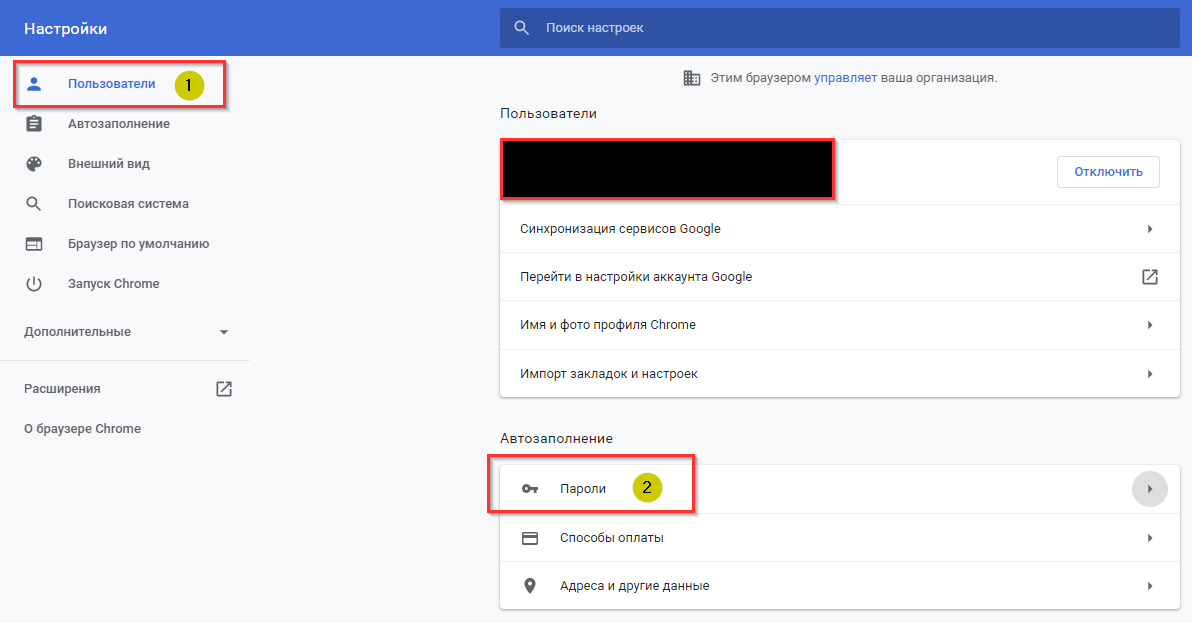
Список паролей представлен в виде списка, где коды скрыты звездочками. При необходимости можно раскрыть и просмотреть пароль.
Если необходимый код отсутствует, то перейдем к другим вариантам восстановления.
Как восстановить, если информация удалена?
Перечислим причины, по которым пароли удаляются:
- Пользователь самостоятельно уничтожил запись. Случайно или преднамеренно, это неважно.
- Повреждение папки профиля.
- Переустановка Windows.
Теперь расскажем, как восстановить коды, если они утеряны.
Копирование
Простейший вариант – скопировать данные из старых директорий. Но существуют ограничения, о которых мы расскажем.
Метод работает только в том случае, если осталась папка со старыми данными Chrome. Такое возможно при переустановке ОС без форматирования жесткого диска или при создании резервной копии Windows.
Второй момент – при копировании необходимо отключить синхронизацию в браузере. Если этого не сделать, то Chrome автоматически подгрузит данные с «облака», заменив скопированные пароли.
Вся информация о профиле хранится по следующему пути: C:Users$username$ AppDataLocalGoogleChromeUser Data, где $username$ – имя пользователя, которое используется при входе в операционную систему.
- Отключаем синхронизацию в Chrome, а потом закрываем браузер.
- Копируем информацию из резервной директории User Data в текущую.
- Запускаем обозреватель и проверяем доступные пароли.
- Ждем, пока Chrome прогрузит новую информацию, и только после этого включаем синхронизацию.
С помощью точки восстановление
Второй метод – запустить откат операционной системы до предыдущего состояния. У этого варианта тоже есть недостатки: например, точка восстановления устарела. В результате пользователь получит версию ОС месячной или двухмесячной давности.
Нажимаем «Пуск», набираем «Восстановление».
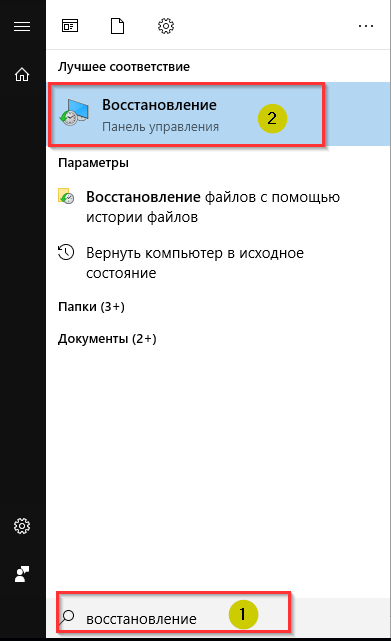
Откроется новое рабочее окно. Выбираем пункт «Запуск восстановления системы» и следуем подсказкам мастера.
После процедуры реанимации компьютер перезагрузится и пользователю будут доступны удаленные пароли в Google Chrome.
Сторонние программные средства
Третий вариант – воспользоваться плагинами или программами, которые восстанавливают утерянные или удаленные пароли.
Chrome PRT
В качестве примера рассмотрим приложение Google Chrome PRT (Password Recovery Tool).
Переходим по ссылке, загружаем программу и запускаем ее. Следуя подсказкам мастера, реанимируем удаленные данные.
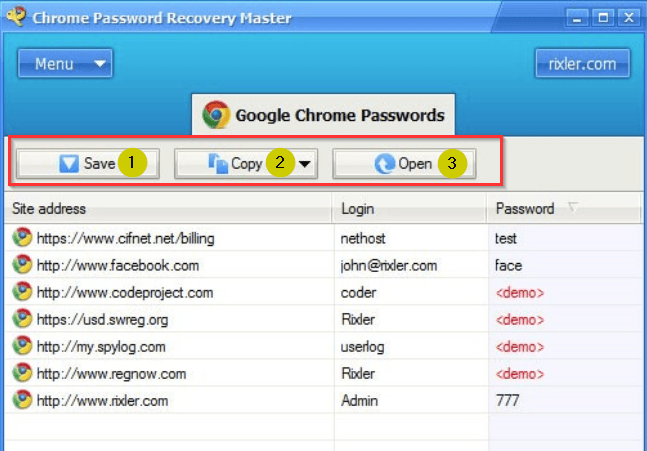
Пример использования утилиты
После появления перечня паролей доступно три варианта: сохранить информацию, скопировать в буфер обмена либо открыть во внешнем текстовом файле.
ИМХО: У программы есть серьезный недостаток: морально устарела. Последнее обновление – май 2012 года. Соответственно, она отлично работает под Windows 7, а в любой версии выше она не выполняет свою задачу.
Web Detective
Расскажем об альтернативе вышеуказанному софту. Официальный сайт:
К сожалению, программа платная, но есть пробный период.
Устанавливаем утилиту, запускаем сканирование. Она находит удаленную информацию, а не только пароли. На одном из этапов ПО попросит пользователя указать браузер, который необходимо просканировать.
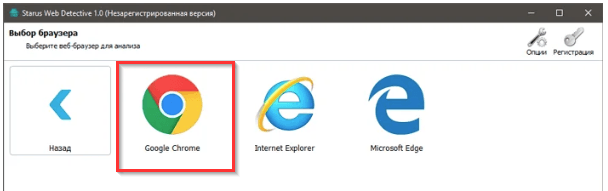
Результаты отобразятся в виде перечня. В дальнейшем пользователь переносит утерянные данные в браузер.
Важно! Экспорт информации доступен только в Premium версии.
Заключение
Статья рассказала о том, как восстановить удаленные пароли в браузере Google Chrome. Предложено четыре метода в виде подробных инструкций.
Как восстановить удаленные пароли в Google Chrome
ЭВОЛЮЦИЯ ДИНОЗАВРИКА ЧТОБЫ ГУГЛ ХРОМ ДИНОЗАВРИК ДОШЕЛ ДО КОНЦА В ИГРЕ JUMPING DINO

Восстановить zip-файлы. Используйте эти бесплатные инструменты для восстановления zip. В этой статье показано, как восстановить и восстановить поврежденные или поврежденные zip-файлы в Windows 7 / 8.
Как восстановить удаленные или утерянные закладки с помощью xmarks

Узнайте, как восстановить удаленные или утерянные закладки, а также удалить дубликаты закладок в Chrome, Firefox и т. Д. С помощью Xmarks.
Как восстановить удаленные закладки в Chrome на рабочем столе и на мобильном телефоне

Вы случайно удалили свои закладки в Chrome? Если вы действуете быстро, то вот два изящных способа восстановить эти удаленные закладки в Chrome.
Восстанавливаем удаленные пароли в Google Chrome
«Google Chrome» – популярный браузер, который установлен у большинства пользователей интернета. Встроенные плагины, удобная панель навигации, понятный интерфейс и потрясающий встроенный хранитель паролей – вот основные преимущества решения. Но даже со встроенным хранителем паролей случаются казусы.
Расскажем о том, что делать, если пароль был случайно удален из расширения.
Где хранятся пароли?
Информация располагается в специальной папке профиля пользователя. Просмотреть данные можно и через панель управления браузером. Открываем обозреватель, нажимаем настройки, строка «Пользователи».
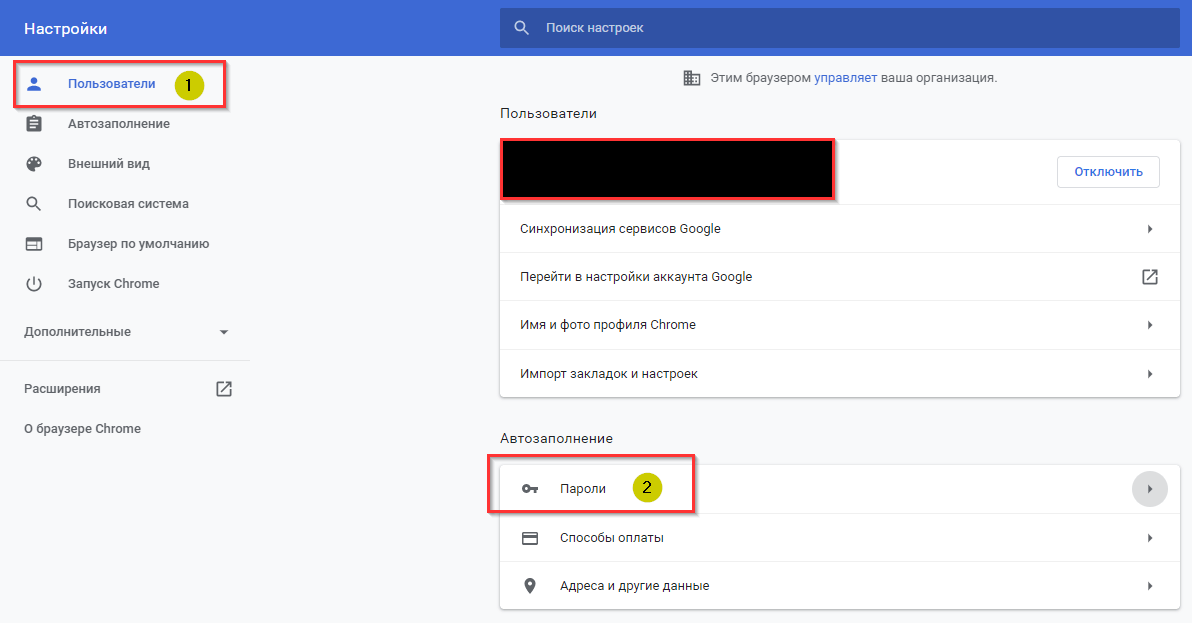
Список паролей представлен в виде списка, где коды скрыты звездочками. При необходимости можно раскрыть и просмотреть пароль.
Если необходимый код отсутствует, то перейдем к другим вариантам восстановления.
Как восстановить, если информация удалена?
Перечислим причины, по которым пароли удаляются:
- Пользователь самостоятельно уничтожил запись. Случайно или преднамеренно, это неважно.
- Повреждение папки профиля.
- Переустановка Windows.
Теперь расскажем, как восстановить коды, если они утеряны.
Копирование
Простейший вариант – скопировать данные из старых директорий. Но существуют ограничения, о которых мы расскажем.
Метод работает только в том случае, если осталась папка со старыми данными Chrome. Такое возможно при переустановке ОС без форматирования жесткого диска или при создании резервной копии Windows.
Второй момент – при копировании необходимо отключить синхронизацию в браузере. Если этого не сделать, то Chrome автоматически подгрузит данные с «облака», заменив скопированные пароли.
Вся информация о профиле хранится по следующему пути: C:\Users\$username$ \AppData\Local\Google\Chrome\User Data, где $username$ – имя пользователя, которое используется при входе в операционную систему.
- Отключаем синхронизацию в Chrome, а потом закрываем браузер.
- Копируем информацию из резервной директории User Data в текущую.
- Запускаем обозреватель и проверяем доступные пароли.
- Ждем, пока Chrome прогрузит новую информацию, и только после этого включаем синхронизацию.
С помощью точки восстановление
Второй метод – запустить откат операционной системы до предыдущего состояния. У этого варианта тоже есть недостатки: например, точка восстановления устарела. В результате пользователь получит версию ОС месячной или двухмесячной давности.
Нажимаем «Пуск», набираем «Восстановление».
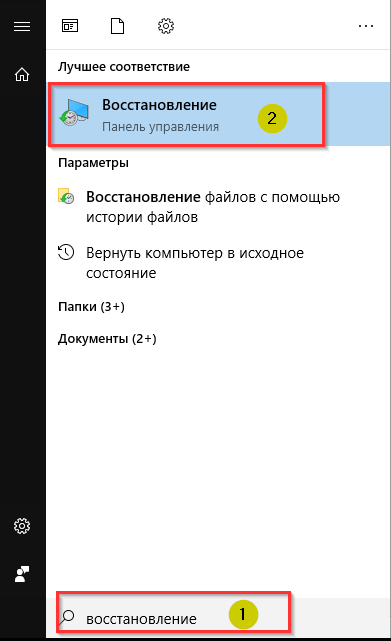
Откроется новое рабочее окно. Выбираем пункт «Запуск восстановления системы» и следуем подсказкам мастера.
После процедуры реанимации компьютер перезагрузится и пользователю будут доступны удаленные пароли в Google Chrome.
Сторонние программные средства
Третий вариант – воспользоваться плагинами или программами, которые восстанавливают утерянные или удаленные пароли.
Chrome PRT
В качестве примера рассмотрим приложение Google Chrome PRT (Password Recovery Tool).
Переходим по ссылке, загружаем программу и запускаем ее. Следуя подсказкам мастера, реанимируем удаленные данные.
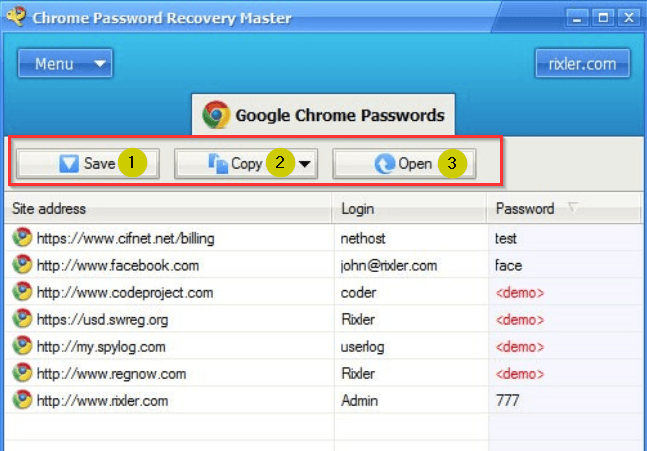
Пример использования утилиты
После появления перечня паролей доступно три варианта: сохранить информацию, скопировать в буфер обмена либо открыть во внешнем текстовом файле.
ИМХО: У программы есть серьезный недостаток: морально устарела. Последнее обновление – май 2012 года. Соответственно, она отлично работает под Windows 7, а в любой версии выше она не выполняет свою задачу.
Web Detective
Расскажем об альтернативе вышеуказанному софту. Официальный сайт:
К сожалению, программа платная, но есть пробный период.
Устанавливаем утилиту, запускаем сканирование. Она находит удаленную информацию, а не только пароли. На одном из этапов ПО попросит пользователя указать браузер, который необходимо просканировать.
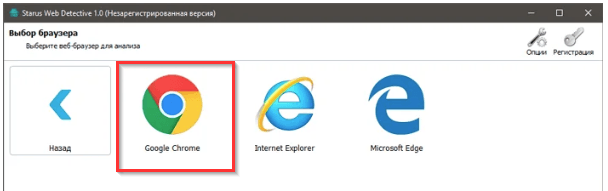
Результаты отобразятся в виде перечня. В дальнейшем пользователь переносит утерянные данные в браузер.
Важно! Экспорт информации доступен только в Premium версии.
Заключение
Статья рассказала о том, как восстановить удаленные пароли в браузере Google Chrome. Предложено четыре метода в виде подробных инструкций.
Как восстановить удаленные пароли в Google Chrome
несмотря на то что Менеджер паролей Встроенный в Google Chrome не обладает всеми функциями специального инструмента, такого как LastPass или Dashlane, но я считаю его уникальным для обычного использования. А поскольку я использую Chrome на всех своих устройствах, легкий доступ к паролям без необходимости полагаться на некоторые сторонние приложения кажется мне облегчением. Однако есть один очевидный недостаток — он не может Восстановление пароля Chrome.
Например, удалите пароль из Chrome, и все у вас навсегда. Независимо от того, делаете ли вы это намеренно или непреднамеренно, браузер дает вам всего несколько секунд, чтобы отменить вашу работу, без возможности вернуть ее потом. А поскольку Chrome синхронизирует ваши изменения, как только вы открываете их на другом устройстве, вы также не можете восстановить пароль таким образом.
Буквально на днях я занялся уборкой, чтобы избавиться от ненужных паролей, которые накопились за долгие годы. И по неосторожности я удалил несколько паролей для часто посещаемых сайтов. Но вместо того, чтобы сдаться, я сделал несколько вещей и нашел отличное решение, которое, я уверен, вам интересно узнать.
Что нужно для восстановления паролей
Прежде чем вы сможете даже подумать о восстановлении удаленных паролей, у вас должно быть хотя бы одно устройство, на котором уже установлен Chrome. Однако он также должен быть тем, который вы еще не использовали после того, как возникла проблема с удалением ваших паролей. В остальном Chrome уже сделал бы синхронизировать изменения , делая альтернативное решение бесполезным.
В моем случае я случайно удалил свои пароли на рабочем столе. В то же время Chrome на iPad был разблокирован, так что это было несложно. К счастью, после аварии Chrome все еще не разблокируется на смартфоне Android. Итак, если вы удалили свои пароли несколько минут назад, не прыгайте и не открывайте Chrome на других своих устройствах. Теперь, очевидно, вы, вероятно, думаете, что то, о чем я собираюсь говорить, включает отключение доступа в Интернет на устройстве, чтобы предотвратить синхронизацию и восстановление паролей Chrome по отдельности. Хотя это более чем возможно, это решение восстанавливает все ваши пароли в том виде, в каком они были, тем самым не позволяя вам вручную замечать пароли — в некоторых случаях десятки из них — и другие данные для входа.
Процедуры восстановления пароля
Начнем со сценария, в котором я удаляю несколько паролей на одном из своих устройств. Когда я осознаю свою ошибку, я перехожу к сбросу синхронизации Chrome на том же устройстве. Это действие останавливает синхронизацию Chrome на своем пути, удаляет все данные, хранящиеся на серверах Google, а также выводит меня из Chrome на всех других моих устройствах. Это означает, что я могу запускать Chrome на любом устройстве, не опасаясь потерять удаленные пароли, которые все еще хранятся на нем.
После сброса на серверах Google больше нет моих данных, и Chrome должен начать синхронизацию данных просмотра, хранящихся локально на устройстве. Поскольку я не вошел в систему, синхронизация Chrome работать не будет. Теперь все, что мне нужно сделать, это вручную войти в Chrome с устройства, к которому я еще не обращался после аварии, когда я удалил пароли. После сброса на серверах Google больше нет моих данных, и Chrome должен начать синхронизацию данных просмотра, хранящихся локально на устройстве (на котором все мои пароли сохранены как есть), с учетной записью Google, как если бы она была новой. Затем я включаю синхронизацию Chrome на устройстве, на котором я удалил пароли. Кроме того, я вошел в Chrome на всех остальных своих устройствах. Это синхронизирует все устройства с серверами Google, то есть у меня все мои пароли на всех устройствах неизменны! Все это немного сбивает с толку? Не волнуйтесь — приведенные ниже шаги должны дать вам полный процесс восстановления удаленных паролей.
Заметка: Хотя шаги выполняются в настольной версии Chrome, процедура в основном одинакова для всех платформ.
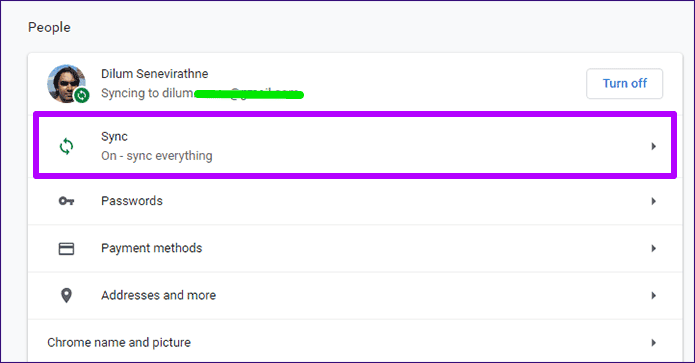
Шаг 1. На панели настроек Chrome на устройстве, на котором вы изначально потеряли пароли, нажмите на опцию с надписью «Синхронизация».
Совет: На мобильном устройстве вам нужно сначала нажать на профиль пользователя, прежде чем вы увидите опцию синхронизации.
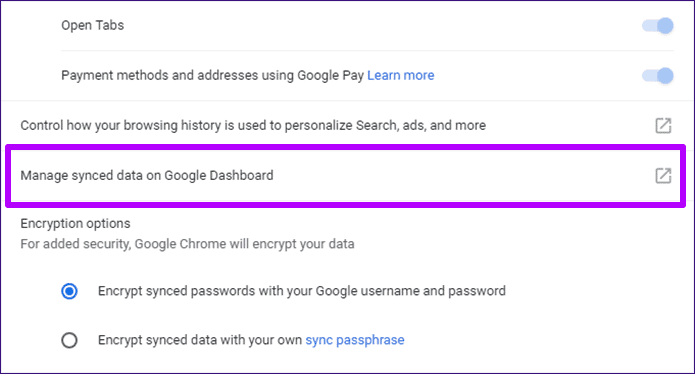
Шаг 2. Прокрутите вниз и нажмите «Управление синхронизированными данными» на панели инструментов Google.
Совет: На мобильных устройствах эта опция просто указана как «Синхронизированное управление данными».
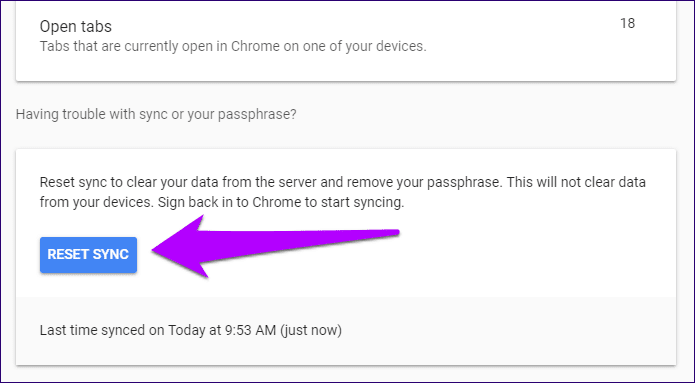
Шаг 3. На открывшейся странице «Данные из синхронизации Chrome» прокрутите вниз и нажмите «Сбросить синхронизацию».
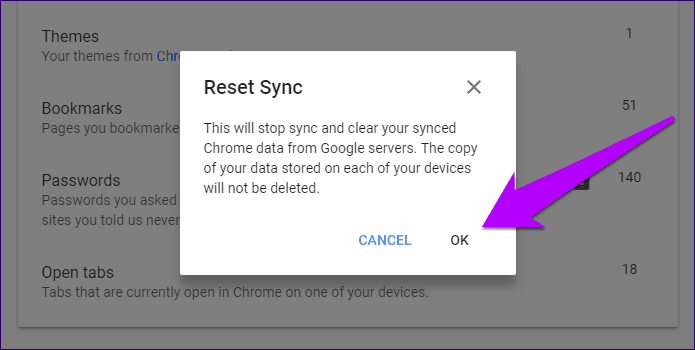
Шаг 4. Во всплывающем окне подтверждения сброса синхронизации нажмите «ОК». Chrome предлагает удалить все данные просмотра, хранящиеся на серверах Google. Кроме того, он отключает синхронизацию Chrome на текущем устройстве, а также выполняет выход из Chrome на всех других ваших устройствах.
Шаг 5. Откройте Chrome на устройстве, которым вы не пользовались с тех пор, как удалили пароли. Поскольку вы сбросили синхронизацию Chrome для своей учетной записи Google, вы должны автоматически выйти из нее. Перейдите на экран настроек и войдите снова, чтобы начать синхронизацию ваших локально сохраненных данных с серверами Google.
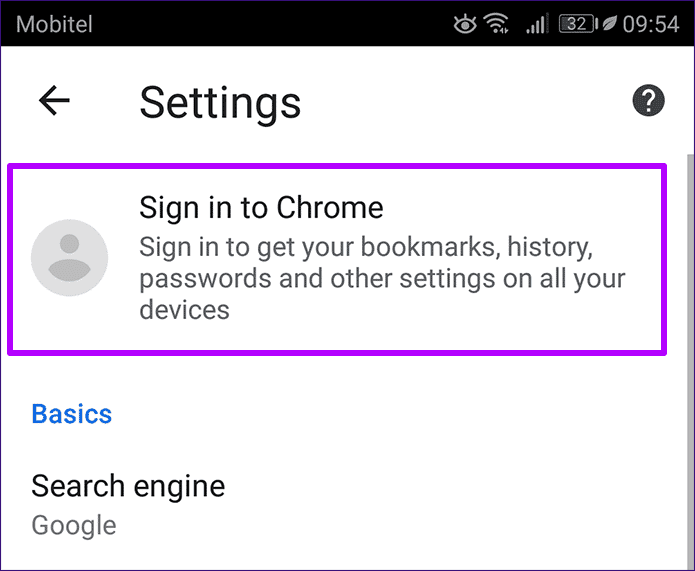
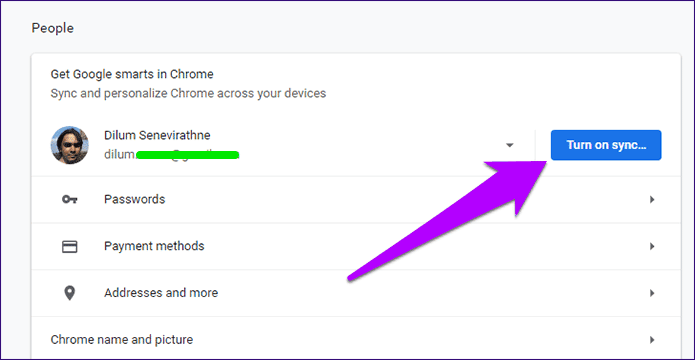
Шаг 6. На устройстве, на котором вы изначально удалили свои пароли, перейдите на экран «Настройки», затем нажмите «Включить синхронизацию» рядом с изображением вашего профиля. Через некоторое время взгляните на экран диспетчера паролей, и вы снова должны иметь удаленные пароли.
Кроме того, убедитесь, что вы снова вошли в Chrome на всех других своих устройствах.
Последний вывод из всего процесса — выбрать устройство, на котором не только будет открыт экземпляр Chrome после удаления паролей, но и устройство, которое недавно синхронизировалось до того, как произошло удаление пароля. Таким образом, вы можете уменьшить количество потерь любых новых данных просмотра, созданных к этому моменту.
Тесный звонок, верно?
Вы получили свои пароли? Если Chrome не открыт ни на одном из других ваших устройств, тогда вы должны сделать этот процесс нормально. Сброс паролей никогда не бывает забавным, и это решение должно оказаться очень полезным для всех, кто хочет избежать серьезных головных болей. И хотя нет другого способа восстановить пароли, если вы когда-либо синхронизировали Chrome на всех своих устройствах, по крайней мере, вы знаете, что делать в следующий раз, когда произойдет что-то подобное. Мы надеемся, что в ближайшем будущем Google представит специальный механизм восстановления пароля.