Как заблокировать сайт в Internet Explorer: ограничиваем доступ детей
Интернет полон всплывающих окон и ссылок на различные сайты. Это не только раздражает, но и вынуждает ограничивать доступ к определенным сайтам для детей. Так как заблокировать доступ к нежелательным сайтам в Internet Explorer?
Вот несколько эффективных методов:
- Откройте Internet Explorer. В контекстном меню выберите Сервис → Свойства обозревателя → Содержание. В «Классификаторе содержания» выберите параметр Включить .
- В закладке «Разрешенные узлы» вы найдете поле, в которые нужно вставить адрес страницы, которую вы хотите заблокировать. Помните, что если вы хотите заблокировать страницу полностью, введите перед её адресом символ * (без пробела). Нажмите Никогда и Ok .
- В том же окне, перейдите на вкладку «Общие». Убедитесь, что отмечены опции – Пользователи могут просматривать узлы в сети Web, которые не имеют классификации и Хранитель может ввести пароль, чтобы позволить пользователям просматривать ограниченное содержимое.
- Нажмите Создать пароль и введите любой пароль, который Вам будет легко запомнить, и в то же время трудно подобрать, например, детям.
- Нажмите Ok . Готово!
- В том же окне перейдите на вкладку «Классы» и установите бегунок, что могут просматривать пользователи.
- Рассмотрите вариант установки дополнительного фильтра сайтов Интернета, который разрешает или запрещает доступ к определенным сайтам.
Как заблокировать сайт на любом компьютере
На просторах интернета можно найти большое количество сайтов с полезной и интересной информацией. Но, к сожалению, есть и такие ресурсы, доступ к которым хочется навсегда запретить. Так, многие пользователи сталкиваются с вопросом, как заблокировать сайт с вирусами, материалами для взрослых, навязчивой рекламой, онлайн играми. Чаще всего такая необходимость появляется в тех случаях, когда нужно защитить близких людей (обычно это дети и люди пожилого возраста) от негативного и вредоносного контента на сайтах. Например, пожилые люди обычно плохо разбираются в компьютере и по незнанию нажимают на вирусную рекламу. Дети же могут посещать взрослые сайты или могут слишком много времени тратить на онлайн игры. Блокировка «нежелательных» сайтов на компьютере это отличное решение в подобных ситуациях. Недавно мы рассказывали, как обойти блокировку сайтов. Теперь же мы рассмотрим несколько самых простых способов того, как заблокировать сайт на компьютере.
Блокировка сайта через браузер
Заблокировать любой сайт можно с помощью браузера. На сегодняшний день все самые популярные браузеры поддерживают возможность блокировки нежелательных ресурсов. В некоторых случаях можно использовать встроенные возможности самого браузера, в некоторых придется использовать специальные плагины расширения. Мы подробнее расскажем про блокировку сайтов в таких браузерах как Opera, Google Chrome, Firefox, Яндекс Браузере и Internet Explorer.
Блокируем сайт в браузере Google Chrome или Firefox
Если вы хотите заблокировать сайт и на Вашем компьютере в основном используется браузер Google Chrome или Firefox, то скачайте расширение BlockSite. Найти его можно в официальном магазине приложений. Расширение BlockSite для Google Chrome
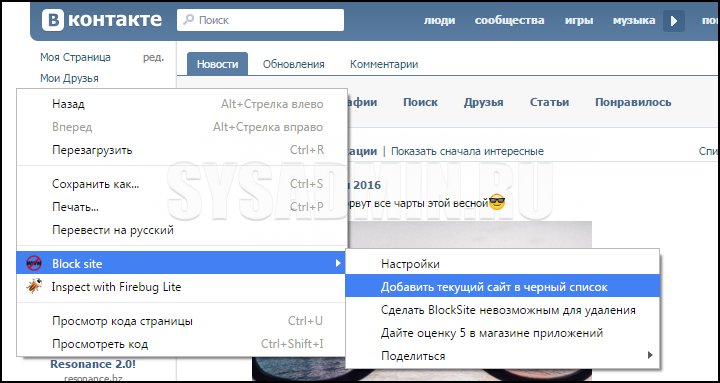
Расширение BlockSite для Mozilla Firefox 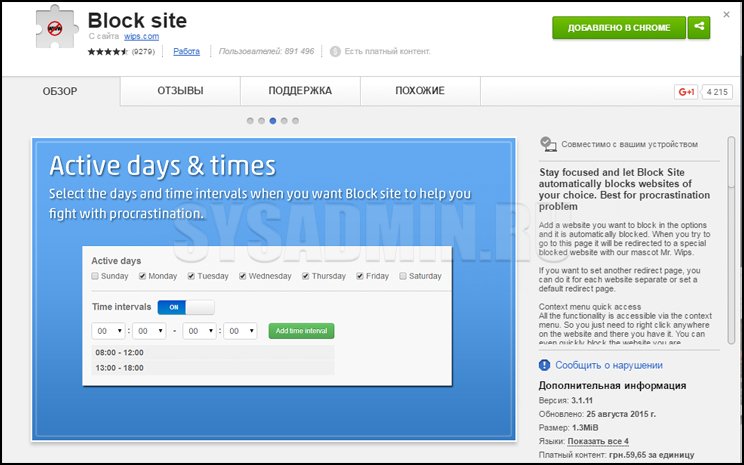 После установки плагина перейдите на сайт, который хотите заблокировать, нажмите ПКМ и выберите «Block site» —> «Добавить текущий сайт в черный список».
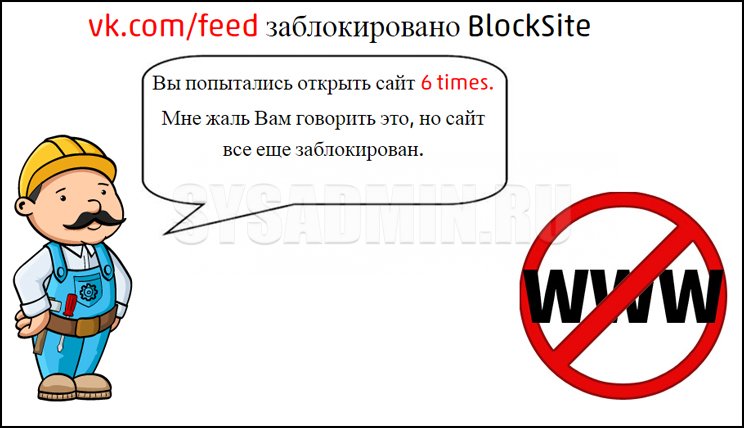
  Теперь при переходе на заблокированный сайт на экран будет выводиться интересная картинка.
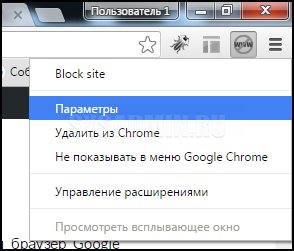
  Если Вы хотите снять блокировку, то нажмите на значок плагина в правом верхнем углу и выберите пункт «Параметры».
  Плагин Blocksite имеет большое количество интересных настроек. Так, помимо стандартных функций добавления и удаления сайта, Вы сможете настроить страницу перенаправления, на которую будет направлен пользователь при попытке посещения заблокированного сайта.
 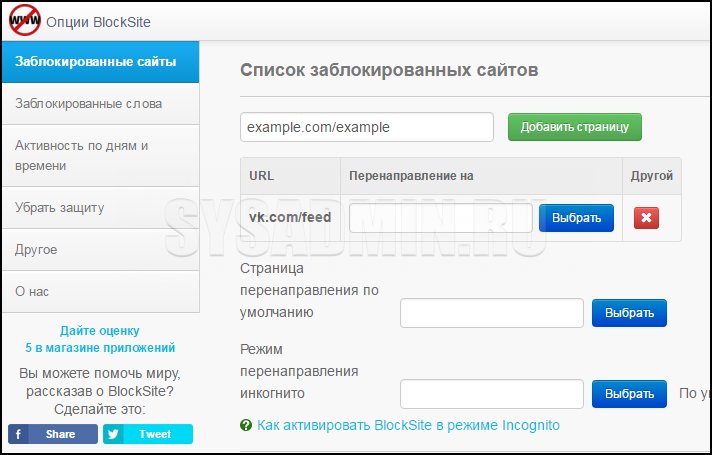 Также у Вас есть возможность задать дни и промежутки времени, во время которых пользователь будет иметь возможность посещать заблокированный сайт. Еще в плагине можно прописать специальные стоп слова. Если такое слово появится в URL сайта, то он будет заблокирован.
Блокируем сайт в Яндекс Браузере
Если на Вашем компьютере установлен Яндекс Браузер, то для того чтобы заблокировать сайт, можно использовать уже знакомый Вам плагин Blocksite. Похожий по функциональности плагин Simple Blocker также можно использовать для блокировки сайта в Яндекс Браузере. Про установку расширений от Google Chrome в Яндекс Браузер можно прочитать здесь.
Блокируем сайт в браузере Internet Explorer
Многие люди по-прежнему пользуются браузером Internet Explorer, поэтому мы расскажем, как можно быстро заблокировать сайт с помощью его стандартных настроек. Перейдите в «Сервис» -> «Свойства обозревателя». 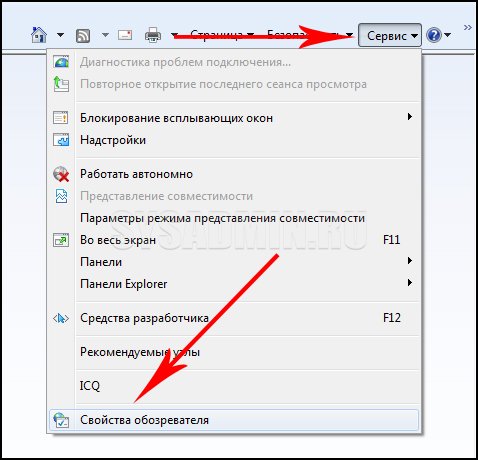 Далее переходим во вкладку «Содержание» и нажимаем на кнопку «Включить».
 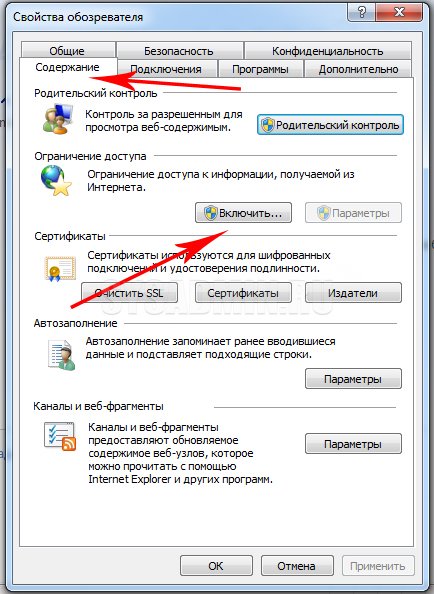 Перейдите в раздел «Разрешенные узлы», введите название сайта (например, vk.com) и нажмите «Никогда». Возможно, при этом браузер запросит у Вас ввод пароля, для того чтобы другие пользователи компьютера не сняли данный запрет в браузере.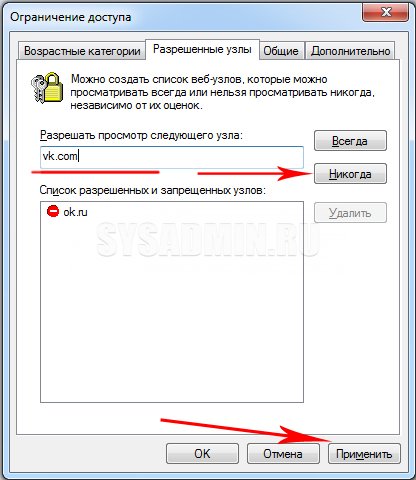
Как заблокировать сайт на любом компьютере с помощью редактирования файла hosts
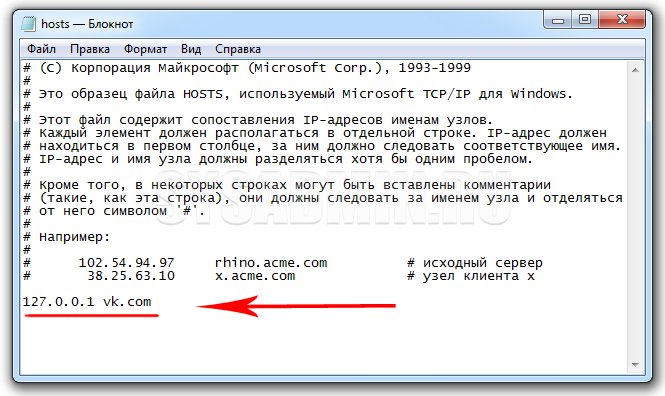
Самый простой способ блокировки сайта на компьютере заключается в редактировании файла «hosts». Найти этот файл можно по адресу «C:\WINDOWS\system32\drivers\etc\hosts«. 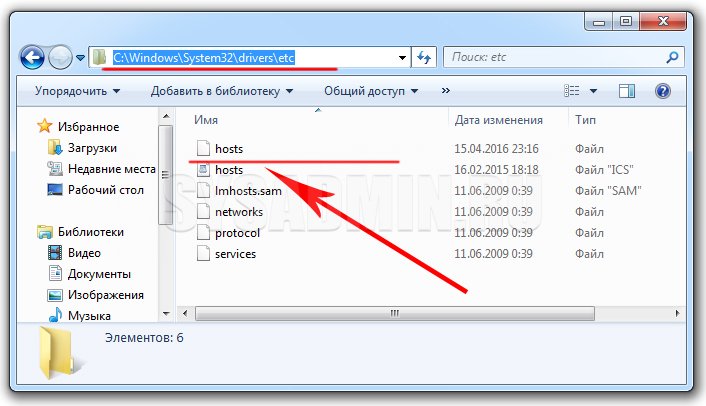 Открыть файл «hosts» можно с помощью обычного блокнота или же с помощью текстового редактора Notepad++. В открытом виде файл выглядит примерно как на фото ниже.
 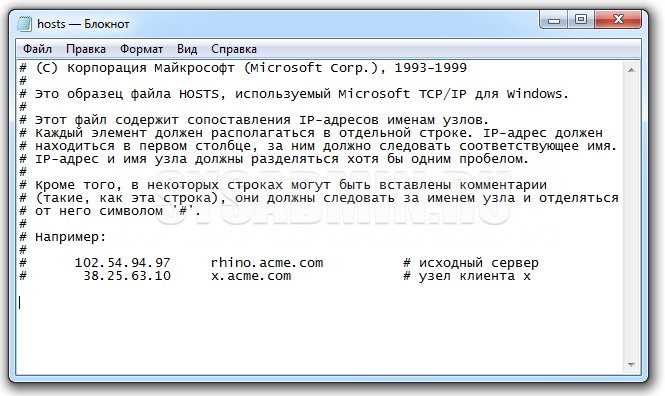 После того как Вы открыли файл «hosts» в самом конце необходимо добавить строку 127.0.0.1 сайт_для_блокировки.ру . Вместо «сайт_для_блокировки.ру» нужно написать адрес сайта без слешей и http. Например, для того чтобы заблокировать сайт ВКонтакте необходимо в файле «hosts» прописать строку 127.0.0.1 vk.com . Не забывайте сохранить все изменения в файле «hosts». Для этого достаточно нажать кнопку «Сохранить».
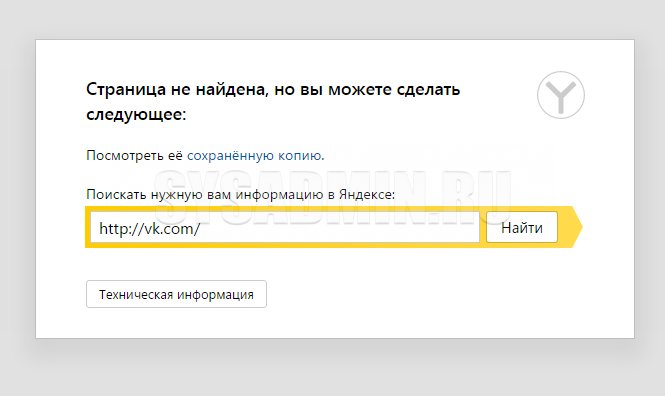
  После таких изменений любой пользователь компьютера не сможет на сайт ВКонтакте. При попытке перехода на сайт на экране компьютера будет показываться сообщение об ошибке «Веб-страница недоступна».
  Если вам нужно заблокировать сразу несколько сайтов, то вводите каждый новый сайт с новой строки. Например, для того чтобы заблокировать на компьютере ВКонтакте, Одноклассники и Facebook в файле «hosts» нужно ввести следующий код:
127.0.0.1 vk.com 127.0.0.1 www.vk.com 127.0.0.1 facebook.com 127.0.0.1 www. facebook.com 127.0.0.1 ok.ru 127.0.0.1 www.ok.ruНекоторые сайты доступны сразу по нескольким адресам (без www и с www). Например, на Одноклассники можно зайти, перейдя по адресу «ok.ru» или «www.ok.ru». Поэтому для того чтобы надежно заблокировать сайт, нужно прописать все его возможные адреса в файле «hosts».
Обратите внимание, что блокировка сайтов с помощью редактирования файла «hosts» возможна только в том случае, если Вы обладаете правами администратора.
Как заблокировать сайт с помощью файрвола
Еще один интересный способ, с помощью которого можно быстро заблокировать сайт заключается в использовании файрвола. Вы можете использовать практически любой файрвол, но в качестве примера мы продемонстрируем функцию блокировки сайтов на встроенном в Windows файрволе.
Блокировать сайт мы будем по IP-адресу. Если вы не знаете IP-адрес блокируемого сайта, то перейдите на эту страницу https://2ip.ru/whois, введите домен сайта и нажмите кнопку «Проверить»
Перейдите в «Панель управления» —> «Система и безопасность» —> «Брандмауэр Windows». 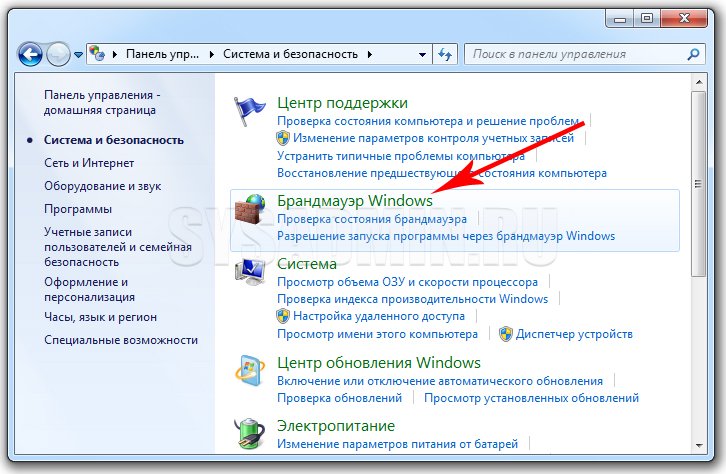 Далее нажмите на «Дополнительные параметры».
 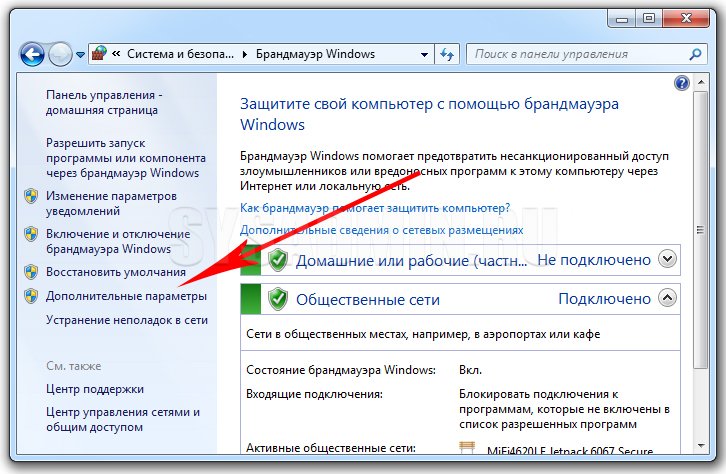 В левой колонке выбираем раздел «Правила для исходящего подключения» и нажимаем на «Создать правило».
 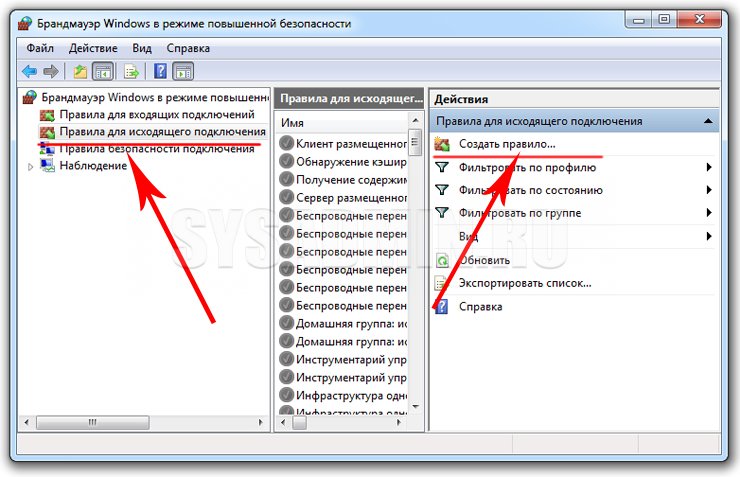 Теперь нажимайте на кнопку «Далее» выбирая пункты «Для программы» —> «Все программы» —> «Блокировать подключение».
 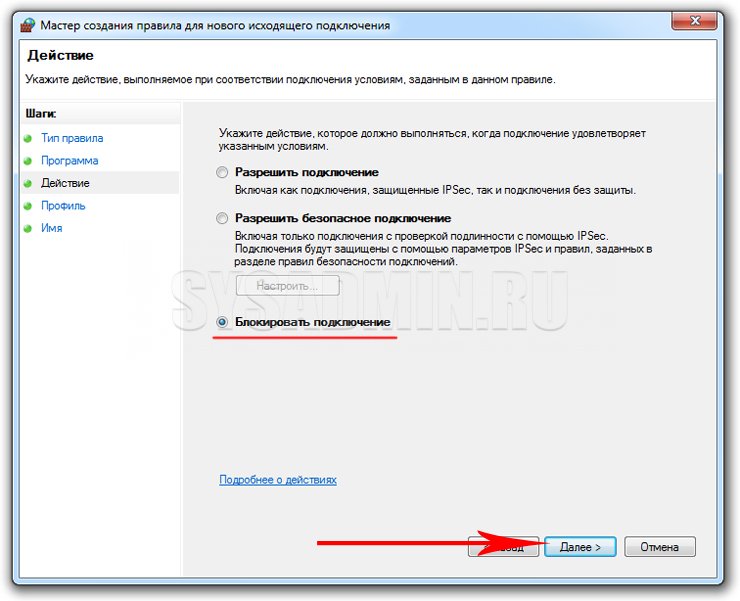 Нажимаем два раза «Далее» и вводим название правила.
 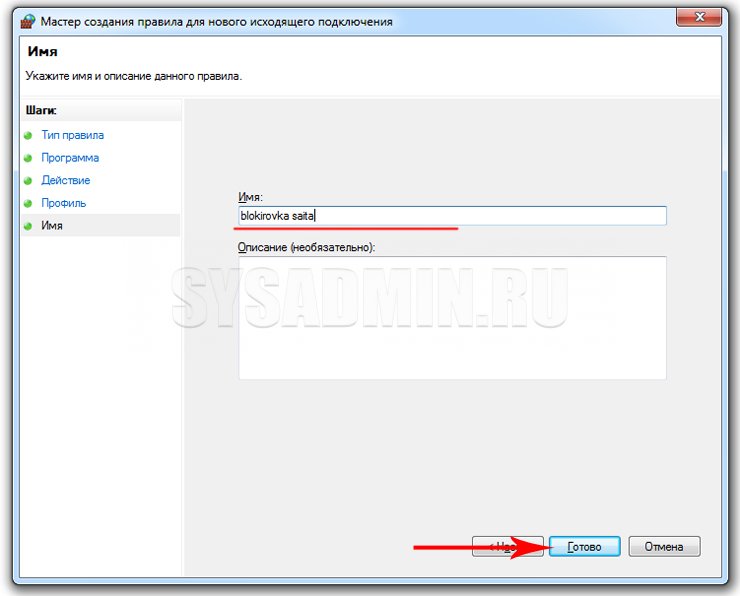 После того как Вы создали правило, кликните по нему два раза ЛКМ, перейдите во вкладку «Область» и в разделе «Удаленный IP-адрес» установите селектор напротив «Указанные IP-адреса». Нажмите на кнопку «Добавить».
 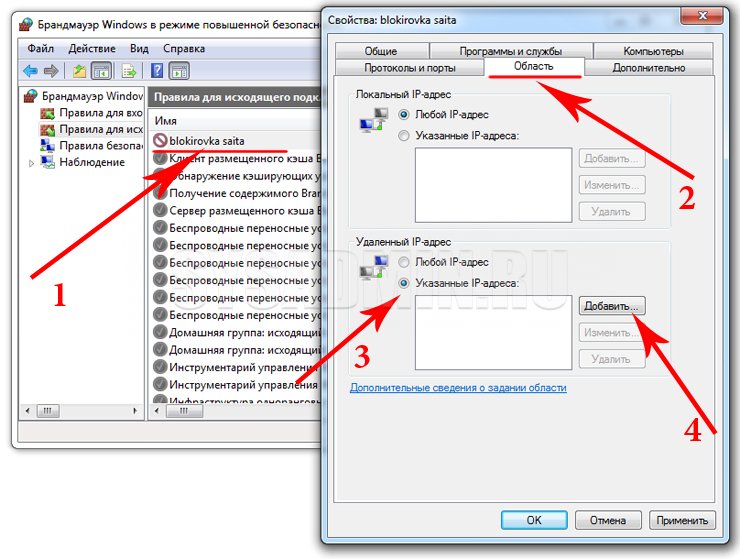 Введите IP-адрес блокируемого сайта и нажмите «ОК». Не забудьте подтвердить настройки при помощи кнопки «Применить».
 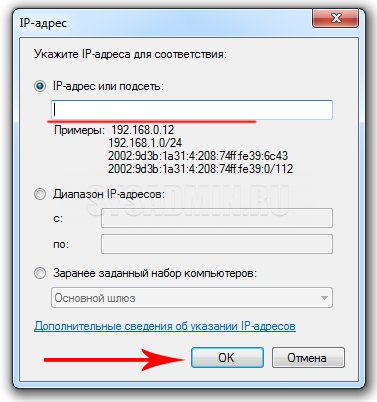 Теперь при переходе на заблокированный сайт пользователю будет выбиваться сообщение об ошибке.
Если во вкладке «Область» Вы установите селектор напротив пункта «Любой IP-адрес», то абсолютно все сайты будут заблокированы для посещения.
Как заблокировать сайт с помощью роутера
Если для раздачи интернета Вы используете Wi-Fi роутер, то ограничить доступ к некоторым сайтам будет проще простого. Для этого нужно использовать настройки роутера (мы уже рассказывали, как настроить роутер, но темы блокировки сайтов в той статье мы не коснулись). Если Вы заблокируете сайт с помощью роутера, то Ваши дети не смогут попасть на запрещенный сайт с любого устройства (будь это ноутбук, планшет или смартфон). Также такой метод блокировки сайтов очень часто используется на различных фирмах, в которых интернет для работников раздается при помощи беспроводных Wi-Fi роутеров. В таком случае чаще всего блокируются социальные сети, чтобы сотрудники не тратили рабочее время не по назначению. В статье «Блокировка сайта с помощью роутера» мы подробно рассмотрели процедуру запрета доступа к интернет-ресурсам на самых популярных роутерах.
Какой способ блокировки выбрать?
- Использование файрвола (с паролем)
- Настройка контроля доступа в роутере
Как в Windows 11 запустить Internet Explorer, если он вам действительно нужен
Есть как минимум два способа открыть браузер Internet Explorer в Windows 11, если этого требуют ваши задачи. Хотя он официально не поддерживается, некоторым людям он может действительно понадобиться для доступа к устаревшему веб-сайту или корпоративной технологии.
Internet Explorer — одна из старейших программ Windows. Он был представлен в 1995 году вместе с Windows 95. До 2013 года это был основной браузер, который Microsoft предлагала пользователям.
В 2015 году компания взяла курс на Edge. Он стал браузером по умолчанию в Windows, а IE отошел на второй план.
С июня 2022 года поддержка Internet Explorer официально прекращена. Он больше не будет получать никаких обновлений. Более того, он спрятан глубоко внутри Windows 11, так что пользователь не имеет к нему доступа, несмотря на то, что все его файлы находятся на своих местах. Но если вы запустите его напрямую (iexplore.exe), он перенаправит вас в Microsoft Edge.
Большинство пользователей уже забыли об IE, так как он устарел, медлителен и лишен всех современных тенденций и технологий. Но есть и те, кому нужен доступ к устаревшему проекту, такому как корпоративный портал или веб-сайт, который отказывается работать должным образом в любом современном браузере. Вместо того, чтобы запускать виртуальную машину с устаревшей версией Windows и IE, может быть быстрее запустить IE прямо в Windows 11. Вот как это сделать.
Содержание скрыть
Как открыть Internet Explorer в Windows 11
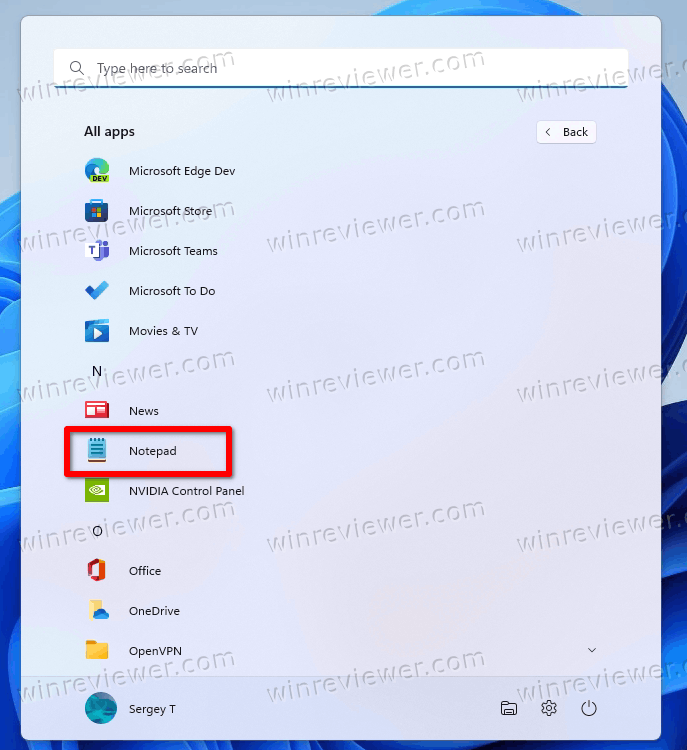
- Откройте меню «Пуск» и введите «Блокнот», чтобы запустить приложение.
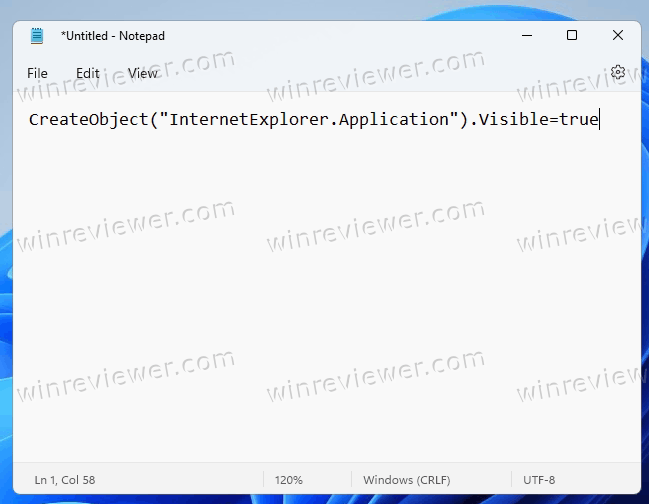
- В новый документ вставьте следующую строку: CreateObject(«InternetExplorer.Application»).Visible=true.
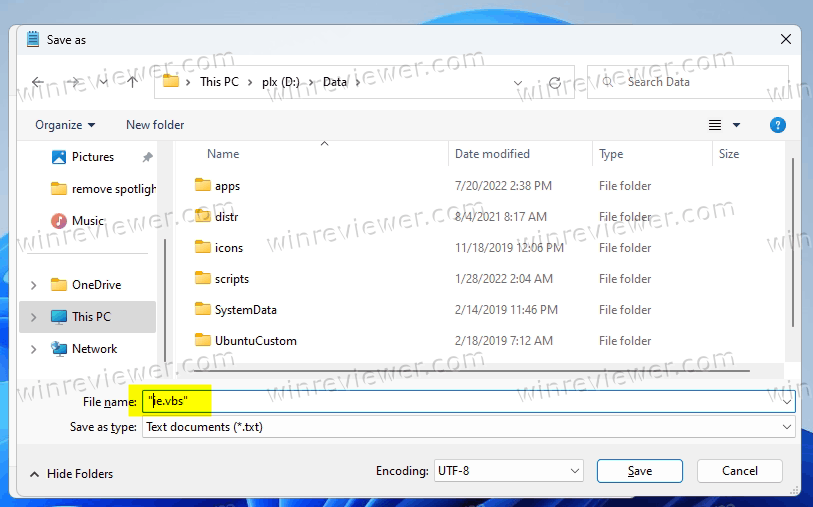
- Сохраните документ как файл с расширением VBS, например «ie.vbs». Для этого заключите имя файла в кавычки в диалоговом окне «Сохранить файл».
- Теперь дважды щелкните файл ie.vbs. Он запустит Internet Explorer!
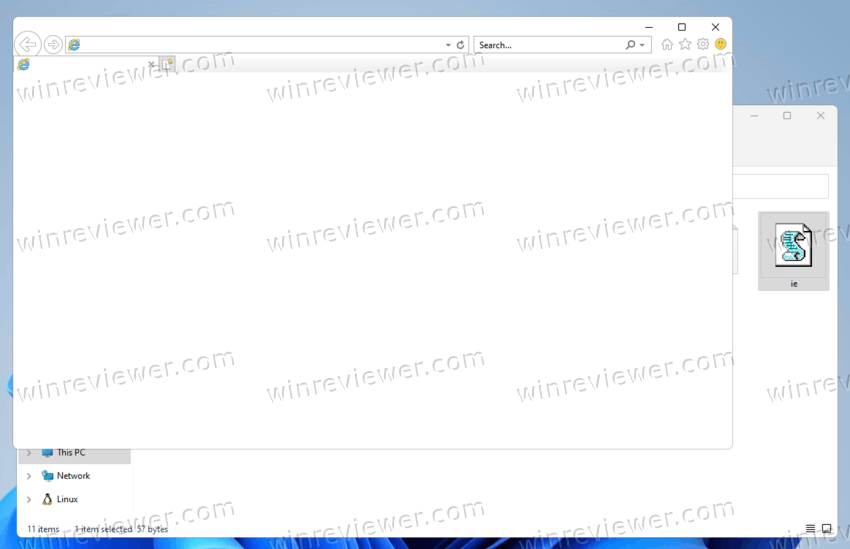
Скачать готовый VBS-файл
Чтобы сэкономить ваше время, вы можете скачать готовый файл.
Щелкните эту ссылку, чтобы загрузить ZIP-архив с файлом VBS. Извлеките его в любую папку по вашему выбору.
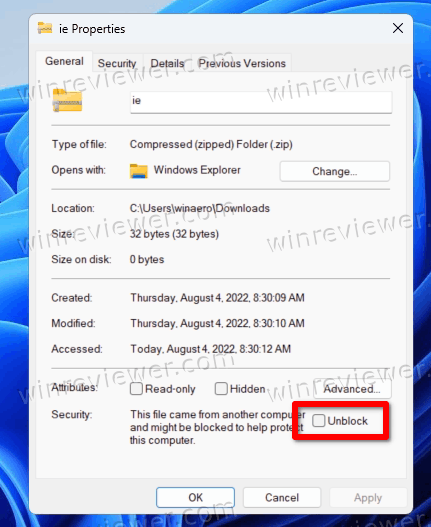
Примечание: Windows Smart Screen помечает файлы VBS из Интернета как небезопасные, поэтому вам необходимо разблокировать их, чтобы избежать Smart Screen.
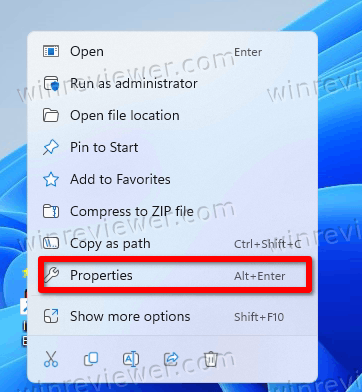
Щелкните правой кнопкой мыши файл VBS и выберите «Свойства» в меню.
На вкладке «Общие» поставьте флажок «Разблокировать». Теперь вы можете использовать ее так, как хотите.
В некоторых случаях стороннее приложение может перехватить на себя расширение VBS и открыть его, скажем, в текстовом редакторе, вместо того, чтобы запускать его, когда вы щелкаете такой файл. Если такое поведение соответствует вашим ежедневным задачам, возможно, вы не захотите менять ассоциацию файлов для VBS. В этом случае лучше создать ярлык для запуска Internet Explorer.
Как создать ярлык для Internet Explorer в Windows 11
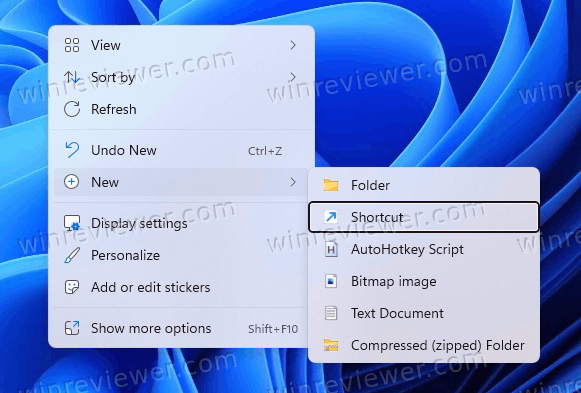
- Щелкните правой кнопкой мыши фон рабочего стола и выберите «Создать» > «Ярлык».
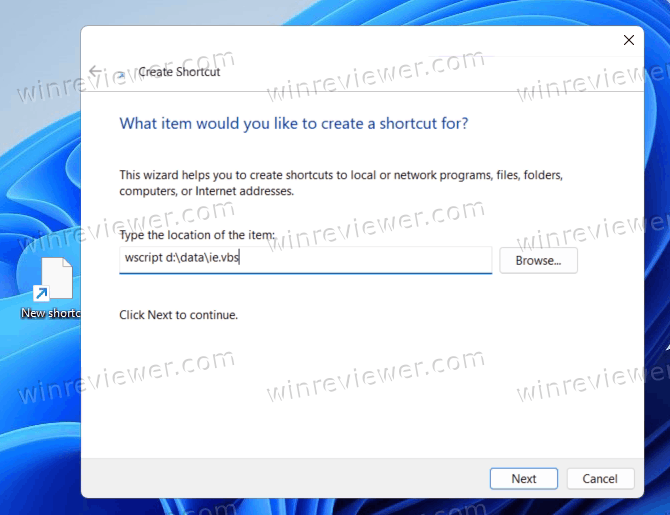
- поле «Введите расположение элемента» введите следующую строку: wscript . Введите правильный путь к файлу, например wscript d:\data\ie.vbs .
- На следующей странице назовите ярлык «Internet Explorer» и нажмите «Готово».
- Теперь щелкните правой кнопкой мыши только что созданный ярлык и выберите «Свойства» в контекстном меню.
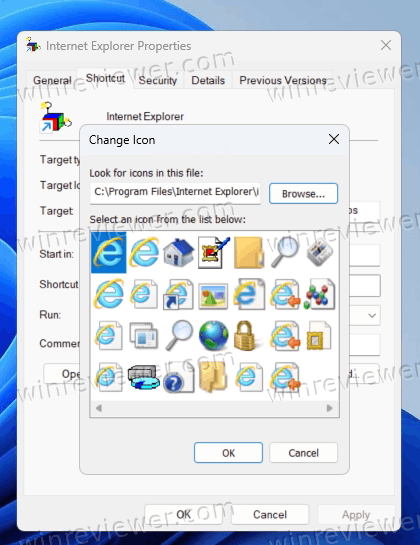
- Нажмите кнопку «Изменить значок» и выберите значок из файла «C:\Program Files\Internet Explorer\iexplore.exe».
- Нажмите Применить и ОК. Теперь у вас есть ярлык на рабочем столе, который открывает Internet Explorer по запросу.

Наконец, есть другой способ открытия IE в Windows 11, обнаруженный @XenoPartner. Классический апплет «Свойства обозревателя» Панели управления по-прежнему может его запустить.
Как запустить Internet Explorer в Windows 11 через «Свойства обозревателя»
- Нажмите Win + S или щелкните значок поиска на панели задач.
- Введите «Свойства обозревателя» в текстовом поле поиска.
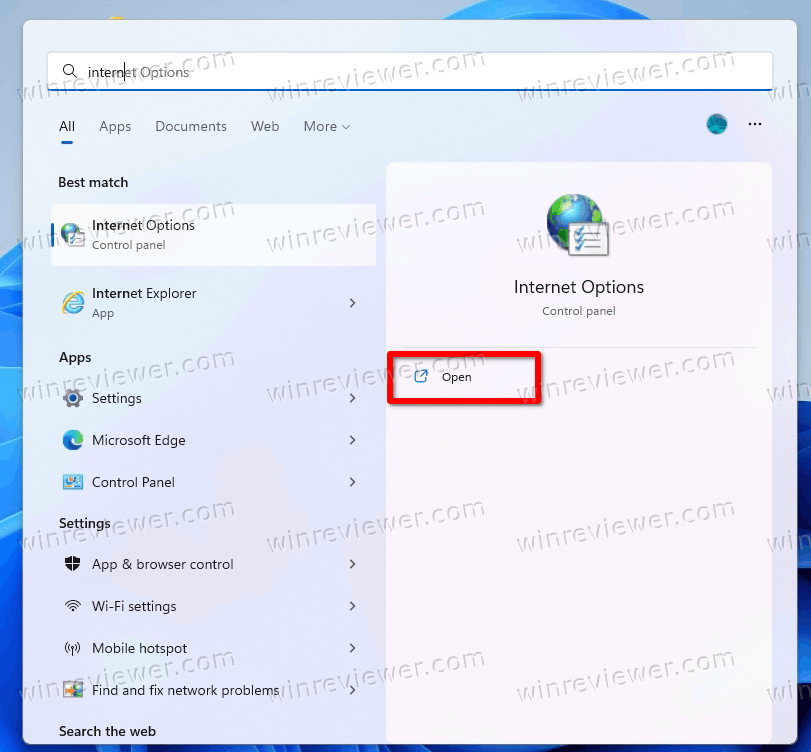
- Откройте соответствующий апплет панели управления из списка результатов.
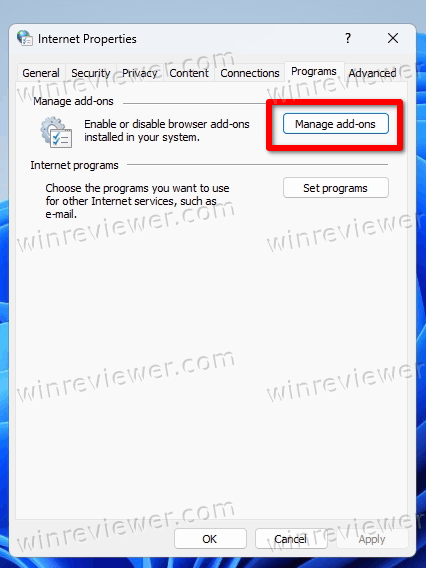
- Перейдите на вкладку «Программы».
- Теперь нажмите «Управление надстройками».
- Наконец, нажмите ссылку «Подробнее о панелях инструментов и расширениях» слева.
Это мгновенно запустит Internet Explorer.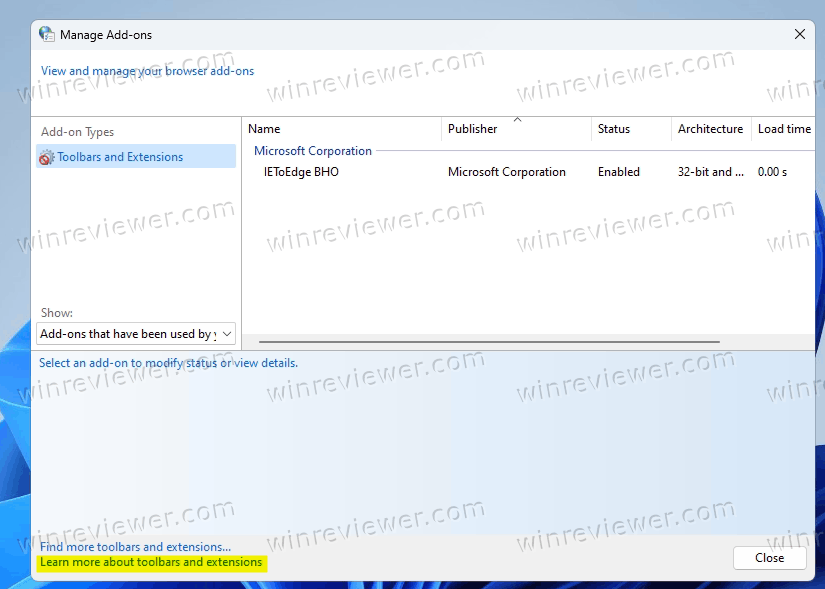
Этот метод хорош, когда вам нужно открыть IE только один раз. Если вам нужно открыть его более одного раза, используйте вместо этого первый способ с файлом VBS. Это более удобное решение.
��Узнавайте о новых статьях быстрее. Подпишитесь на наши каналы в Telegram и Twitter.
Судя по тому, что вы читаете этот текст, вы дочитали эту статью до конца. Если она вам понравилась, поделитесь, пожалуйста, с помощью кнопок ниже. Спасибо за вашу поддержку!
Вы здесь: Главная страница » Windows » Windows 11 » Как в Windows 11 запустить Internet Explorer, если он вам действительно нужен
Автор: Сергей Ткаченко
Сергей Ткаченко создал этот сайт в далёком 2009 году, и с тех пор продолжает над ним работать, публикуя новые материалы о Windows и её приложениях практически каждый день. Посмотреть все записи автора Сергей Ткаченко
Автор Сергей Ткаченко Опубликовано 04 августа 2022 04 августа 2022 Рубрики Internet Explorer, Windows 11
Полезные ссылки
Социальные сети
- Winrevew в Telegram
- Winreview в Twitter
Избранное
- Winaero Tweaker — моя всё-в-одном утилита
- Как разблокировать сразу все файлы в папке Загрузки в Windows 10
- Команды ms-settings Windows 11
- Контекстное меню Изменить владельца для файлов и папок в Windows 10
- Редактор реестра для новичка и не только
Как заблокировать любой сайт на компьютере
Как заблокировать сайт на любом компьютере для того, чтобы закрыть для пользователя доступ на страницы заблокированного сайта в браузере. Подавляющее большинство сайтов в интернете предоставляют пользователям полезную информацию. Порой возникает необходимость для ограничения доступа к некоторым сайтам в интернете.
Причины могут быть самые разные. Чаще всего родители пытаются оградить подрастающее поколение от доступа к некоторым ресурсам в интернете. В интернете, кроме откровенно вредных и опасных сайтов, есть сайты социальных сетей, на которых пользователи проводят довольно много времени. В это время они отвлекаются от учебы или работы.
Как заблокировать сайт, чтобы он не открывался? Это можно сделать разными способами: с помощью внесения записей о сайтах в системный файл hosts на компьютере, использование блокировки сайтов в антивирусных программах и брандмауэрах, с помощью специализированных программ, использование функции родительского контроля, сервиса DNS, при помощи расширений в браузерах, при помощи блокировки в роутере.
Некоторые из рассмотренных в статье способов, позволяют заблокировать только отдельные сайты, с помощью других способов блокируется доступ к определенным категориям: сайтам для взрослых, социальным сетям, азартным играм и т. д.
Как заблокировать сайт через файл hosts
Самый простой и надежный способ для блокировки веб-сайта на любом компьютере под управлением Windows: заблокировать сайт с помощью файла hosts. Суть этого метода следующая: в файл hosts вносятся записи для осуществления блокировки определенных сайтов, после этого данные сайты становятся недоступными, после попытки перехода на сайт из любого браузера. Блокироваться будут только определенные сайты, записи о которых были добавлены в файл hosts, остальные сайты в интернете будут доступны.
Вместо заблокированного сайта откроется пустая страница браузера с сообщение о том, что браузеру не удается получить доступ к сайту.
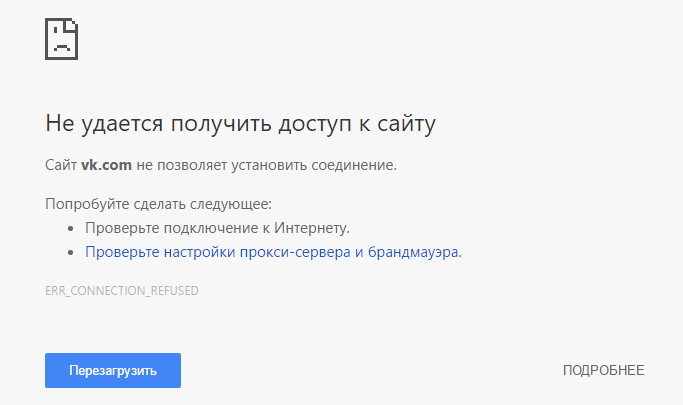
Для внесения нужных записей, необходимо открыть файл hosts. Файл hosts находится по следующему пути:
C:\Windows\System32\drivers\etc\hosts
Файл hosts можно открыть с помощью Блокнота, внести в него изменения, а затем сохранить. Более подробно о внесении изменений в файл hosts можно прочитать здесь.
Сразу после окончания стандартных записей в файле hosts, после последней строки с решеткой, с новой строки сначала нужно ввести IP адрес «127.0.0.1» (без кавычек), а затем через пробел название сайта без протокола «http» или «https», например:
127.0.0.1 megogo.net
У некоторых сайтов могут быть зеркала с именем, начинающемся «www», поэтому такие сайты могут открываться по двум адресам: с «www» и без «www». Для более надежной блокировки подобных ресурсов, можно дополнительно внести название веб-сайта с «www». Поэтому сделайте примерно такую запись (на примере блокировки сайта Одноклассники.ру):
127.0.0.1 ok.ru 127.0.0.1 www.ok.ru
Посмотрите на этом изображении на пример добавления в файл hosts сайтов ВКонтакте и Одноклассники.
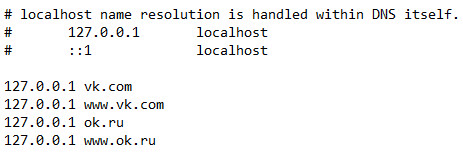
Если возникнут трудности с сохранением файла хостс, воспользуйтесь этой инструкцией. Это наиболее простой способ для внесения изменений в файл hosts:
- Пройдите по пути: «C:\Windows\System32\drivers\etc\hosts».
- Скопируйте файл hosts из папки «ect» на Рабочий стол.
- Внесите необходимые изменения в файл hosts.
- Скопируйте с заменой файл hosts с Рабочего стола в папку «ect».
После этого, при переходе на сайт, добавленный в файл hosts, пользователь увидит, что страница сайта заблокирована.
Как заблокировать сайт с помощью антивируса
В некоторых антивирусах присутствует возможность блокировки отдельных сайтов, например, в бесплатном антивирусе Avast Free Antivirus.
В настройках антивируса Avast Free Antivirus войдите в настройки «Веб-экрана». В разделе «Блокировка веб-сайтов» активируйте пункт «Разрешить блокировку веб-сайтов», а в поле «URL-адреса для блокировки» введите адрес веб-сайта для блокировки. Далее нажмите на кнопку «ОК».
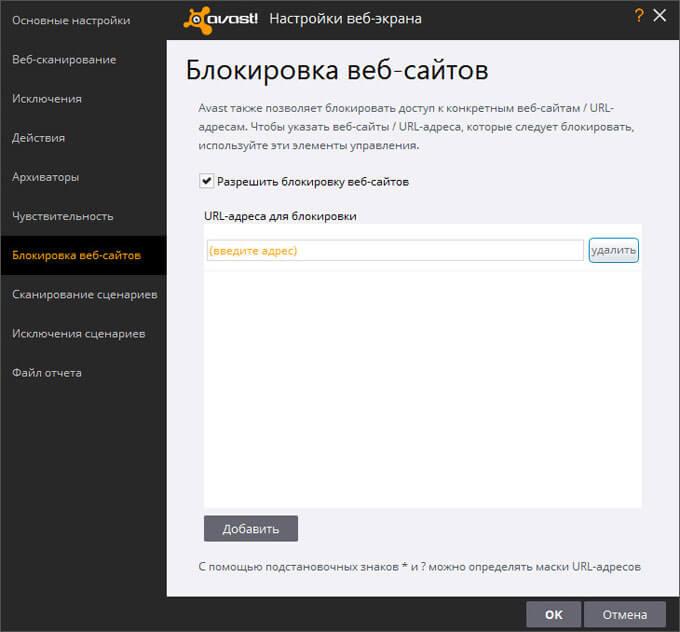
После этого, доступ конкретному сайту будет заблокирован.
Родительский контроль
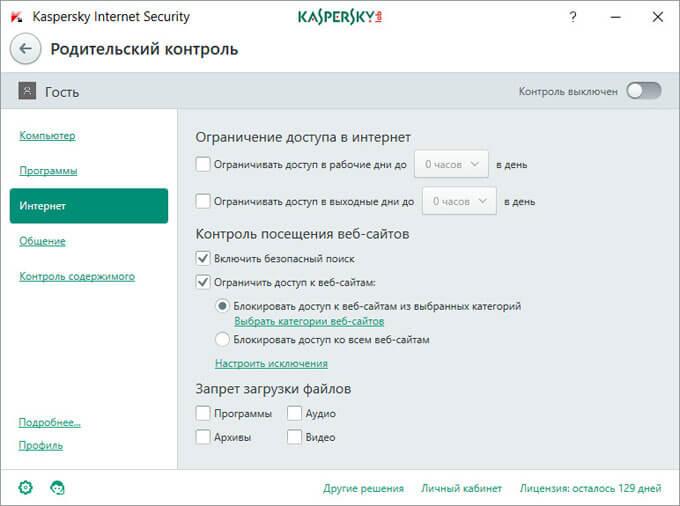
Запретить доступ к определенным типам сайтов можно в программах имеющих модуль Родительского контроля. Например, в антивирусе Kaspesky Internet Security есть функция родительского контроля, с помощью которой можно ограничить доступ в интернет, регулировать контроль посещения веб-сайтов, вводить запрет на загрузку файлов определенного типа.
Вам также может быть интересно:
- Родительский контроль в Windows 10
- Родительский контроль Windows 7 и Семейная безопасность Windows Live
Блокировка сайтов в Яндекс DNS
С помощью бесплатного сервиса Яндекс DNS можно блокировать зараженные, мошеннические сайты, заблокировать порно сайты. Разрешение для доступа к сайтам осуществляется при помощи нескольких режимов фильтрации. Интернет трафик будет проходить через сервер Яндекса.
После включения соответствующего режима, доступ на сайт, входящий в соответствующую категорию, которая фильтруется Яндексом, будет заблокирован в любом браузере на компьютере.
Подробнее о настройке Яндекс DNS читайте здесь.
Интернет Цензор
Бесплатная программа Интернет Цензор (программа не работает в Windows 10) действительно отвечает своему названию. В программе несколько уровней фильтрации, которые подходят для разных ситуаций. Можно блокировать доступ практически ко всем сайтам, кроме разрешенных сайтов, различным категориям сайтов, к отдельным сайтам.
Программа надежно блокирует сайты, но при ее использовании необходимо позаботиться о сохранности пароля для того, чтобы потом не остаться без доступа к большей части интернета.
Более подробно о программе Интернет Цензоре читайте тут.
Расширения для браузеров
С помощью специальных расширений (Block site, BlockSite, WebFilter Pro и т. д.) можно заблокировать сайт или страницу сайта в браузерах Опера, Яндекс.Браузер, Google Chrome, Mozilla Firefox и т. д. Этот метод подойдет только для блокировки сайтов в определенном браузере.
Возможно, что это бессмысленно, так как ничто не помешает другому пользователю открыть заблокированный сайт в браузере Internet Explorer, в котором нет подобных расширений, или установить на компьютер другой браузер, в котором, естественно, не будет подобного установленного расширения.
Выводы статьи
Пользователь может заблокировать доступ к сайтам на компьютере с помощью внесения изменений в файл hosts, блокировать сайты в антивирусе, использовать функцию родительского контроля, при помощи сервиса Яндекс DNS, установить соответствующее расширение в браузер.
Как заблокировать любой сайт на компьютере (видео)
Похожие публикации:
- ESET Online Scanner — проверка на вирусы онлайн
- Правила безопасности в Интернете и при работе с компьютером
- Unchecky — предотвращение установки нежелательных программ
- KeePass — безопасное хранение паролей
- Tails — анонимная и безопасная операционная система