Использование поддеревных знаков в поиске
В качестве условия сравнения текстовых фильтров, а также при поиске и замене содержимого используйте под вопросом символы. Их также можно использовать в правилах условного форматирования, в которых используются условия «Формат ячеек, содержащих определенный текст».
Дополнительные информацию об использовании под знаков с функциями поиска и замены в Excel см. в документе Поиск и замена текста и чисел на листе.
Используйте
Чтобы найти
Любой символ
Например, если найти «кузнецов» и «смайл», то «sm?th»
Любое количество символов
Например, если найти «*-восток», будут «северо-восток» и «Юго-восток».
~ (тильда), за которой следует ?, * или ~
Вопроси метка, звездочка или тильда
Например, fy06~? Пример: условию поиска «фг06~?» соответствуют результаты «фг06?».
Как заменить звездочку в excel
Здравствуйте еще раз!
Есть такие строки:
Терминатор
Терминатор*
для меня они являются одним параметром, поэтому для дальнейшего суммесли мне нужно чтоб они были одинаковые!
Но если через поиск даю * и затем заменить все, то почему-то все стирается, а не только *. как быть, злодеи??
Чайникам куда труднее, чем кажется!!
Пользователь
Сообщений: 47199 Регистрация: 15.09.2012
08.02.2017 12:28:35
Экранировать служебные свойства символа
~*
Сообщений: 60949 Регистрация: 14.09.2012
Контакты см. в профиле
08.02.2017 12:33:20
Xanuman, Вы хоть иногда пользуйтесь поиском — обсуждалось ведь уже.
Пользователь
Сообщений: 14615 Регистрация: 15.09.2012
Профессиональная разработка приложений для MS Office
08.02.2017 13:06:00
| Цитата |
|---|
| Xanuman написал: как быть, злодеи?? |
Здесь описывал со всеми нюансами: Как заменить/удалить/найти звездочку?
Даже самый простой вопрос можно превратить в огромную проблему. Достаточно не уметь формулировать вопросы.
Пользователь
Сообщений: 200 Регистрация: 22.03.2016
08.02.2017 14:01:38
После совета Юрий М, именно эту статью и нашел и до сих пор читаю) спасибо
Чайникам куда труднее, чем кажется!!
Страницы: 1
Читают тему
© Николай Павлов, Planetaexcel, 2006-2023
info@planetaexcel.ru
Использование любых материалов сайта допускается строго с указанием прямой ссылки на источник, упоминанием названия сайта, имени автора и неизменности исходного текста и иллюстраций.
| ООО «Планета Эксел» ИНН 7735603520 ОГРН 1147746834949 |
ИП Павлов Николай Владимирович ИНН 633015842586 ОГРНИП 310633031600071 |
Как заменить звездочку в excel

Заменить символ ? (вопросительный знак) или * (звездочка) на другой

Зачастую становится необходимым заменить определенные символы, такие как «?» или «*» на буквенные обозначения, либо вовсе их удалить.
Но при стандартной замене в функционале найти-заменить EXCEL не видит эти обозначения, т.к. эти символы являются подстановочными: ? обозначает любой один символ, а * (звездочка) любое к-во символов.
Для того, чтобы сделать корректную замену, необходимо перед знаком, который мы ищем поставить значок « ~ » — тильда и выполнить такое же действие, как и при обычном поиске/замене.
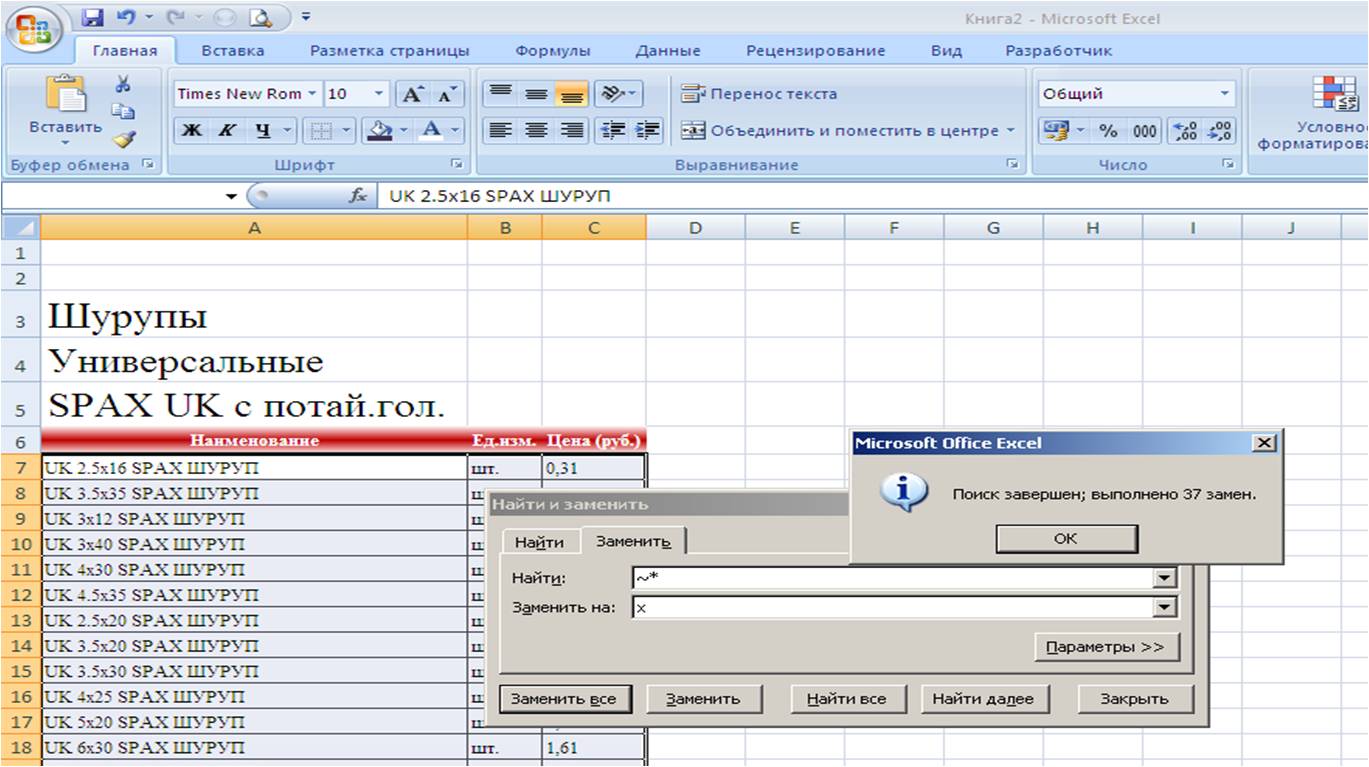
В примере заменим «*» на обозначение «х», для этого:
-
Выделим диапазон, в котором будем производить замену.
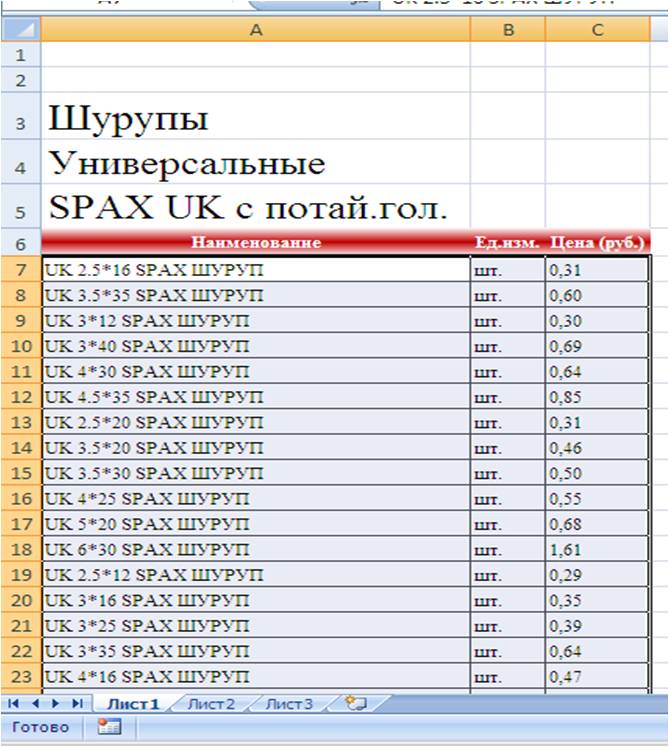
Нажимаем Ctrl+H.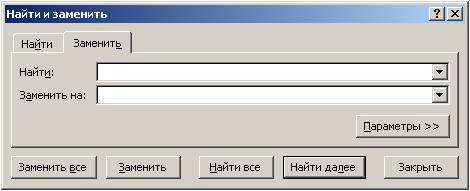
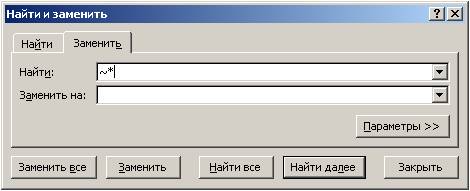
В открывшемся окне «Найти и Заменить» в поле «Найти» указываем ~*
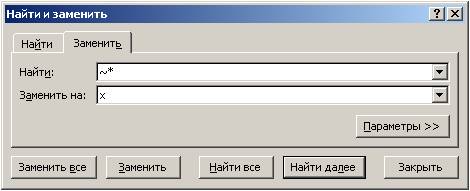
В поле «Заменить на» указываем х
Если материал Вам понравился или даже пригодился, Вы можете поблагодарить автора, переведя определенную сумму по кнопке ниже:
(для перевода по карте нажмите на VISA и далее «перевести»)
покупка
Как найти и заменить звездочку / вопросительный знак / тильду в Excel?
Когда вы работаете с файлом Excel, вы хотите найти ячейки, содержащие звездочку, вопросительный знак или тильду, и заменить определенные символы другими значениями. Большинство из вас могут подумать о прямом вводе звездочки (*), вопросительного знака (?) Или тильды (~) в текстовое поле Найти и заменить их. Но так вы получите неправильный результат. В этой статье я расскажу о том, как быстро и правильно найти и заменить звездочку / вопросительный знак / тильду в Excel.
Найти и заменить звездочку / вопросительный знак / тильду в Excel
Чтобы найти и заменить эти конкретные символы, вам необходимо добавить символ тильды (~) перед звездочкой, вопросительным знаком или тильдой в текстовом поле «Найти», выполните следующие действия:
1. Выделите ячейки диапазона, в которых вы хотите заменить определенные символы.
2. Перейти к щелчку Главная > Найти и заменить > Замените или вы можете нажать Ctrl + H ярлыки, чтобы открыть Найти и заменить диалог, см. снимок экрана:

3. В Найти и заменить диалоговое окно, введите ~* в Найти то, что текстовое поле, чтобы найти ячейки, содержащие символ *, а затем введите значение, которое вы хотите заменить, в Заменить текстовое поле, см. снимок экрана:

4. Затем нажмите Заменить все в диалоговом окне, и все звездочки заменены желаемым значением.
 |
 |
 |
5. Наконец, закройте Найти и заменить диалоговое окно.
Внимание: Если вам нужно заменить знак вопроса или символы тильды, просто введите ~? or ~~ в Найти то, что текстовое окно.
Статьи по теме: