Что делать если Яндекс станция не подключается к Вайфаю
Смените частотный канал в настройках сети Wi-Fi в веб-интерфейсе роутера при подключении Станции к сети 5 ГГц:
1. Перезагрузите Станцию.
2. Перезагрузите роутер: отключите его от питания, подождите 10 секунд и снова подключите к розетке.
3. Настройте Яндекс DNS для роутера.
4. Сбросьте настройки колонки до заводских.
- Если Яндекс станция не подключается к сети Wi-Fi, можно сменить частотный канал или настроить Яндекс DNS для роутера, а также перезагрузить устройства или сбросить настройки колонки.
- Для подключения Яндекс станции к сети Wi-Fi можно использовать приложение Дом с Алисой и следовать инструкциям, включая ввод названия точки доступа и пароля.
- Чтобы подключить Яндекс станцию к Вайфаю с телефона, нужно нажать кнопку «Проиграть звук» и дождаться подключения, а Станцию Лайт можно настроить только по Wi-Fi.
- Имя сети Wi-Fi не должно содержать пробелов и специальных символов, а при отсутствии интернета Яндекс станция не будет работать.
- Если Яндекс станция не подключается к интернету, можно попробовать переместить её ближе к роутеру, перезагрузить или сбросить настройки, а также прописать адрес Яндекс DNS и перезагрузить роутер.
- Для настройки Яндекс станции на новый Wi-Fi нужно открыть приложение Дом с Алисой, нажать кнопку Подключить и следовать инструкциям, включая выбор сети и ввод пароля.
- Как подключить Яндекс станцию к сети вай фай
- Как подключить Яндекс станцию к Вайфаю с телефона
- Почему Яндекс Алиса не подключается к вай фаю
- Можно ли пользоваться Яндекс станцией без Вайфая
- Почему Яндекс станция не работает без интернета
- Что делать если Яндекс станция не подключается к интернету
- Как подключить Яндекс станцию к Wi-Fi
- Как настроить Алису на новый вай фай
- Почему Яндекс станция мини не подключается к интернету
- Почему Яндекс станция Лайт не подключается к интернету
- Что делать если Яндекс колонка не подключается
Как подключить Яндекс станцию к сети вай фай
Следуйте инструкциям в приложении:
1. В приложении Дом с Алисой на странице выбора сети Wi-Fi нажмите Настроить Wi-Fi вручную.
2. Включите режим модема в настройках смартфона.
3. В приложении Дом с Алисой введите название точки доступа и пароль к ней.
4. Следуйте инструкциям в приложении.
Как подключить Яндекс станцию к Вайфаю с телефона
Поднесите телефон к Станции и нажмите кнопку «Проиграть звук». Дождитесь завершения подключения — Алиса скажет, когда оно закончится. Подключиться и настроить Станцию Лайт можно только по Wi-Fi. Если по каким-либо причинам у вас нет Wi-Fi в момент первичной настройки, можно раздать интернет с мобильного устройства.
Почему Яндекс Алиса не подключается к вай фаю
Убедитесь, что имя сети Wi-Fi не содержит пробелов и специальных символов. Чтобы изменить его, перейдите в раздел Настройки → Основные → Об этом устройстве → Имя. В приложении Дом с Алисой на странице выбора сети Wi-Fi нажмите Подключиться к скрытой сети.
Можно ли пользоваться Яндекс станцией без Вайфая
Добрый день. Да, для работы умной колонки Яндекс. Станция Мини необходим интернет ( Wi-Fi или мобильный).
Почему Яндекс станция не работает без интернета
Станции без интернета доступна не будет: в отличие от смартфона, колонка с Алисой не сохраняет треки в память, поэтому в офлайне их слушать нельзя.
Что делать если Яндекс станция не подключается к интернету
Если делений меньше половины, переместите Станцию ближе к роутеру. Перезагрузите Станцию или выполните сброс настроек до заводских. Настройте подключение к интернету заново. Перезагрузите роутер:
1. Пропишите адрес Яндекс DNS: 77.88.8.8, 77.88.8.1.
2. Перезагрузите роутер.
3. Перезагрузите Станцию.
Как подключить Яндекс станцию к Wi-Fi
Настроить заново или изменить сеть:
1. Нажмите кнопку отключения микрофонов и подержите ее шесть секунд, пока световая панель не загорится белым.
2. Откройте приложение Дом с Алисой. Вы увидите баннер «Найдена Станция 2». Нажмите кнопку Подключить и следуйте инструкциям в приложении. Если баннер не появился
Как настроить Алису на новый вай фай
Откройте приложение Дом с Алисой. Вы увидите баннер «Найдена Станция». Нажмите кнопку Подключить и следуйте инструкциям в приложении:
1. к Wi-Fi, если колонка изначально настроена через Ethernet;
2. к другой сети Wi-Fi;
3. заново к той же самой сети Wi-Fi (например, изменился пароль).
Почему Яндекс станция мини не подключается к интернету
Для работы Станции Мини подключение к Wi-Fi должно быть стабильным. Положите смартфон рядом со Станцией Мини и посмотрите, какой уровень связи он показывает. Если делений меньше половины, переместите Станцию Мини ближе к роутеру. Перезагрузите Станцию Мини или выполните сброс настроек до заводских.
Почему Яндекс станция Лайт не подключается к интернету
Для работы Станции Лайт подключение к Wi-Fi должно быть стабильным. Положите смартфон рядом со Станцией Лайт и посмотрите, какой уровень связи он показывает. Если делений меньше половины, переместите Станцию Лайт ближе к роутеру. Перезагрузите Станцию Лайт или выполните сброс настроек до заводских.
Что делать если Яндекс колонка не подключается
Сброс и переподключение Яндекс.
В тех случаях, когда нет возможности изменить настройки роутера или по какой-то причине этот вариант не подходит, тогда придётся делать сброс настроек умной колонки и подключение её заново к домашней сети. Сброс настроек у Яндекс. Станция и Станция Мини выполняется практически одинаково.
08.05.2023 Что делать если Яндекс станция не подключается к Вайфаю
Многие владельцы Яндекс станций могут столкнуться со сложностями при подключении их к Wi-Fi. Это может быть вызвано различными причинами, от неправильного имени сети до проблем с настройками роутера. Несмотря на то, что эти проблемы неизбежны, их можно решить самостоятельно.
Одна из главных причин, почему Яндекс станция не подключается к Wi-Fi — это смена частотного канала в настройках сети Wi-Fi в веб-интерфейсе роутера. Для решения этой проблемы нужно перезагрузить устройства и настроить Яндекс DNS для роутера.
Другой способ подключения Яндекс станции к Wi-Fi — это использование приложения Дом с Алисой. На странице выбора сети Wi-Fi в этом приложении можно ввести название точки доступа и пароль к ней. Также можно подключиться к скрытой сети.
Если у вас нет доступа к Wi-Fi, можно использовать мобильные устройства для переносного подключения. Однако, не забывайте, что для работы умной колонки Яндекс станции Мини необходим интернет.
В случае, если Яндекс станция не работает без интернета, необходимо учитывать, что колонка не сохраняет треки в память, поэтому в офлайне их слушать невозможно.
Если Яндекс станция не подключается к интернету, нужно попробовать переместить ее ближе к роутеру, перезагрузить роутер и выполнить сброс настроек до заводских. Если все эти действия не помогают, можно попробовать прописать адрес Яндекс DNS и повторить соединение с интернетом.
Чтобы настроить Яндекс станцию на новый Wi-Fi, нужно нажать кнопку отключения микрофонов и подержать ее шесть секунд, пока световая панель не загорится белым. Затем необходимо открыть приложение Дом с Алисой и следовать инструкциям по подключению к новой сети Wi-Fi.
В целом, проблемы с инициализацией и настройкой Яндекс станции относительно просты и могут быть решены без привлечения специалистов. Следуя несложным инструкциям, вы сможете связаться с умной колонкой и использовать ее по своему усмотрению.
Яндекс колонка не видит вай фай, что делать

Колонка
На чтение 4 мин Просмотров 9.1к. Опубликовано 20.08.2021 Обновлено 04.11.2023
Колонка Yandex — это умный динамик, который может воспроизводить музыку, отвечать на вопросы, управлять умными устройствами дома и многое другое. Но что делать, если ваша колонка Яндекса не видит Wi-Fi или испытывает проблемы с подключением к нему? Это может вызвать раздражение и ограничить функциональность вашего устройства. В этой статье мы объясним некоторые возможные причины и способы решения проблем с подключением Wi-Fi к колонке Yandex.
Проверьте ваш Wi-Fi маршрутизатор
Первое, что вам следует сделать, — это проверить ваш Wi-Fi маршрутизатор и удостовериться, что он работает правильно. Вот некоторые шаги, которые вы можете предпринять:
- Перезапустите ваш маршрутизатор, отключив его от источника питания и подключив его обратно через несколько секунд.
- Убедитесь, что ваш маршрутизатор не находится слишком далеко от вашей колонки Yandex, и между ними нет преград или источников помех, таких как стены, металлические предметы или другие устройства.
- Удостоверьтесь, что ваш маршрутизатор использует частотный диапазон 2,4 ГГц, так как колонка Yandex не поддерживает диапазон 5 ГГц.
- Проверьте наличие последнего обновления прошивки на вашем маршрутизаторе.
- Проверьте настройки маршрутизатора и удостоверьтесь, что они совместимы с колонкой Yandex. Например, вам может потребоваться отключить фильтрацию MAC-адресов, включить UPnP или изменить тип шифрования.
По Теме: Топ колонок для компьютера
Если ни один из этих шагов не помог, вам может потребоваться связаться с вашим поставщиком интернет-услуг или производителем маршрутизатора для получения дополнительной помощи.
Проверьте вашу Яндекс колонку
Следующее, что вам следует сделать, — это проверить вашу колонку Yandex и удостовериться, что она работает правильно. Вот некоторые шаги, которые вы можете предпринять:
- Перезапустите Яндекс колонку нажав и удерживая кнопку «Отключить звук» в течение 10 секунд, пока кольцо света не загорится красным.
- Удостоверьтесь, что ваша колонка Yandex подключена к той же сети Wi-Fi, что и ваш смартфон или планшет.
- Удостоверьтесь, что на вашей колонке Yandex установлена последняя версия программного обновления. Вы можете проверить это в приложении Yandex на вашем смартфоне или планшете.
- Сбросьте настройки Яндекс колонки до заводских установок, удерживая кнопку «Отключить звук» в течение 20 секунд, пока кольцо света не загорится желтым. Это удалит все ваши настройки и данные, поэтому вам придется настроить устройство заново с использованием приложения Yandex.
Если ни один из этих шагов не помог, вам может потребоваться связаться с технической поддержкой Yandex для получения дополнительной помощи.
По Теме: Как синхронизировать 2 колонки jbl
Устранение других проблем
Существуют и другие проблемы, которые могут повлиять на подключение колонки Яндекс к Wi-Fi, такие как:
| Проблема | Решение |
|---|---|
| Ваша сеть Wi-Fi медленная или нестабильная. | Попробуйте улучшить сигнал Wi-Fi, переместив маршрутизатор или колонку Yandex в более подходящее место, использование усилителя Wi-Fi или переключение на другой канал или частотный диапазон. |
| Ваша сеть Wi-Fi перегружена. | Попробуйте уменьшить количество устройств, подключенных к вашей сети Wi-Fi, или используйте проводное подключение для некоторых из них. Вы также можете использовать приложение для анализа сети, чтобы сканировать вашу сеть Wi-Fi и найти лучший канал или частотный диапазон. |
| Ваша сеть Wi-Fi небезопасна или была взломана. | Удостоверьтесь, что у вас есть надежный и уникальный пароль для вашей сети Wi-Fi, и меняйте его регулярно. Вы также можете использовать VPN-сервис для шифрования вашего интернет-трафика и защиты вашей конфиденциальности. |
| Ваша колонка Yandex несовместима с некоторыми умными устройствами. | Удостоверьтесь, что ваши умные устройства совместимы с колонкой Yandex и установите последнее обновление прошивки. Вы также можете использовать умный центр или мост, чтобы подключить разные устройства и протоколы. |
По Теме: Инструкция к колонке jbl
Мы надеемся, что эта статья поможет вам решить проблемы с подключением колонки Яндекс к Wi-Fi. Если у вас есть вопросы или отзывы, оставьте комментарий ниже. Спасибо за чтение!
Как подключить Яндекс Станцию к другому wifi
В приложении Дом с Алисой на странице выбора сети Wi-Fi нажмите Подключиться к скрытой сети. Включите точку доступа в настройках смартфона. В приложении Дом с Алисой введите название точки доступа и пароль к ней.
- Пропишите адрес Яндекс DNS: 77.88.8.8, 77.88.8.1.
- Перезагрузите роутер.
- Перезагрузите Станцию.
- Для подключения Яндекс Станции к другому Wi-Fi:
- Откройте приложение «Дом с Алисой» и на странице выбора сети Wi-Fi нажмите «Подключиться к скрытой сети», затем включите точку доступа в настройках смартфона и введите название точки доступа и пароль к ней в приложении.
- Пропишите адрес Яндекс DNS: 77.88.8.8, 77.88.8.1.
- Перезагрузите роутер и Яндекс Станцию.
- Для перенастройки Яндекс Станции Лайт:
- Нажмите кнопку паузы и удерживайте ее 6 секунд, пока подсветка Лайт не замигает голубым.
- Откройте приложение «Дом с Алисой», где появится баннер «Найдена Станция Лайт». Нажмите на кнопку «Подключить» и следуйте инструкциям. Если баннер не появился, повторите процедуру.
- Для сброса настроек колонки Алиса:
- Нажмите кнопку отключения микрофонов и, не отпуская ее, снова подключите адаптер питания к Станции. Удерживайте кнопку отключения микрофонов, пока световая панель не загорится желто-зеленым. После этого отпустите кнопку и дождитесь приветствия Алисы. Затем повторно подключите Станцию к интернету.
- Если Яндекс Станция не подключается к интернету:
- Убедитесь, что провайдер не имеет проблем с соединением.
- Убедитесь, что подключение к Wi-Fi стабильно.
- Перезагрузите Станцию или выполните сброс настроек.
- Настройте подключение к интернету заново.
- Перезагрузите роутер.
- Для ручного подключения Яндекс станции:
- Откройте приложение «Дом с Алисой». На экране появится баннер «Найдена Станция Мини». Нажмите на кнопку «Подключить» и следуйте инструкциям в приложении.
- Если станция Лайт не подключается к Wi-Fi:
- Проверьте уровень связи между смартфоном и Станцией Лайт.
- Переместите Станцию Лайт ближе к роутеру и выполните перезагрузку или сброс настроек.
- Для перенастройки колонки Алиса:
- Отключите адаптер питания от Станции Лайт и подключите ее к сети. Через 2 секунды нажмите кнопку паузы и удерживайте ее, пока подсветка не поменяет цвет на желто-зеленый. Дождитесь приветствия Алисы и следуйте ее подсказкам.
- Для подключения Алисы к интернету:
- Подключите телефон к сети Wi-Fi, скачайте приложение для Станции, подключите колонку к электропитанию и обновите приложение.
- Для повторной настройки колонки Алиса:
- Зажмите кнопку повторной настройки на включенной колонке, держа ее около 20 секунд. Появится экран приветствия.
- Перейдите в приложение Яндекс, нажмите на значок шестерёнки и выберите нужную колонку. Нажмите «Настроить заново».
- Как перенастроить Яндекс станцию лайт
- Как сбросить настройки колонки Алиса
- Что делать если Яндекс станция не подключается к Интернету
- Как подключить Яндекс станцию вручную
- Почему станция Лайт не подключается к Wi-Fi
- Как настроить Алису Лайт заново
- Как заново подключить Алису к интернету
- Как настроить колонку Алиса заново
- Как отвязать Яндекс станцию
- Как полностью перезагрузить Яндекс станцию
- Почему нет подключения к интернету через вай фай
- Почему Яндекс модуль не подключается к Wi-Fi
- Как подключить повторно Яндекс станцию
- Как подключить колонку Алису без вай фай
- Как подключить Яндекс станцию без вай фай
- Как отвязать станцию лайт
- Как перезапустить Яндекс станцию лайт
- Как привязать Яндекс станцию лайт к аккаунту
- Как подключить Алису после сброса настроек
- Как настроить Яндекс станцию мини заново
- Как узнать к какому аккаунту привязана Яндекс станция
- Можно ли включить Яндекс станцию без Интернета
- Как проверить подключена ли Яндекс станция
- Почему Яндекс станция мини не подключается к интернету
- Как подключить Яндекс станцию от телефона
- Можно ли через Алису слушать что происходит дома
- Как подключить колонку к интернету
- Как сбросить настройки колонки Алиса лайт
- Как отвязать Алису Лайт от аккаунта
- Как скинуть Яндекс станцию мини до заводских настроек
Как перенастроить Яндекс станцию лайт
Настроить заново или изменить сеть:
- Нажмите кнопку паузы и подержите ее 6 секунд, пока подсветка Станции Лайт не замигает голубым.
- Откройте приложение Дом с Алисой. Вы увидите баннер «Найдена Станция Лайт». Нажмите кнопку Подключить и следуйте инструкциям в приложении. Если баннер не появился
Как сбросить настройки колонки Алиса
Нажмите кнопку отключения микрофонов и, не отпуская ее, снова подключите к Станции адаптер питания. Удерживайте кнопку отключения микрофонов, пока световая панель не загорится желто-зеленым. После этого отпустите кнопку. Дождитесь приветствия Алисы и снова подключите Станцию к интернету.
Что делать если Яндекс станция не подключается к Интернету
Проблемы с подключением к интернету:
- Убедитесь, что на стороне провайдера нет проблем с соединением:
- Для работы Станции подключение к Wi-Fi должно быть стабильным.
- Перезагрузите Станцию или выполните сброс настроек до заводских.
- Настройте подключение к интернету заново.
- Перезагрузите роутер.
Как подключить Яндекс станцию вручную
Откройте приложение Дом с Алисой. На экране появится баннер «Найдена Станция Мини». Нажмите кнопку Подключить и следуйте инструкциям в приложении. Тогда подключите колонку вручную.
Почему станция Лайт не подключается к Wi-Fi
Для работы Станции Лайт подключение к Wi-Fi должно быть стабильным. Положите смартфон рядом со Станцией Лайт и посмотрите, какой уровень связи он показывает. Если делений меньше половины, переместите Станцию Лайт ближе к роутеру. Перезагрузите Станцию Лайт или выполните сброс настроек до заводских.
Как настроить Алису Лайт заново
Отключите адаптер питания от Станции Лайт, подождите несколько секунд и снова подключите колонку к сети. Через 2 секунды нажмите кнопку паузы и удерживайте ее, пока подсветка не поменяет цвет на желто-зеленый. Дождитесь приветствия Алисы и следуйте ее подсказкам для активации и обновления колонки.
Как заново подключить Алису к интернету
Как подключить Алису к интернету по Wi-Fi:
- Заходим на телефоне в панель быстрого доступа.
- Выбираем сеть и подключаемся к ней.
- Если система просит ключ, вводим его.
- Когда иконка Wi-Fi станет активной, скачиваем приложение для станции.
- Подключаем гаджет к электропитанию.
- Обновляем приложение.
Как настроить колонку Алиса заново
При включенной колонке зажать кнопку повторной настройки. Держать около 20 секунд (появится экран приветствия). В приложении Яндекс (пункт «Устройства») нажать значок шестерёнки и выбрать нужную колонку из списка. Нажать кнопку «Настроить заново».
Как отвязать Яндекс станцию
Чтобы отвязать Станцию:
- Откройте приложение Дом с Алисой и выберите Станцию в списке устройств.
- Нажмите кнопку Отвязать устройство.
Как полностью перезагрузить Яндекс станцию
Перезагрузить Станцию Мини:
- Отключите адаптер питания Станции Мини и подождите пять секунд.
- Снова подключите адаптер питания. Станция Мини начнет загружаться, на ее верхней панели загорится подсветка. Дождитесь окончания загрузки.
Почему нет подключения к интернету через вай фай
Нет подключения к интернету чрез Wi-Fi роутер
Подключитесь к другой сети, или перезагрузите свое устройство и попробуйте позже. Если сеть ваша, то для начала нужно перезагрузить маршрутизатор. Возможно, это решит проблему с доступом к интернету. Просто отключите питание роутера на минуту и включите обратно.
Почему Яндекс модуль не подключается к Wi-Fi
Убедитесь, что кабели корректно подключены к устройству и адаптеру, а адаптер — к розетке. Попробуйте открыть сайт ya.ru на смартфоне или компьютере, который подключен к той же сети Wi-Fi. Если доступа нет, перезагрузите роутер Wi-Fi. Если это не помогло, обратитесь к провайдеру.
Как подключить повторно Яндекс станцию
Настроить заново или изменить сеть:
- Нажмите кнопку активации и подержите ее пять секунд, пока световое кольцо не замигает голубым.
- Откройте приложение Дом с Алисой. Вы увидите баннер «Найдена Станция». Нажмите кнопку Подключить и следуйте инструкциям в приложении. Если баннер не появился
Как подключить колонку Алису без вай фай
Для этого зажимаем кнопку активации Алисы на 5 секунд (режим «Сброса»). Алиса сообщает о процедуре сброса, и в этот момент она становится видна как Bluetooth-устройство.
Как подключить Яндекс станцию без вай фай
Не очень корректный вопрос, без Wi-Fi можно подключить только одну модель колонки с Алисой — Станцию Макс (так как только она поддерживает кабельное соединение по Ethernet). Скорее всего, вы имеете в виду «как подключить колонку к интернету без Wi-Fi роутера, используя смартфон как точку доступа Wi-Fi».
Как отвязать станцию лайт
Чтобы отвязать Станцию Лайт:
- Откройте приложение Дом с Алисой и выберите Станцию Лайт в списке устройств.
- Нажмите кнопку Отвязать устройство.
Как перезапустить Яндекс станцию лайт
Перезагрузить Станцию Лайт:
- Отключите адаптер питания Станции Лайт и подождите пять секунд.
- Снова подключите адаптер питания. Станция Лайт начнет загружаться, на ее верхней панели загорится подсветка. Дождитесь окончания загрузки.
Как привязать Яндекс станцию лайт к аккаунту
Откройте приложение Дом с Алисой. На экране появится баннер «Найдена Станция Лайт». Нажмите кнопку Подключить и следуйте инструкциям в приложении. Тогда подключите колонку вручную.
Как подключить Алису после сброса настроек
Нажмите кнопку отключения микрофонов и, не отпуская ее, снова подключите к Станции Мини адаптер питания. Удерживайте кнопку отключения микрофонов, пока подсветка не поменяет цвет. Отпустите кнопку отключения микрофонов. Дождитесь приветствия Алисы и следуйте ее подсказкам для активации и обновления колонки.
Как настроить Яндекс станцию мини заново
Откройте приложение Дом с Алисой. Вы увидите баннер «Найдена Станция Мини». Нажмите кнопку Подключить и следуйте инструкциям в приложении. Выберите Станцию Мини в списке устройств:
- Пропишите адрес Яндекс DNS: 77.88.8.8, 77.88.8.1.
- Перезагрузите роутер.
- Перезагрузите Станцию Мини.
Как узнать к какому аккаунту привязана Яндекс станция
Эту информацию можно найти на дне коробки или колонки, а также в настройках устройства в приложении Дом с Алисой.
Можно ли включить Яндекс станцию без Интернета
Как говорится в сообщении компании, к новой «Станции» можно подключить самые разные устройства, от умных лампочек до датчиков. Это первая умная колонка «Яндекса» с поддержкой протокола Zigbee. Его особенность в том, что он не требует больших энергозатрат и позволяет обмениваться данными напрямую, без интернета.
Как проверить подключена ли Яндекс станция
Новый сервис по адресу yandex.ru/alice/station/check позволяет проверить идентификатор колонки (SN или UUID), и выяснить может ли колонка работать на другом аккаунте или же она была приобретена по подписке.
Почему Яндекс станция мини не подключается к интернету
Для работы Станции Мини подключение к Wi-Fi должно быть стабильным. Положите смартфон рядом со Станцией Мини и посмотрите, какой уровень связи он показывает. Если делений меньше половины, переместите Станцию Мини ближе к роутеру. Перезагрузите Станцию Мини или выполните сброс настроек до заводских.
Как подключить Яндекс станцию от телефона
На Станцию можно транслировать музыку с компьютера, планшета или смартфона через Bluetooth — как на обычную беспроводную колонку.Подключить:
- Скажите: «Алиса, включи Bluetooth».
- Запустите поиск устройств Bluetooth на вашем девайсе.
- В списке выберите Станцию и включите музыку.
Можно ли через Алису слушать что происходит дома
С помощью умных колонок «Яндекса» во всех моделях «Станций» от «Лайта» до «Макса» теперь можно слушать, что происходит в детской комнате. Мама через вторую умную колонку «Яндекса» или приложение «Дом с Алисой» на смартфоне может понять, проснулся ли малыш или в детской комнате полная тишина.
Как подключить колонку к интернету
Для подключения колонки к интернету выберите на телефоне необходимую сеть и поднесите телефон к колонке. Нажмите «Проиграть звук». Колонка принимает эту опцию за подключение к Wi-Fi-сети. Она сама устанавливает подключение.
Как сбросить настройки колонки Алиса лайт
- Отключите Станцию Лайт от розетки.
- Подождите пару секунд и снова подключите колонку к розетке.
- Сразу же нажмите кнопку паузы и удерживайте её 6 секунд, пока подсветка не поменяет цвет.
Как отвязать Алису Лайт от аккаунта
- Откройте приложение Дом с Алисой и выберите Станцию Лайт в списке устройств.
- Нажмите кнопку Отвязать устройство.
Как скинуть Яндекс станцию мини до заводских настроек
Чтобы сбросить настройки Станции Мини:
- Отключите адаптер питания от Станции Мини.
- Нажмите кнопку отключения микрофонов и, не отпуская ее, снова подключите к Станции Мини адаптер питания.
- Удерживайте кнопку отключения микрофонов, пока подсветка не поменяет цвет.
- Отпустите кнопку отключения микрофонов.
21.04.2023 Как подключить Яндекс Станцию к другому wifi
Яндекс Станция — это эксклюзивное устройство от современного российского ИТ-гиганта Яндекс, которое работает на базе голосового помощника Алисы. С помощью данного устройства вы можете контролировать свою умную квартиру, слушать музыку, получать информацию о погоде и многом другом. Однако, иногда возникают ситуации, когда необходимо изменить или перенастроить настройки данного устройства. мы рассмотрим несколько способов, как решить эти проблемы.
Как подключить Яндекс Станцию к другому WiFi
Если у вас есть несколько WiFi сетей, к которым вы хотите подключить свою Яндекс Станцию, то вы можете сделать это, следуя простым указаниям. В приложении Дом с Алисой на странице выбора сети WiFi нажмите Подключиться к скрытой сети. Затем включите точку доступа в настройках своего смартфона, после чего введите название точки доступа и пароль к ней в приложении Дом с Алисой.
После этого пропишите адрес Яндекс DNS: 77.88.8.8, 77.88.8.1, перезагрузите роутер и Яндекс Станцию. Обратите внимание, что для работы Станции подключение к WiFi должно быть стабильным.
Как перенастроить Яндекс Станцию Лайт
Один из популярных устройств Яндекс — Яндекс Станция Лайт. Если вы хотите перенастроить Яндекс Станцию Лайт на другую сеть, вы можете сделать это, нажав кнопку паузы и подержав ее 6 секунд, пока подсветка Станции Лайт не замигает голубым. Затем откройте приложение Дом с Алисой, где вы увидите баннер «Найдена Станция Лайт». Нажмите кнопку Подключить и следуйте инструкциям в приложении. Если баннер не появился, выполните процедуру снова.
Как сбросить настройки колонки Алиса
Если вы хотите сбросить настройки колонки Алиса, зажмите кнопку отключения микрофонов и, не отпуская ее, снова подключите к Станции адаптер питания. Удерживайте кнопку отключения микрофонов, пока световая панель не загорится желто-зеленым. После этого отпустите кнопку. Дождитесь приветствия Алисы и снова подключите Станцию к интернету.
Что делать, если Яндекс Станция не подключается к интернету
Если возникают проблемы с подключением Яндекс Станции к интернету, сначала убедитесь, что на стороне провайдера нет проблем с соединением. Также обратите внимание на стабильность подключения к WiFi. Если все в порядке, попробуйте перезагрузить Станцию или выполнить сброс настроек до заводских. При необходимости настройте подключение к интернету заново и перезагрузите роутер.
Как вручную подключить Яндекс Станцию
Если вы хотите вручную подключить Яндекс Станцию к интернету, откройте приложение Дом с Алисой. На экране появится баннер «Найдена Станция Мини». Нажмите кнопку Подключить и следуйте инструкциям в приложении. Тогда вы можете подключить колонку вручную.
Почему Яндекс Станция Лайт не подключается к WiFi
Если ваша Яндекс Станция Лайт не подключается к WiFi, убедитесь, что подключение к WiFi стабильно. Положите смартфон рядом со Станцией Лайт и посмотрите, какой уровень связи он показывает. Если делений меньше половины, переместите Станцию Лайт ближе к роутеру. Если проблема не ушла, попробуйте перезагрузить Станцию Лайт или выполнить сброс настроек до заводских.
Как заново настроить Алису Лайт
Если вам нужно заново настроить Алису Лайт, отключите адаптер питания от Станции Лайт, подождите несколько секунд и снова подключите колонку к сети. Через 2 секунды нажмите кнопку паузы и удерживайте ее, пока подсветка не поменяет цвет на желто-зеленый. Дождитесь приветствия Алисы и следуйте ее подсказкам для активации и обновления колонки.
Как заново подключить Алису к интернету
Если вы хотите подключить Алису к интернету, выберите нужную сеть WiFi на своем телефоне и подключитесь к ней. Затем скачайте приложение для станции, подключите гаджет к электропитанию и обновите приложение. Если вам нужно заново настроить колонку Алису, зажмите кнопку повторной настройки на 20 секунд и следуйте подсказкам в приложении Яндекс.
Подключение Алисы к интернету
Как подключить Алису к интернету: типичные проблемы
Сегодня современные технологии стали неотъемлемой частью нашей жизни. Уже никого не удивить умными телефонами, с которых можно не только звонить, но и слушать музыку, общаться в социальных сетях, смотреть фильмы, играть в игры, находить в интернете за город нужную информацию. Многие хай-тек компании кроме смартфонов начали разрабатывать и другие виды гаджетов – умные часы, планшеты и смарт-колонки. К отечественным разработкам в этой области относится Яндекс.Станция – «умная» колонка с голосовым помощником Алиса. Всем российским пользователям, которые собираются пользоваться этим виртуальным голосовым помощником, нужно знать, как подключить Алису к интернету в деревню.

Яндекс.Станция Алиса – описание, предназначение
Основные вехи истории разработки Яндекс.Станции с голосовым помощником Алиса:
- В 2016 году началась разработка голосового помощника.
- В 2017 году началось тестирование Алисы.
- С мая 2018 года продукт был анонсирован на технической конференции в Москве.
- С 10 июля 2018 года начался официальный старт продаж в России.
Внешне она похожа на музыкальную колонку, но ее функции заключаются не только в воспроизведении музыкальных произведений. Если подключить «умную» колонку через порт HDMI к телевизору, будет доступен просмотр фильмов, телепередач и мультфильмов. Также можно управлять просмотром видео из различных видеосервисов и онлайн-кинотеатров. Управление Яндекс.Станцией происходит с помощью Алисы. Полезная особенность этого виртуального голосового помощника – говорить команды вы можете даже из другой комнаты, она их распознает.
В «умной колонке находятся семь высокочувствительных микрофонов, поэтому она может точно определить, откуда идет голос, понять и выполнить команду, отфильтровывая при этом посторонний шум.
Если устройство подключено к безлимитному интернету, оно по умолчанию находится в спящем режиме. Чтобы его активировать, нужно только сказать слова: «Алиса» или «Яндекс» и колонка перейдет в рабочий режим для выполнения поставленных команд. Но иногда у пользователей возникает проблема – Алиса не подключается к интернету.
Пошаговая инструкция по настройке Яндекс.Станции
Подключить и настроить «умную» колонку можно несколькими способами – через Wi-Fi на ваш телефон, скачать приложение, подсоединить к смартфону с уже установленным приложением.
Подключить к интернету через Wi-Fi ваш телефон
Рассмотрим, как подключить Станцию Алиса к интернету с помощью приложения на телефоне формата Android или iPhone. Основное условие – пользователь должен иметь учетную запись в приложении Яндекс и на момент подключения к интернету должно быть доступно скоростное соединение.
Для подключения нужно следовать такой инструкции:
- Авторизоваться в приложении Яндекс.
- Открыть раздел «Устройства», найти подраздел «Станция» или «Станция Мини» и нажать кнопку «Продолжить».
- Открывается раздел «Подключитесь к сети Wi-Fi», где нужно ввести логин и пароль. Специалисты рекомендуют использовать сеть с частотой в 2,4 ГГц, так как скоростную сеть частотой 5 ГГц колонка пока не поддерживает.
- Рядом с Яндекс.Станцией положите свой телефон и нажмите кнопку «Воспроизвести звук» чтобы передать данных для соединения с Wi-Fi-сетью.
- После завершения соединения колонка автоматически активируется и начнет поиск нужных обновлений. Это может занять некоторое время.
- Как только будут завершены все настройки, можно будет пользоваться «умной» колонкой.
Скачать приложение на телефон
Приложение Яндекс можно скачать в официальном магазине приложений: Google Play Market или App Store.
Для этого нужно:
- Зайти на сервис и в поисковой строке ввести: «Яндекс с Алисой».
- В появившемся списке выбрать нужное приложение.
- Нажать кнопку «Установить».
- Когда загрузка закончится, можно пользоваться данным приложением.
Установить веб-приложение таким способом можно, если у вас нет проблем с подключением к интернету.
Подключить колонку к вашему смартфону с установленным приложением
Если на вашем смартфоне уже установлено приложение Яндекс, попробуйте подсоединить к нему колонку следующим способом:
- В первую очередь Яндекс.Станцию нужно подключить к питанию.
- Подсоедините телефон к интернету. Важно, чтобы колонка и смартфон находились в одной сети.
- Проверьте, чтобы установленное приложение было обновлено до последней версии.
- В меню откройте раздел «Устройства», выберите подраздел «Станция» и нажмите «Подключить».
- Поднесите свой телефон к колонке, чтобы «проиграть звук».
- Подождите, пока система автоматически настроится.
Порядок настройки Яндекс.Станции
После того как вы разобрались, как подключать Алису к интернету через Wi-Fi, нужно понять принцип ее настройки, чтобы полноценно пользоваться всеми возможностями этого гаджета. Воспроизведение звука на колонке отличное благодаря качественным динамикам, но этим ее функции не ограничиваются.
Если с «умной» колонки убрать кожух, звук будет более громким и четким, но внешний вид самого устройства будет не таким привлекательным.
Очень удобно, что Яндекс.Станцию можно полностью настроить под себя. Любители музыки, используя приложение Яндекс.Музыка, могут быстро найти разных исполнителей. Система может запомнить, какие музыкальные композиции понравились пользователю, если он отмечал их «лайками», и в дальнейшем будет предлагать эти же треки, а также другие работы их авторов и произведения подобных жанров.
На корпусе колонки расположены специальные индикаторы:
- Если горит вращающийся фиолетовый индикатор – обрабатывается заданная команда.
- Когда лампочка горит фиолетовым цветом – Алиса ждет команды от пользователя.
- Индикатор мигает фиолетовым цветом – сработало установленное пользователем напоминание.
- Голубой цвет – идет воспроизведение звука или музыки.
- Мигает зеленый – сработал будильник.
- Красный цвет индикатора – Алиса не видит интернет для деревни, отсутствует соединение.
Проблемы с подключением
Иногда у пользователей при работе с Яндекс.Станцией возникает проблема – не получается подключиться к интернету провайдеров Магинфо, Мегафон, Билайн, Ростелеком, МТС.
Причины таких неполадок могут быть различными:
- Может отсутствовать подключение колонки к смартфону. В первую очередь проверьте, находятся ли они в одной сети. Есть вариант, что смартфон подключен к интернету через сим-карту, а «умная» колонка через роутер.
- Яндекс.Станция не может подключиться к интернету. Проблема может заключаться в раздаче, попробуйте подсоединение к сети через смартфон. Это довольно распространенная причина при подключении помощника Алиса, почему нет интернета.
- При подключении к телевизору нет изображения «домашний экран». Причина – колонка не поддерживает работу именно с этой маркой телевизора. На сайте Яндекс есть перечень всех совместимых устройств.
- Система не устанавливает настройки автоматически при включении. Проблема может быть в самой колонке, поэтому нужно обратиться в службу технической поддержки.
Работать с Яндекс.Станцией со встроенным голосовым помощником Алиса просто и удобно. Самое главное – правильно подключить и настроить систему.
Как перезагрузить
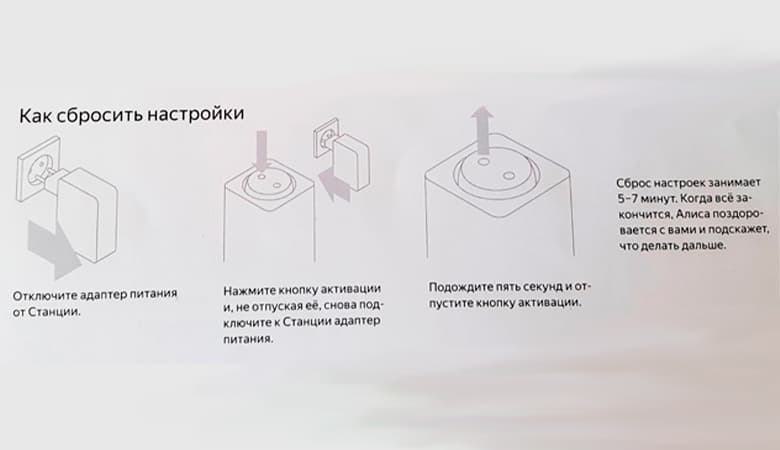
Чаще всего перезагрузка нужна, если у пользователя возникает вопрос, почему Алиса не подключается к интернету, или если соединение есть, но гаджет все равно работает нестабильно. Если вы решили отключить и заново включить роутер, колонку также нужно будет переподключить.
Для решения проблем можно воспользоваться таким алгоритмом:
- Станция полностью перезагружается.
- При необходимости меняются настройки роутера.
- Для подключения колонки выбирается другая сеть.
Выполнить перезагрузку Яндекс.Станции несложно – она отключается от питания на несколько секунд, а затем включается заново. Если вышеописанные действия не помогли и работа колонки нестабильна, нужно сбросить имеющиеся настройки до заводских.
Для этого нужно:
- Нажать на кнопку включения и удерживать ее несколько секунд. При этом индикатор должен загореться синим цветом.
- Зайти в приложение Яндекс, перейти в раздел «Устройства» и открыть закладку «Настройки».
- В появившемся перечне найти свою колонку и нажать «Настроить заново».
- Ввести логин и пароль.
- Смартфон поднести к колонке, выбрать функцию «Проиграть звук».
- Дождаться, пока все настройки будут завершены.
Осенняя скидка
Закажите интернет на дачу и начните пользоваться быстрым интернетом уже сегодня