Explorer.exe не запускается с Windows – что делать?
Explorer.exe обязан запускаться одним из первых процессов в Windows, о чем свидетельствуют ярлыки на рабочем столе, проводник и прочий графический интерфейс системы. Данное поведение может быть нарушено, если что-то препятствует запуску службы, в таком случае, кроме черного экрана, иногда командной строки, ничего отображаться не будет. Чаще всего проблема появляется после обновлений Windows, но этому могут предшествовать и другие действия. Дальше разберемся, почему процесс Explorer.exe не запускается и как это исправить.
Как исправить поломку Explorer.exe в Windows?
Перед началом исправления различных сбоев, стоит запустить процесс вручную. Да, это действие одноразовое, после перезагрузки рабочий стол снова может пропасть, но по крайней мере во время текущей сессии можно комфортно пользоваться Windows или даже исправить проблему.
Для этого нужно:
- Нажать Ctrl + Shift + Esc, открыть вкладку «Файл» и выбрать «Запустить новую задачу».
- Вводим название службы Explorer.exe и жмем «Ок».
Если все получилось, стоит проверить несколько моментов:
- Не мешает ли групповая политика или сценарий запуска ПК работе данной службы. Это актуально для корпоративных пользователей.
- Как компьютер загружается без периферийных устройств. Стоит отключить максимальное количество девайсов от ПК и загрузить его заново. Если это помогло, стоит поочередно подключать девайсы и проверять, какой из них проблемный. Дальнейшая переустановка для него драйверов должна помочь.
- Есть ли в системе вирусы. Используйте антивирусную программу для сканирования ОС, а затем удалите все вредоносные файлы, которые удастся найти.
Способ 1: сканирование системных файлов
Инструменты SFC или DISM должны помочь исправить различные поломки внутри операционной системы. Стоит запустить одну или вторую, а можно поочередно обе команды:
- sfc /scannow
- DISM /Online /Cleanup-Image /CheckHealth
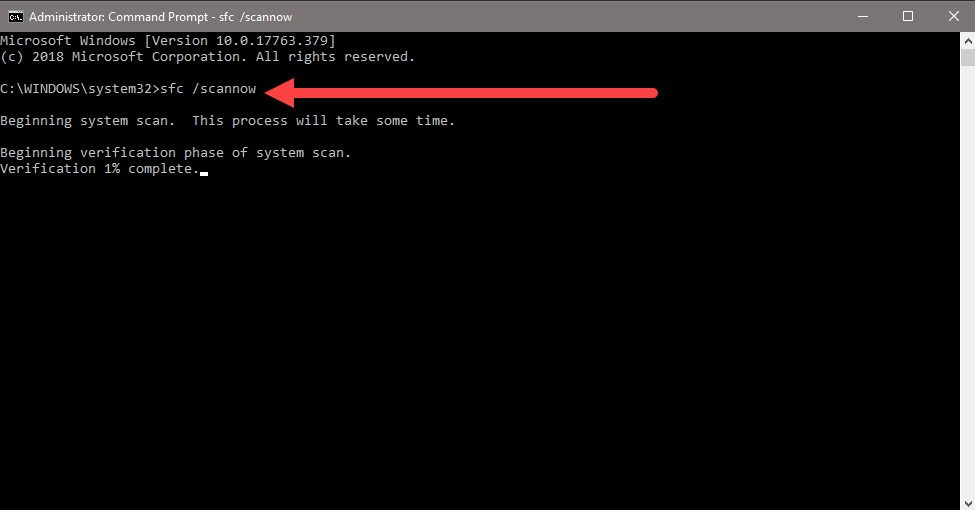
Их нужно вставлять в командную строку, которую можно найти с помощью поиска. Только важно, чтобы они получили права администратора.
Способ 2: отключение быстрого запуска и переименование компьютера
Режим быстрого запуска позволяет тратить меньше времени в ожидании пуска системы, но при всей своей полезности, он может мешать нормальной работе некоторых элементов автозагрузки. Отключение режима Fast Boot может помочь исправить проблему с Explorer.exe.
- Нажимаем кнопку Windows и вводим в поиск «Параметры питания и спящего режима».
- Кликаем по кнопке «Дополнительные параметры питания», а затем – на элемент вертикального меню «Действия кнопок питания».
- Щелкаем по ссылке «Изменение параметров, которые сейчас недоступны».
- Снимаем флаг со строки «Включить быстрый запуск», сохраняем изменения и перезагружаем компьютер.
- В поиск вводим «Имя компьютера» и выбираем «Просмотр имени компьютера».
- Жмем на кнопку «Переименование компьютера» и устанавливаем новое имя.
- Перезагружаем ПК.

Способ 3: изменение настроек дисплея
Некорректные параметры экрана могут мешать запуску данной службы. Вместе с этим проблема может быть в устаревших драйверах. Лучше их обновить, загрузив с официального сайта разработчика.
Настройка параметров экрана:
- Нажимаем Win + R, вводим desk.cpl и жмем Ок.
- Изменяем разрешение экрана и возвращаем масштаб к 100%.
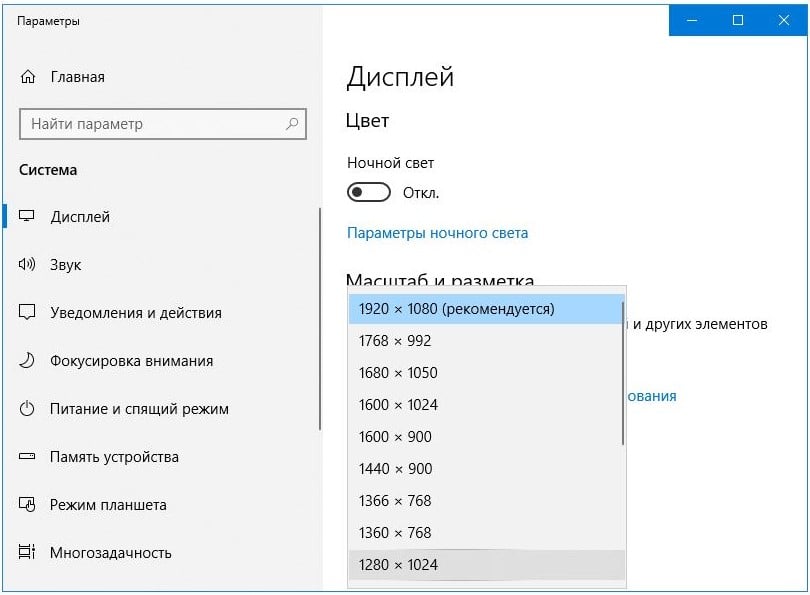
Если это помогло, скорее всего поломка была в драйвере дисплея. Его тоже лучше переустановить.
Способ 4: отключение службы готовности приложений и перезапускаем хост
Служба рабочего стола может не работать из-за того, что какой-то другой сервис блокирует модуль графического интерфейса. Сообщается, что в основном проблема кроется в «Готовности приложений». Отключение этой службы может помочь.
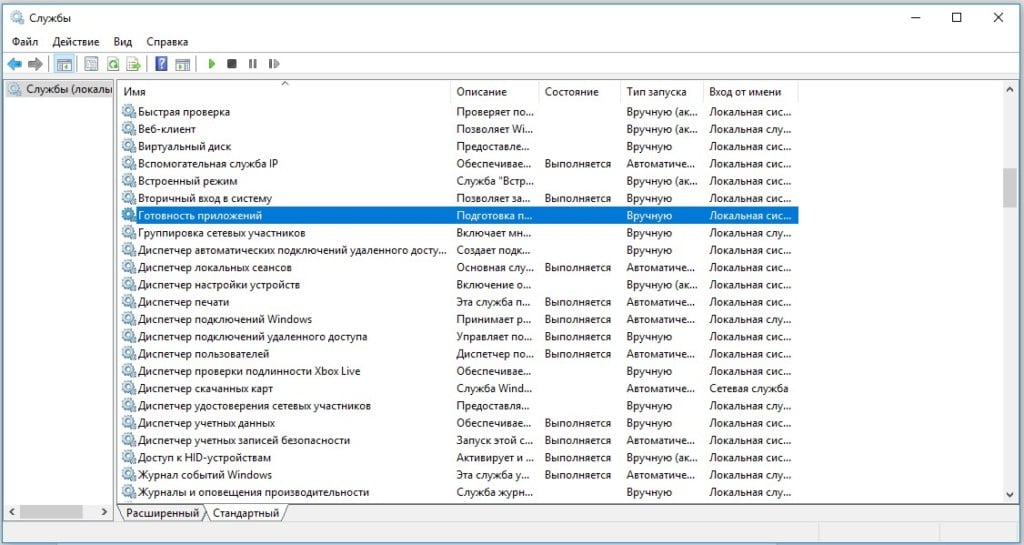
- Кликаем Win + R, вводим services.msc и жмем Enter.
- Ищем службу «Готовность приложений» и двойным кликом переходим в ее свойства.
- Выставляем ее состояние в положение «Отключено». Только нужно знать, что это может негативно отразиться на работе приложений из Microsoft Store и на обновлении Windows.
- Перезагружаем и проверяем результат.
Если это не сработало, рекомендуем выполнить еще кое-что:
- Открываем диспетчер задач клавишами Ctrl + Shift + Esc.
- Ищем процесс Shell Infrastructure Host, жмем правой кнопкой мыши по нему и выбираем «Завершить».
- Жмем на меню «Файл» и выбираем «Запустить новую задачу».
- Вводим sihost.exe и жмем «Ок».
Способ 5: создание новой учетной записи
Если проводник не работает до сих пор, проблема может быть в повреждении данных пользователя. При таком сценарии должно помочь создание новой учетной записи. Только она обязательно должна обладать правами администратора. Затем нужно выйти из системы и войти с другого аккаунта для проверки результата. Чтобы восстановить старую учетную запись, следует перейти в раздел «Локальные пользователи и группы» в графе «Управление компьютером» нужно перенести права с нового профиля на старый.
Способ 6: удаление конфликтующих приложений
Чтобы узнать, действительно ли какая-то программа мешает запуску, следует загрузиться в безопасном режиме. Если там все работает, скорее всего дело в софте. Пользователи отмечали проблемы со следующими утилитами:
- OneDrive
- UXStyle
- 360 Extreme Browser
- Trend Micro Antivirus
- Open Office Quickstarter
- Dell SupportAssist
- Symantec SEP
- Classic Shell
- AVG Antivirus
Их стоит временно отключить и проверить, работает ли рабочий стол без них. Методом проб и ошибок удастся найти именно ту программу, которая и является виновником сбоя.
Способ 7: редактирование реестра
Изменение некоторых параметров реестра может помочь:
- В строку «Выполнить» вставляем RegEdit и жмем Ок.
- Идем по пути Computer\HKEY_CURRENT_USER\SOFTWARE\Microsoft\Windows NT\CurrentVersion\Winlogon.
- Выбираем параметр «Shell», выбираем «Изменить» и вставляем ему значение Explorer.exe.
- Сохраняем и перезагружаем компьютер.
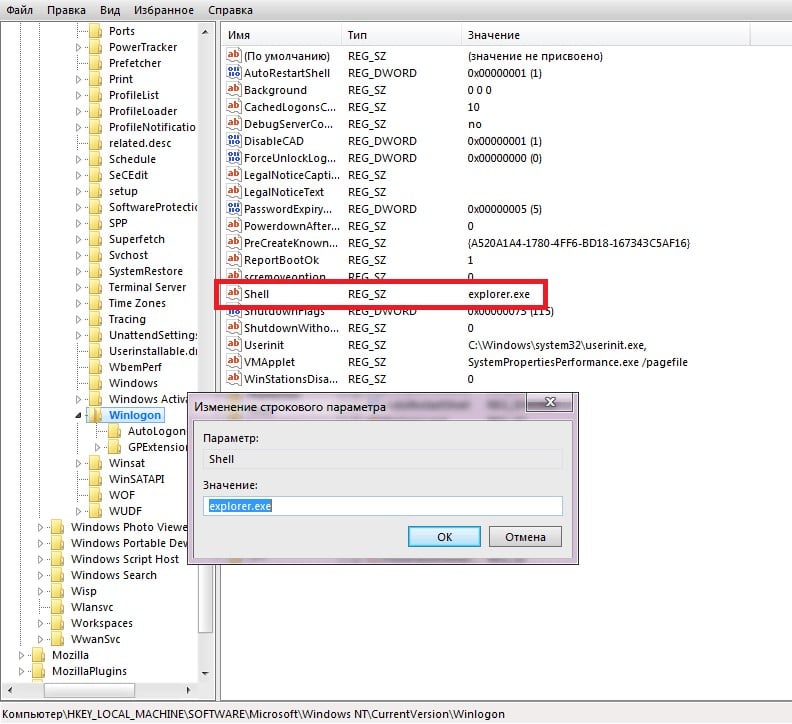
Если это не помогло, стоит повторно зайти в тот же раздел и посмотреть, параметр Shell имеет правильное значение или оно уже изменилось. В случае обнаружения некорректных параметров, стоит искать проблему в софте или вирусах.
Что-то из перечисленного должно помочь исправить проблему, когда Explorer.exe не загружается с системой. При чем сбой может наблюдаться как в Windows 7, 8, так и в Windows 10. Большинство инструкций применимы ко всем популярным операционным системам.
Не запускаются исполняемые (EXE) файлы в Windows

25.11.2021

itpro

Windows 10, Windows 11, Windows Server 2019

комментариев 8
После вирусного заражения или некорректной модификации реестра, пользователь может столкнуться с тем, что в Windows перестают запускаться исполняемые exe файлы (установочные msi файлы или файлы скриптов powershell/cmd/vbs). При запуске любой программы (ярлыка) из проводника Windows File Explorer просто ничего не происходит, появляется окно с предложением выбрать программу, или все exe файлы открываются в одной программе (например, в notepad.exe или в paint.exe). В этой статье мы рассмотрим, как восстановить запуск exe файлов в Windows.
Восстановление ассоциаций EXE файлов в Windows
Если при запуске любого exe файла в Windows появляется окно с предложением выбрать программу ( How do you want to open this file? ):
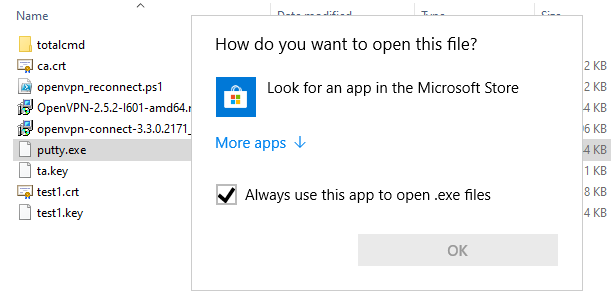
Windows cannot access the specified device, path or file. You may have the appropriate permissions to access the item.
Windows can't open this file.
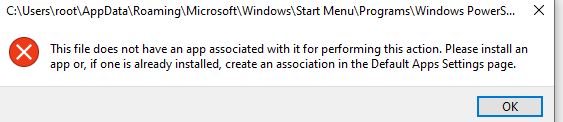
Чаще всего такая проблема появляется после вирусного заражения или неудачной попытки оптимизировать реестр Windows. Изначально причина такой проблемы в том, что в реестре Windows сброшены файловые ассоциации для exe файлов. Чтобы восстановить ассоциации для исполняемых exe файлов в Windows, нужно запустить редактор реестра (regedit.exe), но он тоже не открывается, т.к. тоже является exe файлом. Не получается открыть ни cmd.exe, ни PowerShell. Что же делать?
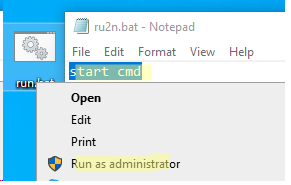
- Создайте на рабочем столе простой текстовый файл;
- Скопируйте в файл строку: start cmd
- Переименуйте файл в run.bat;
- Щелкните по файлу правой кнопкой и выберите Run as administrator;
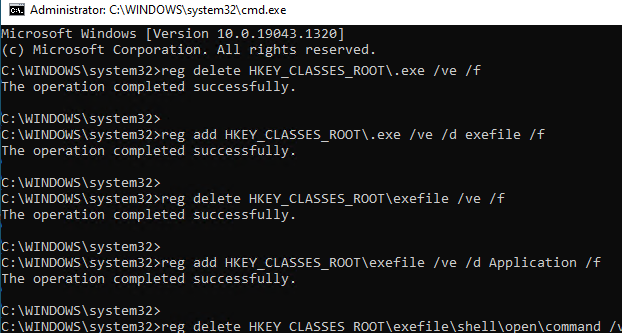
reg delete HKEY_CLASSES_ROOT\.exe /ve /f
reg add HKEY_CLASSES_ROOT\.exe /ve /d exefile /f
reg delete HKEY_CLASSES_ROOT\exefile /ve /f
reg add HKEY_CLASSES_ROOT\exefile /ve /d Application /f
reg delete HKEY_CLASSES_ROOT\exefile\shell\open\command /ve /f
reg add HKEY_CLASSES_ROOT\exefile\shell\open\command /f /ve /d «\»%1\» %*\»
assoc .exe=exefile
Если на компьютере, не запускаются даже bat и cmd файлы, придется отредактировать реестр вручную в безопасном режиме.
- Загрузите компьютер в безопасном режиме (достаточно три раза подряд прервать загрузку Windows кнопкой питания);
- Компьютер загрузится в среде восстановления Windows Recovery Environment (WinRE). Выберите Troubleshoot -> Advanced options -> Startup Settings -> Restart. Нажмите F4, чтобы загрузить Windows в безопасном режиме;
- Запустите редактор реестра regedit.exe и перейдите в ветку HKEY_CLASSES_ROOT\.exe;
- Измените значение параметра реестра Default на exefile;
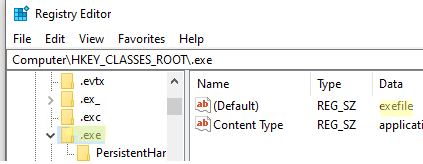
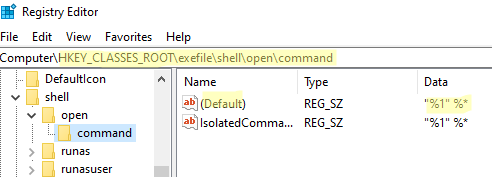
Дополнительно стоит выполнить следующие действия для восстановления файловых ассоциаций exe файлов:
- Выполните команду сброса ассоциаций: assoc .exe=exefile
- Проверьте, что в ветке реестра HKEY_CURRENT_USER\SOFTWARE\Microsoft\Windows\CurrentVersion\Explorer\FileExts\.exe отсутствует раздел UserChoice. Если такой раздел есть, удалите его;
- Выполните проверку целостности образа Windows и системных файлов с помощью команд:
sfc /scannow
DISM /Online /Cleanup-Image /RestoreHealth - Убедитесь, что ваш антивирус не блокирует запуск исполняемых файлов;
- Если Windows показывает предупреждение безопасности при запуске исполняемых файлов, следуйте инструкциям в этой статье.
Не запускаются исполняемые exe файлы из сетевой папки
Если пользователи могут запускать exe файлы локально на своих компьютерах, но появляется ошибка при запуске файлов из сетевых папок, то причина проблемы может быть другом.
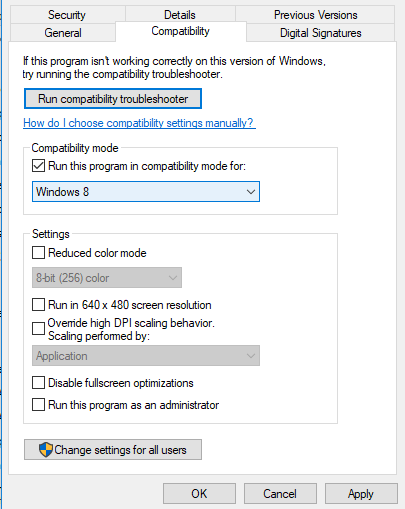
- Попробуйте запустить исполняемый файл в режиме совместимости. Для этого откройте свойства exe файла, перейдите на вкладку Compatibility, выберите режим совместимости с Windows 8. Попробуйте запустить сетевую программу.
- Нажмите правой кнопкой мыши на «Пуск».
- Выберите пункт «Диспетчер устройств».
- Найдите вкладку «Видеоадаптеры».
- Нажмите правой кнопкой мыши на вашей видеокарте и выберите пункт «Отключить».
- Теперь попробуйте запустить GTA 5. Если все прошло нормально и игра начала запускаться, то мигом снова переключитесь на «Диспетчер устройств» и включите свою видеокарту.
-
Проверьте NTFS разрешения на файл/папку. Если у пользователя нет NTFS права Read/Execute, то при запуске исполняемого файла появится ошибка:
Windows cannot access sharepath\file.exe. You do not have permission to access exe file.
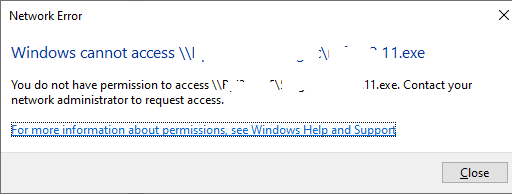
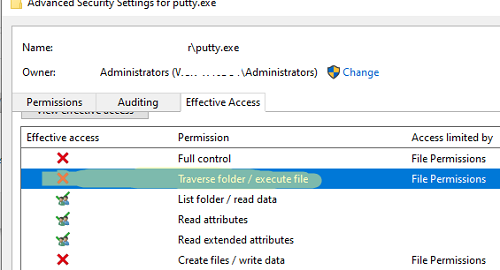
Измените NTFS разрешения вручную или через PowerShell.
Также проблема может быть связана с тем, что вы пытаетесь подключиться к сетевой папке, расположенной на устройстве, которое поддерживает только протокол доступа к файлам SMB v1 (это может быть сетевой NAS, файловый сервер со старой версией ОС, например, Windows XP или Windows Server 2003).
Об этом могут говорить ошибки:
The application was unable to start correctly (0xc00000ba) Exception thrown at 0x00007FFA2B86624E 0xC0000005: Access violation reading location 0x0000000000000000)
Примечание. Напомним, что при взаимодействии клиента и сервера по протоколу SMB для взаимодействия выбирается максимальная версия протокола, которая одновременно поддерживается и клиентом и сервером (см. статью Версии протокола SMB в Windows). Вы можете определить версию SMB, с помощью которой ваш клиент подключается к файловому серверу с помощью команды PowerShell Get-SmbConnection .

Проверьте, включен ли SMBv2 или SMBv3 на вашем файловом сервере с помощью команды:
Get-SmbServerConfiguration | Select EnableSMB2Protocol
Если SMBv2 отключен, его можно включить:
Set-SmbServerConfiguration -EnableSMB2Protocol $true
Если вы используете файловые сервер Linux с Samba, вы можете отключить на нем поддержку SMB1. Для этого нужно в файле конфигурации smb.conf в секции [global] добавить строку min protocol = SMB2 и перезапустить Samba.
Если в качестве файлового сервера Windows Server 2003 (или сетевое NAS хранилище, которое поддерживает только SMBv1), то не можете использовать такое устройство в качестве файловый сервера. Для доступа к такому хранилищу из современных версий Windows 10 придется включать на компьютерах пользователей клиент доступа SMB 1.0 — SMB 1.0/CIFS Client (что настоятельно не рекомендуется).
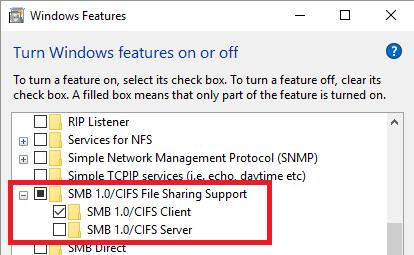
Правильное решение в данном случае — перенести этот же исполняемый файлы на Windows Server 2012 R2/2016/2019, на которых отключен протокол SMB 1. В этом случае исполняемые файлы начнут нормально запускаться по сети на Windows 10.
 Предыдущая статья Следующая статья

GTA 5 на ПК не запускается через GTAVLauncher.exe
Во время запуска GTA 5 на ПК через GTAVLauncher.exe может произойти так, что ваша игра не захочет запускаться. Порой, запуская лаунчер, может ничего не произойти, а может появиться ошибка. Так или иначе это означает только одну проблему – вы не можете запустить GTA 5 на ПК.
Источников у этой проблемы может быть огромное количество, так как ничего конкретного простой отказ от запуска нам сказать не может. Однако, многие пользователи указывают на то, что данная проблема наиболее часто возникает на почве несовместимости вашей видеокарты с игрой.
Если ваша копия GTA 5 на ПК не запускается через GTAVLauncher.exe, то решение довольно простое. Заключается оно в отключении вашей видеокарты на время запуска GTA 5, минимизировать игру, а затем повторить подключение видеокарты. Сделайте следующее:
Что делать если explorer exe не запускается
Купил Euro Truck Simulator 2 и думал покататься по Европе и прочим местам, но не тут то было!
Игра не запускалась, даже на 32 битах, про 64 бита и речи не могло бы идти!
Хотя параметры компьютера удовлетворяют рекомендуемым требованиям и даже больше.
Было пересмотрено куча контента в инете, но ничего как решения для пиратской версии я не нашёл, в стим комьюнити были либо старые, либо не решённые проблемы с запуском *и самое главное везде просили лог игры(с этим всё понятно, но даже он не показывал полной информация почему игра отказывается запускаться)
Банальное решение проверить целостность файлов, но увы всегда успешно и так же не помогало.
Правда пару раз показывался якобы «экран запуска и через пару секунд секунд исчезал».
И вот после долгих танцев с бубном решение нашлось!

1

1

1
В избранное
В избранном
Поделиться
Этот предмет добавлен в избранное.

Sam Jarry ♔
Не в сети
26 мая. 2021 в 17:51
10 июл. 2021 в 11:32
| 1,398 | уникальных посетителей |
| 10 | добавили в избранное |
Оглавление руководства

Комментарии
Начать стоит с драйверов для видеокарты. Современные графические карты производятся только двумя крупными компаниями — Nvidia и AMD, ну есть ещё Intel. Выяснив, продукт какой из них крутит кулерами в системном блоке, отправляемся на официальный сайт и загружаем пакет свежих драйверов:
Когда с драйверами закончено, можно заняться установкой актуальных библиотек — DirectX и .NET Framework. Они так или иначе используются практически во всех современных играх:
Скачать DirectX по ссылке: https://www.microsoft.com/ru-ru/download/details.aspx?id=35
Скачать Microsoft .NET Framework 3.5 по ссылке: https://www.microsoft.com/ru-ru/download/details.aspx?id=21
Скачать Microsoft .NET Framework 4 по ссылке: https://www.microsoft.com/ru-ru/download/details.aspx?id=17851
Еще одна важная штука — это библиотеки расширения Visual C++, которые также требуются для работы Euro Truck Simulator 2:
Скачать Microsoft Visual C++ 2012 Update 4 по ссылке: https://www.microsoft.com/ru-ru/download/details.aspx?id=30679
Скачать Microsoft Visual C++ 2013 по ссылке: https://www.microsoft.com/ru-ru/download/details.aspx?id=40784
И главное кричать что у меня стоит 10-50 штук Visual C++ и Microsoft .NET Framework не стоит, скачать и установить их 5 минутное дело, если у тебя уже стоят актуальные версии это хорошо, но лучше перепроверить, хуже от этого не станет.
Если ты дошёл до этого места — поздравляю! Наиболее скучная и рутинная часть подготовки компьютера к геймингу завершена.
Теперь перейдём к антивирусу, у меня нет стороннего антивируса, только встроенный Microsoft Defender и естественно Брандмауэр. Здесь всё просто нам нужно внести все папки связанные с игрой в исключения брандмауэра это корневая папка игры находящееся в папке библиотеки стим, но я бы советовал внести в исключение всю папку с играми библиотеки стим и папку сохранений которая находиться обычно на локальном диске С > Пользователи > «Название пользователя» > Документы > Euro Truck Simulator 2. Где и как добавлять в исключения есть куча информации в инете. Далее нужно полностью отключить антивирус и брандмауэр и только потом пробовать запускать игру для начала на 32 битах, но для лучшего результата стоит перезагрузить компьютер, не кнопкой перезагрузки, а именно полностью выключить и включить!
Примечание если у вас Windows 8-10 и параметры «кнопки выключения» не менялись, то по умолчанию стоит «сон» или «гибернация», этот параметр нужно изменить на «завершение работы» в инете полно информации как это сделать!
Надеюсь многим поможет данный материал!
Приятной игры!