Как обновить ОС на Macbook?
Обновление macOS Macbook положительно сказывается на безопасности, стабильности и быстродействии устройства.
Для поддержания macOS Mojave и обновления macOS до 10.13 потребуется осуществить некоторые действия:
- • Зайдите в системные настройки в меню Эппл и кликните на «Обновление ПО».
- • В случае наличия доступных обновлений нажимайте «Обновить сейчас». Это позволит сразу перейти к установке программного обеспечения. Также можно кликнуть на «Подробнее», что позволит получить информацию о каждом пункте и выбрать требующееся обновление для своего Macbook.
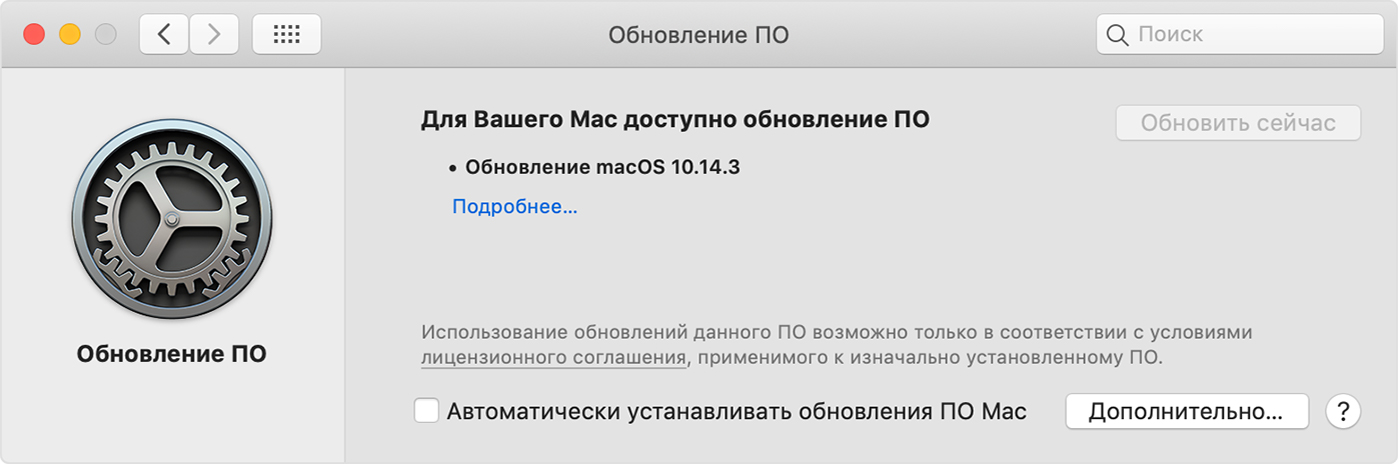
Если в меню в специальном разделе для обновлений отображается, что используется новейшее программное обеспечение, значит, вы пользуетесь самым актуальным софтом, в том числе и установленными программами. Для поиска обновлений для приложений, которые загружались из фирменного магазина App Store, перейдите на вкладку обновление.
Чтобы в дальнейшем обновления для операционной системы macOS устанавливались в автоматическом режиме, которые были загружены из App Store, потребуется поставить флажок напротив пункта, где указана автоматическая установка обновлений ПО.
Как обновить Макбук и узнать какая версия macOS последняя
Обновление операционной системы на компьютере, особенно если это рабочий инструмент, всегда небольшая авантюра. Во-первых, необходимо точно убедиться, что весь необходимый вам софт оптимизирован под новую версию, иначе можно просто остаться без работы. А во-вторых, часто обновление приводит к проблемам с аккумулятором и просадкам производительности, что само по себе плохо. Поэтому я всегда всем советую не спешить с установкой крупных апдейтов на Мак до момента, пока все основные проблемы не будут решены.
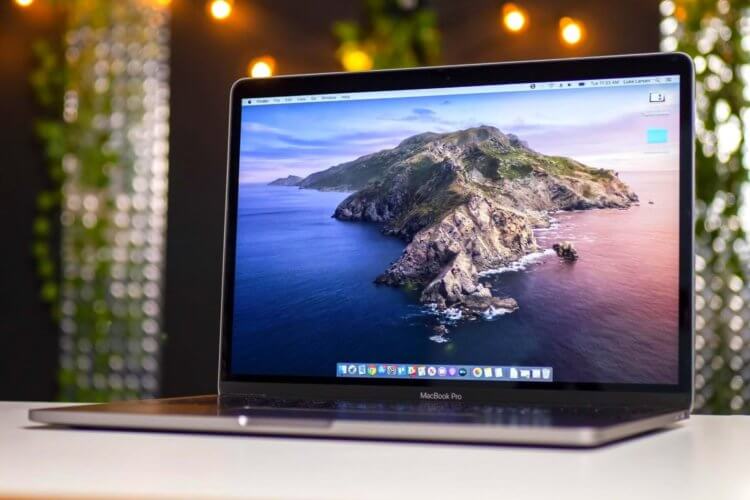
Обновить Макбук значительно проще, чем любой компьютер на Windows.
❗️ПОДПИШИСЬ НА НАШ ДЗЕН. ТАМ КАЖДЫЙ ДЕНЬ ВЫХОДЯТ КРУТЫЕ СТАТЬИ
Лучше поизучать отзывы и только после этого принимать соответствующее решение. Если же вы уже уверены, что хотите обновить свой Мак, то в этом материале вы сможете найти информацию, как это можно сделать, как определить последнюю поддерживаемую версию macOS, и разбираемся, как обновить Safari отдельно от всей системы.
Как обновить Mac OS
В отличие от Windows, macOS всегда было очень легко обновить. Прошлым летом я перешел на ноутбук с Windows 11 и до сих пор не понимаю разницу между накопительными и обычными обновлениями. Зачем они нужны и по какому принципу компьютер загружает новые версии. На устройствах Apple все намного проще. Все свежие версии появляются в одном месте, и именно оттуда происходят все обновления. Правда, в зависимости от того, насколько старая macOS стоит на вашем компьютере раздел с обновлением может находиться в разных местах:
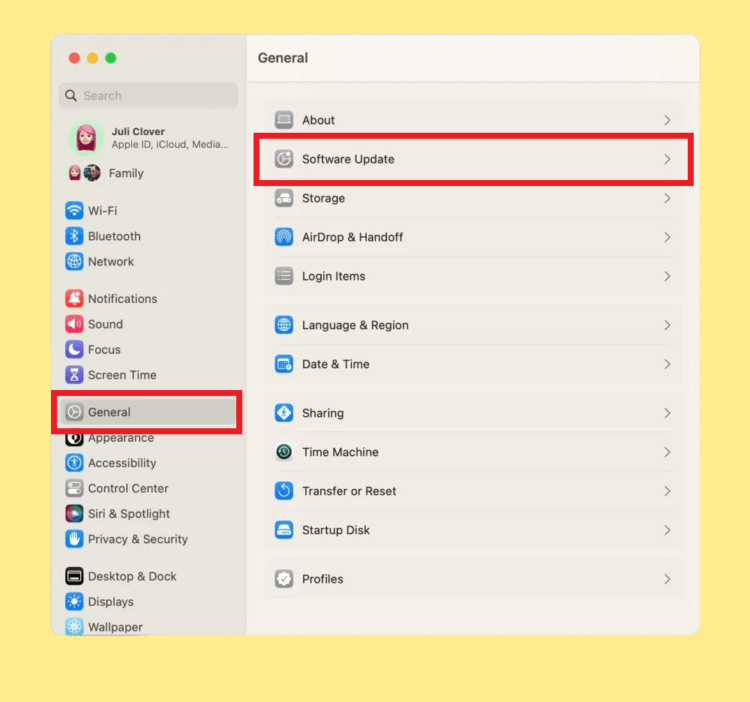
Настройки в Вентуре очень похожи на iPad.
- Откройте системные настройки и перейдите в раздел “Основные”.
- Выберите пункт “Обновление ПО”.
- Отсюда скачайте новую версию системы и перезагрузите компьютер для установки.
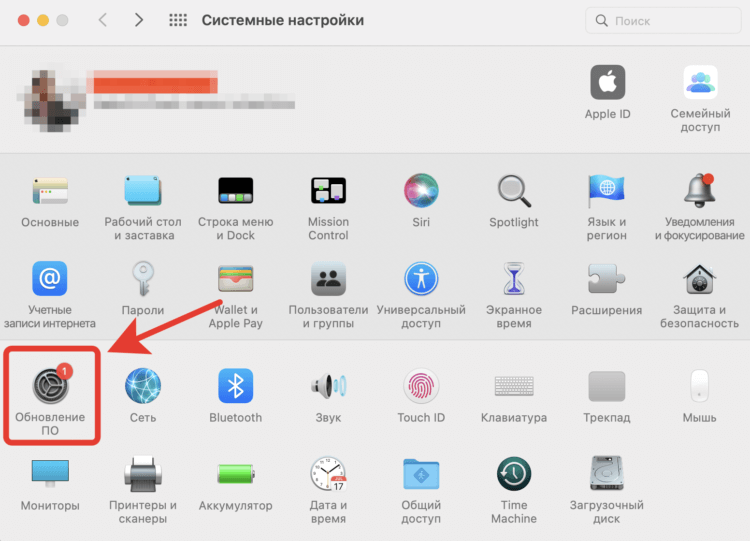
В разделе “Обновление ПО” можно найти всю информацию по обновлению.
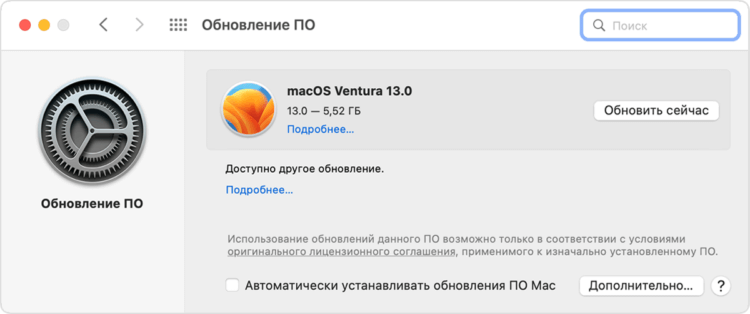
Для загрузки просто нажмите “Обновить сейчас”.
❗️ПОДПИШИСЬ НА НАШ ТЕЛЕГРАМ-ЧАТ И ЗАДАВАЙ ВОПРОСЫ НАШИМ АВТОРАМ, НА КОТОРЫЕ ОНИ ОБЯЗАТЕЛЬНО ОТВЕТЯТ
Как видите, ничего сложного здесь нет. Все сконцентрировано в одном месте и позволяет очень легко устанавливать обновления. Хочется посоветовать Microsoft поучиться у Apple, как можно без всяких головняков обновлять компьютеры. В macOS все апдейты хотя бы выходят в один момент по всему миру и не надо гадать, когда он дойдет до вас.
Как обновить Сафари на Маке
К сожалению, иногда софт, который вы используете для какой-то своей работы, не позволяет обновить систему на новую версию. Но хотелось бы получить свежий браузер Safari. В таком случае можно установить только его и не переживать об остальных обновлениях:
-
В macOS Monterey и более старых версиях:
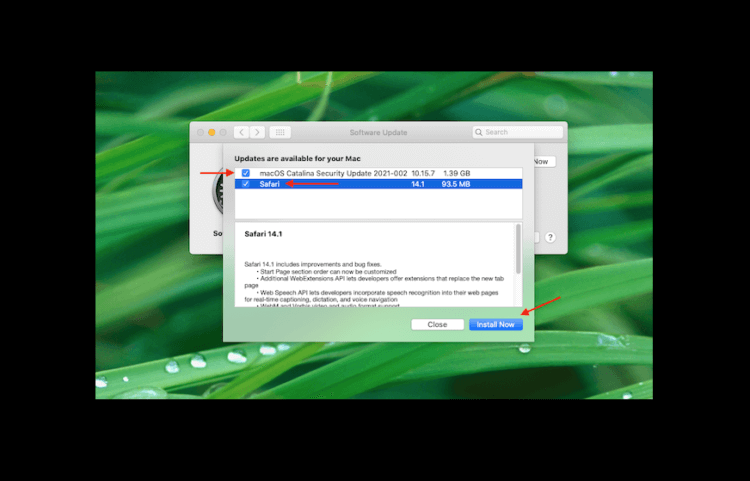
Раньше можно было выбрать отдельную установку Сафари.
- Откройте системные настройки и выберите раздел “Обновление ПО”.
- Возле новой версии macOS нажмите кнопку “Подробнее”.
- Поставьте галочку на Safari и нажмите “Установить”.
- Либо на совсем старых версиях macOS перейдите в Mac App Store и через раздел “Обновления” установите только Safari.
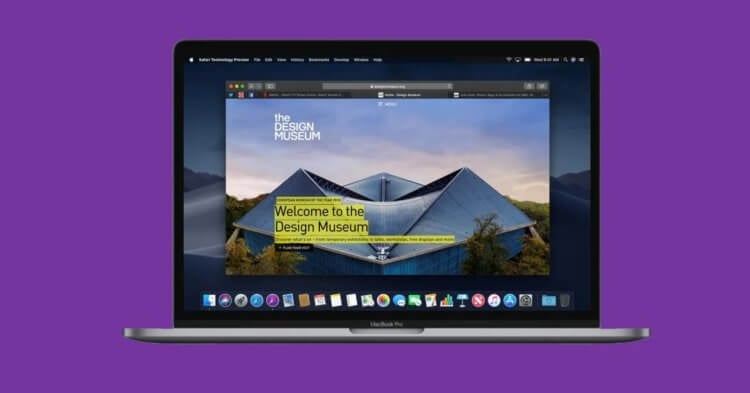
Safari Technology Preview отличается от обычной версии только сиреневым логотипом.
- В последней версии macOS установить Safari отдельно от операционки невозможно. Но можно скачать Safari Technology Preview со всеми новыми функциями. Просто перейдите на сайт Apple и загрузите соответствующий установочный файл.
❗️ПОДПИШИСЬ НА ТЕЛЕГРАМ-КАНАЛ СУНДУК АЛИБАБЫ, ЧТОБЫ ПОКУПАТЬ ТОЛЬКО ЛУЧШИЕ ТОВАРЫ С АЛИЭКСПРЕСС
У Safari Technology Preview немного другая иконка, но все основные функции абсолютно такие же, как в обычной версии. Просто сделайте его браузером по умолчанию и используйте все преимущества новой версии.
Какая последняя версия Mac OS для MacBook
Ну а чтобы понимать, какая версия macOS является последней для вашего Мака, вам необходимо определить, какая у вас модель компьютера. Не просто MacBook Pro или MacBook Air, а год выпуска. Делается это так:
-
Нажмите на логотип Apple в левом верхнем углу экрана.
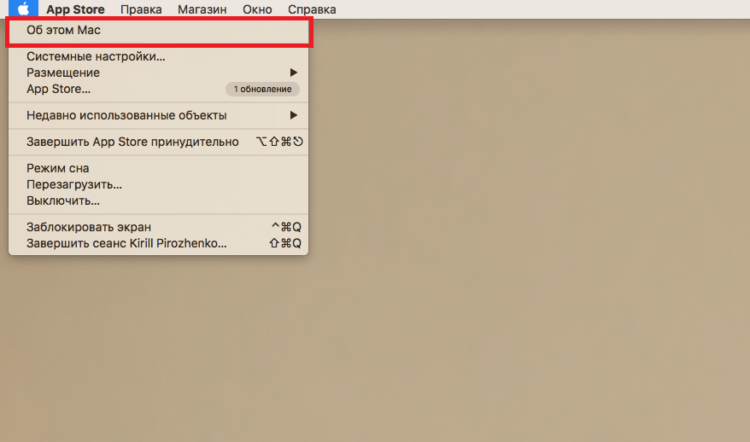
В этом разделе можно найти много интересной информации про компьютер.
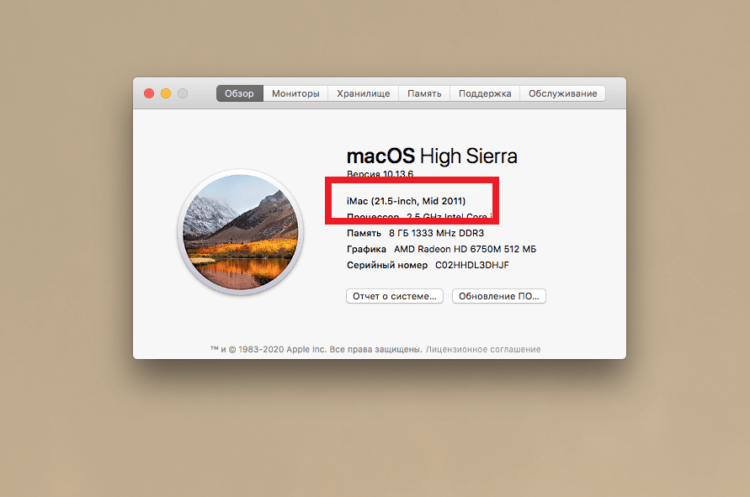
Модель компьютера определить очень просто.
Теперь вам просто необходимо в списке операционных систем и поддерживаемых моделей найти свой компьютер. Обратите внимание, что устройства на процессорах Apple не могут работать с macOS Catalina и более ранними версиями. Полный список выглядит так:
- macOS Ventura:
- MacBook 2017 или новее.
- MacBook Air 2018 или новее.
- MacBook Pro 2017 или новее.
- Mac mini 2018 или новее.
- iMac 2017 или новее.
- iMac Pro (все модели).
- Mac Pro 2019 или новее.
- Mac Studio (все модели).
- MacBook начала 2016 или новее.
- MacBook Air начала 2015 или новее.
- MacBook Pro начала 2015 или новее.
- Mac mini 2014 выпуска или новее.
- iMac 2015 или новее.
- iMac Pro 2017 и новее.
- Mac Pro конца 2013 и новее.
- Mac Studio (все модели).
- MacBook начала 2015 или новее.
- MacBook Air 2013 или новее.
- MacBook Pro 2013 или новее.
- Mac mini 2014 или новее.
- iMac 2014 или новее.
- iMac Pro все модели.
- Mac Pro 2013 и 2019.
- MacBook (с 2015 по 2017).
- MacBook Air (с середины 2012 по 2019).
- MacBook Pro (середина 2012–2019).
- Mac mini (с конца 2012 по конец 2018).
- iMac (конец 2012–2019).
- iMac Pro (все модели).
- Mac Pro 2013.
- MacBook (с начала 2015 по 2017).
- MacBook Air (с середины 2012 по 2017).
- MacBook Pro (середина 2012–2018).
- Mac mini (с конца 2012 по конец 2018 ).
- iMac (конец 2012 – середина 2017).
- iMac Pro (все модели).
- Mac Pro (конец 2013, а также модели середины 2010 и середины 2012 с графическим процессором с поддержкой Metal).
- MacBook (конец 2009–2017).
- MacBook Air (с конца 2010 по 2017).
- MacBook Pro (с середины 2010 по 2017).
- Mac mini (середина 2010–2014).
- iMac (конец 2009 г. – середина 2017).
- Mac Pro (середина 2010 и 2013).
- MacBook (конец 2009–2017).
- MacBook Air (с конца 2010 по 2017).
- MacBook Pro (середина 2010–2015).
- Mac mini (середина 2010–2014).
- iMac (конец 2009–2015).
- Mac Pro (середина 2010 и 2013).
- MacBook (с начала 2015 по 2017).
- MacBook (конец 2008–2010).
- MacBook Air (конец 2008 – начало 2015).
- MacBook Pro (середина/конец 2007 – начало 2015).
- Mac mini (с начала 2009 по 2014).
- iMac (с середины 2007 до середины 2015).
- Mac Pro (2008, 2010, 2013).
- MacBook (конец 2008–2010).
- MacBook Air (конец 2008 – середина 2013).
- MacBook Pro (13 дюймов, середина 2009 – середина 2014).
- MacBook Pro (15 дюймов, середина/конец 2007– середина 2014).
- MacBook Pro (17 дюймов, конец 2007–2011).
- Mac mini (с начала 2009 по 2012).
- iMac (с середины 2007 по середину 2014).
- Mac Pro (2008 и 2010, 2013).
- MacBook (конец 2008–2010).
- MacBook Air (конец 2008 – середина 2013).
- MacBook Pro (середина 2007 – начало 2013).
- Xserve (начало 2009).
- Mac mini (с начала 2009 по 2012).
- iMac (середина 2007 — начало 2013).
- Mac Pro (начало 2008 и 2010).
Воспользуйтесь поиском по странице, чтобы найти свою модель компьютера. Так будет быстрее и проще. На примере моего iMac середины 2011 можете увидеть, что последней версией macOS для него стала High Sierra.
Как правильно обновиться на macOS Monterey?
В конце октября 2021 года вышла публичная версия операционной системы macOS Monterey (12). Теперь каждый желающий может установить обновление, если конечно ваше устройство совместимо. Подробно опишу процедуру установки, а также рекомендуемые действия, которые необходимо выполнить перед обновлением.
macOS Monterey поддерживаемые устройства
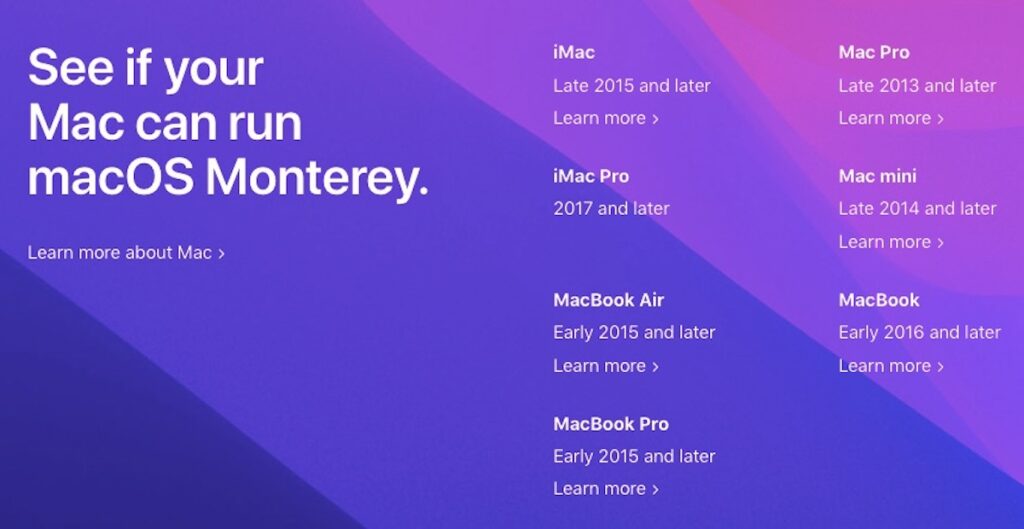
В первую очередь проверяем совместим ли ваш Мак с новой версией системы. Эту информацию легко найти на официальном сайте Apple. Обновление на macOS 12 поддерживают такие компьютеры:
- iMac Late 2015 и новее;
- iMac Pro 2017 и новее;
- MacBook Air Early 2015 и новее;
- MacBook Pro Early 2015 и новее;
- Mac Pro Late 2013 и новее;
- Mac mini Late 2014 и новее;
- MacBook 12 Early и новее.
Замечу, что это официальный список поддерживаемых устройств, возможно установить получится и на более старые модели, но здесь, как говорится, на свой страх и риск.
Подготовка к обновлению на macOS Monterey
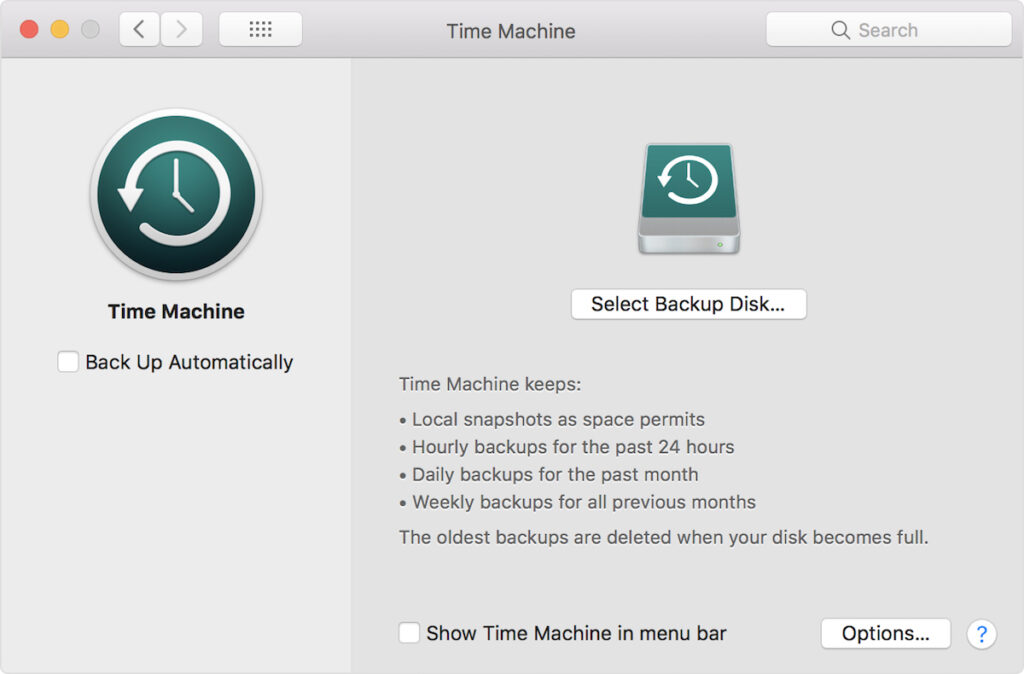
Перед установкой новой версии системы очень рекомендую создать резервную копию всех данных через утилиту Time Machine. Это будет дополнительной страховкой на случай, если что-то пойдет не так. Важный этап — проверка совместимости версий установленного ПО. Убедитесь, что программы, которые вы используете поддерживают новую версию системы. В противном случае они могут перестать запускаться или будут работать некорректно.
Также обращаем внимание на наличие свободного места на диске:
- Для обновления с macOS Sierra и выше требуется 26 гигабайт.
- Для обновления с более старых версий системы потребуется 44 гигабайт.
Если места не хватает, советую прочесть статью о том, как почистить накопитель Mac. Перед началом установки подключите MacBook к сети питания, либо же проверьте, чтобы он был полностью заряжен.
Инструкция по загрузке и установке macOS Monterey
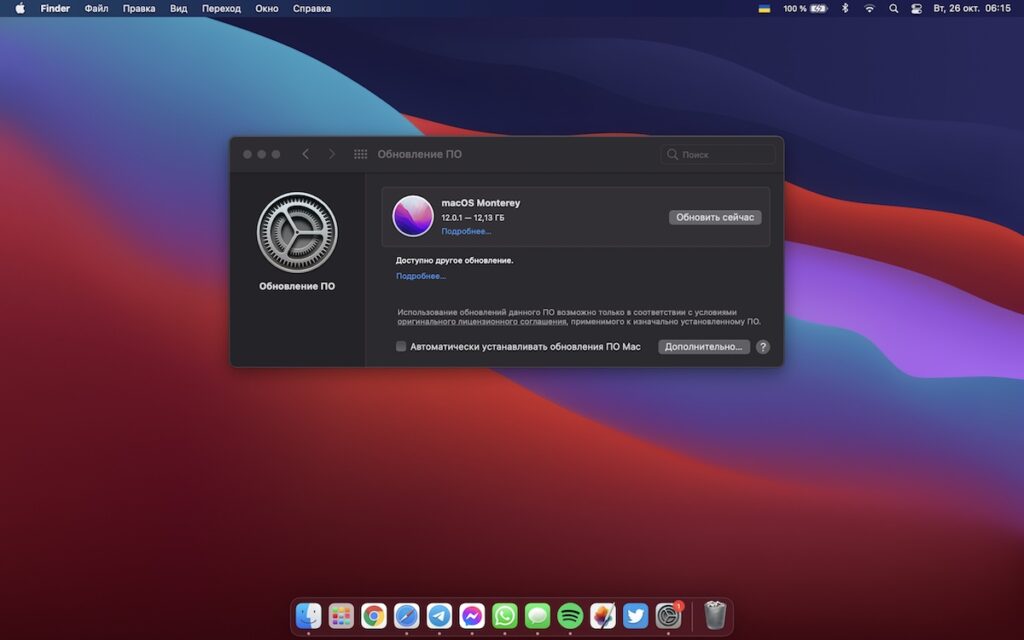
Я приведу пошаговый план обновления стандартным способом. Это означает, что не нужно использовать внешний диск, флешку или другие вспомогательные устройства. Достаточно воспользоваться встроенной функцией.
- Включаем свой Мак.
- Кликаем на «яблочке» и переходим в «Системные настройки».
- Выбираем «Обновление ПО» и дожидаемся окончания проверки*.
- В окошке появится изображение macOS Monterey и ее размер в гигабайтах.
- Нажимаем на кнопку «Обновить сейчас».
*Можно воспользоваться альтернативным способом установки. Переходим в App Store на страницу macOS Monterey и загружаем обновление.
Ожидаем окончание процесса обновления. В это время не выключаем компьютер и не переводим его в режим сна. Mac может несколько раз перезагрузится, никаких дополнительных действий не требуется. Будьте готовы, что установка займет достаточно длительное время, поэтому лучше начать вечером. Готово!
Для обновления или установки чистой macOS Monterey на MacBook вы можете обратиться в сервисный центр Apple BashMac. Там вы можете заказать и обновление актуальных версий программ либо установку новых.
Мітки macOS, Блог, Поради, Програми
Подобається
Неподобається
ChuMac Mac Блогер
Профессиональный дегустатор яблок со стажем, адепт культа «маководов» и последний из клана MacCloud. Расскажу как готовить повидло, кто бросил яблоко на голову Ньютона, а также все об iMac, MacBook, Mac Pro, Mac mini, iPad, iPhone! Новости, обзоры, советы по использованию и ремонту Apple, естественно прямо из Купертино.
Как обновить Макбук
Как обновить МакБук? На самом деле в этом нет ничего сложного, можно использовать автообновление, а можно обновляться вручную. В этой статье подробно рассказываем, как обновить MacBook и почему это важно делать.
Как обновить старый Макбук
Если до 2018 года апгрейды ПО в macOS размещались в Mac App Store, то в последних версиях ОС элементы обновлений расположены в пункте «Системные настройки». Не обращая внимания на то, что изменился метод доставки системных обновлений, из App Store можно загрузить все необходимые инструменты для обновления МакБука. Скачать обновления можно на флешку или другой накопитель и с него же обновить МакБук. Далее рассказываем, как обновить операционную систему на Макбуке.
Как обновить MacBook Pro и MacBook Air
Перед обновлением устройства важно понимать, какая версия ОС установлена на Маке в данный момент. Узнать эту информацию можно из вкладки «Об этом Mac». Она появится, если нажать на фирменный логотип Apple в верхней части экрана. Если вы проверили текущую версию ОС и поняли, что ваш ноутбук работает на последней macOS, то обновление не нужно. Если же версия старая, то перейдите к обновлению. Как обновить МакБук Про? Следуйте простой инструкции:
- Зайдите в меню Apple (яблочный логотип в углу экрана).
- Перейдите в «Системные настройки».
- Нажмите кнопку «Обновить».
На экране появилась информация, что обновление доступно. Перед обновлением системы вы можете выбрать конкретные функции, которые требуют апгрейда. Если будете обновлять устройство полностью, то нажимайте «Обновить сейчас».
Как обновить МакБук Эйр? Точно так же, как и Макбук Про. Принцип обновления операционной системы в ноутбуках MacBook Pro и MacBook Air одинаковый.
Обновление ОС MacBook Pro и MacBook Air
Как обновить ОС на Макбуке автоматически
Если вам не хочется самостоятельно устанавливать обновления на MacBook, предлагаем активировать функцию автоматического обновления. Такой способ позволит вам не тратить время на обновления, поскольку система сделает все сама.
Но иногда обновления «прилетают» в самый неподходящий момент, поэтому многие пользователи отключают автообновление, чтобы апгрейдить macOS до новой версии тогда, когда будет удобно.
Как обновить систему на Макбуке с флешки
Для такого обновления вам понадобится флешка объемом 8 Гб с названием Untitled. Далее приводим алгоритм, как обновить Макбук в три шага:
- Загрузить нужную версию ОС. Для этого скачайте необходимые файлы из App Store и при открытии на компьютере окна с установкой закройте его. Затем переместите файлы для установки на флешку или съемный накопитель.
- Воспользуйтесь программами MacDaddy Install Disk Creator или DiskMaker X, — они нужны для адаптации флеш-накопителя. В «Мак дэдди» выберите накопитель для работы, нажмите на Select the OS X Installer и выберите подходящую ОС. Для завершения нажмите Create Installer, чтобы началась подготовка флешки.
- Вставьте флешку или съемный накопитель в ноутбук и перезапустите ОС, следуя инструкции на экране.
Обновление ОС на Макбуке автоматически
Нужно ли обновлять МакБук
Как обновить MacBook Air и Pro мы разобрались, теперь расскажем, почему важно это делать.
Сегодня актуальной версией операционной системы является Monterey. Подробнее о её особенностях и установке скоро напишем статью — подпишитесь на рассылку, чтобы не пропустить.
Почему стоит обновлять Макбук до последней версии ОС:
- Уже знакомые программы получают новые функции, они позволяют выполнять привычные задачи быстрее.
- Новая операционная система улучшает пользовательский опыт, делая процесс работы с МакБуком проще. Вы сможете быстрее находить нужные файлы, документы.
- Часто с выходом новой операционной системы повышается скорость работы самого ноутбука. Это бывает, когда в ОС были баги, которые замедляли работу Макбука.
- Повышается защита системы от потенциальных угроз, снижается риск вирусных атак.
- Устраняются найденные проблемы, влияющие на работу операционной системы и комфорт пользователя.
Если вы планируете обновить свой ноутбук или присматриваете новенький MacBook, рекомендуем обратить внимание на актуальные модели — MacBook Pro M1 и MacBook Air M1. На них уже установлена новейшая ОС, но следить за обновлениями и регулярно обновлять все равно важно для оптимальной работы всех приложений.
В 2022 году ожидается выход MacBook Pro M2 и MacBook Air M2. Ноутбуки будут еще быстрее моделей на чипах М1 и будут работать на macOS Monterey, как и актуальные модели.
Новые MacBook Pro M2 и MacBook Air M2 2022
Обновить Мак ОС на Макбуке не так сложно, как кажется — для этого не нужны специальные навыки и профессиональный опыт. Важно лишь придерживаться простых подсказок, которые позволяют быстро и просто обновиться до последней версии ОС.
- Какой MaсBook выбрать для работы, учебы, игр
- Кастомные Макбуки 2021: обзор Macbook Pro M1 Max/Pro Custom
- Как узнать модель Macbook: старые, новые, последние Макбуки по годам
- MacBook Air 2022: дата выхода
Автор: Ксения Семак, копирайтер Stylus.ua