Как настроить прокси сервер в Mozilla Firefox

Прокси-сервер — это промежуточный сервер, или другими словами, посредник между устройством, с которого пользователь выходит в интернет, и сайтами, которые он посещает. Работает такой сервер следующим образом: он перехватывает запрос пользователя на доступ к нужному ресурсу, заменяет IP-адрес (то есть идентификационный номер в сети) устройства на собственный IP и только потом отправляет запрос на доступ на сервер, где хранится этот сайт. Сокрытие реального IP позволяет пользователю анонимно выходить в интернет и повышает безопасность его веб-серфинга. Однако получить такую пользу можно только от платных прокси-серверов, приобретенных у проверенных поставщиков, например, на нашем сайте. Бесплатные прокси не гарантируют конфиденциальность личных данных пользователя и часто нестабильно работают, нередко вообще выходят из строя, поэтому их использование нежелательно и небезопасно.
Каждый браузер может подтягивать настройки прокси из параметров системы, но Mozilla Firefox — это единственный браузер, который имеет собственные параметры прокси-сервера. Также в любой браузер, в том числе в Firefox, можно установить расширение для подключения прокси. Таким образом, мы рассмотрим два способа для настройки промежуточного сервера в Mozilla — через браузерное расширение и в собственных параметрах браузера.
Подключение прокси через стандартные инструменты в браузере
Чтобы подключить прокси непосредственно в настройках Mozilla Firefox, нужно следовать такому алгоритму:
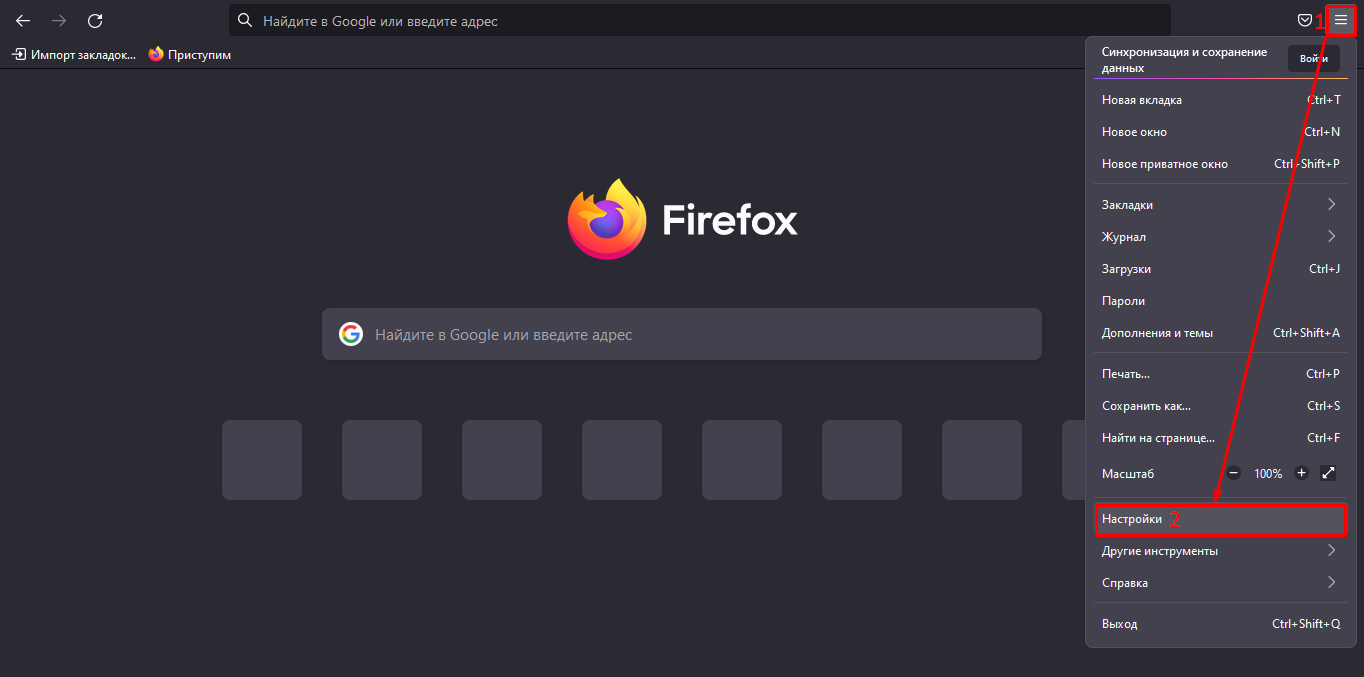
- Нажмите на три горизонтальные полосы сверху, чтобы развернуть браузерное меню, и выберите в нем «Настройки».
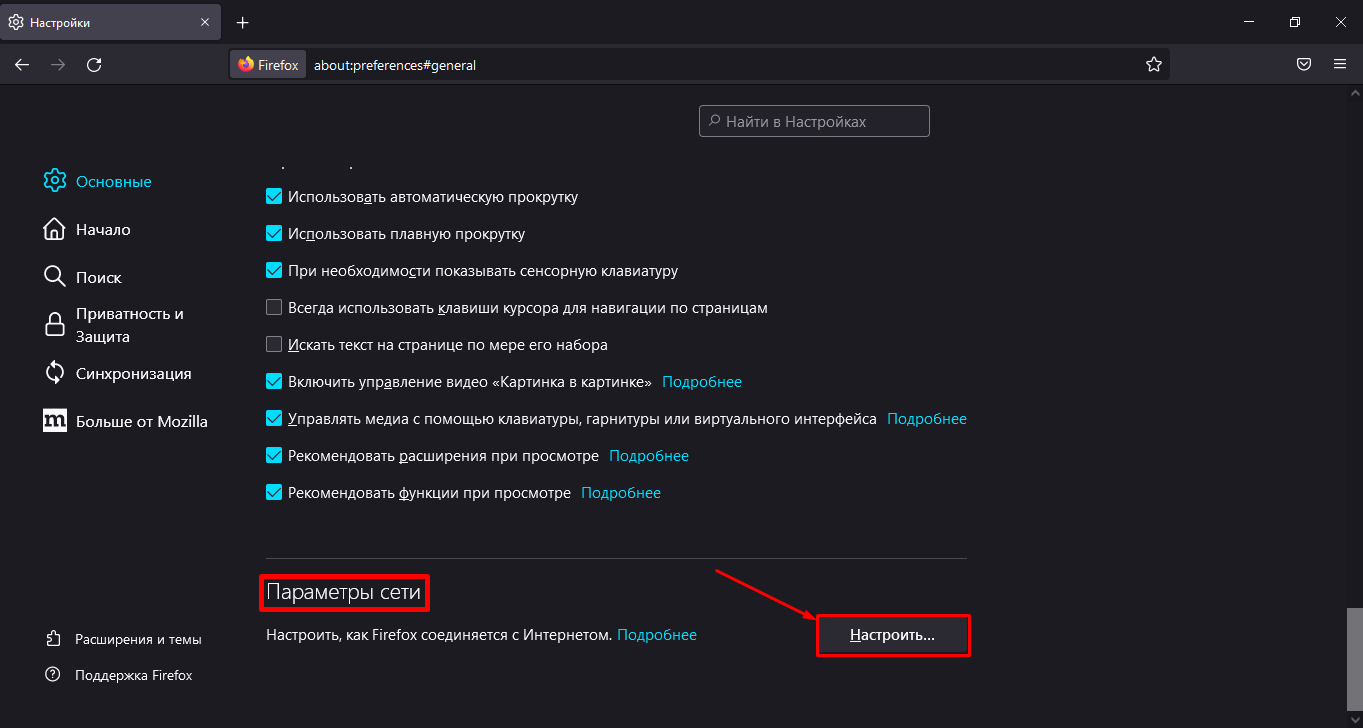
- Внизу страницы найдите раздел «Параметры сети» и нажмите «Настроить».
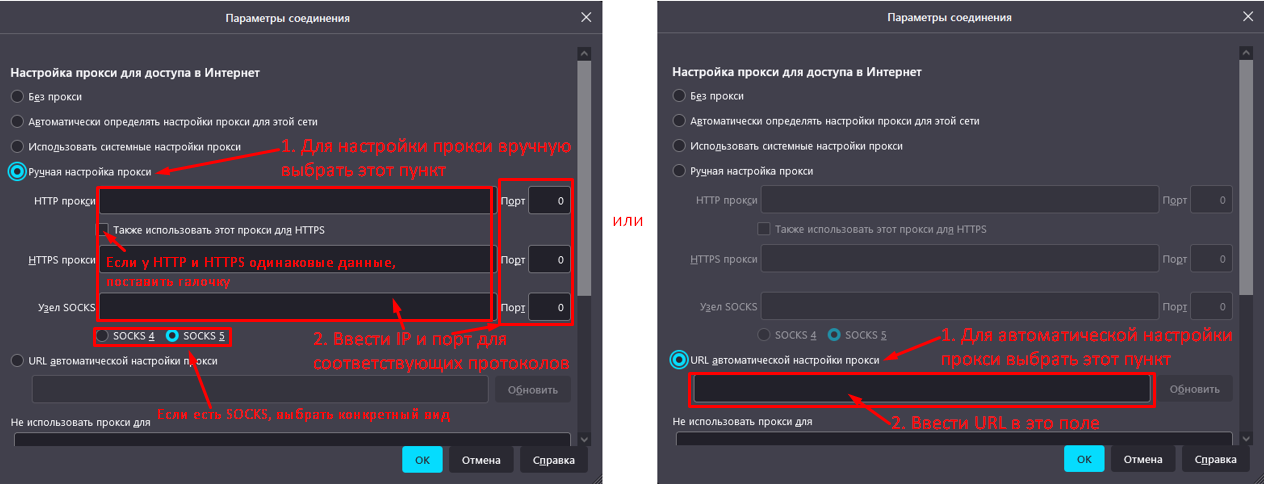
- Выберите пункт «Ручная настройка прокси» и в соответствующих полях рядом с нужным протоколом введите IP и номер порта сервера. Тип протокола вместе с данными вам сообщит поставщик прокси. Если у вас несколько протоколов, для каждого необходимо указать сведения отдельно, так как они будут отличаться. Исключение — протоколы HTTP и HTTPS, у них данные могут совпадать. В таком случае необязательно их дублировать, достаточно записать их для HTTP и отметить галочкой пункт «Также использовать этот прокси для HTTPS». Для протокола SOCKS необходимо выбрать его тип под строкой для записи IP (отметить этот тип флажком).
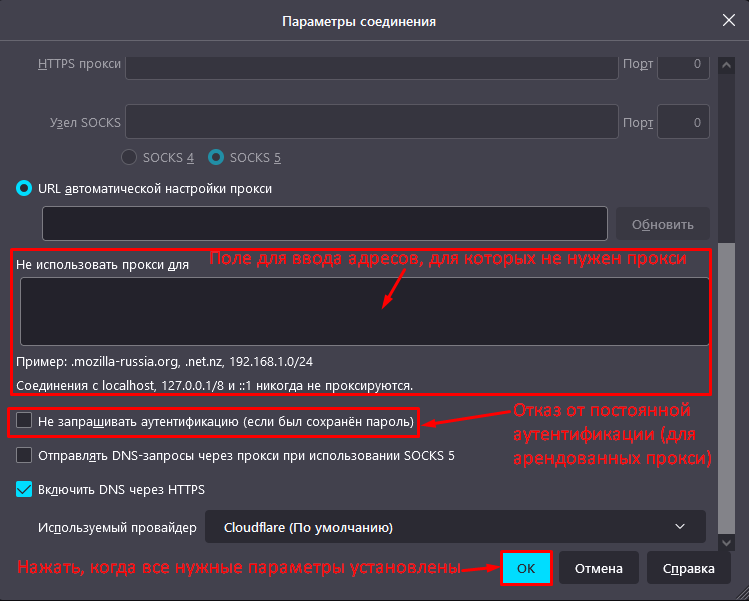
- При необходимости можно настроить дополнительные параметры: указать адреса веб-ресурсов, которые нужно посещать без прокси-сервера, подтвердить отказ от повторного запроса логина и пароля прокси, поставив галочку рядом с соответствующим пунктом. После установки дополнительных настроек нужно нажать «OK». Если же никакие добавочные параметры настраивать не надо, можно сразу нажать «OK».
Настройка прокси через браузерное расширение
Среди браузерных расширений для подключения прокси одним из самых надежных и стабильно работающих является наше расширение — ProxyControl. Это адаптивное расширение, которое подходит для разных браузеров, а потому доступно в их магазинах дополнений. Итак, алгоритм настройки такой:
- Для начала нужно найти и установить расширение. Чтобы это сделать, необходимо открыть меню браузера (нажать на три горизонтальные полоски в правом верхнем углу) и выбрать раздел «Дополнения и темы».
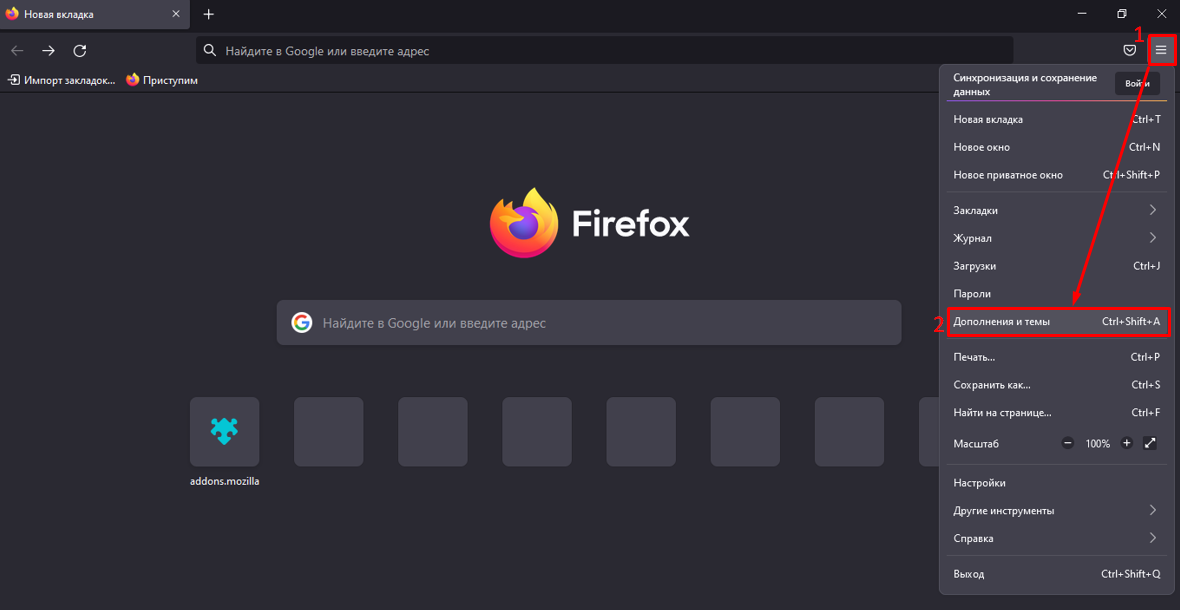
- В подменю слева переключиться на вкладку «Расширения», в поисковой строке сверху написать запрос «ProxyControl» и нажать на лупу или кнопку «Enter» на клавиатуре.

- В списке поисковой выдачи нажать на название нужного нам расширения и на следующей странице нажать «Добавить в Firefox».

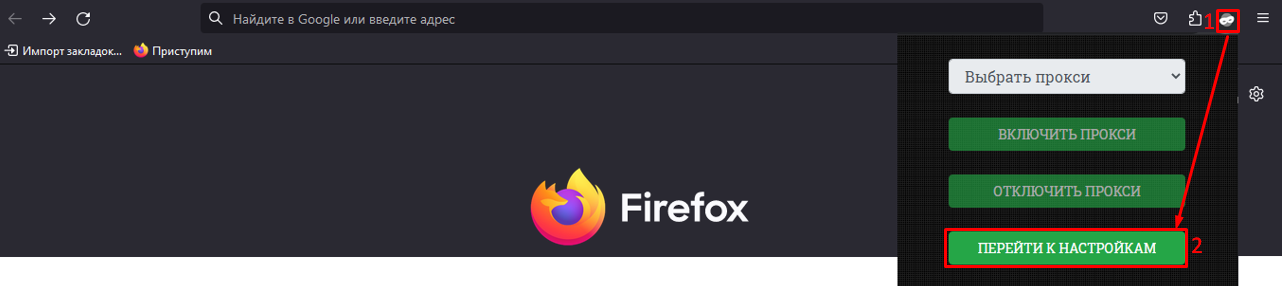
- На верхней панели браузера нажать на значок расширения и в открывшемся списке щелкнуть на кнопку «Перейти к настройкам».
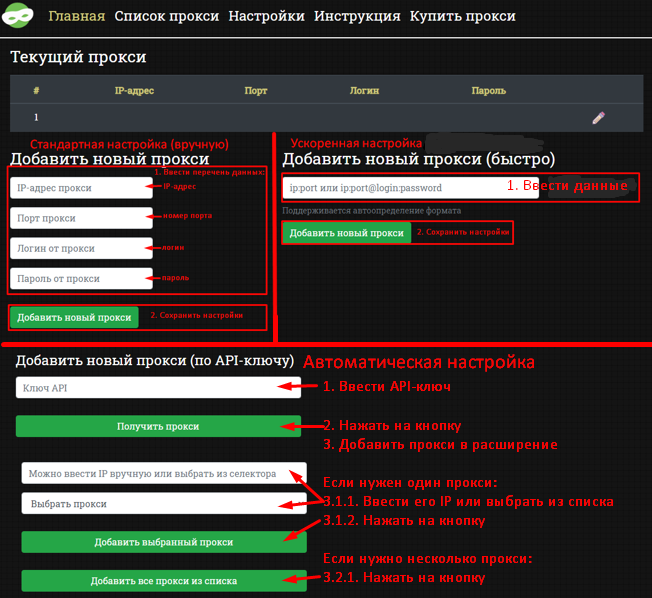
- Есть три способа настройки прокси в расширении ProxyControl — стандартный, быстрый и автоматический. При стандартном подключении нужно ввести в соответствующие поля IP-адрес, порт, логин и пароль прокси и нажать «Добавить новый прокси». При быстрой настройке эти же данные записываются в одну строку в формате «IP-адрес:номер порта» или «IP-адрес:номер порта@логин:пароль». Для автоматической настройки понадобится специальный API ключ, который вы можете взять в личном кабинете. Через вставку такого ключа можно подключить один или несколько прокси. При этом вы можете выбрать прокси из списка вручную либо автоматически загрузить все прокси-серверы.
Прокси для Mozilla Firefox
Приобрести анонимные прокси вы можете у нас на сайте. Мы предоставляем качественные анонимные прокси в одни руки. Мы также предоставляем пользователям доступ к круглосуточной технической поддержке, которая ответит на интересующие вас вопросы и поможет выбрать подходящие прокси сервера.
Встраиваемый скрипт
Встраиваемый скрипт — это часть расширения, которая выполняется в контексте отдельной веб-страницы (в отличии от фоновых скриптов, выполняющихся в контексте целого браузера).
Фоновые скрипты имеют доступ ко всем методам WebExtension JavaScript APIs, но они не имеют доступа к контенту отдельных веб-страниц. Так что если вашему расширению необходимо взаимодействие с контентом веб-страницы, вам нужен встраиваемый скрипт.
Точно так же, как скрипты загружаемые веб-страницами, встраиваемый скрипт может читать и изменять контент веб-страницы, используя DOM API.
Встраиваемые скрипты имеют доступ только к небольшому подмножеству методов WebExtension API, но они могут взаимодействовать с фоновыми скриптами, используя систему передачи сообщений, таким образом опосредовано имея доступ ко всему WebExtension API.
Примечание: Обратите внимание, что встраивание скриптов блокируется на следующих доменах:
- accounts-static.cdn.mozilla.net
- accounts.firefox.com
- addons.cdn.mozilla.net
- addons.mozilla.org
- api.accounts.firefox.com
- content.cdn.mozilla.net
- content.cdn.mozilla.net
- discovery.addons.mozilla.org
- input.mozilla.org
- install.mozilla.org
- oauth.accounts.firefox.com
- profile.accounts.firefox.com
- support.mozilla.org
- sync.services.mozilla.com
- testpilot.firefox.com
Если вы попытаетесь встроить скрипт на страницы, находящиеся на вышеперечисленных доменах, у вас ничего не выйдет, и веб-страница сделает запись о CSP ошибке.
По причине того, что список запрещённых доменов включает в себя addons.mozilla.org, пользователи, которые попытаются испытать ваше расширение прямо на странице загрузки, могут посчитать, что расширение не работает! В связи с этим вы могли бы предоставить им соответствующее предупреждение или onboarding page чтобы немедленно переадресовать их с addons.mozilla.org.
Примечание: Значения, определённые в глобальной области видимости встраиваемого скрипта с помощью var foo или window.foo = «bar» могут исчезать по причине бага 1408996.
Загрузка встраиваемого скрипта
Загрузка встраиваемых скриптов на веб-страницу происходит следующими тремя способами:
- Автоматическая загрузка скрипта на страницах с определёнными URL, объявленными при установке: используя content_scripts (en-US) ключ в manifest.json, вы можете запросить браузер загружать встраиваемый скрипт каждый раз, когда браузер загружает веб-страницу, чей URL совпадает с объявленными шаблонами.
- Автоматическая загрузка скрипта на страницах с определёнными URL, объявленными в момент работы расширения: используя contentScripts (en-US) API, вы можете запросить браузер загружать встраиваемый скрипт каждый раз, когда браузер загружает веб-страницу, чей URL совпадает с объявленными шаблонами. Это очень похоже на первый метод, но позволяет добавлять и удалять правила динамически во время работы расширения.
- Загрузка скрипта расширением в конкретную вкладку: используя tabs.executeScript() (en-US) API, вы можете загружать встраиваемые скрипты в определённые вкладки когда захотите: например, в ответ на нажатие пользователя на browser action.
Существует только одна глобальная область видимости для одного фрейма, для одного расширения. Это означает, что значения из одного встраиваемого скрипта могут быть доступны для другого встраиваемого скрипта, не зависимо от того, как встраиваемый скрипт был загружен на страницу.
Используя методы (1) и (2), вы можете загружать скрипты на страницы, чьи URL могут быть представлены, используя шаблон совпадения.
Используя метод (3), вы к тому же можете загружать скрипты на страницы вашего расширения, но вы не можете загружать скрипты на привилегированные страницы браузеры (например «about:debugging» или «about:addons»).
Условия работы встраиваемого скрипта
Доступ к DOM
Встраиваемые скрипты имеют доступ и могут изменять DOM на веб-странице, так же как и обычные скрипты. Так же они могут видеть любые изменения сделанные с DOM страничными скриптами.
При этом, встраиваемые скрипты имеют «чистое DOM представление». Это значит:
- Встраиваемые скрипты не могут видеть JavaScript переменных, определённых страничными скриптами.
- Если страничный скрипт переназначит встроенное свойство DOM, встраиваемый скрипт всё равно будет видеть его изначальное значение, а не переназначенное.
Например, рассмотрите эту веб-страницу:
doctype html> html> head> meta http-equiv="content-type" content="text/html; charset=utf-8" /> head> body> script src="page-scripts/page-script.js"> script> body> html>
Скрипт «page-script.js» делает следующее:
// page-script.js // добавляет новый элемент к DOM var p = document.createElement("p"); p.textContent = "Этот параграф был добавлен страничным скриптом."; p.setAttribute("id", "page-script-para"); document.body.appendChild(p); // определяет новое свойство на объекте window window.foo = "Эта глобальная переменная была добавлена страничным скриптом"; // переопределяет встроенную window.confirm() функцию window.confirm = function () alert("Страничный скрипт так же переопределил 'confirm'"); >;
Теперь расширение загружает встраиваемый скрипт на страницу:
// content-script.js // получает доступ и изменяет DOM var pageScriptPara = document.getElementById("page-script-para"); pageScriptPara.style.backgroundColor = "blue"; // не может видеть свойств определённых страничным скриптом console.log(window.foo); // undefined // видит изначальное значение свойства, переопределённого страничным скриптом window.confirm("Вы уверены?"); // вызывает оригинальный window.confirm()
Те же самые правила применяются и наоборот: страничный скрипт не может видеть JavaScript свойств, добавленных встраиваемым скриптом.
Это означает, что встраиваемый скрипт может полагаться на то, что DOM свойства всегда будут вести себя предсказуемо, и не беспокоиться о том, что его переменные будут иметь конфликт с переменными из страничного скрипта.
Одно из последствий такого поведения состоит в том, что встраиваемый скрипт не будет иметь доступ к JavaScript библиотекам, загруженным страничным скриптом. Например, если веб-страница загружает jQuery, встраиваемый скрипт не сможет увидеть эту библиотеку.
Если встраиваемому скрипту необходимо использовать какую-либо JavaScript библиотеку, тогда эта библиотека должна быть загружена, тем же способом, как и встраиваемый скрипт вместе с ним:
"content_scripts": [ "matches": ["*://*.mozilla.org/*"], "js": ["jquery.js", "content-script.js"] > ]
Примечание: Firefox предоставляет некоторое API, позволяющее встраиваемому скрипту иметь доступ к JavaScript объектам, созданным страничным скриптом, и предоставлять свои собственные JavaScript объекты страничному скрипту.
Доступные WebExtension API
В дополнение стандартному DOM API, встраиваемый скрипт может использовать следующие методы WebExtension APIs:
Работа с XHR и Fetch
Встраиваемые скрипты могут делать запросы используя window.XMLHttpRequest и window.fetch() API.
Примечание: В Firefox, запросы, совершаемые из встраиваемого скрипта (например, используя fetch()) происходят в контексте расширения, так что вам необходимо предоставлять полный URL для доступа к контенту страниц. В Chrome, эти запросы совершаются в контексте страницы, так что URL может быть относительным, например /api будет трансформирован в https://[current page URL]/api .
Встраиваемый скрипт имеет точно такие же кросс-доменные привилегии, как и всё остальное расширение: так что если расширение запросило кросс-доменный доступ на какой-либо домен используя permissions ключ в manifest.json, тогда его встраиваемый скрипт тоже будет иметь доступ к этому домену.
Это достигается, предоставляя встраиваемому скрипту более привилегированные XHR and fetch объекты. Что имеет побочный эффект, связанный с отсутствием Origin и Referer заголовков, которые имел бы запрос, выполняемый из страничного скрипта. Зачастую это предпочитаемо, для того чтобы предотвратить раскрытие кросс-доменной натуры запроса. Начиная с версии 58 и дальше, расширения, которым необходимо выполнять запросы, которые должны выглядеть будто они отправлены встраиваемым скриптом, могут использовать content.XMLHttpRequest и content.fetch() . Кросс-браузерные расширения должны проверять присутствие этих методов.
Взаимодействие с фоновыми скриптами
Хотя встраиваемые скрипты не могут напрямую использовать большинство методов из WebExtension APIs, они могут взаимодействовать с фоновыми скриптами расширения, используя систему сообщений, и таким образом могут опосредованно иметь доступ к тем же самым API, что и фоновые скрипты.
Существует два способа общения между фоновым и встраиваемым скриптами: вы можете посылать одиночные сообщения, ожидая необязательного ответа, или вы можете установить долгосрочное соединение на двух сторонах и использовать это соединение для обмена сообщениями.
Одиночные сообщения
Для отправки одиночного сообщения и ожидания необязательного ответа, вы можете использовать следующее API:
| Во встраиваемом скрипте | В фоновом скрипте | |
|---|---|---|
| Отправка сообщения | browser.runtime.sendMessage() (en-US) | browser.tabs.sendMessage() (en-US) |
| Получение сообщения | browser.runtime.onMessage (en-US) | browser.runtime.onMessage (en-US) |
Например, представьте встраиваемый скрипт, который обрабатывает нажатие левой кнопки мыши на веб-странице.
Если нажатие было произведено по ссылке, встраиваемый скрипт отправляет сообщение фоновому скрипту со значение URL в ссылке:
// content-script.js window.addEventListener("click", notifyExtension); function notifyExtension(e) if (e.target.tagName != "A") return; > browser.runtime.sendMessage( url: e.target.href >); >
Фоновый скрипт ожидает эти сообщения и, при их получении, отображает уведомления, используя notifications (en-US) API:
// background-script.js browser.runtime.onMessage.addListener(notify); function notify(message) browser.notifications.create( type: "basic", iconUrl: browser.extension.getURL("link.png"), title: "Вы нажали на ссылку!", message: message.url, >); >
(Этот пример кода частично взят из notify-link-clicks-i18n примера на GitHub.)
Обмен сообщениями через постоянное соединение
Отправка одиночных сообщений может стать довольно обременительной, если вы пересылаете много сообщений между встраиваемым и фоновым скриптами. Альтернативное решение в этой ситуации будет установить постоянное соединение между двумя скриптами, и использовать его для обмена сообщениями.
Каждая из сторон имеет runtime.Port (en-US) объект, который они могут использовать для обмена сообщениями.
Для создания постоянного соединения:
- Одна из сторон должна ждать соединений, используя runtime.onConnect (en-US)
- Другая сторона должна вызвать:
- tabs.connect() (en-US) (при соединении со встраиваемым скриптом); или
- runtime.connect() (en-US) (при соединении с фоновым скриптом).
Результатом вызова этих методов будет возвращение runtime.Port (en-US) объекта.
- runtime.onConnect (en-US) методу передаётся аргумент, являющийся собственным портом этого скрипта, runtime.Port (en-US) объект.
Как только обе стороны имеют порт, они могут:
- отправлять сообщения, используя runtime.Port.postMessage() , и
- получать сообщения используя runtime.Port.onMessage()
Например, сразу после загрузки, нижерасположенный встраиваемый скрипт:
- Соединяется с фоновым скриптом
- Сохраняет Port в переменную myPort
- Начинает ожидать и записывать сообщения приходящие на myPort
- Использует myPort для отправки сообщений на фоновый скрипт, когда пользователь нажимает левую кнопку мыши на документе
// content-script.js var myPort = browser.runtime.connect( name: "port-from-cs" >); myPort.postMessage( greeting: "Привет из встраиваемого скрипта" >); myPort.onMessage.addListener(function (m) console.log( "Во встраиваемом скрипте, получено сообщение из фонового скрипта: ", ); console.log(m.greeting); >); document.body.addEventListener("click", function () myPort.postMessage( greeting: "Они кликнули по странице!" >); >);
Соответствующий фоновый скрипт:
- Ожидает попытки соединения от встраиваемого скрипта
- Когда он получает эту попытку соединения:
- сохраняет свой порт в переменную portFromCS
- отправляет сообщение встроенному скрипту, используя этот порт
- начинает ожидать сообщений, приходящих на порт, и записывать их
// background-script.js var portFromCS; function connected(p) portFromCS = p; portFromCS.postMessage( greeting: "Привет, встраиваемый скрипт!" >); portFromCS.onMessage.addListener(function (m) console.log( "В фоновом скрипте, получено сообщение от встраиваемого скрипта", ); console.log(m.greeting); >); > browser.runtime.onConnect.addListener(connected); browser.browserAction.onClicked.addListener(function () portFromCS.postMessage( greeting: "Они нажали кнопку!" >); >);
Несколько встраиваемых скриптов
Если вы имеете несколько встраиваемых скриптов, с которыми вы обращаетесь в одно и то же время, вы бы могли сохранять каждое соединение в массиве.
// background-script.js var ports = []; function connected(p) ports[p.sender.tab.id] = p; //. > browser.runtime.onConnect.addListener(connected); browser.browserAction.onClicked.addListener(function () ports.forEach((p) => p.postMessage( greeting: "Они нажали на кнопку!" >); >); >);
Взаимодействие с веб-страницей
Хотя по умолчанию встраиваемые скрипты не имеют доступ к объектам, которые созданы страничными скриптами, они могут взаимодействовать со страничными скриптами, используя window.postMessage и window.addEventListener API.
// page-script.js var messenger = document.getElementById("from-page-script"); messenger.addEventListener("click", messageContentScript); function messageContentScript() window.postMessage( direction: "from-page-script", message: "Сообщение со страницы" >, "*");
// content-script.js window.addEventListener("message", function (event) if ( event.source == window && event.data && event.data.direction == "from-page-script" ) alert( 'Встраиваемый скрипт получил сообщение: "' + event.data.message + '"', ); > >);
Для просмотра законченного и полностью рабочего примера, посетите эту страницу на GitHub и следуйте инструкциям.
Предупреждение: Заметьте, при взаимодействии с непроверенными страницами этим способом, вам нужно быть очень осторожными . Расширения имеют возможность запускать привилегированный код, который может обладать серьёзными возможностями, и вредоносные веб-страницы легко могут обмануть ваше расширение, ради доступа к этим возможностям.
Как простейший пример, представим встраиваемый скрипт, который получает сообщение от веб-страницы и делает что-то вроде этого:
// content-script.js window.addEventListener("message", function (event) if ( event.source == window && event.data.direction && event.data.direction == "from-page-script" ) eval(event.data.message); > >);
Теперь страничный скрипт может запускать любой код со всеми привилегиями встраиваемого скрипта.
Использование eval() во встраиваемых скриптах
В Chrome, eval() всегда выполняет код в контексте встраиваемого скрипта, а не в контексте веб-страницы.
- Если вы вызываете eval() , код выполняется в контексте встраиваемого скрипта.
- Если вы вызываете window.eval() , код выполняется в контексте страничного скрипта.
Например, рассмотрите этот встраиваемый скрипт:
// content-script.js window.eval("window.x = 1;"); eval("window.y = 2"); console.log(`Во встраиваемом скрипте, window.x: $window.x>`); console.log(`Во встраиваемом скрипте, window.y: $window.y>`); window.postMessage( message: "check", >, "*", );
Этот код создаёт переменные x and y , используя window.eval() и eval() , затем записывает их значения, и отправляет сообщение на веб-страницу.
Получая сообщение, страничный скрипт записывает те же самые переменные:
.addEventListener("message", function (event) if (event.source === window && event.data && event.data.message === "check") console.log(`In page script, window.x: $window.x>`); console.log(`In page script, window.y: $window.y>`); > >);
В Chrome, в консоли будут записаны следующие строки:
In content script, window.x: 1 In content script, window.y: 2 In page script, window.x: undefined In page script, window.y: undefined
В Firefox, будут записаны следующие строки:
In content script, window.x: undefined In content script, window.y: 2 In page script, window.x: 1 In page script, window.y: undefined
Предупреждение: Будьте очень осторожны, запуская код в контексте страничного скрипта. Окружение страничного скрипта может контролироваться потенциально зловредным веб-страницей, которая может переопределить объекты, с которыми вы взаимодействуете, так что их поведение станет совершенно непредсказуемым:
// page.js переопределяет console.log var original = console.log; console.log = function () original(true); >;
// content-script.js вызывает переопределённую версию window.eval("console.log(false)");
Found a content problem with this page?
- Edit the page on GitHub.
- Report the content issue.
- View the source on GitHub.
This page was last modified on 3 авг. 2023 г. by MDN contributors.
Your blueprint for a better internet.
5 лучших VPN для Firefox

С помощью специальных расширений можно сильно усовершенствовать функционал современных браузеров. Firefox не отстает от этого принципа – в нем есть крупный интернет-магазин, где можно скачать самые разные дополнения. В том числе и VPN-сервисы.
Давайте подробно рассмотрим самые лучшие VPN для браузера Mozilla Firefox.
Для чего используются расширения VPN
Вот некоторые примеры:
- поддержка анонимности при работе в сети;
- защита конфиденциальных данных при подключении к Wi-Fi в общественных местах – ресторанах, кафе, торговых центрах, аэропортах и так далее;
- защита данных от утечки в корпоративной среде (актуально если вы работаете на удаленной основе);
- предотвращение хакерских атак.
Еще есть варианты обхода некоторых географических и законодательных ограничений, хотя использование VPN в этих целях незаконно.
Комьюнити теперь в Телеграм
Подпишитесь и будьте в курсе последних IT-новостейГде найти расширения для браузера Firefox
Скачать дополнения для браузера Mozilla Firefox можно из официального интернет-магазина Addons. Там есть раздел «Расширения» , жмем по нему. Далее находим категорию «Приватность и защита», листаем и ищем нужный вариант.
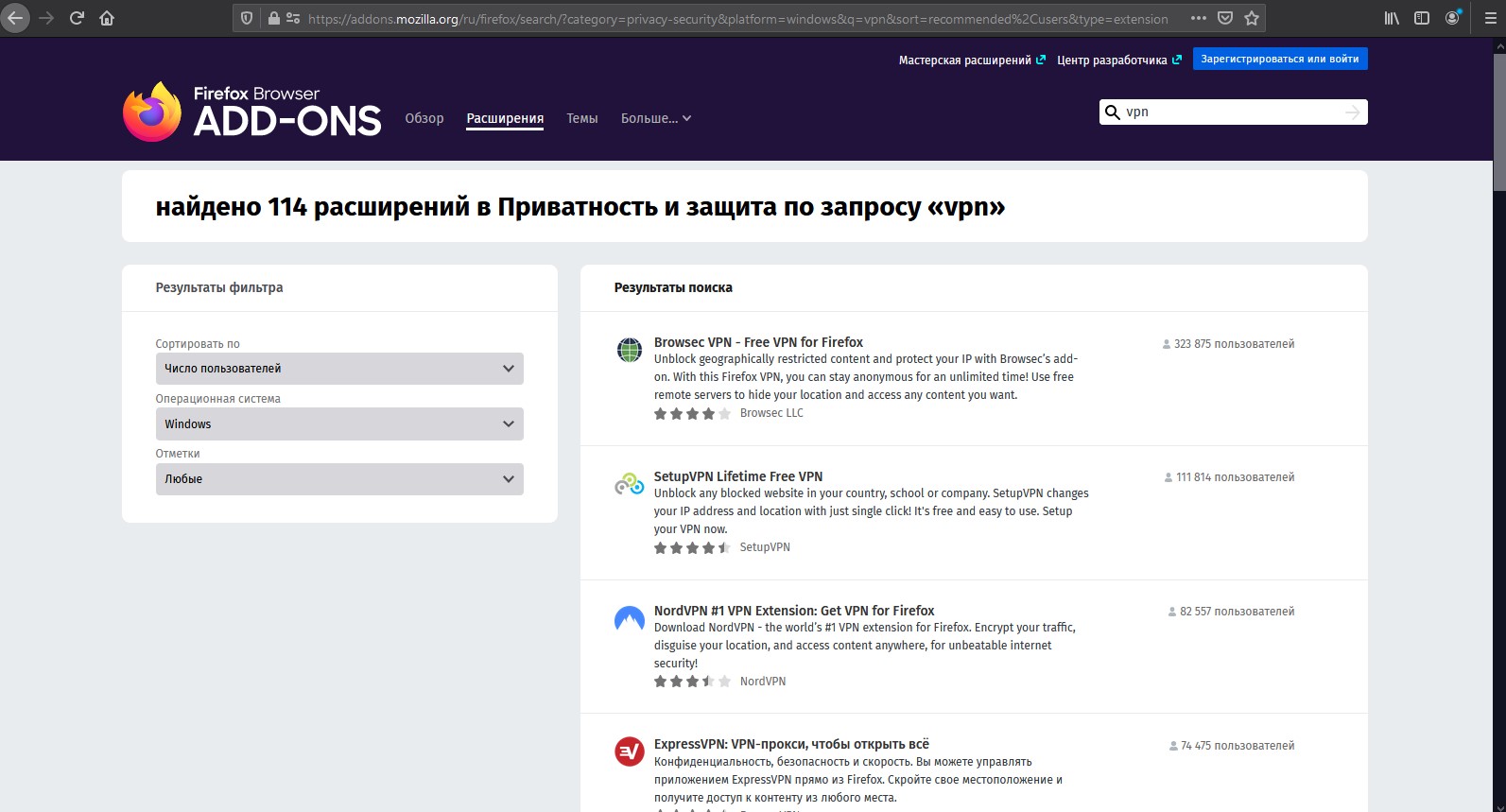
Другой хороший способ – просто ввести в строке поиска запрос «VPN».
Факторы, влияющие на выбор VPN для Firefox
Выбирая ВПН-расширение для установки в браузер Фаерфокс, нужно обратить внимание на следующие характеристики:
- Доступность. Некоторые VPN работают только на платной основе, другие же можно использовать бесплатно.
- Простота настройки и использования.
- Количество доступных серверов.
- Скорость подключения – насколько она высока и стабильна.
- Отсутствие сбора данных самими сервисами.
- Число пользователей данного сервиса и оставленные отзывы. Эти данные доступны на странице расширения.
Если в вашем регионе много законодательных ограничений, обратите внимание, не запрещен ли выбранный вами сервис.
Обзор лучших VPN
Теперь перейдем непосредственно к обзору лучших расширений для браузера Mozilla. Список составлен на основе личного опыта, числа пользователей и релевантности дополнений в интернет-магазине Firefox Addons.

ZenMate
ZenMate – востребованный сервис, созданный в Германии и работающий с 2013 года. Главная его особенность состоит в том, что он «вездесущ» – можно скачать как расширение для браузера, так и программу на smart-телевизор.
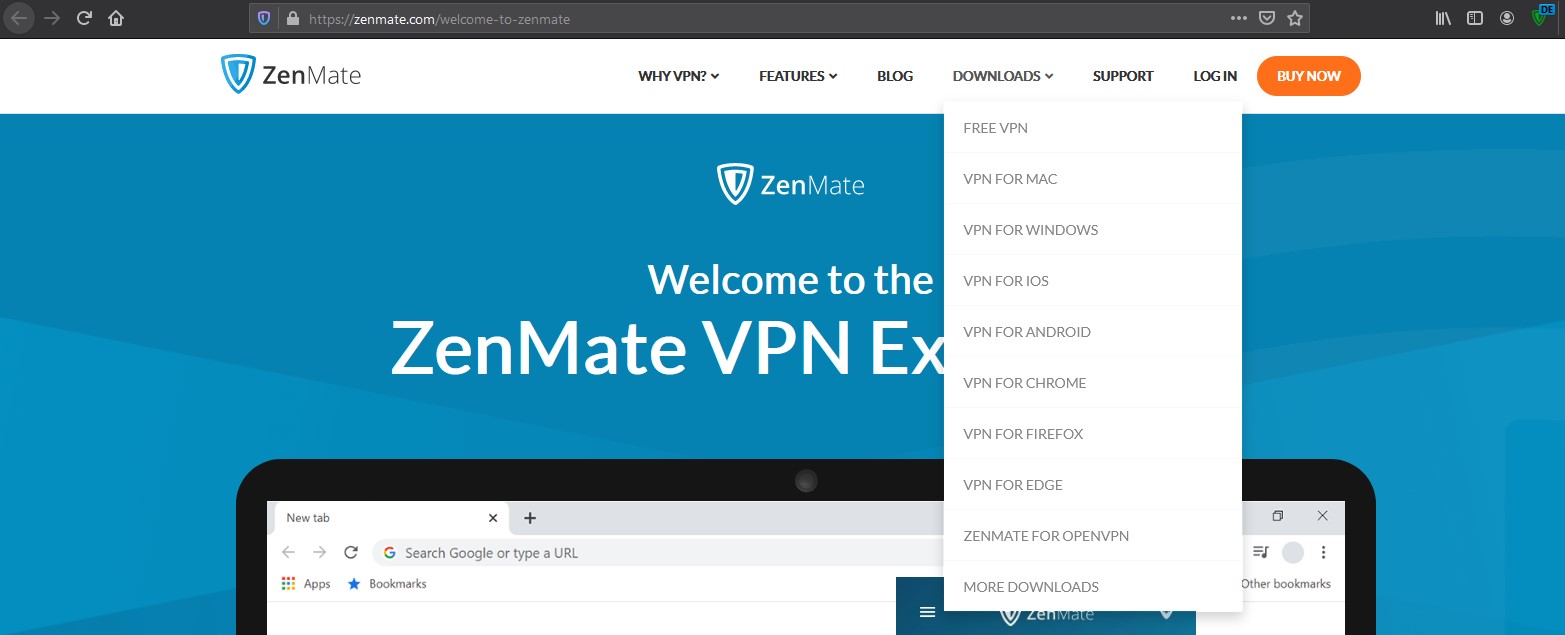
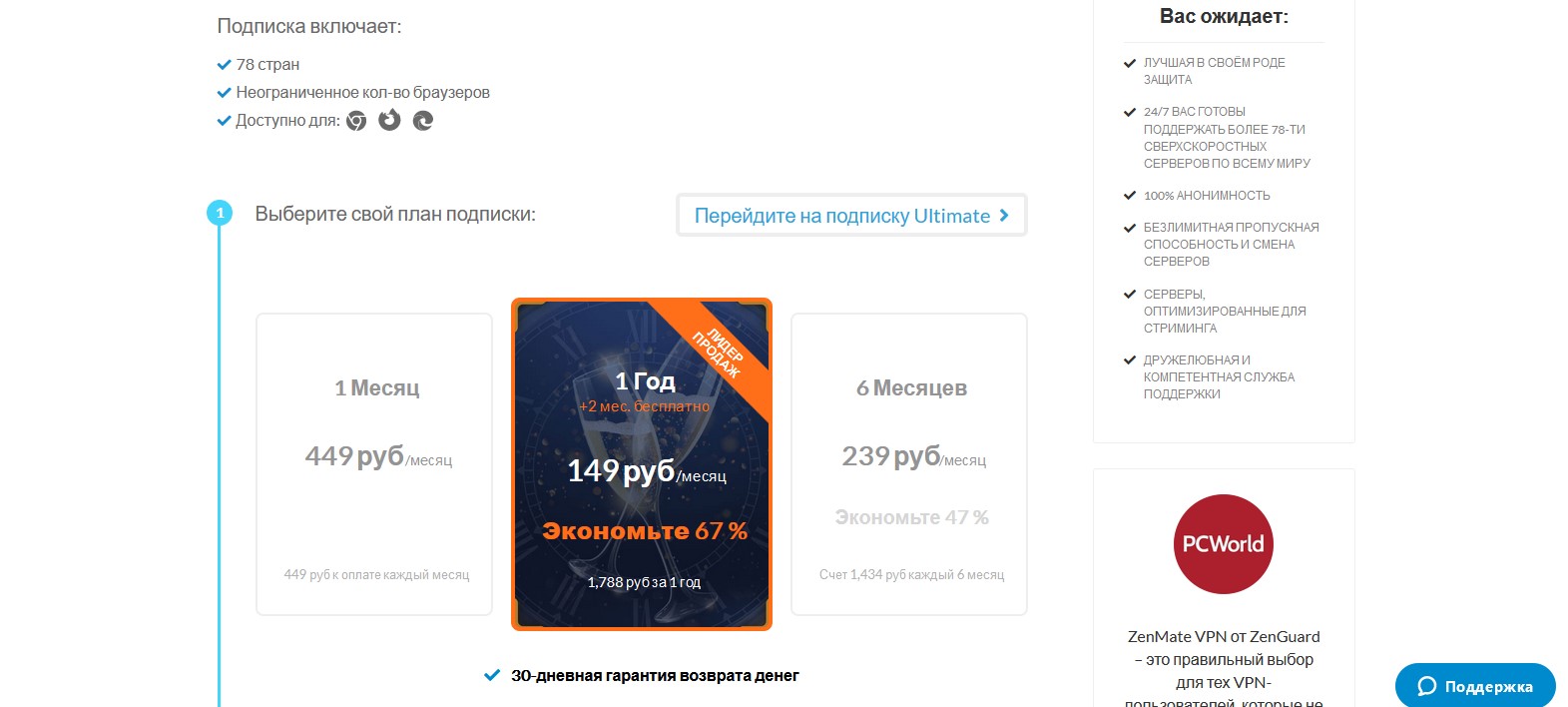
В бесплатной версии доступно всего лишь 4 сервера – в Германии, Румынии, США и Сингапуре. Скорость соединения на них ограничивается, максимум 2 Мбит/сек. Хотя даже в этом случае никакие логи и прочие пользовательские данные не утекают. В платном варианте дают 78 локаций и неограниченную скорость соединения.
Преимущества
- Сервис не хранит логи, IP-адреса, журналы активности и прочую конфиденциальную информацию.
- Используется шифрование AES-256, поэтому перехватить данные практически невозможно.
- К одному профилю можно подключить до 5 устройств.
- Неограниченная скорость соединения в Pro-версии.
- Постоянные скидки на платные предложения.
- Возврат денег в течение 30 дней.
- Простота в настройке и использовании.
- Доступность на всех устройствах.
Недостатки
- Периодически может отключаться.
- Частые жалобы на рекламные уведомления (в бесплатной версии).
Установка и настройка ZenMate
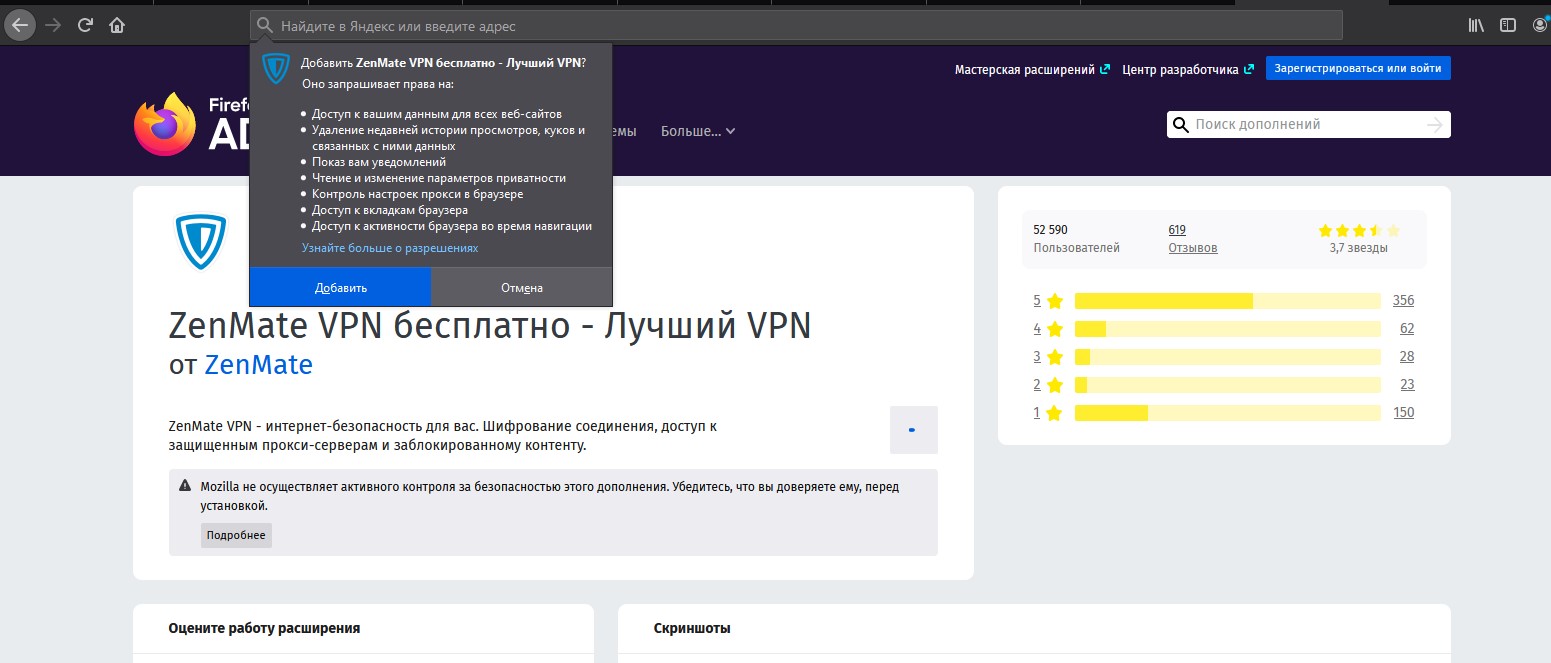
Скачать ZenMate для браузера Фаерфокс можно отсюда. Нужно лишь нажать по кнопке «Добавить», после чего сервис запросит разрешение на некоторые права. Затем дополнение будет скачано и автоматически установлено.
Как только скачивание завершится, пользователя перенаправят на сайт ВПН-сервиса. Тут при необходимости можно создать аккаунт и воспользоваться 7-дневным бесплатным периодом для Pro-версии.
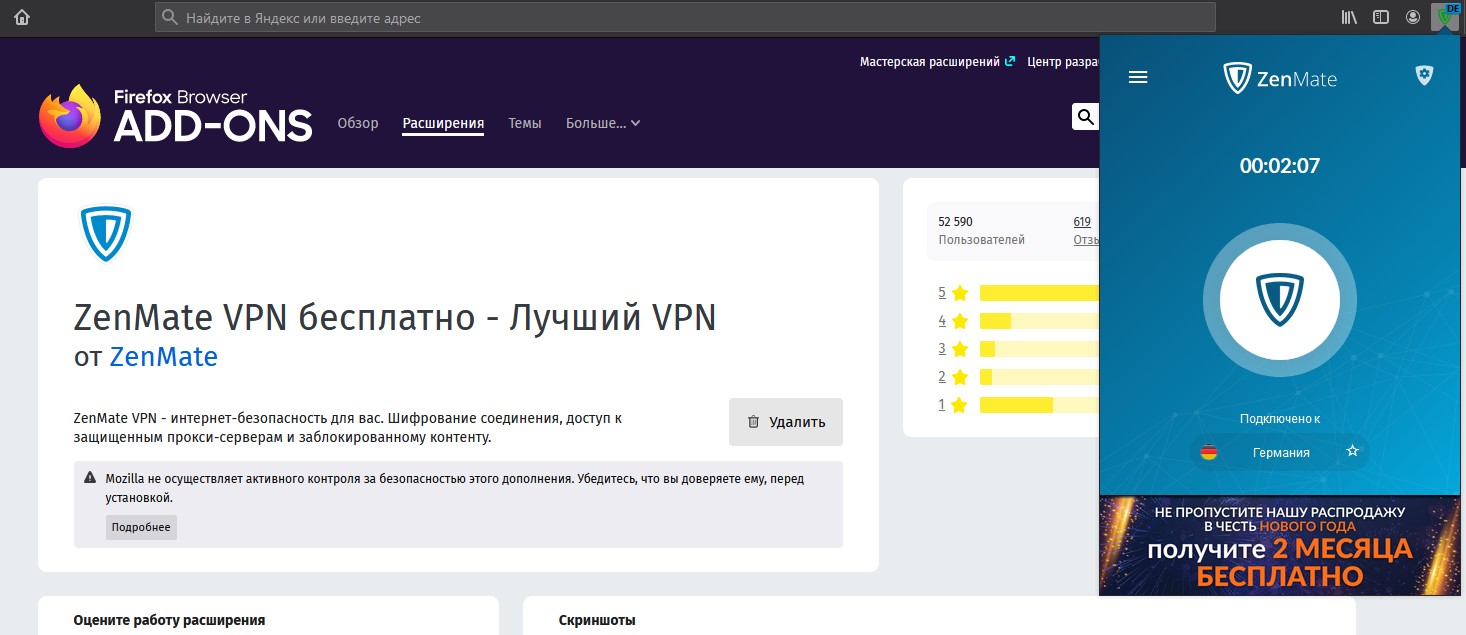
Теперь перейдем к настройке и использованию. В правом верхнем углу после установки должен появиться значок – жмем по нему. Далее выбираем регион, после чего VPN включится автоматически. С этого самого момента ведется отсчет времени подключения к серверу. Можно еще открыть настройки, раздел «Конфиденциальность», и включить блокировку отслеживания и вредоносного ПО. Чтобы отключить соединение, просто жмем по большой кнопке в самой середине окошка.
Browsec
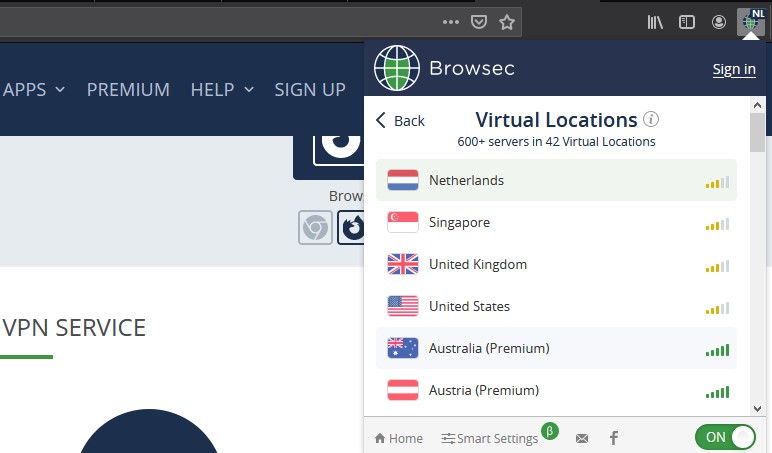
Browsec создан в 2012 году одноименной российской компанией. Сервис ориентирован на использование в браузерах, в том числе и в Mozilla Firefox (хотя также есть приложения для мобильных устройств на базе Android и iOS). В данном сервисе доступны 42 региона, но это если в платном профиле. Если премиум-аккаунт не оформлять, вам будут доступны только 4 региона (США, Нидерланды, Сингапур и Великобритания) со средней скоростью соединения в 1 Мбит/сек.

Преимущества
- Стабильная работа.
- Хорошая скорость соединения – до 100 Мбит/сек в премиум-аккаунте.
- Надежная защита и шифрование данных военного уровня AES-256.
- Невысокая стоимость.
- К одной учетной записи можно подключить 5 устройств.
- Легкость в установке и использовании.
Недостатки
- Отсутствует OpenVPN.
- Сервис собирает логи пользователей.
- Устаревший протокол PPTP.
- Частые жалобы на низкую скорость.
Установка и настройка Browsec
Открываем ссылку на расширение в Firefox Addons, затем жмем на кнопку «Добавить». После скачивания будет дан запрос на предоставление некоторых прав – жмем добавить.
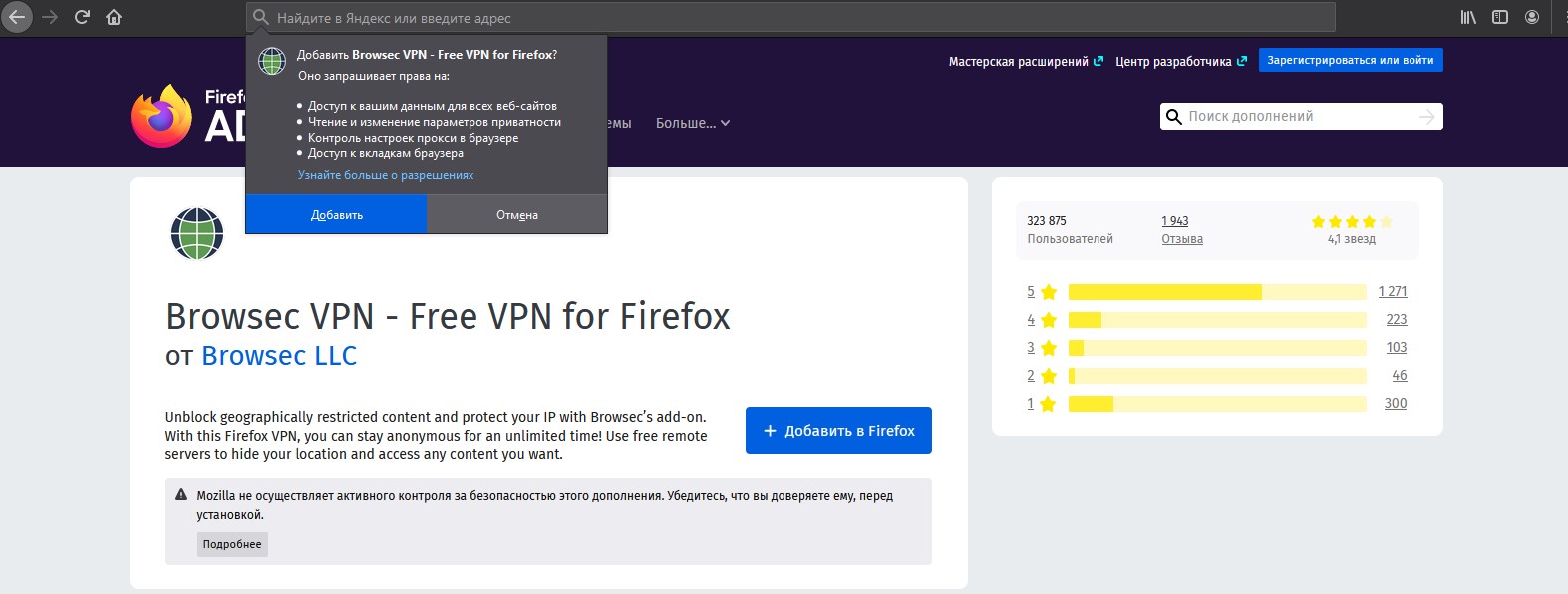
После установки вас перекинет на сайт с инструкциями (на английском языке, конечно же). Тут же можно получить премиум-аккаунт.
Далее кликаем по новой иконке в правом верхнем углу, затем жмем на кнопку «Protect me» для подключения к серверу.
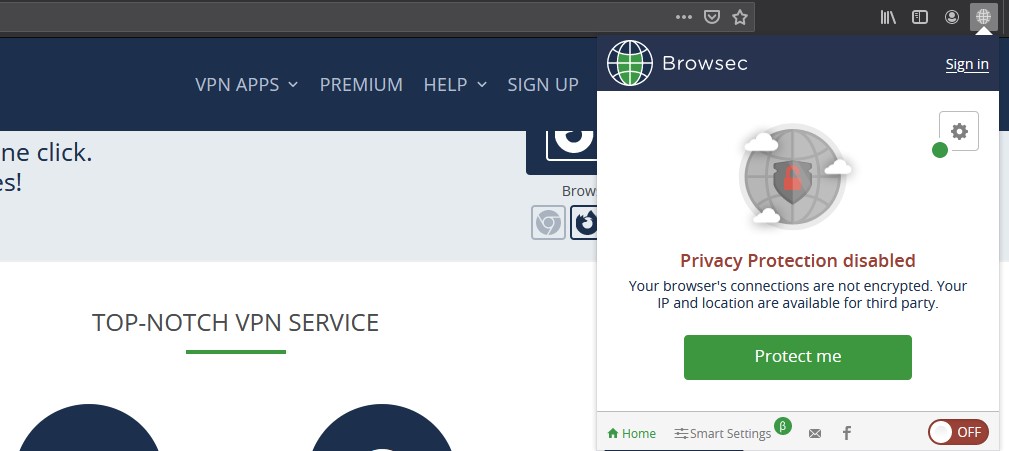
В процессе можно поменять сервер, даже если соединение активировано. Чтобы отключить дополнение, нужно переключить тумблер в правой нижней части активного окна.
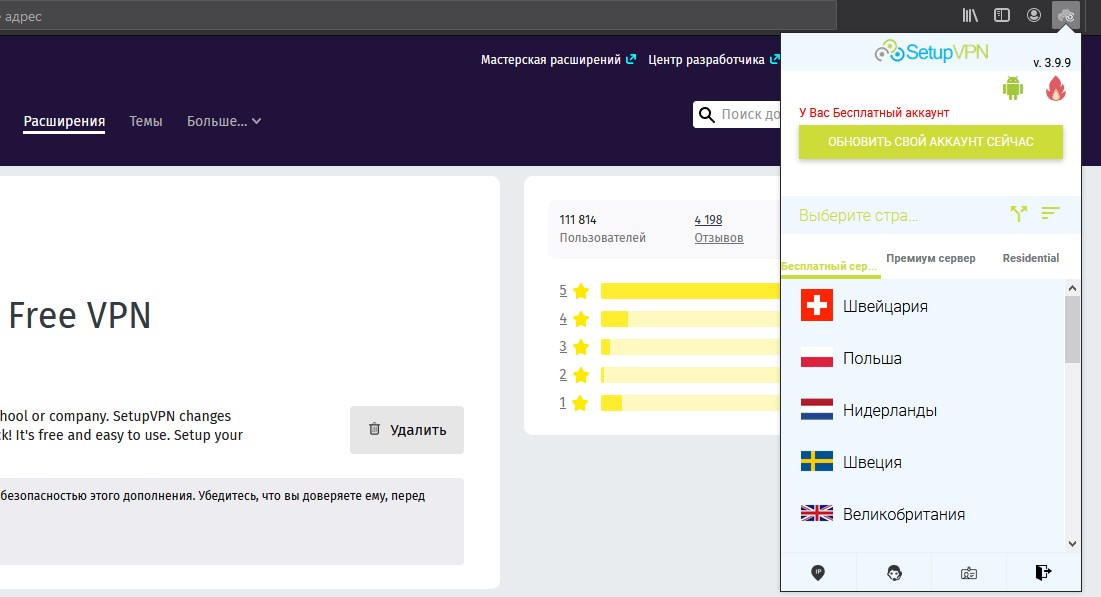
SetupVPN Lifetime
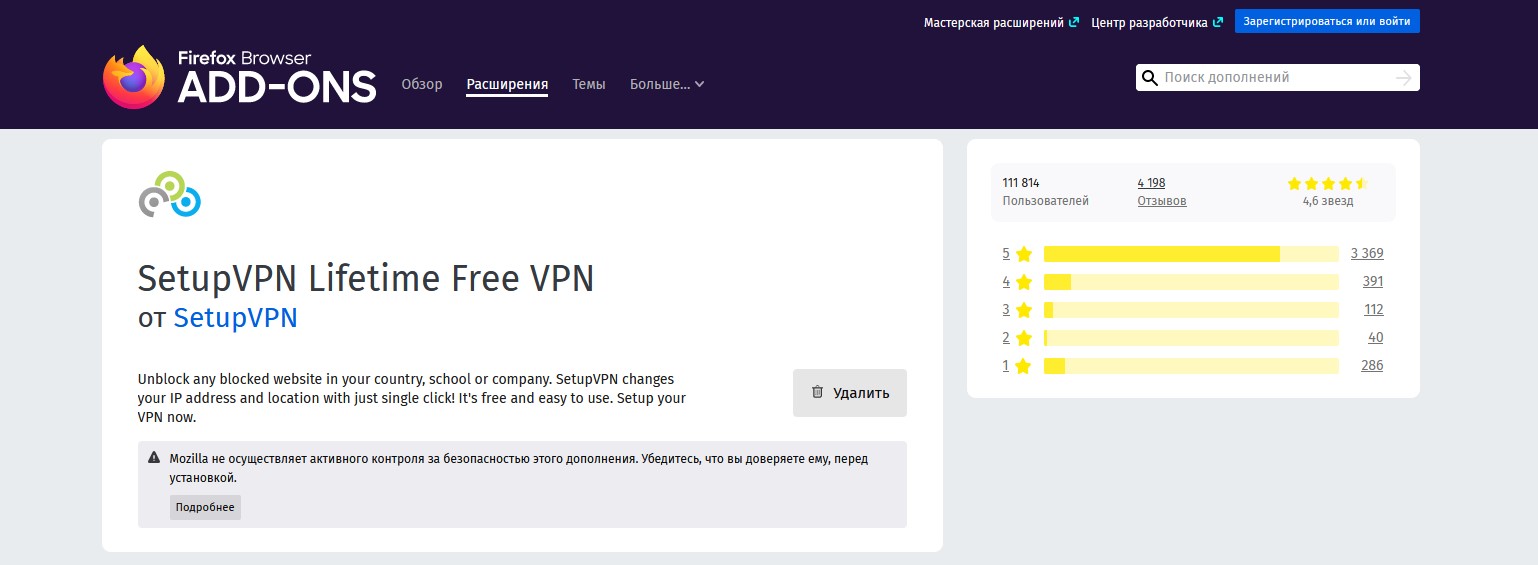
SetupVPN Lifetime хорош тем, что им можно спокойно пользоваться абсолютно бесплатно, без всяких там про-версий или премиум-аккаунтов. Платный доступ есть, конечно же, и в нем более чем 100 серверов, но и в свободном варианте совсем уж строгих ограничений нет – около 15 серверов в разных странах мира, в том числе России.
Преимущества
- Высокий уровень шифрования.
- Быстрая регистрация без необходимости вводить e-mail.
- Нет ограничений по скорости.
Недостатки
- Периодически бывают высокие нагрузки на серверы.
Установка и настройка SetupVPN Lifetime
Заходим на соответствующую страницу сайта Addons и кликаем по кнопке «Добавить в Firefox». Ждем, когда завершится скачивание, затем даем добро на некоторые права.
После нажатия по иконке расширения в правом верхнем углу выйдет небольшое окошко, где нужно выбрать язык. И вот тут начинается самое интересное – сим сервисом не попользуешься без регистрации. Плюс в том, что данные вводить необязательно – просто принимаете условия пользования.
После завершения настройки остается лишь выбрать страну.
Hola VPN
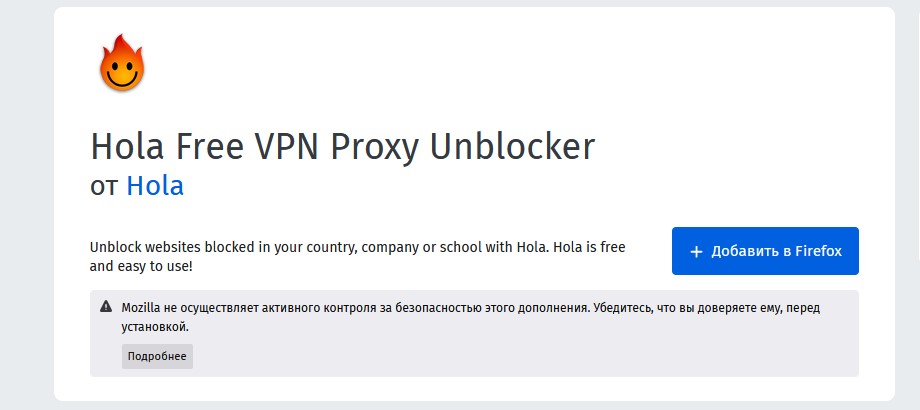
Hola VPN – один из немногих сервисов, использующих P2P-перенаправление.
Работает он весьма специфично. Суть в чем – ваш трафик проходит через устройство вполне себе реального человека, который пользуется этим сервисом. Соответственно, и кто-то другой использует ваш IP для «анонимности». Но! Сервис гарантирует что не будет перенаправлять трафик через ваш адрес, если вы подключите платный аккаунт. А цена его, кстати, составляет около 4 долларов в месяц, и то со скидкой.
Преимущества
- 2 в 1 – ВПН и прокси.
- Высокая степень безопасности и анонимности.
- Бесплатное использование.
- Разблокировка практически любых сайтов.
- Удобный и простой интерфейс.
- Возврат денег в течение 30 дней.
Недостатки
- В интерфейсе нет русского языка.
- Есть лимит на время подключения.
- Проводится сбор логов и прочих пользовательских данных.
- Пользователям навязывается платная версия.
Установка и настройка Hola
Скачать и установить расширение можно отсюда. Жмем на кнопку «Добавить в Firefox», ждем завершения скачивания и даем необходимые права.
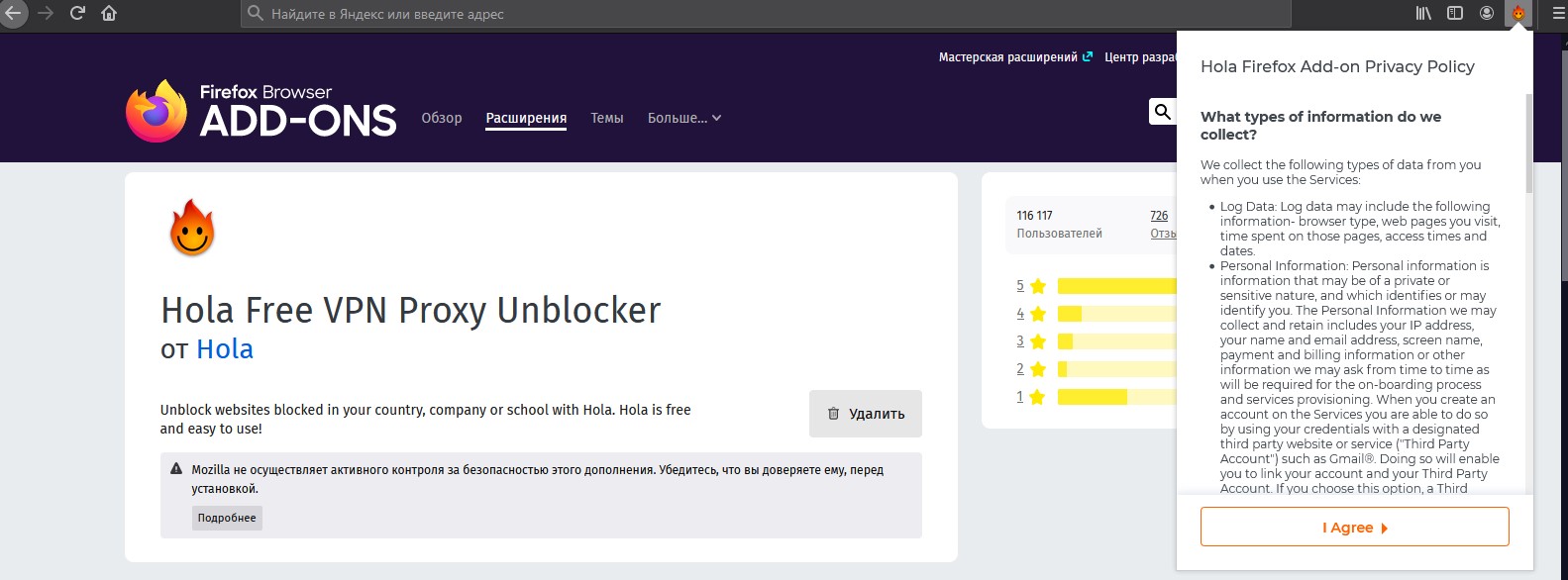
Нажимаем по иконке дополнения и соглашаемся с условиями использования. Готово! Есть два варианта – открыть сайт, используя прокси, либо включить ВПН.
Windscribe
Канадский VPN-сервис Windscribe можно назвать самым простым в этой подборке. Но в то же время у него чуть ли не самые жесткие ограничения на бесплатном аккаунте. К примеру, всего 10 Гб трафика в месяц. Серверов, конечно, в свободном доступе больше – 3 в США, 2 в Канаде, по одному во Франции и Германии.
Хотите больше? Подключайте Pro-аккаунт и платите от 4 до 9 долларов в месяц. В результате у вас в распоряжении будет неограниченный трафик и скорость, около 110 серверов в 63 странах, перенаправление портов, а еще блокировка рекламы.
Преимущества
- Отсутствие ведения логов.
- Легкость в использовании, простота интерфейса.
- Множество серверов в различных странах мира.
- Быстрая техподдержка.
- Неограниченное количество устройств на один профиль.
Недостатки
- Сервис собирает некоторые данные о пользователях, в том числе объем переданного трафика и последние действия в сети.
- Соединение постоянно разрывается.
Установка и настройка Windscribe
Чтобы установить дополнение, надо перейти на эту страницу и жмякнуть на кнопку «Добавить в Firefox». Дальше все по стандартному сценарию – предоставляем некоторые права и приступаем к работе.
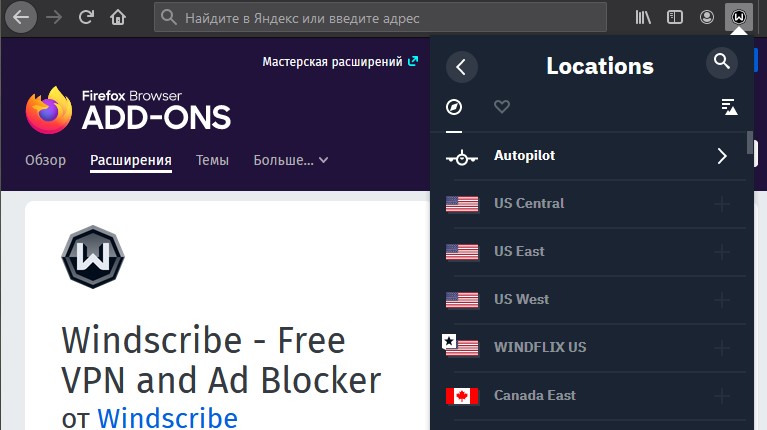
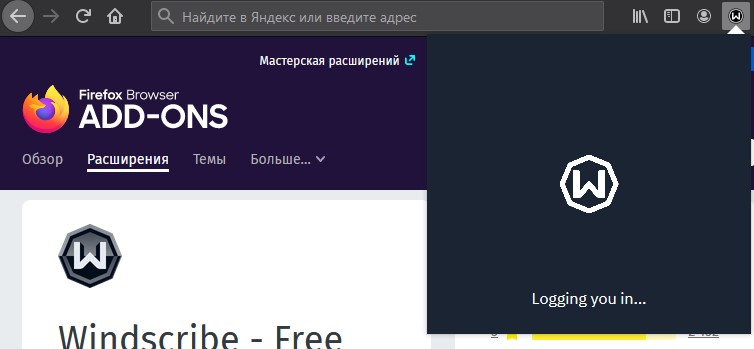
При открытии меню есть выбор – использовать сервис без регистрации или войти в аккаунт.
Заключение
В интернет-магазине Firefox Addons есть множество ВПН-дополнений с самым разным функционалом. Причем есть как платные, так и бесплатные сервисы. Дабы не промахнуться, ориентируйтесь на число скачиваний и отзывы пользователей.
Установка расширения Avast SecureLine VPN для браузера на ПК с ОС Windows и компьютер Mac
Расширение Avast SecureLine VPN для браузера — это компонент, который устанавливается по желанию. Он позволяет без труда управлять работой Avast SecureLine VPN непосредственно в браузерах Google Chrome и Mozilla Firefox. В этой статье приведены инструкции по установке и использованию расширения Avast SecureLine VPN для браузера.
- Установка Avast SecureLine VPN
- Активация Avast SecureLine VPN
Установка расширения для браузера
Перед выполнением приведенных ниже действий убедитесь, что на устройстве установлен браузер Google Chrome или Mozilla Firefox. Расширение Avast SecureLine VPN не сможет работать с другими браузерами.
Обратитесь к разделу ниже, соответствующему вашему устройству.
ПК с ОС Windows
Чтобы установить расширение Avast SecureLine VPN для браузера, выполните следующие действия.
- Дважды нажмите значок Avast SecureLine VPN на рабочем столе Windows, чтобы открыть программу.

- Нажмите ☰ Меню ▸ Расширения браузера.
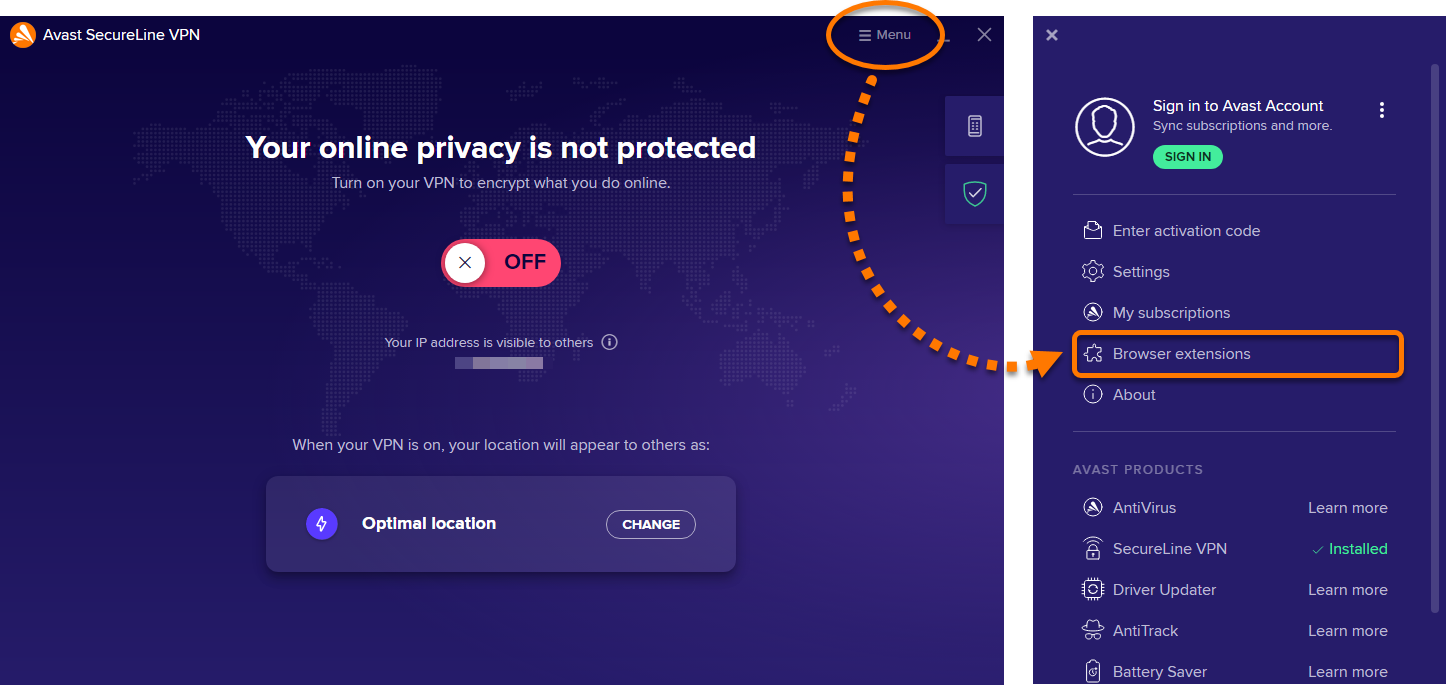
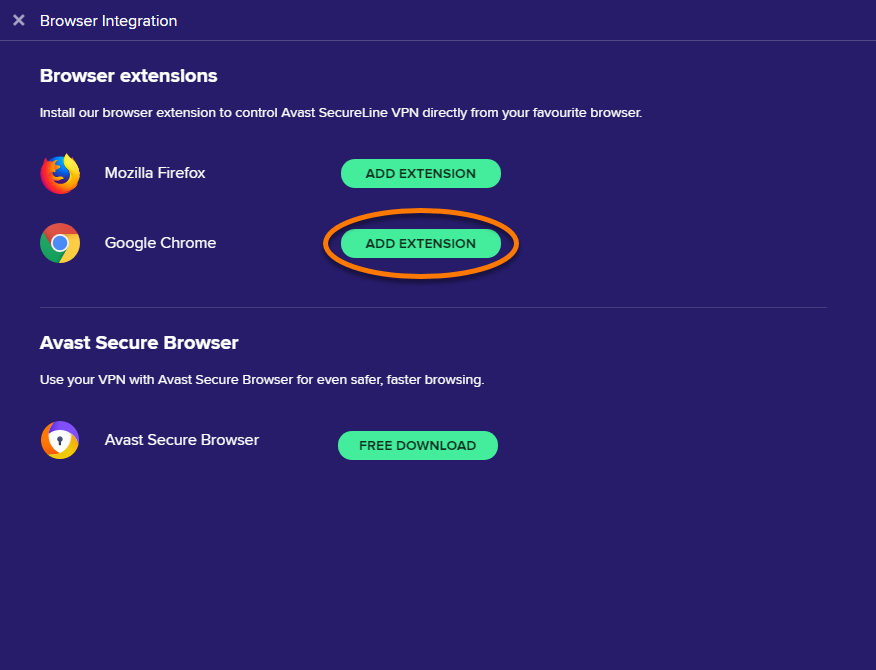
- Нажмите Добавить расширение рядом с Google Chrome. Откроется интернет-магазин Chrome.
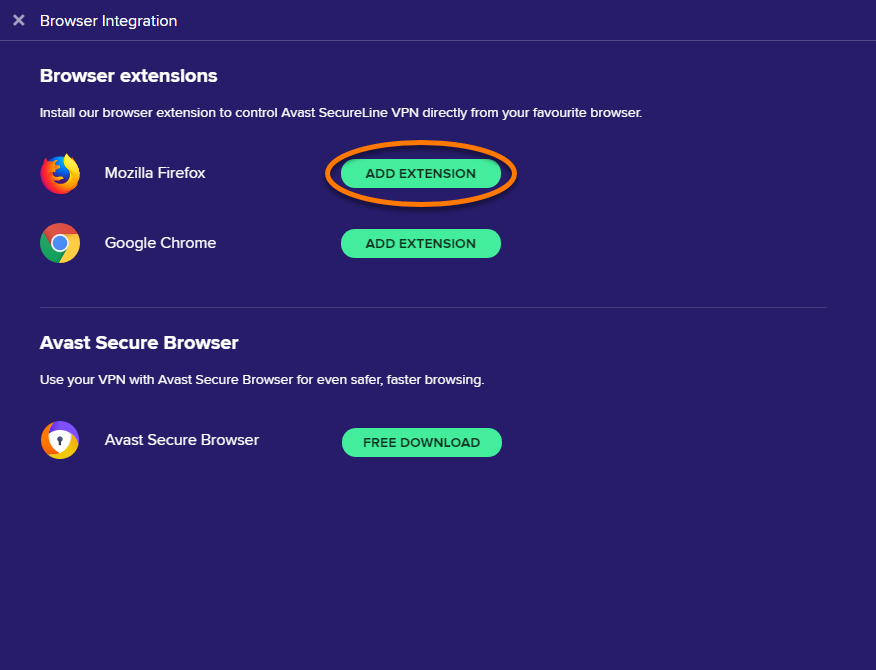
- Нажмите Добавить расширение рядом с Mozilla Firefox. Откроются дополнения для Firefox.
- Нажмите Добавить в Chrome, а затем — Добавить расширение.

- Нажмите значок
 Расширения, а затем — значок
  булавки рядом с Avast SecureLine VPN, чтобы закрепить значок расширения для браузера на панели инструментов Chrome.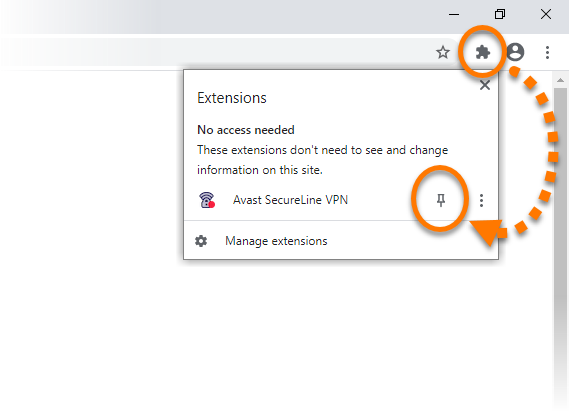
- Нажмите + Добавить в Firefox.
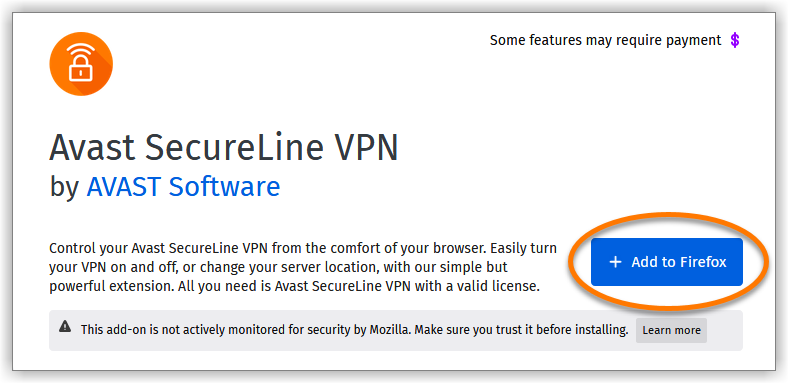
- Нажмите Добавить, а затем в появившемся диалоговом окне — ОК, понятно.

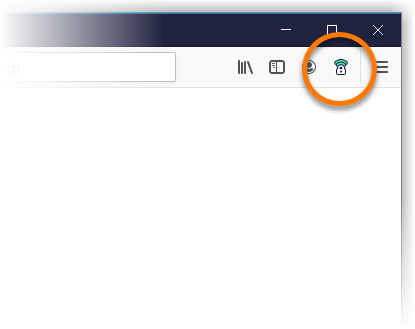
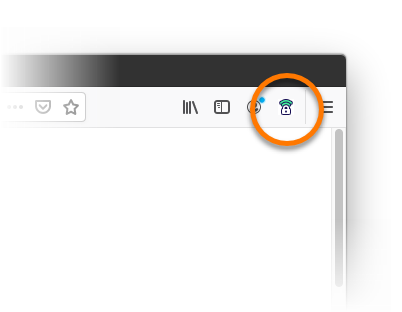
Теперь расширение Avast SecureLine VPN для браузера можно будет открыть с помощью значка Avast SecureLine VPN справа от адресной строки.

Mac
Чтобы установить расширение Avast SecureLine VPN для браузера, выполните следующие действия.
- Нажмите Перейти ▸ Приложения в строке меню, а затем дважды нажмите значок Avast SecureLine VPN, чтобы открыть приложение.
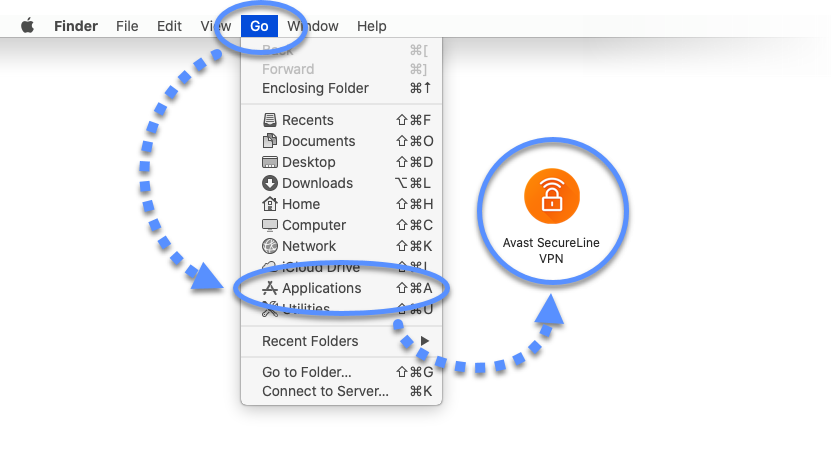
- Нажмите ☰ Меню ▸ Расширения браузера.
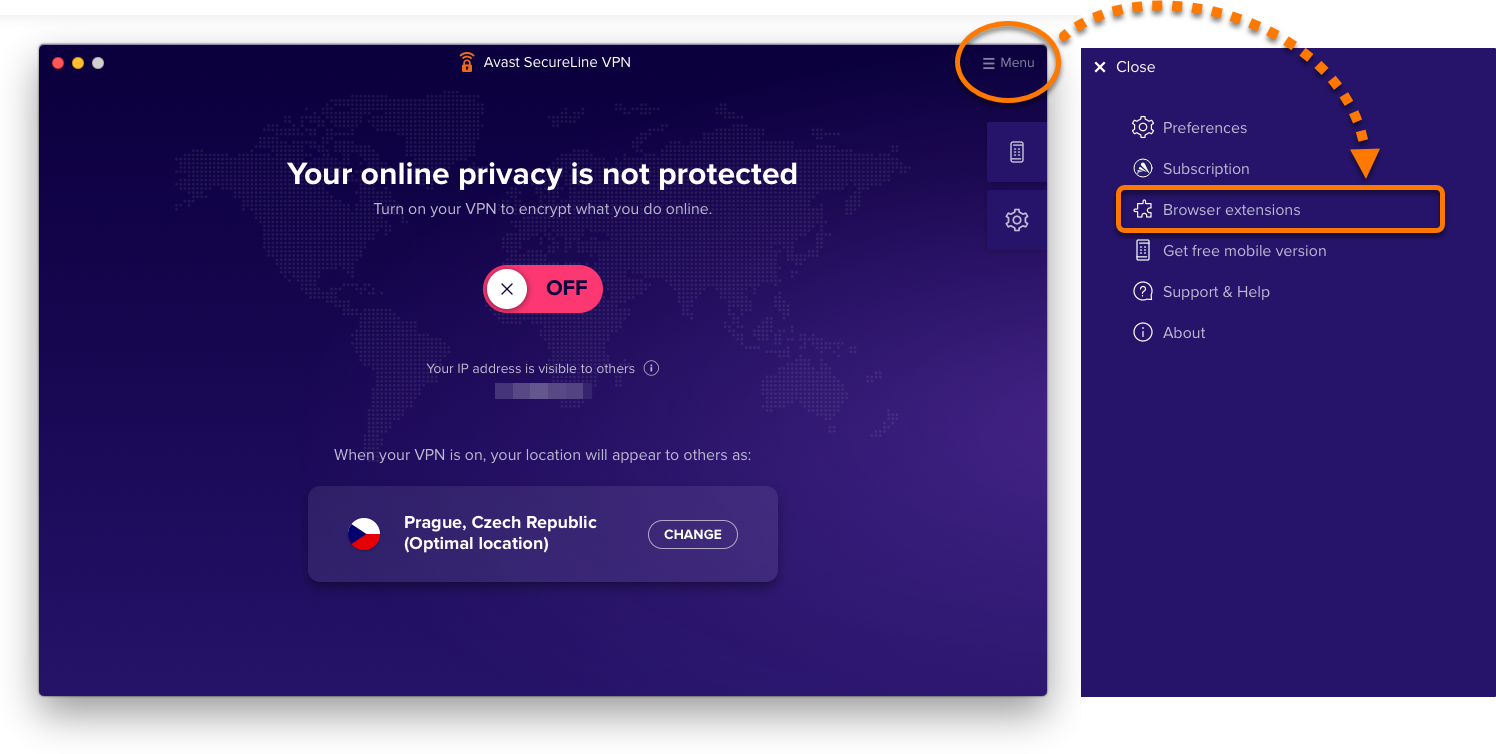
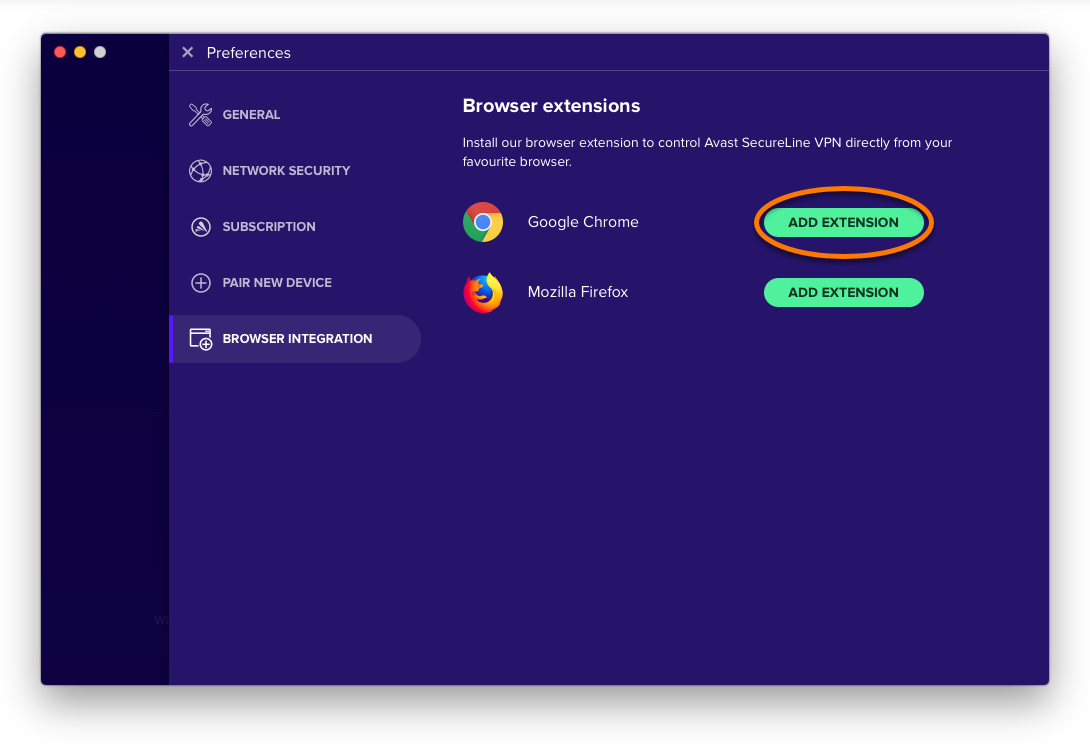
- Нажмите Добавить расширение рядом с Google Chrome. Откроется интернет-магазин Chrome.
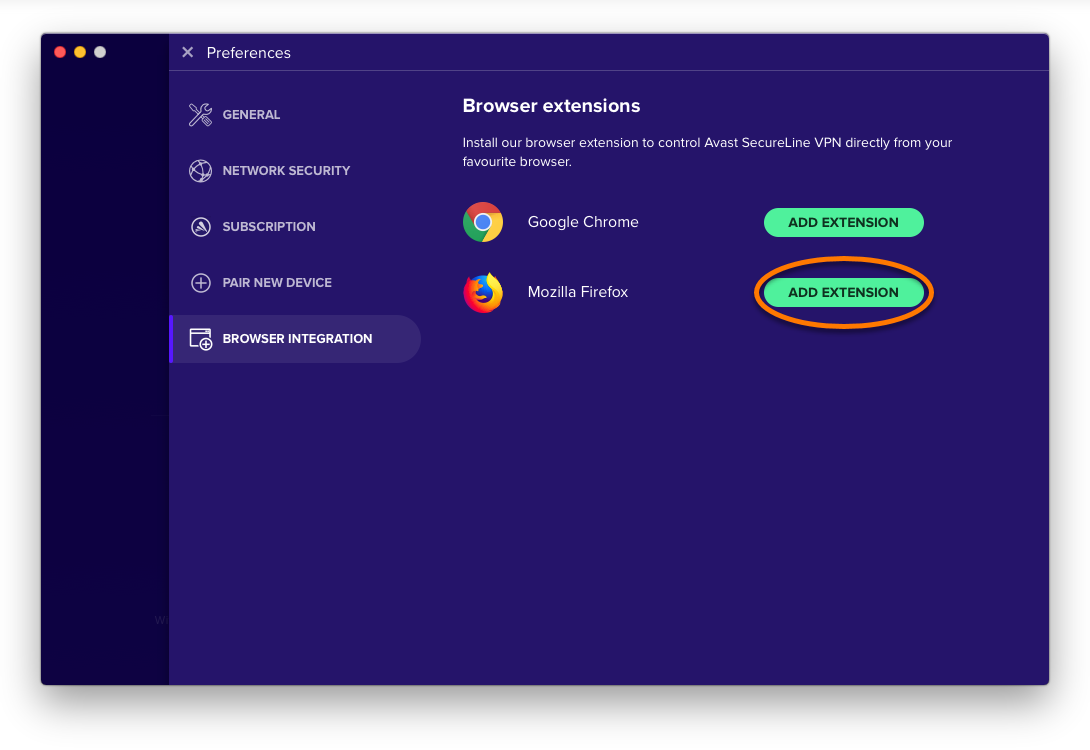
- Нажмите Добавить расширение рядом с Mozilla Firefox. Откроются дополнения для Firefox.
- Нажмите Добавить в Chrome, а затем — Добавить расширение.
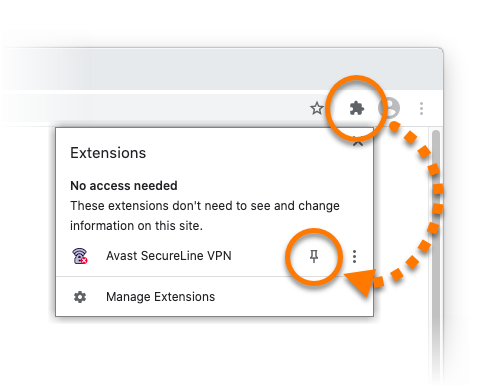
- Нажмите значок Расширения, а затем — значок булавки рядом с Avast SecureLine VPN, чтобы закрепить значок расширения для браузера на панели инструментов Chrome.
- Нажмите + Добавить в Firefox.
- Нажмите Добавить, а затем в появившемся диалоговом окне — ОК, понятно.
Теперь расширение Avast SecureLine VPN для браузера можно будет открыть с помощью значка Avast SecureLine VPN справа от адресной строки.

Использование расширения для браузера
Чтобы приступить к использованию расширения Avast SecureLine VPN для браузера, выполните следующие действия.
- Нажмите значок Avast SecureLine VPN справа от адресной строки, чтобы открыть расширение.
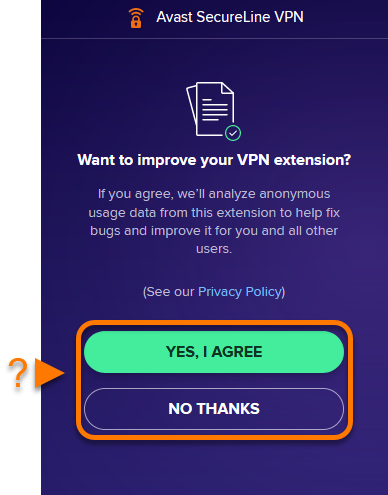
- Нажмите Да, соглашаюсь, чтобы поделиться с Avast анонимными сведениями об использовании, или Нет, спасибо, чтобы отказаться от передачи данных.
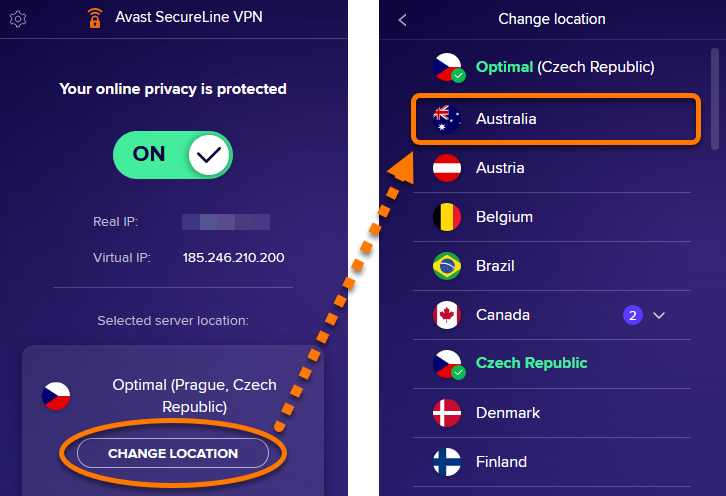
- По умолчанию вы подключаетесь к оптимальному местоположению (обычно это сервер, расположенный географически ближе всего к вашему настоящему местоположению). Чтобы подключиться к другому местоположению, нажмите Изменить местоположение и выберите нужную страну и город из появившегося списка.
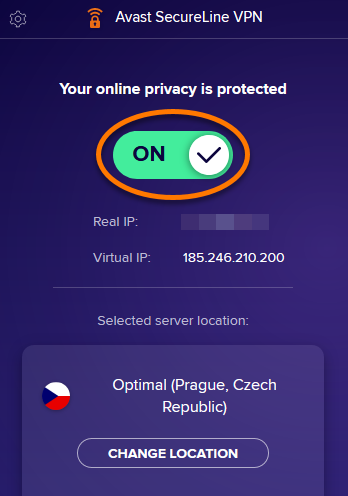
- Чтобы отключить Avast SecureLine VPN, нажмите на зеленый ползунок (ВКЛ), чтобы он сменил цвет на красный (ВЫКЛ).
Когда Avast SecureLine VPN работает, а ваше подключение к Интернету осуществляется через серверы Avast VPN, расширение для браузера приобретает
 голубой цвет. Если вы не подключены к Интернету через серверы Avast VPN, расширение для браузера отображает
  красную точку.
Управление настройками
Чтобы настроить действия расширения Avast SecureLine VPN для браузера по умолчанию, выполните следующие действия.
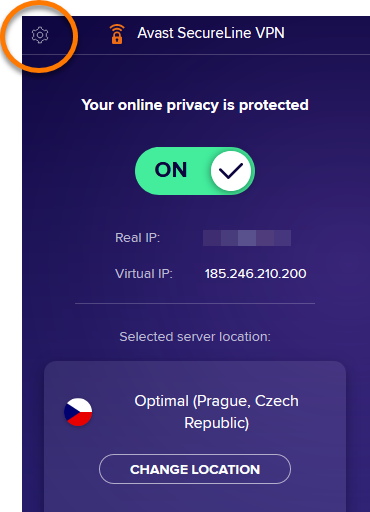
- Нажмите значок Avast SecureLine VPN справа от адресной строки, чтобы открыть расширение.
- Нажмите Настройки (значок шестеренки).
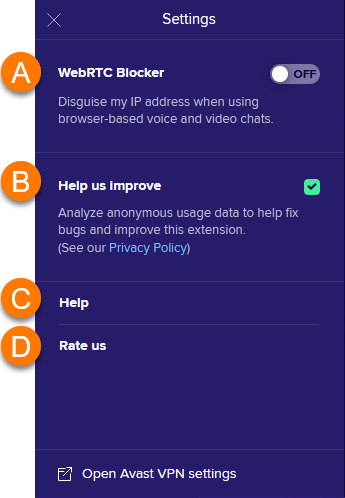
- Доступны следующие настройки.
- Блокировка WebRTC: WebRTC — это функция, используемая Google Chrome и Mozilla Firefox, которая иногда может раскрывать ваш реальный IP-адрес, даже если вы используете VPN или прокси-сервер. Включив функцию «Блокировка WebRTC», вы отключите функцию WebRTC в браузере с расширением Avast SecureLine VPN и защитите свою конфиденциальность.
- Помогите нам стать лучше: здесь можно отказаться предоставлять Avast анонимные сведения об использовании.
- Справка: открыть список часто задаваемых вопросов об Avast SecureLine VPN.
- Оценить: оставить отзыв о расширении Avast SecureLine VPN для браузера в интернет-магазине Chrome или дополнениях для Firefox.
- Avast SecureLine VPN 5.x для Windows
- Avast SecureLine VPN 3.x для Mac
- Microsoft Windows 11 Home / Pro / Enterprise / Education
- Microsoft Windows 10 Home / Pro / Enterprise / Education — 32- или 64-разрядная версия
- Microsoft Windows 8.1 / Pro / Enterprise — 32- или 64-разрядная версия
- Microsoft Windows 8 / Pro / Enterprise — 32- или 64-разрядная версия
- Microsoft Windows 7 Home Basic / Home Premium / Professional / Enterprise / Ultimate — SP 1, 32- или 64-разрядная версия
- Apple macOS 12.x (Monterey)
- Apple macOS 11.x (Big Sur)
- Apple macOS 10.15.x (Catalina)
- Apple macOS 10.14.x (Mojave)
- Apple macOS 10.13.x (High Sierra)
- Apple macOS 10.12.x (Sierra)