Лайтрум для начинающих • фотокурс
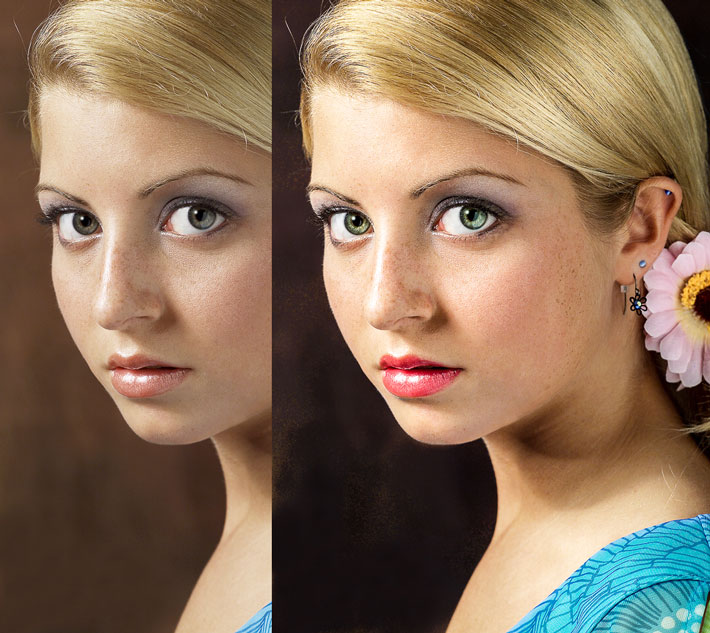
Редактирование фотосессий занимает массу времени. Лайтрум – это программа, которая экономит время жизнеи фотографов. Она позволяет быстро посмотреть, сравнить, отобрать, обработать и опубликовать тысячи фотографий. Преимущество Lightroom – это пакетное редактирование. Если на всех фотографиях одинаковая ошибка, то на всех фотографиях эту ошибку можно исправить в один клик. Работать быстро и эффективно в Lightroom позволяет не только пакетное редактирование, но и горячие клавиши, присеты. Редактируйте смело – оригиналы всегда останутся нетронутыми.
Студентам курса доступны:
- 15 видео-уроков для успешного выполнения домашек и повторения материала
- 13 статей по секретам и фишкам программы
- Таблица горячих клавиш Лайтрум
- Портретные и пейзажные присеты
- Пост-курсовая поддержка и консультации с преподавателем
Дата старта:
Утро — 11:00 — вт и чт — 5 декабря
Вечер — 19:00 — вт и чт — 5 декабря
Цена: 3950 грн. за 7 уроков + 18 часов видео-записей с постоянным доступом. Действуют скидки выпускников
Записаться • Оплатить
Программа курса Лайтрум
По этой ссылке Вы можете СКАЧАТЬ архив фотографий для синхронной работы с преподавателем (230 мБт) На уроках Дмитрий Сахаров показывает на экране эффекты каждого инструмента, а студенты повторяют это действие. Cкачать PDF А4 формата для печати «таблица горячих клавишей лайтрум».
Урок 1. Введение в Adobe Lightroom. Модуль Библиотека (Library)
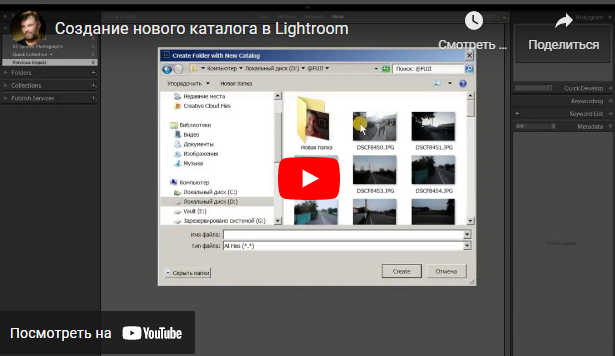
- Создание управляющего каталога. См. видео ►
- Импорт фотографий в каталог. см. видео ►
- Преимущества подхода «одна сессия – один каталог»: быстрее работа, надежнее сохранение, связность между миниатюрой и оригиналом.
- Организация каталога изображений. Доимпорт фото методом Drag&drop, Previous Import.
- Интерфейс Adobe Lightroom: основные модули и панели. Tab, Shift+Tab, Ctrl+, Ctrl-, пробел
- Горячие клавиши Lightroom. Топ 20, которые экономят время (Ctrl+/ или ?)
- Горячие клавиши Lightroom для отбора фотографий
- Маркеры снимков: цветные метки, звезды рейтингов, флаги (6-9, 1-5-0, PUX).
- Поиск и фильтрация фотографий в каталоге по меткам Attribute
- Выбор фотографий во временную группу (Click-Shift-Click) и случайным образом (Ctrl-Click).
- Режимы просмотра изображения: таблица, лупа, сравнение, обзор (G, E, C, N)
- Как открыть фото на полный экран (F)
Урок 2. Неразрушающее редактирование снимков в модуле Develop. Палитра Basic
- Создание коллекции, добавление и удаление снимков в коллекции. Зачем нужны коллекции?
- Читаем подсказки гистограммы. Тень (Черные), Полутень (Тени), Экспозиция, Полусвет (Света), Свет (Белые).
- Восстановление свето-теневого рисунка в палитре Basic. V-перевод в монохром.
- Коррекция экспозиции (Exposure) – больше света!
- Установка точки черного и белого (Blacks, Whites) с клавишей Alt (Opt в MC)
- Alt-ернативные возможности клавиши Alt в Lightroom
- Коррекция баланса белого и «паразитных» оттенков (Temp, Tint)
- Восстановление светов (Highlights)
- Осветление теней заполняющим светом (Shadows)
- Режимы просмотра До и После (\)
- Варианты отмены ошибочных действий редактирования. Откат, History, SnapShot, Reset.
- Самостоятельная работа дома с видео (ссылка в ФБ группе)
Урок 3. Панели коррекции. Пакетное редактирование и виртуальные копии
- Тоновая кривая среднего контраста
- Палитра каналов цвета. HSL – оттенок, насыщенность и светлота цвета в ретуши портрета
- Светло-оранжевый для кожи, обесцвеченный желтый для зубов, селадон или авокадо для травы.
- Как перевести фото в монохром. Черно-белая фотография любит контрасты.
- Показания перевода в чб: точки, линии, формы, текстуры, ритмы, тени и отражения.
- Создание виртуальных копий фотографии (Ctrl+Э)
- Пакетная обработка – это применение настроек коррекции с одной фотографии к целой серии.
- Самостоятельная работа дома с видео (ссылка в ФБ группе)
Урок 4. Раздельное тонирование и пресеты
- Раздельное окрашивание света и тени (Split-toning, Colour Grading)
- Правило выбора оттенков +180 Альберта Руденко. Сепия, дуотон для ЧБ
- Сплит-тонирование для черно-белой фотографии: кремовая, сепия, дуотон
- Панель Детали Details. Резкость для пейзажа и портрета.
- Подавление яркостного и хроматического шумов.
- Исправление ошибок линзы. Абберация, дисторсия, виньетирование
- Эффекты виньетки и зерна
- Калибровка RGB профиля. Художественные эффекты
- Прессеты лайтрум – это сохраненные установки оптимального редактирования. Создание, импорт и экспорт пресетов
- Как узнать чужой пресет — pixelpeeper.io
- Самостоятельная работа дома с видео (ссылка в ФБ группе)
Урок 5. Кроп-рамка и локальная коррекция.
- Кадрирование произвольное и кадрирование с сохранением пропорций
- Выравнивание заваленных линий кадра в кроп-рамке.
- Spot-removal – пятновыводитель. Пластырь и штамп.
- Устранение эффекта красных глаз.
- Градиентный фильтр– быстрый инструмент для локальной обработки.
- Как изменить цвет маски Shift + «O»
- Как стирать маску Erase
- Пакетное применение градиентов
- Радиальный фильтр. Пакетное применение. Кьяроскуро. Рембрант.
- Самостоятельная работа дома с видео (ссылка в ФБ группе)
Урок 6. Кисть редактирования – художественная ретушь портрета в лайтруме.
- Понятие мягкой (для растушевки) и жесткой кисти (для контуров)
- Хайлайтинг лица, улучшение зрачка, смягчение кожи.
- Отбеливание зубов. Что такое диапазон маски?
- «Хайлайтинг» в пейзаже
- Как поменять цвет предмета? Насыщенность -100%!
- Создадим личные кисти пользователя.
- Кисть редактирования расставит акценты в пакете фотографий
- Обработка портрета в Лайтрум – от А до Я.
- Быстрый экспорт изображений в Adobe Photoshop для Hi-End ретуши.
- Самостоятельная работа дома с видео (ссылка в ФБ группе)
Урок 7. Экспорт из Лайтрума
- Установки экспорта из модуля Library.
- Как экспортировать фото из Лайтрума для печати
- Пакетное изменение имен файлов.
- Пакетное изменение размера экспортируемых файлов.
- Выбор формата файла и качества сжатия. Форматы файлов JPEG, TIFF, RAW, DNG. Кто чем полезен?
- Размещение на фотографиях водяного знака. Защита или приглашение к общению.
- Редактирование и удаление Watermark.
- Передайте на анализ коррекции свою «трудную» фотографию.
- Горизонтальная стратегия обработки больших пакетов фотографий. Преимущества: быстрое скольжение оператора и экономия на кликах, всегда свежий взгляд, стильное единство обработки.
- Самостоятельная работа дома с видео (ссылка в ФБ группе)
Записаться • Оплатить
P.S. Полезно самостоятельно изучить наши статьи по Лайтруму, например такие как:
- Как быстро подготовить фотографии для печати. Пакетное кадрирование в Lightroom
- Сборка фотокниги в программе Lightroom
- Скачать набор плагинов Nik Collection-full-1.2.11►
- Инструкция, как проверить цветопередачу фотографий вашим экраном. (12 мБт)
- Как установить плагины в Лайтрум
Error
Обработка фото в программе Lightroom • курсы лайтрум в Киеве
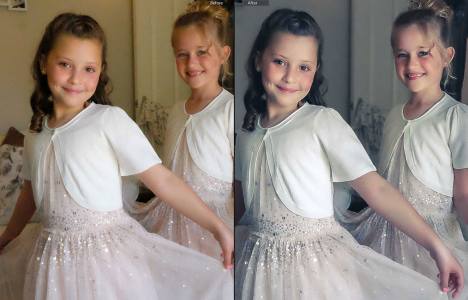
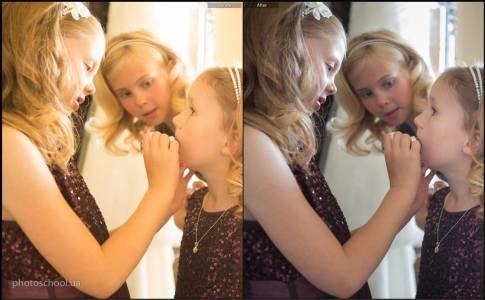
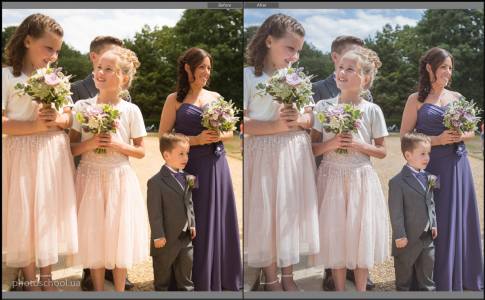
Горячие клавиши Лайтрум для работы с панелями • Command=Ctrl, Alt=Option
- Показать/скрыть боковые панели • Tab
- Показать/скрыть все панели • Shift + Tab
- Показать/скрыть панель инструментов • T
- Показать/скрыть панель выбора модуля • F5
- Показать/скрыть ленту миниатюр • F6
- Показать/скрыть левую/правую панель • F7/F8
- Вкл/выкл Solo Mode одиночный режим показа палитр • Alt (Option)-клик по палитре
- Раскрыть/закрыть все палитры • Command (Ctrl) + клик по палитре
- Раскрыть/закрыть левые палитры, от верхней к нижней • Ctrl + Shift + 0 — 5 (Command + Control + 0 — 5)
- Раскрыть/закрыть правые палитры, модули Library и Develop, от верхней к нижней • Ctrl + 0 — 8 (Command + 0 — 8)
Горячие клавиши для смены режимов экрана и просмотра в модуле Library
- Режим просмотра Лупа /Enlarge/ • E
- Режим просмотра Таблицы /Grid/ в модуле Library • G
- Режим просмотра Сравнение /Compare/ • C
- Режим просмотра Обзор /Survey/ • N
- Быстро перейти в модуле Develop • D
- Включить затемнение экрана • L / Shift + L
- Переключение режима приглушения света • Ctrl + Shift + L
- Переключение между режимами экрана • F
- Предыдущий режим экрана • Shift + F
- Переключение между нормальным и полноэкранным режимами, панели скрыты • Ctrl + Shift + F
- Переход к нормальному режиму экрана • Ctrl + Alt + F
- Поочерёдный вывод информации (метаданных) • I
- Показать скрыть информацию • Ctrl + I
- Показать/скрыть панель фильтров • Shift + (или \)
- Приблизить/отдалить Ctrl + и –
Горячие клавиши управления фотографиями и каталогами
- Открыть настройки Ctrl + , (запятая) • Command + , (запятая)
- Открыть настройки каталога Ctrl + Alt + , (запятая) • Command + Option + , (запятая)
- Создать новую папку в модуле Library Ctrl + Shift + N • Command + Shift + N
- Создать виртуальную копию (только в модулях Library и Develop) Ctrl + ‘ (апостроф) • Command + ‘ (апостроф)
- Показать в Проводнике (только в модулях Library и Develop) Ctrl + R • Command + R
- Выбрать несколько папок или коллекций (в модулях Library, Slideshow, Print и Web) Shift-клик или Ctrl-клик • Shift-клик или Command-клик
- Переименовать фото (в модуле Library) F2
- Удалить выбранные фото — Backspace или Delete
- Удалить выбранные фото из каталога Alt + Backspace • Option + Delete
- Удалить выбранные фото и переместить их в Корзину Ctrl + Alt + Shift + Backspace • Command + Option + Shift + Delete
- Удалить отклонённые (rejected) фото Ctrl + Backspace • Command + Delete
- Редактировать в Photoshop Ctrl + E • Command + E
- Открыть в другом редакторе Ctrl + Alt + E • Command + Option + E
- Экспортировать выбранные фото Ctrl + Shift + E • Command + Shift + E
- Экспортировать с предыдущими настройками Ctrl + Alt + Shift + E • Command + Option + Shift + E
- Открыть менеджер плагинов Ctrl + Alt + Shift + , (запятая) • Command + Option + Shift + , (запятая)
- Распечатать выбранное фото Ctrl + P • Command + P
- Открыть диалоговое окно настройки страницы Ctrl + Shift + P • Command + Shift + P
Горячие клавиши сравнения фотографий в модуле Library
- Вкл/выкл приближение Z
- Приблизить / удалить в режиме лупы Ctrl + = / Ctrl + —
- Прокрутить вверх/вниз увеличенное фото в режиме лупы (также работает в модулях Develop и Web) Page Up / Page Down
- Переход к началу/концу таблицы миниатюр Home / End
- Запустить импровизированное слайдшоу Ctrl + Enter, Command + Return
- Повернуть фото вправо (по часовой) Ctrl + ], Command + ]
- Повернуть фото влево (против часовой) Ctrl + [, Command + [
- Увеличить/уменьшить размер миниатюр в таблице = / —
- Прокрутить вверх/вниз таблицу миниатюр Page Up / Page Down
- Показать/скрыть дополнительную информацию в ячейках таблицы Ctrl + Shift + H, Command + Shift + H
- Показать/скрыть метки на миниатюрах Ctrl + Alt + Shift + H, Command + Option + Shift + H
- Переключение режимов таблицы J
- Открыть настройки отображения информации на миниатюрах модуля Library Ctrl + J, Command + J
- Выбрать несколько отдельных фотографий Ctrl-клик, Command-клик
- Выбрать группу последовательно стоящих фотографий Shift-клик на первой фото группы + клик на последней фото группы
- Выбрать все фотографии Ctrl + A , Command + A
- Отменить выбор всех фото Ctrl + D, Command + D или Command + Shift + A
- Выбрать только активное фото Ctrl + Shift + D, Command + Shift + D
- Снять выделение с активной /подсвеченной/ фотографии /
- Добавить в выделение предидущую/следующую фотографию Shift + Left/Right Arrow
- Выбрать только отмеченные флажком фотографии Ctrl + Alt + A
- Отменить выбор не отмеченных флажком фотографий Ctrl + Alt + Shift + D
- Сгруппировать в Stack (стопку) Ctrl + G, Command + G
- Разгруппировать из Stack (стопки) Ctrl + Shift + G, Command + Shift + G
- Раскрыть/свернуть Stack (стопку) S
- Переместить наверх Stack (стопки) Shift + S
- Переместить выше/ниже в Stack (стопке) Shift + [ , Shift + ]
Горячие клавиши для оценки и фильтрации фотографий
- Установить рейтинг 1. 5 звёзд — кнопки 1 — 5
- Удалить рейтинг 0
- Повысить/понизить рейтинг на одну звезду ] / [
- Присвоить красную, жёлтую, зелёную, синюю метку 6, 7, 8, 9
- Присвоить цветную метку и перейти к следующему фото Shift + 6 — 9
- Пометить фото флажком как отобранное /Picked/ P
- Пометить фото флажком как отобранное и перейти к следующему Shift + P
- Пометить фото флажком как отклонённое /Rejected/ X
- Пометить фото флажком как отклонённое и перейти к следующему Shift + X
- Снять пометку любым флажком /Unpicked/ U
- Снять пометку флажком и перейти к следующему фото Shift + U
- Повысить/понизить статус флага Ctrl + стрелка вверх / Ctrl + стрелка вниз
- Пометить фото для удаления Ctrl + Alt + R Command + Option + R
- Показать скрыть панель фильтров — Открыть несколько фильтров на панели — Shift-клик по названию фильтра
- Вкл/выкл фильтры Ctrl + L, Command + L
- Найти фото в модуле Library Ctrl + F, Command + F
Горячие клавиши для работы с коллекциями
- Создать новую коллекцию в модуле Library Ctrl + N, Command + N
- Добавить в быструю коллекцию (Quick Collection) B
- Добавить в быструю коллекцию (Quick Collection) и перейти к следующему фото Shift + B
- Показать быструю коллекцию (Quick Collection) Ctrl + B, Command + B
- Сохранить быструю коллекцию (Quick Collection) Ctrl + Alt + B, Command + Option + B
- Очистить быструю коллекцию (Quick Collection) Ctrl + Shift + B, Command + Shift + B
- Установить как целевую коллекцию Ctrl + Alt + Shift + B, Command + Option + Shift + B
Горячие клавиши для работы с метаданными и ключевыми словами в модуле Library
- Добавить ключевые слова Ctrl + K, Command + K
- Редактировать ключевые слова Ctrl + Shift + K, Command + Shift + K
- Задать «горячее» ключевое слово Ctrl + Alt + Shift + K, Command + Option + Shift + K
- Добавить/удалить «горячее» ключевое слово у выбранного фото Shift + K
- Включить режим «рисования» ключевыми словами Ctrl + Alt + K, Command + Option + K
- Добавить к выбранному фото ключевое слово из набора Alt + 1-9, Option + 1-9
- Переключать вперёд/назад наборы ключевых слов Alt + 0 / Alt + Shift +, Option + 0 / Option + Shift + 0
- Скопировать/вставить метаданные Ctrl + Alt + Shift + C / Ctrl + Alt + Shift + V
- Сохранить метаданные в файл Ctrl + S, Command + S
- Открыть диалоговое окно правописания Command + :
- Проверить правописание Command + ;
- Открыть палитру символов Command + Option + T
Горячие клавиши для навигации по модулям
- Перейти в модуль Library Ctrl + Alt + 1, Command + Option + 1
- Перейти в модуль Develop Ctrl + Alt + 2, Command + Option + 2
- Перейти в модуль Map Ctrl + Alt + 3, Command + Option + 3
- Перейти в модуль Book Ctrl + Alt + 4, Command + Option + 4
- Перейти в модуль Slideshow Ctrl + Alt + 5, Command + Option + 5
- Перейти в модуль Print Ctrl + Alt + 6, Command + Option + 6
- Вперёд / назад Ctrl + Alt + стрелка влево / Ctrl + Alt + стрелка вправо
- Вернуться к предыдущему модулю Ctrl + Alt + стрелка вверх
Как обрабатывать фотографии в Adobe Lightroom
Вы много путешествуете и карта памяти фотоаппарата становится полной слишком быстро? Вам хочется выбирать лучшие снимки и удалять ненужные, не тратя на это много часов? Качество отснятого материала не всегда устраивает на сто процентов, а научиться пользоваться программой Фотошоп нет времени или желания? Многие гуру фотографии считают, что программа обработки фотографий Photoshop – не единственная панацея, и в мире существует несколько гораздо более удобных и современных функционалов. А если на все заданные выше вопросы вы ответили утвердительно, попробуйте протестировать Lightroom. Разберем по шагам как можно быстро обработать фотографии из отпуска в Лайтрум.
Как обработать фотографии в Лайтрум
Импорт и отбор фотографий в Лайтрум
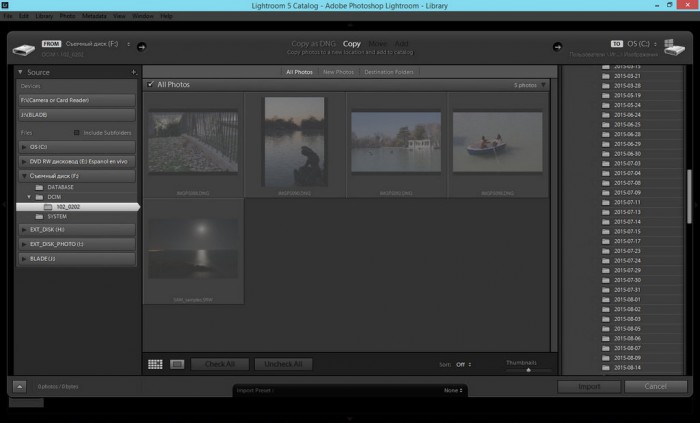
Импорт снимков в Lightroom удобен и прост – достаточно вставить карту памяти в компьютер. Причем, открытие каждого кадра происходит в собственном интерфейсе, а потому работа в Лайтрум с большим количеством отснятого материала становится удобной и понятной. Дальнейший алгоритм:
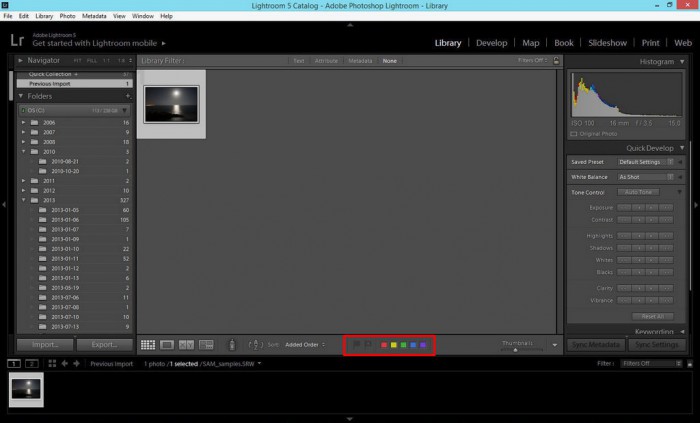
- Удаление плохих фотографий на самом первом этапе позволяет эффективно использовать пространство на диске и время. На нижней панели с флажками нужно выбрать два левых, а на клавиатуре использовать клавишу X.
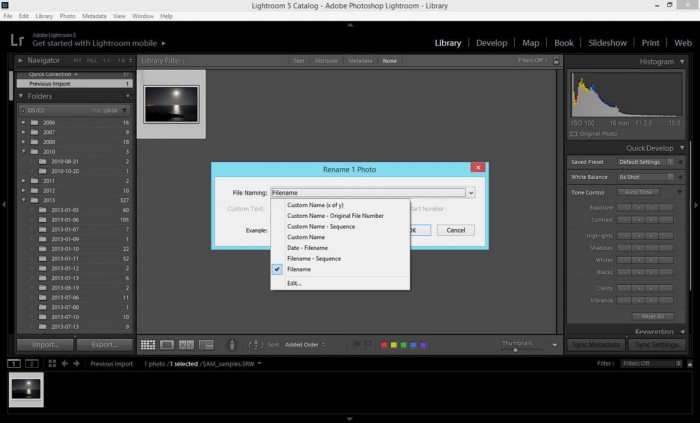
- Оставшиеся фото в Лайтрум легко переименовывать в соответствии с выбранным шаблоном. Номера кадров следует проставлять в трехзначном виде, чтобы список их отражался корректно. Для получения диалогового окна переименования следует воспользоваться клавишей F2.
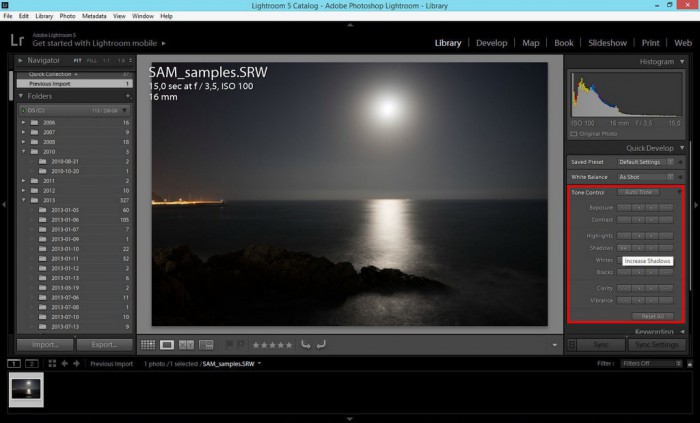
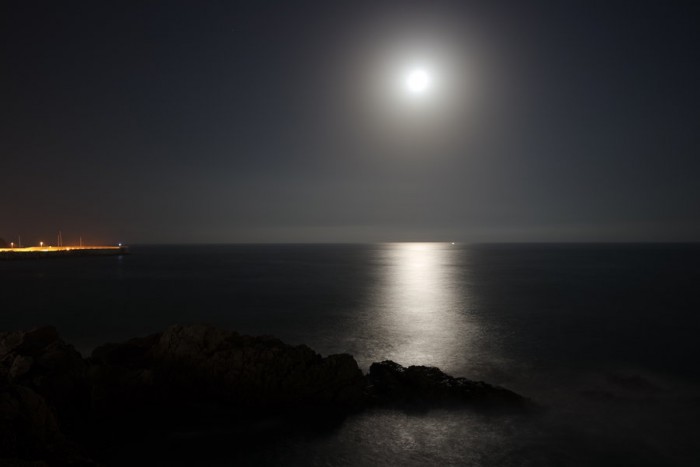
- Выбранные и сохраненные кадры можно уже на этом этапе частично обработать. Например, добавить четкости, усилить второстепенные оттенки или воспользоваться шумоподавлением. Определив оптимальные параметры для вашей камеры самостоятельно, достаточно создать затем User Preset и, применив его на первый выбранный кадр, выделить весь сет и нажать клавишу Sync.
Выстраиваем композицию на фото в Лайтрум
Правильное кадрирование, рекомендованное специалистами съемки, не всегда удается поймать навскидку во время фотоохоты. Животные или дети чаще всего не ждут, пока фотомастер наведет на них объектив, да и пейзажи имеют склонность заваливаться набок в видоискателе, а нежелательные граждане лезут в кадр со странными жестами и мимикой. Отсечь все лишнее помогает функция кадрирования в Лайтрум, вызываемая кнопкой R.
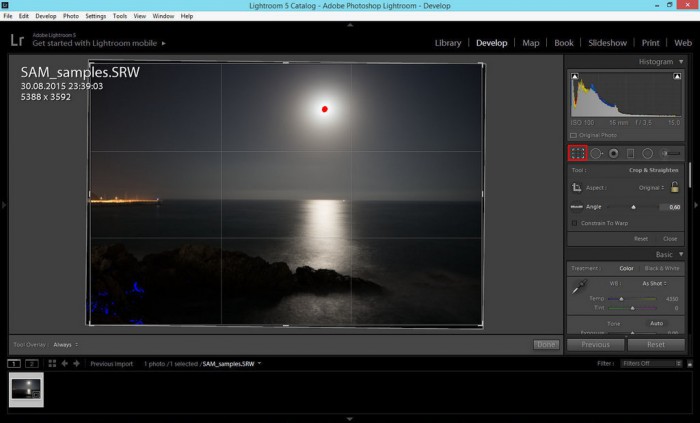
На панели кадрирования есть кнопка в виде замка, закрыв который вы предоставите системе соблюдать оригинальные пропорции кадра, а открыв – сможете резать его произвольно по собственному желанию:
- “Заваленный” горизонт следует выправлять в любом случае, если он не был призван создать особую динамику в кадре.
- Лишние автомобили и части людей и животных, попавшие в видоискатель против воли автора, обычно отвлекают зрителя от основной идеи снимка, а потому их придется отрезать по мере сил и безжалостно.
- Используя правило “золотого сечения”, фотографы стремятся, чтобы основной объект располагался в кадре в одной из точек пересечения двух вертикальных и двух горизонтальных линий, разделяющих снимок на девять полей. Пустое пространство желательно оставлять в направлении движения или взгляда модели на фото.
Основные параметры Лайтрум для обработки фотографий
Основные параметры, которыми можно воспользоваться в программе Лайтрум для обработки фотографий:
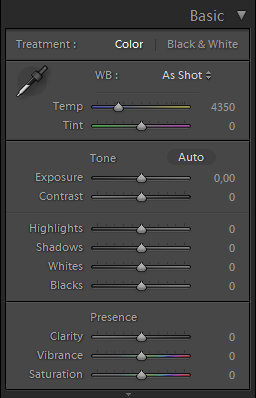
- Temp позволяет менять цветовую температуру снимка или так называемый “баланс белого”.
- Tint – изменение оттенка, также влияет на “баланс белого”.
- Exposure – это инструмент, с помощью которого есть возможность сделать кадр темнее или светлее. Подходит лишь для первоначальной коррекции, если снимок недоэкспонирован или засвечен.
- Contrast – функция для усиления или снижения контрастности кадра.
- Highlights позволяет затемнить или, напротив, осветлить сразу все участки полученного изображения, которые выглядят светлыми.
- Shadows, наоборот, выводит из тени затемненные области.
- Whites высветляет изображение до крайних значений, следом идет полная засветка.
- Blacks – это предельное значение теней. Два последних пункта требуют аккуратности и чувства меры.
- Clarity отвечает за четкость изображения и дает возможность придать кадру особый объем и фактуру.
- Vibrance тонко насыщает снимок цветом, не допуская перебора.
- Saturation менее интеллектуальная функция и, в отличие от предыдущей, требует от художника чувства меры.
Неограниченные возможности обработки
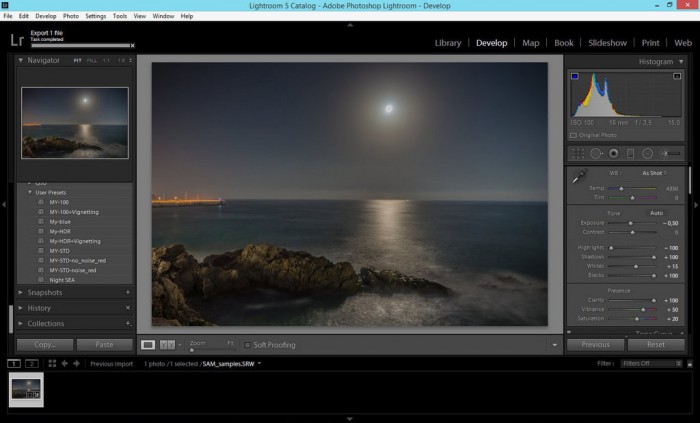
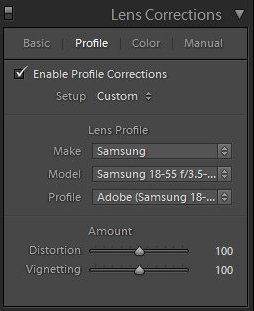
А еще умная программа Лайтрум последней версии позволяет исправлять или напротив создавать эффект виньетирования, победить дисторсию при съемках на широкоугольные объективы, применить градиентный фильтр для корректировки количества света на отдельных участках снимка, удалить пятна от пыли на матрице, клонировать участки изображения и выделять те части кадра, на которые хочется обратить особое внимание зрителя. Есть в программе и спецэффекты, причем она дает возможность самостоятельно создавать нужные фильтры, сохранять их и применять по желанию к последующим кадрам.
Экспорт фото из Lightroom и загрузка на хостинг также удобны и доведены до автоматизма. Программа задает требуемый размер изображениям и проставляет выбранные водяные знаки.
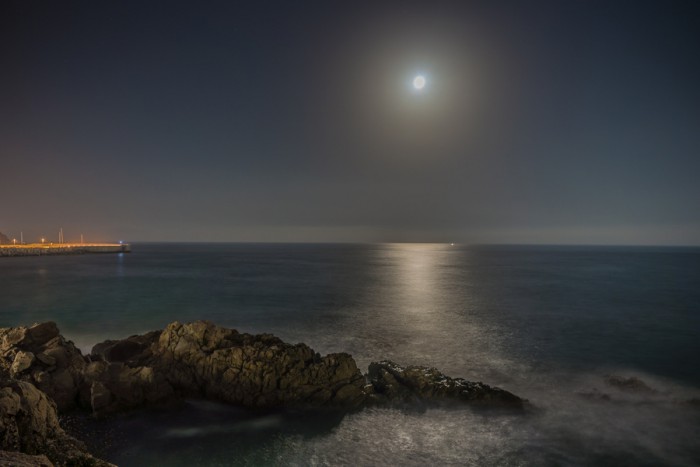
Вот так – все просто и никакого Фотошопа! Смотрите другие наши уроки как обработать фотографии в Лайтрум.
Как обрабатывать фотографии в lightroom

Всем привет. Любую фотографию можно улучшить. И сделать это можно при помощи программного обеспечения, а именно Adobe Lightroom. У меня уже сравнительно немалый опыт в фотографии, года 2 я фотографировал как любитель, после чего года 3 выполняю коммерческие заказы. Фото делаю по большей части для рекламного агентства: фото для инстаграм, фото для сайтов, фото готовых блюд (еды) для ресторанов/кафе и т.д. Какие бы фото я не делал, пост обработка обязательна. Никогда не возможно настроить аппаратуру идеально, что уже говорить про освещение, менять свет для каждого фото чаще всего просто нет возможности, поэтому доработка снимков это нормальный процесс. Представим, что вы купили зеркальную камеру (либо камеру подобного класса), а что с ней делать не знаете. Этот пост расскажет, что нужно делать с фотографиями что бы они были лучше.
Зачем нужно обрабатывать фотографии?
Некоторые фотографы не обрабатывают свои снимки, считая это читерством или не профессионализмом, это их выбор. Где-то было сказано, что если есть возможность сделать снимок лучше, то почему бы это не сделать? И именно с этим я согласен на все 100%. Улучшить качество фотографий может использование внешней вспышки. Купить недорогие вспышки для Nikon и Canon можно на Aliexpress.
Что можно исправить в фотографиях при помощи Lightroom
Начнем с того, что разберемся, что же удобнее всего улучшать в Lightroom. Инструменты Lightroom позволяют: Исправить экспозицию и контраст снимка Почти всегда фотографии не достаточно светлые и контрастные. На самом деле такой режим съемки самый оптимальный для профессионального фотографа, потому что полный засвет уже ничем не исправишь, и лучше чтобы фото было немного темнее. Тоже касается и контраста. Слишком контрастный снимок также может увести часть фото в очень темные тона, с которыми потом очень сложно что-то сделать. Настроить яркость светлых, средних и темных тонов. Это позволяет избавиться от пересветов, либо очень темных мест в фото. Например при съемке пейзажа небо всегда получается слишком светлым, а земля наоборот очень темной, без обработки не обойтись.ц Ручная настройка насыщенности различных цветов Вы наверное часто видели фотографии с ярким, насыщенным, голубым небом. Обрабатывая фото в Лайтрум это можно сделать при помощи нескольких инструментов. Для начала нужно убрать засвет, а после чего сильно повысить насыщенность голубого в кадре (если на фото нет других синих/голубых объектов, то все будет хорошо). Как результат вы получите небо на котором видно каждое облачно с яркой синевой. Ниже более детально рассказано про необходимые инструменты. Настройка цветовой насыщенности, микро контраста (Saturation и Clarity в меню Presence) Иногда фото не выглядит эффектно без дополнительных эффектов. Saturation и Clarity помогут экспериментировать с вашими фото. Clarity также позволит добавить снимку микроконтраст, когда это нужно, либо наоборот уменьшить его для портретов, например. Подавление шумов + резкость Все любят резкие снимки, и чтобы при этом количество шумов от высоких ISO было как можно меньше. Все это позволяет исправить Lightroom. Исправление недостатков объективов Все мы знаем, что каждый объектив по своему портит фото =). В некоторых сильное виньетирование, в других сильная дисторсия, либо хроматические абберации. В программу заложен огромное количество фильтров, которое позволяет исправлять фотографии сделанные тем или иным объективом.
Немного практики с детализацией!
И так. Для обработки фотографий вам понадобиться неплохой компьютер, и программа lightroom, компьютер дело не дешевое, а программа доступна и даже бесплатна (взломана). Также для успешной обработки снимков вам не помешают фотографии в формате raw, nef (это форматы сырых снимков из canon и nikon).
[adrotate banner=”16″]
Почему я заговорил про мощный компьютер? Дело в том, что я использую камеру на 6mpx. nikon d70s и работал на прошлом процессоре athlon 64 x2 4400 (двухъядерный процессор 2,3 Ghz, обычно работал на 2,7-2,8mhz после небольшого разгона) с сильнейшими лагами. Процесс сохранения фотографий и обработки был очень неприятной процедурой. После небольшого апгрейда все стало замечательно. Скорость работы программы напрямую зависит от размера фотографий, если ваша камера делает снимки 16 mpx. то работать на старом компьютере будет нереально.
Теория обработки фотографий в Lightroom

Фотографии есть смысл обрабатывать практически всегда. Делать идеальные снимки можно исключительно в фотостудии, все что не в ней нужно править.
1. Кадрирование фотографии
Кадрирование используется для исправления положения фотографии относительно горизонта, и просто для удаления из кадра ненужных объектов. Кадрировать фотографию в Lightroom можно при помощи данной кнопочки. Если вы планируете печатать снимки, то все исправления нужно делать не меняя формата кадра (при исправлении зажимайте shift).
2. Исправление экспозиции фотографии

Исправление экспозиции частенько необходимо при обработке фотографий, наверное 95% снимков я правлю. Чаще конечно снимок приходится делать светлее. Почему? Дело в том, что если снимать так что бы объект съемки был хорошо освещен, часто более светлые объекты в кадре становятся просто белыми, теряя фактуру и вид. Для этого я делаю кадры немного темнее, а потом в нужных местах подтягиваю яркость или контраст. C бегунком экспозиции все понятно. Бегунок recovery позволяет вернуть изображение в засвеченных частях снимка (насколько это возможно). Бегунок fill light позволяет осветлить самые темные участки на снимке. Blacks регулирует темные оттенки в кадре. Яркость и контраст как и везде :).
3. Исправления баланса белого
Исправление баланса белого требуется немного реже, потому что фотоаппарат неплохо справляется с функцией автоматического баланса. Но погрешности в работе камеры есть всегда, да и каждый любит снимки разные, кто-то теплее, кто-то холоднее.
4. Шумоподавление

Камера частично обрабатывает снимок встроенным процессором сглаживая шумы, но компьютер может это сделать более качественно и с любыми настройками, как вы пожелаете. В современных камерах количество шумов значительно ниже, особенно в полупрофессиональных. Но как бы там ни было при печати снимков шумы могут быть сильно заметны, поэтому желательно их немного уменьшить программно.
 5. Увеличение резкости снимка
Резкость добавляю почти на всех кадрах. В этом деле главное не переборщить. Я выставляю бегунок резкости на процентов 30-40, и детализацию 50-60.
6. Исправление искажений объективом
Это исправление использую пореже. Исправление желательно делать в автоматическом режиме, для популярных моделей объективов есть готовые настройки. [adrotate banner=”12″]
Практика обработки снимков в Лайтруме
Для наглядности предлагаю обработать снимок. Вот пошаговая работа со снимком.
Фотография до обработки (оригинал в формате nef)

Оригинал
Шаг 1. Кадрирование + исправление горизонта.

Оригинал+кроп
(Обрезал часть снимка, что бы малыш был ближе к центру кадра + немного наклонил фото вправо)
Шаг 2. Исправление экспозиции фотографии (сделал снимок светлее).

Оригинал+кроп+экспозиция
Снимок был темным, я его осветлил.
Шаг 3. Исправление баланса белого (передвинул бегунок немного в сторону холодных цветов, было слишком желтое).

Оригинал+кроп+экспозиция+баланс белого
Снимок был желтоватым, я подправил.
Шаг 4. Применение фильтра шумоподавления.

Оригинал+кроп+экспозиция+баланс белого+подавление шума
Шаг 5. Увеличение резкости снимка.

Оригинал+кроп+экспозиция+баланс белого+подавление шума+резкость
Шаг 6. Правка искажений объектива.

Оригинал+кроп+экспозиция+баланс белого+подавление шума+резкость+искажения объектива
Результат обработки фотографии в Лайтруме

Результат на выходе
Обработка в Lightroom фотографий с летнего отдыха

Решил добавить для примера обработки также фотографию сделанную вне помещения. Как раз появились новые снимки с летнего отдыха на море. Специально для обработки я выбрал фото, на котором солнце находится за объектом съемки и кадр выглядит не очень сочно.
Шаг 1

Как всегда начинаем с исправление заваленного горизонта и кадрирования (смотреть выше пункт “Кадрирование фотографии”). В данном случае я повернул снимок немного влево, кадрировать кадр не буду, все выглядит и так вполне гармонично.
Шаг 2

Фотография выглядит однозначно темной. Попробуем осветлить кадр при помощи исправления экспозиции (смотреть 2 пункт вверху “Исправление экспозиции фотографии”). Кадр немного засвечен. В дальнейшем возможно нужно будет частично уменьшить яркость снимка, но а пока приступаем к другим действиям.
Шаг 3
 Контраст, тени, засветы. В Lightroom есть масса различных бегунков. Рассмотрим значение еще нескольких. Нас интересует три регулятора, которые я отметил на картинке красными галочками. Идем по порядку. Recovery. Данный бегунок поможем нам вернуть к жизни те части кадра, которые оказались слишком светлыми. При съемке в яркую солнечную погоду засветы бывают очень часто и recovery очень помогает. Чем дальше бегунок сдвинут вправо, тем больше программа будет затемнять светлые части кадра. Fill light. Без этой функции не обойтись при обработке снимков сделанных в солнечную погоду. Для того, чтобы тени от яркого солнца стали менее резкими нужно подвинуть бегунок вправо. Чем резче тени, тем дальше следует передвинуть бегунок. Contrast. Увеличение контраста обычно делает фотографию более сочной, поэтому я практически всегда слегка увеличиваю его значение. Сейчас я изменю значение этих бегунков и посмотрим что получится.
  После внесения последний изменений, я частично уменьшил экспозицию снимка, потому что фото вышло слишком светлым. На последнем фото лучше всего заметно осветление темных участков снимка.
Шаг 4

Исправляем баланс белого. Поскольку фотография сделана не в полдень, а ближе к вечеру, на самом деле кадр должен быть желтоватым, исправим это. Опять же, по хожу внесения изменений я пробую различные комбинации смещения бегунков. В данном случае я еще больше снизил экспозицию, а взамен сильнее осветлили темные части кадра. Изменение баланса белого сделало снимок теплее. Обработка фото почти закончена.
Шаг 5
Добавляем снимку резкости и подключаем функцию шумоподавления. Чтобы рассмотреть изменения выкладываю кроп 100%. Слева до обработки, справа после.  Ну и как всегда смотрим что было и что стало:
  Фотография готова к печати! P.S. Если вы думаете что покупка качественной камеры поможет вам легко получить качественные снимки, то вы неправы. Больше зависит конечно же от фотографа и от обработки, которую делает фотограф. Покупая зеркальную камеру или камеру подобного класса вы должны понимать, что хороший снимок это большой труд:
- подбор оборудования, которое вам нравится (объективы, вспышка, аксессуары и т.д.),
- изучение особенности работы камеры (нужно хорошо знать теорию),
- практика (нужно постоянно практиковаться в создании хороших кадров),
- обработка (учиться исправлять все недочеты в фотографиях через ПО).
Все это требует огромного количества времени и денег, а также вашего желания.
Хорошая познавательная статья, спасибо. Я сразу вспомнил случай из юности. Знакомый у меня был на года 3 меня старше, увлекался подобного типа камерами. Помню как-то хвастался, что купил камеру за 50 т.р и к ней какие-то аксессуары ещё н 20 т.р. Вот богатенький буратино – так я тогда подумал. Но когда он ещё и на деле показал какие качественные фото делать умеет. Делал мне в тот раз снимок, который я распецатал на огромном цветном принтере на лист формата А1 (ватман). Качество супер было. До сих пор бабушки на стене витит. ))) Я чесно говоря всё равно списал всё на возможности такого дорогущего оборудования. Всё уже забылось. А вот тут почитав задумался, видимо не прав был и действительно это была заслуга знакомого, умел обращаться с объектом.
Ещё раз спасибо, надеюсь не надоел ещё своими комментами. ��
Думаю, что это лучшая программа для обработки фотографий. Раньше, когда была еще 2-я версия лайтрума он притормаживал серьезно, но с 3-ей все ок, а после 4-ой я полностью перешел на обработку в нем. Фотошоп отрываю только для использования некоторых экшенов, которых пока не могу сымитировать в лайтруме..
А по моему, фотошоп намного удобнее использовать для обработки небольшого количества фотографий. Там намного больше возможностей. И если не нужно потоком что-то обрабатывать, то фотошоп в самый раз. Поэтому не нужно полностью переходить на лайтрум.
Такая статья всегда пригодится, спасибо!
to LtNaidjel:
Фото это искусство. И дорогущая техника здесь играет далеко не первую роль. Есть неплохой анекдотец на данную тему: Один фотограф, будучи приглашенным на вечеринку прихватил несколько своих снимков, дабы при случае показать их гостям. Хозяйка, увидев снимки воскликнула: — Какие восхитительные фотографии! У Вас, видимо, очень дорогой фотоаппарат! Фотограф на это ничего ей не ответил, но прощаясь в конце вечера сказал: — Спасибо, ужин был приготовлен великолепно! У Вас, наверно, очень хорошие кастрюли!
��
Ой, как раз кстати наткнулась на статью, а то напривозила с моря темных фоток, неумеха!
А не подскажешь какой объектив лучше выбрать новичку для canon 60d?
У меня у друга такой же фотоаппарат, он купил себе sigma 24-70 f2.8, покупал не новый за 350 у.е. Если дорого, то можно купить любой кеноновский универсал с похожими фокусными расстояниями. Лично я постоянно использую универсальный объектив 18-70 на своем nikon.
Давно слышала от знакомых фотографов, что фото лучше обрабатывать в лайтруме. Я тут совсем недавно открыла для себя Рав, но после обработки все равно шум оставался, а смотрю на ваши работы и свет и яркость и шум сглажен, надо скачать, попробовать)))
Скотт Келби: Обработка фотографий в Lightroom Classic. Быстрые способы достижения отличных результатов

45 %
Переводчик: Берштейн И. В.
Издательство: Диалектика, 2019 г.
Цена для всех
Ваша цена (-45%)
ID товара: 689152
ISBN: 978-5-907114-83-8
Страниц: 320 (Мелованная)
Оформление
Масса: 728 г
Размеры: 235x165x18 мм
Оценить (оценило: 2)
Аннотация к книге «Обработка фотографий в Lightroom Classic. Быстрые способы достижения отличных результатов»
Скотт Келби — редактор и соучредитель журнала Photoshop User, ответственный редактор и издатель журнала Lightroom, создатель интернет-издания LightroomKillerTips.com, ведущий влиятельной еженедельной телепрограммы The Grid (Сетка), рассчитанной на тех, кто интересуется фотографией, а также основатель ежегодных фотопрогулок Scott Kelby’s Worldwide Photo Walk.® Кроме того, он является президентом и исполнительным директором компании KelbyOne, организующей в оперативном режиме образовательные программы и курсы для изучающих Lightroom, Photoshop и фотографию. Скотт занимается также фотографией, дизайном и написал более 90 книг заслуживших награды: Adobe Photoshop Lightroom 5. Справочник по обработке цифровых фотографий; Освещение, съемка, ретушь; Пошаговое руководство по студийной съемке; Ретушь портретов с помощью Photoshop для фотографов; а также Цифровая фотография в пяти томах, причем первый том этого издания стал самой популярной книгой в истории цифровой фотографии. Являясь также.
Скотт Келби — редактор и соучредитель журнала Photoshop User, ответственный редактор и издатель журнала Lightroom, создатель интернет-издания LightroomKillerTips.com, ведущий влиятельной еженедельной телепрограммы The Grid (Сетка), рассчитанной на тех, кто интересуется фотографией, а также основатель ежегодных фотопрогулок Scott Kelby’s Worldwide Photo Walk.® Кроме того, он является президентом и исполнительным директором компании KelbyOne, организующей в оперативном режиме образовательные программы и курсы для изучающих Lightroom, Photoshop и фотографию. Скотт занимается также фотографией, дизайном и написал более 90 книг заслуживших награды: Adobe Photoshop Lightroom 5. Справочник по обработке цифровых фотографий; Освещение, съемка, ретушь; Пошаговое руководство по студийной съемке; Ретушь портретов с помощью Photoshop для фотографов; а также Цифровая фотография в пяти томах, причем первый том этого издания стал самой популярной книгой в истории цифровой фотографии. Являясь также автором самых раскупаемых в мире книг по Lightroom, Скотт Келби предлагает здесь совершенно новый подход к изложению материала этих книг. Исходя из своих насущных потребностей в работе с Lightroom Classic, читатель может быстро найти в книге ответ на возникший вопрос и сразу же вернуться к редактированию изображений. Фотографы взяли Lightroom на вооружение благодаря тому, что это весьма эффективное и мощное инструментальное средство обработки изображений.
Но за его эффективностью и мощностью иногда скрываются возможности, которые не совсем очевидны. У вас будет часто возникать потребность сделать с изображениями что-нибудь конкретное в Lightroom Classic, но вы понятия не имеете, где разработчики из компании Adobe Systems скрыли требующиеся для этого функциональные средства и какой секрет придется раскрыть, чтобы вернуться к обработке изображении. Эта книга была написана именно для того, чтобы вы смогли быстро освоить нужный прием, укороченный порядок действий и установить конкретный параметр настройки, не отвлекаясь надолго от редактирования изображений. Книга написана по следующему принципу: если вам нужно сделать что-то конкретное (вывести на печать, создать слайд-шоу, организовать изображения в коллекции, импортировать их, поработать с мобильной версией Lightroom и т.д.), перейдите к соответствующей главе и найдите именно то, что вам требуется. Благо это нетрудно сделать, поскольку каждая глава книги посвящена одной конкретной теме. Автор поясняет, что именно нужно делать в каждом конкретном случае, так, как будто вы сидите за компьютером рядом с ним и непринужденно обсуждаете решаемую задачу. Таким образом, найдя ответы на возникшие вопросы, вы сможете быстро вернуться к редактированию изображений. Это не теоретическая книга, изобилующая малопонятной терминологией и подробным многоэтапным описанием сложных понятий. Напротив, это практическое руководство, в котором поясняется, какую кнопку следует нажать, какой параметр установить и как и когда им воспользоваться, чтобы не застрять на том же самом месте в Lightroom Classic снова. Эта книга послужит руководством к действию, к которому можно обратиться в любой момент во время работы в Lightroom. И вам будет приятно иметь под рукой такое удобное пособие.
2-е издание.