Округление числа до необходимого десятичного разряда
Excel для Microsoft 365 Excel для Microsoft 365 для Mac Excel для Интернета Excel 2021 Excel 2021 для Mac Excel 2019 Excel 2019 для Mac Excel 2016 Excel 2016 для Mac Excel 2013 Excel 2010 Excel 2007 Excel для Mac 2011 Excel Mobile Еще. Меньше
Если отображение ненужных разрядов вызывает появление знаков ######, или если микроскопическая точность не нужна, измените формат ячеек таким образом, чтобы отображались только необходимые десятичные разряды.
Округление числа до ближайшей основной единицы
Если вы хотите округлить число до ближайшей основной единицы, например тысячи, сотни, десятки или единицы, используйте функцию в формуле, выполните следующие действия.
С помощью кнопки
- Выделите ячейки, которые нужно отформатировать.
- Перейдите на главную >число и выберите Увеличить десятичное или Уменьшить десятичное число, чтобы отобразить больше или меньше цифр после запятой.
Применение встроенного числового формата
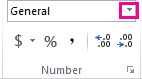
- Перейдите в раздел Главная >Число, щелкните стрелку рядом со списком числовых форматов, а затем выберите Дополнительные числовые форматы.
- В списке Категория в зависимости от типа имеющихся данных выберите Валюта, Учет, Процент или Научный.
- В поле Число десятичных знаков введите требуемое число знаков после запятой.
Использование функции в формуле
Округлите число до необходимого количества цифр с помощью функции ОКРУГЛ. Эта функция имеет только два аргумента (аргументы — это части данных, необходимые для выполнения формулы).
- Первый аргумент — это число, которое необходимо округлить. Он может быть ссылкой на ячейку или числом.
- Второй аргумент — это количество цифр, до которого необходимо округлить число.
Предположим, что ячейка A1 содержит число 823,7825. Вот как можно округлить его.
- Чтобы округлить до ближайшей тысячи
- Введите =ОКРУГЛ(A1;-3), что равно 1000
- Число 823,7825 ближе к 1000, чем к 0 (0 кратно 1000 )
- В этом случае используется отрицательное число, поскольку округление должно состоятся влево от запятой. Такое же число применяется в следующих двух формулах, которые округляют до сотен и десятков.
- Введите =ОКРУГЛ(A1;-2), что равно 800
- Число 800 ближе к 823,7825, чем к 900. Наверное, теперь вам все понятно.
- Введите =ОКРУГЛ(A1;-1), что равно 820
- Введите =ОКРУГЛ(A1;0), что равно 824
- Используйте ноль для округления числа до ближайшей единицы.
- Введите =ОКРУГЛ(A1;1), что равно 823,8
- В этом случает для округления числа до необходимого количества разрядов используйте положительное число. То же самое касается двух следующих формул, которые округляют до сотых и тысячных.
- Введите =ОКРУГЛ(A1;2), что равно 823,78
- Введите =ОКРУГЛ(A1;3), что равно 823,783
Округлите число в большую сторону с помощью функции ОКРУГЛВВЕРХ. Она работает точно так же, как функция ОКРУГЛ, за исключением того, что она всегда округляет число в большую сторону. Например, если необходимо округлить число 3,2 до ноля разрядов:
- =ОКРУГЛВВЕРХ(3,2;0), что равно 4
Округлите число вниз с помощью функции ОКРУГЛВНИЗ. Она работает точно так же, как функция ОКРУГЛ, за исключением того, что она всегда округляет число в меньшую сторону. Например, необходимо округлить число 3,14159 до трех разрядов:
- =ОКРУГЛВНИЗ(3,14159;3), что равно 3,141
Совет: Чтобы познакомиться с другими примерами и поработать с ними в книге Excel Online, см. статьи Функция ОКРУГЛ,Функция ОКРУГЛВВЕРХ и Функция ОКРУГЛВНИЗ.
Округление вверх, вниз или до четного или нечетного значения
- Щелкните пустую ячейку.
- На вкладке Формулы в разделе Функция нажмите кнопку Построитель формул.
- Выполните любое из описанных ниже действий.
Задача В построителе формул найдите и дважды щелкните В разделе Аргументы Округление числа вверх РАУНДАП В поле number введите округляемую цифру. В num_digits введите 0 , чтобы округлить число до ближайшего целого числа. Округление числа вниз ROUNDDOWN В поле number введите число, округляющееся вниз. В num_digits введите 0 , чтобы округлить число до ближайшего целого числа. Округление до четного числа ДАЖЕ В поле number введите округляемую цифру. Округление до нечетного числа СТРАННО В поле number введите округляемую цифру. Округление числа до ближайшего числа, кратного другому числу MROUND Щелкните поле рядом с полем Несколько, а затем введите число, для которого требуется ближайший кратный. - Нажмите клавишу RETURN.
Выбор фиксированного десятичного разделителя для цифр
Стандартный десятичный разделитель для чисел можно настроить в параметрах Excel.
- Щелкните Параметры (с Excel 2010 до Excel 2016) или кнопку Microsoft Office >Параметры Excel (Excel 2007).
- В категории Расширенные параметры нужно выбрать пункт Параметры правки, а затем установить флажок Автоматическая вставка десятичной запятой.
- В поле Число знаков после запятой введите положительное число для количества цифр справа от запятой или отрицательное число для количества цифр слева от запятой.
Примечание: Например, если ввести 3 в поле Число знаков после запятой, а затем — 2834 в ячейке, то значение будет равно 2,834. Если ввести –3 в поле Число знаков после запятой, а затем — 283 в ячейке, то значение будет равно 283000.
Примечание: Установка флажка Фиксированный десятичный формат не влияет на уже введенные данные.
Советы и рекомендации- Чтобы не использовать для числа параметр «Фиксированный десятичный формат», при его вводе добавьте десятичную запятую.
- Чтобы удалить десятичные запятые из чисел, введенных с использованием фиксированного десятичного формата, сделайте следующее:
- Щелкните Параметры (с Excel 2010 до Excel 2016) или кнопку Microsoft Office >Параметры Excel (Excel 2007).
- В категории Расширенные параметры в разделе Параметры правки снимите флажок Автоматическая вставка десятичной запятой.
- В пустой ячейке введите число, соответствующее числу десятичных знаков, которое вы хотите удалить, например 10, 100 или 1000. Например, введите 100 в ячейке, если числа содержат два десятичных знака и вы хотите преобразовать их в целые числа.
- На вкладке Главная в группе Буфер обмена щелкните Копировать или нажмите клавиши CTRL+C.
- Выделите на листе ячейки, содержащие числа с десятичными разрядами, которые вы хотите изменить.
- На вкладке Главная в группе Буфер обмена щелкните стрелку под кнопкой Вставить и выберите команду Специальная вставка.
- В диалоговом окне Специальная вставка в разделе «Операция» выберите Умножить.
Дополнительные сведения
Вы всегда можете задать вопрос эксперту в Excel Tech Community или получить поддержку в сообществах.
Как округлить число в Microsoft Excel
По умолчанию число отображаемых знаков после запятой в Excel ограничено двумя, однако во время взаимодействия с таблицами пользователи изменяют эти настройки или в результате расчетов после запятой отображается больше цифр, чем это нужно. В таком случае на помощь приходят методы округления, о которых и пойдет речь в этой статье.
Вариант 1: Кнопки управления разрядностью
Кнопки разрядности, расположенные на главной вкладке Экселя в разделе «Число», отвечают за добавление или уменьшение количества знаков после запятой. Их использование – самый простой метод округления чисел, а весь процесс выглядит следующим образом:
- Выделите ячейку с числом левой кнопкой мыши и используйте кнопки разрядности, расположенные в блоке «Число». Их внешний вид вы видите на следующем изображении. Кнопка со стрелкой вправо убирает лишние нули или другие цифры после запятой, что и нужно в данном случае.
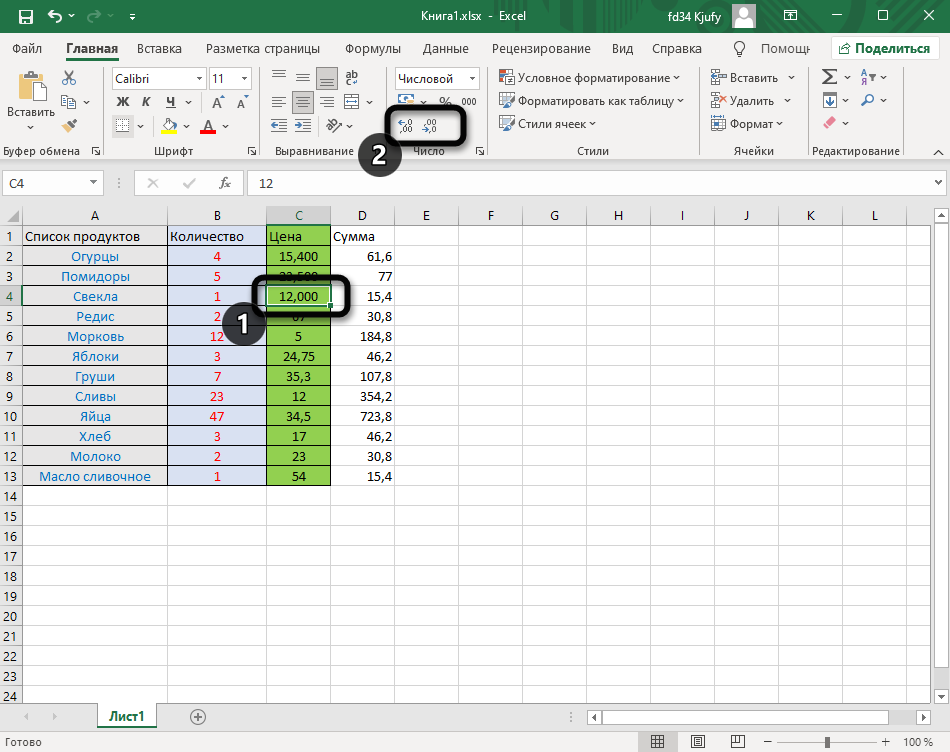
- Нажмите кнопку несколько раз, отслеживая то, как изменяется разрядность. По достижении желаемого результата завершите редактирование.
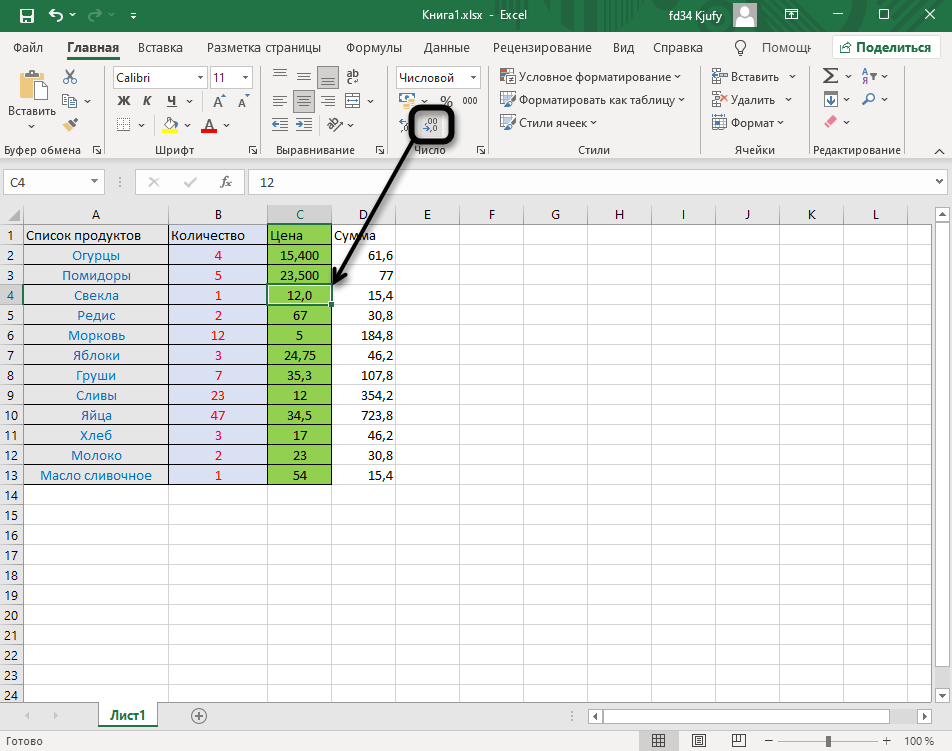
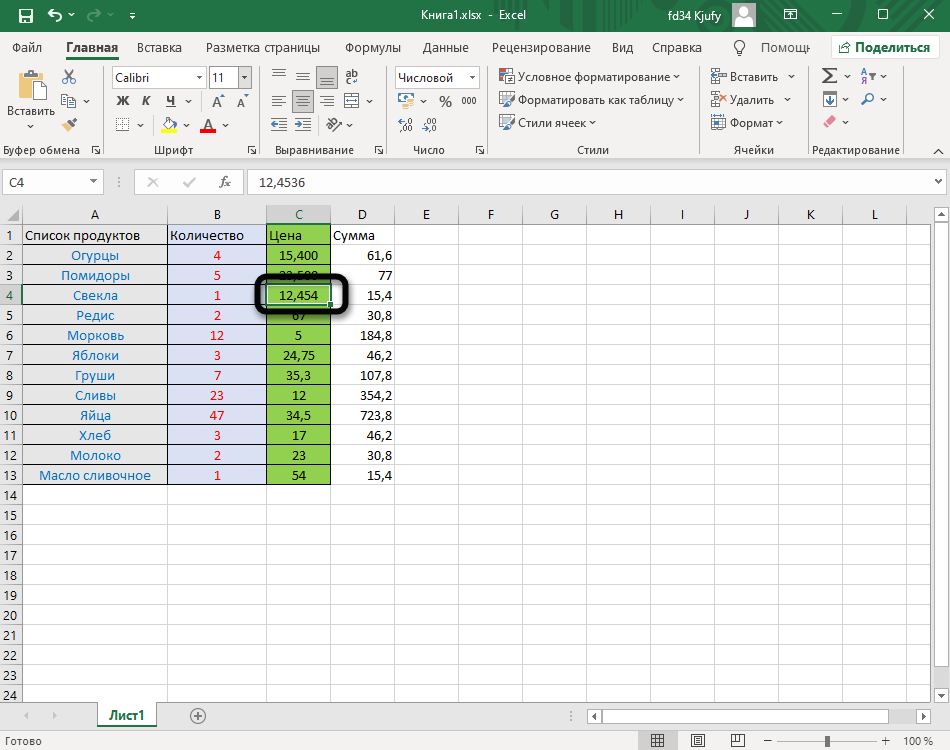
- На изображении ниже вы видите число с тысячными долями. Если нужно округлить подобное значение, вы можете использовать ту же кнопку, но учитывайте, что эта операция в Excel работает так же, как и в математике, то есть округление в большую или меньшую сторону зависит непосредственно от последнего числа.
Комьюнити теперь в Телеграм
Подпишитесь и будьте в курсе последних IT-новостейВариант 2: Параметры формата ячеек
В Excel поддерживаются разные форматы ячеек, что упрощает процесс выполнения математических операций и написания обычного текста. Редактирование количества нулей после запятой по большей части относится к числовому формату, что и является одним из методов округления. Его преимущество заключается в том, что вы можете убрать лишние знаки сразу для нескольких ячеек, предварительно выделив их.
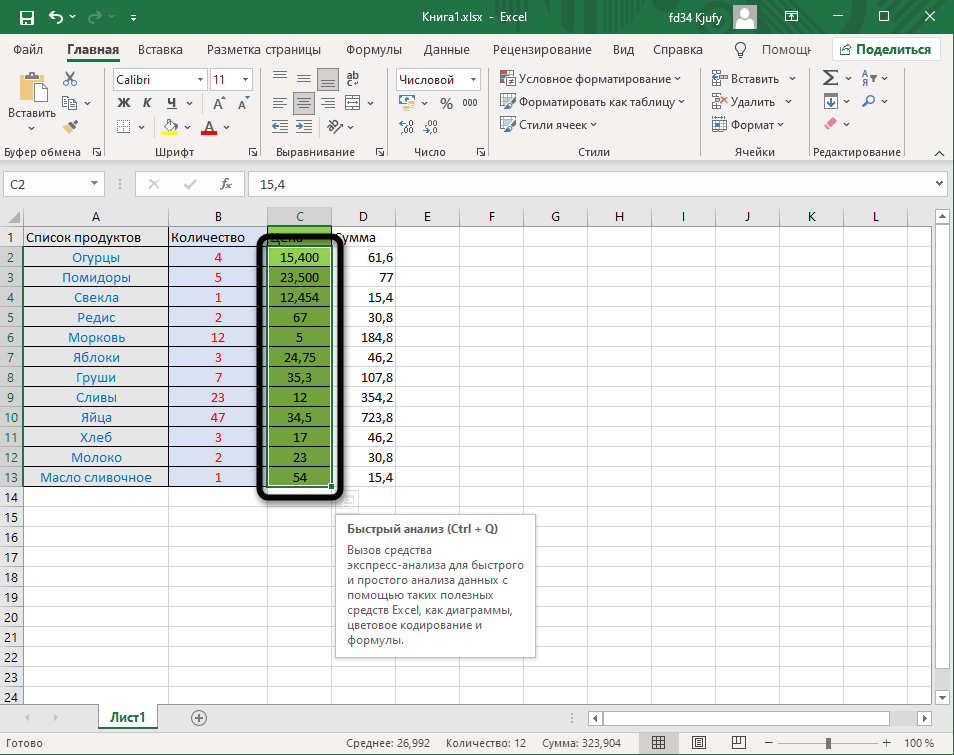
- Зажмите левую кнопку мыши и выделите все ячейки, которые хотите изменить. Затем щелкните по любой из них ПКМ.
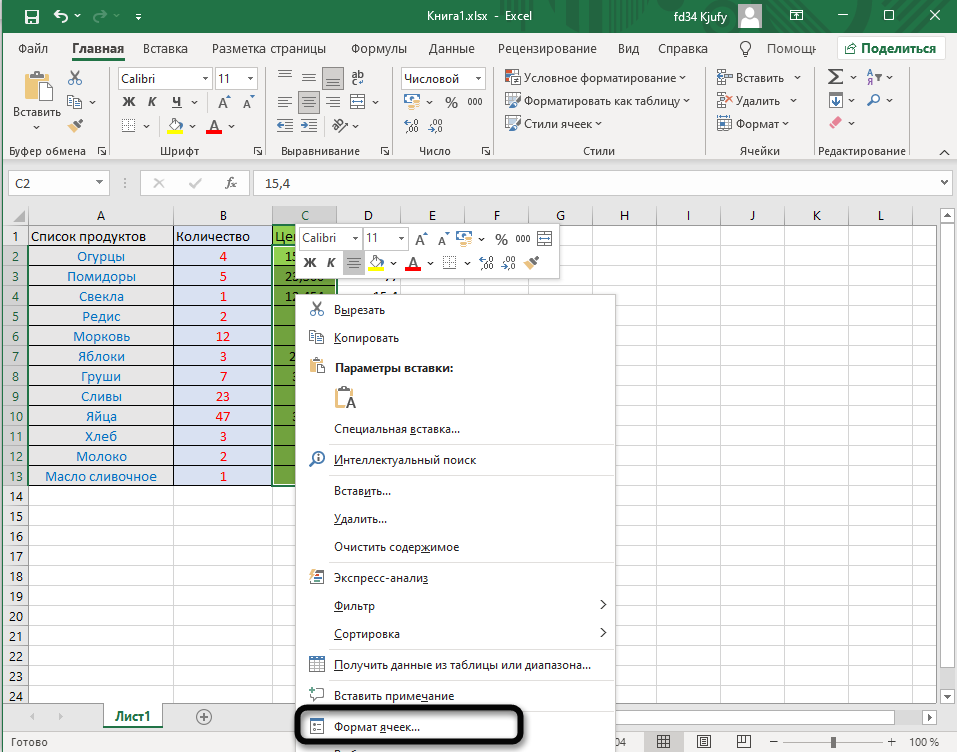
- Из появившегося контекстного меню выберите пункт «Формат ячеек».
- На панели слева выделите пункт «Числовой» и измените значение «Число десятичных знаков» на оптимальное, самостоятельно вписав цифру в поле.
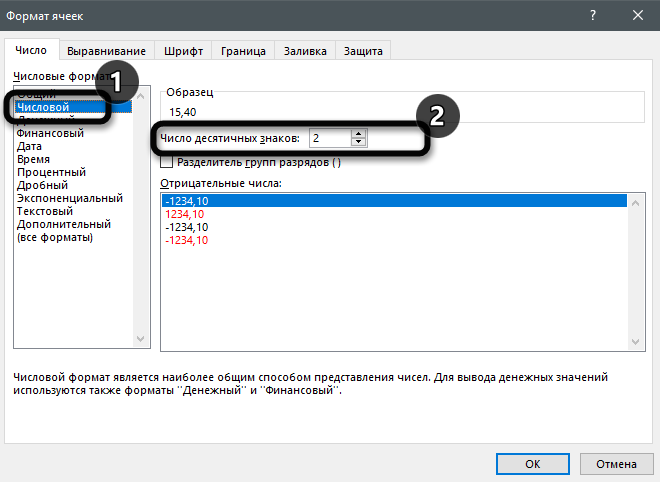
- Обратите внимание на образец и убедитесь в том, что результат вас устраивает.
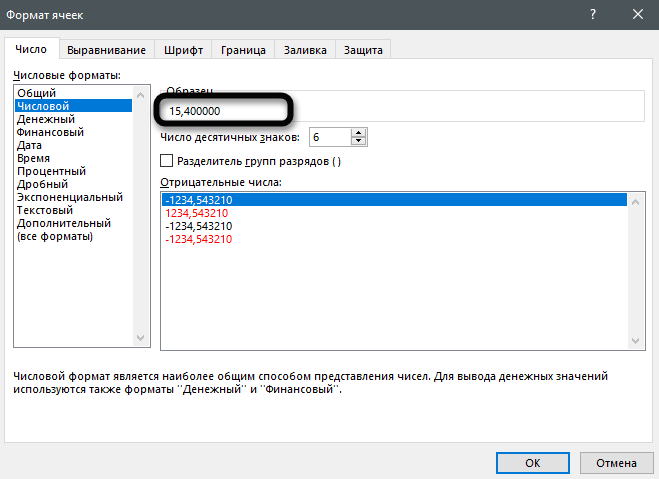
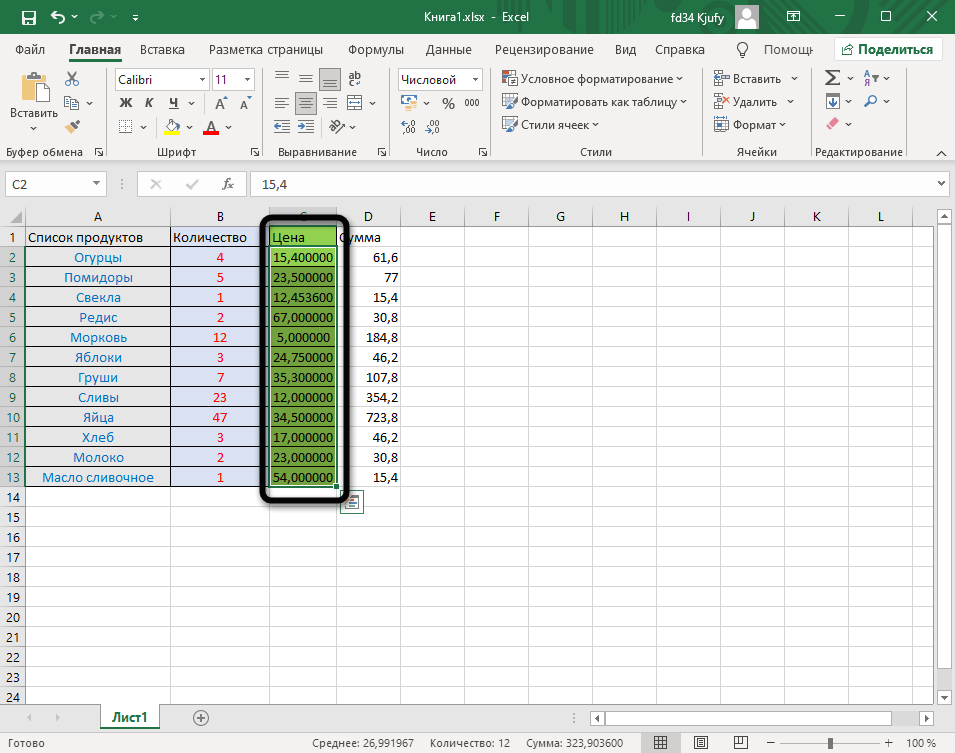
- Вернитесь к таблице и проверьте изменения. Обратите внимание на то, что данная настройка работает и в обратную сторону, то есть позволяет добавить количество отображаемых знаков после запятой.
Вариант 3: Функция ОКРУГЛ
В завершение разберу необычный тип округления чисел в Экселе, который редко применяется, но может оказаться полезным в тех случаях, когда отредактировать исходную ячейку возможности нет. Данная функция работает примерно так же, как и настройка из предыдущего метода, но применяется в других ситуациях, в частности при переносе данных из таблицы.
- Выберите пустую ячейку, в которой хотите получить запись округленного числа, после чего напишите там знак «=», объявив тем самым начало функции. Введите ОКРУГЛ или только начните записывать название функции, а затем выберите ее из списка.
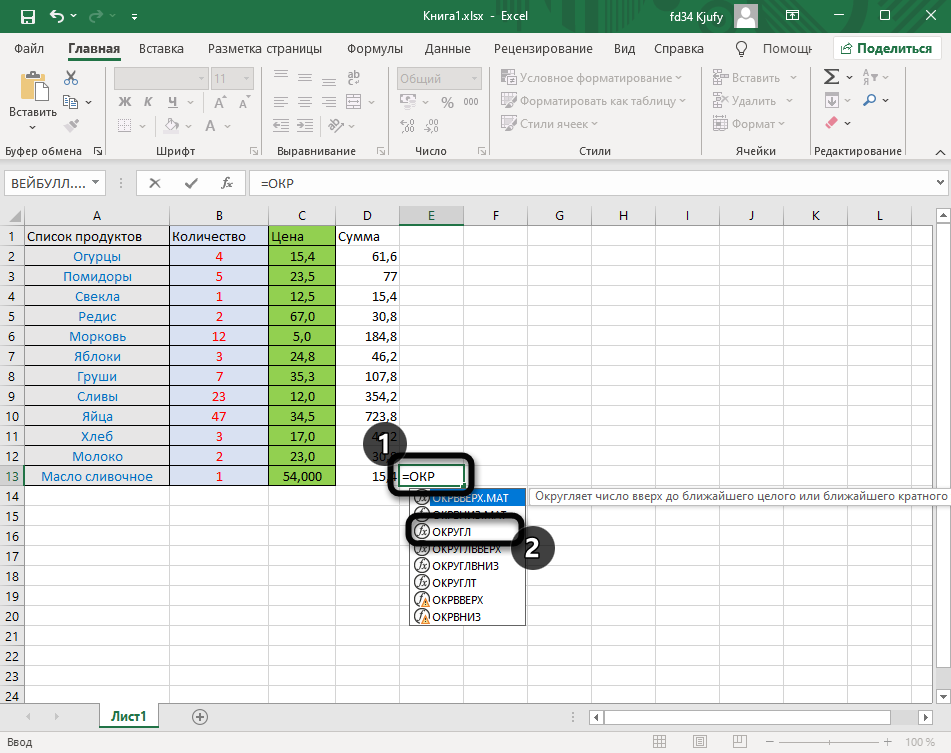
- Нажмите левой кнопкой мыши по исходной ячейке с числом для округления или введите ее номер самостоятельно.
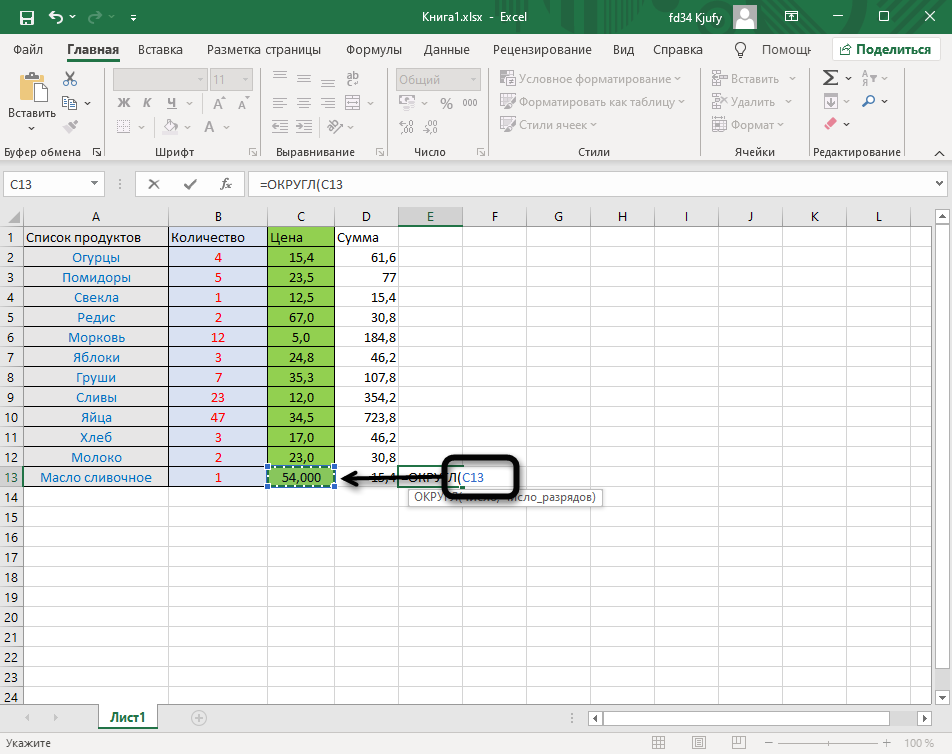
- Закройте первый аргумент, используя знак «;», после чего добавьте число, отвечающее за количество знаков после запятой, и закройте круглую скобку, закончив тем самым объявление формулы.
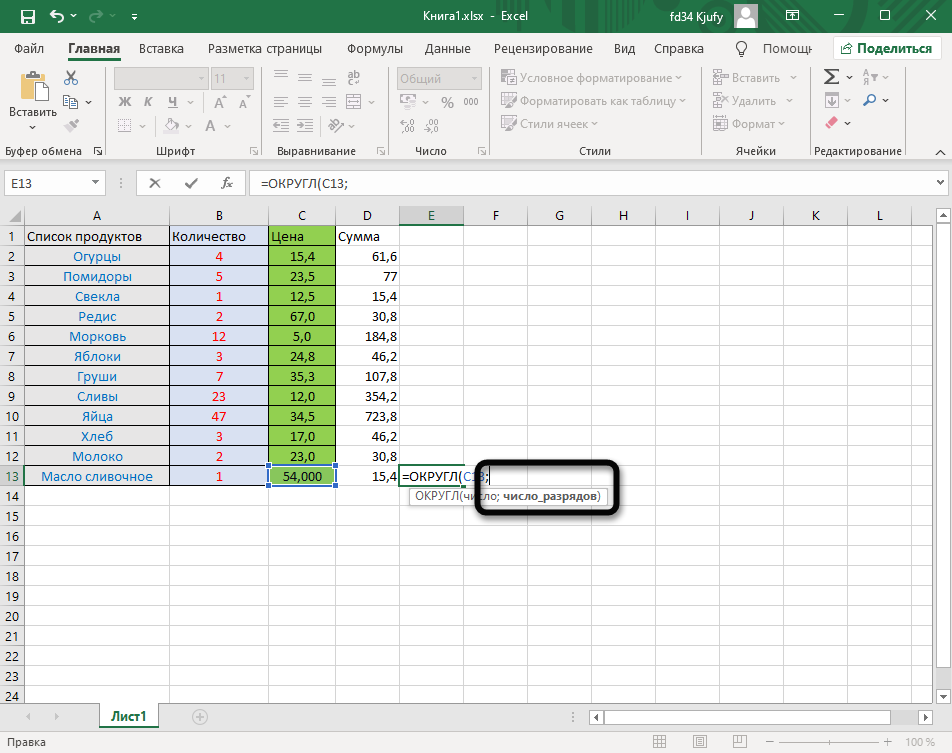
- Обратите внимание на изображение ниже, где показан правильный синтаксис ОКРУГЛ.
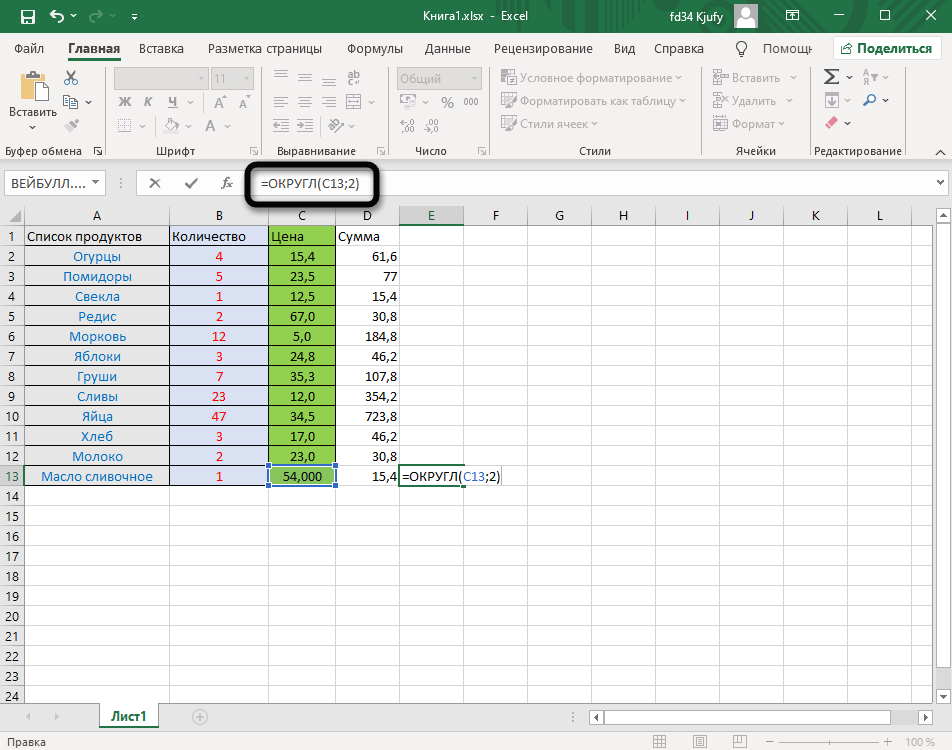
- В результате вы должны получить вывод с указанным количеством знаков после запятой и корректно работающим округлением в большую или меньшую сторону. В моем примере последнее число 4 – это значит, что оно просто убирается и сотая доля 6 остается неизменной. Если бы изначальное число было хотя бы 54,465, то вместо последней шестерки мы бы получили 7, как и в математике.
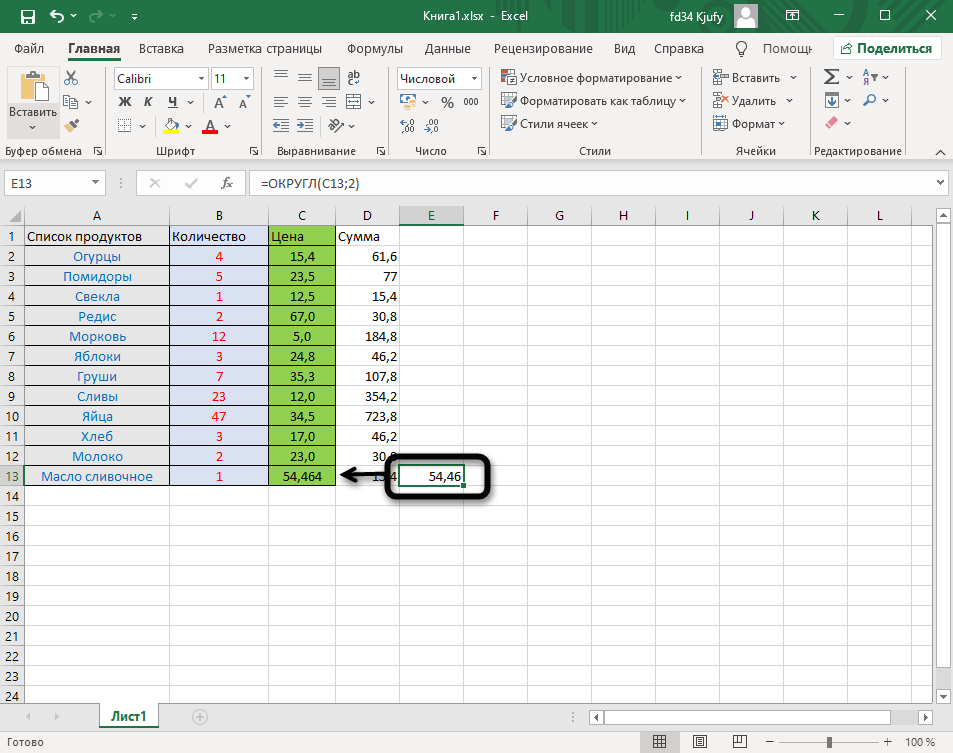
При использовании данного способа обратите внимание на то, что он также зависит от формата ячейки, в которой отображается результат функции. Если количество знаков после запятой не полное, вернитесь к Варианту 2 и в настройках формата добавьте одну или две разрядности для ячейки с формулой.
Чаще всего округление в Excel применяется только для улучшения визуального восприятия таблицы, но иногда несет и функциональную пользу. Выберите для себя удобный метод достижения желаемого результата и следуйте инструкции, чтобы без проблем справиться с поставленной задачей.
Округление в Еxcel: все способы
Что это? Округление в Excel позволяет оперировать цифрами после запятой в удобном для вас формате. Существует множество способов сделать это – от кнопок на ленте до использования формул.
Как? Все сводится либо к паре кликов мышкой, либо к простым формулам в несколько символов с указанием ячейки и числа желаемых знаков после запятой. Есть и чуть более сложные приемы.
В статье рассказывается:
- Нюансы округления в Excel
- Округление в Excel с помощью кнопок
- Округление в Excel с помощью формата ячеек
- Округление в Excel с помощью функции ОКРУГЛ
- Округление в Excel с помощью функции ОКРУГЛВВЕРХ и ОКРУГЛВНИЗ
- Округление в Excel с помощью функции ОКРУГЛТ
- Другие функции для округления в Excel
- Округление в Excel с использованием собственного числового формата
Пройди тест и узнай, какая сфера тебе подходит:
айти, дизайн или маркетинг.
Бесплатно от GeekbrainsНюансы округления в Excel
Округление в Excel происходит тогда, когда вы производите действие деления или вносите в таблицу дробные числа. Данная особенность системы связана с тем, что оперировать громоздкими выражениями с большим количеством знаков после запятой неудобно для расчетов. Кроме того, такие подробности нужны лишь в редких случаях.
При этом важно понимать, что некоторые числа не округляются до точных значений. Иногда для расчетов важно использовать именно тот формат, в котором ячейка была заполнена пользователем. Excel позволяет регулировать порядок округления чисел.
Весь ряд делится на точные и приближенные значения. При этом в памяти программы сохраняются числа, имеющие до 15 знаков после запятой. В таблице они отражаются в таком виде, который установит пользователь. Для расчетов применяются числовые значения, сохраненные в памяти программы, а не те, что отображаются на экране в сокращенном виде.
Узнай, какие ИТ — профессии
входят в ТОП-30 с доходом
от 210 000 ₽/мес
Павел Симонов
Исполнительный директор GeekbrainsКоманда GeekBrains совместно с международными специалистами по развитию карьеры подготовили материалы, которые помогут вам начать путь к профессии мечты.
Подборка содержит только самые востребованные и высокооплачиваемые специальности и направления в IT-сфере. 86% наших учеников с помощью данных материалов определились с карьерной целью на ближайшее будущее!
Скачивайте и используйте уже сегодня:

Павел Симонов
Исполнительный директор GeekbrainsТоп-30 самых востребованных и высокооплачиваемых профессий 2023
Поможет разобраться в актуальной ситуации на рынке труда
Подборка 50+ бесплатных нейросетей для упрощения работы и увеличения заработка
Только проверенные нейросети с доступом из России и свободным использованием
ТОП-100 площадок для поиска работы от GeekBrains
Список проверенных ресурсов реальных вакансий с доходом от 210 000 ₽
Получить подборку бесплатно
Уже скачали 24062При применении функции округления в Excel некоторое количество знаков после запятой удаляется. Для формирования итогового числа используется общее математическое правило: если предыдущая цифра равна или больше пяти, то округление происходит в большую сторону, а если меньше – в меньшую.
Округление в Excel с помощью кнопок
Проще всего изменить формат округления при помощи выделения необходимых ячеек. Для этого нажмите на вкладке «Главная» кнопку «Увеличить разрядность» или «Уменьшить разрядность». При этом отображаемое на мониторе число будет округляться, но для произведения расчетов можно будет использовать реальные показатели до 15 разрядов.
После каждого нажатия на кнопку «Увеличить разрядность» количество внесенных знаков после запятой увеличивается на один.
Инструмент «Уменьшить разрядность» работает в обратном порядке и сокращает количество цифр после запятой на единицу.
Округление в Excel с помощью формата ячеек
Такой вариант уместно применять в том случае, когда нужно изменить вид числа на мониторе. Например, это может происходить при необходимости распечатать таблицу или при подготовке к презентации для упрощения восприятия изложенной информации.
Если же ячейка будет в дальнейшем использоваться для расчетов, то Excel выполняет операции с изначальными показателями, а не с теми, которые отображаются в округленном виде. Например, если программа сократит число 29,3 до 29, то при суммировании учитывается первый вариант, то есть не 29 + 1 = 30, а 29,3 + 1 = 30,3.
Разберем данный способ на примере двух чисел. Выделим их в общий диапазон и на вкладке «Главная» нажмем на стрелку справа от окна форматов.
Кликаем на кнопку «Другие числовые форматы».
На экране откроется окно форматирования ячеек. Программа автоматически устанавливает общий формат значений, при котором округление чисел невозможно.
Для того чтобы провести операцию, необходимо выполнить его изменение на числовой, денежный или финансовый.
Для вас подарок! В свободном доступе до 26.11 —>
Скачайте ТОП-10 нейросетей, которые помогут облегчить
вашу работу
Чтобы получить подарок, заполните информацию в открывшемся окнеДля совершения округления в Excel нужно выбрать числовой формат. Далее в разделе «Число десятичных знаков» вводим «0». Нажимаем «ОК».
Округление в Excel с помощью функции ОКРУГЛ
Такой способ для округления чисел используется редко, но может пригодиться тогда, когда редактирование исходной ячейки невозможно. Этот метод аналогичен предыдущему, но применяется в других ситуациях, например, когда нужно перенести данные из одной таблицы в другую.
Как и ранее, для формирования итогового числа используется общее математическое правило: если предыдущая цифра равна или больше пяти, то округление происходит в большую сторону, а если меньше – в меньшую.
Для применения функции ОКРУГЛ выполните следующие шаги:
- Выберите пустую ячейку, в которой хотите видеть запись округленного числа, после чего напишите там знак «=». Это будет начало функции. Введите ОКРУГЛи выберите ее из списка.
- Кликните левой кнопкой мышки по ячейке с исходным числом или введите ее наименование.
- Закройте первый аргумент, используя знак «;». Затем введите число, означающее количество цифр после запятой, которое должно остаться в результате округления. Закройте круглую скобку, завершив набор формулы.
- На фотографии ниже приведен пример, как должна выглядеть функция ОКРУГЛ.
- После успешного выполнения всех предыдущих пунктов в указанной вами ячейке высветится результат с нужным количеством знаков после запятой и математически грамотным округлением.
Если вы решили применить для чисел функцию ОКРУГЛ, то учтите, что результативность этого метода зависит от формата ячейки. Возможно, придется отдельно настроить данный параметр, добавив нужную разрядность.
Дарим скидку от 60%
на курсы от GeekBrains до 26 ноября
Уже через 9 месяцев сможете устроиться на работу с доходом от 150 000 рублей

После этого округление будет происходить согласно вышеуказанному математическому правилу.
Округление в Excel с помощью функции ОКРУГЛВВЕРХ и ОКРУГЛВНИЗ
Такой метод подходит в тех ситуациях, когда пользователь не хочет, чтобы округление происходило в соответствии с общепринятым математическим правилом. Бывают случаи, когда сокращать числа в таблице нужно только в меньшую или только в большую сторону.
Предыдущие способы работают в соответствии с математическими законами, и для формирования итогового значения применяется следующий постулат: если предыдущая цифра равна или больше пяти, то округление происходит в большую сторону, а если меньше – в меньшую. Функции ОКРУГЛВВЕРХ и ОКРУГЛВНИЗ позволяют настроить процесс так, как это нужно пользователю.
Только до 20.11
Скачай подборку материалов, чтобы гарантированно найти работу в IT за 14 дней
Список документов:
ТОП-100 площадок для поиска работы от GeekBrains
20 профессий 2023 года, с доходом от 150 000 рублей
Чек-лист «Как успешно пройти собеседование»
Чтобы зарегистрироваться на бесплатный интенсив и получить в подарок подборку файлов от GeekBrains, заполните информацию в открывшемся окне
Переместите курсор мыши в ячейку, где будет располагаться результат. Далее откройте окно для введения функции. Сделать это можно следующими путями:
- Перейти во вкладку «Формулы» и нажать кнопку «Вставить функцию».
- Нажать на «fx» в строке ссылок в любой вкладке таблицы.
На экране возникнет окно для построения формул. Заполним аргументы «Число» и «Число_разрядов» по аналогии с предыдущим способом:
- «Число» – ячейка __.
- «Число_разрядов» – 0.
В строке ссылок высветится, что введенная функция имеет следующий вид: fx = ОКРУГЛВВЕРХ (ячейка; 0). Нажмите на кнопку «Готово».
Мы получим целое значение указанного числа, округленное в большую сторону, хоть это и не соответствует математическим правилам. Перетянем результат на ячейку ниже, и внесенные там данные тоже округлятся.
Функция ОКРУГЛВНИЗ работает аналогичным образом, только при ее применении числа округляются в меньшую сторону независимо от значений.
На экране возникнет окно для построения формул. Заполним аргументы «Число» и «Число_разрядов» по аналогии с предыдущим способом.
В строке ссылок высветится, что введенная функция имеет следующий вид: fx = ОКРУГЛВНИЗ (ячейка; 0). Нажмем кнопку «Готово».
Мы получим целое значение указанного числа, округленное в меньшую сторону, хоть это и не соответствует математическим правилам.
Округление в Excel с помощью функции ОКРУГЛТ
Такая функция применяется в случаях, когда пользователю нужно самому выбрать, с какой точностью следует произвести округление.
Например, если при округлении числа 27,5 пользователь выберет точность 4, функция округлит число до 28. Если точность будет 3, число округлится до 27.
Для проведения операции необходимо выбрать пустую ячейку и открыть окно для построения функции. Либо нажать на строку ссылок. Введите вручную или выберите из предложенных вариантов ОКРУГЛТ и кликните «Вставить функцию».
Появляется окно для заполнения аргументов формулы:
- «Число» – ячейка, число в которой нужно округлить.
- «Точность» – точность, до какой нужно округлить, или значение, которому должен быть кратен результат.
В окне «Число» выберите значение, которое нужно округлить.
В окне «Точность» укажем 10. Данный факт означает, что после округления преобразованное число должно делиться на десять без остатка.
В конечном итоге функция выглядит так: fx = ОКРУГЛТ (ячейка; 10). Нажмите «Готово».
Получаем целое значение первого числа и протягиваем его вниз до второго. Функция округлила данные, теперь они делятся на 10.
Как округлить сумму в большую сторону в Excel Online
Табличный формат — один из лучших для работы с числовыми данными. Очень часто в Excel Online хранят именно числа — номера, суммы, списки и т.д. Различные функции и другие инструменты редактора позволяют очень удобно работать с числами. В частности, популярным и важным инструментом является округление, и в Эксель Онлайн можно округлять и в большую, и в меньшую сторону, и в обе стороны. Рассказываем, как это делать.
Функции для округления в Excel Online
Очевидно, разработчики онлайн-версии Эксель не могли не реализовать такой важный при работе с числами аспект, как округление. Во многих списках и базах данных необходимо округлять числа — и для этого существует специальный удобный инструмент.
Чтобы выполнить округление, необходимо воспользоваться одной из трёх формул:
Первая формула применяет автоматическое округление к указанному в скобках числу, основываясь на математических законах. Таким образом, если последняя цифра числа больше или равна 5, то оно округляется в большую сторону; если цифра меньше 4 — то в меньшую.
Вторая формула всегда округляет любое число в меньшую сторону. Соответственно, третья — всегда округляет числа в большую сторону.
У всех перечисленных функций всего два параметра, один из которых, при этом, не обязательно указывать. Первый — это непосредственно число, которое нужно округлить, или ячейка, его содержащая, а второй (необязателен) — количество разрядов, до которых будет округляться число.
Как округлить в большую сторону число в Экселе: инструкция
Как вы уже поняли, для округлениях в большую сторону необходимо использовать соответствующую функцию — «=ОКРУГЛВВЕРХ».
Все просто — можно вписать вообще только число. Инструкция выглядит следующим образом:
- Открываете файл Excel Online, в котором будете округлять числа;
- В любой ячейке пишете формулу «=ОКРУГЛВВЕРХ»;
- Открываете скобку и указываете без кавычек само число или координату ячейки, содержащей его;
- Если хотите, указываете, до скольки чисел после запятой необходимо округлить число;
- Закрываете скобки и нажимаете клавишу «Enter».
Приведём пример. Допустим, вам необходимо округлить число 57,401 в большую сторону, до 2 знаков после запятой. В таком случае формула выглядит так: «=ОКРУГЛ(57.402; 2)», а полученное значение — так: «57,41».
Второй параметр, то есть количество знаков после запятой, может быть отрицательным. В таком случае будут учитываться разряды целого числа, до запятой. Рассмотрим пример: чтобы округлить число 4238 до разряда тысячи, необходимо написать формулу «=ОКРУГЛВВЕРХ(4238; -3)». В итоге получится число «5000».
Совет. Если вы будете округлять сразу несколько чисел списком, можно вписать эту формулу в свободную ячейку, а вместо числа указать первую ячейку этого списка. Затем эту формулу можно растянуть вниз, чтобы она скопировалась — тогда в каждой ячейке будет соответствующее округлённое число. Осталось только скопировать эти числа и вставить вместо данных изначально.
Частые вопросы:
- Как округлить в меньшую сторону в Excel Online
- Как в Excel Online сделать точку вместо запятой
- Как сделать онлайн вычисления в Excel Online
- Как в Excel Online высчитать процент от суммы