Как отключить безопасный режим на Андроиде Нокиа: простое руководство

Безопасный режим на Андроиде Нокиа — это специальный режим, который позволяет пользователю исправить возникшие проблемы с устройством. Однако, в некоторых случаях, безопасный режим может стать причиной неудобств и ограничений в использовании смартфона. Несмотря на то, что отключить безопасный режим может показаться сложной задачей, на самом деле это довольно просто.
Первым шагом для отключения безопасного режима на Андроиде Нокиа является перезагрузка устройства. Чтобы это сделать, нажмите и удерживайте кнопку включения, пока не появится меню. В этом меню вы должны найти опцию «Выключить».
После того, как ваше устройство выключится, можно продолжать следующий шаг. Для того чтобы включить ваш смартфон в обычном режиме, просто нажмите и удерживайте кнопку включения снова, пока не появится логотип Нокиа. Затем вы можете отпустить кнопку. После этого ваше устройство должно запуститься в обычном режиме.
Теперь ваш Нокиа работает в обычном режиме без безопасного режима. Вы можете использовать все функции своего смартфона, как обычно, и не ограничены в возможностях. Если вы хотите включить безопасный режим снова, просто повторите описанные шаги и убедитесь, что кнопка включения удерживается достаточно долго, чтобы увидеть меню с опцией «Вход в безопасный режим».
Отключение безопасного режима на Андроиде Нокиа — простой процесс, который позволяет использовать ваш смартфон в полной мере. Если вы столкнулись с какими-либо проблемами связанными с безопасным режимом, следуйте описанным выше инструкциям и наслаждайтесь своим Андроидом без ограничений.

Как отключить безопасный режим на Андроиде Нокиа:
Безопасный режим — это специальный режим работы, который позволяет обнаружить и устранить проблемы с установленными приложениями или настройками системы на вашем устройстве. Этот режим убирает все сторонние приложения и переключается на базовые функции.
Но что делать, если вы хотите отключить безопасный режим на своем устройстве Андроид Нокиа? Для этого достаточно выполнить несколько простых шагов.
- Перезагрузите ваше устройство. Это может помочь выйти из безопасного режима. Если после перезагрузки устройство все еще находится в безопасном режиме, перейдите к следующему шагу.
- Проведите пальцем вниз по экрану, чтобы открыть панель уведомлений.
- Найдите и нажмите на иконку «Настройки». Обычно она изображена в виде шестеренки или значка шестеренки.
- В меню «Настройки» прокрутите вниз до раздела «Система» и выберите его.
- В разделе «Система» найдите и выберите пункт «О телефоне» или «О планшете».
- В меню «О телефоне» или «О планшете» найдите и выберите пункт «Безопасный режим».
- В открывшемся окне нажмите на переключатель «Безопасный режим», чтобы отключить его.
- Подтвердите отключение безопасного режима, следуя инструкциям на экране.
- После этого ваше устройство должно выйти из безопасного режима и восстановить все функции и приложения.
Если после выполнения этих шагов ваше устройство все еще находится в безопасном режиме, рекомендуется обратиться за помощью к специалистам или в службу поддержки Nokia.

Простое руководство для отключения безопасного режима на Андроиде Нокиа
Безопасный режим на Андроиде Нокиа — это режим, который ограничивает функциональность устройства и позволяет пользователям устранять проблемы с программным обеспечением. Однако, иногда вам может потребоваться отключить безопасный режим, чтобы в полной мере воспользоваться всеми функциями вашего устройства.
Вот простое руководство по отключению безопасного режима на Андроиде Нокиа:
- Перезагрузите устройство, чтобы войти в режим безопасного запуска.
- На главном экране безопасного режима откройте панель уведомлений, проведя пальцем вниз по экрану.
- Нажмите на значок «Настройки», чтобы открыть меню настроек.
- Пролистайте вниз до раздела «Система» и нажмите на него.
- В разделе «Система» найдите и нажмите на «Безопасность».
- В меню «Безопасность» найдите и нажмите на «Администратор устройства».
- В списке администраторов устройства найдите и нажмите на «Безопасный режим».
- В появившемся окне нажмите на кнопку «Отключить», чтобы выйти из безопасного режима.
- После этого устройство будет перезагружено в обычный режим без ограничений.
Теперь у вас есть простое руководство, которое поможет вам отключить безопасный режим на Андроиде Нокиа. Следуйте этим шагам, и вы сможете наслаждаться полной функциональностью своего устройства.
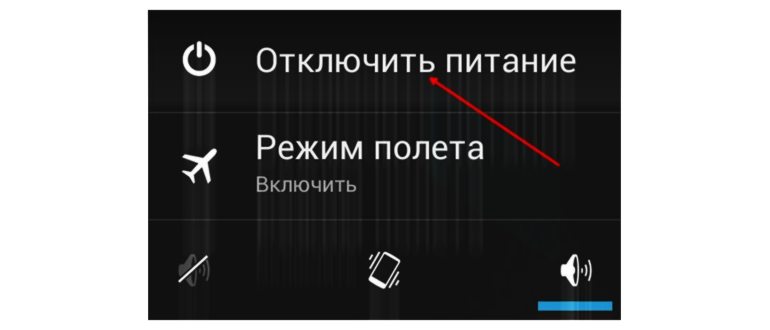
Помощь pc-help: шаги по отключению безопасного режима на Андроиде Нокиа
Если у вас есть смартфон Nokia на базе операционной системы Android и вы заметили, что устройство находится в безопасном режиме, этот гайд от pc-help поможет вам отключить его.
- Перезагрузите устройство. Во время загрузки и появления логотипа Nokia нажимайте и удерживайте кнопку громкости вниз до тех пор, пока устройство полностью не загрузится.
- После загрузки устройства найдите значок «Настройки» на экране устройства и нажмите на него.
- Проскролльте вниз и найдите раздел «Система». Нажмите на него.
- В разделе «Система» найдите пункт «Сброс». Нажмите на него.
- В списке пунктов выберите «Сброс настроек с сохранением данных».
- Подтвердите выполнение сброса настроек, следуя инструкциям на экране.
- После завершения сброса настроек устройство будет перезагружено и безопасный режим будет отключен.
В случае, если безопасный режим не отключился после выполнения указанных выше шагов, рекомендуется связаться с технической поддержкой pc-help или обратиться к официальному сервисному центру Nokia для получения дополнительной помощи.
Обратите внимание, что отключение безопасного режима может повлиять на некоторые системные настройки устройства, поэтому будьте осторожны и убедитесь, что это действие не нарушит работу вашего смартфона.
Важные советы по отключению безопасного режима на Андроиде Нокиа
Безопасный режим на Андроиде Нокиа — это особый режим работы устройства, который позволяет исправить проблемы, связанные с приложениями или настройками. Однако, некоторым пользователям может понадобиться отключить безопасный режим для полноценного использования своего устройства. В этом руководстве мы расскажем о важных советах по отключению безопасного режима на Андроиде Нокиа.
1. Перезагрузите устройство
Первым шагом в отключении безопасного режима на Андроиде Нокиа является перезагрузка устройства. Иногда безопасный режим может включаться автоматически после перезагрузки. Перезагрузка поможет проверить, был ли режим действительно отключен.
2. Проверьте наличие кнопки «Безопасный режим» в настройках
Проверьте настройки вашего устройства на наличие кнопки «Безопасный режим». Некоторые модели Андроид Нокиа могут иметь отдельную опцию для включения и отключения безопасного режима. Если вы найдете такую кнопку, просто отключите ее.
3. Удалите проблемные приложения
Если у вас возникли проблемы с безопасным режимом на Андроиде Нокиа, вероятно, причина кроется в некоторых установленных приложениях. Попробуйте удалить последние установленные приложения или те, которые вызывают проблемы. После удаления перезагрузите устройство и проверьте, был ли безопасный режим отключен.
4. Измените настройки безопасности
Если ни один из указанных выше методов не сработал, вы можете попробовать изменить настройки безопасности на своем Андроид Нокиа. Перейдите в настройки безопасности и проверьте различные опции, которые могут влиять на работу безопасного режима. Попробуйте отключить их, чтобы убедиться, что безопасный режим не активирован.
5. Сбросьте настройки до заводских значений
Если ни одна из предыдущих операций не помогла отключить безопасный режим, вы можете попробовать сбросить настройки вашего устройства до заводских значений. Обратите внимание, что это действие удалит все данные с вашего устройства, поэтому перед сбросом рекомендуется сделать резервное копирование важных файлов.
Важно помнить, что отключение безопасного режима на Андроиде Нокиа может повлиять на безопасность вашего устройства. Будьте осторожны при установке приложений и настройке различных параметров, чтобы избежать проблем.
Задавайте вопросы и получайте ответы, полезные советы и помощь пользователей
Как отключить безопасный режим на Андроиде Нокиа?
Для отключения безопасного режима на Андроиде Нокиа, следуйте этим простым шагам: 1. Нажмите кнопку питания и удерживайте ее до появления контекстного меню. 2. Нажмите и удерживайте опцию «Выключить» в меню, пока не появится запрос на вход в безопасный режим. 3. Нажмите «ОК» и устройство будет перезагружено без безопасного режима.
Как можно включить дополнительный режим безопасности на Нокиа с Андроидом?
Чтобы включить дополнительный режим безопасности на Нокиа с Андроидом, вы можете следовать этим шагам: 1. Перейдите в «Настройки» на вашем устройстве. 2. Прокрутите вниз и найдите «Безопасность и блокировка». 3. Нажмите на него и выберите «Продв. параметры». 4. В списке найдите опцию «Дополнительный режим безопасности» и переключите ее в положение «Включено». Отныне ваше устройство будет работать в дополнительном режиме безопасности.
Что делать, если у меня не открывается меню безопасного режима на Нокиа с Андроидом?
Если у вас не открывается меню безопасного режима на Нокиа с Андроидом, вот несколько возможных решений: 1. Попробуйте нажать и удерживать кнопку питания и громкости одновременно, чтобы перезагрузить устройство. 2. Проверьте, не была ли случайно включена функция блокировки безопасного режима в настройках. 3. Если проблема не устраняется, попробуйте перезагрузить устройство в режиме восстановления и выполнить сброс настроек до заводских установок.
Как проверить, включен ли безопасный режим на моем Андроид-устройстве Нокиа?
Чтобы проверить, включен ли безопасный режим на вашем Андроид-устройстве Нокиа, следуйте этим шагам: 1. Нажмите кнопку питания и удерживайте ее, пока не появится контекстное меню. 2. Пролистайте меню и посмотрите, есть ли там опция «Безопасный режим» или что-то похожее. 3. Если вы видите такую опцию, значит безопасный режим включен на вашем устройстве. Если нет, значит он выключен.
Извлечение аккумулятора
Если стандартная перезагрузка или выключение устройства не помогает вам и телефон до сих пор находится в безопасном режиме, просто извлеките аккумулятор на 30-60 секунд, после чего включите телефон заново и проверьте, включился ли он в обычном режиме или нет. В 99% случаев это помогает.
Внимание! Данный способ актуален только для тех устройств, где можно извлечь аккумулятор, сняв заднюю крышу. Если же у вас нет возможности его извлечь, и при этом стандартная перезагрузка не помогает, просто дождитесь, пока смартфон полностью не разрядится.
Вариантов перехода в Safe Mode много, однако мы вам рекомендуем не использовать данный режим, если вы не особо разбираетесь в мобильных устройствах, а особенно в их программном обеспечении. Безопасный режим, как правило, чаще всего используется разработчиками ПО, различными работниками в сервисных центрах, и необходим для диагностики и реанимации устройств.
Порой убрать запуск в Safe режиме не получается из-за системного сбоя, что появился после установки какого-то приложения в систему. Достаточно удалить неисправную утилиту, после установки которой появилась ошибка, и перезагрузить телефон. Раздел удаления находится в приложении «Настройки» на вкладке «Все приложения».
Первый вариант отключения
- Телефон включается, после перезагрузки, автоматически отключается Safe Mode.
- Если автоматического сброса безопасного режима не произошло, то необходимо удалить последнее приложения, которое было установлено, для этого нужно в меню приложений выбрать пункт Настройки.
- При выборе этого приложения, будет предложен пункт Удалить. Именно этого пункта нужно коснуться.
- После проделанных действий перезагрузите устройство.
Выход из безопасного режима через панель управления
Чтобы перейти в обычный режим через панель управления проделайте следующее:
Статистика неполадки:10%ИтогоОчистка кэша программ помогает в 10% случаев.
В безопасном режим пользователь может почистить систему от разного мусора и данных, которые тормозят работу девайса. Бывает достаточно удалить кэш приложения, и Андроид загружается без проблем. Это происходит когда память «забита до отказа», операционка не может загрузить временные файлы и переходит в Safe Mode.
- Уберите лишнее из системного кеша. Это специальный раздел памяти, отвечающий за быструю загрузку интернет-страниц и старт некоторых программ. Зайдите в «Настройки» → «Хранилище» (в некоторых версиях «Память») → найдите вкладку «Данные кеша». После чего появится всплывающая подсказка: «Очистить кеш?». Подтвердите действия по кнопке «Ок». В некоторых оболочках Андроид, например: MIUI или EMUI (Xiaomi и Huawei), вкладка «Хранилище» может находиться в пункте «О телефоне».
- Почистите внутренний кеш приложений. Некоторые программы самостоятельно забивает память. Они сохраняют данные и файлы, которые просто съедают место и тормозят Android. Такими вещами часто грешат мессенджеры. Чтобы вычистить кеш программ вручную, зайдите в «Настройки», после чего в «Приложения» → «Все приложения». Перейдите по нужной программе и найдите вкладку «Хранилище» в описании программы (в сторонних оболочках предусмотрена кнопка «очистить»). Зайдите в этот раздел и тапните по «Очистить кеш».
Как Отключить Безопасный Режим на Андроиде Нокиа
Если вы ищите ответ на вопрос, как отключить безопасный режим на Андроиде, значит вы столкнулись с одной из вышеописанных проблем. Вы зашли в “safe mode”, после чего попытались войти в обычный режим работы и не смогли это сделать. Чтобы осуществить эту операцию, воспользуйтесь одним из перечисленных способов ниже.
Включение безопасного режима
- Нажмите и удерживайте кнопку питания на включенном смартфоне.
- Во всплывающем окне коснитесь параметра Отключить питание и удерживайте палец до появления сообщения Перезапустить в безопасном режиме .
- Коснитесь ОК и перезапустите устройство в безопасном режиме.
Совет. Для просмотра видео о входе в безопасный режим и выходе из него коснитесь или нажмите здесь.
Совет: если выключить устройство, используя кнопку «Питание», не получается, стоит попробовать открыть заднюю крышку, извлечь и снова вставить батарею, после чего вновь включить телефон или планшет.
Как убрать или отключить безопасный режим на Андроид
Начнем с того как отключить безопасный режим на Андроид, поскольку именно это вызывает больше всего сложностей. Существует несколько способов, которые позволяют убрать безопасный режим на Андроид.
- Способ № 1. Отключите батарею на 30 секунд, после этого установите обратно и попытайтесь загрузить Android устройство в нормальном режиме.
- Способ № 2. Перезагрузите устройство и во время включения зажмите кнопку «Домой» и удерживайте ее до полной загрузки устройства.
- Способ № 3. Перезагрузите устройство и во время включения зажмите кнопку снижения громкости и удерживайте ее до полной загрузки устройства.
- Способ № 4. Перезагрузите устройство и во время включения зажмите кнопку повышения громкости и удерживайте ее до полной загрузки устройства.
Как Отключить Безопасный Режим на Андроиде Нокиа
Почему это случается? Дело в том, что автоматический запуск телефона в данном режиме, позволяет использовать настройки таким образом, что все сторонние приложения, кроме изначально установленных производителем, отключаются.
Способ 3
Если вышеперечисленные способы не подошли, то попробуйте ещё вот так:
На заметку : в некоторых версиях Андроид, для перехода в Safe Mode необходимо перезагружать смартфон вручную, и в то время, когда на экране появится логотип операционной системы, нужно нажать кнопки повышения и уменьшения громкости звука и удерживать до полной загрузки устройства.
В Safe Mode весь экран телефона или только пользовательские приложения открашиваются в серый цвет
Как включить или отключить безопасный режим на Андроиде
Важно! Если становится понятно, что все сбои происходят из-за какого-то приложения, необходимо удалить или переустановить его, а также попробовать обновление до актуальной версии.
Safe Mode может выключать телефон, если тот заражен вирусами или переполнен программами
Включить Safe Mode достаточно просто. Для этого необходимо следовать поэтапной инструкции, представленной ниже:
- Нажать и удерживать кнопку блокировки или питания телефона до тех пор, пока не появится системное окно с возможностью сделать выбор.
- Дождаться окна и вместо того, чтобы нажать сенсорную кнопку выключения, как это делается при завершении работы, задать ее.
- Получить уведомление с текстом о том, действительно ли пользователь желает перейти в Safe Mode, ведь в нем абсолютно все ПО от посторонних разработчиков будет недоступно. Приложения будут включены по возвращению в обычный режим.
- Подтвердить свое намерение нажатием кнопки «Ок».
- Подождать, пока телефон перезагрузится.
- Работать в безопасном режиме.
Сразу же после перезагрузки ОС Андроид оповещает пользователя о том, что тот попал в безопасный режим. Определить это можно по ярлыкам всех посторонних программ и игр: они будут обесцвечены (окрашены в серый цвет).
Важно! Далее можно спокойно удалять ненужные и проблемные приложения для оптимизации внутренней и оперативной памяти и всей операционной системы. Последующий запуск будет выполнен штатно.
Во время подобной загрузки телефон может выглядеть не так, как обычно
Как отключить безопасный режим на телефоне нокиа?
Чтоб отключить безопасный режим на телефоне Nokia нужно просто перезагрузить или выключить и включить телефон, смартфон или планшет. Если батарея съемная, то можно просто вытащить и снова вставить батарею и включить устройство.
Как отключить защищенный режим на кнопочном телефоне?
Как выключить безопасный режим на Андроиде
Просто зажмите клавишу включения смартфона и в появившемся окне выберете команду перезагрузки. Дождитесь завершения процесса очистки и выберете команду Reboot.
Почему включается безопасный режим?
Безопасный режим представляет из себя работу системы, которая при запуске блокирует доступ к некоторым приложениям, запуская только системные приложения Android. В этом случае не запускаются другие приложения, которые могут автоматически запускаться при запуске в обычном режиме.
Что значит безопасный режим на телефоне и как его отключить?
Этот режим активируется, если операционная система работает с ошибками или если у одного или нескольких сторонних приложений возникли неполадки. Как правило, чтобы отключить безопасный режим, необходимо перезагрузить смартфон/планшет или удалить приложение, работающее со сбоями.
Как отключить безопасный режим?
Для отключения Safe Mode зайдите в панель быстрого доступа, опустив «шторку», после чего нажмите на сообщение «Включен безопасный режим». Затем подтвердите действие во всплывающем окне. Гаджет будет перезапущен как обычно.
Что делать если телефон не выходит из безопасного режима?
- Убедитесь в том, что телефон отключен от сети питания и не заряжается.
- Извлеките SIM-карту.
- Подождите 20 секунд и вставьте SIM-карту на место.
- При использовании футляра убедитесь в том, что он не нажимает ни на какие кнопки.
- Нажмите каждую кнопку несколько раз, чтобы исключить их заедание.
Как вернуться из безопасного режима в обычный?
Зайдите во вкладку “Загрузка” и в “Параметры загрузки” уберите галочку с “Безопасный режим”, после чего нажмите “ОК” и перезагрузите компьютер (также можно поставить галочку в поле “Сделать эти параметры загрузки постоянными”). После данных действий компьютер должен загрузиться в обычном режиме.
Что такое безопасный режим на телефоне?
Безопасный режим (Safe Mode) — это особый режим работы Android, который служит для диагностики и решения программных проблем. В безопасном режиме загружаются только родные приложения, а все сторонние будут отключены.
Что означает безопасный режим?
Безопасный режим запускает устройство без приложений сторонних разработчиков. Это позволит вам открывать приложения по отдельности, чтобы определить, какие приложения могут быть причиной проблемы. . Приложения будут запускаться только при нажатии на значок, а не автоматически.
Как на планшете выйти из безопасного режима?
Данный способ отключения безопасного режима Android заключается в том, что вам необходимо либо перезагрузить ваше устройство, либо отключить и затем включить, и в начале загрузки необходимо зажать клавишу уменьшения громкости и удерживать её до окончательной загрузки вашего смартфона, планшета и т. п.
Как отключить безопасный режим на телефоне BQ?
Способ первый отключить безопасный режим в телефоне андроид
Чтобы отключить безопасный режим на андроиде, попробуйте просто выключить телефон и убрать с него батарею примерно секунд на 30, после чего подождите секунд тридцать, вставьте ее на место и включите устройство как обычно включаете.
Как убрать безопасный режим на телефоне Huawei?
Для отключения безопасного режима на смартфоне нажмите на кнопку выключения и удерживайте ее где-то с одну секунду. Когда на экране появится меню, просто выберите «Перезагрузка». Дождитесь загрузки устройства и… И все!
Как выйти из безопасного режима с командной строкой?
- Нажмите клавиши Win+R на клавиатуре (Win — клавиша с эмблемой Windows), введите msconfig в окно «Выполнить» и нажмите Enter.
- В открывшемся окне перейдите на вкладку «Загрузка».
- Снимите отметку «Безопасный режим».
- Нажмите «Ок» и перезагрузите компьютер.
Как отключить безопасный режим на телефоне Nokia: простая инструкция

Безопасный режим на телефоне Nokia — это функция, которая ограничивает доступ к некоторым приложениям и функциям устройства. Это может быть полезно, если вы хотите предоставить вашему ребенку или другому человеку ограниченные возможности использования телефона. Однако, в некоторых случаях, вы можете захотеть убрать ограничения и получить полный доступ к всем функциям телефона.
Отключение безопасного режима на телефоне Nokia довольно просто. Вам понадобится пройти в настройки телефона и найти соответствующий раздел. Обычно он называется «Безопасность» или «Пользовательские настройки». В этом разделе вы сможете отключить безопасный режим и восстановить полный доступ к устройству.
Важно помнить, что отключая безопасный режим, вы принимаете на себя ответственность за использование телефона и защиту данных. Будьте внимательны и следите за тем, какие приложения и функции устанавливаете на своем устройстве.
Теперь, когда вы знаете, как убрать безопасный режим на телефоне Nokia, вы можете настроить устройство по своему вкусу и получить максимальные возможности от использования телефона. Это также поможет вам избежать ограничений при установке приложений, использовании интернета и настройке других функций на вашем устройстве.
Почему безопасный режим включен на телефоне Нокиа?
На телефоне Нокиа безопасный режим может быть включен по нескольким причинам:
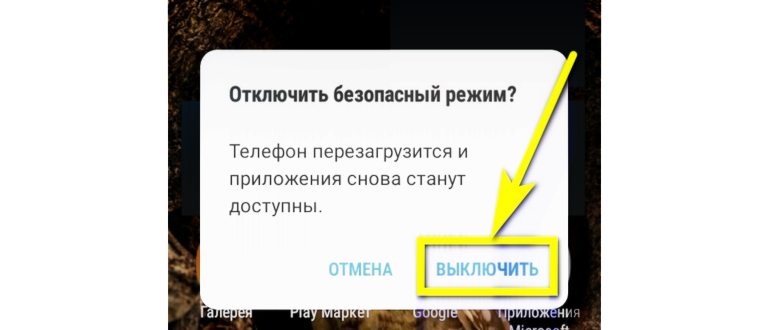
- Защита от вредоносных приложений: Безопасный режим позволяет предотвратить запуск потенциально опасных приложений, которые могут повредить вашему устройству или содержать вредоносные программы.
- Устранение проблем: Если на вашем телефоне возникают системные проблемы, включение безопасного режима может помочь идентифицировать и устранить эти проблемы, так как в нем запускаются только основные приложения и сервисы.
- Проверка сторонних приложений: Безопасный режим также может быть используется для проверки влияния установленных сторонних приложений на производительность или работоспособность устройства.
Если безопасный режим включен на вашем телефоне Нокиа и вы хотите его отключить, следуйте инструкции по убиранию безопасного режима, которую можно найти в соответствующей статье.
Как убрать безопасный режим на телефоне Nokia: шаг за шагом
Безопасный режим на телефоне Нокиа — это функция, которая ограничивает работу некоторых приложений и настроек для обеспечения безопасности устройства. Если вы хотите убрать безопасный режим на своем телефоне Нокиа, мы предлагаем вам следующую инструкцию:

- Перейдите в меню настройки вашего телефона Нокиа.
- Прокрутите вниз и найдите раздел «Безопасность» или «Дополнительные настройки».
- В разделе «Безопасность» найдите опцию «Безопасный режим» и выберите ее.
- Выберите «Выключить» или «Отключить» в списке опций безопасного режима.
- Подтвердите свой выбор, следуя указаниям на экране.
После выполнения этих шагов безопасный режим будет отключен на вашем телефоне Нокиа. Обратите внимание, что в разных моделях телефонов Нокиа может быть небольшое отличие в интерфейсе и названиях опций, но общий принцип отключения безопасного режима останется примерно таким же.
Если на вашем телефоне Нокиа нет опции для отключения безопасного режима, попробуйте выполнить обновление программного обеспечения вашего устройства или обратитесь в службу поддержки Нокиа для получения дополнительной информации.
Другие способы отключения безопасного режима на телефоне Nokia
Кроме описанного выше метода отключения безопасного режима, существуют и другие способы, которые могут оказаться полезными для владельцев смартфонов Нокиа.
1. Использование комбинации клавиш
Некоторые модели телефонов Nokia позволяют отключить безопасный режим с помощью комбинации клавиш на физической клавиатуре. Для этого можно нажать и удерживать определенную комбинацию клавиш, указанную в документации к устройству или на официальном сайте Nokia. Обычно это комбинация клавиш, таких как «Включение/Выключение» и «Громкость+».
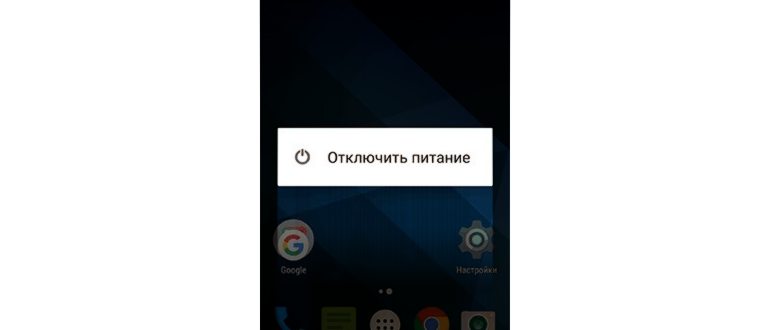
2. Использование настроек телефона
В некоторых случаях можно отключить безопасный режим, зайдя в настройки телефона. Для этого необходимо открыть меню настроек на устройстве и найти раздел, связанный с безопасностью или режимами работы. Здесь можно найти опцию «Безопасный режим» и отключить ее.
3. Сброс настроек телефона
Если вы не можете отключить безопасный режим с помощью вышеперечисленных методов, вы можете попробовать сбросить настройки телефона до заводских. Пожалуйста, обратите внимание, что сброс настроек приведет к потере всех ваших данных, поэтому не забудьте сделать резервную копию.
Чтобы выполнить сброс настроек, зайдите в настройки телефона, найдите раздел «Сброс» или «Восстановление» и выберите опцию «Сброс настроек до заводских». После завершения процесса сброса вам будет предложено настроить телефон заново, и безопасный режим должен быть отключен.
Итак, если вы столкнулись с проблемой безопасного режима на телефоне Nokia, есть несколько методов, которые вы можете попробовать. Первым делом рекомендуется использовать специальный код активации, если он предоставляется для вашей модели устройства. Если это не сработало, можно попробовать использовать комбинацию клавиш или настройки телефона. В случае, если ничто из этого не помогло, последним решением может быть сброс настроек до заводских.
Ответы специалистов по ремонту для вопросов реальных владельцев
Как отключить безопасный режим на телефоне Nokia?
Для отключения безопасного режима на телефоне Nokia нажмите и удерживайте кнопку питания до появления меню на экране. Затем выберите опцию «Отключить безопасный режим» и подтвердите свой выбор.
Как можно отключить безопасный режим на телефоне Nokia?
При включенном телефоне нажмите на кнопку питания и удерживайте ее, пока на экране не появится меню. Затем выберите опцию «Отключить безопасный режим» и подтвердите свой выбор.
Что делать, если телефон Nokia постоянно работает в безопасном режиме?
Если ваш телефон Nokia постоянно работает в безопасном режиме, попробуйте выключить его и включить заново. Если проблема не решена, попробуйте удалить последние установленные приложения или сбросить настройки устройства до заводских.
Как убрать безопасный режим на телефоне Nokia, если настройки не помогли?
Если настройки не помогли убрать безопасный режим на телефоне Nokia, попробуйте перезагрузить телефон в безопасном режиме и проверить, если проблема исчезнет. Если проблема не решена, рекомендуется обратиться в сервисный центр для дальнейшей диагностики и решения проблемы.
Почему мой телефон Nokia запускается в безопасном режиме?
Ваш телефон Nokia может запускаться в безопасном режиме из-за некоторых проблем с установленными приложениями или настройками устройства. Место возникновения проблемы может быть разным, поэтому рекомендуется попробовать удалить последние установленные приложения или сбросить настройки телефона до заводских.
Поэтому чтобы всё проверить до конца, стоит:
- В меню открыть окно, позволяющее установить режим полёта, перезагрузку или же полностью его отключить. Также для этих целей можно использовать специально предназначенную для этих целей кнопку;
- Далее следует выбрать «Отключить питание» и выждать время до момента, когда появится запись на экране о возможности перехода в безопасный режим, с предупреждением об отключении ПО от других поставщиков.
Если надпись указана, то всё в порядке. Но вот если её нет, то значит «safe mode» работает и его потребуется отключить при помощи одного из способов представленных ниже. Стоит отметить, что такая возможность предусмотрена не на всех смартфонах.
И как его включить. Однако порой у пользователей возникает другой вопрос – как отключить безопасный режим на Андроид. Если возникли сложности с возвратом системы к полноценной работе, то представленные ниже способы помогут быстро решить проблему.
Способ 1
Самый простой метод отключения подразумевает простую перезагрузку устройства. Если телефон случайно вошёл в защищённый режим, способ должен помочь.
Если не получилось перезагрузить телефон, может он завис или не появляется нужное окно, тогда следует воспользоваться принудительной перезагрузкой. Единственная разница заключается в том, что придётся долго удерживать кнопку выключения – 20-30 секунд. Ещё проще вариант – вынуть батарею, конечно же, если она съёмная.
Power Manager
Еще одно уникальное и полезное приложение, которое также требует наличие root-прав, чтобы выполнять все операции по перезагрузке вашего смартфона. С ним можно быстро выключить смартфон, перезагрузить, включить Bootloader, перезагрузить только SystemUI, просмотреть информацию о батарее и многое другое.
- Загрузите приложение на смартфон и запустите;
- В главном меню выберите пункт Safe Mode и подтвердите операцию, нажав в оповещении Yes;
- Как только смартфон перезагрузится, он будет в безопасном режиме.
Теперь вы знаете, как отключить безопасный режим на телефоне андроид. Во всяком случае, последний совет из нашей инструкции вам точно поможет, если выше советы не помогли!
Полностью выключите питание
Чтобы полностью выключить телефон, нажмите и удерживайте клавишу включения. Вы не можете выбрать «Перезагрузить» сейчас, потому что это не сработает. Если удерживать кнопку питания достаточно долго, телефон выключится.
Когда экран устройства полностью выключится, подождите несколько минут и снова включите смартфон, снова удерживая кнопку питания. Как только заметите, что телефон включился, отпустите кнопку. Возможно запуск смартфона будет в нормальном рабочем режиме. Но, не факт!
Функциональные клавиши управления
Причина запуска телефона в аварийном режиме часто заключается в том, что одна из его функциональных клавиш заблокирована. К ним относятся кнопки питания и кнопки уменьшения и увеличения громкости. Если один из них застрянет, его можно будет постоянно нажимать, что приведет к неисправности телефона.
В такой ситуации лучше всего вытащить смартфон из чехла и хорошенько проверить его кнопки. Сжимайте каждую по очереди и проверяйте, нормально ли они работают. При необходимости протрите смартфон и его корпус влажной тканью.
Reboot Options
Для работы этой программы у вас должны быть root-права на смартфоне, поэтому для использования всех опций необходимо будет предоставить их.
С помощью этого приложения также можно быстро перезапустить смартфон, выключить телефон, запустить Bootloader, что очень даже полезно, например, если у вас не работают кнопки питания на смартфоне.
Перезагрузка
Ещё один вариант отключения безопасного режима заключается в том, чтобы сделать его перезагрузку. Однако до этого нужно кое-что сделать:
- Для начала зайдите в раздел «Настройки» и выберите «Диспетчер приложений»;
- Затем в открывшемся списке нужно найти то приложение, после загрузки и открытия которого появился «Безопасный режим»;
- Нажмите на приложение и нажмите на кнопку «Удалить». После этого перезагрузите устройство.
Как включить или отключить безопасный режим на Андроиде
Важно! Если становится понятно, что все сбои происходят из-за какого-то приложения, необходимо удалить или переустановить его, а также попробовать обновление до актуальной версии.
Safe Mode может выключать телефон, если тот заражен вирусами или переполнен программами
Включить Safe Mode достаточно просто. Для этого необходимо следовать поэтапной инструкции, представленной ниже:
- Нажать и удерживать кнопку блокировки или питания телефона до тех пор, пока не появится системное окно с возможностью сделать выбор.
- Дождаться окна и вместо того, чтобы нажать сенсорную кнопку выключения, как это делается при завершении работы, задать ее.
- Получить уведомление с текстом о том, действительно ли пользователь желает перейти в Safe Mode, ведь в нем абсолютно все ПО от посторонних разработчиков будет недоступно. Приложения будут включены по возвращению в обычный режим.
- Подтвердить свое намерение нажатием кнопки «Ок».
- Подождать, пока телефон перезагрузится.
- Работать в безопасном режиме.
Сразу же после перезагрузки ОС Андроид оповещает пользователя о том, что тот попал в безопасный режим. Определить это можно по ярлыкам всех посторонних программ и игр: они будут обесцвечены (окрашены в серый цвет).
Важно! Далее можно спокойно удалять ненужные и проблемные приложения для оптимизации внутренней и оперативной памяти и всей операционной системы. Последующий запуск будет выполнен штатно.
Во время подобной загрузки телефон может выглядеть не так, как обычно
Как Отключить Безопасный Режим на Телефоне Нокиа
Некоторые пользователи телефонов Android могут столкнуться с проблемой, при которой их смартфон автоматически запускается в безопасном режиме. Этот режим предотвращает нормальное использование устройства, например приложений. Итак, как отключить безопасный режим на телефоне андроид? Что вы можете сделать, чтобы его выключить?
Отключение модулей связи
Если по проведении всех перечисленных манипуляций смартфон или планшет продолжает загружаться в безопасном режиме, необходимо попробовать на время отключить сим-карты, приём вай-фай, геолокацию и так далее:
В этой инструкции — пошагово о том, как включить и отключить безопасный режим на Android устройствах и о том, как его можно использовать для устранения неполадок и ошибок в работе телефона или планшета.
Безопасный режим на Xiaomi
На устройствах от китайского производителя Xiaomi способ перехода в безопасный режим немного иной. Порядок действий при этом следующий:
Внимание! Данный способ работает практически на всех поколениях устройств от Xiaomi, поэтому проблем с переходом в безопасный режим у вас не возникнет.
Включение режима
Существует несколько способов, как перейти в безопасный режим, которые отличаются в зависимости от версии операционной системы.
Способ для старых моделей Леново, Нокиа и прочих с Андроид до 4.1:
- Выключаем смартфон аппаратной кнопкой.
- Снова включаем устройство и в момент появления логотипа компании производителя наживаем обе кнопки регулировки звука и удерживаем их до полного включения.
- Смартфон запускается в безопасном режиме, о чём уведомляет сообщение в нижней части экрана.
- Зажимаем на несколько секунд кнопку отключения устройства.
- После появления окна с предложенными действиями зажимаем пункт «Выключить».
- В новом окне «Перейти в безопасный режим» выбираем «Да».
- Произойдёт перезагрузка и включение телефона в желанном режиме.
На смартфонах Мейзу, Хуавей, Ксиаоми и прочих c прошивкой MIUI алгоритм действий несколько отличается. Нужно полностью отключить телефон и зажать все физические клавиши: громкости и включения. Как только появится логотип, можем перестать удерживать кнопку включения.
Как отключить безопасный режим на телефоне Nokia — пошаговая инструкция
Безопасный режим на телефоне Nokia — это функция, которая ограничивает доступ к определенным приложениям и функциям устройства. Включение этого режима может быть полезным для защиты вашего телефона и личной информации от нежелательных действий или установки вредоносного ПО.
Однако иногда может возникнуть необходимость отключить безопасный режим на телефоне Nokia, например, чтобы установить приложение из неофициального источника или использовать определенные настройки устройства. В этой статье мы предоставим пошаговую инструкцию о том, как убрать безопасный режим на телефоне Nokia.
Шаг 1: Зайдите в настройки телефона.
Шаг 2: В разделе «Безопасность» найдите и выберите опцию «Безопасный режим».
Шаг 3: Внутри раздела «Безопасный режим» вы найдете переключатель, который позволяет включить или отключить эту функцию. Переместите переключатель в положение «Выключено».
После выполнения этих простых действий безопасный режим будет отключен на вашем телефоне Nokia, и вы сможете свободно использовать все приложения и функции устройства. Однако, имейте в виду, что отключение безопасного режима может повысить риск заражения вирусами или установки вредоносных приложений, поэтому будьте осторожны.
В случае возникновения каких-либо проблем или необходимости восстановления безопасного режима, мы рекомендуем обратиться к инструкции пользователя или связаться с официальной поддержкой Nokia.

Почему нужно отключить безопасный режим на телефоне Nokia
Безопасный режим на телефоне Nokia является одной из функций, предназначенной для обеспечения безопасности устройства и предотвращения установки и запуска вредоносных приложений. Он ограничивает доступ к определенным функциям и настройкам телефона, чтобы предотвратить нежелательные действия или модификации.
Однако, иногда может возникнуть необходимость отключить безопасный режим на телефоне Nokia. Ниже приведены несколько причин, по которым пользователи могут хотеть убрать это ограничение:
1. Установка приложений из недоверенных источников
Безопасный режим на телефоне Nokia предотвращает установку приложений, которые не прошли проверку и не были загружены из официального магазина приложений. Однако, некоторые пользователи могут хотеть установить приложения из источников, которые не поддерживаются официальным магазином. В этом случае отключение безопасного режима позволит им установить эти приложения.
2. Доступ к скрытым настройкам и функциям
Безопасный режим ограничивает доступ к определенным настройкам и функциям телефона. Некоторым пользователям может потребоваться получить доступ к этим скрытым настройкам для решения определенных проблем или настроек телефона под свои потребности.

3. Установка пользовательских прошивок
Шаги по отключению безопасного режима на телефоне Nokia
- Перейдите в настройки вашего телефона Nokia.
- Найдите и выберите раздел «Безопасность».
- В разделе «Безопасность» найдите опцию «Безопасный режим».
- Выберите опцию «Отключить безопасный режим».
Выполнив эти простые шаги, вы сможете убрать безопасный режим на телефоне Nokia и использовать все функции устройства без ограничений.
Рекомендации по использованию после отключения безопасного режима на телефоне Nokia
После того, как вы успешно убрали безопасный режим на своем телефоне Nokia, вам может потребоваться принять некоторые меры для обеспечения безопасного использования устройства.
1. Установите антивирусное приложение
Отключение безопасного режима может повысить риск заражения вредоносными программами и вирусами. Установите надежное антивирусное приложение из официального источника для защиты своего телефона от вредоносного ПО.
2. Обновляйте операционную систему и приложения
Регулярно проверяйте наличие обновлений для операционной системы и устанавливайте их по мере их поступления. Обновления исправляют уязвимости в безопасности и улучшают общую производительность устройства.

3. Будьте осторожны при загрузке приложений
При установке новых приложений обращайте внимание на их качество, репутацию разработчика и отзывы других пользователей. Загружайте приложения только из надежных и официальных источников, чтобы избежать установки вредоносного ПО.
4. Используйте сильные пароли и разблокировку экрана
Установите надежный пароль для разблокировки экрана и не используйте простые и предсказуемые комбинации. Это поможет защитить ваш телефон от несанкционированного доступа и сохранить ваши личные данные в безопасности.
5. Будьте внимательны на публичных Wi-Fi сетях
Избегайте подключения к публичным Wi-Fi сетям без необходимости или используйте VPN для шифрования вашего интернет-трафика. Публичные Wi-Fi сети могут быть небезопасными и стать источником угроз для вашего телефона.
6. Резервное копирование данных
Регулярно создавайте резервные копии важных данных с вашего телефона, чтобы в случае потери или повреждения устройства не потерять ценную информацию. Используйте облачные сервисы или внешние носители для хранения резервных копий.
7. Будьте осторожны с персональными данными
Не передавайте свои персональные данные или финансовую информацию через ненадежные или неизвестные источники. Будьте осторожны при заполнении онлайн-форм и не отвечайте на подозрительные запросы на предоставление данных.
Следуя этим рекомендациям, вы будете обеспечивать безопасность и надежность своего телефона Nokia даже после отключения безопасного режима. Помните, что безопасность вашего устройства зависит от ваших действий и осторожности в сети.
Все о мобильных телефонах, смартфонах, компьютерах и операторах сотовой связи
Можно ли отключить безопасный режим на телефоне Nokia без перезагрузки?
К сожалению, нельзя отключить безопасный режим на телефоне Nokia без перезагрузки. Перезагрузка телефона обычно требуется для изменения настроек безопасного режима и его отключения.
Возможно ли отключить безопасный режим на конкретных приложениях?
К сожалению, на телефонах Nokia невозможно отключить безопасный режим только для конкретных приложений. Когда безопасный режим включен, он применяется ко всем установленным приложениям.
Заключение
На этом инструкция по теме отключения безопасного режима в Андроид подошла к концу. А мы спешим уведомить своих пользователей что, если у вас есть вопросы, пишите их в комментариях. Естественно, мы постараемся помочь каждому.
Как на Андроиде отключить безопасный режим? С такой задачей может справиться далеко не каждый пользователь. На сегодняшний день существует несколько способов, которые помогут отключить безопасный режим.
- Первый способ считается самым простым, так как всего лишь нужно вытащить батарею на полминуты, затем вернуть в телефон и попробовать его включить.
- Второй вариант тоже не требует больших усилий. Перезагружаем телефон и в этот же момент начинаем удерживать кнопку «Домой». Удерживать кнопку необходимо до того момента, пока не произойдет полная перезагрузка.
- Также существует еще несколько способов, как убрать безопасный режим на Андроиде. Если предыдущие варианты не помогли, то снова перезагружаем телефон и одновременно удерживаем кнопку, снижающую громкость. Продолжаем удерживать до полной перезагрузки.
Пожалуй, это основные способы, которые могут ответить на самый популярный запрос в интернете, звучащий следующим образом: «безопасный режим на Андроиде как отключить».
Стоит отметить, что в большинстве случаев, помощь может понадобиться самым простым людям, которые используют телефон для тривиальных целей. Поэтому данная информация поможет им сэкономить собственные денежные средства и не обращаться за платной помощью к сервисам или частным лицам, которые занимаются ремонтом телефонов.
Ошибка при получении данных с сервера rh 01: что это? Что делать, если при запуске игры ошибка 0xc0000142 появляется? Несколько способов как исправить ошибку 0x80070422 windows 7 Безопасный режим windows 10: правильный вход Появилась ошибка windows script host: как исправить? Ошибка 403: как исправить на Андроид в Крыму у Леново?
Если и для вас стало невыполнимой задачей, то обязательно прочтите эту статью.
В мобильной ОС android есть безопасный режим (safe mode). Он позволяет загрузить устройство так, что активны будут лишь системные приложения. За счёт чего можно решить проблемы, которые, например, возникли во время его использования.
Однако после проделанных операций нужно вернуть гаджет в нормальный режим. Но сделать это получается не у всех. Бывает и так, что смартфон или планшет постоянно перезапускается с активным «сейфмод». В итоге отключить его становится целой проблемой.
Как включить или отключить безопасный режим на Андроиде
Важно! Если становится понятно, что все сбои происходят из-за какого-то приложения, необходимо удалить или переустановить его, а также попробовать обновление до актуальной версии.
Safe Mode может выключать телефон, если тот заражен вирусами или переполнен программами
Включить Safe Mode достаточно просто. Для этого необходимо следовать поэтапной инструкции, представленной ниже:
- Нажать и удерживать кнопку блокировки или питания телефона до тех пор, пока не появится системное окно с возможностью сделать выбор.
- Дождаться окна и вместо того, чтобы нажать сенсорную кнопку выключения, как это делается при завершении работы, задать ее.
- Получить уведомление с текстом о том, действительно ли пользователь желает перейти в Safe Mode, ведь в нем абсолютно все ПО от посторонних разработчиков будет недоступно. Приложения будут включены по возвращению в обычный режим.
- Подтвердить свое намерение нажатием кнопки «Ок».
- Подождать, пока телефон перезагрузится.
- Работать в безопасном режиме.
Сразу же после перезагрузки ОС Андроид оповещает пользователя о том, что тот попал в безопасный режим. Определить это можно по ярлыкам всех посторонних программ и игр: они будут обесцвечены (окрашены в серый цвет).
Важно! Далее можно спокойно удалять ненужные и проблемные приложения для оптимизации внутренней и оперативной памяти и всей операционной системы. Последующий запуск будет выполнен штатно.
Во время подобной загрузки телефон может выглядеть не так, как обычно
Как Отключить Безопасный Режим на Телефоне Нокиа
Некоторые пользователи телефонов Android могут столкнуться с проблемой, при которой их смартфон автоматически запускается в безопасном режиме. Этот режим предотвращает нормальное использование устройства, например приложений. Итак, как отключить безопасный режим на телефоне андроид? Что вы можете сделать, чтобы его выключить?
Удаление приложения
Запуск вашего смартфона в безопасном режиме иногда вызван предыдущей загрузкой неисправного приложения, которое несет ответственность за такие сбои. Если вы недавно загрузили подозрительное приложение, попробуйте удалить его.
Вы можете сделать это на уровне настроек приложения, выполнив поиск приложения в списке и выбрав «Удалить» или удерживая значок приложения в главном меню, а затем выбрав «Удалить». После этого мы рекомендуем перезагрузить смартфон. Удалять приложения можно в безопасном режиме.
Восстановить заводские настройки
Помните, что сброс настроек смартфона до заводских приведет к удалению всех данных в его памяти. Поэтому, если вы хотите сохранить, например, фотографии или контакты, сначала создайте их резервную копию.
Также можно сделать жесткий сброс телефона на заводские настройки через Рекавери.
Теперь вы знаете, как отключить безопасный режим на телефоне андроид. Во всяком случае, последний совет из нашей инструкции вам точно поможет, если выше советы не помогли!
Ещё один вариант отключения безопасного режима заключается в том, чтобы сделать его перезагрузку. Однако до этого нужно кое-что сделать:
Самый простой способ выхода из безопасного режима
Обычно, чтобы выйти из безопасного режима достаточно перезагрузить устройство:
- Зажмите кнопку питания.
- Подтвердите выключение устройства, нажав на кнопку «Отключить питание» или «Перезагрузить», если эта функция доступна на вашем телефоне.
- Если перезагрузка телефона не начинается, зажмите кнопку питания на 30 секунд и дождитесь автоматической перезагрузки.
Почти на всех Android устройствах отключение безопасного режима осуществляется очень просто:
Power Manager
Еще одно уникальное и полезное приложение, которое также требует наличие root-прав, чтобы выполнять все операции по перезагрузке вашего смартфона. С ним можно быстро выключить смартфон, перезагрузить, включить Bootloader, перезагрузить только SystemUI, просмотреть информацию о батарее и многое другое.
- Загрузите приложение на смартфон и запустите;
- В главном меню выберите пункт Safe Mode и подтвердите операцию, нажав в оповещении Yes;
- Как только смартфон перезагрузится, он будет в безопасном режиме.
Теперь вы знаете, как отключить безопасный режим на телефоне андроид. Во всяком случае, последний совет из нашей инструкции вам точно поможет, если выше советы не помогли!
Отключение модулей связи
Если по проведении всех перечисленных манипуляций смартфон или планшет продолжает загружаться в безопасном режиме, необходимо попробовать на время отключить сим-карты, приём вай-фай, геолокацию и так далее:
В этой инструкции — пошагово о том, как включить и отключить безопасный режим на Android устройствах и о том, как его можно использовать для устранения неполадок и ошибок в работе телефона или планшета.
Чтобы прокомментировать или ответить, прокрутите страницу вниз ⤓