Как отключить или перезагрузить телефон самсунг галакси а71
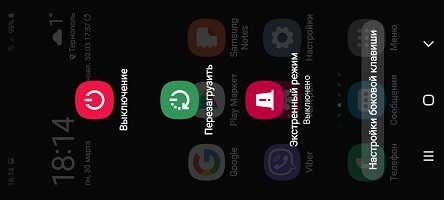
В последние время Корейский гигант не перестает удивлять в телефоне самсунг галакси а71 сюрпризами.
Четыре камеры — это неплохо, но зачем по умолчанию сделал запуск биксби при нажатии кнопки выключить это удивляет.
Теперь многие не знают как самсунг а71 выключить и перезагрузить. Решение конечно есть и с такой конфигурацией, да ее легко изменить на привычную нам.
Я покажу вам 2 способа как это делать. Первый как изменить назначение кнопки и как воспользоваться новой функцией перезагрузки или выключения которая раньше не встречалась.
Поэтому можно даже не менять конфигурацию, но дело в том, что запускается ассистент биксби который не понимает русского языка.
[info]Вам обязательно также нужно узнать как принудительно перезагрузить самсунг а71 или включить если не включается — подробности здесь.[/info]
Другими словами, эта функция не востребована. Лично я, меняя ее на такую, как всегда, была раньше и к которой мы все давно привыкли.
Как выключить и перезагрузить с помощью кнопки питание
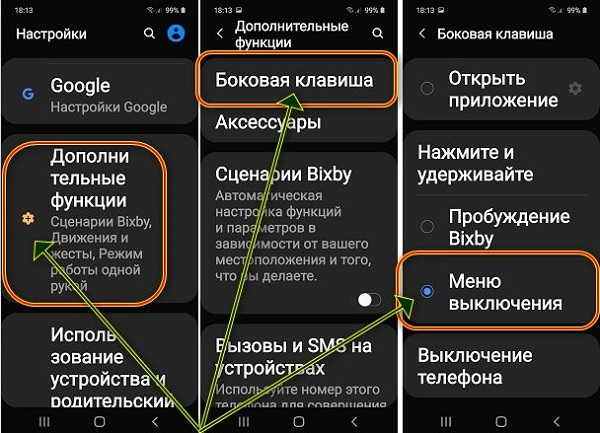
Меняется все легко и быстро. Для этого перемещаемся в настройки самсунга а71. Там ищем пункт, точнее раздел «Дополнительные функции».
Просто крутите их вниз пока не увидите, как на картинке чуть выше. Далее, когда найдете откройте эту вкладку.
Там первы пунктом будет опция «Боковая клавиша». Это как раз тот параметр, который нам требуется изменить.
Нажмите и выполните небольшое изменение – переместите «птичку» с пробуждение биксби на меню выключения. Сделали? Отлично. Теперь можете выключать или перезагружать, используя кнопку питания.
Как выключить и перезагрузить с помощью панели уведомлений
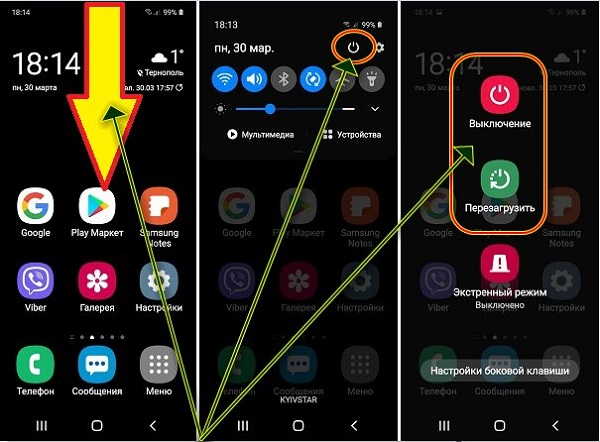
Здесь вам ничего не нужно менять. Производитель все уже сделал сам, так как изначально задумал продвигать свой биксби.
Вам всего лишь нужно опустить шторку вниз. Для этого зацепите пальцем край экрана сверху и потяните вниз.
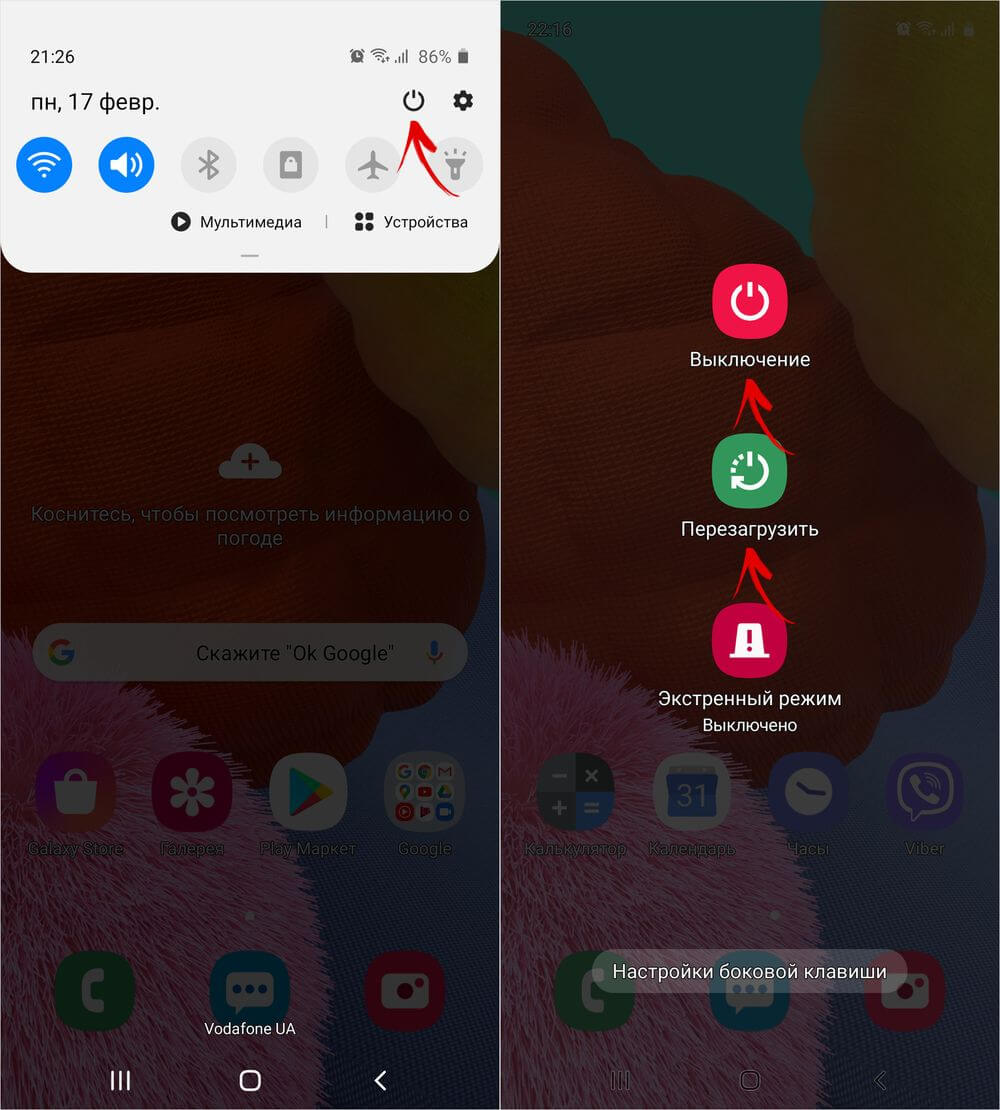
Там увидите малозаметную кнопку, которая как в телефонах, так и в компьютерах и ноутбуках указывает на выключение (картинка выше).
При нажатии на нее появится меня с тремя опциями, именно теми, которых вам так не доставало. Дальше, что делать объяснять не нужно. Удачного дня.
Как перезагрузить Samsung Galaxy A70 / A71 / A72
Перезапуск Samsung Galaxy A72 это лучший способ исправить некоторые ошибки на телефоне. Вам также необходимо перезагрузить устройство, если у вас возникли такие проблемы, как непрерывный сброс / перезагрузка, сбой, зависание приложений или если сенсорный экран не отвечает, или даже если устройство не включается.
Еще одна причина для перезагрузки устройства — это когда вы только что обновили операционную систему Android до последней версии. Да, перезагрузка телефона исправит ситуацию и вернет ваш телефон Android в нормальное состояние.
Читайте также Как исправить зависание iPhone 11 Pro на белом экране Apple
Однако вы также должны учитывать, что перезагрузка вашего устройства Android или телефона Samsung ничего не удалит из памяти вашего устройства. Поэтому, если вы боитесь перезагружать телефон, потому что считаете, что он удалит ваши фотографии, видео или другие файлы на вашем телефоне, то ответ — нет. При перезапуске на вашем устройстве ничего не будет удалено.
Без лишних слов, вот как перезагрузить устройство Samsung с помощью кнопки питания.
Как перезагрузить Samsung Galaxy A70 / A71 / A72
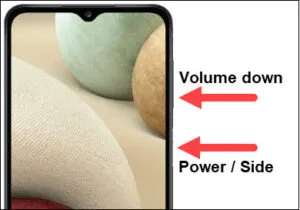
Шаг 1: Нажмите и удерживайте Боковая кнопка и Кнопка уменьшения громкости до появится приглашение «Выключить», затем отпустите.
Шаг 2: Затем нажмите Restart .
Читайте также Как совершать видеозвонки на Samsung Galaxy S20 / S20 Ultra / S20 Plus 5G
Шаг 3: Подтвердить нажмите Перезапуск.
Теперь подождите хотя бы 30 секунд для завершения перезапуска.
Если ваш Samsung Galaxy не отвечает, используйте второй метод.
Перезапустите Samsung A70 / A71 / A72 альтернативным методом.
Шаг 1: Одновременно нажмите и удерживайте Боковая кнопка и Кнопка уменьшения громкости до Экран Samsung Galaxy появится через 15 секунд, затем отпустите.
Шаг 2: Теперь подождите несколько секунд для завершения процесса перезагрузки.
После этого ваше устройство все еще не может включиться, тогда вы должны зарядить его и попробовать еще раз.
Читайте также Как активировать и отключить Bixby на Samsung Galaxy S23
О Samsung Galaxy A72
Это Samsung Galaxy A72 5G — это смартфон среднего ценового сегмента с диагональю экрана 6.7 дюйма с разрешением 1080 x 2400 пикселей. Телефон оснащен чипсетом Qualcomm SM7225 Snapdragon 750G 5G и имеет встроенную память 128 ГБ 6 ГБ ОЗУ, 256 ГБ 8 ГБ ОЗУ. Он оснащен четырьмя задними камерами на 64 МП и фронтальной камерой на 32 МП.
опубликовано Опубликовано: октябрь 6, 2021 — Последнее обновление: 23 августа 2023
Как перезагрузить самсунг а71 без сенсора
Как перезагрузить телефон Samsung Galaxy A71, если он завис
Еще несколько лет назад практически все Android-смартфоны оснащались разборными корпусами. При возникновении системных сбоев владельцы устройств могли выполнить быструю перезагрузку, сняв на пару секунд аккумулятор. Сегодня же решать столь кардинально проблемы невозможно – конструкция гаджетов не позволит получить доступ к батарее. Разобраться с тем, как перезагрузить телефон Samsung Galaxy A71, если он завис, получится без особых трудностей – разработчики популярной операционки предусмотрели несколько способов.
Если устройство перестает отзываться на привычные действия, то причина, вероятно, кроется в программных сбоях. Без использования оборудования, доступного мастерам СЦ узнать, из-за чего произошло зависание – невозможно. Однако в основе чаще всего такие факторы:
- ошибки в работе графической оболочки или при обновлении ОС;
- чрезмерное заполнение внутренней памяти устройства;
- сбои при обновлении программ или прошивки;
- резкие перепады окружающей температуры;
- механические повреждения.
Во многих ситуациях перезагрузка помогает смартфону прийти в себя. Если же зависания носят постоянный характер, то прибегнуть придется к более серьезным мерам.
Перезагрузка Samsung Galaxy A71 кнопками
В Android предусмотрена возможность экстренной принудительной перезагрузки, выполняется которая одинаково практически на всех существующих смартфонах. Активировать опцию можно при помощи следующей комбинации горячих клавиш:
- Зажать кнопки включения (разблокировки) и увеличения громкости.
- После того, как дисплей погаснет, и телефон издаст вибрацию – отпустить.
Если вариант с кнопкой увеличения громкости результата не дал, то следует выполнить перезагрузку, используя уменьшение. Разумеется, такой подход актуален, если механические клавиши исправны.
Вспомогательные решения
Гораздо серьезнее обстоят дела, когда любимый гаджет полностью не реагирует на кнопку включения. Универсальной рекомендации на такой случай не существует. Представители производителей и сервисных центров советуют попробовать один из перечисленных далее способов спасения зависшего телефона:
- Входящий звонок – стоит попросить кого-нибудь позвонить на проблемный смартфон. Если на дисплее отобразится входящий вызов, то необходимо быстро вызвать меню перезагрузки, зажав кнопку включения.
- Если кнопка питания не работает, то дождаться, пока гаджет разрядится. Полное отключение питания в таком случае прервет процессы, из-за которых возникли сбои. Проверить, решена ли проблема можно, если немного зарядить телефон и включить его.
- Некоторые смартфоны оснащаются сервисной кнопкой Ресет, которая активирует моментальную перезагрузку сразу после нажатия. Присутствует она, в частности, на некоторых моделях от Sony и HTC, а располагается рядом с USB-разъемом (не путать с отверстием для микрофона) или в месте для установки слота под sim-карты. Нажимать ее следует аккуратно, при помощи тонкой иголки или зубочистки.
Если получится привести устройство в чувства, то рекомендуется вручную проверить список недавно установленного ПО и удалить сомнительное. Также стоит запустить штатный антивирус и следовать рекомендациям операционки. При постоянных зависаниях можно попробовать восстановление к заводским настройкам или обращение в сервисный центр.
Проблемы при запуске
Следующий способ актуален для такой проблемы – смартфон завис при включении. Проявляется это в виде загрузочного экрана, который никуда не пропадает слишком долго. Обычно устройство получается выключить, просто зажав соответствующую кнопку. Разрешить ситуацию можно так:
- Поставить смартфон на зарядку для того, чтобы исключить проблему внезапного отключения из-за севшего аккумулятора.
- Вызвать меню Recovery следующим путем: на выключенном устройстве зажать кнопки включения и “громкость вверх” до вибрации.
- Через пару секунд на дисплее появится необходимое для перезагрузки меню. Выбрать необходимо пункт “Reboot system now”. В течение пары минут смартфон должен полностью загрузиться в штатном режиме.
Если в системе не произошло серьезных сбоев, то перезагрузка с использованием Рекавери пройдет быстро и безопасно. Однако столкнуться можно и с полным выходом из строя операционки. Проблему разрешить можно, но пожертвовать придется файлами, расположенными во внутренней памяти (все, что сохранено на MicroSD останется на своих местах).
Итак, если телефон завис на заставке при включении, то разобраться с ситуацией позволит восстановление к заводским настройкам. Выполнить это можно руководствуясь инструкцией для доступа к Recovery, отмеченной выше, однако в меню выбирать следует пункт “Wipe data/factory reset”. Поскольку у разных производителей Рекавери может отличаться, восстановление может скрываться за пунктами “Wipe data” или “Advanced wipe”. Спустя пару минут гаджет включится и предложит настройку системы, которую обычно выполняют пользователи после покупки. Если столь кардинальные способы не сработают, что единственный выход – посещение сервисного центра.
Как отключить или перезагрузить телефон самсунг галакси а71
В последние время Корейский гигант не перестает удивлять в телефоне самсунг галакси а71 сюрпризами.
Четыре камеры — это неплохо, но зачем по умолчанию сделал запуск биксби при нажатии кнопки выключить это удивляет.
Теперь многие не знают как самсунг а71 выключить и перезагрузить. Решение конечно есть и с такой конфигурацией, да ее легко изменить на привычную нам.
Я покажу вам 2 способа как это делать. Первый как изменить назначение кнопки и как воспользоваться новой функцией перезагрузки или выключения которая раньше не встречалась.
Поэтому можно даже не менять конфигурацию, но дело в том, что запускается ассистент биксби который не понимает русского языка.
Как выключить и перезагрузить с помощью кнопки питание
Меняется все легко и быстро. Для этого перемещаемся в настройки самсунга а71. Там ищем пункт, точнее раздел «Дополнительные функции».
Просто крутите их вниз пока не увидите, как на картинке чуть выше. Далее, когда найдете откройте эту вкладку.
Там первы пунктом будет опция «Боковая клавиша». Это как раз тот параметр, который нам требуется изменить.
Нажмите и выполните небольшое изменение – переместите «птичку» с пробуждение биксби на меню выключения. Сделали? Отлично. Теперь можете выключать или перезагружать, используя кнопку питания.
Как выключить и перезагрузить с помощью панели уведомлений
Здесь вам ничего не нужно менять. Производитель все уже сделал сам, так как изначально задумал продвигать свой биксби.
Вам всего лишь нужно опустить шторку вниз. Для этого зацепите пальцем край экрана сверху и потяните вниз.
Там увидите малозаметную кнопку, которая как в телефонах, так и в компьютерах и ноутбуках указывает на выключение (картинка выше).
При нажатии на нее появится меня с тремя опциями, именно теми, которых вам так не доставало. Дальше, что делать объяснять не нужно. Удачного дня.
19 Комментариев к “Как отключить или перезагрузить телефон самсунг галакси а71”
Вітання! Шановний Ярославе я знайшов ваше відео з вашим голосом нарешті де ви пояснювали як зробити скриншот на Самсунг галаксі S20. Ну голос у вас дуже хороший. Мені подобається,хоч тепер знаю і як ви говорите і як пояснюєте,і говорите ви дійсно трішки з акцентом і трішечки хриплувато,але мені ваш голос сподобався. Ви кажете що ви вчили російську мову чисто з телевізора. А от скажіть будь ласка чи дійсно приїхавши з Франції вам було дуже важко вчити і українську і російську мову прямо з телевізора? Може вам і додатки доводилося встановлювати на телефон для мови щоб добре вивчити її?
Приветствую, легко не было, как и небыло тогда телефонов мобильных.
Ну ясно шановний Ярославе що так. Хоч голос ваш почув. Тепер знаю і чую як ви говорите і чому з акцентом тому я згоден що ви француз і трішки помилок допускаєте. А ще я хочу спитати: у мене в інструкції по смартфону написано: С помощью датчика приближения ваш смартфон достаточно умён для того чтобы знать чего вы хотите без нажатий на экран. Встряхните для ответа. Поднимите к уху для ответа. Я його і встряхував і до вуха підносив а він чомусь сам на дзвінки не хоче відповідати. Може це просто так написано на сміх чи я щось не так роблю?
Может его ударить нужно. Это шутка, но эти встряхивания и у меня не работают. Видимо не доделали до конца.
Ахахха з 1 квiтня шановний Ярославе сьогоднi так: 1 апреля никому не верю так шо все удачно точно. Знаю,шо зi мною Ви теж любите жартувати. Пишуть,що розумний але не доробили до кінця. Ну що ж так тому і бути. Може й дороблять. На цій ноті буду прощатися. Всього найкращого!
Как выключить телефон Самсунг если он завис или не работает сенсор
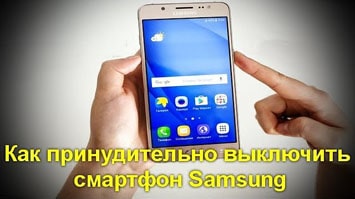
Когда требуется выключить Android телефон Samsung Galaxy в обычной ситуации, достаточно нажать и удерживать кнопку выключения экрана, а затем выбрать нужный пункт в меню. Однако, ситуация осложняется, когда нужно выключить смартфон с неработающим сенсором экрана, с разбитым экраном или без возможности разблокировать его, зависший телефон, особенно учитывая то, что батареи в современных Samsung несъемные. Некоторые в этом случае дожидаются полного разряда, но это совсем не полезно для аккумулятора (см. Что делать, если быстро разряжается Android ). Тем не менее, способ выключения в описанных сценариях существует.
В этой короткой инструкции — подробно о том, как принудительно выключить смартфон Samsung Galaxy, используя только аппаратные кнопки на нем. Способ работает для всех современных моделей смартфонов этой марки, в том числе для заблокированного устройства с полностью не работающим экраном или в тех случаях, когда телефон завис. К сожалению, поводом к написанию статьи послужил собственные новенький разбитый Note 9 (но есть и плюсы: благодаря Samsung Dex полный доступ к памяти, данным в ней и приложениям остался).
Выключаем Samsung Galaxy кнопками
Как и обещал, инструкция будет очень короткой, принудительное выключение состоит из трех простых шагов:
1. Подключите ваш Samsung Galaxy к зарядному устройству.
2. Нажмите и удерживайте кнопку питания и кнопку уменьшения громкости. Если в этот момент произойдет создание скриншота, не обращайте внимания, продолжайте удерживать кнопки.
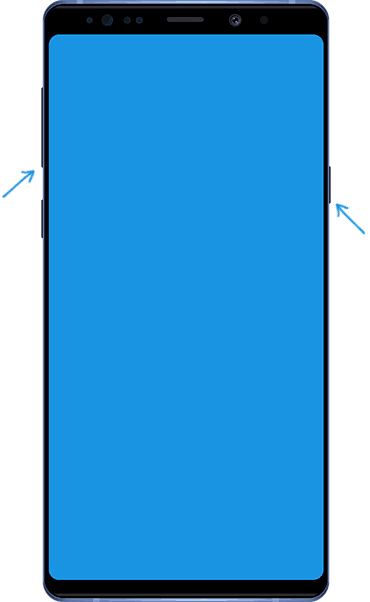
3. Отпустите кнопки через 8-10 секунд, смартфон будет выключен.
Сама по себе указанная комбинация вызывает (после удержания) «симуляцию отсоединения батареи» (Simulated Battery Disconnect — в официальной формулировке производителя).
Как перезагрузить Samsung Galaxy A71 без кнопки питания?
Кнопка питания больше не работает или работает не очень хорошо на вашем Samsung Galaxy A71. Отсутствие этой кнопки включения / выключения не позволяет ни разблокировать экран, ни перезапустить смартфон. Как можно перезагрузить Samsung Galaxy A71 без кнопки питания? В этой статье мы должны различать 2 ситуации: ваш Samsung Galaxy A71 будет включаться или выключаться? Действия по устранению этой проблемы не будут прежними.

Перезагрузить включенный или выключенный Samsung Galaxy A71?
Самый первый вопрос, который нужно задать себе, будет: ваш Samsung Galaxy A71 будет выключен или включен? В зависимости от того, включен он или нет, метод включения смартфона без кнопки питания будет отличаться.
Samsung Galaxy A71 включился, как перезагрузить без кнопки включения / выключения?
Ваш Samsung Galaxy A71 включен, но находится в режиме ожидания. Вы хотите видеть не только главный экран, но и страницу, на которой вы были. Но проблема с кнопкой питания, и вы не можете снова включить Samsung Galaxy A71. Как можно включить смартфон без этой кнопки питания?
Подключите зарядное устройство, чтобы включить Samsung Galaxy A71.
Самое первое, что нужно сделать, если вы не можете включить свой Samsung Galaxy A71 без кнопки включения / выключения, — это подключить зарядное устройство. Возможно, ваша батарея полностью разряжена, и поэтому ее необходимо подзарядить. Подождите, пока не загорится индикатор зарядки, чтобы снова включить телефон Android. Порой этого решения бывает достаточно, чтобы решить проблему отказа кнопки питания.
Сброс к заводским настройкам вашего Samsung Galaxy A71
Иногда необходимо перезагрузить смартфон, чтобы запустить его. Имея это в виду, необходимо одновременно нажимать кнопки Громкость + и Уменьшение громкости в течение достаточно длительного времени. Обычно появляется меню перезагрузки. Вам нужно будет выбрать, как сбросить настройки Samsung Galaxy A71. Этот сброс удалит все ваши записи. Вы сможете регулярно создавать резервные копии своего Samsung Galaxy A71, чтобы эта проблема не возникала. Если сброс настроек Samsung Galaxy A71 не помог, а кнопка включения / выключения по-прежнему не работает, не забудьте отремонтировать смартфон или вернуть его производителю в случае гарантии. Методика отладки по USB довольно техническая и подвержена ошибкам.
Настройте кнопку питания как вторую кнопку
Вы можете перевести смартфон в режим восстановления и сопоставить функцию питания с уменьшением громкости или громкостью +.
Как вывести Samsung Galaxy A71 из спящего режима без кнопки питания?
Решения, которые мы собираемся предоставить вам, предлагают вам возможность вывести Samsung Galaxy A71 из спящего режима. Однако это не решит проблему перезагрузки, если ваш смартфон выключен.
Запустите свой Samsung Galaxy A71 с помощью кнопки громкости
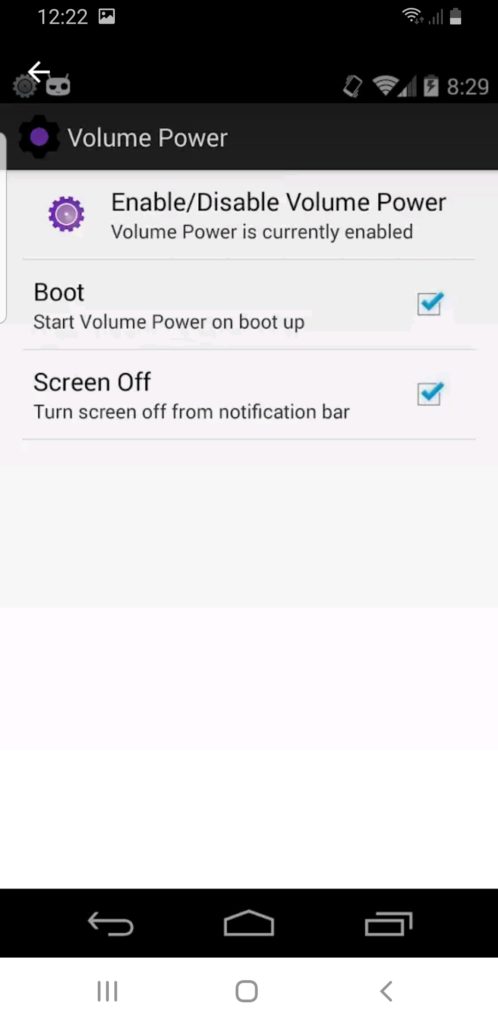
L’application Кнопка питания к кнопке громкости Позволяет активировать экран, нажав на громкость вместо кнопки питания. Это приложение позволит вам установить кнопку громкости как кнопку питания. Это приложение может потреблять много заряда батареи.
Датчики силы тяжести позволяют перезагрузить Samsung Galaxy A71
L’application Гравитационный экран позволяет автоматически заблокировать смартфон, когда вы кладете его в карман, а также разблокировать его, когда вы берете его в руку. Датчики настраиваются для выбора конфигурации блокировки и разблокировки.
Цифровая печать
Отпечатки пальцев смогут на новейших смартфонах разблокировать ваш ноутбук и разбудить его.
Что делать, если вы все еще не можете перезагрузить Samsung Galaxy A71 после всего?
Иногда клавиша питания вашего Samsung Galaxy A71 иногда бывает неисправна, либо из-за повреждения детали, либо из-за наличия конфликтов в ОС Android, либо из-за неисправной батареи,…. В этом случае часто бывает необходимо заменить неисправную деталь в ремонтной мастерской или у производителя, если ваш Samsung Galaxy A71 все еще находится на гарантии. Если вам когда-нибудь понадобятся другие решения для вашего Samsung Galaxy A71, мы приглашаем вас изучить руководства в категории: Samsung Galaxy A71.
Похожие публикации:
- Где в самсунге диспетчер задач
- Где купить самсунг м01
- Где отпечаток пальца на самсунг а 12
- Как в истории инстаграмма добавить несколько фото из галереи в одну историю на андроид самсунг
Как выключить или принудительно перезагрузить смартфон Samsung Galaxy
Купив один из новых телефонов Samsung (в их число входят Galaxy A11, A21, A21s, A31, A41, A51, A71, M11, M21, M31, M31s, M51, S20, S20+, S20 Ultra и другие) и впервые попробовав его выключить или перезагрузить, рядовой пользователь столкнется с определенными трудностями. На смартфонах 2019-2020 гг. выпуска долгое нажатие кнопки питания вызывает голосового ассистента Bixby, а не меню с опциями, среди которых обычно присутствуют выключение, перезагрузка и активация экстренного режима. Как же тогда выполнить перезапуск зависшего устройства или как его выключить стандартным способом? Разбираемся во всех тонкостях в рамках этой инструкции.
Выключение и перезагрузка смартфонов Samsung Galaxy A31, A41, A51, A71, M21, M31, M31s, M51, S20, S20 Plus, S20 Ultra и других
С выходом собственного голосового помощника у специалистов южнокорейской компании возникла необходимость в назначении запуска Bixby на одну из физических клавиш. Изначально функция была привилегией флагманских моделей – они оборудовались выделенной кнопкой, отвечающей за вызов встроенного голосового ассистента.
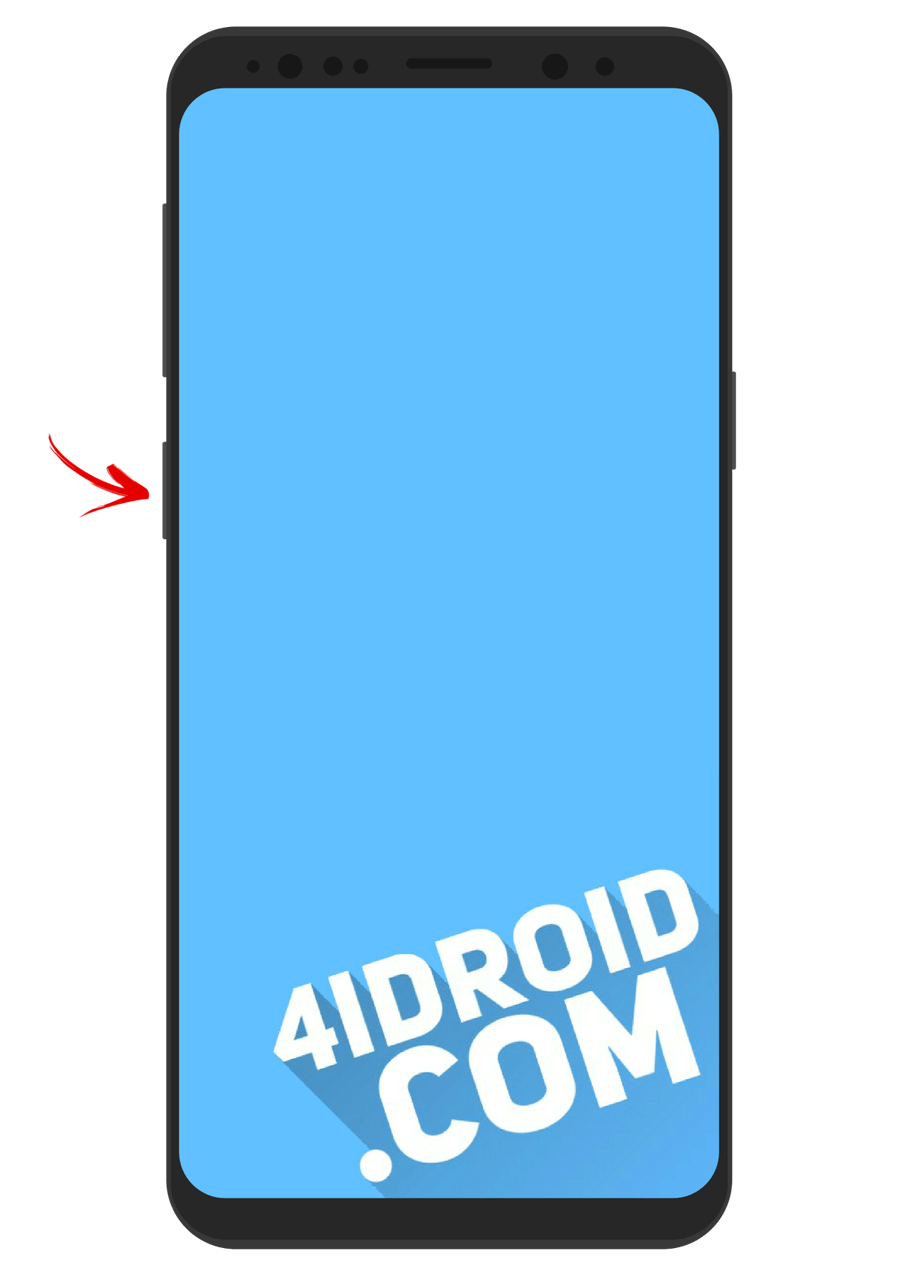
Современные смартфоны Samsung, как флагманы, так и среднебюджетные устройства, тоже оснащены помощником Bixby, но лишены отдельной клавиши для взаимодействия с ним. В Samsung решили отказаться от четвертой кнопки на корпусах смартфонов, назначив вызов Bixby на одну из привычных клавиш. Для этой цели была выбрана кнопка питания и, наверняка, не случайно. Скорее всего, клавиша включения-блокировки получила новую функцию из-за желания инженеров Samsung улучшить эргономичность выпускаемых мобильных устройств.
Поскольку удержание клавиши блокировки в течение нескольких секунд стало вызывать голосового помощника Bixby, разработчикам фирменной прошивки Samsung One UI пришлось переназначить выключение и перезапуск устройства на комбинацию из двух кнопок. Этим же сочетанием клавиш выполняется принудительная перезагрузка зависшего телефона.
Нововведение было внедрено во всех смартфонах и планшетах Самсунг, выпущенных во второй половине 2019 и в начале 2020 года. Выключение или перезагрузка такого мобильного устройства выполняется следующим образом:
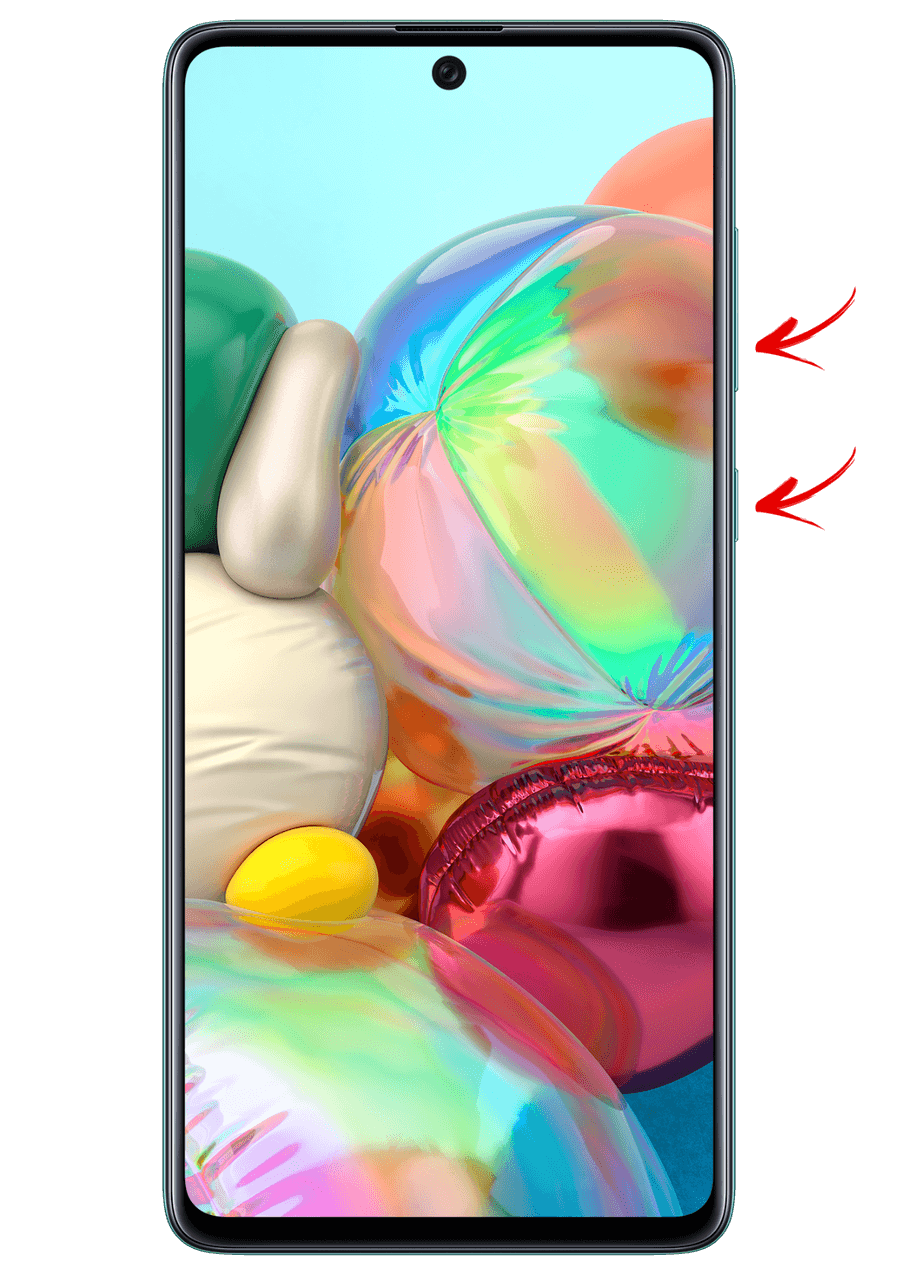
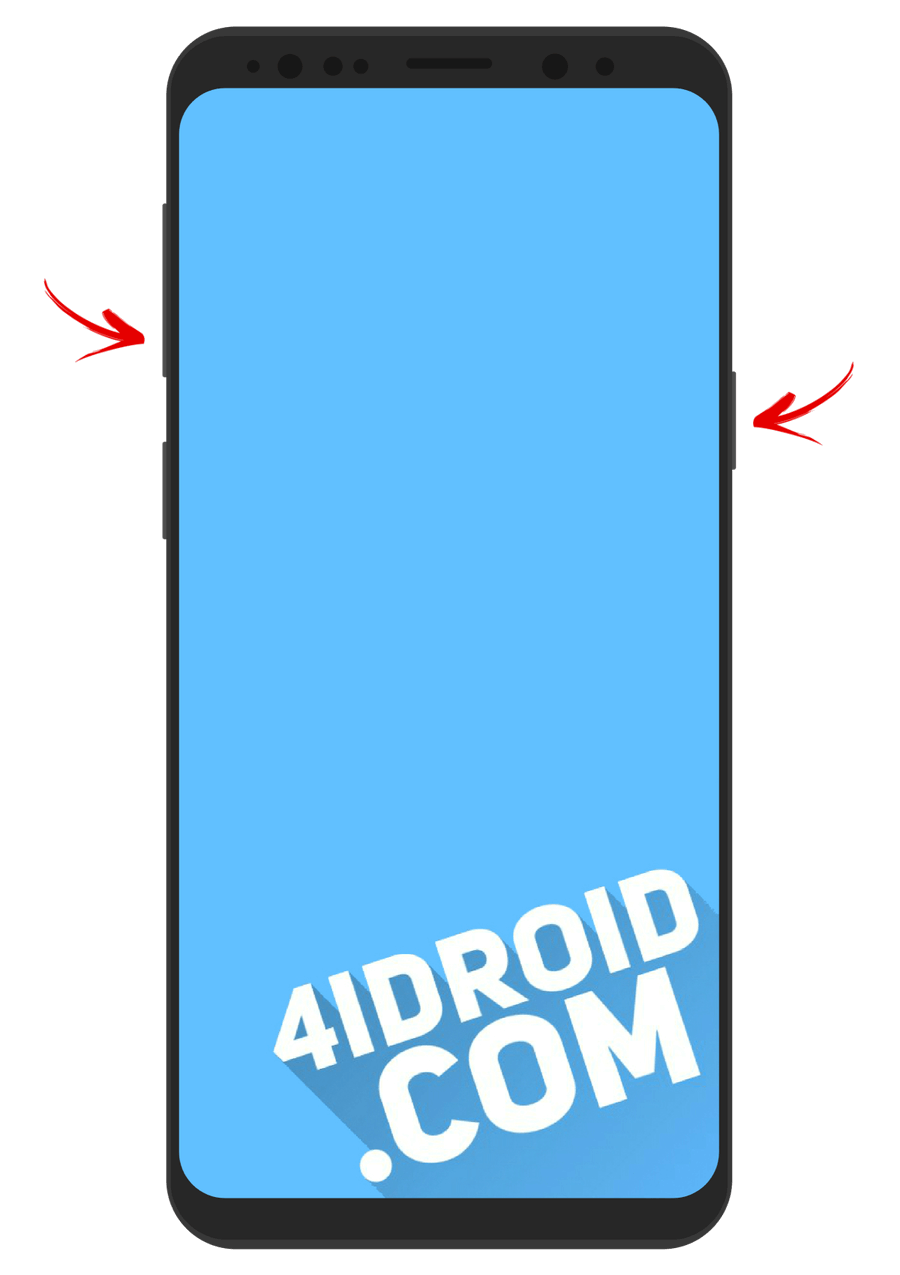
Сначала нужно одновременно на протяжении нескольких секунд удерживать кнопку питания и клавишу уменьшения громкости.
После того как на экране отобразится вертикальное меню, состоящее из трех опций, необходимо выбрать требуемое действие (выключение либо перезагрузку) и подтвердить его выполнение, повторно кликнув на соответствующую иконку. В зависимости от выбранного варианта смартфон выключится либо перезагрузится.
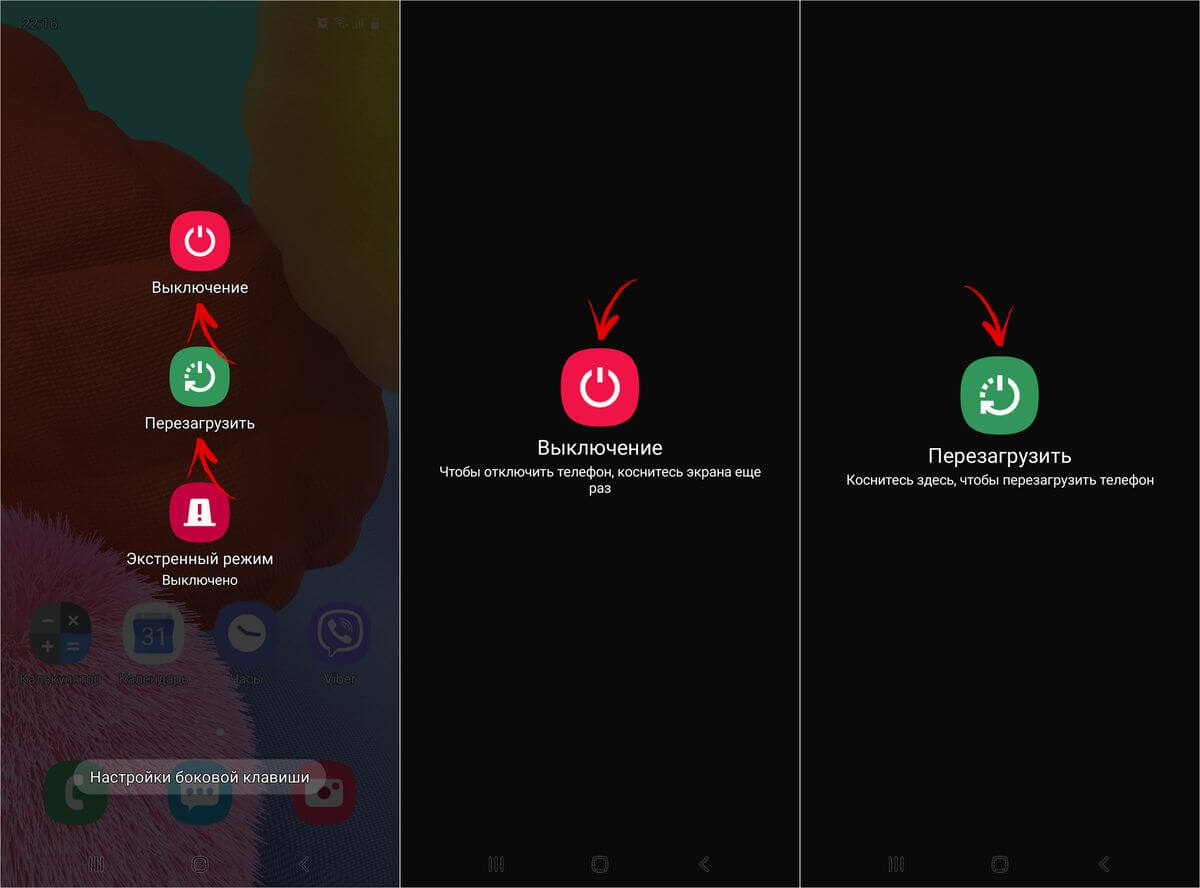
Доступен еще один способ перезагрузки и выключения мобильного устройства – нужно раскрыть панель быстрых настроек, сделав свайп вниз от верхнего края экрана, и кликнуть по значку выключателя. Затем следует выбрать требуемое действие.
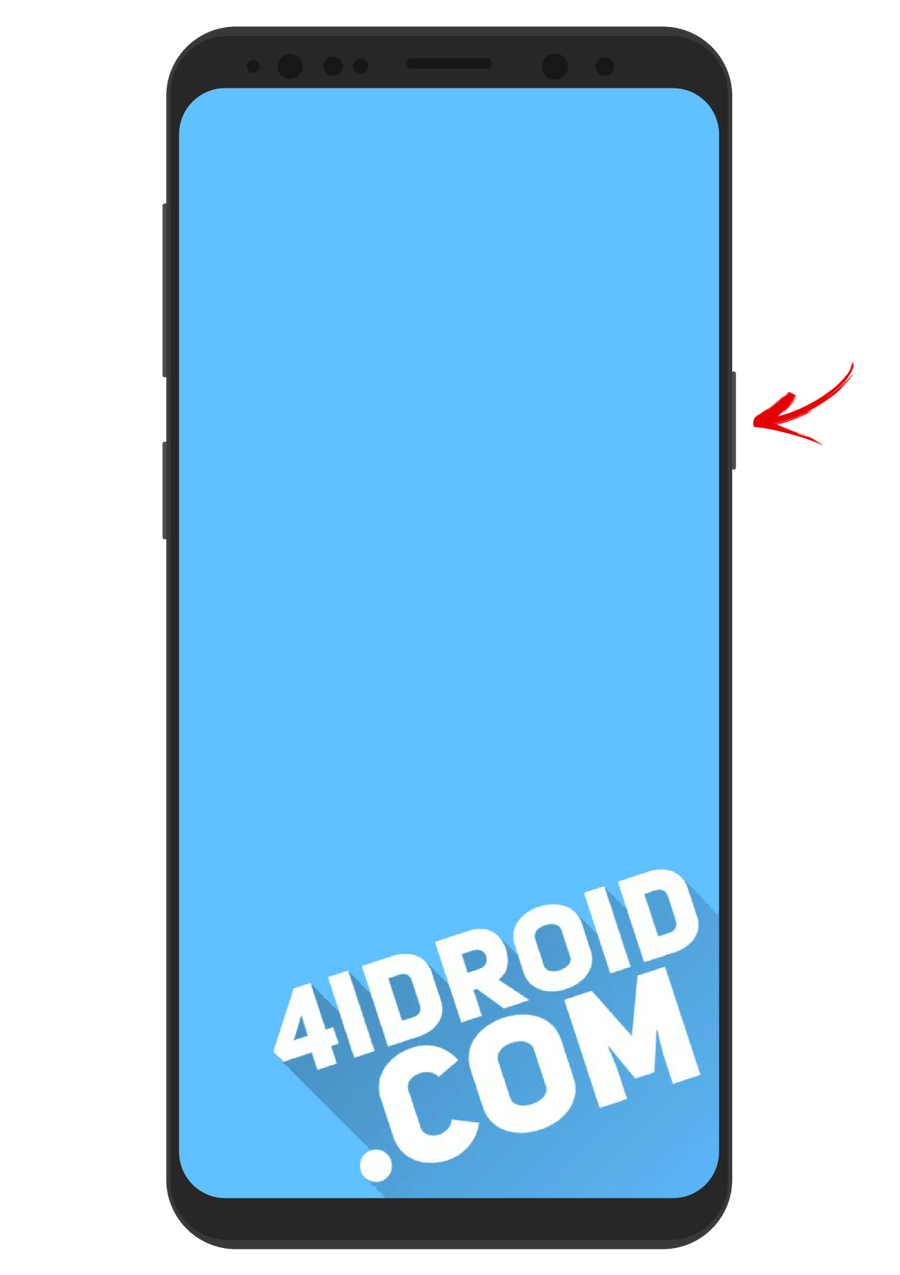
Процедура включения телефона осталась неизменной – достаточно пару секунд удерживать клавишу питания до появлении на дисплее логотипа Samsung, а затем ввести PIN-код SIM-карты и разблокировать устройство.
Что делать, если смартфон или планшет Samsung Galaxy завис и не реагирует на нажатия
В случае зависания мобильного устройства необходимо выполнить принудительную перезагрузку. Для этого следует одновременно нажать на кнопку питания и на клавишу понижения громкости и держать их в течение 7-10 секунд, после чего устройство выключится и снова включится. На некоторых старых моделях нужно дополнительно удерживать клавишу увеличения громкости.
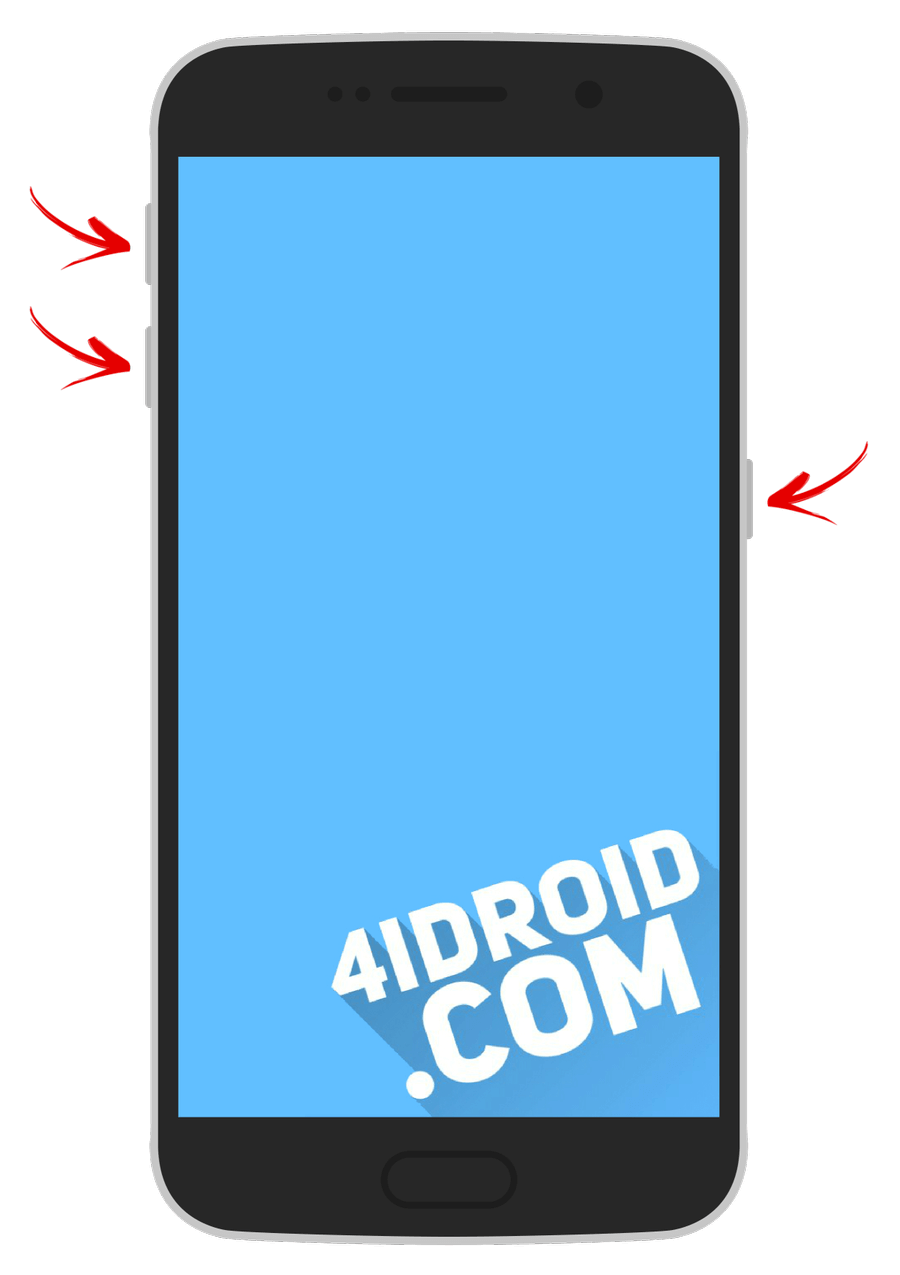
Чтобы перезагрузить смартфон Самсунг со съемным аккумулятором, достаточно снять заднюю крышку, вытащить батарею, затем вставить ее обратно, зажать кнопку включения и держать ее до появления на дисплее логотипа Samsung.
Как сделать скриншот
Внимательные читатели могли заметить, что сочетание клавиш, предназначенное для перезагрузки или выключения новых телефонов Samsung Galaxy, совпадает с «классической» комбинацией кнопок, используемой для создания снимков экрана. Как же тогда делать скриншоты? Все просто – нужно нажать эти же кнопки, но не держать их, а сразу же отпустить.

Прозвучит щелчок, напоминающий звук срабатывания затвора камеры, а дисплей на доли секунды побелеет. Внизу экрана отобразится панель с дополнительными опциями для управления созданным скриншотом. Через несколько секунд панель «скроется».
Другие полезные инструкции для владельцев смартфонов и планшетов Samsung Galaxy:
- Как активировать ночной режим (включить темную тему).
- Как отключить Facebook, OneDrive, Netflix и другие предустановленные приложения.
- Как создать снимок экрана: средствами Android и не только.
Автор статьи:
Егор Плотницкий
Основатель проекта 4iDroid.com, автор сотен статей и мануалов по настройке и кастомизации мобильных устройств. Более 9 лет оказывает помощь в решении проблем, связанных с работой смартфонов и планшетов под управлением Android и iOS. За время существования сайта сменил больше 20 устройств (от таких производителей, как Apple, Xiaomi, Huawei, Meizu, Samsung, HTC, LG, Google, Nokia, Wileyfox, Bluboo и Blackview), каждое из которых становилось «подопытным» для тестирования приложений и прошивок, кастомизации системы, получения root прав, разблокировки загрузчика и других манипуляций. Сейчас на постоянной основе пользуется двумя смартфонами: iPhone 15 Pro под управлением iOS 17 и Google Pixel 6A на стоковом Android 14. Также использует в работе Xiaomi Redmi 4X, Nokia 4.2, Huawei P Smart 2019, Samsung Galaxy A51, Bluboo D1, Xiaomi Mi A1 и LG G4. Узнать больше об авторе →
Главная / Инструкции / Как выключить или перезагрузить Samsung Galaxy A51, A31, A71, M21, M31, M31s, M51, S20, S20 Plus, S20 Ultra