Как подключить sfml в Visual Studio 2019
Все мы любим играть в игры, однако для программистов все становится немного сложнее. Вместо того, чтобы играть в игры, для программистов создание игр является более увлекательной и приятной задачей. Поэтому, если вы новичок в создании игр, вы должны использовать SFML (простую и быструю мультимедийную библиотеку) для целей разработки. SFML широко используется для разработки игр и даже для разработки игровых движков. Но прежде чем изучать SFML, вы должны уметь установить и запустить SFML на своем компьютере. Итак, сегодня давайте узнаем, как запустить SFML в Visual Studio Code в Windows 10.
Видеоруководство: как запустить SFML в Visual Studio Code в Windows 10
Если вам сложно запускать программы SFML в Visual Studio Code на вашем компьютере с Windows, вы можете обратиться к приведенному ниже видео для получения полного руководства.
Загрузить шаблон кода SFML VS
1) Сначала мы загрузим шаблон кода Visual Studio для SFML. Перейдите по приведенной ниже ссылке GitHub, чтобы загрузить шаблон sfml vs code.

2) Теперь нажмите зеленую кнопку Код, а затем нажмите кнопку Загрузить Zip. Начнется загрузка вашего шаблона.

Загрузить SFML для Windows 10
1) После этого прокрутите вниз до раздела предварительных требований и под окном щелкните первую ссылку с именем SFML 2.5.1 — GCC 7.3.0 MinGW (DW2), 32-разрядная версия (для Windows), и SFML начнет загрузку. для вашего компьютера с Windows.

Загрузить GCC для Windows 10
1) После этого откройте вторую ссылку GCC 7.3.0 MinGW (DW2) 32-bit (для Windows) в новой вкладке. Вскоре после перехода на новую вкладку начнется загрузка вашего GCC.

Загрузить Git для Windows 10
1) Теперь щелкните третью ссылку с именем Git Bash (для Windows). Также откройте его в новой вкладке.

2) Нажмите кнопку «Загрузить 2.31.0 для Windows», и установщик git начнет загрузку на вашем компьютере с Windows.

Установите Git в Windows 10
1) Откройте загруженные файлы в папке, в которую они были загружены. Дважды щелкните загруженный файл Git, чтобы запустить мастер установки.

2) В мастере установки нажмите кнопку «Далее», как показано на изображении ниже.

3) В окне Выбор места назначения нам не нужно менять место установки, поэтому просто нажмите кнопку «Далее».
Убедитесь, что для установки Git свободно не менее 265,3 МБ свободного места на диске.

4) То же, что и в окне Выбор компонентов, ничего менять не нужно, нажмите кнопку «Далее».

5) В окне папки Выберите меню «Пуск» также нажмите кнопку «Далее».

6) Продолжайте нажимать кнопку «Далее», пока не появится окно Настройка экспериментальных параметров. Как только вы окажетесь в этом окне, просто нажмите кнопку «Установить».

7) После завершения установки снимите флажок Просмотреть примечания к выпуску и нажмите кнопку «Готово».

Извлечь ZIP-файлы
1) Щелкните правой кнопкой мыши загруженный zip-файл, который мы скачали из раздела предварительных требований, и нажмите кнопку «Извлечь сюда». Повторите этот же шаг со всеми zip-файлами, которые мы загрузили из раздела предварительных условий.

2) Теперь скопируйте извлеченные папки и вставьте их на локальный диск C вашего компьютера с Windows 10.

3) после этого извлеките zip-файл SFML VS Code Boilerplate так же, как описано выше.

Настройка кода Visual Studio для запуска SFML в Windows 10
1) Откройте vs code, нажмите кнопку расширения и в строке поиска введите C++ , выберите первый вариант от Microsoft и нажмите маленькую синюю кнопку установки.

2) Теперь откройте папку, нажав Файл , Открыть папку.

3) Здесь выберите папку, которую мы извлекли из zip-файла SFML и стандартного кода, и нажмите кнопку «Выбрать папку».

Запуск SFML в Visual Studio Code в Windows 10
1) Откройте файл main.cpp, щелкнув Src , main.cpp.

2) Чтобы запустить проект, нажмите Ctrl+Shift+B и выберите параметр Build & Run Debug.

3) В первый раз он выдаст ошибку и попросит вас изменить терминал, оболочку. В окне предупреждения просто нажмите кнопку разрешения.

4) Повторите шаг 2 после выполнения вышеуказанного шага, и вы увидите вывод, подобный изображенному ниже.

Примечание. Несмотря на то, что существует Visual Studio для Mac, я попробовал это руководство только с версией Visual Studio для Windows.
1. Загрузите Visual Studio 2019
2. Загрузите SFML
3. Создайте шаблон консольного приложения C++ с помощью Visual Studio 2019
4. Свяжите SFML с проектом консольного приложения
4-A. Добавьте дополнительный каталог включения
4-B. Добавьте дополнительный каталог библиотеки
4-C. Добавьте дополнительные зависимости
4-D. Создание шаблонов проекта SFML
4-E. Добавьте файлы SFML .dll
5. Попробуйте использовать SFML для открытия окна

Если вы студент, участник открытого проекта или частное лицо, вы можете бесплатно загрузить Visual Studio Community 2019 на веб-странице.
После запуска файла, загруженного со страницы, начнется загрузка и установка установщика Visual Studio.

После успешной установки установщика Visual Studio установщик откроет меню «Рабочие нагрузки». В разделе «Рабочие нагрузки» выберите «Разработка настольных компьютеров с помощью C++» и нажмите «Установить». Эта установка может занять несколько минут.

Если вы видите Visual Studio Community 2019 в меню «Установлено» установщика Visual Studio, поздравляем! Теперь на вашем компьютере установлена Visual Studio Community 2019.


Кнопка SFML 2.5.1 открывает страницу загрузки SFML 2.5.1. На этой странице вы можете скачать 32-битную или 64-битную версию SFML.
* Обратите внимание, что программа, созданная с помощью 32-разрядной версии, может компилироваться и работать в 32-разрядной или 64-разрядной версии Windows. Однако программа, созданная с использованием 64-разрядной версии, может скомпилироваться и работать только в 64-разрядной версии Windows.Рекомендуется загрузить 32-разрядную версию SFML, если вы хотите, чтобы ваша программа работала как в 32-разрядной, так и в 64-разрядной версии Windows.
Загрузить последнюю версию: Visual C++ 15 (2017 г.)

Загружаемый файл представляет собой заархивированную папку. Извлеките эту заархивированную папку, в которую вы хотите сохранить SFML на своем компьютере (вы можете сделать это, нажав кнопку «Обзор…» на фотографии ниже).

Извлечение может занять несколько минут. Будьте терпеливы.
После того как вы установили Visual Studio 2019 и загрузили SFML, пришло время создать проект C++. Перейдите в Visual Studio и выберите «Создать новый проект» в разделе «Начало работы».

При выборе «Создать новый проект» вам будет предложено выбрать шаблон проекта. Нажмите на шаблон консольного приложения с тегом C++, а затем нажмите «Далее».
Кнопка «Далее» приведет вас на страницу «Настройка нового проекта».
На этой странице назовите свой проект SFMLStarter в разделе «Имя проекта» и выберите местоположение, в котором вы хотите создать новый проект C++, в разделе «Расположение». Установите флажок «Поместить решение и проект в один каталог».
Нажмите кнопку «Создать», чтобы создать проект C++.

Только что созданный проект должен выглядеть следующим образом:

В файле SFMLStarter.cpp вы можете писать на C++. Окончание файла .cpp указывает на то, что файл написан на C++.
Если вы не видите файл SFMLStarter.cpp, проверьте обозреватель решений. Ниже приведен снимок экрана моего обозревателя решений, где файл SFMLStarter.cpp выделен синим цветом.

Чтобы использовать SFML в только что созданном проекте, ему потребуется доступ к SFML. Вы можете предоставить этот доступ к своему проекту, выбрав «Проект» > «Свойства SFMLStarter».

4 – A) Добавить дополнительный каталог включения
При нажатии на кнопку Свойства SFMLStarter открывается окно страниц свойств SFMLStarter. В этом окне выберите «Общие» в разделе «Свойства конфигурации» > «C/C++» в меню слева. После выбора «Общие» найдите «Дополнительные включаемые каталоги» в меню справа.

В свойстве «Дополнительные включаемые каталоги» нажмите стрелку и выберите .
Эта опция вызовет окно Дополнительные включаемые каталоги. В этом окне нажмите кнопку Новая строка (Ctrl-Insert). Включаемые каталоги — это предварительно написанные сценарии C++, которые вы можете использовать в своих проектах.

Эта кнопка создаст новую строку. Нажмите на три точки (…) в этой строке, чтобы назначить папку, содержащую SFML. При этом откроется файловый браузер, в котором вы сможете найти папку, которую хотите добавить в качестве дополнительного каталога включения.

Папка с SFML называется include и должна находиться внутри папки, которую вы распаковали ранее. В файловом браузере. выберите включаемую папку и нажмите кнопку «Выбрать папку».


Путь к выбранной папке появится в окне Дополнительные включаемые каталоги. Нажмите OK для подтверждения.

Путь также отображается в свойстве «Дополнительные включаемые каталоги».

Теперь ваш проект может находить и использовать содержимое включаемой папки.
4 – B) Добавить дополнительный каталог библиотеки
Есть еще одна папка, к которой вашему проекту нужен доступ для использования SFML, и это папка lib.Как и include, вы можете найти папку lib внутри разархивированного файла SFML.
В окне «Страницы свойств SFMLStarter» выберите «Общие» в разделе «Свойства конфигурации» > «Компоновщик».

В разделе «Общие» найдите свойство «Дополнительные каталоги библиотек» и добавьте путь к папке lib так же, как вы добавили папку include.


После того как вы добавите путь к папке lib, этот путь отобразится в свойстве «Дополнительные каталоги библиотек».
4 – C) Добавить дополнительные зависимости
Следующий шаг — перейти в «Свойства конфигурации» > «Компоновщик» > «Ввод» в окне «Страницы свойств SFMLStarter». В разделе «Ввод» найдите свойство «Дополнительные зависимости» и измените его.

Редактирование свойства «Дополнительные зависимости» приведет к открытию окна «Дополнительные зависимости». В этом окне есть текстовое поле. В этом текстовом поле напишите sfml-graphics-d.lib;sfml-window-d.lib;sfml-system-d.lib;sfml-network-d.lib;sfml-audio-d.lib;
SFML состоит из пяти модулей: System, Window, Graphics, Audio и Network. У каждого модуля есть соответствующая библиотека, которую следует связать как дополнительные зависимости.
Библиотека для каждого модуля
Система: sfml-system-d.lib
Окно: sfml-window-d.lib
Графика: sfml-graphics-d.lib
Аудио: sfml-audio-d. lib
Сеть: sfml-network-d.lib

4 – D) Создание шаблона проекта SFML
Вы можете создать шаблон для сохранения свойств (дополнительных каталогов включения, дополнительных каталогов библиотек и дополнительных зависимостей), которые вы изменили для будущих проектов. Выберите «Проект» > «Экспорт шаблона…», чтобы экспортировать свойства проекта в виде шаблона проекта.

При нажатии кнопки «Экспорт шаблона…» откроется окно Мастера экспорта шаблонов. В Мастере экспорта шаблонов выберите Шаблон проекта в разделе Какой тип шаблона вы хотите создать?, выберите SFMLStarter в разделе Из какого проекта вы хотите создать шаблон? и нажмите Далее >.

На второй странице Мастера экспорта шаблонов назовите свой шаблон в разделе Имя шаблона: и опишите его в разделе Описание шаблона. Я назвал свой шаблон SFMLStarter и написал Пустой проект SFML в качестве его описания. После того, как вы назовете и опишете свой шаблон, нажмите «Готово».

Теперь при создании нового проекта SFML в Visual Studio 2019 вы можете выбрать экспортированный шаблон.
4 – E) Добавить файлы SFML .dll
Последним шагом перед использованием SFML является копирование DLL-файлов SFML и вставка их в папку проекта Visual Studio.
Файлы SFML .dll находятся в папке bin в разархивированной папке SFML. Откройте папку bin.

Выберите все файлы .dll в папке bin и скопируйте их.

Перейдите в папку проекта SFMLStarter Visual Studio 2019.


Вставьте файлы .dll в папку.

Теперь вы готовы начать использовать SFML в своем проекте Visual Studio 2019!
Сотрите все в файле SFMLStarter.cpp и вставьте в файл приведенный ниже код.
Если вы никогда раньше не работали с C++, чтение этой статьи о выводе и вводе в C++ может быть полезно для понимания кода.
Все, что вам действительно нужно знать, это то, что этот код открывает окно размером 800 на 800 пикселей. , и позволяет закрыть окно с помощью кнопки закрытия.
Ваш файл SFMLStarter.cpp теперь должен выглядеть примерно так, как показано на снимке экрана ниже:

Попробуйте локальный отладчик Windows для запуска кода.

Вы должны увидеть окно размером 800 на 800 пикселей, в котором ничего нет. Вы можете нажать кнопку закрытия, чтобы закрыть окно.
Настройка SFML в Visual Studio 2017 или 2019 аналогична настройке SDL, GLFW, freeGLUT и GLEW с двумя особенностями: имеется 29 файлов .lib и 11 файлов .dll. Предполагается, что ваша платформа — Windows. Выделите то, что вы ожидаете.
Настройка и загрузка
- Установите флажок рабочей нагрузки «Разработка настольных компьютеров на C++».
Создайте папку «GL». В каталоге (диске) C: щелкните правой кнопкой мыши> выберите «Создать»> «Папка»> введите GL ↵ Enter .
- В окне загрузки щелкните папку SFML-2.5.1 (или последнюю версию) > щелкните правой кнопкой мыши Копировать.
- Перейдите к C: > GL. В папке GL щелкните правой кнопкой мыши > выберите Вставить.
- После завершения копирования и вставки щелкните имя SFML-2.5.1 и переименуйте его в sfml.
Создание пустого проекта
- С Visual Studio 2017
- В В.С. главного меню, нажмите Файл. Затем выберите Создать > Проект…
- В левой части окна нового проекта нажмите Visual C++, если он не нажат.
- В центре экрана нажмите Пустой проект.
- Под ним найдите текстовое поле Имя и введите Project-0.
- Рядом с текстовым полем Расположение нажмите Обзор и перейдите к C: > GL.
- Нажмите Выбрать папку. Местоположение в окне Новый проект — C:GL.
- Убедитесь, что флажок Создать каталог для решения не установлен.
- Нажмите «ОК» .
- Если он не открыт. Откройте его > нажмите «Создать новый проект» > «Пустой проект» > «Далее» .
- В текстовом поле «Имя проекта» введите: Project-0. Рядом с текстовым полем «Местоположение» нажмите . .
- Перейдите к C: > GL > щелкните Выбрать папку . Теперь «Местоположение» — C:GL.
- Установите флажок «Поместить решение и проект в один каталог» > нажмите «Создать» .
- Подождите, пока не появится экземпляр Visual Studio 2019.
- Если он открыт. Нажмите «Файл» > «Создать» > «Проект…» > «Пустой проект» > «Далее». Остальное как указано выше.
- Исходный файл Main.cpp теперь находится в основной области Visual Studio и пуст. Все в порядке.
Настройка SFML в проекте
Откройте окно Страницы свойств Project-0. В Обозреватель решений щелкните правой кнопкой мыши имя проекта (Project-0) > выберите Свойства. Оставьте настройки по умолчанию: Конфигурация: Active(Debug) и Платформа: Active(Win32) .
- Перейдите к C: > GL > sfml > include > выберите папку. В окне Дополнительные включаемые каталоги путь должен быть C:GLsfmlinclude. Нажмите «ОК».
- Перейдите к C: > GL > sfml > lib > Выберите папку.
- В окне «Дополнительные каталоги библиотек» путь должен быть C:GLsfmllib. Нажмите «ОК».
- Скопируйте следующие имена файлов .lib и вставьте в самое верхнее текстовое поле окна «Дополнительные зависимости»:
- opengl32.lib; flac.lib; свободный тип.lib; ogg.lib; openal32.lib; sfml-аудио.lib; sfml-аудио-d.lib; sfml-аудио-s.lib; sfml-аудио-s-d.lib; sfml-graphics.lib; sfml-графика-d.lib; sfml-графика-s.lib; sfml-графика-s-d.lib; sfml-main.lib; sfml-main-d.lib; sfml-network.lib; sfml-сеть-d.lib; sfml-сеть-s.lib; sfml-сеть-s-d.lib; sfml-система.lib; sfml-система-d.lib; sfml-система-s.lib; sfml-система-s-d.lib; sfml-window.lib; sfml-окно-d.lib; sfml-окно-s.lib; sfml-окно-s-d.lib; vorbis.lib; vorbisenc.lib; vorbisfile.lib
Настройте подсистему компоновщика. В раскрывающемся меню Компоновщик нажмите Система > Подсистема > стрелка вниз в конце поля > выберите Консоль (/SUBSYSTEM:CONSOLE) > нажмите «Применить» и «ОК» .
- В папке bin щелкните пустую область под файлами .dll. Удерживая кнопку, переместите (наведите) указатель на все файлы.Каждый файл должен иметь светло-голубой цвет фона. Оставьте левую кнопку и, наведя указатель мыши на цвет фона, щелкните правой кнопкой мыши > выберите Копировать.
- Перейдите к C: > GL > Project-0. Внутри щелкните правой кнопкой мыши и выберите Вставить. Теперь каждый файл .dll находится в папке проекта.
- Перейти к В.С. и вставьте в область кода Main.cpp. Нажмите Ctrl+F5. Должно появиться два окна: черное (консоль) и маленькое с зеленым кругом внутри. Хорошая работа.
- файл с расширением .h, перейдите к части (Метод) 3, шаг 1, «Настройка «Дополнительных каталогов включения»» и следуйте инструкциям.
- файл с расширением .lib перейдите к части (Метод) 3, шаг 2, «Настройка компоновщика «Дополнительные каталоги библиотек»» и следуйте инструкциям. Также к шагу 3 «Настройте компоновщик «Дополнительные каталоги библиотек»».
- «Должна быть определена точка входа», перейдите к шагу 4, «Настройка подсистемы компоновщика» и следуйте инструкциям.
- файл .dll, перейдите к шагу 5 и следуйте инструкциям.
- Для других ошибок, если вы не можете их исправить, закройте Visual Studio > удалите папку проекта Projetc-0, которая находится в C:GL > откройте Visual Studio > повторите настройку из части Способа 2. Хорошо работа.
Создайте проект с помощью шаблона
Создать шаблон. Перейдите в главное меню Visual Studio. Пока Project-0 открыт, нажмите Проект > Экспорт шаблона > Далее. . В окне «Выбрать параметры шаблона» в Имя шаблона введите текстовое поле SFML > нажмите «Готово» . Шаблон создан.
- С В.С. 2017. Нажмите Файл >Создать >Проект.
- В окне Новый проект выберите шаблон: SFML.
- В текстовом поле Имя введите: Project-1. Убедитесь, что флажок Создать каталог для решения не установлен. Нажмите «ОК».
- В мастере создания нового проекта прокрутите список шаблонов вниз и выберите SFML > нажмите «Далее» .
- В мастере настройки нового проекта в текстовом поле Имя проекта введите Проект-1.
- Расположение должно быть C:GL. Если это не так, нажмите . в конце поля. Перейдите C: > GL. Имя папки должно быть SFML. Нажмите Выбрать папку .
- Убедитесь, что установлен флажок Поместить решение и проект в один каталог. Нажмите «Создать» .
В обозревателе решений. Дважды щелкните Исходные файлы > дважды щелкните Main.cpp. (Если код не появляется, удалите этот файл и создайте другой с таким же именем, скопируйте приведенный выше код и вставьте в область кода). В коде Main.cpp перейдите к строке 7 и переименуйте Color::Green в Color::Blue. Нажмите Ctrl+F5. Теперь круг в маленьком окошке должен быть желтым. Постарайтесь исправить ошибки, если они возникнут. В случае неудачи повторите шаги, описанные выше.
Создание проекта для платформы x64
- В окне загрузки щелкните папку SFML-2.5.1 (или последнюю версию) > щелкните правой кнопкой мыши Копировать.
- Перейдите к C: > GL. В папке GL щелкните правой кнопкой мыши > выберите Вставить.
- После завершения копирования и вставки щелкните имя SFML-2.5.1 и переименуйте его в sfml.
- В Active Solution Platform выберите x64.
- В разделе Платформа выберите x64.
- Нажмите «Закрыть».
- Совет. Даже если в основных настройках Страницы свойств указано Платформа: x64 , щелкните Диспетчер конфигурации. а в Active Solution Platform выберите x64.
- СОВЕТ. В каждом проекте, который вы создаете с его помощью, выберите x64 (рядом с пунктом «Отладка») в графическом интерфейсе Visual Studio.
Компиляция исходного кода с помощью CMake и Visual Studio
Компиляция библиотеки из исходного кода имеет двоякое преимущество. Гарантирует, что получившаяся библиотека идеально адаптирована для вашего ЦП/ОС, роскошные предварительно скомпилированные бинарные файлы не всегда обеспечиваются, и что бинарные файлы вы получаете для платформы x64.
Создайте папку GL. В проводнике Windows в каталоге C: щелкните правой кнопкой мыши пустую область > выберите Создать > Папка > введите: GL > нажмите ↵ Enter .

Мне постоянно говорят использовать sfml для графики, но я не могу заставить его работать в Visual Studio. НЕ ДАВАЙТЕ просто ссылку на страницу, я ее уже просмотрел и не понимаю. Я новичок, поэтому не объясняйте слишком сложно, потому что я не понимаю.
Просто скажите нам, что вам непонятно на этой странице
более короткий список будет тем, что я понимаю, также известным как ничего.
Вы когда-нибудь читали книгу профессионала, и ваш мозг ничего не воспринимал? вот где я нахожусь.
Похоже, что предварительно скомпилированной версии SFML 2019 года не существует (редактировать: похоже, вы можете использовать библиотеки 2017 года, но SFML рекомендует не путать компиляторы).
Чтобы собрать DLL из исходников:
Загрузить исходники SFML
Запустите cmake, выберите каталог src, выберите другой каталог для размещения проекта, настройте для VS 2019 x64, сгенерируйте.
Выбрать все проекты SFML, перестроить как для отладки, так и для выпуска (или RelWithDbgInfo)
Обратите внимание, что я обычно меняю настройки проекта, чтобы оптимизировать отладочную сборку (поскольку на самом деле я не отлаживаю внешние библиотеки), и меняю пути вывода на что-то вроде [. ]\$(ProjectName)_$(Configuration)_$(Platform).foo, поэтому мне не нужны настройки для каждой конфигурации для libs.
Убедитесь, что в папке lib есть библиотеки DLL.
Новый пустой проект
В диспетчере конфигураций удалите конфигурации «x86» и «Win32» из решения и проектов, чтобы они не мешали.
Для всех конфигураций задайте для C++/General/Additional Include Directory значение [. ]\SFML-2.5.1\включить .
Для всех конфигураций задайте для C++/General/Warning Level значение W4 и рассматривайте предупреждения как ошибки.
Для всех конфигураций задайте для C++/General/Language значение /std:c++latest, если это необходимо.
Для конфигурации отладки добавьте в Linker/Input/Additional Dependencies: окно SFML, графику и пути к системным библиотекам из lib/Debug . Вы можете сделать это сразу, выделив несколько элементов -> Shift, щелкните правой кнопкой мыши -> скопируйте пути.
Если вы используете предварительно скомпилированную версию 2017 года, все библиотеки находятся в SFML-2.5.1\lib: используйте те, у которых нет суффикса -s.
Чтобы настроить выпуск, сделайте то же самое с путями к библиотекам из lib/Release .
Убедитесь, что для активной конфигурации (на главной панели инструментов) установлено значение Отладка , а затем создайте проект.
Скопируйте соответствующие библиотеки DLL в $(SolutionDir)x64\Debug . Сделайте то же самое и для Релиза.
В предварительно скомпилированной версии 2017 года библиотеки DLL находятся в каталоге bin.
Поскольку это программа с графическим интерфейсом, вы можете зайти в «Параметры/Отладка/Общие» и установить флажок «закрывать консоль, когда отладка останавливается».
Вот. Легкий. Обратите внимание, что этот процесс не уникален для SFML, но в некоторых случаях вы можете использовать диспетчеры пакетов.
Читайте также:
- Как сделать фон в фотошопе
- Экспертное программное обеспечение
- Что показывает панель элементов в браузере Google Chrome
- Программы для андроид 4
- Как убрать полосу зацикливания в fl studio
Как настроить библиотеку SFML в Visual Studio
Как настроить ваши проекты SFML, если вы используете интегрированную среду разработки программного обеспечения Visual Studio.
В этой статье объясняется, как настроить ваши проекты SFML, если Вы используете интегрированную среду разработки программного обеспечения Visual Studio (компилятор Visual Studio С++).
Установка SFML
Скачайте SFML SDK со страницы загрузки . Выбираем самую последнюю версию софта, на сегодня это версия SFML 2.5.1. Есть варианты выбора для 32-х разрядных систем и 64-х разрядных (рис. № 1). Я скачиваю 64-х разрядную библиотеку.
Создание и настройка проекта SFML
Создаём пустой проект в Visual Studio (рис. № 2):
Меню -> проект -> свойства проекта -> С/С++ ->общие ->Дополнительные каталоги включаемых файлов.
Обращаем внимание на платформу решения, она должна совпадать с разрядностью скачанной библиотеки SFML. В нашем случае мы настраиваем 64-х разрядную библиотеку (рис. № 6). Если Вы настраиваете 32-х разрядную систему тогда указывайте x86.
В обозреватели решений выбираем наш проект (рис. № 3).
Выбираем меню проект и меню свойства (рис. № 7):
С/С++ ->общие ->Дополнительные каталоги включаемых файлов (включаем каталог include).
Указываем компоновщику, где найти библиотеки SFML (файлы .lib рис.№№ 12-14).
Компоновщик -> общие -> дополнительные каталоги библиотек(включаем каталог lib):
sfml-graphics-d.lib sfml-window-d.lib sfml-audio-d.lib sfml-system-d.libКомпоновщик -> ввод -> дополнительные зависимости:
Устанавливаем отображения графического окна без консоли (рис. № 17).
Компоновщик -> система -> подсистема (subsystem:windows):
Создаём точку входа: mainCRTStartup (рис. № 18).
Компоновщик -> дополнительно -> точка входа:
Копируем все файлы из папки bin библиотеки SFML и вставляем в наш проект (рис. № 19).
Какой язык программирования изучать: советы для новичков
Шаблон кода библиотеки SFML
#include using namespace sf; int main() < RenderWindow window(VideoMode(400, 400), L"Новый проект", Style::Default); window.setVerticalSyncEnabled(true); CircleShape shape(100.f,3); shape.setPosition(100, 100); shape.setFillColor(Color::Magenta); while (window.isOpen()) < Event event; while (window.pollEvent(event)) < if (event.type == Event::Closed) window.close(); >window.clear(Color::Blue); window.draw(shape); window.display(); > return 0; >Выполним код программы (рис. № 21)
На данный момент этот блок не поддерживается, но мы не забыли о нём! Наша команда уже занята его разработкой, он будет доступен в ближайшее время.
Если что-то у Вас не вышло, то более подробную инструкцию подключения библиотеки SFML к Visual Studio 2022, а также создание шаблона библиотеки SFML в Visual Studio, вы можете узнать посмотрев видео «Подключение библиотеки SFML C++».
На данный момент этот блок не поддерживается, но мы не забыли о нём! Наша команда уже занята его разработкой, он будет доступен в ближайшее время.
Подключение библиотеки SFML

Добрый день уважаемые пользователи,столкнулся с такой проблемой: Подключил библиотеку SFML к visual studio 2019 (Все делал строго по инструкции как для 32 битной системы так и для 64 битной) При компиляции программы выдается следующая ошибка: *100 раз перепроверял,все эти файлики,которые не может обнаружить система,в папке с проектом есть!Все 11 файлов!И находятся они в нужном месте. Подскажите пожалуйста,в чем может быть ошибка? P.S 4 библиотеки в конфигурации Debug в пункте Компоновщик -> Ввод тоже подключил!
Отслеживать
задан 2 авг 2020 в 15:43
138 10 10 бронзовых знаков
Точно при компиляции? Запускаете как? Библиотека в той же директории, откуда запускаете?
2 авг 2020 в 15:47
@dIm0n Да при компиляции,запускаю нажатием клавиши f5.
2 авг 2020 в 15:54
Ну вы говорите при компиляции, а в ошибке сказано «не удалось продолжить выполнение кода«. Попробуйте запустить получившийся exe файл вручную, удостоверившись, что в той же директории есть файл sfml-graphics-d-2.dll
2 авг 2020 в 15:58
Студия создает две директории в проекте для релиза и дебага. В них соответсвующие сборки. Дллки должны быть в директории для соотвествующей сборки рядом с эксешником
SFML and Visual Studio
This tutorial is the first one you should read if you’re using SFML with the Visual Studio IDE (Visual C++ compiler). It will explain how to configure your SFML projects.
Installing SFML
First, you must download the SFML SDK from the download page.
You must download the package that matches your version of Visual C++. Indeed, a library compiled with VC++ 10 (Visual Studio 2010) won’t be compatible with VC++ 12 (Visual Studio 2013) for example. If there’s no SFML package compiled for your version of Visual C++, you will have to build SFML yourself.
You can then unpack the SFML archive wherever you like. Copying headers and libraries to your installation of Visual Studio is not recommended, it’s better to keep libraries in their own separate location, especially if you intend to use several versions of the same library, or several compilers.
Creating and configuring a SFML project
The first thing to do is choose what kind of project to create. It is recommended to select «Empty Project». The dialog window offers a few other options to customize the project: select «Console application» or «Windows application» only if you know how to use pre-compiled headers.
For the purpose of this tutorial, you should create a main.cpp file and add it to the project, so that we have access to the C++ settings (otherwise Visual Studio doesn’t know which language you’re going to use for this project). We’ll explain what to put inside later.Now we need to tell the compiler where to find the SFML headers (.hpp files), and the linker where to find the SFML libraries (.lib files).
In the project’s properties, add:
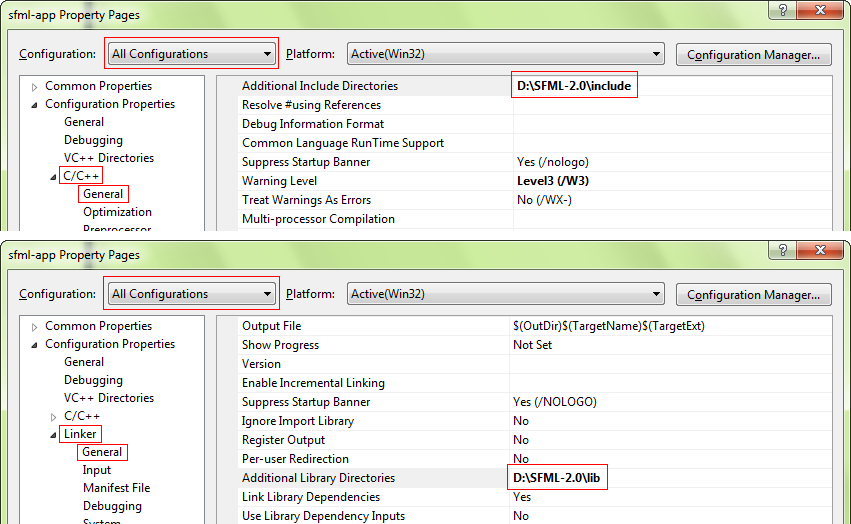
- The path to the SFML headers (/include) to C/C++ » General » Additional Include Directories
- The path to the SFML libraries (/lib) to Linker » General » Additional Library Directories
These paths are the same in both Debug and Release configuration, so you can set them globally for your project («All configurations»).
The next step is to link your application to the SFML libraries (.lib files) that your code will need. SFML is made of 5 modules (system, window, graphics, network and audio), and there’s one library for each of them.
Libraries must be added in the project’s properties, in Linker » Input » Additional Dependencies. Add all the SFML libraries that you need, for example «sfml-graphics.lib», «sfml-window.lib» and «sfml-system.lib».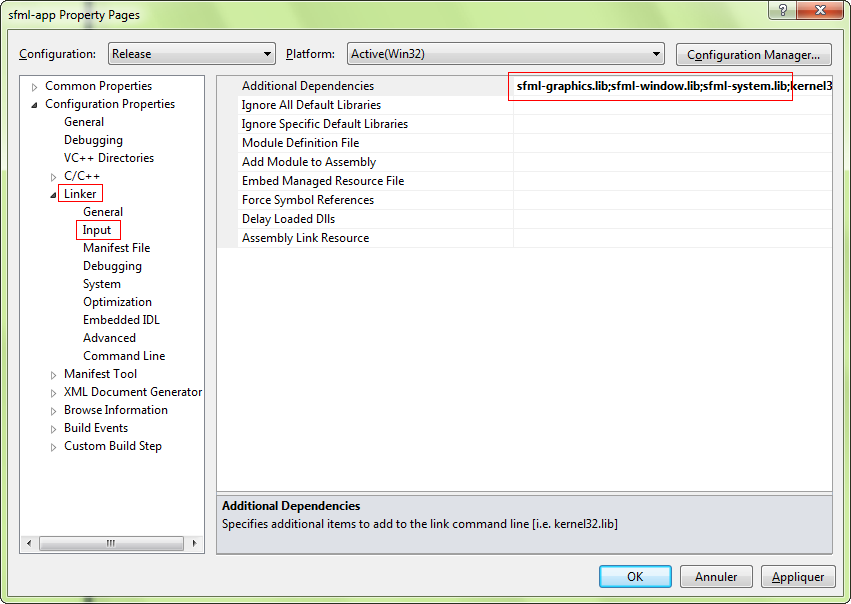
It is important to link to the libraries that match the configuration: «sfml-xxx-d.lib» for Debug, and «sfml-xxx.lib» for Release. A bad mix may result in crashes.
The settings shown here will result in your application being linked to the dynamic version of SFML, the one that needs the DLL files. If you want to get rid of these DLLs and have SFML directly integrated into your executable, you must link to the static version. Static SFML libraries have the «-s» suffix: «sfml-xxx-s-d.lib» for Debug, and «sfml-xxx-s.lib» for Release.
In this case, you’ll also need to define the SFML_STATIC macro in the preprocessor options of your project.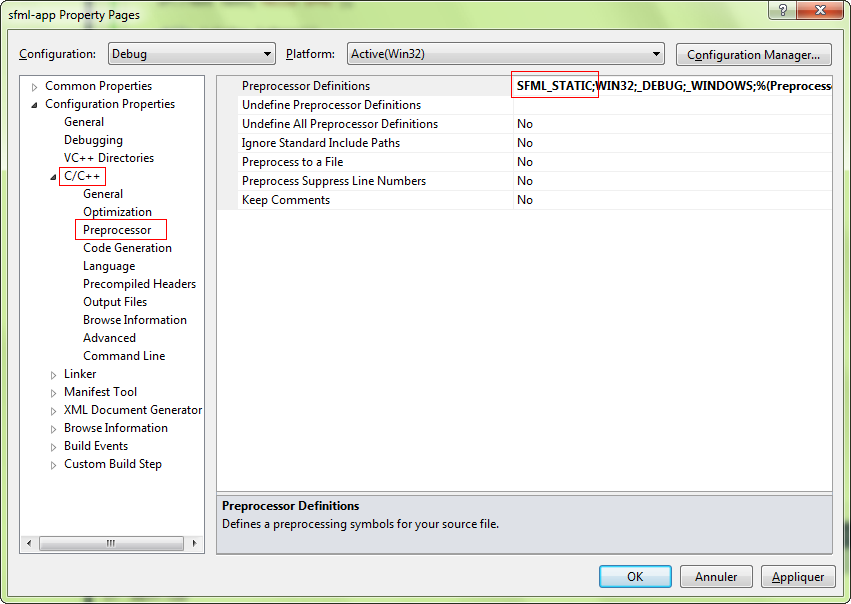
Starting from SFML 2.2, when static linking, you will have to link all of SFML’s dependencies to your project as well. This means that if you are linking sfml-window-s.lib or sfml-window-s-d.lib for example, you will also have to link opengl32.lib, winmm.lib and gdi32.lib. Some of these dependency libraries might already be listed under «Inherited values», but adding them again yourself shouldn’t cause any problems.
Here are the dependencies of each module, append the -d as described above if you want to link the SFML debug libraries:
You might have noticed from the table that SFML modules can also depend on one another, e.g. sfml-graphics-s.lib depends both on sfml-window-s.lib and sfml-system-s.lib. If you static link to an SFML library, make sure to link to the dependencies of the library in question, as well as the dependencies of the dependencies and so on. If anything along the dependency chain is missing, you will get linker errors.
If you are slightly confused, don’t worry, it is perfectly normal for beginners to be overwhelmed by all this information regarding static linking. If something doesn’t work for you the first time around, you can simply keep trying always bearing in mind what has been said above. If you still can’t get static linking to work, you can check the FAQ and the forum for threads about static linking.
If you don’t know the differences between dynamic (also called shared) and static libraries, and don’t know which one to use, you can search for more information on the internet. There are many good articles/blogs/posts about them.
Your project is ready, let’s write some code now to make sure that it works. Put the following code inside the main.cpp file:
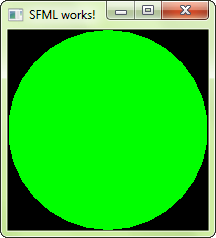
#include int main() < sf::RenderWindow window(sf::VideoMode(200, 200), "SFML works!"); sf::CircleShape shape(100.f); shape.setFillColor(sf::Color::Green); while (window.isOpen()) < sf::Event event; while (window.pollEvent(event)) < if (event.type == sf::Event::Closed) window.close(); >window.clear(); window.draw(shape); window.display(); > return 0; >If you chose to create a «Windows application» project, the entry point of your code has to be set to «WinMain» instead of «main». Since it’s Windows specific, and your code would therefore not compile on Linux or macOS, SFML provides a way to keep a standard «main» entry point in this case: link your project to the sfml-main module («sfml-main-d.lib» in Debug, «sfml-main.lib» in Release), the same way you linked sfml-graphics, sfml-window and sfml-system.
Now compile the project, and if you linked to the dynamic version of SFML, don’t forget to copy the SFML DLLs (they are in ) to the directory where your compiled executable is. Run it, and if everything works you should see this:
If you are using the sfml-audio module (regardless whether statically or dynamically), you must also copy the DLL of the external library needed by it, which is OpenAL32.dll.
These files can be found in too.