Изменение действующих цен в 1С
Шаг 1. Переходим в раздел Склад (1), в блоке Цены открываем Установка цен номенклатуры (2).
Нажимаем кнопку Создать.
Шаг 2. В шапке открывшегося окна укажите Дату (1), с которой начнут действовать новые цены и Тип цен (2).
! В базе должен быть создан хотя бы 1 тип цен. В табличной части необходимо добавить (3) или подобрать (4) номенклатуру.
Шаг 3. Для настройки цены нажмите на кнопку Изменить, в форме Изменения таблицы товаров укажите:
- Что сделать — Изменить цены на процент (1);
- Процент — например, 70,00 (2).
Шаг 4. Для расчета новых цен нажмите на кнопку Выполнить (1). Программа пересчитает цены (2) с увеличением на 70% (для уменьшения цены нужно указывать данные в поле Процент со знаком «-», например, -5,00. В этом случае, программа пересчитает цены с уменьшением на 5%). Для переноса новых цен в документ нажмите на кнопку Перенести в документ (3). Цены в табличной части документа обновятся на новые, увеличенные на 70%.
Шаг 5. Для сохранения прайса нажмите кнопку Провести и закрыть. С момента даты и времени, которые установлены в документе, начнут действовать новые цены по указанному типу цен.
1С: Управление торговлей 11
Шаг 1. Открываем раздел CRM и маркетинг (1), в блоке Цены и скидки открываем Цены (прайс-лист) (2).
Шаг 2. В открывшемся окне формируем прайс-лист, для этого нажимаем кнопку Сформировать (1), отбираем необходимую номенклатуру (2), при необходимости указываем дополнительные параметры.
Шаг 3. Для настойки цены нажмите на кнопку Изменить цены (1), в списке необходимо выбрать Изменить на процент. (2).
Шаг 4. В окне Изменение цен на процент выбираем вид цены, которую необходимо увеличить, например, Розничная, в колонке Процент изменения указываем процент на который планируется увеличение, например, 40,00 и нажимаем кнопку Рассчитать.
Шаг 5. Далее нажимаем Применить измененные цены (1) и указываем комментарий к установке цен (2), нажимаем кнопку Установить.
С момента даты и времени, которые установлены в документе, начнут действовать новые цены по указанному виду цен.
1С: Розница 8
Шаг 1. Открываем раздел Маркетинг (1), в блоке Ценообразование открываем Цены номенклатуры (2).
Шаг 2. В открывшемся окне нажимаем на кнопку Создать.
Шаг 3. Необходимо добавить или подобрать номенклатуру, у которой поменялась цена.
Шаг 4. В окне Установка цен номенклатуры (создание) выбираем виды цен, например, Розничная (1) и внизу окна нажимаем Перейти к установке цен (2).
Шаг 5. Далее нажимаем Установить цены (1), из списка выбираем Изменить цены на процент (2).
Шаг 6. В колонке Процент изменения (1) указываем процент на который планируется повысить цену, например, 40,00 и нажимаем кнопку Рассчитать (2).
Шаг 7. Цена увеличилась на 40% (1), нажимаем кнопку Провести и закрыть (2).
С момента даты и времени, которые установлены в документе, начнут действовать новые цены по указанному типу цен.
1С: Управление нашей фирмой
Шаг 1. Переходим в раздел Продажи (1), в блоке Цены и скидки открываем Установка цен (2). В открывшемся окне нажимаем кнопку Создать.
Шаг 2. В окне Установка цен (создание) во вкладке Виды цен выбираем нужную нам позицию, например, Розничная (1). Далее переходим во вкладку Товары (2).
Шаг 3. По кнопке Подобрать номенклатуру (1) необходимо выбрать позиции, по которым меняется цена. По кнопке Действия (2) из списка выбираем способ изменения цены, например, Изменить на процент.
Шаг 4. В открывшемся окне указываем процент, в нашем случае это 40,00 и нажимаем ОК.
Шаг 5. В колонке Цена новая отобразится цена увеличенная на 40% от старой розничной цены, в колонке рядом — на какую сумму произошло увеличение стоимости. Нажимаем на кнопку Провести и закрыть.
С момента даты и времени, которые установлены в документе, начнут действовать новые цены по указанному типу цен.
1С: Комплексная автоматизация
Шаг 1. Переходим в раздел CRM и маркетинг (1), в блоке Цены и скидки открываем Цена (прайс-лист) (2).
Шаг 2. В открывшемся окне нажимаем кнопку Сформировать.
Шаг 3. В окне Настройка параметров прайс-листа во вкладке Отбор номенклатуры (1) выбираем нужную нам номенклатуру (2), по которой необходимо изменить цену. Переходим во вкладку Колонки прайс листа (3) и галочкой отмечаем Вид цены, которая в дальнейшем будет отображена в табличной части документа, нажимаем кнопку ОК.
Шаг 4. Сформируется прайс-лист по определенной группе номенклатуры. Изменить цену можно в панели быстрого доступа, например, меняем цену на процент (1), указываем на сколько процентов повышается цена (2) и нажимаем зеленую галочку (3).
Также для изменения цены можно воспользоваться кнопкой Изменить цены (1), в списке выбираем Изменить цены. (2).
Выбираем необходимую нам вкладку — Изменить на процент (1), галочкой отмечаем нужный нам Вид цены, в колонке Процент изменения указываем на какой процент меняется цена (2). Нажимаем кнопку Изменить.
Шаг 5. Цена изменилась (1), на панели быстрого доступа можно посмотреть историю изменения цены (2), для этого необходимо кликнуть на ячейку с измененной ценой. Далее нажимаем кнопку Применить измененные цены (3).
Необходимо указать дату с которой начнут действовать новые цены по указанному типу цен и комментарий, нажимаем кнопку Установить.
Комментарии пользователей
Мы хотим принести в Россию самые передовые облачные технологии и заботимся о каждом пользователе.
Array ( [0] => Array ( [TEXT] => Продукты [LINK] => /arenda-1c/ [SELECTED] => [PERMISSION] => R [ADDITIONAL_LINKS] => Array ( ) [ITEM_TYPE] => D [ITEM_INDEX] => 0 [PARAMS] => Array ( ) [CHAIN] => Array ( [0] => Продукты ) [DEPTH_LEVEL] => 1 [IS_PARENT] => 1 ) [1] => Array ( [TEXT] => Аренда 1С [LINK] => /arenda-1c/ [SELECTED] => [PERMISSION] => R [ADDITIONAL_LINKS] => Array ( ) [ITEM_TYPE] => D [ITEM_INDEX] => 0 [PARAMS] => Array ( ) [CHAIN] => Array ( [0] => Продукты [1] => Аренда 1С ) [DEPTH_LEVEL] => 2 [IS_PARENT] => ) [2] => Array ( [TEXT] => Аренда 1С:Фреш [LINK] => /arenda-1c/1c-fresh/ [SELECTED] => [PERMISSION] => R [ADDITIONAL_LINKS] => Array ( ) [ITEM_TYPE] => D [ITEM_INDEX] => 1 [PARAMS] => Array ( ) [CHAIN] => Array ( [0] => Продукты [1] => Аренда 1С:Фреш ) [DEPTH_LEVEL] => 2 [IS_PARENT] => ) [3] => Array ( [TEXT] => Аренда сервера 1С [LINK] => /arenda-serverov/ [SELECTED] => [PERMISSION] => R [ADDITIONAL_LINKS] => Array ( ) [ITEM_TYPE] => D [ITEM_INDEX] => 2 [PARAMS] => Array ( ) [CHAIN] => Array ( [0] => Продукты [1] => Аренда сервера 1С ) [DEPTH_LEVEL] => 2 [IS_PARENT] => ) [4] => Array ( [TEXT] => Аренда виртуального сервера [LINK] => /arenda-serverov/arenda-virtualnogo-servera/ [SELECTED] => [PERMISSION] => R [ADDITIONAL_LINKS] => Array ( ) [ITEM_TYPE] => D [ITEM_INDEX] => 3 [PARAMS] => Array ( ) [CHAIN] => Array ( [0] => Продукты [1] => Аренда виртуального сервера ) [DEPTH_LEVEL] => 2 [IS_PARENT] => ) [5] => Array ( [TEXT] => Облако 1С [LINK] => /oblako-1c/ [SELECTED] => [PERMISSION] => R [ADDITIONAL_LINKS] => Array ( ) [ITEM_TYPE] => D [ITEM_INDEX] => 4 [PARAMS] => Array ( ) [CHAIN] => Array ( [0] => Продукты [1] => Облако 1С ) [DEPTH_LEVEL] => 2 [IS_PARENT] => ) [6] => Array ( [TEXT] => 1С онлайн [LINK] => /online-1c/ [SELECTED] => [PERMISSION] => R [ADDITIONAL_LINKS] => Array ( ) [ITEM_TYPE] => D [ITEM_INDEX] => 5 [PARAMS] => Array ( ) [CHAIN] => Array ( [0] => Продукты [1] => 1С онлайн ) [DEPTH_LEVEL] => 2 [IS_PARENT] => ) [7] => Array ( [TEXT] => Бухгалтерия Онлайн [LINK] => /buhgalteria-online/ [SELECTED] => [PERMISSION] => R [ADDITIONAL_LINKS] => Array ( ) [ITEM_TYPE] => D [ITEM_INDEX] => 6 [PARAMS] => Array ( ) [CHAIN] => Array ( [0] => Продукты [1] => Бухгалтерия Онлайн ) [DEPTH_LEVEL] => 2 [IS_PARENT] => ) [8] => Array ( [TEXT] => Программы 1С для ИП [LINK] => /programmy-1c-dlya-ip/ [SELECTED] => [PERMISSION] => R [ADDITIONAL_LINKS] => Array ( ) [ITEM_TYPE] => D [ITEM_INDEX] => 7 [PARAMS] => Array ( ) [CHAIN] => Array ( [0] => Продукты [1] => Программы 1С для ИП ) [DEPTH_LEVEL] => 2 [IS_PARENT] => ) [9] => Array ( [TEXT] => Сервисы [LINK] => /1c-contragent/ [SELECTED] => [PERMISSION] => R [ADDITIONAL_LINKS] => Array ( ) [ITEM_TYPE] => D [ITEM_INDEX] => 1 [PARAMS] => Array ( ) [CHAIN] => Array ( [0] => Сервисы ) [DEPTH_LEVEL] => 1 [IS_PARENT] => 1 ) [10] => Array ( [TEXT] => 1С:Контрагент [LINK] => /1c-contragent/ [SELECTED] => [PERMISSION] => R [ADDITIONAL_LINKS] => Array ( ) [ITEM_TYPE] => D [ITEM_INDEX] => 0 [PARAMS] => Array ( ) [CHAIN] => Array ( [0] => Сервисы [1] => 1С:Контрагент ) [DEPTH_LEVEL] => 2 [IS_PARENT] => ) [11] => Array ( [TEXT] => 1С-Отчетность [LINK] => /1c-otchetnost/ [SELECTED] => [PERMISSION] => R [ADDITIONAL_LINKS] => Array ( ) [ITEM_TYPE] => D [ITEM_INDEX] => 1 [PARAMS] => Array ( ) [CHAIN] => Array ( [0] => Сервисы [1] => 1С-Отчетность ) [DEPTH_LEVEL] => 2 [IS_PARENT] => ) [12] => Array ( [TEXT] => 1СПАРК Риски [LINK] => /1c-sparkriski/ [SELECTED] => [PERMISSION] => R [ADDITIONAL_LINKS] => Array ( ) [ITEM_TYPE] => D [ITEM_INDEX] => 2 [PARAMS] => Array ( ) [CHAIN] => Array ( [0] => Сервисы [1] => 1СПАРК Риски ) [DEPTH_LEVEL] => 2 [IS_PARENT] => ) [13] => Array ( [TEXT] => 1С:Распознавание первичных документов [LINK] => /1c-raspoznavanie-pervichnyh-dokumentov/ [SELECTED] => [PERMISSION] => R [ADDITIONAL_LINKS] => Array ( ) [ITEM_TYPE] => D [ITEM_INDEX] => 3 [PARAMS] => Array ( ) [CHAIN] => Array ( [0] => Сервисы [1] => 1С:Распознавание первичных документов ) [DEPTH_LEVEL] => 2 [IS_PARENT] => ) [14] => Array ( [TEXT] => 1С:Кабинет сотрудника [LINK] => https://e-office24.ru/1c-kabinet-sotrudnika/ [SELECTED] => [PERMISSION] => Z [ADDITIONAL_LINKS] => Array ( ) [ITEM_TYPE] => D [ITEM_INDEX] => 4 [PARAMS] => Array ( ) [CHAIN] => Array ( [0] => Сервисы [1] => 1С:Кабинет сотрудника ) [DEPTH_LEVEL] => 2 [IS_PARENT] => ) [15] => Array ( [TEXT] => Поддержка [LINK] => /support/ [SELECTED] => 1 [PERMISSION] => R [ADDITIONAL_LINKS] => Array ( ) [ITEM_TYPE] => D [ITEM_INDEX] => 2 [PARAMS] => Array ( ) [CHAIN] => Array ( [0] => Поддержка ) [DEPTH_LEVEL] => 1 [IS_PARENT] => 1 ) [16] => Array ( [TEXT] => Техническая поддержка [LINK] => /support/ [SELECTED] => [PERMISSION] => R [ADDITIONAL_LINKS] => Array ( ) [ITEM_TYPE] => D [ITEM_INDEX] => 0 [PARAMS] => Array ( ) [CHAIN] => Array ( [0] => Поддержка [1] => Техническая поддержка ) [DEPTH_LEVEL] => 2 [IS_PARENT] => ) [17] => Array ( [TEXT] => Часто задаваемые вопросы [LINK] => /support/faq-voprosy-1c/ [SELECTED] => 1 [PERMISSION] => R [ADDITIONAL_LINKS] => Array ( ) [ITEM_TYPE] => D [ITEM_INDEX] => 1 [PARAMS] => Array ( ) [CHAIN] => Array ( [0] => Поддержка [1] => Часто задаваемые вопросы ) [DEPTH_LEVEL] => 2 [IS_PARENT] => ) [18] => Array ( [TEXT] => Форум 1С [LINK] => /support/forum-1c/ [SELECTED] => [PERMISSION] => R [ADDITIONAL_LINKS] => Array ( ) [ITEM_TYPE] => D [ITEM_INDEX] => 2 [PARAMS] => Array ( ) [CHAIN] => Array ( [0] => Поддержка [1] => Форум 1С ) [DEPTH_LEVEL] => 2 [IS_PARENT] => ) [19] => Array ( [TEXT] => Выбор программы [LINK] => /support/vybor-programmy/ [SELECTED] => [PERMISSION] => R [ADDITIONAL_LINKS] => Array ( ) [ITEM_TYPE] => D [ITEM_INDEX] => 3 [PARAMS] => Array ( ) [CHAIN] => Array ( [0] => Поддержка [1] => Выбор программы ) [DEPTH_LEVEL] => 2 [IS_PARENT] => ) [20] => Array ( [TEXT] => Предоставить доступ [LINK] => /support/connect/ [SELECTED] => [PERMISSION] => R [ADDITIONAL_LINKS] => Array ( [TEST] => Y ) [ITEM_TYPE] => D [ITEM_INDEX] => 4 [PARAMS] => Array ( ) [CHAIN] => Array ( [0] => Поддержка [1] => Предоставить доступ ) [DEPTH_LEVEL] => 2 [IS_PARENT] => ) [21] => Array ( [TEXT] => О нас [LINK] => /company/ [SELECTED] => [PERMISSION] => R [ADDITIONAL_LINKS] => Array ( ) [ITEM_TYPE] => D [ITEM_INDEX] => 3 [PARAMS] => Array ( ) [CHAIN] => Array ( [0] => О нас ) [DEPTH_LEVEL] => 1 [IS_PARENT] => 1 ) [22] => Array ( [TEXT] => О проекте [LINK] => /company/ [SELECTED] => [PERMISSION] => R [ADDITIONAL_LINKS] => Array ( ) [ITEM_TYPE] => D [ITEM_INDEX] => 0 [PARAMS] => Array ( ) [CHAIN] => Array ( [0] => О нас [1] => О проекте ) [DEPTH_LEVEL] => 2 [IS_PARENT] => ) [23] => Array ( [TEXT] => Новостной блог [LINK] => /news/ [SELECTED] => [PERMISSION] => R [ADDITIONAL_LINKS] => Array ( ) [ITEM_TYPE] => D [ITEM_INDEX] => 1 [PARAMS] => Array ( ) [CHAIN] => Array ( [0] => О нас [1] => Новостной блог ) [DEPTH_LEVEL] => 2 [IS_PARENT] => ) [24] => Array ( [TEXT] => Отзывы клиентов [LINK] => /company/otzyvy-klientov/ [SELECTED] => [PERMISSION] => R [ADDITIONAL_LINKS] => Array ( ) [ITEM_TYPE] => D [ITEM_INDEX] => 2 [PARAMS] => Array ( ) [CHAIN] => Array ( [0] => О нас [1] => Отзывы клиентов ) [DEPTH_LEVEL] => 2 [IS_PARENT] => ) [25] => Array ( [TEXT] => Контакты [LINK] => /company/contacts/ [SELECTED] => [PERMISSION] => R [ADDITIONAL_LINKS] => Array ( ) [ITEM_TYPE] => D [ITEM_INDEX] => 3 [PARAMS] => Array ( ) [CHAIN] => Array ( [0] => О нас [1] => Контакты ) [DEPTH_LEVEL] => 2 [IS_PARENT] => ) )
- Продукты
- Аренда 1С
- Аренда 1С:Фреш
- Аренда сервера 1С
- Аренда виртуального сервера
- Облако 1С
- 1С онлайн
- Бухгалтерия Онлайн
- Программы 1С для ИП
- 1С:Контрагент
- 1С-Отчетность
- 1СПАРК Риски
- 1С:Распознавание первичных документов
- 1С:Кабинет сотрудника
- Техническая поддержка
- Часто задаваемые вопросы
- Форум 1С
- Выбор программы
- Предоставить доступ
- О проекте
- Новостной блог
- Отзывы клиентов
- Контакты

+7 (804) 333-16-02 звонок по России бесплатный Москва: +7 (499) 649-16-02 Санкт-Петербург: +7 (812) 425-17-02 Екатеринбург: +7 (343) 222-16-02 info@e-office24.ru sales@e-office24.ru
Установка и изменение продажных цен. Формирование прайс-листа в 1С:Управление торговлей 8 ред.11.2
Информация о ценах продажи регистрируется документом Установка цен номенклатуры. Данные об установленных ценах хранятся в регистре сведений Цены номенклатуры. Просмотреть актуальную цену, а также историю изменения цены по конкретной номенклатуре можно из карточки номенклатуры, перейдя в историю изменения цен компании. (Рис.1).
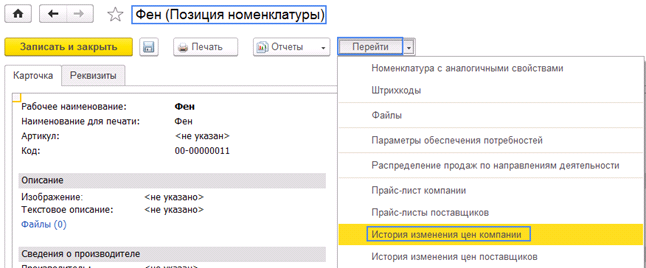
Рис.1
Отпускные цены используются в документах отгрузки (Соглашение с клиентом, Заказ клиента, Реализация товаров и услуг и т.д.)
Если мы зафиксируем цены в соглашении с клиентом, то при оформлении реализации по выбранному соглашению, в первую очередь данные о ценах будут браться из него, а во вторую из Прайс-листа.
Переходим к созданию нового документа Установка цен номенклатуры (раздел CRM и маркетинг).
В поле от указываем дату с которой начнут действовать новые цены.
В табличной части, в колонке Виды цены отражаются все виды цены. Нам необходимо отменить те, которые мы будем регистрировать.
В колонке зависимые цены отражается информация о тех видах цен, которые необходимо пересчитать после изменения расчетной цены.
Влияющие цены оказывают влияние на расчетный вид цены. (Рис.2).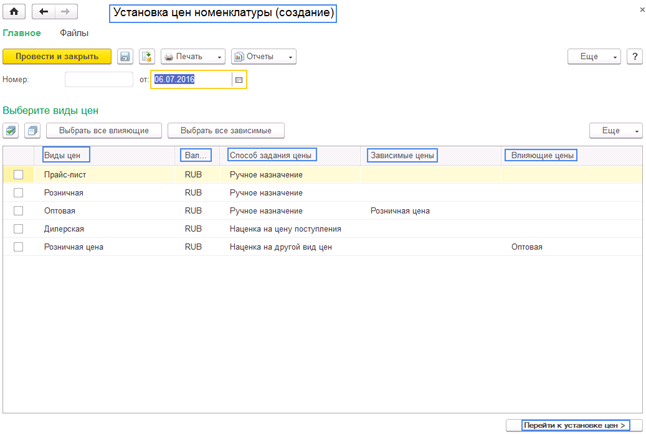
Рис.2
Переходим к установке цен
Предусмотрены несколько вариантов заполнения списка номенклатурных позиций. Мы можем вручную выбирать номенклатуру, добавить товары по ценовой группе, а также воспользоваться произвольным отбором товаров и т.п. (Рис.3).
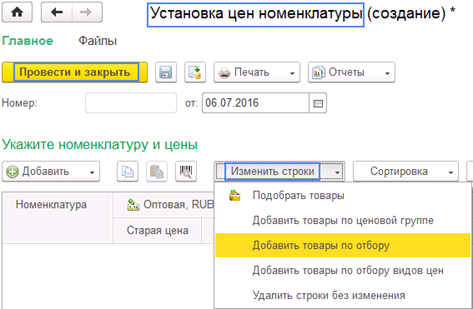
Рис.3
Например, нам необходимо установить цены только на те товары которые есть в наличии, для этого нажимаем Изменить строки → Добавить товары по отбору. В окне подбора устанавливаем флажок Только в наличии, нажимаем заполнить и перенести в документ. (Рис.4).
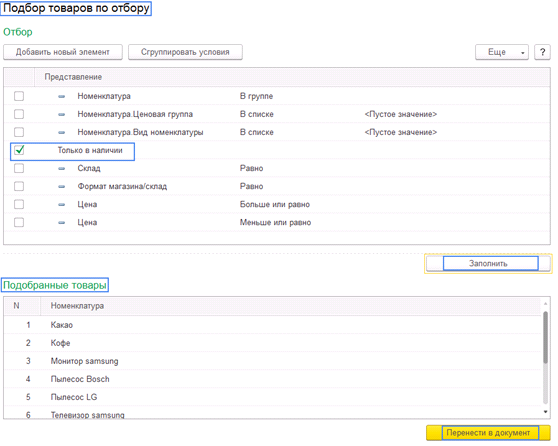
Рис.4
В результате чего заполнился список номенклатуры товарами которые есть в наличии. (Рис.5).
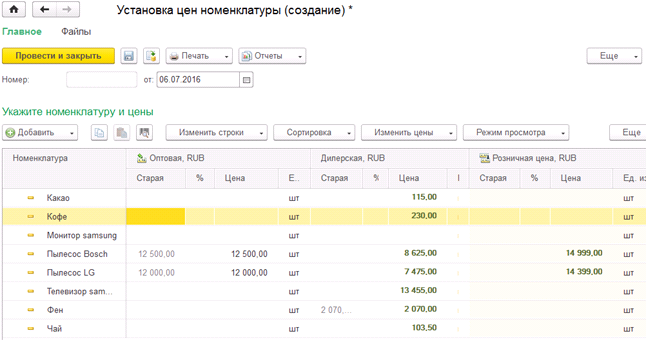
Рис.5
После заполнения списка товаров переходим к указанию цен, которые назначаются вручную.
Мы можем изменить цены на процент нажав Изменить цены → Изменить на процент. В новом окне выбираем вид цены, процент изменения, а также определяем по отношению к какой цене применять процент и какие позиции пересчитывать. (Рис.6).
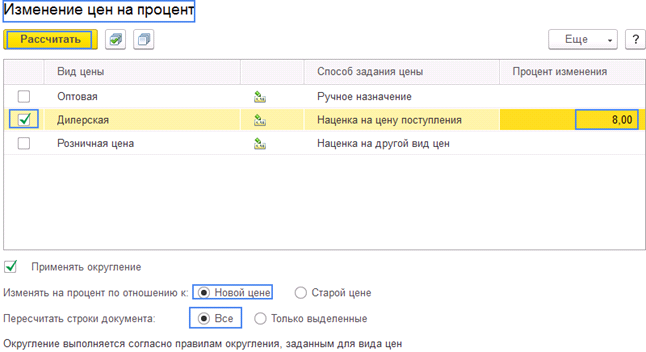
В нашем примере увеличились Дилерские цены по отношению к новой стоимости на 8%.(Рис.7).
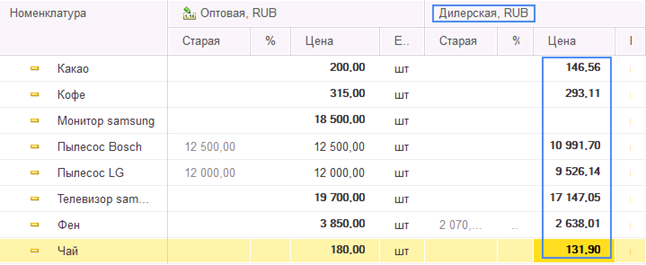
Рис.7
Если ведется учет в разрезе характеристик, то цены должны быть зафиксированы для каждой характеристики. (Рис.8).
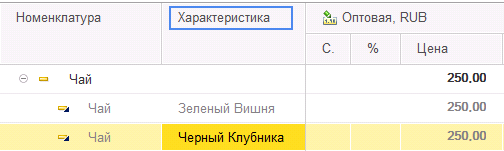
Рис.8
После проведения документа установленные цены зарегистрируются в регистре Цены номенклатуры.
Формирование прайс-листа
Для формирования прайс-листа заходим в CRM и маркетинг → Цены (прайс-лист). (Рис.9).

Рис.9
Нажимаем сформировать и устанавливаем настройку прайс-листа и нажимаем ОК. (Рис.10).
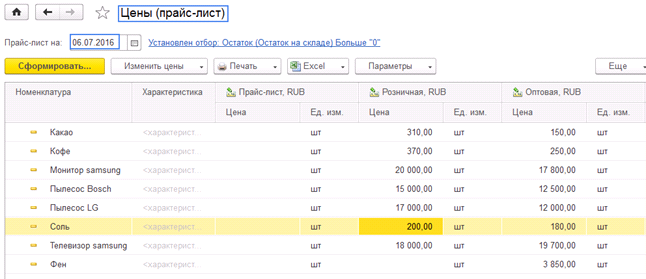
Рис.10
В данной обработке мы можем просматривать и изменять цены.
Мы можем изменить цену вручную. При этом программа предложит нам применить измененные цены. (Рис.11).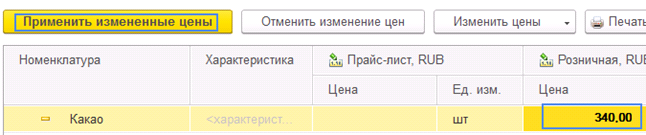
Рис.11
Данная цена будет изменена в прайс-листе, но не в регистре.
Теперь мы можем распечатать данный отчет нажав Прайс-лист.Также для формирования отчета прайс-листа заходим в отчеты в разделе CRM и маркетинг и создаем новый. (Рис.12).
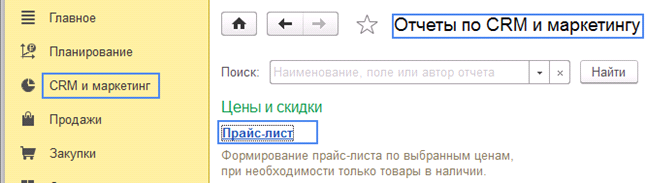
Рис.12
По умолчанию будет создан отчет на текущую дату и только по тем видам цен, которые используются при продаже. (Рис.13).
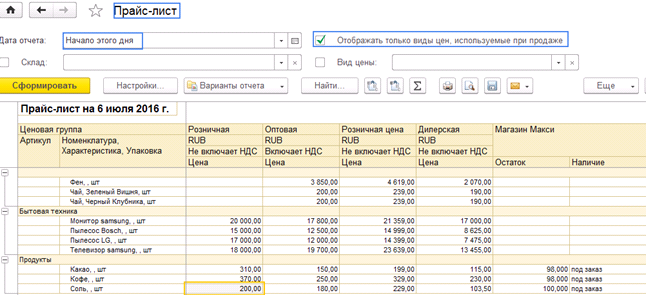
Рис.13
В данном отчете отражается цена, а также остаток товаров в разрезе складов.
Прайс-лист можно формировать с различными отборами – по ценовым группам, по видам цен, по группе номенклатуры и т.п.Бесплатная консультация! Свяжитесь с нами!
Отправляя эту форму, Вы соглашаетесь с Политикой конфиденциальности и даете согласие на обработку персональных данных компании «Пять с плюсом»
Установка цен номенклатуры в 1С 8.3 Бухгалтерия
Установка цен номенклатуры в 1С Бухгалтерия необходима для любого товарооборота. Занимающаяся покупкой и продажей организация неизбежно сталкивается с необходимостью фиксации различных цен на одну и ту же номенклатурную позицию – установка цен номенклатуры в 1С 8.3 и призвана решить этот вопрос. И если при скромном ассортименте товара еще можно что-то регулировать вручную, то развернутая номенклатура обязывает к автоматизации процесса. В этой статье мы рассмотрим, как грамотно настроить цены при любом по сложности и объеме товарообороте.
Работающие в сфере торговли организации нередко используют несколько разновидностей цен. Так, для одних контрагентов, с которыми предприятие связывают давние деловые отношения, предусмотрен отпуск по более выгодной цене, для «новичков» — по чуть более высокой. Оптовые и розничные цены тоже, естественно, различаются. Определение этих элементов в 1С позволяет предусмотреть ситуацию, когда любая номенклатурная позиция может приобретаться и реализовываться по различным ценам.
Понятия и объекты бухучета для установки цен
Для корректной установки программных ценовых типов предусмотрены следующие объекты:
- справочник «Типы цен номенклатуры» применяется для хранения типов закупочных и отпускных цен, автоматического формирования табличных строк документов поступления и реализации. Этот справочник можно найти через пункт меню Справочники – Номенклатура – Типы цен номенклатуры;
- документом «Установка цен номенклатуры» разработчиками реализован удобный способ введения новых ценовых типов на основе документа закупки – подробнее об этом расскажем в соответствующей главе.
Следует отметить, что для одного элемента номенклатуры может быть указано большое количество типов цен, предусмотренных для использования в различных случаях. Ситуация, когда для товара не указано ни одной цены, тоже нормальна – это допустимо при часто меняющейся даже в течение рабочего дня цене; устанавливаются такие значения, как правило, вручную.
В самом начале товароучета рекомендуется занести лишь базовые типы цен: новые необходимые позиции в справочник можно вносить и в процессе работы. Так вы будете уверены – ничего лишнего в программные записи из неиспользуемого при товарообороте занесено не будет.
Еще один важный момент: при заведении нового контрагента (поставщика или покупателя) планируемый для взаиморасчетов тип цен рекомендуется занести в договор. Тогда любые документы закупки или реализации будут автоматически «подхватывать» нужное.
Базовые цены, внесение новой разновидности цен
В программном бухучете этой редакции предусмотрены следующие типовые цены:
- Основная плановая цена;
- Основная цена покупки;
- Основная цена продажи.
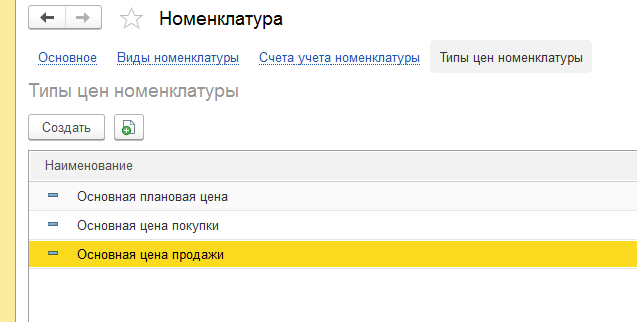
Часто к существующим ценам требуется добавить новый дополнительный элемент – например, для розничной торговли. Последовательность действий для этого такова:
- Откройте справочник «Типы цен номенклатуры».
- Нажмите кнопку «Создать».
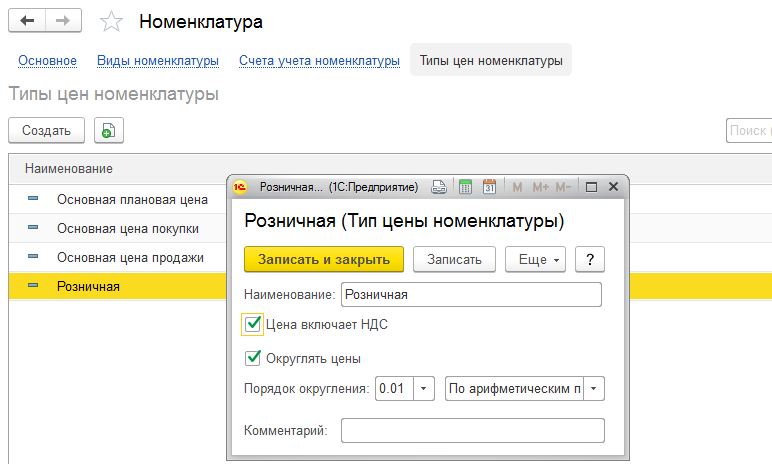
- Запишите наименование – «Розничная», в рублях (или другой валюте), определите включение в цену НДС (если надо, взведите флажок).
- В форме создания существует возможность округления цены – с детализацией округления до сотых, десятых, целых единиц, десятков, сотен.
- После создания элемент новой цены необходимо записать, справочник можно закрыть.
Результатом этих действий станет новый ценовой элемент справочника «Розничная»:
При необходимости в справочнике таким же образом вносятся ценовые типы «Закупочная», «Оптовая» и прочие. Причем возможно несколько оптовых и розничных цен, различающихся процентом наценки на закупочную стоимость, – такое развернутое ценообразование вовсе не редкость в современной торговле. Это актуально, например, для поощрения покупателей, выбирающих большие объемы товара: чем больше объем закупок, тем ниже продажная наценка.
В процессе работы можно добавлять новые значения или переименовывать старые. Удалить позицию удастся, только если помеченный на удаление ценовой тип не выбирался в уже проведенных документах и не указывался при взаиморасчетах с поставщиками и покупателями.
Указание типа цены в договоре с контрагентом
Описанным ниже способом обозначается тип планируемой цены для дальнейшего взаимодействия с поставщиком или покупателем:
- В справочнике «Контрагенты» открыть требуемый элемент.
- Перейти по ссылке «Договоры».
- В подразделе «Расчеты» конкретного договора выбрать из спр-ка «Типы цен номенклатуры» требуемый элемент.
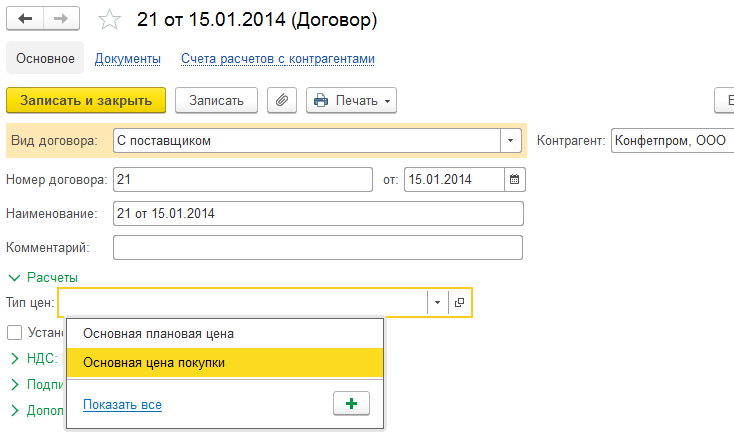
С момента записи элемента этот ценовой тип будет автоматически подставляться в расчеты с данным контрагентом, а конкретное его значение определяется специальным документом «Установка цен номенклатуры».
Заполнение документа «Установка цен номенклатуры»
Это специализированный базовый документ для автоматизации ценообразования, удобнее всего его создавать на основании документа «Поступление товаров и услуг».
Заполнение и проведение этого ценообразовательного документа имеет несколько нюансов:
- установленная 1С цена номенклатуры актуальна до момента установки нового значения;
- цены возможно установить не только для товаров, но и для материалов, производимой продукции, услуг;
- зафиксированные документом цены действительны для всех организаций, ведущих в инфобазе 1С учет;
- в шапке в поле «Тип цены» обязательно указание значения, которое подтянется из спр-ка «Типы цен номенклатуры» (если требуется, тут же можно завести в нем новый элемент).
Ввод «Установки цен номенклатуры» на основании накладных закупки
- Создать документ «Поступление товаров», записать и провести его.
- Из формы документа или из списка документов нажать на кнопку «Создать на основании» и выбрать пункт меню «Установка цен номенклатуры».
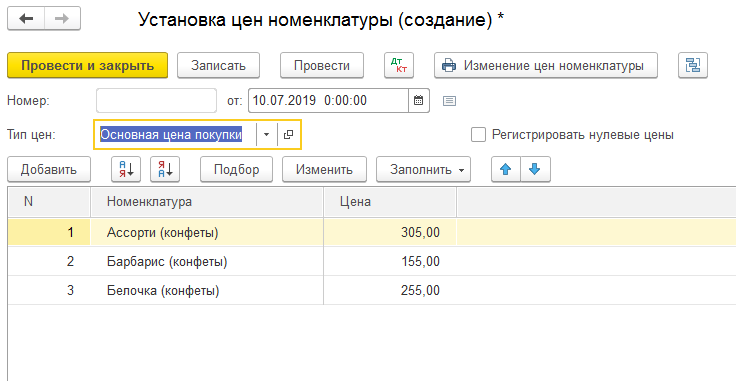
- В табличных строках ценообразовательного документа уже будут указаны все номенклатурные позиции из документа закупки — при необходимости содержание таблички можно отредактировать, убрав ненужные элементы или внеся новые. В шапке документа из справочника выберите соответствующий тип цены.
- После заполнения всех полей запишите и проведите документ – с этого мгновения для данных позиций назначается новая стоимость.
Результатом этих действий станут вновь установленные для указанных товаров цены:
Ввод документа «Установка цен номенклатуры» на производстве
Для отпуска производимой на предприятии продукции тоже следует заполнить ценообразующий документ «Установка цен номенклатуры».
Прежде всего нужно зафиксировать плановую цену готовой продукции в регистре сведений «Цены номенклатуры» через ссылку в форме элемента справочника «Номенклатура» пункта меню «Цены»:
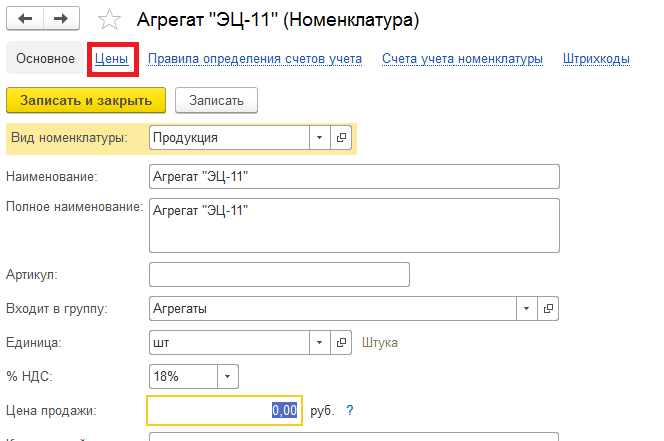
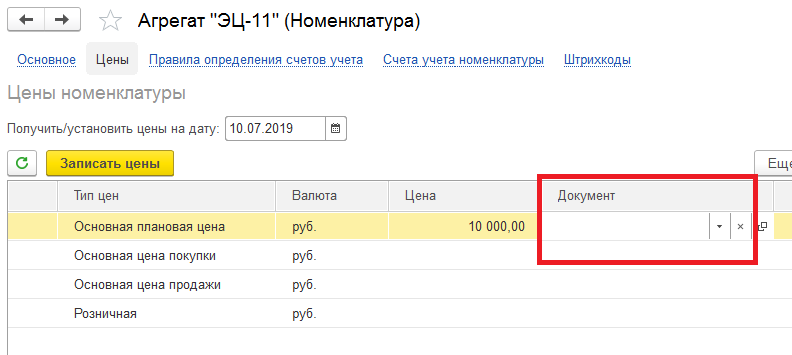
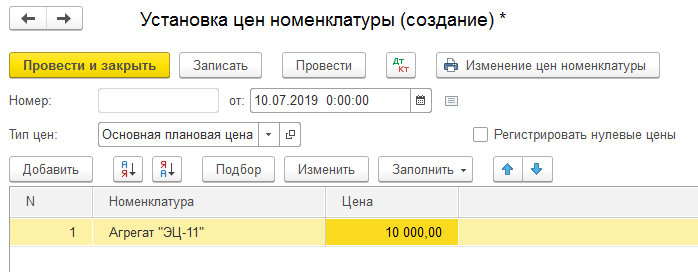
При занесении табличных строк документа часто удобно воспользоваться автоматическим заполнением содержимого номенклатуры – по кнопке «Заполнить» с выбором пункта меню «Заполнить по группе номенклатуры». В том же списке есть возможность выбора заполнения/добавления по документам поступления. Флажок регистрации нулевых цен по умолчанию погашен, на это стоит обратить внимание.
После создания документ следует провести и закрыть. Установленная стоимость будет актуальна до указания стоимости на новую дату или время внутри того же дня.
Важно: по умолчанию стоимость продажи устанавливается актами, счетами, накладными реализации.
Как установить расчетную цену
Далеко не всегда продажная цена, что называется, берется с потолка: солидные предприятия устанавливают ее на основании расчетов, скажем, от закупочной. Таким образом могут формироваться самые разные продажные цены – оптовая, розничная, со скидкой для постоянных клиентов. Выполните следующие действия:
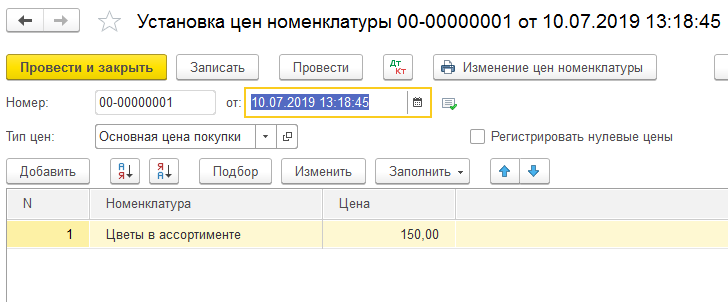
- Прежде всего, документом «Установка цен номенклатуры» заводим закупочную цену, выбирая, к примеру, в поле «Тип цен» основную цену закупки. Документ записываем и проводим. Не отказывайтесь от дополнительного удобства заполнения табличных строк – по кнопке «Заполнить». Это особенно актуально для масштабных поступлений: выбрав в меню «Заполнить» пункт «Заполнить по поступлению» и конкретный документ покупки, вы существенно облегчите себе жизнь, поскольку табличка сразу заполнится всеми нужными позициями. Заполненный документ установки записываем и проводим.
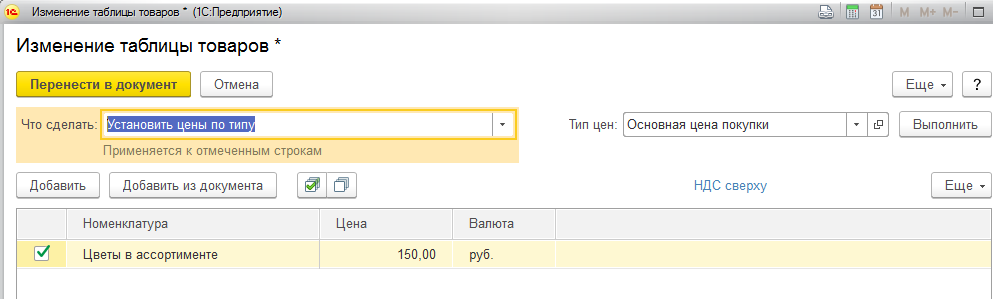
- Для формирования расчетной продажной цены (закупочная + 30%) создаем второй документ «Установка цен номенклатуры» в 1С, выбирая в его шапке нужный тип цены – оптовая, розничная и проч. Пусть в нашем случае она будет розничной.
Выбираем нужную позицию, нажимаем кнопочку изменить и попадаем в форму изменения таблицы товаров – заполняем:
- В шапке пописываем тип цены «Основная цена покупки», жмем на кнопочку «Выполнить» справа от поля – фиксируем для себя, что в колонке цены установилась правильная закупочная цифра.
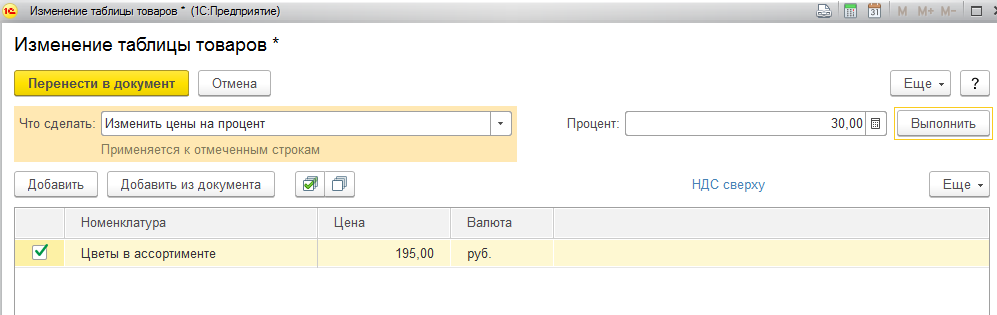
- В этой же форме в поле «Что сделать» выбираем строку «Изменить цены на процент» и в открывшемся вновь поле устанавливаем нужное 30%. Не забываем нажать «Выполнить», иначе произведенные действия не сохранятся. Тут же видим изменение цены в табличной части.
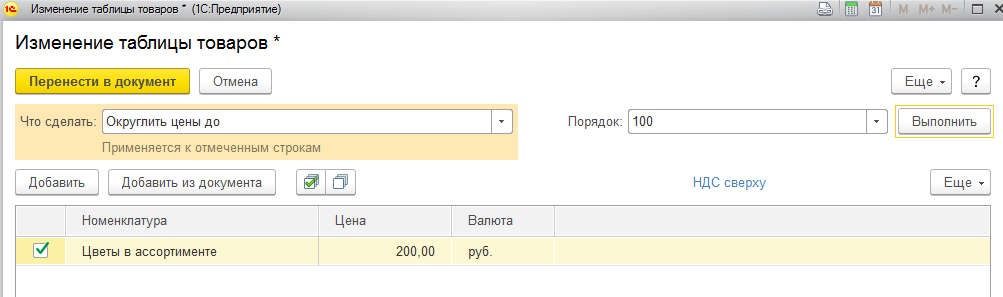
- При необходимости полученное значение можно округлить, повторяем действия через «Что сделать» — «Округлить цены до», выбираем из открывшегося справа списка округление до сотых, десятых, целых единиц, десятков, сотен. В нашем случае округлим до 100, не забывая о фиксации результата кнопкой «Выполнить».
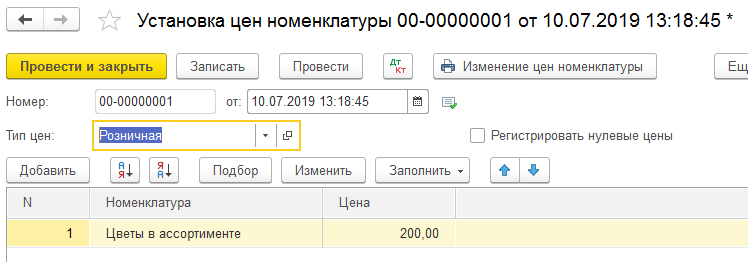
- По кнопочке «Перенести в документ» все изменения фиксируются в редактируемой «Установке цен номенклатуры». Расчетная цена розницы зафиксирована, остается только выполнить проведение:
- номер позиции;
- тип цен – сюда попадает элемент из справочника «Типы цен номенклатуры»;
- номенклатура;
- валюта (по умолчанию «руб.»);
- непосредственно значение цены.
У многих возникнет вопрос: зачем такие сложности, если можно посчитать на калькуляторе сумму и просто вбить ее руками? Можно. Но представьте, что таких позиций сотни и на каждую надо накрутить одни и те же 30%. Программно и на расчетную цену можно сформировать следующую расчетную цену, увеличив ее, к примеру, еще на 10%. Пользуйтесь возможностями автоматизации учета, и рутинная работа будет выполняться в считанные секунды.
Дополнительная информация для понимания сути установки цен
Неплохо, если пользователь понимает устройство программы – в частности, какие движения влечет за собой проведение документа «Установка цен номенклатуры». Тогда и пользовательские действия будут осознанными, легко можно обнаружить и исправить ошибки учета.
Как уже было сказано, этот документ позволяет по каждой номенклатурной позиции хранить множество самых различных цен на разные даты – для этого используется регистр «Цены номенклатуры». Этот регистр представляет собой простую табличку со следующими колонками:
Вот так будет выглядеть этот регистр после проведения документа по установке расчетной розничной цены из предыдущего примера:
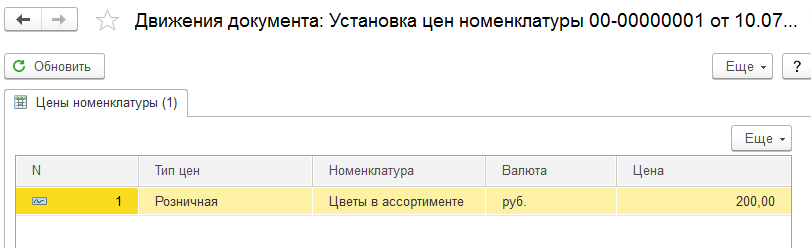
При проведении документа «Установка цен номенклатуры» строки в этом регистре появляются, при отмене проведения или пометке на удаление – удаляются, программа эти сведения просто не видит. Тот факт, что каждая цена завязана на определенную дату, серьезно облегчает работу пользователя: не надо вручную контролировать и отменять проведенные ранее документы с прежними ценами. К тому же при проведении/перепроведении документов задним числом программа сама «подцепит» правильную на нужную дату и время цену.
Программа «1С: Бухгалтерия 8.3» открывает широкие возможности для своих пользователей, если знать о нюансах заполнения справочников и документов и не бояться их применять. Если есть сомнения в тех или иных действиях, или имеются несколько вариантов, то можно сначала последовательно проработать и проанализировать их на копии информационной базы, а при удачном результате повторить действия в рабочей.
Остались вопросы? Закажите бесплатную консультацию наших специалистов!
Как установить и изменить цены номенклатуры в 1С Управление торговлей (УТ) 11.4
В статье покажем, как установить цены номенклатуры в программе 1С Управление торговлей (УТ) в редакции 11.4. Читайте текстовую инструкцию, смотрите скриншоты. Также на эту тему скоро будет видеоурок.
Другие обучающие материалы ждут вас в специальном разделе блога с инструкциями по работе в 1С.
Часто при продаже товаров компания использует разные цены, например, один и тот же товар будет по-разному стоить для розницы, крупного опта и мелкого опта. По умолчанию в 1С УТ включен только один вид цен, он называется прайс-лист. По смыслу его считают розничной ценой.
Чтобы работать с несколькими видами цен, их нужно сначала включить, а потом настроить.
Включение нескольких видов цен
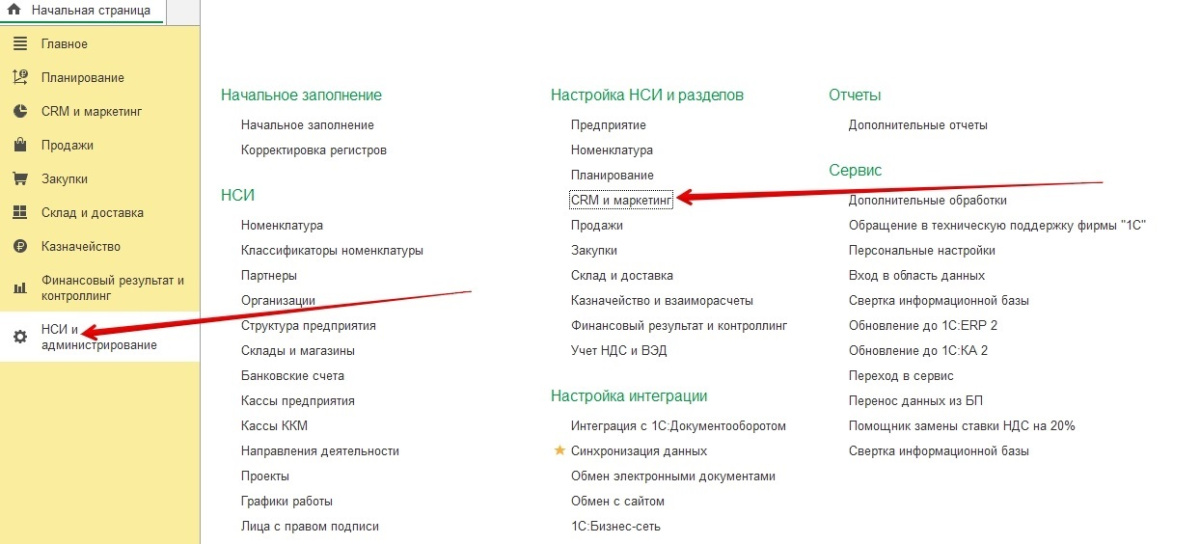
Зайдите в раздел НСИ и администрирование → Настройка НСИ и разделов → CRM и маркетинг.
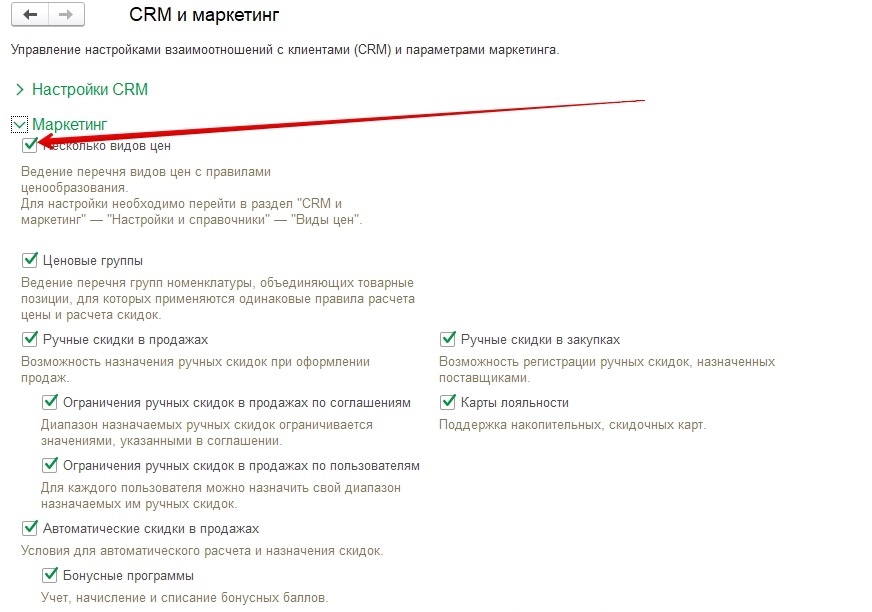
В разделе Маркетинг поставьте галочку у пункта Несколько видов цен.
Добавление цен
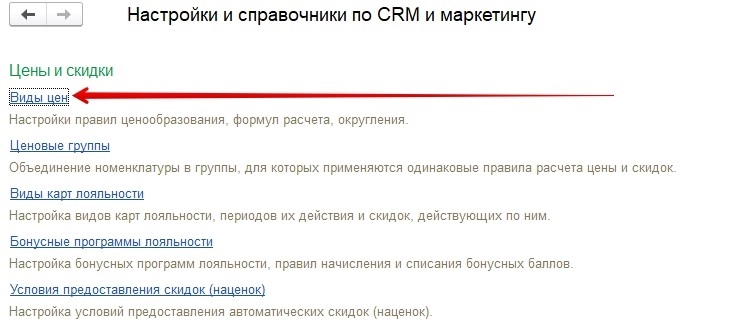
Откройте раздел CRM и маркетинг. Зайдите в подраздел Настройки и справочники.
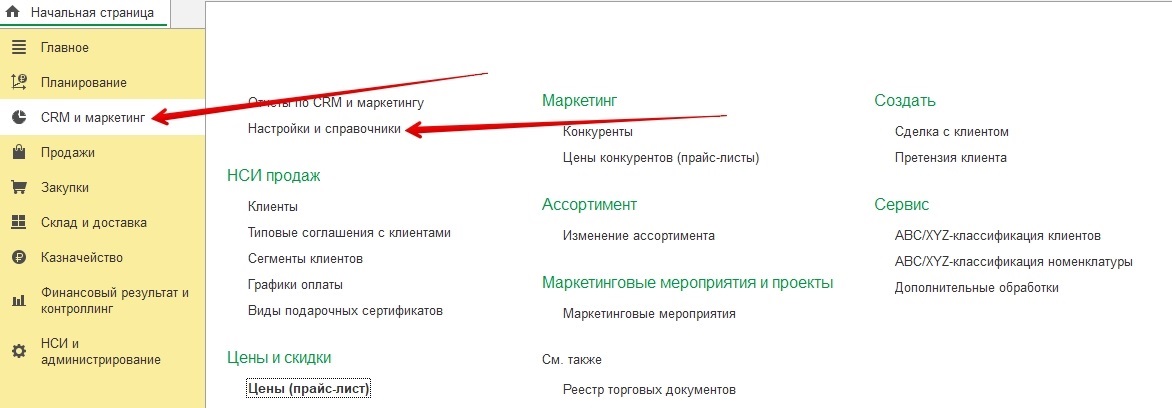
В разделе Цены и скидки кликните на Виды цен.
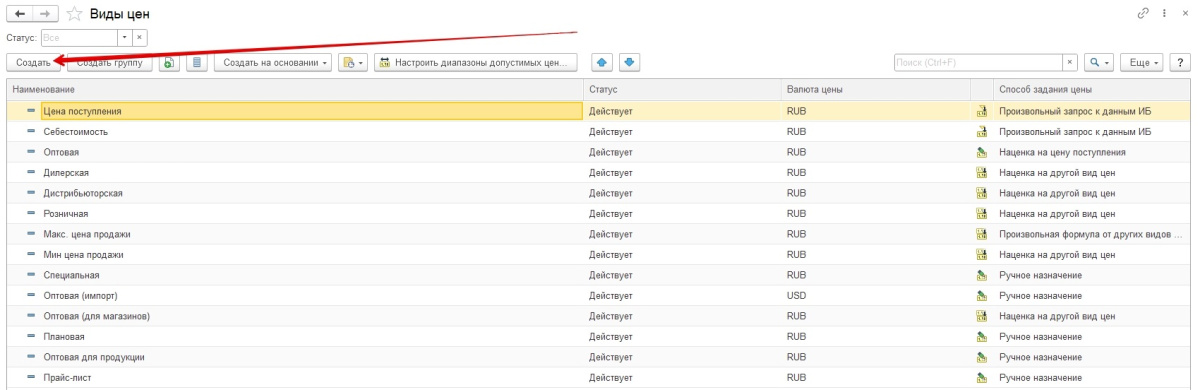
Откроется список с видами цен. Нажмите кнопку Создать.
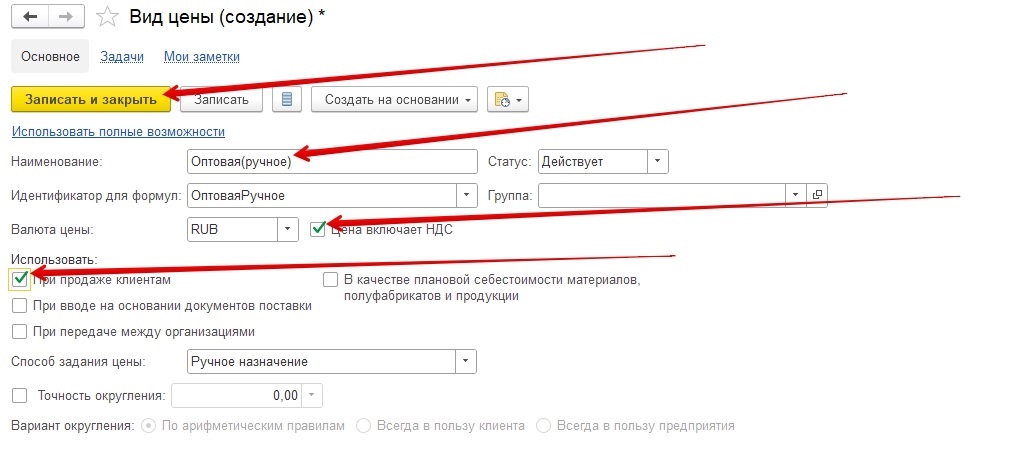
Оптовая цена
В открывшемся окне:
— Укажите наименование Оптовая. В нашем примере в скобках стоит слово (ручное).
Это расшифровывается как ручное назначение, то есть такие цены мы назначаем сами, не используя формул. Можно назвать ее так, как вам понятно.
— Поставьте галочку у пункта «Цена включает НДС».
— Отметьте галочкой правило использовать «при продаже клиентам». Это позволит выбирать нужную цену в заказах и реализациях.
Затем нажмите кнопку Записать и закрыть.
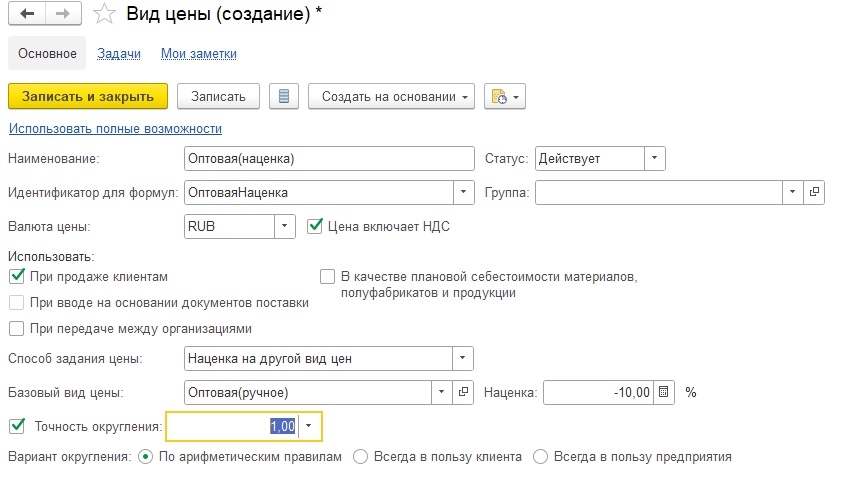
Динамическая цена
Теперь создадим цену, которую программа сама будет считать по формуле с наценкой от исходной цифры.
— Укажите наименование, у нас это Оптовая (наценка). Можно назвать крупный опт, мелкий опт и т.д.
— Поставьте галочку у пункта «Цена включает НДС».
— Выберите способ создания цены: «Наценка на другой вид цен».
— Поставьте значение наценки к базовой цене. В нашем примере это -10% от оптовой.
— Задайте точность округления.
На скриншоте стоит 1,00. То есть программа будет округлять цену до рублей. Для крупного опта чаще всего не считают копейки.
Установка цен в 1С Управление торговлей
Зайдите в раздел CRM и маркетинг. Там в подразделе Цены и скидки кликните по строке Цены (прайс-лист).
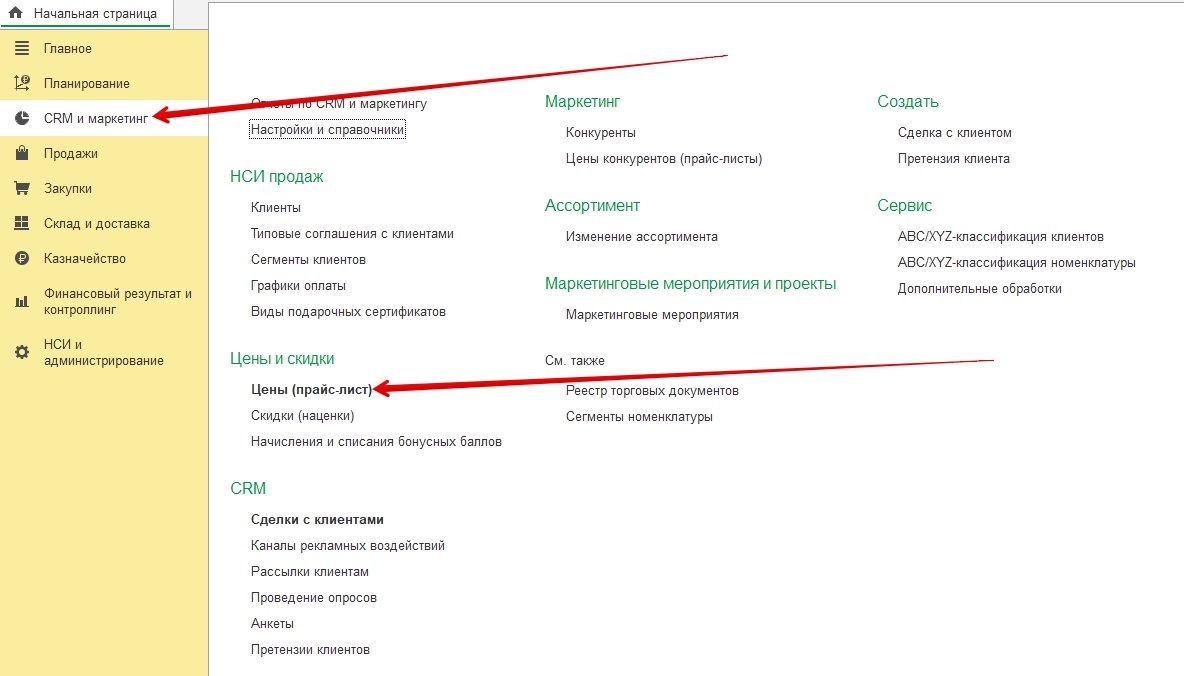
Нажмите кнопку Сформировать.

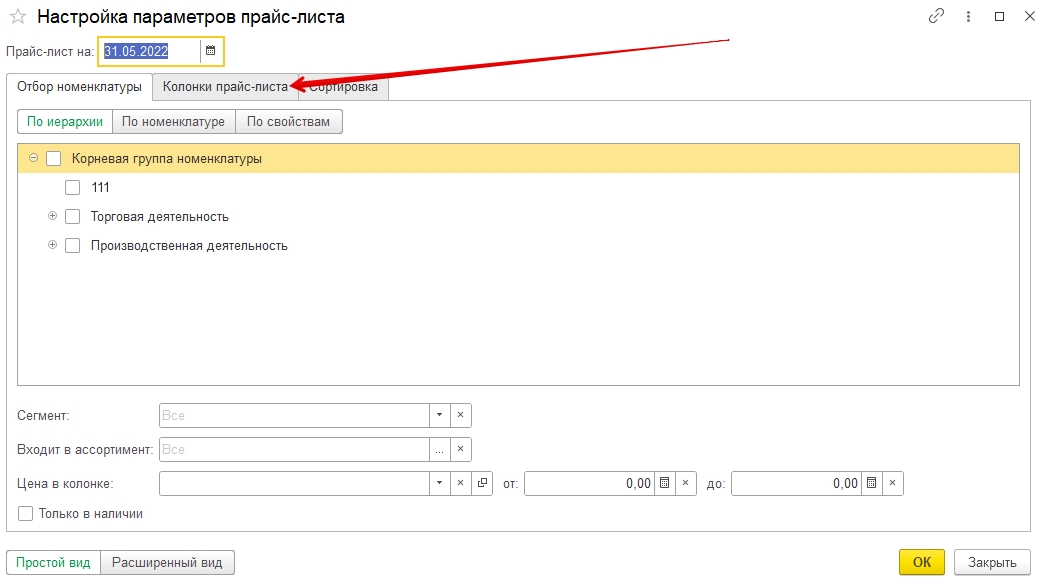
Откроется окно настройки параметра прайс-листа. Перейдите во вкладку Колонки.
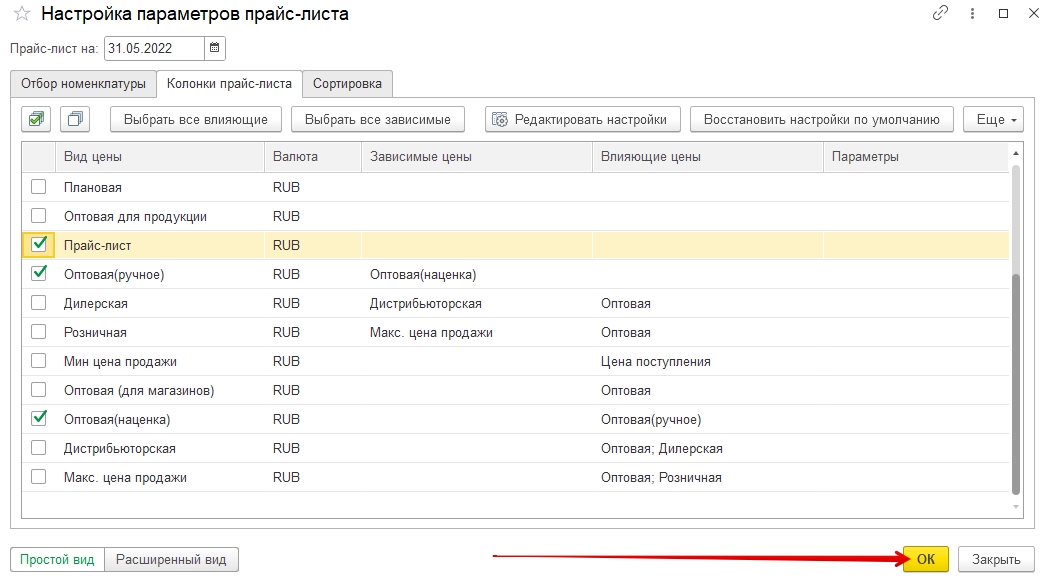
Отметьте галочками подходящие виды цен.
В нашем примере мы отметили строчки Прайс-лист, Оптовая (ручное) и Оптовая (наценка).
Затем нажмите кнопку Ок в нижней части окна.
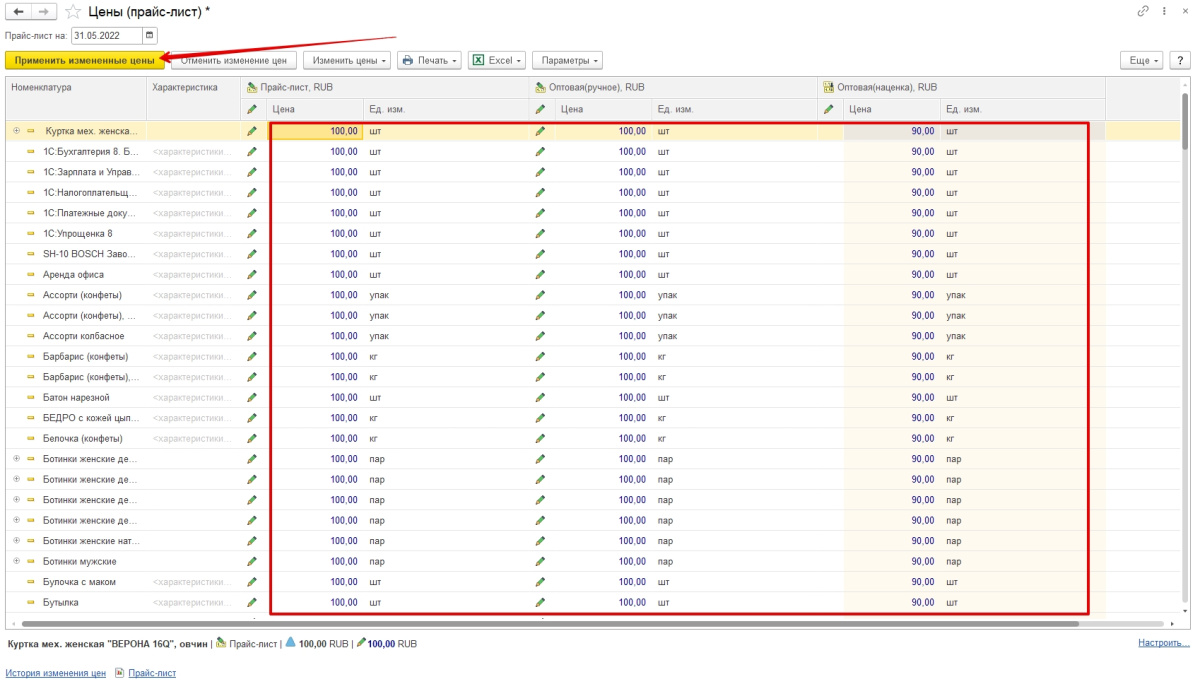
Откроется лист с ценами на товары.
Цены в прайс-листе и опте можно проставить вручную, а последняя колонка рассчитывается автоматически: вторая оптовая цена на 10% дешевле исходной.
Нажмите кнопку Применить изменённые цены. Только после этого новые цены начнут действовать.
В окошке установки цен выберите вариант Записать и провести, затем нажмите кнопку Установить.
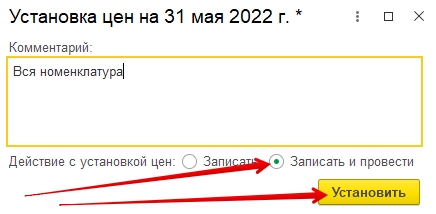
Если выбрать только Записать, цены сохранятся как черновик, но не активируются.
Просмотр изменений
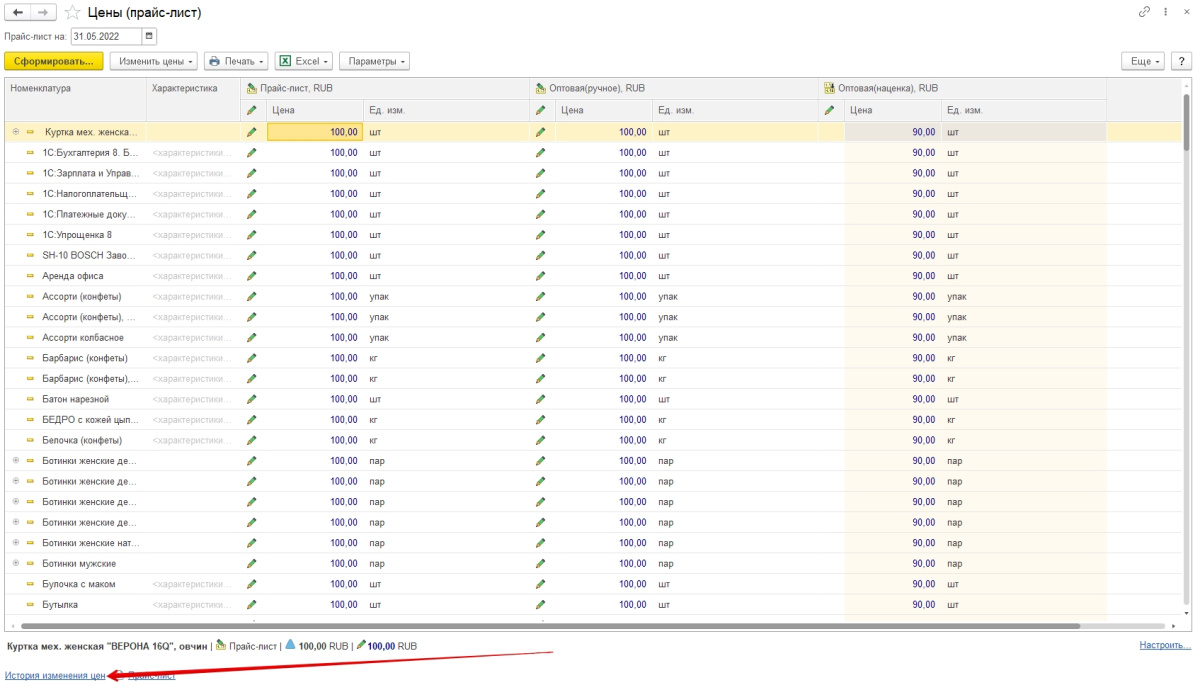
При необходимости вы можете посмотреть, когда и кто устанавливал цены номенклатуры. Для этого нажмите на кликабельную строчку История изменения цен в нижней левой части прайса после списка товаров.
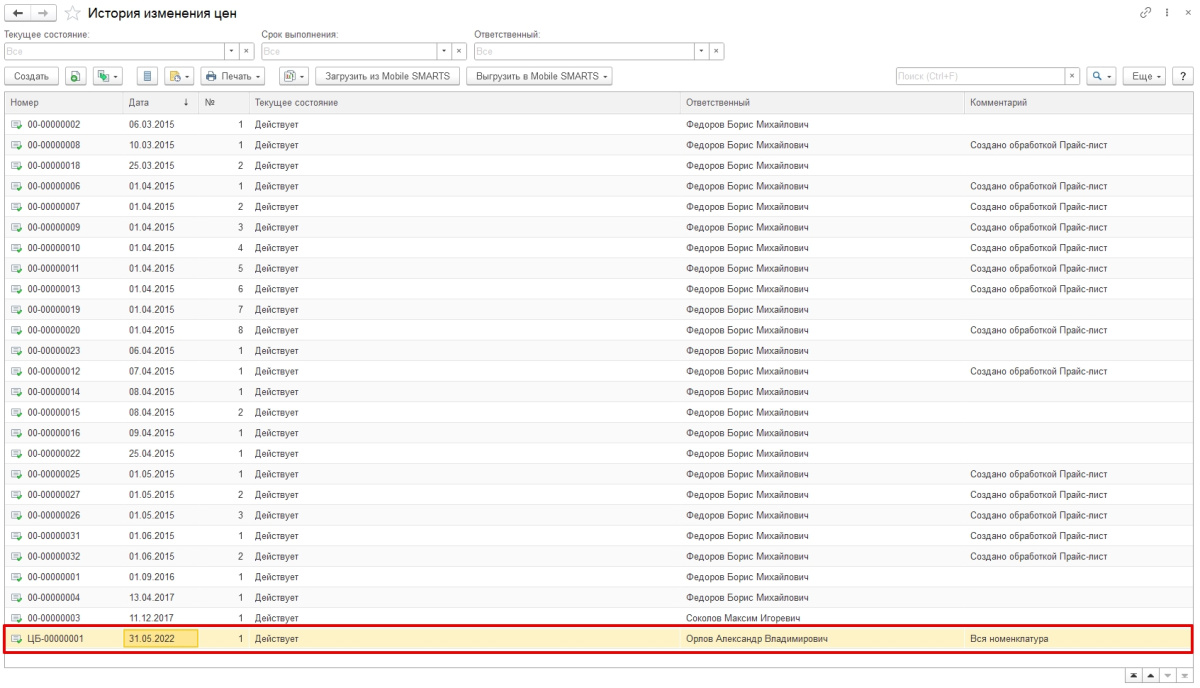
Откроется документ Установка цен номенклатуры. На примере в последней строке видим наши действия от 31.05.22.
Готово! Теперь вы знаете, как установить цены номенклатуры в 1С Управление торговлей (УТ 11.4).
Статью подготовила редакция блога portkkm.ru. Информационная поддержка: Сергей Белых, программист 1С, специалист по автоматизации.
Если у вас есть вопросы по настройке 1С, напишите комментарии, свяжитесь с нами по телефону или оставьте заявку на консультацию.
Работаем с бизнесом по всей России. Удалённое подключение доступно для любых регионов, представительства АСЦ ПОРТ находятся в Красноярске.