SQL Server Management Studio (SSMS) 18.0 выпущена для общего доступа
После 5 предварительных просмотров SSMS 18 теперь общедоступна. Вы можете скачать SQL Server Management Studio 18 уже сегодня.
Улучшения в SQL Server Management Studio
- Меньший размер загрузки — SSMS 18 сократилидо половины размера SSMS 17.x.
- Обновленная изолированная оболочка Visual Studio 2017. Используется новейшая оболочка из Visual Studio (VS), которая разблокирует все исправления специальных возможностей, которые заканчиваются как в SSMS и VS, так и последние исправления безопасности, добавленные в VS.
- SSMS может быть установлен в пользовательскую папку . С помощью SSMS 18 вы можете установить SSMS в любую папку, и эта опция доступна как из командной строки, так и из пользовательского интерфейса установки.
- SSMS позволяет производить установки на языке, отличном от ОС. Теперь вы можете, например, установить немецкий язык SSMS во французской Windows (Примечание: если язык ОС не соответствует языку SSMS, пользователь должен изменить язык в разделе Сервис | Параметры | Международные настройки).
- SSMS поставляется с драйвером базы данных связывания и встраивания объектов MS (OLEDB)
- Поддержка SQL 2019 — это первая версия SSMS, полностью наделенная сведениями о SQL Server 2019 (уровень совместимости 150).
- Лучшая поддержка базы данных SQL Azure
- Свойства базы данных SLO / Edition / MaxSize теперь принимают собственные имена, что упрощает поддержку будущих выпусков баз данных SQL Azure.
- Поддержка недавно добавленных vCore SKU
- Объектыуправления SQL Server
- Расширение поддержки объектов управления SQL Server (SMO) для возобновления создания индекса
- Открытые новые свойства для объектов конфигурации / сервера / базы данных
- Поддержка классификации данных для чтения и записи.
- и многое другое
- Интеграция SSMS / Azure Data Studio — эти два инструмента теперь можно рассматривать не как отдельные инструменты, выполняющие разные вещи, а как один интегрированный инструмент. Каждый инструмент имеет свой собственный опыт и может легко запускаться из другого. Например, Notebooks — это очень крутая функция, встроенная в ADS. Пользователи SSMS могут просто щелкнуть правой кнопкой мыши database > Azure Data Studio > New Notebook.
- Запустите Azure Data Studio изTools, или Object Explorer
- Щелкните правой кнопкой мыши базу данных, чтобы запустить новый запрос или новый блокнот в Azure Data Studio.
- Общие обновления:
- Открытая опция конфигурации AUTOGROW_ALL_FILES для файловых групп в SSMS.
- Удалены опции «облегченного пула» и «повышения приоритета» из графического интерфейса SSMS. Пользователи по-прежнему могут включать / отключать их через sp_configure.
- Диалоговое окно New Firewall Rule теперь позволяет пользователю указывать имя правила, вместо того, чтобы автоматически создавать его от имени пользователя.
- Улучшена поддержка систем с несколькими мониторами благодаря тому, что диалоговые окна и окна появляются на ожидаемом мониторе.
- Выставлена конфигурация сервера «контрольная сумма по умолчанию» на новой странице настроек базы данных в Server Properties Dialog.
- Выставлен максимальный размер для файлов журнала ошибок в разделе Configure SQL Server Error Logs.
- Добавлена опция Migrate to Azure в меню Tools. Интегрирован Database Migration Assistant и Azure Database Migration Service, чтобы обеспечить быстрый и простой доступ, который поможет ускорить переход на Azure.
- SSMS | Сценарий объекта
- Добавлены новые пункты меню для «CREATE OR ALTER» при создании сценариев объектов.
- SSMS | ShowPlan
- Добавлено фактическое время, фактическое и оценочное количество строк в узле оператора ShowPlan, если они доступны. Это позволит сделать фактический план соответствующим плану Live Query Stats.
- Добавлена логика для отображения Materializer Operator (External Select).
- Добавлен новый атрибут showplan BatchModeOnRowStoreUsed, чтобы легко идентифицировать запросы, использующие сканирование в пакетном режиме в хранилищах строк. Каждый раз, когда запрос выполняет сканирование в пакетном режиме в хранилищах строк, в элемент StmtSimple добавляется новый атрибут (BatchModeOnRowStoreUsed = ”true”).
- Добавлена поддержка showplan в LocalCube RelOp для DW ROLLUP и CUBE.
- SSMS | Обновление уровня совместимости базы данных — добавлена новая опция в разделе -> Tasks -> Database Upgrade. Она запустит новый помощник по настройке запросов (QTA), который проведет пользователя через процесс:
- Сбор базовых показателей производительности перед обновлением уровня совместимости базы данных.
- Обновление до желаемого уровня совместимости базы данных.
- Сбор второго прохода данных о производительности по той же рабочей нагрузке.
- Выявление регрессий рабочей нагрузки и предоставление проверенных рекомендаций для повышения производительности рабочей нагрузки.
- SSMS | Магазин запросов
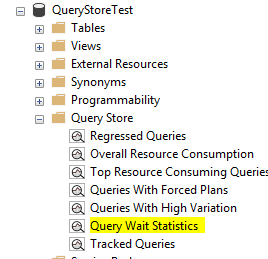
- Добавлен новый отчет о статистике ожидания запросов
- Аудитфайлов
- Изменен метод проверки подлинности с ключа учетной записи хранения на основе проверки подлинности Azure AD.
- Обновлен список известных действий аудита, чтобы включить FEATURE RESTRICTION ADD / CHANGE GROUP / DROP.
- Службы интеграции SQL Server
- Добавлена поддержка, позволяющая клиентам планировать пакеты служб интеграции с SQL Server (SSIS) на IR Azure-SSIS, которые находятся в облаке Azure для государственных организаций.
- При подключении к Azure SQL DB / Managed Instance вы можете подключиться к нему с «» в качестве исходной базы данных.
- В разделе «Каталоги служб Integration Services» добавлен новый элемент «Попробуйте SSIS в фабрике данных Azure», который можно использовать для запуска мастера создания среды выполнения Integration и быстрого создания среды интеграции Azure-SSIS.
- ISDeploymentWizard теперь поддерживает проверку подлинности SQL, встроенную проверку подлинности Azure Active Directory и проверку подлинности паролем Azure Active Directory в режиме командной строки.
- Мастер развертывания теперь поддерживает создание и развертывание во время выполнения интеграции служб SSIS Azure Data Factory.
- Классификация данных
- Реорганизовано меню задач классификации данных, добавлено подменю в меню задач базы данных и опция, чтобы открыть отчет из меню, не открывая сначала окно классификации данных.
- Добавлен новый пункт меню Classification Report во всплывающую панель Data Classification.
- Оценка уязвимости
- Включено меню задач оценки уязвимостей в хранилище данных SQL Azure (DW).
- Оценка уязвимости теперь поддерживает Azure SQL DW.
- Добавлена новая функция экспорта для экспорта результатов проверки оценки уязвимости в Excel.
- Alwaysencrypted
- Alwaysencrypted с помощью безопасных анклавов
- Мастер импорта плоских файлов
- Добавлена логика для уведомления пользователя о том, что импорт мог привести к переименованию
- Мастер приложений уровня данных
- Поддержка графических таблиц
- Управляемый экземпляр Azure SQL
- Добавлены новые имена входа AAD в качестве нового типа входа в SMO и SSMS при подключении к управляемому экземпляру Azure SQL.
- Общие сбои / зависания
- SSMS editor
- Object explorer
- Help viewer
- Object scripting
- Table designer
- SMO
- Аналитические сервисы
- Интеграционные сервисы
- Flat file import wizard
- AlwaysOn AG
- Классификация данных
- Backup/restore/attach/detach DB
- Job activity monitor
- Managed Instance support in SSMS
- Azure SQL Database
- Query data store
- Result grid
- XEvent profiler
- Copy database wizard
- ShowPlan
- Маскировка данных
- Отладчик T-SQL
- Диаграммы базы данных
- Osql.exe
- Dreplay.exe
- SQLDiag.exe
- SSBDiagnose.exe
- Инструменты диспетчера конфигурации — и SQL Server Configuration Manager и Reporting Server Configuration Manager больше не являются частью настройки SSMS.
- Стандартные политики DMF — политики больше не устанавливаются вместе с SSMS. Они будут перемещены в GitHub. Пользователи смогут добавлять и скачивать / устанавливать их, если захотят.
- Параметр командной строки -P удален . Из-за проблем безопасности была удалена возможность указания паролей в виде открытого текста в командной строке.
- Generate scripts | Publish to web service удалена — эта (устаревшая) функция была удалена из пользовательского интерфейса SSMS.
- Удалена функция статического маскирования (предварительного просмотра) данных — хотя эта функция была доступна в предыдущих предварительных просмотрах, она, к сожалению, не вошла в версию SSMS GA.
- выбрать Options | Select Program Language в главном меню программы,
- выбрать нужный язык интерфейса в окне выбора,
- нажать OK для сохранения изменений.
- откройте любое окно программы, в котором хотите изменить заголовок или название элементов управления,
- нажмите Shift+Ctrl+L , чтобы открыть окно редактора локализаций,
- измените текст по своему усмотрению,
- сохраните изменения, используя кнопку Save в окне редактирования локализации.
- создать новый файл локализации с расширением *.lng и поместить его в папку Languages в директории, в которой установлен SQL Manager for PostgreSQL,
- выбрать Options | Environment Options в главном меню программы,
- открыть вкладку Environment Options | Localization,
- на этой вкладке нажать кнопку Add ,
- в появившемся окне в поле Language name указать название новой локализации, а в поле Language File указать путь до созданного *.lng файла,
- после нажатия кнопки OK в списке локализаций появится новый язык, который можно применить к интерфейсу программы.
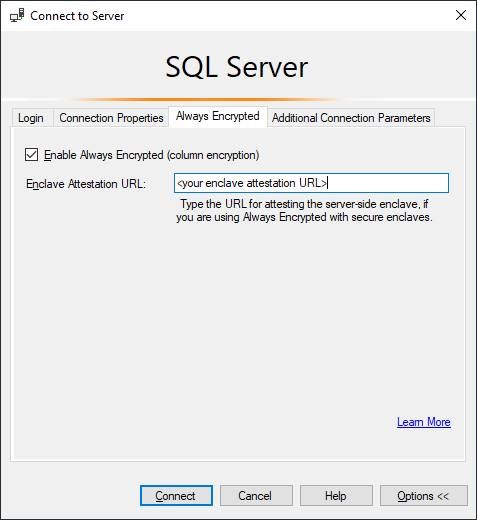
Флажок Enable Always Encrypted на новой вкладке Always Encrypted в диалоговом окне Connect to Server теперь предоставляет простой способ включить / отключить Always Encrypted для подключения к базе данных.
В предварительный просмотр SQL Server 2019 были внесены некоторые улучшения для поддержки Always Encrypted с защищенными анклавами.
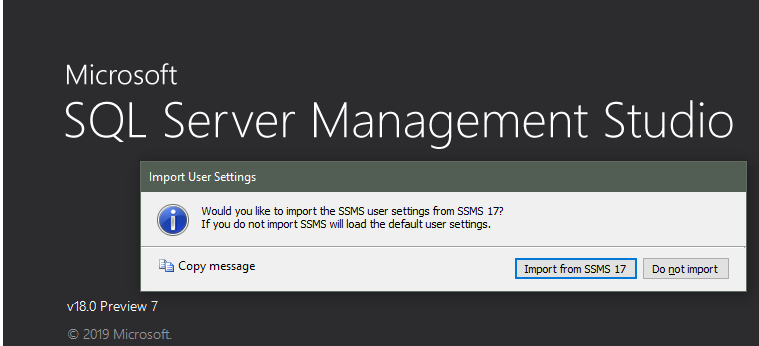
Миграция настроек SSMS (от 17.x и старше 18.0 Preview — однократная миграция настроек из предыдущей версии SSMS в SSMS 18).
И многое другое
В дополнение ко всей работе с функциями, была также проделана большая работа, чтобы улучшить использование существующих функций. Было исправлено несколько проблем в следующих областях:
Также были удалены следующие функции:
Следующие инструменты также больше не устанавливаются вместе с SSMS:
Как и с любым программным продуктом, здесь также есть некоторые известные проблемы. Они были описаны в примечаниях к выпуску SSMS 18.
Если у вас есть предыдущая версия предварительного просмотра SSMS 18.0, вам нужно будет сначала удалить ее.
Online Documentation for SQL Manager for PostgreSQL
SQL Manager for PostgreSQL позволяет изменять язык интерфейса программы для удобства пользователей. Чтобы изменить это свойство необходимо:
Изменение языка программы
Редактирование локализации программы
Важно: Локализацию можно изменить только в том случае, если она установлена и не является локализацией по умолчанию. Установить локализацию можно с помощью инструмента Environment Options | Localization.
Создание новой локализации
Чтобы создать новую локализацию необходимо:
КАК СМЕНИТЬ ЯЗЫК В ТОНКОМ КЛИЕНТЕ 1С?


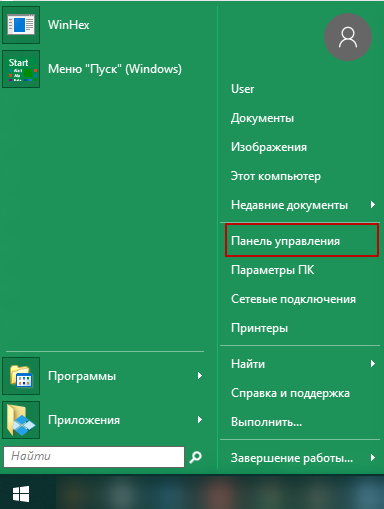
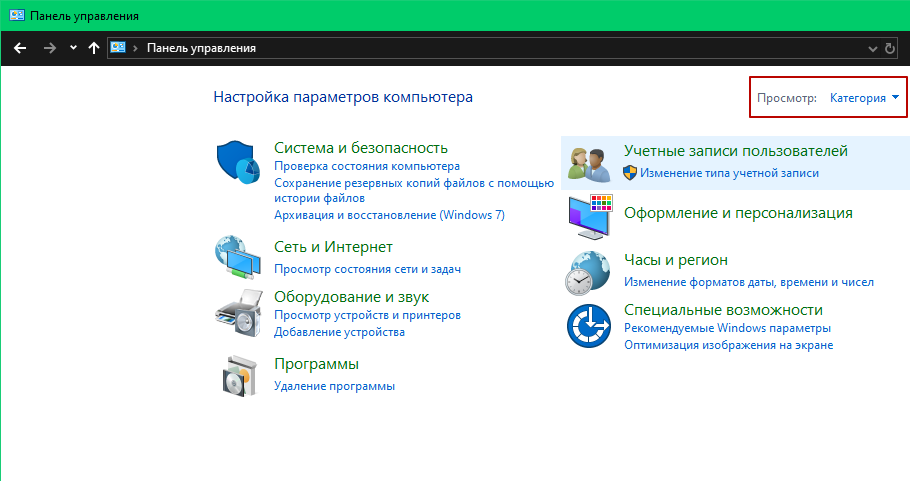
1. Для того чтобы сменить язык в тонком клиенте 1С нужно перейти в «Меню пуск» — «Панель управления».
2. Далее переводим «Просмотр» в режим «Категория»
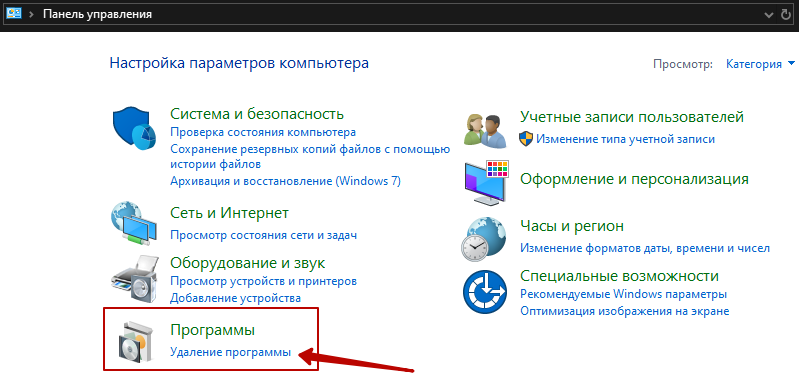
3. Переходим в раздел «Программы» — «удаление программы»
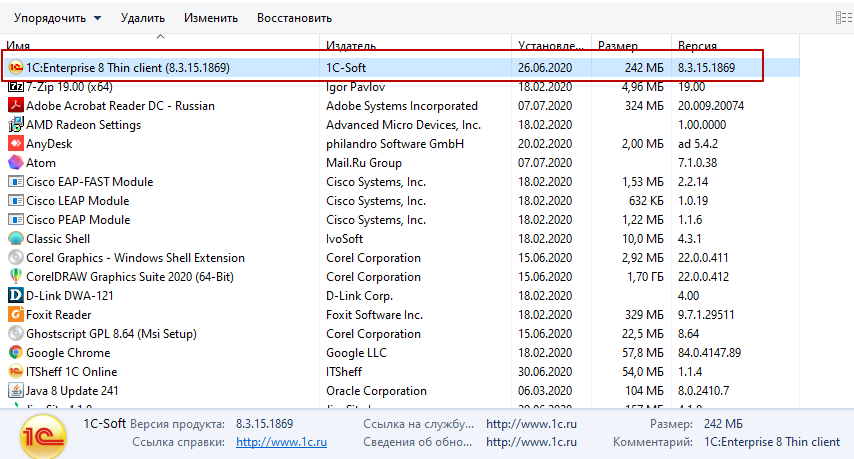
4. Нам откроется список установленных программ, нам нужно найти «1C:Enterprise 8 Thin client»
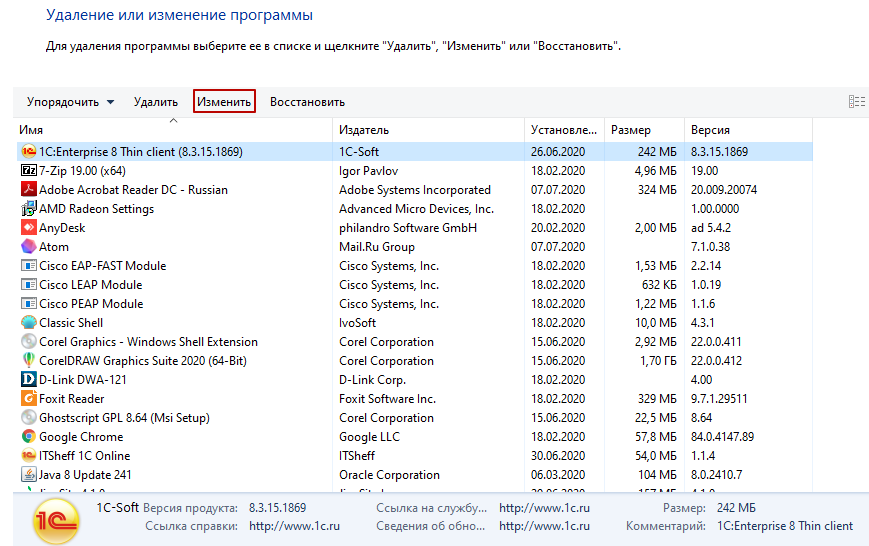
5. Выделяем тонкий клиент и нажимаем «Изменить»
6. В открывшемся окне выбираем Modify
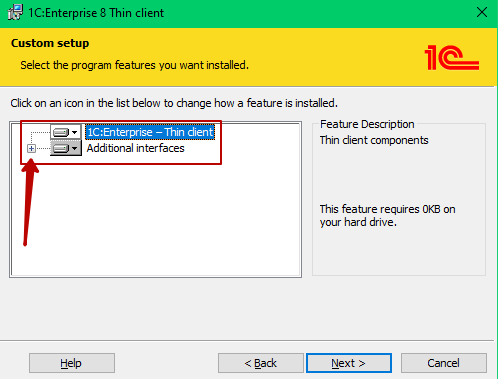
7. Затем разворачиваем список языков
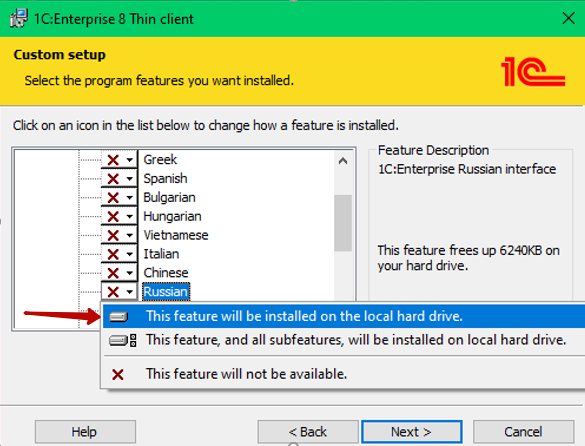
8. Находим нужный язык и выбираем пункт как показано на картинке, после чего нажимаем «Next»
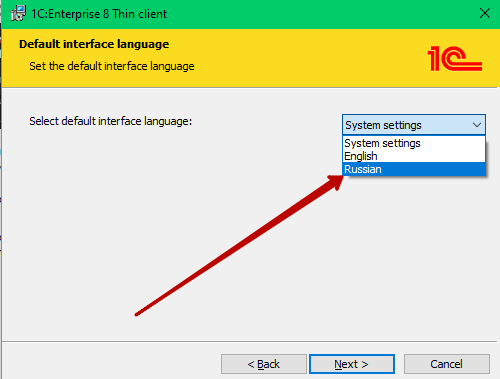
9. В открывшемся окне нажимаем на кнопку «System settings» русский язык, нажимаем «Next» затем «Install»
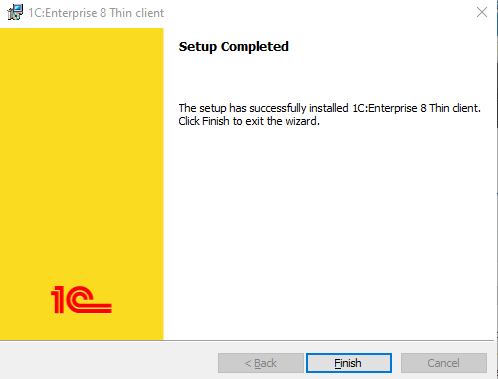
10. После завершения загрузки жмем «Finish»
После чего заходим в наш тонкий клиент и видим, что он теперь полностью на русском.
MS SQL, не болей: 10 причин, почему не устанавливается Microsoft SQL Server (и что с этим делать)

Все сделали по инструкции , но MS SQL Server все равно бунтует? Можно пойти на какой-нибудь форум и пожаловаться там.
Курс Project Manager.
Впроваджуйте покроковий алгоритм управління проєктами вже зараз. У цьому вам допоможе Павло Харіков — Head of IoT у Veon Group (Kyivstar).
Highload решил упростить вам задачу и просто собрал топ причин, почему не устанавливается Microsoft SQL Server, в одном материале.
На компьютере уже был MS SQL Server, и какие-то его файлы мешают новой установке
Даже если перед установкой новой версии MS SQL Server вы удалили старую, что-то могло не удалиться. Это «что-то» система продолжает держать и не дает поставить новую СУБД (систему управления базами данных).
Решение: почистить файлы вручную (вплоть до реестра) или какой-то программой; переустановить фреймворк и распространяемый Visual C++ Redistributable
Пользователя, которого вы назначили управлять сервером, не существует (или у него нет нужных прав)
В начале установки нужно задать пользователя и пароль учетной записи, которая будет управлять службой MS SQL Server. Если этого пользователя нет, он ограничен в правах доступа или система просто решила испортить вам день, с СУБД будут проблемы. Она либо не установится, либо установится криво.
Курс Python basic.
Після курсу ви зможете впевнено працювати з чатботами, скриптами, вбудованими системами, веб- та мобільними застосунками, а також навіть ігровими програмами.
Решение: можно долго и нудно разбираться с текущим пользователем, но лучше просто создать нового; или вообще использовать системную учетную запись (SYSTEM)
Имя компьютера и/или имя пользователя задано кириллицей
То есть русскими буквами. Примитивная причина, но иногда такое случается.
Решение: поменять имя компьютера на английское �� И заодно проверить всех пользователей
Вы ввели неправильный пароль пользователя
Опять же — чистая невнимательность. Если на этапе установки ввести не тот пароль для пользователя, который будет управлять службой, Microsoft SQL Server не напишет вам, что он неправильный.
Решение: вручную проверить пароль пользователя
Версия SQL Server не поддерживается текущей версией Windows Server
Или наоборот. Посмотрите список требований к вашей версии SQL Server на сайте Microsoft. Если вашего Windows Server в списке нет — ничего не попишешь.
Решение: поставить другую версию SQL Server, или обновить Windows Server, или просто поставить SQL не на сервер, а на обычный Windows
Версия SQL Server не поддерживается вашей Windows
Например, SQL Server 2012 подходит для Windows от Vista до семерки, а с установкой на десятку могут быть проблемы.
Решение: как и в прошлом пункте, только с поправкой на обычный Windows; если очень нужна именно эта версия SQL, можно попробовать запустить ее в режиме совместимости с какой нибудь из других версий Windows — «методом проб и ошибок»
Курс Проджект-менеджмент в IT.
Навчайся у найкращих, курс проводить Тарас Федорук, найкращий PM за версією Ukrainian IT Awards у 2019 році.
Вы поставили новую версию SQL Server
Это не совсем проблема, так как в этом случае все, скорее всего, установится, но не будет окошка с запуском программы . В новых версиях MS SQL сам сервер и SQL Server Management Studio (SSMS, визуальная оболочка) разъединены. Поэтому если нужна именно программа, в которой можно будет визуально работать с базами, то нужно ставить еще и SSMS.
Решение: поставить старую версию SQL Server, установить Management Studio или просто работать без графической оболочки
Вы засорили реестр
Иногда это приводит не к ошибке инсталляции, а к ее бесконечной загрузке. Если прошло несколько часов и ничего не установилось — это оно.
Решение: удалить из реестра HKLM\SOFTWARE\WOW6432Node\Microsoft\Microsoft SQL Server Management Studio ; а лучше вообще почистить реестр вручную или программой