Видео: разделение таблиц
Excel для Microsoft 365 Word для Microsoft 365 Outlook для Microsoft 365 PowerPoint для Microsoft 365 Excel 2021 Word 2021 Outlook 2021 PowerPoint 2021 Excel 2019 Word 2019 Outlook 2019 PowerPoint 2019 Excel 2016 Word 2016 Outlook 2016 PowerPoint 2016 Office 2016 Еще. Меньше


Совет. Видео не на вашем языке? Попробуйте выбрать Скрытые субтитры .
Проверьте, как это работает!
Разделите таблицу, чтобы разнести ее данные по двум таблицам.
- Выделите ячейку в строке, которая должна быть первой в новой таблице.
- На вкладке Работа с таблицами | Макет нажмите кнопку Разделить таблицу.
Как автоматически разделить таблицу на несколько листов в Excel и Google
Итак, предположим, у нас есть лист с большим количеством данных и нам необходимо разделить данные на несколько рабочих листов на основе столбца «Категория». Выполнить эту задачу можно вручную, используя инструмент сортировки данных, но в этом случае потребуется Ваше терпение для повторного копирования данных.
Готовые коды для разделения таблиц на листы.
Прежде чем копировать код, посмотрите видеоролик о том, как это работает. Приятного просмотра!
Готовый скрипт разделения Google таблиц на листы:
function myFunction1() < //Сортируем диапазон от А до Я (столбец для разделения должен быть первым!) var spreadsheet = SpreadsheetApp.getActive(); spreadsheet.getRange('A2').activate(); var currentCell = spreadsheet.getCurrentCell(); spreadsheet.getSelection().getNextDataRange(SpreadsheetApp.Direction.DOWN).activate(); currentCell.activateAsCurrentCell(); currentCell = spreadsheet.getCurrentCell(); spreadsheet.getSelection().getNextDataRange(SpreadsheetApp.Direction.NEXT).activate(); currentCell.activateAsCurrentCell().sort(); //Создаем новый лист "Уник" spreadsheet.insertSheet(2); spreadsheet.getActiveSheet().setName('Уник'); //Копируем данные на лист "Уник" spreadsheet.setActiveSheet(spreadsheet.getSheetByName('Данные'), true); spreadsheet.setActiveSheet(spreadsheet.getSheetByName('Уник'), true); spreadsheet.getRange('\'Данные\'!A:A').copyTo(spreadsheet.getActiveRange(), SpreadsheetApp.CopyPasteType.PASTE_NORMAL, false); //Удаляем дубли + считаем число значений spreadsheet.getRange('A:A').removeDuplicates().activate(); spreadsheet.getRange('B1').setFormula("=COUNTA(A:A)"); var unique = spreadsheet.getRange('\'Уник\'!B1').getValue(); //Получаем число уникальных строк var data = spreadsheet.getRange('A1:A'+unique).getValues(); //Получаем список уникальных имен for (var i = 0; i < data.length; i++) < var tabName = data[i]; spreadsheet.insertSheet(tabName.toString()); spreadsheet.getCurrentCell().setFormula('FILTER(Данные!A1:Z1000; Данные!A1:A1000="'+data[i]+'")'); >>;Готовый код Excel VBA для разделения на листы:
Sub Splitdata() 'Разбитие данных на несколько листов на основе столбца в Excel' Dim lr As Long Dim ws As Worksheet Dim vcol, i As Integer Dim icol As Long Dim myarr As Variant Dim title As String Dim titlerow As Integer Dim xTRg As Range Dim xVRg As Range Dim xWSTRg As Worksheet On Error Resume Next Set xTRg = Application.InputBox("Выберите строки с заголовками:", "Excel", "", Type:=8) If TypeName(xTRg) = "Nothing" Then Exit Sub Set xVRg = Application.InputBox("Выберите столбец, по которому Вы хотите разделить данные:", "Excel", "", Type:=8) If TypeName(xVRg) = "Nothing" Then Exit Sub vcol = xVRg.Column Set ws = xTRg.Worksheet lr = ws.Cells(ws.Rows.Count, vcol).End(xlUp).Row title = xTRg.AddressLocal titlerow = xTRg.Cells(1).Row icol = ws.Columns.Count ws.Cells(1, icol) = "Unique" Application.DisplayAlerts = False If Not Evaluate("=ISREF('xTRgWs_Sheet!A1')") Then Sheets.Add(after:=Worksheets(Worksheets.Count)).Name = "xTRgWs_Sheet" Else Sheets("xTRgWs_Sheet").Delete Sheets.Add(after:=Worksheets(Worksheets.Count)).Name = "xTRgWs_Sheet" End If Set xWSTRg = Sheets("xTRgWs_Sheet") xTRg.Copy xWSTRg.Paste Destination:=xWSTRg.Range("A1") ws.Activate For i = (titlerow + xTRg.Rows.Count) To lr On Error Resume Next If ws.Cells(i, vcol) <> "" And Application.WorksheetFunction.Match(ws.Cells(i, vcol), ws.Columns(icol), 0) = 0 Then ws.Cells(ws.Rows.Count, icol).End(xlUp).Offset(1) = ws.Cells(i, vcol) End If Next myarr = Application.WorksheetFunction.Transpose(ws.Columns(icol).SpecialCells(xlCellTypeConstants)) ws.Columns(icol).Clear For i = 2 To UBound(myarr) ws.Range(title).AutoFilter field:=vcol, Criteria1:=myarr(i) & "" If Not Evaluate("=ISREF('" & myarr(i) & "'!A1)") Then Sheets.Add(after:=Worksheets(Worksheets.Count)).Name = myarr(i) & "" Else Sheets(myarr(i) & "").Move after:=Worksheets(Worksheets.Count) End If xWSTRg.Range(title).Copy Sheets(myarr(i) & "").Paste Destination:=Sheets(myarr(i) & "").Range("A1") ws.Range("A" & (titlerow + xTRg.Rows.Count) & ":A" & lr).EntireRow.Copy Sheets(myarr(i) & "").Range("A" & (titlerow + xTRg.Rows.Count)) Sheets(myarr(i) & "").Columns.AutoFit Next xWSTRg.Delete ws.AutoFilterMode = False ws.Activate Application.DisplayAlerts = True End SubЗаключение
Как видите, не нужно тратить большое количество времени на ручное копирование данных. С помощью нашего руководства, это можно сделать всего за несколько минут.
У нас Вы можете заказать выполнение задач по MS Excel и Google таблицам
А также, пройти бесплатные онлайн курсы по MS Excel с заданиями
- 14 марта 2021
- 6577
- MS Excel Google Sheets Video Code
Вставка, перемещение и удаление разрывов страниц на листе
Разрывы страниц — это разделители, разбиватели на отдельные страницы для печати. Microsoft Excel вставляет автоматические разрывы страниц с учетом размера бумаги, параметров полей и масштабирования, а также позиций разрывов страниц, вставленных вами вручную. Чтобы распечатать лист на определенном количестве страниц, перед выводом на печать можно настроить разрывы страниц на листе.
- Хотя работать с разрывами страниц можно и в обычном режиме, рекомендуется использовать страничный режим: он позволяет увидеть, как вносимые изменения (например, ориентации страницы и форматирования) влияют на автоматические разрывы страниц. Например, вы можете увидеть, как изменение высоты строки и ширины столбца влияет на размещение автоматических разрывов страниц.
- Чтобы переопределить автоматические разрывы страниц, вставляемые приложением Excel, вы можете вручную вставить собственные разрывы страниц, переместить или удалить их. Кроме того, можно быстро удалить все вставленные вручную разрывы страниц. Завершив работу с разрывами, можно вернуться в обычный режим просмотра.
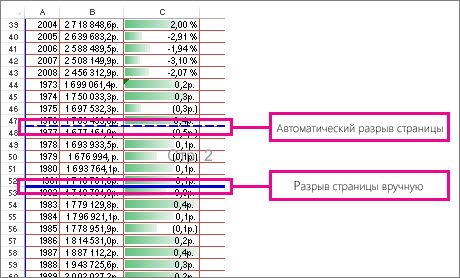
В страничный режим пунктирныелинии — это разрывы страниц, автоматически добавленные Приложением Excel. Сплошные линии — это разрывы страниц, добавленные вручную.
Вставка разрыва страницы
- Щелкните нужный таблицу.
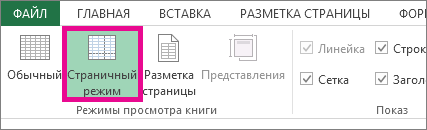
- На вкладке Вид в группе Режимы просмотра книги щелкните элемент Страничный режим.
 Вы также можете щелкнуть страничный режим в панели состояния.
 - Выполните одно из указанных ниже действий.
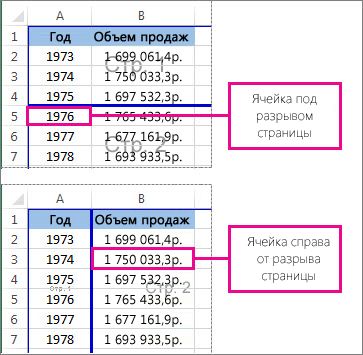
- Чтобы вставить вертикальный разрыв страницы, вы выберите строку, под которой его нужно вставить.
- Чтобы вставить горизонтальный разрыв страницы, вы выберите столбец, справа от того места, куда его нужно вставить.
- На вкладке Разметка страницы в группе Параметры страницы нажмите кнопку Разрывы.
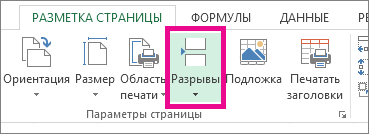
- Нажмите кнопку Вставить разрыв страницы.
Можно также щелкнуть правой кнопкой мыши строку или столбец, снизу или справа от которых необходимо вставить разрыв, и выбрать команду Вставить разрыв страницы.
Если вставленные вручную разрывы страниц не вступили в силу, возможно, на вкладке «Страница» диалогового окна «Параметры страницы» выбран параметр «По размеру страницы»(вкладка «Разметка страницы», группа «Параметры страницы», ). Чтобы применить разрывы страниц, вставляемые вручную, измените параметр масштабирования на Установить.
Перемещение разрыва страницы
Важно: Чтобы разрешить перетаскивание разрывов страниц в другие места на листе, сначала включите функцию перетаскивания ячеек. Если эта функция отключена, перетаскивать разрывы страниц будет нельзя.
- Чтобы проверить, включено ли перетаскивать данные, сделайте следующее:
- На вкладке Файл выберите элемент Параметры. В Excel 2007 нажмите Microsoft Office кнопку и выберите «Параметры Excel».
- В категории Дополнительно в разделе Параметры правки установите флажок Разрешить маркеры заполнения и перетаскивание ячеек и нажмите кнопку ОК.
- Щелкните лист, который нужно изменить.
- На вкладке Вид в группе Режимы просмотра книги щелкните элемент Страничный режим. Вы также можете щелкнуть страничный режим в панели состояния.
- Чтобы переместить разрыв страницы, перетащите его в новое положение.
Примечание: При перемещении автоматического разрыва страницы он становится вставленным вручную.
Удаление разрыва страницы
- Выберите лист, который нужно изменить.
- На вкладке Вид в группе Режимы просмотра книги щелкните элемент Страничный режим. Вы также можете щелкнуть страничный режим в панели состояния.
- Выполните одно из указанных ниже действий.
- Чтобы удалить вертикальный разрыв страницы, выделите столбец справа от разрыва страницы, который требуется удалить.
- Чтобы удалить горизонтальный разрыв страницы, выделите строку под разрывом, который требуется удалить.
Примечание: Удалить автоматический разрыв страницы нельзя.
- На вкладке Разметка страницы в группе Параметры страницы нажмите кнопку Разрывы.
- Выберите пункт Удалить разрыв страницы.
Вы также можете удалить разрыв страницы, перетащив его за пределы области странительного просмотра (влево за пределами строки или за ее пределами). Если перетаскивать разрывы страниц не удается, убедитесь, что включена функция перетаскивания. Дополнительные сведения см. в теме «Перемещение существующего разрыва страницы».
Удаление всех вставленных вручную разрывов страниц
Примечание: Эта процедура сбрасывает лист таким образом, чтобы на листе отображались только автоматические разрывы страниц.
- Щелкните лист, который нужно изменить.
- На вкладке Вид в группе Режимы просмотра книги щелкните элемент Страничный режим. Вы также можете щелкнуть страничный режим в панели состояния.
- На вкладке Разметка страницы в группе Параметры страницы нажмите кнопку Разрывы.
- Выберите пункт Сброс разрывов страниц.
Совет: Чтобы удалить все вставленные вручную разрывы страниц, можно также щелкнуть любую ячейку листа правой кнопкой мыши и выбрать команду Сброс разрывов страниц.
Возврат в обычный режим
- Чтобы вернуться в обычный режим по завершении работы с разрывами страниц, на вкладке Режим в группе Режимы просмотра книги нажмите кнопку Обычный. Вы также можете щелкнуть «Обычный» в панели состояния.
- После работы с разрывами страниц в страничном режиме они могут отображаться и в обычном, так как были включены автоматически. Чтобы скрыть разрывы страниц, закроте и снова откроете книгу без сохранения.
- Разрывы страниц остаются видимыми после закрытия и повторного открытия книги после ее сохранения. Чтобы отключить их, на вкладке «Файл» нажмите кнопку «Параметры», выберите категорию «Дополнительные параметры», прокрутите список параметров отображения до раздела «Отображение» и скройте параметр «Показывать разрывы страниц». Дополнительные сведения см. в том, как отобразить или скрыть разрывы страниц в обычном режиме.
Отображение и скрытие разрывов страниц в обычном режиме
- На вкладке Файл выберите элемент Параметры. В Excel 2007 нажмите кнопку «Microsoft Office» и выберите «Параметры Excel».
- В категории Дополнительно в разделе Показать параметры для следующего листа установите или снимите флажок Показывать разбиение на страницы, чтобы соответственно включить или отключить отображение разрывов страниц в обычном режиме.
Невозможно добавить разрывы страниц в книгу в Excel в Интернете.
Однако вы можете открыть таблицу в классических приложениях Excel и добавить разрывы страниц.
Дополнительные сведения
Вы всегда можете задать вопрос эксперту в Excel Tech Community или получить поддержку в сообществах.
Разделить выделенный диапазон на несколько листов.
× The language used in menus and dialogs (Язык, используемый в меню и диалоговых окнах) in ASAP Utilities can be set to «Русский (Russian)».
Таблицы › 9. Разделить выделенный диапазон на несколько листов.
При помощи этого инструмента вы можете быстро разделить на нескольких листах выделенные данные.
Вы можете сделать это с помощью значения или группы в столбце или можете указать количество строк, которые нужно создать на каждом листе.Примеры:
Создайте в таблице новый лист для каждой компании.Примечание.
Ваши исходные данные остаются неизменными.
Если вы хотите сохранить созданные листы как отдельные файлы, то это можно сделать с помощью утилиты «Экспорт » Экспортировать листы как отдельные файлы. »
Мы также получили запрос на этот инструмент от людей, которые использовали книги с более чем 500 000 строк (в Excel 2007+), а затем им понадобилось создать файл, который можно было бы открыть в Excel 2003. Чтобы это сделать, они были вынуждены разделить сведения на части с максимальным количеством 65 536 строк на каждом листе, поскольку это максимальное количество строк, которое может вместить лист в Excel 2003. При помощи этого инструмента ASAP Utilities быстро справится с этой задачей.Снимки экрана
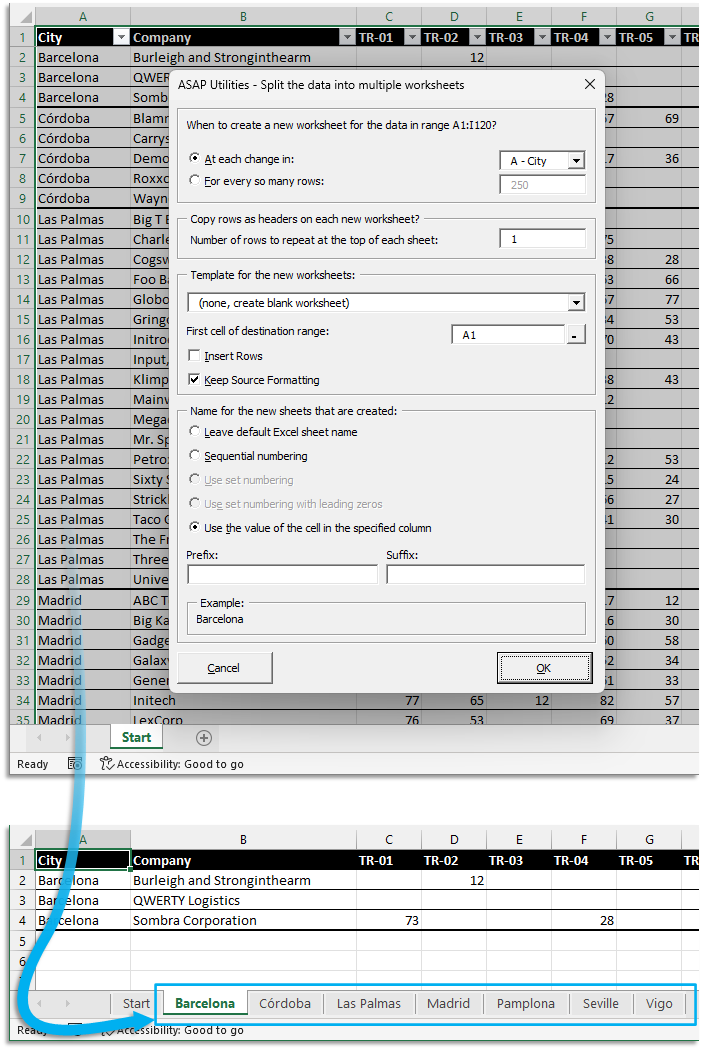
Запуск этой утилиты
- Нажмите кнопку ASAP Utilities › Таблицы › 9. Разделить выделенный диапазон на несколько листов.
- Укажите сочетание клавиш: ASAP Utilities › Избранное и сочетания клавиш › Редактировать избранное и сочетания клавиш.
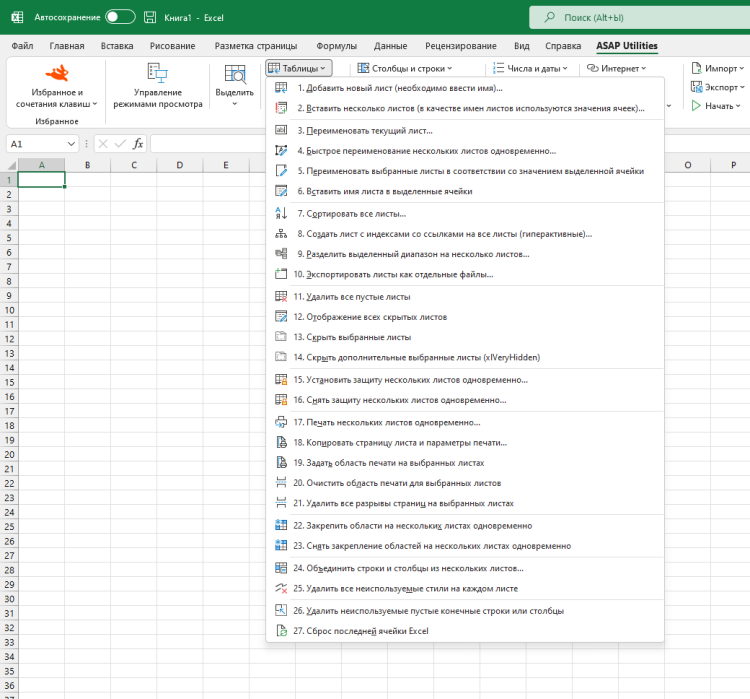
Additional keywords for this tool:
разделить каждую группу в отдельную вкладку листа, разделить каждые N строк из листа в новом листе, разделить, разбить ячейки по разным листам, копировать и вставить на разных листах, автоматически создавать новые листы, столбцы