Как сбросить chrome до заводских настроек
Как сбросить браузер Google Chrome к настройкам по умолчанию

В данной статье показаны действия, с помощью которых можно сбросить настройки браузера Chrome к настройкам по умолчанию или полностью сбросить браузер Chrome к состоянию на момент его установки.
В некоторых случаях, когда возникают проблемы с работой браузера Chrome, например при установке каких-либо программ или расширений изменяются настройки браузера такие как изменение поисковой системы или начали появляться всплывающие окна, то можно сбросить настройки браузера Chrome, чтобы восстановить настройки по умолчанию.
Далее в статье показано как сбросить настройки браузера Chrome к настройкам по умолчанию и как полностью сбросить браузер Chrome к состоянию на момент его установки.
Как сбросить настройки браузера Chrome к настройкам по умолчанию
После сброса настроек браузера Chrome, следующие параметры изменятся на значения по умолчанию:
- Будут сброшены настройки главной страницы, страницы быстрого доступа.
- Будет сброшена поисковая система по умолчанию – будет установлена система Google.
- Будут откреплены все вкладки.
- Будут отключены все установленные расширения и темы.
- Будут удалены все временные данные, такие как файлы cookie.
- Будут сброшены только настройки профиля Chrome, в который вы вошли. Новые параметры будут применяться ко всем компьютерам или устройствам, на которых выполнен вход в активный профиль.
- После сброса настроек браузера Chrome, ваши закладки, история просмотров и пароли будут сохранены.
Чтобы сбросить настройки браузера Chrome к настройкам по умолчанию, в правом верхнем углу окна браузера нажмите на значок Настройка и управление Google Chrome и в открывшемся меню выберите пункт Настройки .


В нижней части страницы выберите Дополнительные

Затем внизу страницы, в разделе «Сброс настроек и удаление вредоносного ПО» нажмите на Восстановление настроек по умолчанию

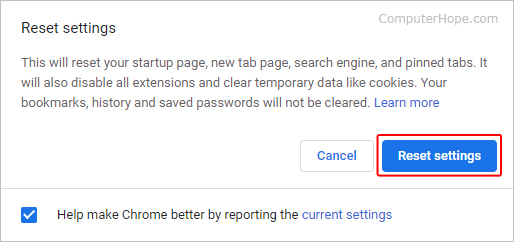
В окне Сбросить настройки подтвердите сброс нажав на кнопку Сбросить настройки .

После этого настройки вашего профиля в браузере Google Chrome будут сброшены (восстановлены) к значениям по умолчанию.
Как полностью сбросить настройки браузера Chrome
С помощью данного способа будет выполнен полный сброс настроек браузера Chrome к состоянию на момент его установки.
Во время сброса будут удалены закладки, история просмотров, пароли, настройки главной страницы, страницы быстрого доступа, расширения, темы, куки, кэш, данные автоматического заполнения веб-форм, сброшены настройки поиска.
Чтобы выполнить полный сброс настроек, закройте браузер Google Chrome.
Запустите командную строку от имени администратора и выполните следующую команду:
При выполнении команды вы увидите несколько ошибок, но при этом настройки браузера всё равно будут сброшены.

После этого настройки браузера Google Chrome будут сброшены к состоянию на момент его установки (пример на скриншоте ниже).
Как сбросить настройки Google Chrom до заводских
Зачастую браузер начинает вызывать некоторые раздражения во время серфинга в интернете. Обычно это связано с предустановкой ненужных дополнений или процессов, которые чаще всего возникают в случае вирусной активности.
Можно попытаться устранить проблему самостоятельно путем перебора и устранения подозрительных процессов, но первым делом рекомендуется установить настройки браузера по умолчанию. Подробнее об этом мы поговорим в сегодняшней статье. Далее мы рассмотрим, как можно сбросить настройки браузера Гугл Хром на компьютере и телефоне.
Что произойдет после сброса

Благодаря сбросу настроек вы сможете избавиться от различных изменений: изменение поисковой системы, предустановка нежелательных дополнений, всплывающая реклама и прочие настройки, которые были модифицированы во время использования браузера.
Стоит понимать, что если на компьютере есть вирусы, которые вызвали появление различных изменений в браузере, то сброс настроек в этом случае не поможет. После сброса вирусы продолжат своё действие. Поэтому если проблема в этом, то для начала нужно устранить вирусную активность на компьютере.
Как сбросить до заводских настроек
Установить настройки браузера по умолчанию можно через настройки. Далее мы поэтапно рассмотрим, как это можно сделать.
На компьютере
Сбрасываем настройки браузера:
- Запускаем на компьютере браузер и в верхнем правом углу кликаем по кнопке в виде троеточия.

- Далее в нижней части меню переходим в раздел «Настройки».

- После этого перед нами открывается новое окно с настройками. Скролим в нем в самый низ страницы и кликаем по кнопке «Дополнительные».

- Затем в подразделе «Сброс настроек и удаление вредоносного ПО» нажимаем «Восстановление настроек по умолчанию».

- После этого открывается последнее окно, в котором нужно нажать «Сбросить настройки».
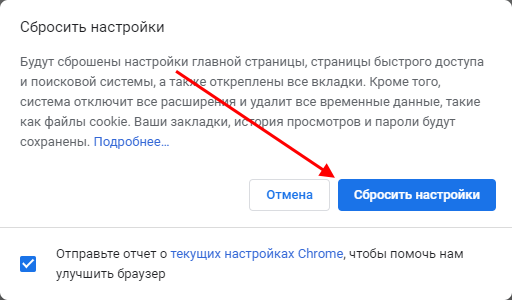
После выполнения данной процедуры все настройки будут переведены в исходное состояние, которые было при первом запуске браузера. Если после этого в вашем браузере продолжают автоматически устанавливаться нежелательное ПО, то рекомендуем проверить компьютер на наличие вирусов.
В версии браузера 37.0
- Для этого нажимаем кнопку «Настройки и управление Google Chrome», затем один клик по графе «Настройки».

- Жмем графу «Показать дополнительные настройки».

- Теперь один клик по кнопке «Сброс настроек браузера».

На телефоне

Теперь вы знаете как сбросить настройки браузера гугл хром. Надеемся, что наша статья была для вас полезной. Спасибо за внимание!
Как вернуть настройки Гугл Хром до заводских
С течением времени в браузере сохраняется множество личной, а порой ненужной, информации. Поэтому, разработчики Google Chrome добавили специальную функцию, которая позволит вернуться к первоначальному образу. В сегодняшней инструкции будет подробно рассказано о том, как сбросить настройки Гугл Хром до заводских. Сразу стоит сказать, что делается это достаточно просто, необходимо лишь знать правильный набор операций.
Что произойдёт после сброса
Прежде чем переходить к главной части сегодняшней статьи, стоит уточнить один момент. Если вы всерьёз захотите обнулить свой браузер, то в таком случае произойдёт следующее:
- Будет установлена поисковая система по умолчанию (google). Если вы ранее использовали другую систему, то она пропадёт.
- Первоначальная и главная страничка изменят свой вид.
- Исчезнут все ранее добавленные пункты для быстрого доступа.
- Будут удалены закреплённые вкладки.
- Привычные настройки контента (например, использование микрофона или запрет выскакивающих окон) вернутся к первоначальному виду.
- Абсолютно все установленные расширения и темы будут стерты.
- Данные различных интернет-сайтов и файлы формата «cookie» удалятся.
Как вы видите, список изменений довольно обширный. Поэтому, прежде чем производить сброс, хорошенько подумайте, нужно ли это делать или все же отложить это на потом.
Как вернуть настройки по умолчанию
Если вы все же решились произвести возврат первоначальных настроек, то в этом вам поможет правильный набор манипуляций. Далее вы узнаете, как это сделать через персональный компьютер, а так же, доступна ли такая функция для мобильных устройств.
На компьютере
Для ноутбуков и ПК имеется два метода, которые позволят вернуть Гугл Хром к классическим настройкам. Сначала разберём встроенный способ, а потом перейдём к более нестандартному методу.
Через браузер
Как вы уже поняли, в поисковике имеется характерная вкладка, предназначенная для сброса всех данных. Для стационарного компьютера актуальна такая последовательность операций:
- Открываем браузер на главной страничке. Кликаем левой кнопочкой мышки по иконке в виде трёх точек, которая занимает верхний правый угол первоначальной вкладки.

- Благодаря действию выше появится главное меню поисковика. Отыщите в нем подраздел «Настройки» и щёлкните по нему один разок ЛКМ.

- Затем, вас перенаправит на новую страницу для проведения различных изменений. В левой части будет размещён основной блок с пунктами. Вам необходимо будет клацнуть боковой кнопкой мыши по надписи «Дополнительные».

- После чего, в той же части вкладки появится ещё несколько строчек. В этот раз щёлкните ЛКМ по подразделу «Сброс настроек и удаление вредоносного ПО».

- Как только вы это сделаете, текущая страничка изменит своё содержание. Вам придётся нажать левой клавишей мыши по графе «Восстановление настроек по умолчанию».

- После выполнения указанного выше действия, прямо по центру экрана появится окошко с вопросов «Сбросить настройки?». Если вы окончательно решились на это действие, то жмите по надписи «Сбросить настройки». Сразу же после этого начнется процесс по «сносу» всей личной информации. Остается только дождаться завершения данной процедуры.

Через консоль
Если у вас по каким-либо причинам не получается воспользоваться указанным выше способом, то вы можете полностью обнулить Google Chrome через консоль ПК. Если говорить конкретнее, то делается это следующим образом:
- Вызываем окошко «выполнить» на персональном компьютере. Делается это достаточно просто. Необходимо одновременно нажать две клавиши на клавиатуре — «Win» + «R». Клавиша Win находится в левой нижней части клавиатуры и изображена в виде основного логотипа Windows.

- Если на экране появилось характерное окошко, то вы сделали все правильно. Просто пропишите в строке «Открыть» команду «cmd». Как только вы это сделаете, можете нажимать левой кнопочкой мыши по графе «ОК».

- Таким нехитрым образом у вас получится вызвать главную консоль ПК. Теперь, скопируйте отсюда команду «RD /S /Q «%LocalAppData%\\Google\\Chrome» и вставьте ее в командную строчку (комбинация клавиш Ctrl + V).

- После чего, останется только нажать по клавише «Enter» чтобы запустить процедуру удаления данных. Вот, собственно, и все. Просто немного подождите, пока команда выполнит свою задачу.

На телефоне

- Полностью удалить сам поисковик со смартфона и заново его установить. В таком случае, возможно, установится классический Гугл Хром (без личных изменений).
- Сбросить абсолютно все настройки своего телефона. Безусловно, этот вариант тяжело назвать хорошим. Конечно, настройки Google Chrome в итоге обнуляются, но и все сведения с мобильного устройства исчезают.
В любом случае, встроенной функции для сброса изменений в браузере для смартфона нет.
В заключение сегодняшней инструкции можно сказать, что сбросить настройки Google Chrome до заводских достаточно легко, необходимо только знать правильный алгоритм действий. Сегодня вы узнали о том, что данный процесс доступен только для ПК или ноутбуков. Если вы будете четко выполнять все прописанные шаги, то никаких сложностей не возникнет.
Похожие публикации:
- Как пронумеровать строки в excel по порядку при фильтре
- Как прочитать сообщение в дискорде незаметно
- Как работает замок на чемодане с кодом
- Как разобрать отпариватель тефаль ручной
Как сбросить настройки Google Chrom до заводских
Зачастую браузер начинает вызывать некоторые раздражения во время серфинга в интернете. Обычно это связано с предустановкой ненужных дополнений или процессов, которые чаще всего возникают в случае вирусной активности.
Можно попытаться устранить проблему самостоятельно путем перебора и устранения подозрительных процессов, но первым делом рекомендуется установить настройки браузера по умолчанию. Подробнее об этом мы поговорим в сегодняшней статье. Далее мы рассмотрим, как можно сбросить настройки браузера Гугл Хром на компьютере и телефоне.
Что произойдет после сброса
Сброс настроек браузера позволяет вернуть приложение к исходному состоянию, которое было активно после первой установки браузера. То есть все дополнения, закрепленные вкладки, история посещений и пароли будут удалены.
Однако, если в это время вы были авторизованы под своим личным аккаунтом, то при повторной авторизации все сохраненные данные будут восстановлены.
Благодаря сбросу настроек вы сможете избавиться от различных изменений: изменение поисковой системы, предустановка нежелательных дополнений, всплывающая реклама и прочие настройки, которые были модифицированы во время использования браузера.
Стоит понимать, что если на компьютере есть вирусы, которые вызвали появление различных изменений в браузере, то сброс настроек в этом случае не поможет. После сброса вирусы продолжат своё действие. Поэтому если проблема в этом, то для начала нужно устранить вирусную активность на компьютере.
Как сбросить до заводских настроек
Установить настройки браузера по умолчанию можно через настройки. Далее мы поэтапно рассмотрим, как это можно сделать.
На компьютере
Сбрасываем настройки браузера:
- Запускаем на компьютере браузер и в верхнем правом углу кликаем по кнопке в виде троеточия.
- Далее в нижней части меню переходим в раздел «Настройки».
- После этого перед нами открывается новое окно с настройками. Скролим в нем в самый низ страницы и кликаем по кнопке «Дополнительные».
- Затем в подразделе «Сброс настроек и удаление вредоносного ПО» нажимаем «Восстановление настроек по умолчанию».
- После этого открывается последнее окно, в котором нужно нажать «Сбросить настройки».
После выполнения данной процедуры все настройки будут переведены в исходное состояние, которые было при первом запуске браузера. Если после этого в вашем браузере продолжают автоматически устанавливаться нежелательное ПО, то рекомендуем проверить компьютер на наличие вирусов.
В версии браузера 37.0
- Для этого нажимаем кнопку «Настройки и управление Google Chrome», затем один клик по графе «Настройки».
- Жмем графу «Показать дополнительные настройки».
- Теперь один клик по кнопке «Сброс настроек браузера».
После сброса все настройки возвратятся к первоначальным значениям. Темы и расширения будут отключены,страницы быстрого доступа и поисковой системы. Произойдет сброс главной страницы, все временные файлы и файлы cookie будут уничтожены. Не лишним будет предварительно сохранить закладки браузера

На телефоне
К сожалению, сбросить настройки браузера на телефоне нельзя. Впрочем, такая функция и не особо актуальна на телефоне, так как в нем нет такого обширного функционала как на компьютере. Но если у вас всё-же возникнут какие-то непредвиденные проблемы, то вы всегда можете удалить браузер и заново установить его через магазин приложений.
Теперь вы знаете как сбросить настройки браузера гугл хром. Надеемся, что наша статья была для вас полезной. Спасибо за внимание!
Как сбросить настройки в Google Chrome
Зачем вам нужно сбрасывать настройки Google Chrome?
Google Chrome — один из самых популярных браузеров, поэтому многие разработчики вредоносных программ используют его функции для рекламы или распространения заражений. Одной из самых распространенных проблем является поисковая переадресация и установка рекламных расширений для браузера. Вредоносная программа устанавливает стороннюю поисковую систему, заменяя такие стандартные, как Google, Bing или Yahoo. Новая поисковая система может открываться каждый раз при запуске браузера или открытии новой вкладки. Расширения браузера, поддерживаемые рекламой, будут отображать дополнительную рекламу и всплывающие окна. В этом руководстве я покажу пошаговый процесс сброса настроек Google Chrome вручную.
Удалите вирусы, хайджекеры, рекламное ПО и нежелательные приложения из вашего ПК.
Прежде чем мы перейдем к сбросу настроек браузера, убедитесь, что вы просканировали свое устройство на наличие различных вирусов и других потенциально нежелательных приложений. Помните, что в вашем компьютере может сидеть нечто, вызывающее проблемы с Google Chrome. В противном случае сброс настроек вам все равно не поможет. Вы можете использовать надежное программное обеспечение для удаления вредоносных программ под названием SpyHunter 5, которое, как известно, очень эффективно в обнаружении и подавлении нежелательных файлов на вашем устройстве. Предлагая ряд инструментов, программа обеспечивает быстрое и качественное удаление вредоносных программ, включая защиту системы и другие возможности, которыми вы можете воспользоваться. Вы можете скачать SpyHunter для Windows или Mac, нажав на зеленую кнопку ниже.

Панель управления SpyHunter 5

SpyHunter 5 Результаты

SpyHunter 5 Защита Системы
Сбросьте настройки Chrome вручную
1) Чтобы сбросить настройки Google Chrome, откройте браузер и нажмите на Значок с 3 полосами в правом верхнем углу окна. Вы попадете в главное меню. В этом раскрывающемся меню выберите Настройки , чтобы попасть в настройки Google Chrome.
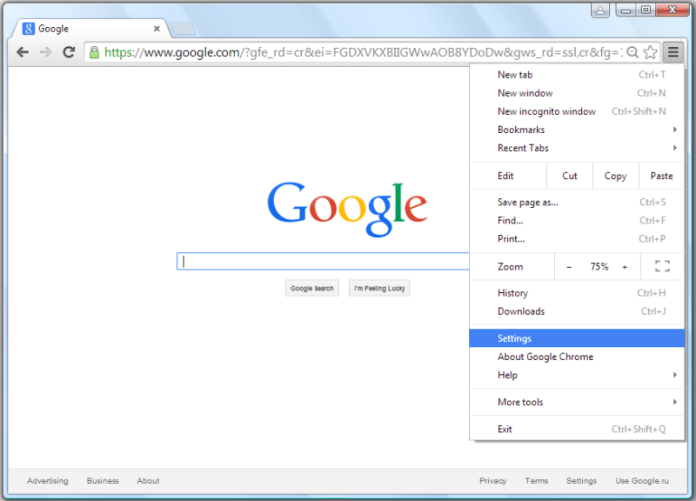
2) В Настройкипрокрутите вниз и найдите Показать расширенные настройки… ссылку. Нажмите на нее.

3) Появится еще один набор опций. Прокрутите вниз еще раз и найдите Сброс настроек кнопку.

4) Появится окно с предупреждением о том, что ваши текущие настройки будут сброшены до исходных значений по умолчанию. Подтвердите действие, нажав Сброс кнопку.

Итоги
Вот как вы можете сбросить настройки Google Chrome вручную. Как правило, все эти шаги одинаково выполняются в любом используемом вами браузере. Каждый браузер старается обеспечить один и тот же алгоритм шагов, чтобы вы не сбились с толку при переходе с одного браузера на другой. Как вы знаете, люди пошли еще дальше и создали так называемые утилиты, которые могут выполнять все процессы очистки автоматически. Вот почему я настоятельно рекомендую вам установить на свой компьютер утилиту IObit Uninstaller, которая предлагает несколько вариантов обеспечения безопасности и чистоты вашего ПК. MacPaw — ведущая компания в ИТ-индустрии, которая предлагает как IObit Uninstaller для Windows, так и Combo Cleaner для пользователей Macintosh. Ниже вы можете найти превью и кнопку загрузки.
Как восстановить исходное состояние браузера
ОБНОВЛЕНИЕ. Эта статья была опубликована в 2018 году. Сегодня мы обновили статью, добавив новые снимки экрана и последнюю информацию, применимую к более новым версиям веб-браузеров. Также добавлен новый метод сброса нового веб-браузера Microsoft Edge на основе Chromium до заводских настроек по умолчанию.
Во многих случаях, когда программное обеспечение работает неправильно, сброс или восстановление заводских настроек программного обеспечения является лучшим способом исправить это. Когда мы сбрасываем программное обеспечение до заводских настроек (также называемых настройками по умолчанию), оно полностью удаляет все персональные настройки и пользовательские данные, хранящиеся в программном обеспечении, и программное обеспечение работает так, как будто оно было впервые установлено на вашем ПК.
Параметры сброса доступны везде, например, в наших мобильных телефонах, в Windows 10 и т. д. Параметр сброса обычно считается на 100 % рабочим решением для устранения всех проблем, присутствующих в программном обеспечении.
Почти все веб-браузеры, такие как Internet Explorer , Google Chrome , Mozilla Firefox , Opera и новый браузер Microsoft Edge, имеют функцию сброса, чтобы пользователи могли восстановить заводские настройки веб-браузера по умолчанию, если у них возникнут какие-либо проблемы при его использовании. .
Если веб-браузер работает неправильно и пользователи регулярно сталкиваются с проблемами при работе с веб-сайтами, рекомендуется удалить браузер, а затем переустановить его, чтобы начать все сначала. Сброс веб-браузера аналогичен удалению браузера и его повторной чистой установке. Так что это экономит ваше время и работает как ярлык.
Если вы также хотите узнать, как сбросить/восстановить все популярные веб-браузеры до заводских настроек по умолчанию, вам помогут следующие шаги:
Сбросить Internet Explorer (IE) до настроек по умолчанию
1. Откройте Internet Explorer, щелкните значок шестеренки (Инструменты) в правом верхнем углу окна рядом со смайликом .
Кроме того, вы можете одновременно нажать клавиши Alt+X, чтобы напрямую открыть меню «Инструменты».
2. Теперь щелкните меню «Свойства обозревателя».
3. Откроется окно параметров Интернета. Перейдите на последнюю вкладку «Дополнительно».
4. Теперь вы увидите кнопку «Сброс» в разделе «Сброс настроек Internet Explorer».
Нажмите кнопку «Сброс», чтобы сбросить настройки Internet Explorer до состояния по умолчанию.
Появится диалоговое окно подтверждения, сообщающее, что при сбросе Internet Explorer будут отключены все установленные панели инструментов и надстройки, а также будут сброшены настройки конфиденциальности, настройки безопасности, дополнительные параметры, настройки просмотра с вкладками, настройки всплывающих окон и восстановлены настройки по умолчанию. настройки веб-браузера.

Нажмите кнопку «Сброс» еще раз, чтобы подтвердить решение. Вам потребуется перезагрузить компьютер, чтобы эти изменения вступили в силу.
Сбросить настройки Google Chrome до исходных значений по умолчанию
1. Откройте Google Chrome, нажмите на значок с тремя точками (главное меню) в правом верхнем углу окна.
2. Теперь выберите пункт «Настройки» в главном меню.
3. Откроется страница настроек Chrome. Прокрутите вниз и нажмите «Дополнительно».
4. Снова прокрутите вниз, и вы увидите раздел «Сброс и очистка».
Чтобы сбросить настройки Google Chrome, нажмите «Восстановить исходные настройки по умолчанию».

Нажмите кнопку «Сбросить настройки», чтобы подтвердить решение, и настройки веб-браузера Google Chrome будут восстановлены до заводских значений по умолчанию.
Восстановить настройки Mozilla Firefox по умолчанию
Мы уже давно рассказывали вам об этой функции в следующей статье:
1. Откройте Mozilla Firefox, нажмите кнопку гамбургер-меню (главное меню) в правом верхнем углу окна.
2. Теперь нажмите «Справка -> Информация для устранения неполадок».
Кроме того, вы можете напрямую открыть страницу с информацией об устранении неполадок, используя команду about:support в адресной строке.
3. Теперь нажмите кнопку «Обновить Firefox» в разделе «Настроить Firefox».

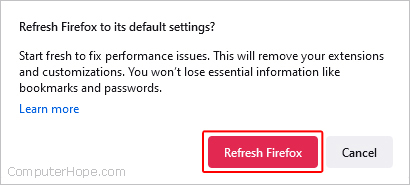
Появится диалоговое окно подтверждения о том, что ваши надстройки и настройки будут удалены. Это также восстановит настройки вашего веб-браузера до значений по умолчанию. Firefox запустится заново, чтобы исправить проблемы и восстановить производительность.
Нажмите кнопку «Обновить Firefox», чтобы подтвердить решение, и Firefox сбросит заводские настройки по умолчанию.
Сбросить Opera до состояния по умолчанию
1. Откройте веб-браузер Opera, нажмите кнопку «Меню» и выберите опцию «Обновление и восстановление».
Кроме того, вы можете перейти на страницу восстановления с помощью команды opera://update/ в адресной строке.
2. Теперь нажмите кнопку «Восстановить» в разделе «Восстановление».
Появится диалоговое окно подтверждения с двумя вариантами:
- Сохранить мои данные и сбросить только настройки Opera
- Сбросить мои данные и настройки Opera

Выберите нужный вариант и нажмите кнопку «Восстановить». Это сбросит веб-браузер Opera до состояния по умолчанию.
Сбросить настройки Microsoft Edge до значений по умолчанию
1. Откройте Microsoft Edge, щелкните значок с тремя точками (главное меню) в правом верхнем углу окна.
2. Теперь выберите пункт «Настройки» в главном меню.
3. Откроется страница настроек Edge. На левой панели нажмите раздел «Сбросить настройки».
4. Теперь на правой панели нажмите «Сбросить настройки до значений по умолчанию».

Нажмите кнопку «Сброс», чтобы подтвердить решение, и настройки веб-браузера Microsoft Edge будут восстановлены до заводских значений по умолчанию.
Сбросить старый UWP Microsoft Edge в Windows 10
Если вы используете встроенный по умолчанию веб-браузер Microsoft Edge на основе UWP в Windows 10, и приложение работает неправильно, вы можете попытаться сбросить его. Windows 10 предоставляет возможность восстановить или сбросить его.

Посмотрите следующий учебник, чтобы узнать больше об этом:
Вот и все. Используя вышеупомянутые методы, вы можете сбросить настройки своего любимого веб-браузера по умолчанию, чтобы устранить проблемы и проблемы и повысить производительность браузера.
Об авторе: Вишал Гупта (также известный как VG) получил награду Microsoft MVP (Самый ценный профессионал). Он имеет степень магистра компьютерных приложений (MCA). Он написал несколько технических статей для популярных газет и журналов, а также участвовал в технических шоу на различных телеканалах.
Комментарии
ПРИМЕЧАНИЕ. Старые комментарии были удалены, чтобы сократить нагрузку на базу данных. Будьте первым, кто начнет обсуждение.
Скотт Оргера — бывший писатель Lifewire, освещающий технологии с 2007 года. Он имеет более 25 лет опыта работы программистом и руководителем отдела контроля качества, а также имеет несколько сертификатов Microsoft, включая MCSE, MCP+I и MOUS. Он также имеет сертификат A+.
Что нужно знать
- Запустите Chrome и выберите Меню (три точки). Выберите «Настройки» > «Дополнительно» > «Восстановить настройки по умолчанию».
- Появится диалоговое окно подтверждения с подробным описанием компонентов, которые будут восстановлены до состояния по умолчанию. Нажмите «Сбросить настройки», чтобы продолжить.
- После сброса вы потеряете расширения, темы, настраиваемые URL-адреса главной страницы, настраиваемые вкладки при запуске, историю просмотров, данные веб-сайтов и многое другое.
В этой статье объясняется, как использовать дополнительные настройки Chrome для сброса веб-браузера Google Chrome до состояния по умолчанию. Инструкции относятся к платформам Chrome OS, macOS, Linux и Windows.
Дополнительные настройки: сброс Google Chrome
Следуйте этим инструкциям, чтобы вернуть браузер Chrome в состояние, в котором он был при первой установке.
Сначала откройте браузер Google Chrome.
Нажмите кнопку главного меню Chrome в правом верхнем углу окна браузера.
Когда появится раскрывающееся меню, выберите Настройки.
Прокрутите страницу вниз и нажмите «Дополнительно».
Прокрутите вниз и выберите Восстановить исходные значения по умолчанию.
Появится диалоговое окно подтверждения с подробным описанием компонентов, которые будут восстановлены до состояния по умолчанию, если вы продолжите процесс сброса.
Чтобы продолжить, нажмите «Сбросить настройки».
Что может произойти
Если сброс настроек Chrome заставляет вас нервничать, на это есть веские причины. Вот что может произойти, если вы решите выполнить сброс:
Если вы согласны с этими изменениями, нажмите «Сбросить настройки», чтобы завершить процесс восстановления.
При сбросе настроек браузера Chrome он использует совместно с Google следующие элементы: языковой стандарт, пользовательский агент, версию Chrome, тип запуска, поисковую систему по умолчанию, установленные расширения и то, является ли ваша домашняя страница страницей быстрого доступа. Если вам неудобно делиться этими настройками, снимите флажок рядом с пунктом «Помогите улучшить Google Chrome/Chromium», сообщив о текущих настройках, прежде чем нажимать «Сбросить».
О сбросе настроек Chrome
По мере того, как браузер Google Chrome продолжает развиваться, растет и уровень контроля, необходимый для изменения его поведения. Благодаря десяткам доступных настраиваемых параметров, включая настройку главной страницы и использование веб-служб и служб подсказок, Chrome может обеспечить работу в Интернете в соответствии с вашими предпочтениями.
Однако со всем этим виртуальным владычеством связаны некоторые подводные камни. Независимо от того, вызывают ли изменения, которые вы внесли в Chrome, проблемы или, что еще хуже, они произошли без вашего согласия (например, из-за вредоносного ПО), сброс Chrome до состояния по умолчанию часто решает эти проблемы.

Крис Хоффман
Главный редактор
Крис Хоффман – главный редактор How-To Geek. Он писал о технологиях более десяти лет и два года был обозревателем PCWorld. Крис писал для The New York Times, давал интервью в качестве эксперта по технологиям на телевизионных станциях, таких как NBC 6 в Майами, и освещал свою работу в таких новостных агентствах, как BBC. С 2011 года Крис написал более 2000 статей, которые были прочитаны почти миллиард раз — и это только здесь, в How-To Geek. Подробнее.

Лори Кауфман
Писатель
Лори Кауфман – специалист по технологиям с 25-летним опытом работы. Она была старшим техническим писателем, работала программистом и даже управляла собственным бизнесом в нескольких местах. Подробнее.

Хотите сбросить настройки веб-браузера по умолчанию? Вы не обязательно можете просто удалить его — ваши личные файлы останутся на вашем компьютере. А если ваш браузер Internet Explorer, его вообще нельзя удалить.
Возврат браузера к состоянию по умолчанию часто может решить проблемы. Например, программа, которую вы устанавливаете, может изменить вашу поисковую систему, установить панели инструментов и сделать другие нежелательные вещи. Или вы могли случайно изменить дополнительные настройки самостоятельно.
Google Chrome
В Google Chrome есть функция сброса настроек до значений по умолчанию. Чтобы найти эту опцию, нажмите кнопку меню (три горизонтальные линии) в правом верхнем углу окна браузера и выберите «Настройки». Начните вводить «сбросить настройки» в поле поиска. Начинают отображаться настройки, соответствующие поисковому запросу. Нажмите «Выполнить поиск по запросу «сбросить браузер», и вы увидите кнопку «Сбросить настройки браузера».

Отображается диалоговое окно «Сброс настроек», в котором сообщается, что произойдет при сбросе настроек.Нажмите «Сбросить», если вы уверены, что хотите сбросить настройки Chrome.

ПРИМЕЧАНИЕ. Вы также можете просто вставить chrome://settings/resetProfileSettings в адресную строку Chrome, чтобы открыть диалоговое окно «Сброс настроек».

Подробнее об устранении сбоев Google Chrome, если сброс настроек Chrome не помог решить вашу проблему.
Мозилла Фаерфокс
Firefox также позволяет вернуть его к состоянию по умолчанию. Для этого нажмите кнопку меню Firefox в правом верхнем углу окна браузера и нажмите «Открыть меню справки».

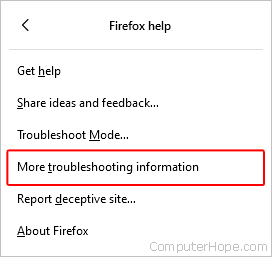
Выберите «Информация для устранения неполадок» в раскрывающемся меню «Справка».

Нажмите «Обновить Firefox» в разделе «Настроить Firefox» в сером поле в правом верхнем углу страницы «Информация для устранения неполадок».
ПРИМЕЧАНИЕ. Вы также можете ввести «about:support» (без кавычек) в адресной строке, чтобы открыть страницу с информацией для устранения неполадок.


Функция «Обновить» перезагружает Firefox, создавая для вас новый профиль и копируя важные данные из старого профиля в новый. Ваш старый профиль помещается на рабочий стол в папку под названием «Старые данные Firefox». Если вы потеряете важные данные при сбросе, вы можете попытаться восстановить их из этой папки. Если папка вам не нужна, вы можете ее удалить.

Firefox перезапускается, и отображается сообщение. Выберите, хотите ли вы восстановить все окна и вкладки, которые были открыты, или только те, которые вы хотите, и нажмите «Поехали!»

Интернет-обозреватель
В Internet Explorer есть возможность сбросить настройки до значений по умолчанию. Если вы используете Windows 8, сброс настроек Internet Explorer на рабочем столе также приведет к сбросу настроек Modern Internet Explorer.
Для этого откройте настольное приложение Internet Explorer, щелкните значок шестеренки в правом верхнем углу окна браузера и выберите «Свойства обозревателя» в раскрывающемся меню.

Перейдите на вкладку «Дополнительно», а затем нажмите «Сброс» внизу. Internet Explorer предупреждает вас, что «Вы должны использовать это только в том случае, если ваш браузер находится в непригодном для использования состоянии». но это только для того, чтобы отговорить вас от удаления всех ваших личных настроек, если в этом нет крайней необходимости.

Ваше избранное и каналы не будут удалены. Однако пароли, сохраненные в Internet Explorer, будут удалены.

Отображается диалоговое окно, показывающее ход сброса. После этого нажмите «Закрыть».

После сброса настроек Internet Explorer вам потребуется перезагрузить компьютер, чтобы изменения вступили в силу.
Узнайте больше об устранении неполадок, связанных со сбоями Internet Explorer, если проблема не устранена.
- › Как просмотреть список расширений, установленных во всех ваших браузерах
- › Как восстановить настройки программы Windows по умолчанию
- › Как запретить веб-браузерам запрашивать статус браузера по умолчанию
- › Худшее, что есть в телефонах Samsung, — это программное обеспечение Samsung.
- ›5 шрифтов, которые следует прекратить использовать (и лучшие альтернативы)
- › Как восстановить метки панели задач в Windows 11
- › Как установить Google Play Маркет в Windows 11
- › Почему прозрачные чехлы для телефонов желтеют?

Восстановление настроек браузера по умолчанию часто полезно, когда вам нужно устранить неполадки или обновить браузер без переустановки. Восстановление настроек по умолчанию может повысить производительность браузера.
Чтобы вернуть интернет-браузеру его настройки по умолчанию, выберите свой браузер в списке ниже и следуйте инструкциям.
Google Chrome
- Откройте браузер Google Chrome.
- Нажмите значок в правом верхнем углу окна браузера.
- В появившемся раскрывающемся меню выберите Настройки.
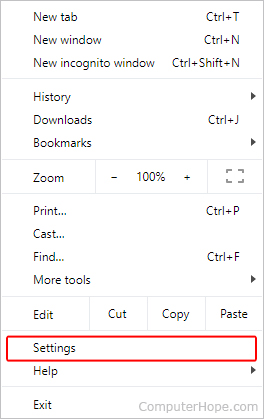
- В левой части экрана нажмите «Дополнительно», чтобы развернуть меню, затем нажмите «Сброс и очистка».
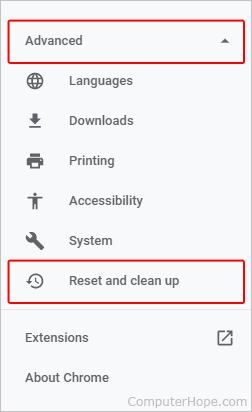
- В разделе Сброс и очистка выберите параметр Восстановить исходные настройки по умолчанию.

- Нажмите кнопку «Сбросить настройки» во всплывающем окне, чтобы подтвердить свой выбор.
Мозилла Фаерфокс

- Выберите «Информация для устранения неполадок» в расширенном меню.
- В правом верхнем углу страницы в разделе Настроить Firefox нажмите кнопку Обновить Firefox.
- Нажмите кнопку «Обновить Firefox» в окне запроса, чтобы подтвердить свой выбор.
Майкрософт Эдж
- Откройте браузер Microsoft Edge.
- Нажмите значок «Настройки и другое» в правом верхнем углу окна браузера.
- В появившемся раскрывающемся меню выберите Настройки.

- В разделе Настройки слева нажмите Сбросить настройки.
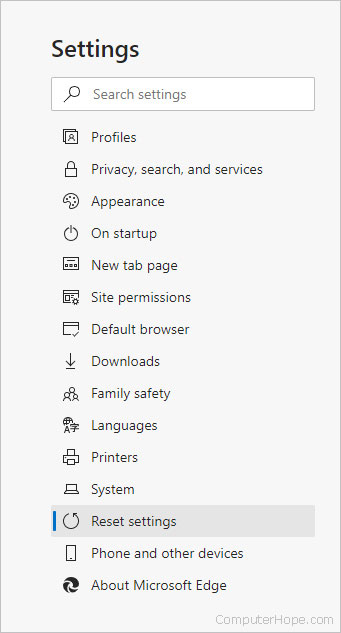
- В разделе Сброс настроек нажмите Восстановить настройки до значений по умолчанию.

- При появлении запроса нажмите кнопку «Сброс», чтобы подтвердить свой выбор.

Устаревшая версия Microsoft Edge
- Нажмите правой кнопкой мыши «Пуск» и выберите в меню «Приложения и компоненты».
- В списке Приложения и функции прокрутите вниз, чтобы найти и выбрать Microsoft Edge.
- Нажмите ссылку Дополнительные параметры в Microsoft Edge.
- На странице настроек Microsoft Edge прокрутите вниз до раздела Сброс и нажмите кнопку Сброс.
- Нажмите кнопку «Сброс» в небольшом всплывающем окне, чтобы подтвердить свой выбор.
Microsoft Internet Explorer
- Откройте браузер Internet Explorer.
- Нажмите значок в правом верхнем углу экрана.
- В появившемся раскрывающемся меню выберите Параметры Интернета.

- В окне Свойства обозревателя перейдите на вкладку «Дополнительно».
- В разделе Сбросить настройки Internet Explorer нажмите кнопку Сброс.
- Во всплывающем окне нажмите кнопку «Сброс», чтобы подтвердить свой выбор.
Опера

- В окне Настройки нажмите кнопку.
- Прокрутите вниз развернутое окно Настройки и в разделе Сброс настроек выберите параметр Восстановить исходные настройки по умолчанию.

- Нажмите кнопку «Сброс» во всплывающем окне, чтобы подтвердить свой выбор.

- Откройте браузер Opera.
- В адресной строке вверху введите opera:about и нажмите Enter .
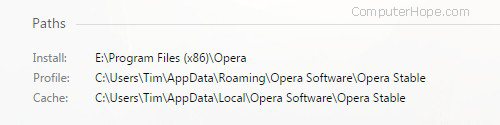
- На странице Об Opera найдите раздел Пути и запишите путь к папке для профиля и кэша.
- Закройте браузер Opera.
- Откройте проводник Windows и перейдите к пути к папке, указанному на шаге 3 выше. Поднимитесь на одну папку вверх, затем удалите папку, указанную в пути к папке профиля и кэша.

Сафари
Сброс Safari
- Программы для ipad для программирования
- Как войти в биос asrock
- Обновите Hp, что это за программа
- Где находятся кисти в фотошопе
- Adobe digital editions как конвертировать в pdf