Как сделать калькулятор в excel



Марина, Москва 29.06.2021
Получила огромное удовольствие от работы и общения с Сергеем!
Сергей – профессионал высочайшего класса.
Наша Компания обращалась к Сергею уже несколько раз с разными задачами, и каждый раз наши заявки были выполнены самым лучшим образом.
Сергей очень внимательно выслушивает Заказчика, вникает в задачу и четко, и оперативно реагирует.
Мало того, что учитывает все пожелания Заказчика, но еще и предлагает оптимальные решения поставленных задач.
В итоге мы получили несколько таблиц, совершенно разных по содержанию и функционалу.
И каждая из них устраивает нас на 200%!
От себя лично еще добавлю – реально легко и с удовольствием теперь вношу все данные и веду необходимые отчеты.
Сергей, спасибо Вам огромное за Вашу работу!
Обязательно будет обращаться еще )))).
Вам – удачи, развития и процветания бизнесу!
А всем читающим – искренне рекомендую обращаться к Сергею.
Татьяна 28.03.2021
Хочу выразить огромную благодарность Сергею за оперативность, четкое понимание моих пожеланий в составлении таблицы. Теперь вся моя работа будет удобна, в одном файле. Удачи Вам и всего доброго.
Алексей, Нижний Новгород 20.09.2020
Добрый вечер! Начну с главного. В нашей «сложной» жизни с её многозадачностью и ответственностью, ценю простоту и самостоятельность выполнения поставленных задач. Сайт Excel-help попал в самую точку, с выполнением моей задачи.
Просто, доступно, надёжно.
Спасибо! Всем рекомендую.
Екатерина, Санкт-Петербург 24.08.2020
Добрый день!
Я обратилась в Excel-help уже потеряв надежду на помощь. До них 4 специалиста не смогли помочь в казалось бы не очень уж и сложном задании. Ребята помогли и очень оперативно, не смотря на разницу во времени между нами, всегда были на связи. Все грамотно, четко и без лишней воды. Цена и качество полностью соответствуют. Рекомендую.
Андрей 28.07.2020
Спасибо за оперативность и консультации! Быстро перезвонили на заявку, скинули пример, по которому мне уже было проще понять, что я хочу. Таблицу сделали как надо. Спасибо еще раз. В дальнейшем буду еще обращаться.
Использование Microsoft Excel в качестве калькулятора
Вместо калькулятора используйте для математических расчетов Microsoft Excel!
Вы можете ввести простые формулы для с суммы, деления, умножения и вычитания двух или более числных значений. Кроме того, с помощью функции «Автоумма» можно быстро свести ряд значений, не вводя их в формулу вручную. Создав формулу, вы можете скопировать ее в смежные ячейки, не создав одну и ту же формулу раз за разом.
Вычитание в Excel
Умножение в Excel
Деление в Excel
Простые формулы
Все записи формул начинаются со знака равенства (=). Чтобы создать простую формулу, просто введите знак равенства, а следом вычисляемые числовые значения и соответствующие математические операторы: знак плюс (+) для сложения, знак минус (—) для вычитания, звездочку (*) для умножения и наклонную черту (/) для деления. Затем нажмите клавишу ВВОД, и Excel тут же вычислит и отобразит результат формулы.
Например, если в ячейке C5 ввести формулу =12,99+16,99 и нажать клавишу ВВОД, Excel вычислит результат и отобразит 29,98 в этой ячейке.
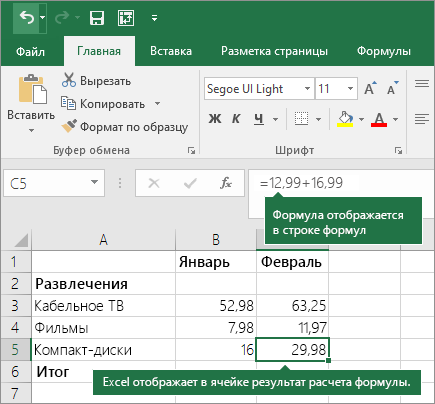
Формула, введенная в ячейке, будет отображаться в строке формул всякий раз, как вы выберете ячейку.
Важно: Хотя существует функция СУММ, функция ВЫЧЕСТЬ не существует. Вместо этого используйте в формуле оператор минус (-). Например, =8-3+2-4+12. Вы также можете использовать знак «минус» для преобразования числа в его отрицательное значение в функции СУММ. Например, в формуле =СУММ(12;5;-3;8;-4) функция СУММ используется для сложить 12, 5, вычесть 3, сложить 8 и вычесть 4 в этом порядке.
Использование автосуммирования
Формулу СУММ проще всего добавить на лист с помощью функции автосуммирования. Выберите пустую ячейку непосредственно над или под диапазоном, который нужно суммировать, а затем откройте на ленте вкладку Главная или Формула и выберите Автосумма > Сумма. Функция автосуммирования автоматически определяет диапазон для суммирования и создает формулу. Она также работает и по горизонтали, если вы выберете ячейку справа или слева от суммируемого диапазона.
Примечание: Функция автосуммирования не работает с несмежными диапазонами.
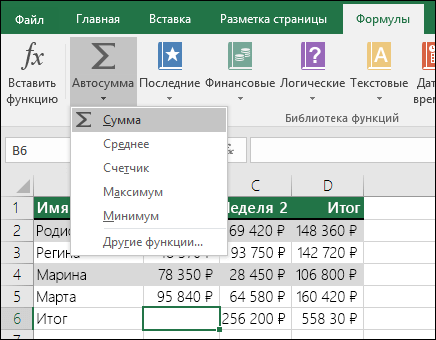
Автосуммирование по вертикали

На рисунке выше показано, что функция автосуммирования автоматически определила ячейки B2: B5 в качестве диапазона для суммирования. Вам нужно только нажать клавишу ВВОД для подтверждения. Если вам нужно добавить или исключить несколько ячеек, удерживая нажатой клавишу SHIFT, нажимайте соответствующую клавишу со стрелкой, пока не выделите нужный диапазон. Затем нажмите клавишу ВВОД для завершения задачи.
Руководство по функции Intellisense: СУММ(число1;[число2];. ) Плавающий тег под функцией — это руководство Intellisense. Если щелкнуть имя функции или СУММ, изменится синяя гиперссылка на раздел справки для этой функции. Если щелкнуть отдельные элементы функции, их представительные части в формуле будут выделены. В этом случае будет выделен только B2:B5, поскольку в этой формуле есть только одна ссылка на число. Тег Intellisense будет отображаться для любой функции.
Автосуммирование по горизонтали
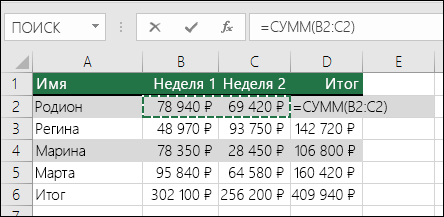
Дополнительные сведения см. в статье о функции СУММ.
Избегание переписывания одной формулы
После создания формулы ее можно просто копировать в другие ячейки, а не создавать ту же формулу. Вы можете скопировать формулу или использовать маркер заполнения для копирования формулы в смежные ячейки.
Например, когда вы копируете формулу из ячейки B6 в ячейку C6, в ней автоматически изменяются ссылки на ячейки в столбце C.
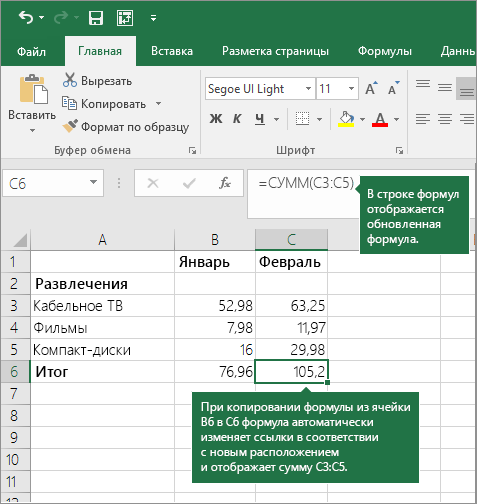
При копировании формулы проверьте правильность ссылок на ячейки. Ссылки на ячейки могут меняться, если они являются относительными. Дополнительные сведения см. в статье Копирование и вставка формулы в другую ячейку или на другой лист.
Как сделать калькулятор в excel
Сообщений: 10 Регистрация: 08.10.2013
08.10.2013 14:26:33
здравствуйте.
я только недавно начал работать в xl(2010)) и у меня возникла такая проблема:
мне нужно создать калькулятор из нескольких выпадающих списков.
допустим первый список перечень замков,(допустим я выбираю гардиан 1001 и я не знаю как сделать так чтобы он ссылался на конкретное число,точнее стоимость замка)
второй цвет покраски( допустим шагрень)
толщина метала
размер двери
и еще много разных значений
и потом как это все завязать в одну формулу и получить общую стоимость.
подскажите пожалуйста как это сделать, или где почитать?
Прикрепленные файлы
- 08.10.png (50.81 КБ)
- калькулятор.xlsx (10.47 КБ)
Изменено: Kos12rus — 08.10.2013 15:33:29
Сообщений: 60949 Регистрация: 14.09.2012
Контакты см. в профиле
08.10.2013 14:35:05
И какой ответ Вы расчитываете получить, не показав своего файла?
Пользователь
Сообщений: 10 Регистрация: 08.10.2013
08.10.2013 14:37:37
так он не закачивается, пишет что большой слишком, могу на электронку скинуть
Сообщений: 60949 Регистрация: 14.09.2012
Контакты см. в профиле
08.10.2013 14:41:34
А с Правилами Вы ознакомились? Какой размер допускается? Зачем же Вы пытаетесь загрузить большего размера? Создайте НЕБОЛЬШОЙ файл-аналог.
Как включить калькулятор в Microsoft Excel
Во время работы в Microsoft Excel каждый пользователь сталкивается с необходимостью выполнить определенные математические расчеты. Не всегда удается решить задачу в уме или при помощи простых формул, поэтому требуется обращение к калькулятору. Напрямую через программу можно запустить системное приложение или использовать макрос для вызова графического меню со скриптом.
В этой статье я расскажу о каждом способе более детально.
Способ 1: Запуск системного приложения «Калькулятор»
В операционной системе Windows по умолчанию присутствует калькулятор, найти который можно в меню «Пуск» (еще можно добавить значок на панель задач или создать ярлык на рабочем столе). Иногда это не совсем удобно, когда требуется доступ к расчетам при взаимодействии с электронными таблицами. Разработчики Excel предлагают запускать калькулятор через панель быстрого доступа, расположив там соответствующий значок. Делается это так:
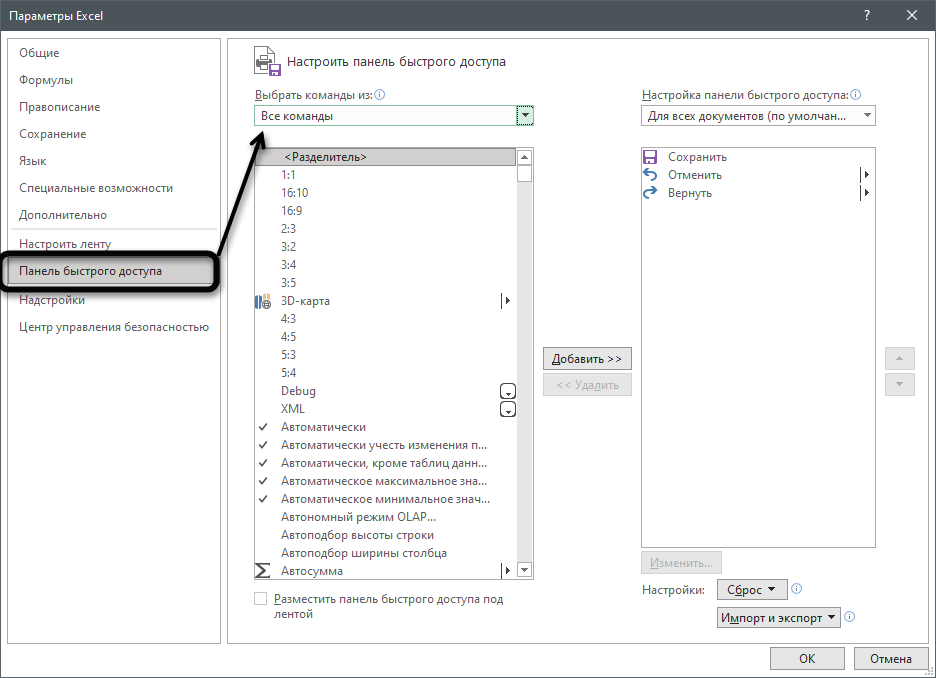
- Запустите программу и пока не открывайте книги, а в главном окне выберите пункт «Параметры», отыскав его на панели слева.
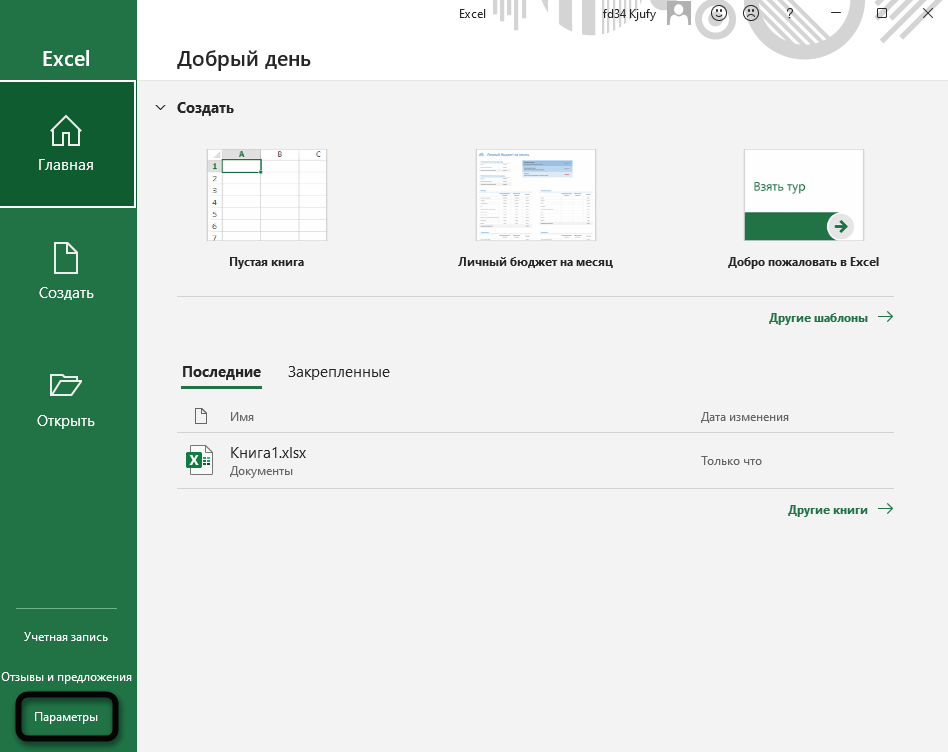
- Перейдите к разделу «Панель быстрого доступа» и отключите фильтрацию, указав вариант «Все команды» из соответствующего выпадающего меню.
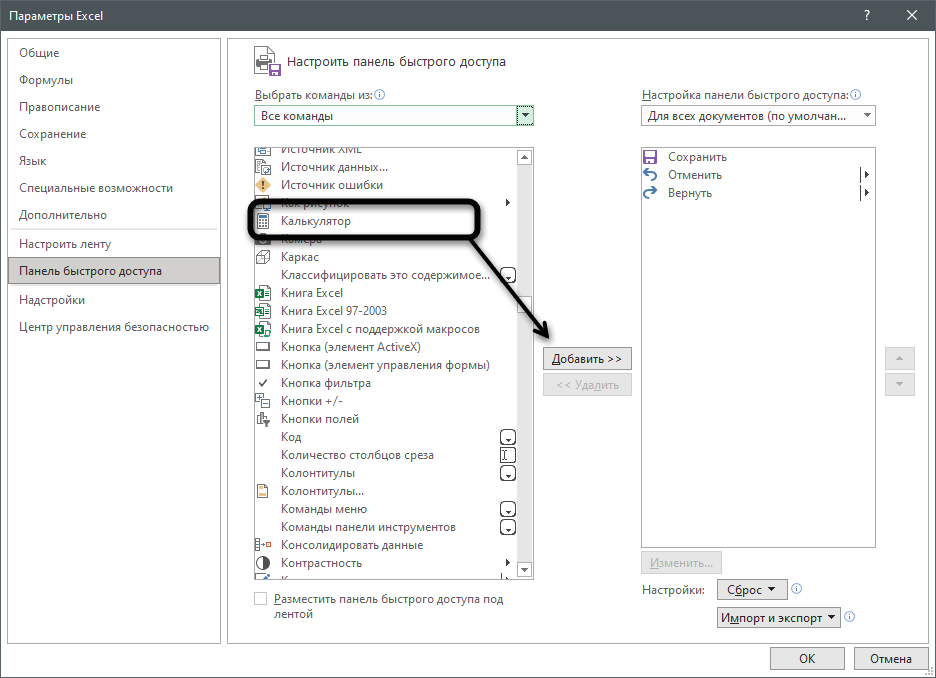
- Найдите там «Калькулятор» (сделать это будет несложно, поскольку все команды расположены в алфавитном порядке), после чего выделите строку и нажмите кнопку «Добавить» или используйте двойной клик левой кнопкой мыши по надписи «Калькулятор».
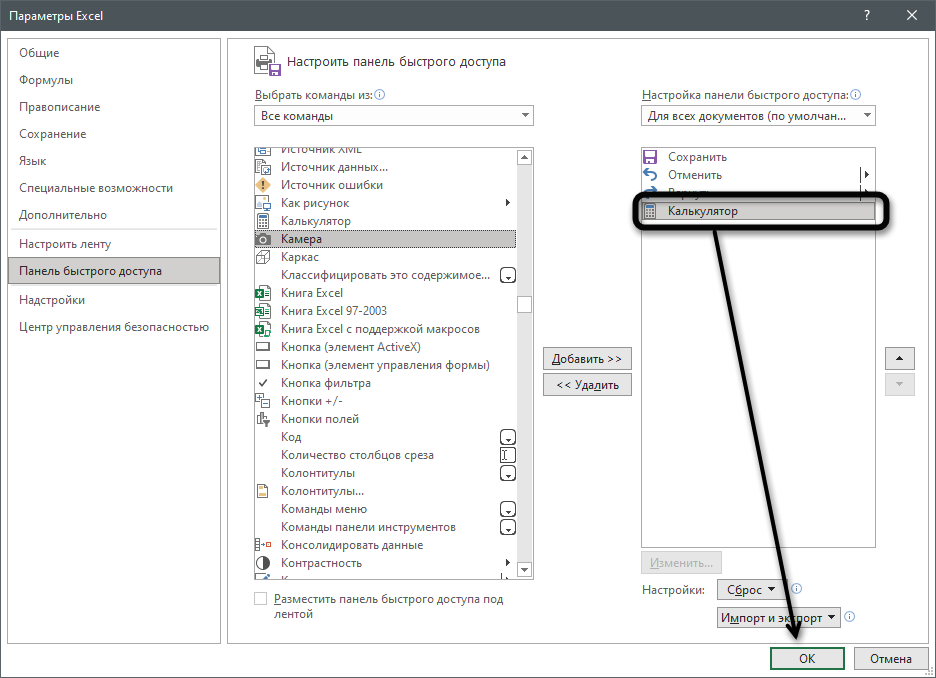
- Убедитесь в том, что приложение теперь отображается в списке справа, после чего щелкните по «ОК» для сохранения изменений и выхода из параметров.
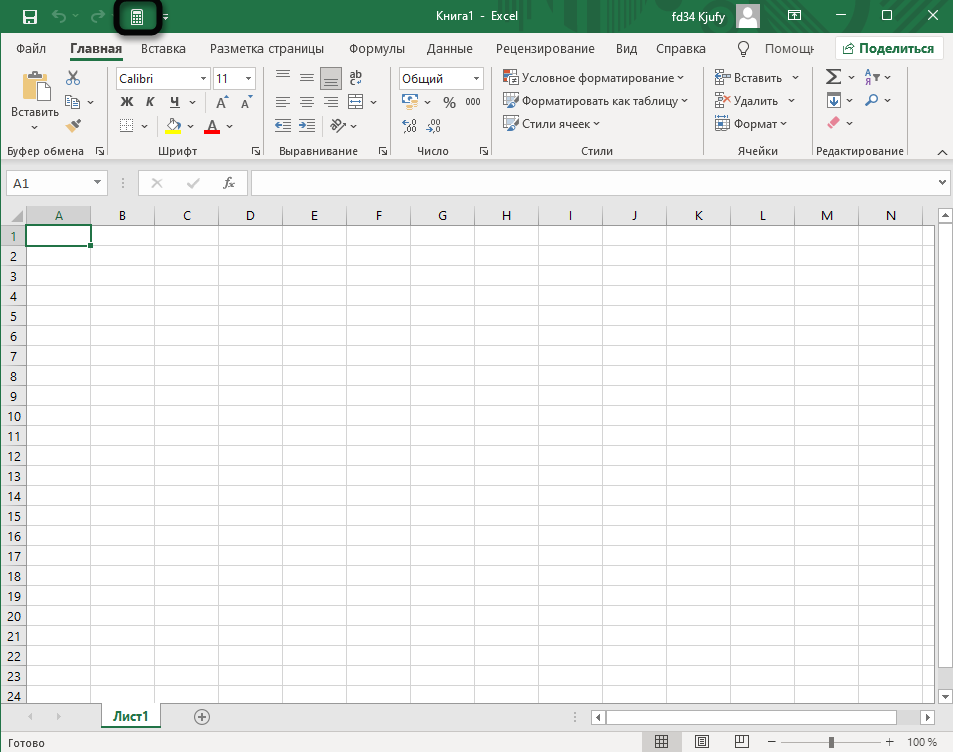
- После запуска любой книги на панели сверху вы увидите значок с калькулятором. Нажмите по нему для запуска соответствующего приложения.
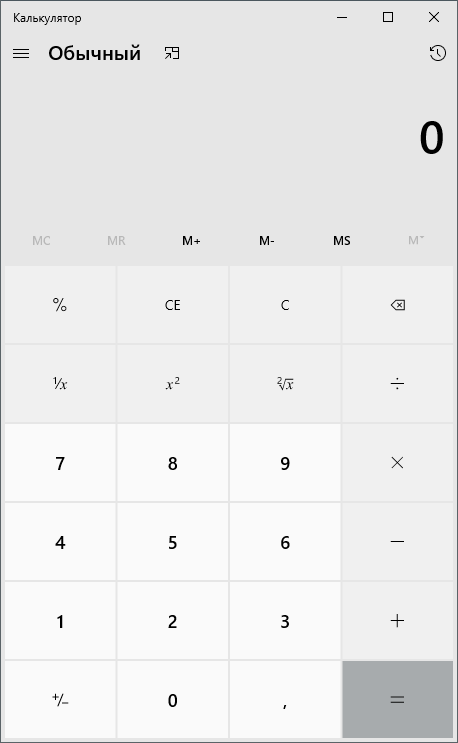
- Откроется новое окно со стандартной программой, где вы можете выполнять любые расчеты.
Комьюнити теперь в Телеграм
Подпишитесь и будьте в курсе последних IT-новостей
Способ 2: Создание макроса для калькулятора (скрипт)
Excel совместим с Visual Basic и позволяет запускать пользовательские скрипты или макросы, используя для этого сохраненный код в редакторе. Сейчас я не хочу детально рассказывать обо всех особенностях этого процесса взаимодействия с программой, поскольку обычными пользователями применяется он редко, а остановлюсь исключительно на реализации калькулятора, приведя простой скрипт.
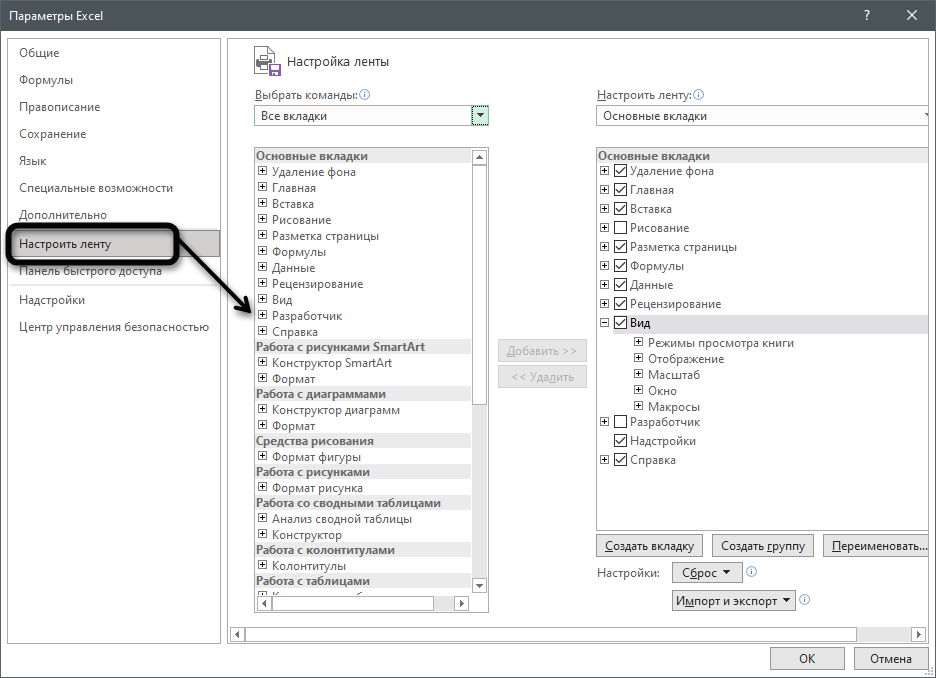
- Сначала откройте «Параметры» точно так же, как это было показано в предыдущем способе, но на этот раз выберите раздел «Настроить ленту». Выберите команды со вкладками и дважды щелкните по строке с надписью «Разработчик».
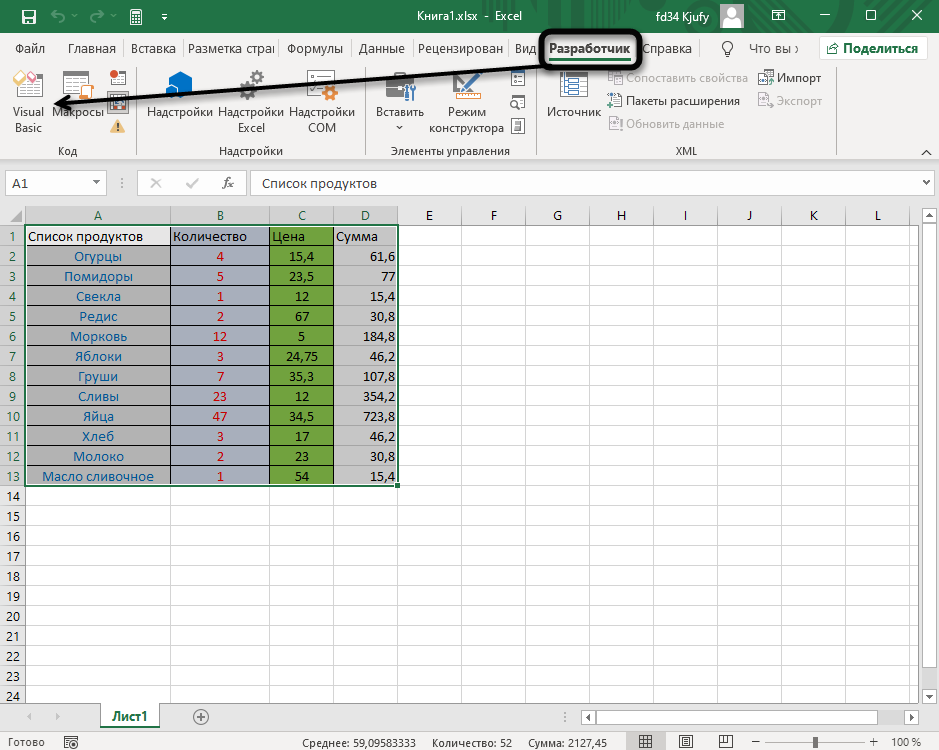
- Примените изменения и откройте любой документ, после чего вы увидите, как в главном окне появилась новая вкладка, по умолчанию отсутствующая в программе. Перейдите на нее и запустите средство «Visual Basic».
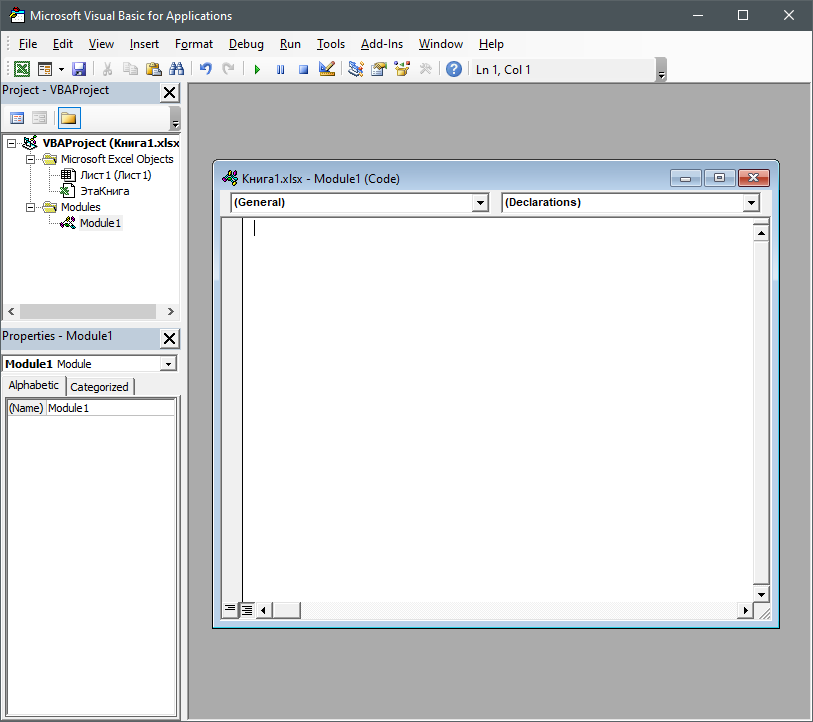
- Перед вами появится окно с формой для записи кода, а если его нет, через меню «File» самостоятельно вызовите его.
- Вставьте туда следующее содержимое: Sub Calculator() Dim strExpr As String ‘ Введение данных для расчета strExpr = InputBox(«Введите данные») ‘ Вычисление результата MsgBox strExpr & » Написание кода для включения калькулятора в Excel» src=»https://timeweb.com/media/articles/0001/05/b1c1fabebe0a41c5c48eb5ea07df6a77944442bc.png» />
- Сохраните результат, задав для макроса подходящее название.
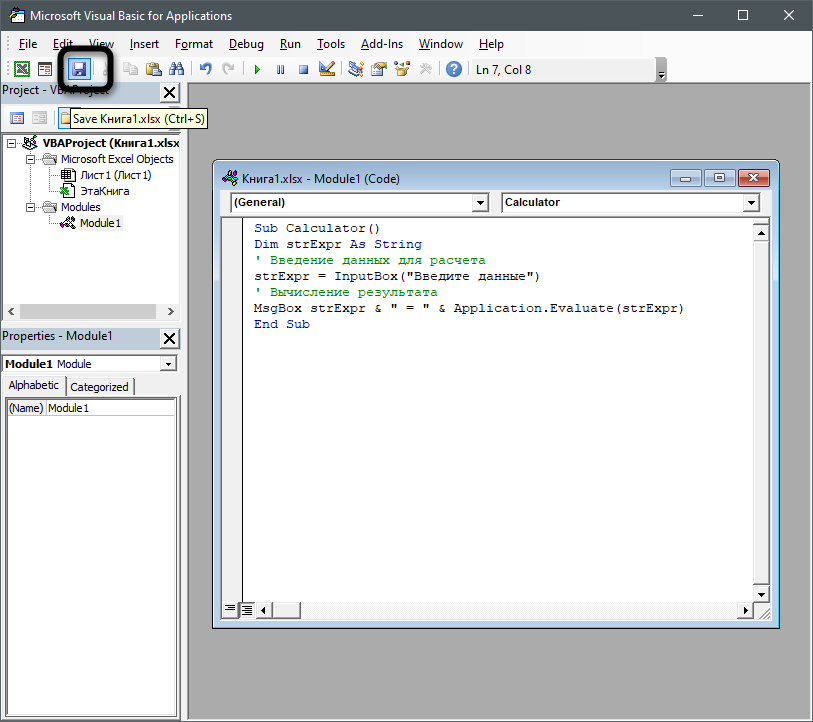
- Если текущая книга не поддерживает макросы, все равно продолжите сохранение, ведь это не скажется на дальнейшем запуске скрипта.

- Теперь при надобности запуска калькулятора на той же вкладке нажмите кнопку «Макросы».
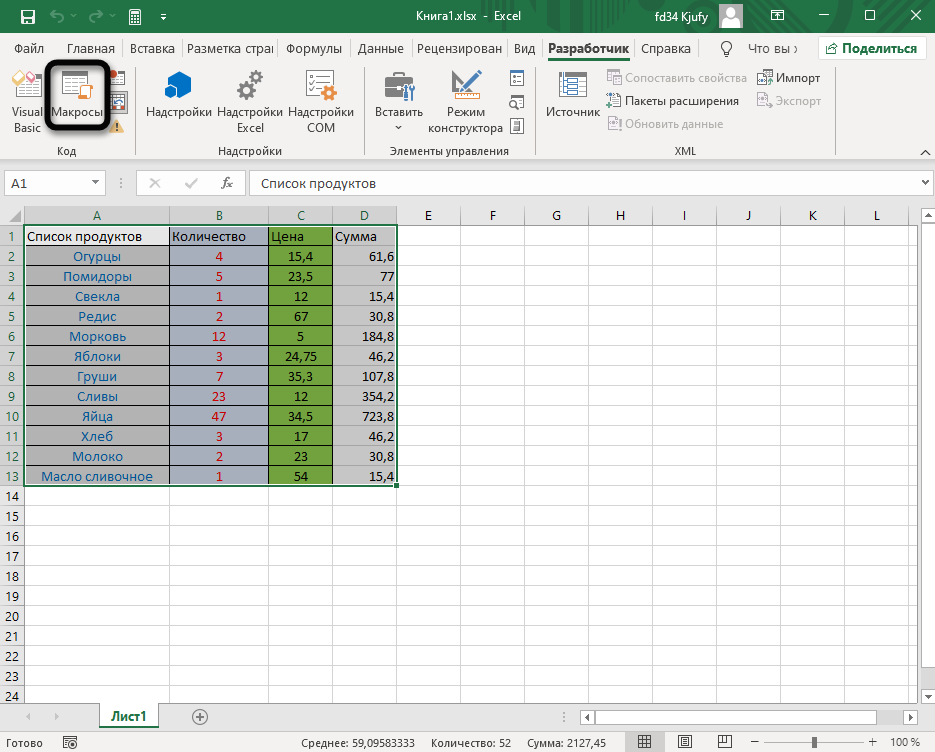
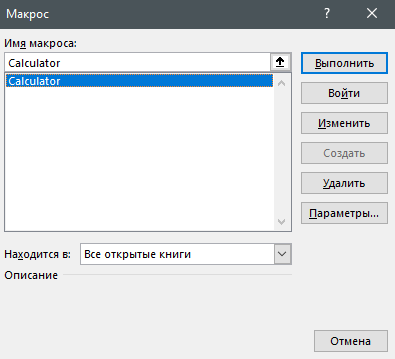
- Выберите созданный макрос и щелкните по «Выполнить» левой кнопкой мыши.
- Введите любую математическую операцию, которую хотите выполнить, после чего отправьте задачу на подсчет.
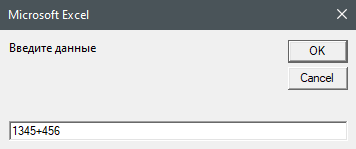
- Через несколько секунд на экране появится окно с результатом выполнения. Используйте данный калькулятор в любой удобный момент, точно так же запуская уже существующий макрос и выполняя любые расчеты.
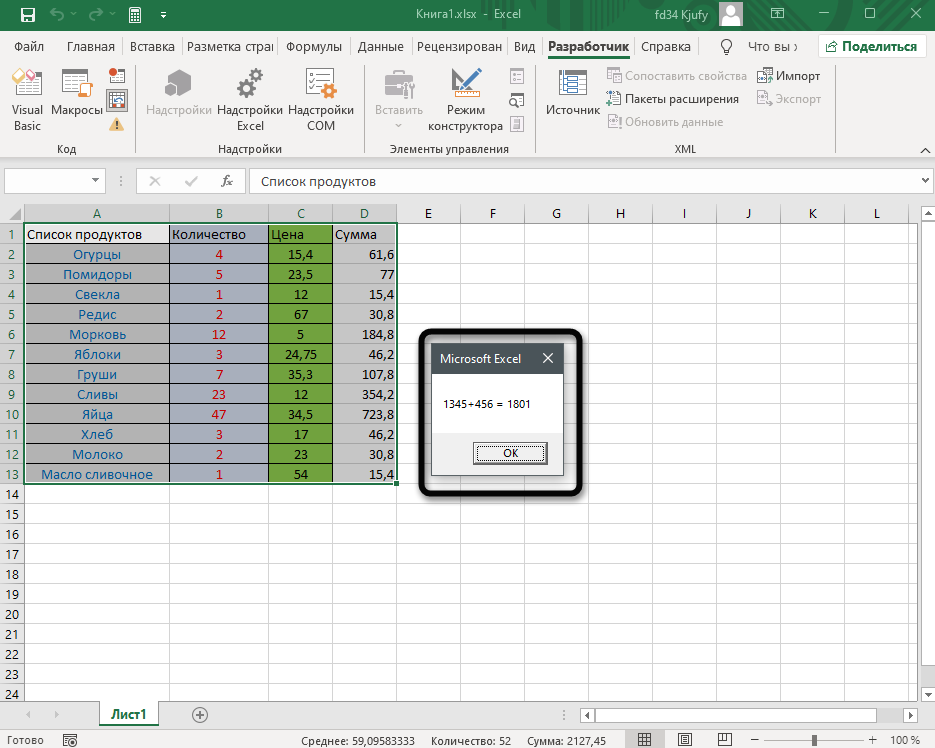
В окне, в котором производится запуск макроса, можно перейти в его параметры и назначить горячую клавишу, отвечающую за быстрый старт. Это позволит сэкономить время и не обращаться к графическому меню каждый раз, когда нужно будет выполнить какие-либо математические операции.
Способ 3: Встроенные в Excel функции
В завершение отмечу, что многие задачи в Excel реализуемы при помощи встроенных функций, и обращение к калькулятору просто не требуется. Вы можете суммировать или умножать ячейки, возводить их в степень, вычислять процент, находить большее или меньшее значение и многое другое. Перейдя по ссылке ниже, вы найдете другую статью, полностью посвященную работе с функциями. Она вам точно пригодится, если вы только начинаете свое знакомство с электронными таблицами.
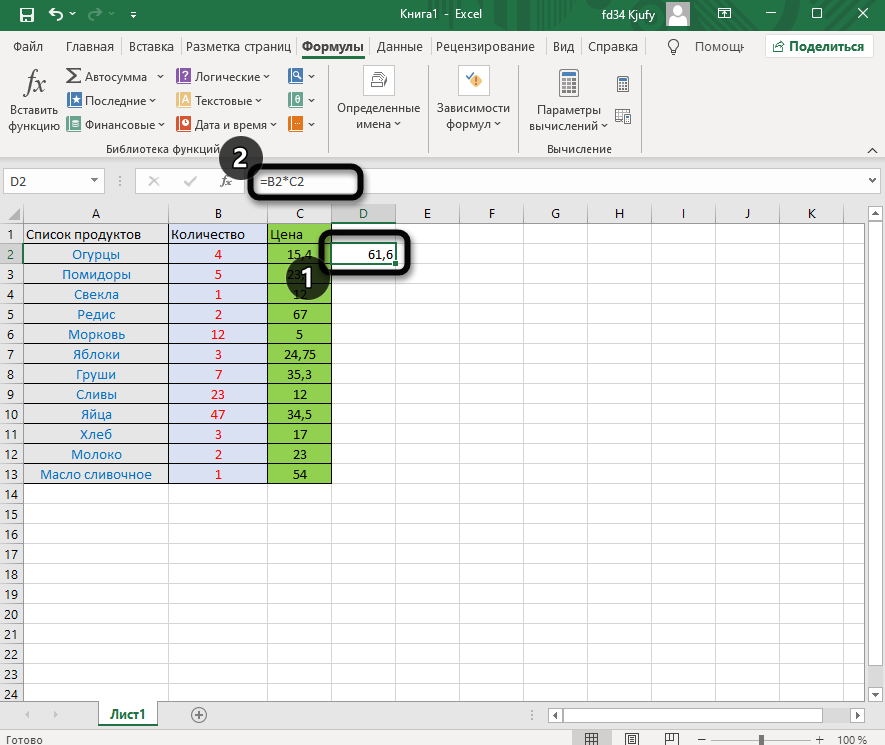
Теперь вы знаете, что в Экселе калькулятор доступен в виде графического окна, запускаемого скриптом или кнопками быстрых действий, вызывающими стандартное приложение Windows. Используйте любой из этих методов, чтобы обратиться за помощью к калькулятору, когда нужно будет посчитать сложные выражения или удостовериться в правильности собственных расчетов.