Как удалить расширение из Opera

Если вам нужно очистить веб-браузер Opera от надоевшего расширения, мешающего серфить в интернете или утратившего прежнюю функциональность, наше небольшое руководство поможет его быстро удалить.
Как удалить расширение из Opera
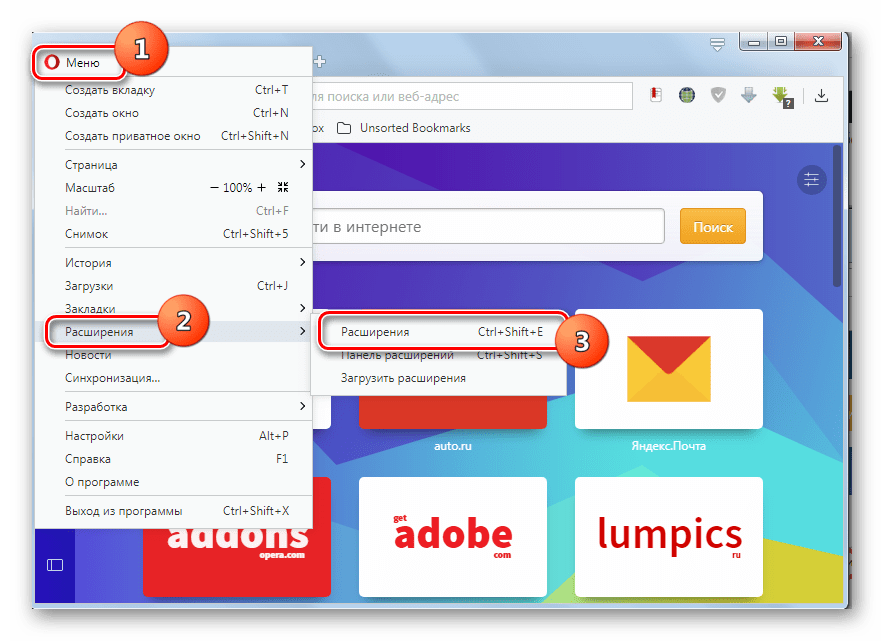
Откройте интернет-обозреватель и нажмите в левом верхнем углу по иконке Opera. Наведите курсор мыши на «Расширения» и зайдите в них. Или нажмите на клавиатуре Ctrl + Shift + E.

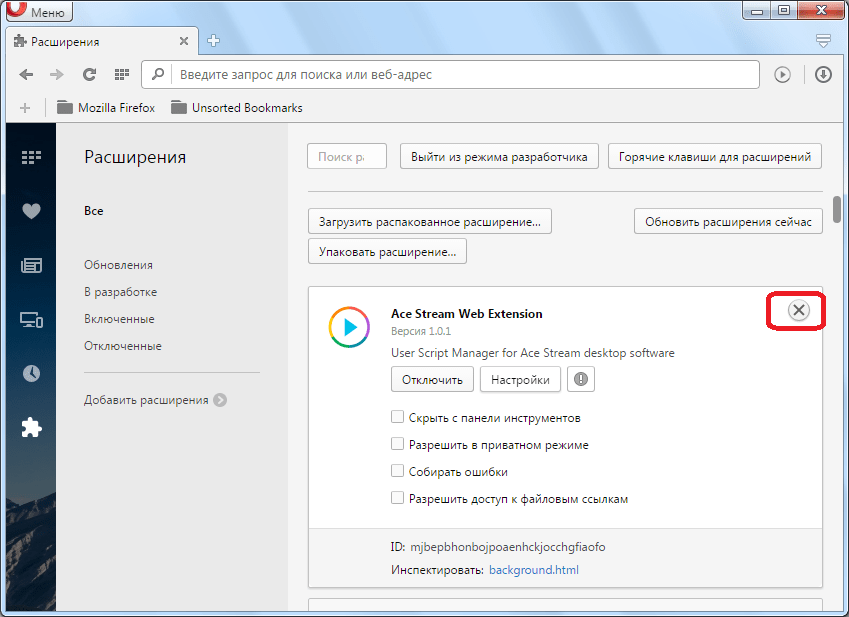
Кликните по крестику необходимого расширения справа.

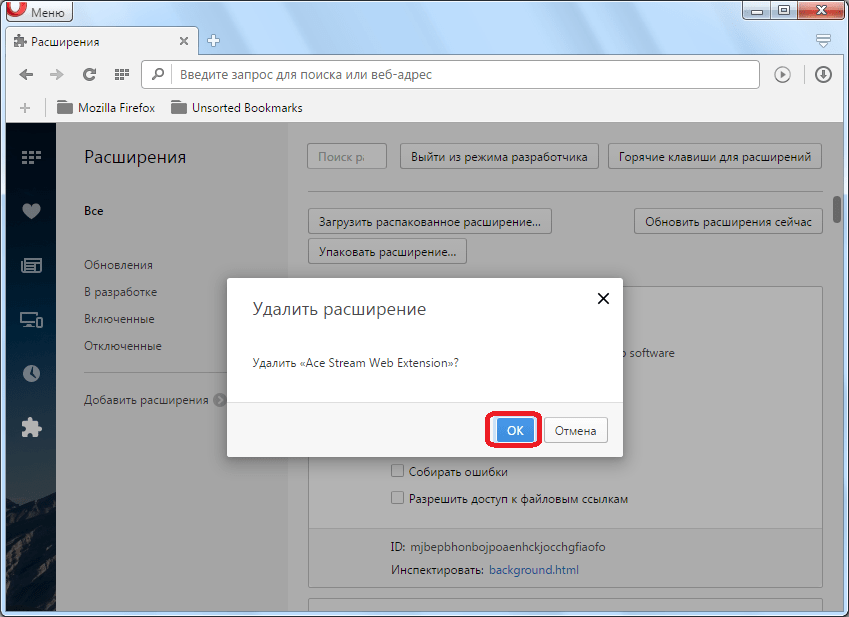
После чего нажмите кнопку «Удалить«.

Вот так легко и просто, удаляется любое расширение из браузера Opera.
Рекомендуемый контент


Иногда, необходимо удалить расширение из браузера Firefox, например если оно просто не нужно, перестало получать поддержку или создает различные проблемы.
Читать подробнее

Иногда, возникает необходимость удалить расширение из Google Chrome, например когда оно больше не используется, перестало обновляться или создает проблемы.
Читать подробнее

При возникновении трудностей с отображением или входом на сайты, используйте наше руководство по очистке данных веб-браузера Opera, для устранения проблемы.
Читать подробнее

Когда глаза сильно устают, необходимо снизить нагрузку и включить ночной режим в мобильном браузере Opera для Android. Это поможет сбавить напряжение у глаз и намного легче воспринимать информацию в Интернете.
Читать подробнее

В браузере Opera есть стартовая страница под названием «экспресс-панель», которая отображает ряд элементов для пользователей при открытии. Это поиск и ссылки на определенные сайты и сервисы.
Как удалить расширение из Opera
Если вам нужно очистить веб-браузер Opera от надоевшего расширения, мешающего серфить в интернете или утратившего прежнюю функциональность, наше небольшое руководство поможет его быстро удалить.
Как удалить расширение из Opera
Откройте интернет-обозреватель и нажмите в левом верхнем углу по иконке Opera. Наведите курсор мыши на «Расширения» и зайдите в них. Или нажмите на клавиатуре Ctrl + Shift + E.
Кликните по крестику необходимого расширения справа.
После чего нажмите кнопку «Удалить«.
Вот так легко и просто, удаляется любое расширение из браузера Opera.
Рекомендуемый контент
Иногда, необходимо удалить расширение из браузера Firefox, например если оно просто не нужно, перестало получать поддержку или создает различные проблемы.
Читать подробнее
Иногда, возникает необходимость удалить расширение из Google Chrome, например когда оно больше не используется, перестало обновляться или создает проблемы.
Читать подробнее
При возникновении трудностей с отображением или входом на сайты, используйте наше руководство по очистке данных веб-браузера Opera, для устранения проблемы.
Читать подробнее
Когда глаза сильно устают, необходимо снизить нагрузку и включить ночной режим в мобильном браузере Opera для Android. Это поможет сбавить напряжение у глаз и намного легче воспринимать информацию в Интернете.
Читать подробнее
В браузере Opera есть стартовая страница под названием «экспресс-панель», которая отображает ряд элементов для пользователей при открытии. Это поиск и ссылки на определенные сайты и сервисы.
Расширения в браузере Opera: процесс удаления
Дополнения в браузере Opera призваны расширить функционал данного веб-обозревателя, предоставить пользователю дополнительные возможности. Но, иногда, те инструменты, которые предоставляют расширения перестают быть актуальными. Кроме того, некоторые дополнения конфликтуют друг с другом, с браузером, или с некоторыми сайтами. В таких случаях, встает вопрос об их удалении. Давайте разберемся, как удалить расширение в браузере Опера.
Процедура удаления
Для того, чтобы начать процедуру удаления дополнения, нужно сразу перейти в раздел расширений.
- Для этого, заходим в главное меню Оперы, кликаем на пункт «Расширения», и далее переходим в раздел «Расширения». Либо же можно просто набрать комбинацию клавиш на клавиатуре Ctrl+Shift+E.
- Процедура удаления дополнения не столь очевидна, как, например, отключения, но все равно очень проста. При наведении на блок настроек с конкретным расширением, в верхнем правом углу данного блока появляется крестик. Кликаем по этому крестику.
- Появляется окно, которое просит подтвердить, что пользователь действительно желает удалить дополнение, а не, например, нажал крестик ошибочно. Жмем на кнопку «OK».
- После этого, расширение будет полностью удалено из браузера. Для его восстановления нужно будет повторно проходить процедуру скачивания и инсталляции.
Отключение расширения
Но, для того, чтобы снизить нагрузку на систему, расширение совсем не обязательно удалять. Его можно просто временно отключить, а когда оно понадобиться – включить снова. Это особенно актуально для тех дополнений, в функциях которых пользователь нуждается периодически, а не постоянно. В этом случае, нет смысла постоянно держать дополнение активным, как и нет смысла постоянно его удалять, и переустанавливать.
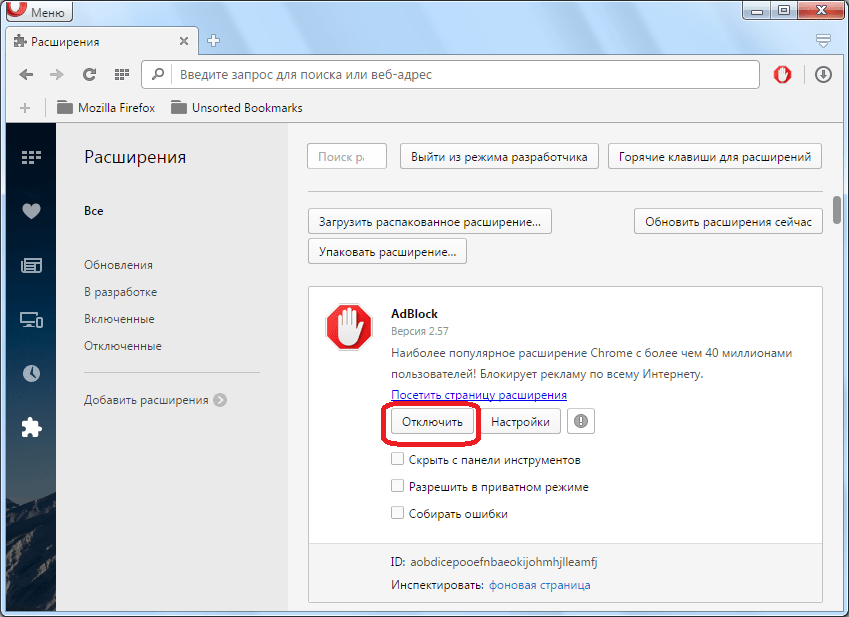
- Отключить расширение ещё проще, чем удалить. Кнопка «Отключить» отлично видна под каждым наименованием дополнения. Просто жмем на неё.
- Как видим, после этого, иконка расширения становится черно-белой, и появляется надпись «Отключен». Для того, чтобы повторно включить дополнение, нужно просто нажать на соответствующую кнопку.
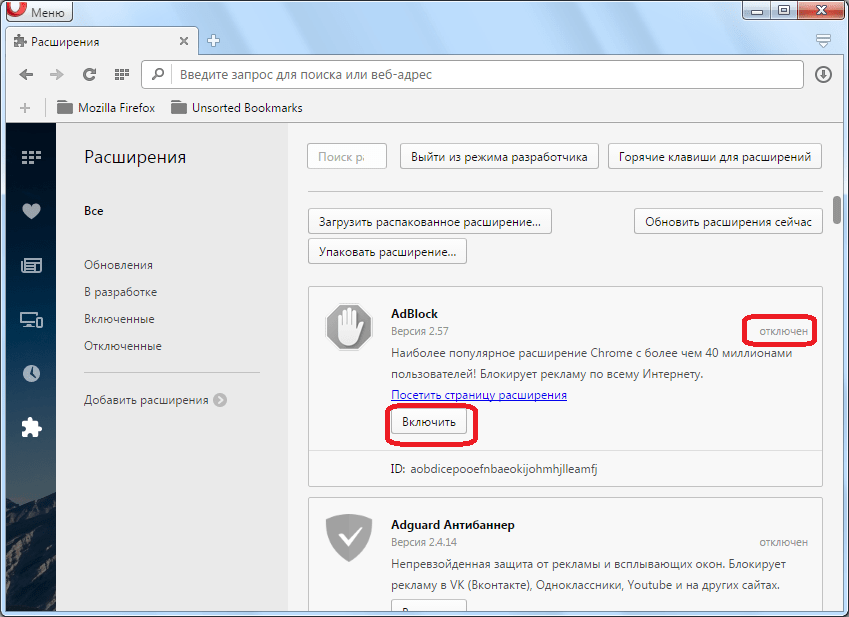
Процедура удаления расширения в браузере Opera довольно проста. Но, перед удалением пользователь должен хорошо подумать о том, не пригодится ли дополнение в будущем. В этом случае, вместо удаления рекомендуется использовать процедуру отключения расширения, алгоритм выполнения которой тоже очень простой.
Как удалить расширения mac os
Расширения браузера делают нашу работу с Chrome, Safari, Firefox, Opera или другими браузерами более персонализированной и удобной. Однако могут быть и недостатки.
Вы можете заметить, что производительность вашего браузера может снизиться из-за большого количества расширений. Некоторые из них могут даже использоваться как вредоносные программы, которые изменяют вашу стартовую страницу или поисковую систему или позволяют раздражать рекламные всплывающие окна. К счастью, расширения браузера можно удалить так же легко, как и установить.
Что такое расширение для браузера?
Расширение для браузера – это небольшой программный плагин, который обычно расширяет функциональные возможности или настраивает работу в Интернете.
Благодаря этим надстройкам мы можем пользоваться дополнительными функциями, такими как просмотр офисных документов в окне браузера, проверка сообщений электронной почты в автоматическом режиме, отображение прогноза погоды и многое другое.
К сожалению, большое количество расширений может замедлять работу веб-браузеров, поэтому время от времени нам приходится их удалять.
Как удалить расширения Chrome
Вы можете удалить расширения Chrome с помощью команды всплывающего меню на панели расширений. Давайте посмотрим, как управлять расширениями браузера на примере расширения браузера Honey.
Как удалить видимые расширения браузера Chrome
- Запустите браузер Google Chrome.
- Наведите курсор на ненужное расширение на панели расширений.
- Нажмите правой кнопкой мыши на расширение и выберите команду меню «Удалить из Chrome».

Вот и все! Ненужное расширение браузера Chrome теперь удалено.
Некоторые расширения браузера не имеют значка на панели инструментов. Выполните следующие действия, чтобы удалить такие расширения браузера.
Как удалить скрытые расширения браузера Chrome
- Запустите Chrome.
- Используйте команду меню Окно → Расширения.
- Нажмите кнопку «Удалить», чтобы удалить ненужное расширение, затем подтвердите действие.

Как удалить расширения Firefox
- Запустите браузер Firefox.
- Используйте команду Addons из главного меню браузера.


После этого перезапустите Firefox и убедитесь, что расширения больше нет в вашем браузере.
Как удалить расширения Safari
В браузере Apple по умолчанию, Safari, не так много расширений, как в его конкурентах Chrome и Firefox. Однако при установке нескольких расширений Safari может работать медленнее.
Как удалить расширения браузера в macOS 10.12–10.14
- Запустите браузер Safari.
- Перейдите в настройки Safari (CMD+,).
- Перейдите на вкладку «Расширения Safari».
- Выберите ненужное расширение.
- Нажмите кнопку «Удалить» под описанием расширения.

Как удалить расширения Safari в macOS 10.15
После обновления macOS 10.15 расширения Safari находятся в папке «Приложения», а это означает, что для удаления расширений необходимо выполнить дополнительные действия.

- Запустите Safari, перейдите к настройкам (CMD+,).
- Активируйте вкладку «Расширения».
- Выберите ненужное расширение.
- Нажмите кнопку «Удалить».
- При появлении запроса нажмите «Показать в Finder». Finder будет активирован.
Как удалить расширения Opera
- Запустите браузер Opera.
- Используйте команду меню Вид → Показать расширения.
- Появится окно со всеми вашими расширениями Opera.
- Нажмите «Отключить», чтобы скрыть ненужные расширения.
- Нажмите на маленький значок X, чтобы удалить расширение.

Альтернативные способы удаления расширений браузера
Иногда из-за несовместимости или программных ошибок метод удаления по умолчанию для расширений браузера может не работать. Расширение может просто не отображаться в соответствующем списке или продолжать работать и отказываться от удаления.
К счастью, есть еще два способа удаления расширений браузера: удаление вручную и автоматическое удаление. Если вы используете компьютер Mac, вам пригодится второй способ.
Удаление расширений браузера Safari вручную
- Закройте браузер Safari.
- Откройте Finder и используйте сочетание клавиш Command+Shift+G.
- Введите путь к папке Extensions и нажмите Перейти ~/Library/Safari/Extensions

Этот метод удаления расширений Safari применим к macOS 10.14 и более ранним версиям. Чтобы удалить расширения Safari в macOS Catalina, см. предыдущий шаг в этом руководстве.
Если вы используете браузеры Chrome, Opera или Firefox в macOS 10.13, соответствующие расширения можно найти в следующих каталогах:
~/Library/Applications Support/Google/Chrome/External Extensions
~ /Library/Applications Support/com.operasoftware.Opera/Extensions
~/Library/Applications Support/Application Support/Firefox/Profiles/[current profile ”][/current].default-release/extensions
Мы рекомендуем вам использовать этот метод, если вы не можете удалить расширение браузера с помощью настроек браузера. Однако ручной метод не удалит расширение полностью, и некоторые оставшиеся файлы останутся на вашем диске.
Как автоматически удалять расширения браузера
Самый простой способ удалить расширения браузера из всех ваших браузеров — использовать приложение App Cleaner & Uninstaller. С помощью этого инструмента вы можете удалить ненужные расширения и даже другие системные плагины и расширения. Приложение можно найти на веб-сайте Nektony.

Чтобы начать, запустите App Cleaner, перейдите на вкладку «Расширения» и выберите раздел «Расширения веб-браузера». Здесь вы можете просмотреть все расширения вашего браузера, их служебные файлы и место их хранения на вашем диске. Просто выберите ненужные и нажмите кнопку «Удалить», чтобы избавиться от них.
Если вы не можете выбрать ненужные расширения Google Chrome, отключите синхронизацию Google Chrome. Узнайте, как отключить синхронизацию в Google Chrome.
* Вы также можете использовать App Cleaner & Uninstaller для удаления приложений Mac. Инструмент может находить и удалять оставшиеся файлы ранее удаленных приложений.
Это все. Теперь вы знаете, как правильно удалить расширения браузера.
Мы рекомендуем использовать приложение App Cleaner & Uninstaller для предварительного просмотра всех расширений вашего браузера и управления ими из одного места.
После удаления всех ненужных расширений рекомендуем прочитать другую нашу статью о том, как удалить историю поиска в браузерах.
Очистка и удаление приложений
Удалите любое приложение Mac за 2 минуты.

Статьи, которые могут вас заинтересовать:
Светлана — технический писатель-фрилансер. Она пишет подробные руководства и сравнительные обзоры приложений для пользователей Mac и iPhone. Вы можете увидеть, как Светлана пробует новые рецепты и проводит время с друзьями в свободное время.
Как удалить расширения с моего Mac? Я пытаюсь удалить расширения Greatdy System Audio и Sunflower. Было бы неплохо, если бы на Mac была комплексная программа для удаления программ и плагинов.
iMac Intel, Mac OS X (10.6)
Опубликовано 25 октября 2014 г., 10:24
Все ответы
Загрузка содержимого страницы
Содержимое страницы загружено
Откройте настройки расширений в Системных настройках. Это если вы имеете в виду расширения Yosemite. В противном случае используйте любой деинсталлятор, предоставленный разработчиком, или прочитайте следующее:
Большинство приложений OS X представляют собой полностью автономные «пакеты», которые можно удалить, просто перетащив приложение в корзину. Приложения могут создавать файлы настроек, которые хранятся в папке /Home/Library/Preferences/. Хотя они ничего не делают после удаления связанного приложения, они занимают место на диске. Если вы хотите, вы можете найти их в указанном выше месте и удалить их тоже.
Некоторые приложения могут устанавливать программу удаления, которую можно использовать для удаления приложения. В некоторых случаях программа удаления может быть частью программы установки приложения и вызывается нажатием кнопки «Настроить», которая появляется в процессе установки.
Некоторые приложения могут устанавливать компоненты в папку /Home/Library/Applications Support/. Там же можно проверить, создало ли приложение папку. Вы также можете удалить папку, которая находится в папке поддержки приложений. Опять же, они ничего не делают, кроме как занимают место на диске после удаления приложения.
Некоторые приложения могут устанавливать элемент запуска или элемент входа. Элементы автозагрузки обычно устанавливаются в папку /Library/StartupItems/ и реже в папку /Home/Library/StartupItems/. Элементы входа устанавливаются в настройках учетных записей. Откройте «Системные настройки», щелкните значок «Учетные записи», затем щелкните вкладку «Элементы входа». Найдите в списке элемент приложения, которое хотите удалить, и нажмите кнопку «-«, чтобы удалить его из списка.
Некоторое программное обеспечение использует демоны запуска или агенты, которые являются новой функцией ОС. Ищите их в /Library/LaunchAgents/ и /Library/LaunchDaemons/ или в /Home/Library/LaunchAgents/.
Если приложение устанавливает какие-либо другие файлы, лучший способ отследить их — выполнить поиск в Finder, используя в качестве поискового запроса название приложения или имя разработчика. К сожалению, по умолчанию Spotlight не будет искать в определенных папках. Вы можете изменить поведение Spotlight или использовать стороннюю поисковую утилиту EasyFind .
Некоторые приложения устанавливают квитанцию в папку /Library/Receipts/. Обычно с тем же именем, что и программа или разработчик. Элемент обычно имеет расширение «.pkg». Убедитесь, что вы также удалили этот элемент, так как некоторые программы используют его, чтобы определить, установлен ли он уже.
Существует множество утилит, которые могут удалять приложения. Вот подборка:
В связи с продолжающимся переходом от расширений ядра к системным расширениям администраторам Mac необходимо научиться удалять системные расширения. К счастью, Apple предоставила инструмент для macOS Catalina, который помогает в этом: systemextensionsctl
Если вы запускаете команду systemextensionsctl отдельно, вы должны получить следующую информацию об использовании:
Последняя команда uninstall позволяет нам удалять системные расширения. Подробнее см. ниже.
Чтобы удалить системное расширение с помощью systemextensionsctl, необходимо предоставить следующее:
- Идентификатор группы сертификата, используемого для подписи системного расширения
- Идентификатор пакета для системного расширения
Поиск идентификаторов Team и Bundle
Вы можете определить идентификаторы команды и пакета, найдя соответствующее системное расширение внутри приложения и выполнив следующие команды:
Чтобы определить идентификатор команды:
Чтобы определить идентификатор пакета:
Например, Microsoft Defender ATP в настоящее время имеет несколько системных расширений в составе пакета приложений:
Чтобы найти идентификатор пакета для системного расширения com.microsoft.wdav.epsext.systemextension, выполните приведенную ниже команду:
Это должно дать вам следующий результат:
Чтобы найти идентификатор группы для системного расширения com.microsoft.wdav.epsext.systemextension, выполните команду, показанную ниже:
Это должно дать вам следующий результат:
Удаление системного расширения
Если у вас есть оба, вы можете запустить следующую команду с привилегиями root, чтобы удалить системное расширение:
Например, если вы хотите удалить системное расширение Microsoft Defender com.microsoft.wdav.epsext.systemextension, вы должны выполнить следующую команду с привилегиями root:
Примечание. С 1 сентября 2020 г. для выполнения команды удаления systemextensionsctl необходимо отключить защиту целостности системы (SIP). Предполагается, что это ограничение будет снято Apple в ближайшем будущем.
Современные системные расширения в macOS обычно устанавливаются через пакет приложений. Они могут быть объединены в приложение, с которым они связаны (например, Microsoft Defender ATP), или в определенные приложения наряду с основным приложением, предоставляющим системное расширение (например, антивирус Sophos и Cisco AnyConnect).
Например, расширение сетевой системы Cisco AnyConnect предоставляется через приложение под названием Фильтр сокетов Cisco AnyConnect.app в той же подпапке Cisco в Applications, что и основное приложение AnyConnect. Внутри этого приложения вы увидите сам пакет системных расширений внутри Contents/Library/SystemExtensions:

В Терминале вы можете увидеть статус установленного системного расширения с помощью команды systemextensionsctl list :
Если системное расширение было включено, его нельзя удалить с помощью такой команды, как rm . Если вы удалите связанное приложение, системное расширение останется активированным.
Существует команда для удаления системных расширений, но в настоящее время она требует отключения SIP:
Надеюсь, это скоро будет решено, как и было обещано в диалоговом окне.
Очевидно также, что разработчики могут встроить деактивацию системного расширения в свое приложение, что позволит удалить его при перезагрузке. Например, Cisco добавила в приложение аргумент -deactivateExt, чтобы деактивировать его:
Появится окно с запросом пароля администратора для деактивации:

После ввода пароля системное расширение отображается как завершенное при запуске команды systemextensionsctl list:
После перезагрузки элемент исчез.
Если программа удаления вашего поставщика не включает в себя деактивацию системного расширения, а вы запускаете его программу удаления, вы можете попасть в состояние, при котором приложение, связанное с активированным системным расширением, отсутствует. Единственный способ, который я нашел для удаления системного расширения в этом случае, — это перезагрузиться в режиме восстановления / ОС, отключить SIP, снова загрузиться в систему, а затем использовать приведенную выше команду. Затем снова загрузитесь в режим восстановления, чтобы снова включить SIP (поскольку это кажется невозможным из основной загруженной системы в Big Sur). Угу.
Удаление системных расширений через графический интерфейс
Если вы перетащите приложение, доставившее системное расширение, в корзину, появится диалоговое окно, указывающее, что системное расширение будет удалено. Для завершения удаления также требуется пароль администратора, но по крайней мере режим восстановления не требуется.

Есть то, что я бы назвал ошибкой в реализации Apple этого метода удаления системного расширения, поскольку вам, похоже, нужно удалить сам пакет приложений, чтобы получить диалоговое окно и, следовательно, инициировать утвержденное удаление системного расширения. Если вместо этого вы удалите какую-либо родительскую папку, например папку Sophos или Cisco, в которой находятся приложения, диалоговое окно не появится, а системные расширения не будут деактивированы, и вы останетесь в описанном выше состоянии.
Это особенно заметно в приложении Sophos Scan, потому что это приложение на самом деле не предоставляет системное расширение. Вместо этого это делает приложение внутри этого приложения:

Поэтому, если вы перетащите /Applications/Sophos/Sophos Scan.app в корзину, с системным расширением ничего не произойдет. Сначала необходимо перетащить /Applications/Sophos/Sophos Scan.app/Contents/MacOS/SophosScanD.app в корзину.
Как помочь пользователям и выполнить удаление программным способом
В управляемой среде мы хотим, чтобы наши пользователи и администраторы могли как можно проще безопасно и полностью удалять приложения, не оставляя свою систему в запутанном состоянии. Предоставление документации для вышеуказанного метода удаления системных расширений с графическим интерфейсом, конечно, возможно, но чтобы снизить вероятность ошибки, лучше заскриптовать процесс, насколько это возможно. Здесь в игру вступает AppleScript.
AppleScript предшествует OS X, и команды AppleScript часто больше напоминают процессы графического интерфейса, чем самые близкие команды UNIX. AppleScript включает метод удаления приложений, и мы можем использовать его для эмуляции процесса перетаскивания приложения в корзину в графическом интерфейсе.
Например, здесь мы удаляем ATP Microsoft Defender, включая системные расширения, вызывая команды AppleScript с помощью команды osascript UNIX:
Обратите внимание, что несколько строк AppleScript представлены серией флагов -e.
Здесь мы удаляем сетевое расширение Cisco AnyConect, которое находится в папке Cisco:
В моих тестах эти команды должны выполняться как sudo , что означает, что их можно запускать из инструмента управления.
Поскольку вы используете команду сказать приложение, в игру вступает управление политикой предпочтений конфиденциальности, поэтому вы можете захотеть внести в белый список доступ вашего инструмента управления к Finder, чтобы предотвратить появление другого диалогового окна.
Эти команды вызывают те же диалоговые окна, что и при перетаскивании приложений в корзину в графическом интерфейсе, но, по крайней мере, вы можете убедиться, что удаляется правильный пакет приложений, чтобы вызвать удаление системного расширения, и вы можете убедиться, что порядок событий в ваших сценариях удаления, чтобы убедиться, что ни одно системное расширение не осталось бесхозным.
Для завершения вот команды для удаления двух системных расширений Sophos:
Обратите внимание: если в приложении есть приложение, вы должны вызывать файл приложения, а не папку для родительского пакета приложений. Кроме того, .app не является обязательным в имени файла приложения, его можно добавить или опустить.
Заключение
Удаление системных расширений в текущих версиях macOS немного запутано. Вывод команды удаления systemextensionsctl обещает, что в будущем это станет проще, и могут быть другие методы, которые еще не обнаружены (по крайней мере, мной). Но в то же время, если вы хотите как можно лучше убедиться, что удаление приложений, содержащих системные расширения, проходит максимально гладко, рассмотрите возможность использования метода перемещения файла приложения AppleScript в корзину.
Я разработчик, но это больше вопрос, ориентированный на пользователя.
Как можно «отменить регистрацию» Finder Sync (или любого другого, предположительно) расширения приложения OS X/macOS, чтобы оно исчезло из «Системных настроек» > «Расширения»?


5 ответов 5
Я нашел свои расширения в:
Удалите FinderSyncTest.appex, перезапустите Finder, и он должен исчезнуть.
Попробуйте запустить «locate FinderSyncTest» из Терминала. Скорее всего, вы найдете, где расположены расширения.
Еще один ответ в дополнение к моему предыдущему: если ваше расширение действительно работает (т. е. оно не аварийно завершает работу при запуске через Системные настройки -> Расширения), найдите расширение в мониторе активности, дважды щелкните процесс, затем перейдите на вкладку «Открыть файлы и порты». Вы увидите путь к вашему расширению в списке.
Вы сами создали это расширение?
что мне нужно было сдуть, а затем перезапустить Finder (что можно сделать с принудительным выходом), чтобы заставить расширение «умереть»
Да, я создал свой собственный, но его там нет, я удалил все файлы в DerivedData, но все равно вижу целую кучу расширений.
Я нашел свое местоположение с помощью пункта «Открыть файлы и порты» в «Мониторинге активности», упомянутого в другом ответе.
Это ведет к местоположению:
Этому архиву уже 10 дней, и я не знаю, почему он мог работать. С этой даты я удаляю свое приложение и полагаю, что расширение было удалено из Системных настроек.
Я удалил архивы в этом месте, и расширение приложения больше не запускается (что было раньше). Однако он по-прежнему указан в Системных настройках. Все еще ищу способ полного удаления.
Редактировать: я запустил новую версию приложения-контейнера из /Applications/ . Примерно через 10 минут я вернулся в Системные настройки и включил/выключил расширение, а затем снова включил его. Это запустило новую версию расширения, и теперь все работает нормально.
Читайте также:
- Api ms win downlevel kernel32 l1 1 0 dll отсутствует, как исправить Windows 7
- Бесконечный поиск обновлений для Windows 7
- Для повышения безопасности разрешите вход в Windows Hello
- Команда Ping в Linux
- Ошибка установки, мы попробуем еще раз в ближайшее время в магазине Windows