Как сделать Opera GX браузером по умолчанию в Windows 10?

Opera GX это некий крутой игровой браузер от Оперы, крутой или нет — решать вам. Сегодня мы быстренько узнаем как сделать этот браузер по умолчанию в Windows 10. То есть чтобы он был главный, например вам придет какая-то ссылка в Вайбер, Ватсап — если нажмете по ней, то она откроется именно в Opera GX.
Разбираемся
Итак, первое что нужно сделать — открыт окно Параметры, сделать это можно тремя вариантами:
- Нажимаете правой кнопкой по Пуску, там выбираете соответствующий пункт.
- Открываете пуск, в левой части будет значок шестеренки — зажимаем.
- Просто зажать клавиши Win + I. Этот вариант мне нравится больше всего.

Открыли окно Параметры, теперь находим выбираем плитку Приложения:

Затем находим слева Приложения по умолчанию, выбираем:

После справа будут разные настройки, находим опцию Веб-браузер, нажимаем, именно в этом меню можно установить браузер Opera GX по умолчанию:

И выбираем Opera GX Internet Browser:


Надеюсь данная информация оказалась полезной. Удачи и добра, до новых встреч друзья!
Как сделать opera gx браузером по умолчанию в windows 10
Несколько дней назад была официально выпущена новая операционная система Windows 10. Те, кто уже получил обновление на свой компьютер, могут попробовать, как работает Opera в новой ОС.
Масса новых функций, обновленное меню “Пуск”, улучшенный дизайн – Windows 10 смотрится отлично. Тем не менее, некоторые настройки системы не столь интуитивны, как того хотелось бы. Например, установить браузер по умолчанию в Windows 10 немного сложнее, чем в предыдущих версиях Windows. Для тех, кто пока еще не успел разобраться – вот 2 способа, с помощью которых вы можете установить браузер по умолчанию в Windows 10.
Как установить браузер по умолчанию в Windows 10 через меню “Пуск”:
- В меню “Пуск” откройте Настройки и выберите Система;
- Выберите Приложения по умолчанию в левой части экрана;
- Пролистайте вниз до раздела Браузер. Если вы еще ничего не меняли, то там будет стоять Microsoft Edge;
- Кликните на браузер по умолчанию и выберите браузер Opera.
Вот и вся инструкция. Вы успешно установили Opera как браузер по умолчанию.
Как установить браузер по умолчанию в Windows 10 через настройки браузера:
Многие из вас, конечно, привыкли, что Opera можно установить в качестве браузера по умолчанию прямо из ее собственных настроек. В Windows 10 вы можете начать аналогичным способом, но к этому прибавятся еще несколько шагов:

- Откройте Настройки в Opera для компьютеров и кликните Браузер;
- Нажмите на кнопку СделатьOpera браузером по умолчанию под заголовком Браузер по умолчанию.
- После этого вы увидите всплывающее окно с описанием дополнительных шагов для изменения браузера в настройках системы. Вам необходимо будет закрыть это окно перед тем как открыть системные настройки. После этого останется сделать 4 действия, описанные выше: Пуск ->Настройки ->Система ->Приложения по умолчанию ->Браузер.
Скоро станет проще
Как видите, пока что требуется несколько лишних кликов, чтобы установить браузер по умолчанию в Windows 10. Это занимает больше времени, чем хотелось бы. Поэтому мы уже работаем над решением, которое позволит напрямую переходить в раздел “Приложений по умолчанию” в системных настройках. Совсем скоро оно появится и в стабильной версии.
Расскажите нам о ваших впечатлениях о Windows 10!
Как сделать Opera браузером по умолчанию
Во всех компьютерах с операционной системой Windows изначально основным браузером является Internet Explorer, который чрезвычайно неудобен. Только в «Десятке» появился более или менее рабочий инструмент Microsoft Edge, однако и ему по сей день не удалось стать адекватной заменой популярным проектам, например, Opera. Для многих именно он стал окном в мир Глобальной паутины, и вполне логично выбрать его в качестве основного обозревателя. Так что из этой статьи вы узнаете, как сделать Оперу сделать браузером по умолчанию.
Вводная информация
Главный браузер, тот самый, который отмечается в системе флагом «по умолчанию». Он открывает все сторонние ссылки в процессе работы с любыми программами и приложениями. Как было сказано ранее, изначально такую роль выполняет Internet Explorer или Edge – два продукта корпорации Microsoft, которых характеризует максимальная недружелюбность по отношению к пользователю и ряд других недостатков. А Опера – отличная их замена, предлагающая огромное количество достоинств.
Вы сможете ознакомиться с данной процедурой максимально подробно для различных версий ОС Windows, а также для мобильных устройств.
Случай №1: Windows XP и Vista
Для старых версий ОС от Microsoft данная процедура выглядит следующим образом:
- Запустите программу.
- Щелкните по кнопке, расположенной в самом верху слева.
- Выберите пункт «Настройки», тогда откроется одноименная страница.

- Перейдите на вкладку «Браузер».
- Кликните по отмеченному пункту.

- Закройте страницу параметров.
Случай №2: «Семерка»
В Windows 7 сделать Оперу браузером по умолчанию можно практически таким же способом, как и в более старых версиях операционной системы Microsoft. Данная процедура выполняется со страницы настроек. Разберем все в пошаговом ваоианте:

- Нажимаем комбинацию клавиш Alt + P , чтобы попасть к параметрам программы.
- Пролистываем содержимое страницы, пока не найдем соответствующий раздел.
- Щелкаем ЛКМ по отмеченной опции:
- Закрываем нынешнюю вкладку.
Случай №3: «Восьмерка» и «Десятка»
В Windows 8 и 10 сделать Оперу браузером по умолчанию можно через параметры компьютера.
- Используем сочетание клавиш Win + I .
- Кликаем по плитке «Приложения».

- Переходим ко второму разделу в левой колонке.
- Находим в правой части окошка пункт «Веб-браузер».

- Кликаем по его содержимому и выбираем в списке OperaInternetBrowser.
- Проверяем успешность действий.
Случай №4: Мобильные устройства
На Android-девайсах тоже можно установить Оперу в качестве основного приложения. Например, в классической версии это делается так:
- Открываем приложение
- Тапаем на значок вызова меню, расположенный снизу справа.

- Переходим в «Настройки».
- Находим соответствующий пункт и тапаем по нему.

- Завершаем процедуру настройки.
А для клиента Mini инструкция следующая:
- Аналогичным образом вызываем меню приложения.

- Теперь тапаем на иконку в виде шестеренки.
- Ищем на странице параметров следующую опцию:

- Тапаем на нее.
- Завершаем наладку.
Как сделать, убрать браузер по умолчанию Опера
Обычно веб-обозреватель устанавливает запуск по умолчанию при инсталляции. Установка второго браузера вместе с Opera или изменение его настроек может повлиять на то, какой из них будет основным. Рассмотрим, как сделать Оперу браузером по умолчанию.

opera.com/ru рекомендует InstallPack, с его помощью вы сможете быстро установить программы на компьютер, подробнее на сайте.
Опера может перестать быть основным веб-обозревателем по нескольким причинам. Сначала следует проверить настройку расширений файлов, открываемых Оперой. Ошибка настройки может возникать из-за того, что:
- Не выбрана программа для работы с веб.
- Не активна опция, устанавливающая браузер по умолчанию.

Разберем, как сделать Оперу основным обозревателем и как отключить сообщение о выборе браузера.
Решение 1. Задание программы по умолчанию
В панели управления Windows есть возможность ассоциировать определенные типы файлов для открытия их соответствующей программой. Для того чтобы сделать Оперу главным обозревателем, выполним следующие шаги.
- Используя меню «Пуск» (нажатие правой клавишей в Windows 8), откройте панель управления Windows.

- Выберите раздел «Программы по умолчанию».

- На новой странице выберите пункт задания программ по умолчанию.

- Дождитесь построения списка приложений. Найдите веб-браузер Opera и нажмите ссылку «Использовать эту программу по умолчанию».

- Выберите второй пункт – значения для основной программы.

- Откроется окно «Сопоставление программ». Галочками отметьте расширения файлов и протоколы, с которыми должен работать веб-браузер. После выбора нужных вариантов нажмите «Сохранить».

- Подождите, пока выбранные параметры будут применены.
После выполнения описанных действий все HTML и другие файлы будут открываться веб-браузером Opera.
Вопрос об использовании Опера в качестве стандартного браузера больше не появится на экране.
Решение 2. Включение опции в интерфейсе Opera
Другой случай – когда выбраны ассоциации для веб-документов и протоколов, но не активна настройка основного браузера в самой Опере. Поэтому при запуске обозревателя всегда появляется сообщение с вопросом установки стандартного браузера. Для того чтобы применить опцию в Opera рекомендуется выполнить такие операции.
- Откройте веб-обозреватель. Через главное меню зайдите в настройки приложения (или нажмите Alt + P).
- Пролистайте страницу параметров ниже, до подменю «Браузер по умолчанию».
- Нажмите кнопку «Установить по умолчанию» для выбора Оперы как основного обозревателя.
- После нажатия кнопки в подменю появится соответствующее уведомление.
Замечание. Рекомендуется закрыть все другие веб-браузеры. Если настройка не применяется, необходимо выполнить шаги, описанные в предыдущей инструкции.
Задание опции по уведомлению
Если Опера не используется как главный обозреватель, то при открытии браузера на вкладке экспресс-панели сверху появится строка с вопросом об установке ее основным браузером.
Для применения опции следует нажать кнопка «Да». После этого браузер Opera будет использоваться системой как основной. По ссылке «Как я могу это сделать?» можно получить информацию о способе решения проблемы через настройки веб-браузера на разных операционных системах.
Отключение опции
Другой вопрос – как убрать настройку основного браузера в Опере. Чтобы отключить эту функцию потребуется установить другой браузер по умолчанию, например, Mozilla Firefox. Это можно выполнить через меню «Программы по умолчанию» в Windows или воспользоваться интерфейсом Firefox.
- Зайдите в настройки обозревателя из меню в правом верхнем углу экрана.

- В разделе «Основные» нажмите на кнопку задания веб-браузера.

- Из предложенных вариантов выбрать Firefox.

- Перезапустите обозреватель.
Проблему, когда Опера не устанавливается как браузер по умолчанию, можно решить несколькими способами. Иногда потребуется использовать оба приведенных метода. Если Opera не выбрана основным веб-браузером, она сообщает об этом.
Похожие публикации:
- Как зарегистрировать dll в windows 10 64 bit
- Как поменять букву системного диска в windows 10
- Как узнать свою учетную запись в майкрософт на компьютере windows 10
- Ноутбук hp как войти в безопасный режим windows 10
Как сделать оперу gx основным браузером
Пользователи Windows знают, что изначально в качестве интернет-обозревателя разработчики предлагают Internet Explorer. Однако, не каждого устраивает это приложение по функционалу, интерфейсу или другим особенностям. В таком случае пользователи прибегают к другим браузером, среди которых достаточно большую популярность имеет Opera. Но даже если вы установили и пользуетесь этим обозревателем, совсем не факт, что некоторые документы с расширением. HTML, сохраненные на компьютере, а также ссылки будут открываться в нем. Для того, чтобы изменить ситуацию мы рассмотрим то, как сделать Оперу по умолчанию. А как задать по умолчанию другие браузера описано вот тут.

Преимущества браузера Opera
Интерфейс интернет-обозревателя внешне приятный и удобный. Кроме того, в пользу Opera говорят и достоинства, которыми обладает этот браузер. Во-первых, это небольшой вес самого приложения. При установке он занимает мало места, отчего его часто предпочитают владельцы мобильных устройств.
Во-вторых, веб-обозреватель имеет возможность сжимать данные. Именно поэтому Опера браузер по умолчанию позволит значительно сэкономить интернет-трафик. Кстати, сэкономить интернет-трафик вы сможете если увеличите кэш. Кроме того, приложение отличается высокой функциональностью, в нем поддерживается масштабирование страниц, использование сочетаний «горячих» клавиш и многое другое.
Как сделать Оперу браузером через настройки приложения

Для того чтобы сделать opera браузером по умолчанию, необходимо запустить приложение и зайти в его настройки. Для этого нажимаем «Ctrl» и «F12» или следуем по пути Opera-Настройки-Общие. В открывшемся окне выбираем вкладку Расширенные.
Здесь в левой части окна кликом мышки выделяем пункт Программы. Внизу вы увидите надпись, в которой предлагается проверять, что Опера является браузером по умолчанию. Если рядом с ним не стоит галочки, то мы устанавливаем ее и нажимаем ОК. Теперь веб-страницы на компьютере, ссылки и прочее будут изначально открываться в интернет-обозревателе Opera.
Использование инструментов операционной системы

Кроме указанного способа есть и другой, как сделать Opera по умолчанию браузером на том или ином устройстве. Для этого понадобится изменить настройки самой системы. Рассмотрим, как это сделать для пользователей с ОС Windows.
Нажимаем Пуск и переходим в Панель управления. Здесь выбираем пункт Программы по умолчанию и дважды кликаем на нем мышью. Появится окно, в котором нажимаем на верхнюю строчку, в которой предлагается задать программу по умолчанию. Некоторое время понадобится подождать, пока система обнаружит список всех утилит, установленных на устройстве, после чего выбираем браузер Опера щелчком мыши.
Как видим, назначить Оперу основным веб-обозревателем на компьютере несложно. Здесь приведено два достаточно простых способа того, как это сделать. В первом случае мы пользуемся только настройками браузера, во втором – меняем параметры в системе. Какой из этих методов выбрать – решать каждому самостоятельно, ведь в результате вы все равно получаете один итог – Opera становится основной программой для просмотра веб-страниц. С тем, что это приложение имеет массу достоинств поспорить очень трудно.
Обычно веб-обозреватель устанавливает запуск по умолчанию при инсталляции. Установка второго браузера вместе с Opera или изменение его настроек может повлиять на то, какой из них будет основным. Рассмотрим, как сделать Оперу браузером по умолчанию.

| Рекомендуем! InstallPack | Стандартный установщик |
|---|---|
| Официальный дистрибутив opera | |
| Тихая установка без диалоговых окон | |
| Рекомендации по установке необходимых программ | |
| Пакетная установка нескольких программ |
Опера может перестать быть основным веб-обозревателем по нескольким причинам. Сначала следует проверить настройку расширений файлов, открываемых Оперой. Ошибка настройки может возникать из-за того, что:
- Не выбрана программа для работы с веб.
- Не активна опция, устанавливающая браузер по умолчанию.
Решение 1. Задание программы по умолчанию
В панели управления Windows есть возможность ассоциировать определенные типы файлов для открытия их соответствующей программой. Для того чтобы сделать Оперу главным обозревателем, выполним следующие шаги.
- Используя меню «Пуск» (нажатие правой клавишей в Windows 8), откройте панель управления Windows.


- На новой странице выберите пункт задания программ по умолчанию.

- Дождитесь построения списка приложений. Найдите веб-браузер Opera и нажмите ссылку «Использовать эту программу по умолчанию».

- Выберите второй пункт – значения для основной программы.

- Откроется окно «Сопоставление программ». Галочками отметьте расширения файлов и протоколы, с которыми должен работать веб-браузер. После выбора нужных вариантов нажмите «Сохранить».

- Подождите, пока выбранные параметры будут применены.

После выполнения описанных действий все HTML и другие файлы будут открываться веб-браузером Opera.
Вопрос об использовании Опера в качестве стандартного браузера больше не появится на экране.
Решение 2. Включение опции в интерфейсе Opera
- Откройте веб-обозреватель. Через главное меню зайдите в настройки приложения (или нажмите Alt + P).
- Пролистайте страницу параметров ниже, до подменю «Браузер по умолчанию».


Замечание. Рекомендуется закрыть все другие веб-браузеры. Если настройка не применяется, необходимо выполнить шаги, описанные в предыдущей инструкции.
Задание опции по уведомлению
Если Опера не используется как главный обозреватель, то при открытии браузера на вкладке экспресс-панели сверху появится строка с вопросом об установке ее основным браузером.

Для применения опции следует нажать кнопка «Да». После этого браузер Opera будет использоваться системой как основной. По ссылке «Как я могу это сделать?» можно получить информацию о способе решения проблемы через настройки веб-браузера на разных операционных системах.
Отключение опции
Другой вопрос – как убрать настройку основного браузера в Опере. Чтобы отключить эту функцию потребуется установить другой браузер по умолчанию, например, Mozilla Firefox. Это можно выполнить через меню «Программы по умолчанию» в Windows или воспользоваться интерфейсом Firefox.
- Зайдите в настройки обозревателя из меню в правом верхнем углу экрана.

- В разделе «Основные» нажмите на кнопку задания веб-браузера.


Проблему, когда Опера не устанавливается как браузер по умолчанию, можно решить несколькими способами. Иногда потребуется использовать оба приведенных метода. Если Opera не выбрана основным веб-браузером, она сообщает об этом.

После установки Windows 10 решение некоторых очевидных задач, которые не вызывали особых сложностей в предыдущих версиях Windows, может вызвать у вас определенные затруднения.
Одна из таких проблем – это замена родного для Windows 10 браузера Microsoft Edge на более привычный, сторонний браузер.
Как правило, основной причиной перехода является знакомый интерфейс, сила привычки и нежелание переносить сохраненные закладки. На первый взгляд новый браузер Microsoft Edge претерпел серьезные изменения, но на практике мы получили все тот же Chrome № 2, правда, с более скромным функционалом.
Кстати, в Ванкувере на ежегодном конкурсе хакеров Pwn2Own – 2016, основной целью которого является взлом наиболее популярного софта, две из двух атаки на Microsoft Edge оказались успешными. С точки зрения безопасности браузеры Google Chrome и Opera оказались наименее «дырявыми» и без критических ранее неизвестных уязвимостей.
Скромный функционал, специфический интерфейс, проблемы с безопасностью — совершенно не ясно, на что был сделан расчет в Microsoft и почему пользователь должен отказаться от тех же Chrome/Opera/Firefox.
Давайте посмотрим, как же изменить установленные по умолчанию в системе программы на сторонние (на примере web-браузера Opera).
Как сделать Opera браузером по умолчанию в Windows 10:
1. Перейдите в меню «Пуск» и выберите раздел «Параметры».

2. Далее в окне «Настройки» выберите раздел «Система».
3. В новом открывшемся окне нас интересует пункт «Приложения по умолчанию». Здесь расположен раздел «Веб-браузер». Если это первичная настройка, то по умолчанию будет выбран браузер Microsoft Edge.

4. В открывшемся списке выбираем приложение из ранее установленных в систему браузеров. В нашем случае это web-обозреватель Opera.
Примечание: Прежде чем приступить к выполнению данной инструкции, необходимо заранее скачать браузер Opera и произвести его установку.
Если по какой-то причине нужно вернуть первоначальные настройки, просто используйте кнопку «Сбросить». На этом здесь все. До встречи в новой статье.
Как установить браузер по умолчанию в Windows 10?
Несколько дней назад была официально выпущена новая операционная система Windows 10. Те, кто уже получил обновление на свой компьютер, могут попробовать, как работает Opera в новой ОС.
Вот и вся инструкция. Вы успешно установили Opera как браузер по умолчанию.
Как установить браузер по умолчанию в Windows 10 через настройки браузера:
Многие из вас, конечно, привыкли, что Opera можно установить в качестве браузера по умолчанию прямо из ее собственных настроек. В Windows 10 вы можете начать аналогичным способом, но к этому прибавятся еще несколько шагов:

- Откройте Настройки в Opera для компьютеров и кликните Браузер;
- Нажмите на кнопку СделатьOpera браузером по умолчанию под заголовком Браузер по умолчанию.
- После этого вы увидите всплывающее окно с описанием дополнительных шагов для изменения браузера в настройках системы. Вам необходимо будет закрыть это окно перед тем как открыть системные настройки. После этого останется сделать 4 действия, описанные выше: Пуск -> Настройки -> Система -> Приложения по умолчанию -> Браузер.
Скоро станет проще
Как сделать opera gx браузером по умолчанию в windows 10
Несколько дней назад была официально выпущена новая операционная система Windows 10. Те, кто уже получил обновление на свой компьютер, могут попробовать, как работает Opera в новой ОС.
Масса новых функций, обновленное меню “Пуск”, улучшенный дизайн – Windows 10 смотрится отлично. Тем не менее, некоторые настройки системы не столь интуитивны, как того хотелось бы. Например, установить браузер по умолчанию в Windows 10 немного сложнее, чем в предыдущих версиях Windows. Для тех, кто пока еще не успел разобраться – вот 2 способа, с помощью которых вы можете установить браузер по умолчанию в Windows 10.
Как установить браузер по умолчанию в Windows 10 через меню “Пуск”:
- В меню “Пуск” откройте Настройки и выберите Система;
- Выберите Приложения по умолчанию в левой части экрана;
- Пролистайте вниз до раздела Браузер. Если вы еще ничего не меняли, то там будет стоять Microsoft Edge;
- Кликните на браузер по умолчанию и выберите браузер Opera.
Вот и вся инструкция. Вы успешно установили Opera как браузер по умолчанию.
Как установить браузер по умолчанию в Windows 10 через настройки браузера:
Многие из вас, конечно, привыкли, что Opera можно установить в качестве браузера по умолчанию прямо из ее собственных настроек. В Windows 10 вы можете начать аналогичным способом, но к этому прибавятся еще несколько шагов:
- Откройте Настройки в Opera для компьютеров и кликните Браузер;
- Нажмите на кнопку СделатьOpera браузером по умолчанию под заголовком Браузер по умолчанию.
- После этого вы увидите всплывающее окно с описанием дополнительных шагов для изменения браузера в настройках системы. Вам необходимо будет закрыть это окно перед тем как открыть системные настройки. После этого останется сделать 4 действия, описанные выше: Пуск ->Настройки ->Система ->Приложения по умолчанию ->Браузер.
Скоро станет проще
Как видите, пока что требуется несколько лишних кликов, чтобы установить браузер по умолчанию в Windows 10. Это занимает больше времени, чем хотелось бы. Поэтому мы уже работаем над решением, которое позволит напрямую переходить в раздел “Приложений по умолчанию” в системных настройках. Совсем скоро оно появится и в стабильной версии.
Расскажите нам о ваших впечатлениях о Windows 10!
Как сделать Opera браузером по умолчанию
Во всех компьютерах с операционной системой Windows изначально основным браузером является Internet Explorer, который чрезвычайно неудобен. Только в «Десятке» появился более или менее рабочий инструмент Microsoft Edge, однако и ему по сей день не удалось стать адекватной заменой популярным проектам, например, Opera. Для многих именно он стал окном в мир Глобальной паутины, и вполне логично выбрать его в качестве основного обозревателя. Так что из этой статьи вы узнаете, как сделать Оперу сделать браузером по умолчанию.
Вводная информация
Главный браузер, тот самый, который отмечается в системе флагом «по умолчанию». Он открывает все сторонние ссылки в процессе работы с любыми программами и приложениями. Как было сказано ранее, изначально такую роль выполняет Internet Explorer или Edge – два продукта корпорации Microsoft, которых характеризует максимальная недружелюбность по отношению к пользователю и ряд других недостатков. А Опера – отличная их замена, предлагающая огромное количество достоинств.
Вы сможете ознакомиться с данной процедурой максимально подробно для различных версий ОС Windows, а также для мобильных устройств.
Случай №1: Windows XP и Vista
Для старых версий ОС от Microsoft данная процедура выглядит следующим образом:
Случай №2: «Семерка»
В Windows 7 сделать Оперу браузером по умолчанию можно практически таким же способом, как и в более старых версиях операционной системы Microsoft. Данная процедура выполняется со страницы настроек. Разберем все в пошаговом ваоианте:

- Нажимаем комбинацию клавиш Alt + P , чтобы попасть к параметрам программы.
- Пролистываем содержимое страницы, пока не найдем соответствующий раздел.
- Щелкаем ЛКМ по отмеченной опции:
- Закрываем нынешнюю вкладку.
Случай №3: «Восьмерка» и «Десятка»
В Windows 8 и 10 сделать Оперу браузером по умолчанию можно через параметры компьютера.
Случай №4: Мобильные устройства
На Android-девайсах тоже можно установить Оперу в качестве основного приложения. Например, в классической версии это делается так:
А для клиента Mini инструкция следующая:
Как сделать, убрать браузер по умолчанию Опера
Обычно веб-обозреватель устанавливает запуск по умолчанию при инсталляции. Установка второго браузера вместе с Opera или изменение его настроек может повлиять на то, какой из них будет основным. Рассмотрим, как сделать Оперу браузером по умолчанию.

Опера может перестать быть основным веб-обозревателем по нескольким причинам. Сначала следует проверить настройку расширений файлов, открываемых Оперой. Ошибка настройки может возникать из-за того, что:
- Не выбрана программа для работы с веб.
- Не активна опция, устанавливающая браузер по умолчанию.
Решение 1. Задание программы по умолчанию
В панели управления Windows есть возможность ассоциировать определенные типы файлов для открытия их соответствующей программой. Для того чтобы сделать Оперу главным обозревателем, выполним следующие шаги.
- Используя меню «Пуск» (нажатие правой клавишей в Windows 8), откройте панель управления Windows.


- На новой странице выберите пункт задания программ по умолчанию.

- Дождитесь построения списка приложений. Найдите веб-браузер Opera и нажмите ссылку «Использовать эту программу по умолчанию».

- Выберите второй пункт – значения для основной программы.

- Откроется окно «Сопоставление программ». Галочками отметьте расширения файлов и протоколы, с которыми должен работать веб-браузер. После выбора нужных вариантов нажмите «Сохранить».

- Подождите, пока выбранные параметры будут применены.
После выполнения описанных действий все HTML и другие файлы будут открываться веб-браузером Opera.
Вопрос об использовании Опера в качестве стандартного браузера больше не появится на экране.
Решение 2. Включение опции в интерфейсе Opera
Замечание. Рекомендуется закрыть все другие веб-браузеры. Если настройка не применяется, необходимо выполнить шаги, описанные в предыдущей инструкции.
Задание опции по уведомлению
Если Опера не используется как главный обозреватель, то при открытии браузера на вкладке экспресс-панели сверху появится строка с вопросом об установке ее основным браузером.
Для применения опции следует нажать кнопка «Да». После этого браузер Opera будет использоваться системой как основной. По ссылке «Как я могу это сделать?» можно получить информацию о способе решения проблемы через настройки веб-браузера на разных операционных системах.
Отключение опции
Другой вопрос – как убрать настройку основного браузера в Опере. Чтобы отключить эту функцию потребуется установить другой браузер по умолчанию, например, Mozilla Firefox. Это можно выполнить через меню «Программы по умолчанию» в Windows или воспользоваться интерфейсом Firefox.
- Зайдите в настройки обозревателя из меню в правом верхнем углу экрана.

- В разделе «Основные» нажмите на кнопку задания веб-браузера.


Проблему, когда Опера не устанавливается как браузер по умолчанию, можно решить несколькими способами. Иногда потребуется использовать оба приведенных метода. Если Opera не выбрана основным веб-браузером, она сообщает об этом.
Здравствуйте, друзья! Если на Вашем компьютере или ноутбуке установлено несколько различных Интернет-обозревателей, то файлы в формате HTML, различные сайты при переходе по гиперссылкам в документах, почте будут открываться в том, которой выбран главным.
В том случае, если привыкли пользоваться Opera для ежедневного просмотра информации в интернете, а другие веб-обозреватели установили для других целей, давайте рассмотрим, как назначить по умолчанию браузер Опера.
Как назначить во время установки
Этот пункт подойдет тем, кто только собирается установить Оперу на компьютер или ноутбук. Подробнее об этом можно прочесть, перейдя по ссылке.
В процессе установки, нужно будет зайти в настройки. Там увидите поле «Использовать Opera как браузер по умолчанию», поставьте напротив него галочку.

Если уже установили данный веб-обозреватель и ничего подобного не делали, тогда переходим к следующему пункту.
Используем настройки Opera
Для того чтобы поменять главный браузер и выбрать Оперу, нужно просто запустить его. Это подойдет тем, у кого настройки сбились после установки другого интернет-обозревателя или какой-нибудь программы.
Дальше нажмите на плюсик вверху, чтобы открыть новую вкладку.

В новой вкладке должно появиться диалоговое окно, в котором будет вопрос: хотите ли установить Opera в качестве браузера по умолчанию? Нажимайте «Да».

Если же подобное окно не появилось, или раньше вы поставили галочку в поле «Не спрашивать снова», тогда идем дальше.
Кликните по кнопочке «Меню» в левом верхнем углу с логотипом Оперы и перейдите в «Настройки».

В списке слева выберите раздел «Браузер», потом найдите категорию «Браузер по умолчанию» и нажмите на кнопочку «Сделать Opera браузером по умолчанию».

Перезапустите его, чтобы сохранить изменения в настройках.
Используем средства Windows
В любой операционной системе Windows существует встроенная утилита, с помощью которой можно выбрать нужную программу, для открытия определенных файлов.
Рассмотрим, как это сделать, на примере операционной системы Windows 7. Нажмите «Пуск» и выберите пункт «Программы по умолчанию».
Если такого пункта нет, перейдите «Пуск» – «Панель управления» – «Программы» – «Программы по умолчанию».


Если нужно, чтобы в Опере открывались определенные типы файлов и протоколы, кликните по «Выбрать умолчания для этой программы». Затем установите галочки в нужных полях и нажмите «Сохранить».
Таким образом, можно настроить, чтобы файлы с расширением .htm открывались в Yandex, .html, .pdf в Google Chrome, а все остальные в Опере.

Как видите, сложного ничего нет. Думаю, у вас получилось сделать по умолчанию браузер Опера одним из способов, описанным в статье.
Читайте также:
- 1с зуп обмен зуп и зуп
- Компактный режим отчет 1с
- Как в 1с перенести остатки по забалансовым счетам
- Как сделать to be continued в фотошопе
- В таблице в ворде нет правой границы
Как установить браузер по умолчанию в Windows 10

Установка любимого браузера по умолчанию — первый шаг к комфортной работе в интернете. Изменить настройки компьютера таким образом, чтобы он открывал ссылки в выбранной программе, можно несколькими способами.
Через меню «Параметры»
Чтобы установить браузер по умолчанию через меню «Параметры», воспользуйтесь следующей инструкцией:
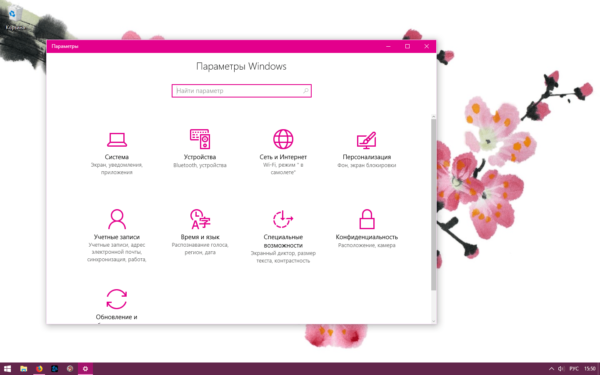
- Вызовите меню «Пуск» и зайдите в «Параметры». Кнопка вызова этого меню может быть не подписана — тогда она отображается в виде шестерёнки.
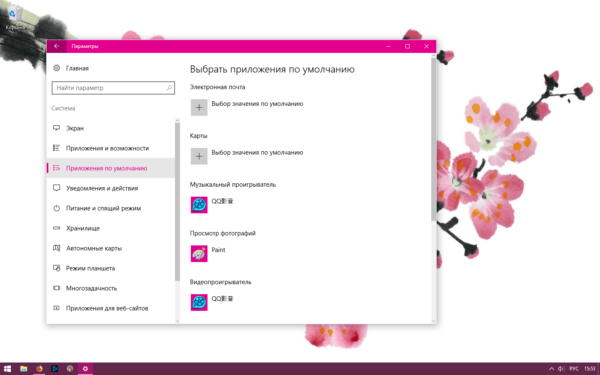
- Выберите «Система», а затем «Приложения по умолчанию» в меню слева.
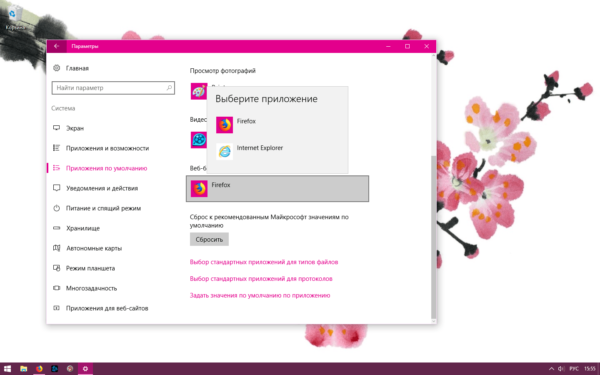
- Пролистайте до пункта «Веб-браузер». Кликните на выбранный браузер. Всплывёт список из установленных браузеров под заголовком «Выберите приложение». Кликните на тот, который вы хотите установить в качестве основного.
Через «Панель управления»
Установить браузер основным можно и через «Панель управления»:
- Вызовите «Панель управления». Она располагается по пути «Пуск» — «Служебные».
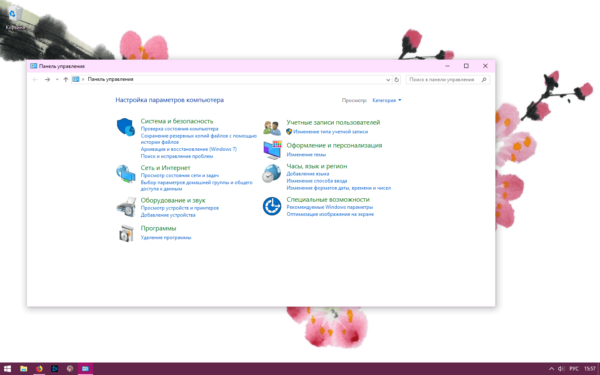
- Кликните на «Программы», а затем на «Задание программ по умолчанию».
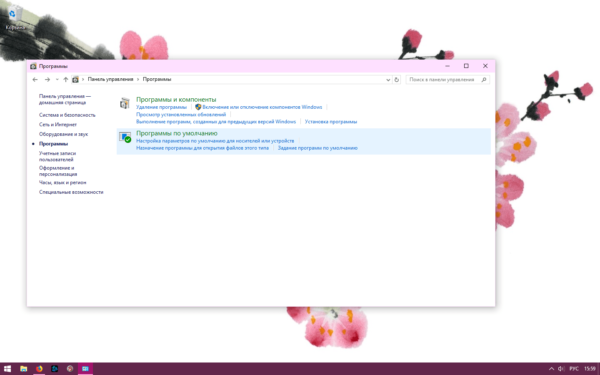
- Система быстро соберёт данные и выдаст список установленных на компьютере программ и утилит. Найдите в списке слева браузер, который хотите установить по умолчанию, и нажмите на него.
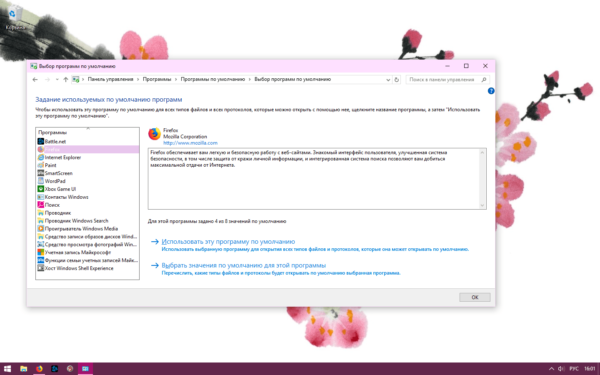
- Нажмите на «Использовать эту программу по умолчанию», затем «ОК».
Через настройки браузера
В Windows 10 настройка приложений по умолчанию напрямую в браузерах встречается не всегда. Однако в меню программы можно найти ссылку на «Параметры», которая сразу же отправит к настройкам основного веб-браузера.
Большинство современных браузеров сразу после установки спрашивают пользователя, установить ли их по умолчанию. Такой запрос выглядит как диалоговое окно, которое появляется при открытии программы.
Google Chrome
Настройка браузера Google Chrome по умолчанию выглядит следующим образом:
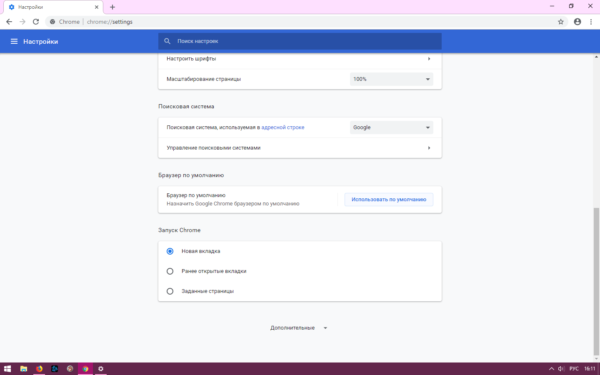
- Откройте настройки. Для этого нажмите на три точки в правой верхней части экрана и во всплывающем меню выберите «Настройки».
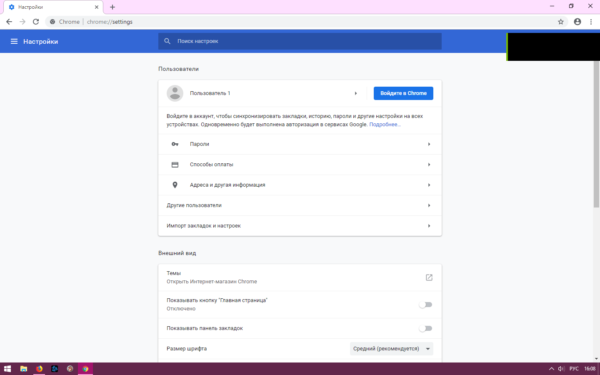
- Пролистайте настройки до самого низа. Вы увидите пункт «Браузер по умолчанию». Нажмите на кнопку напротив него.
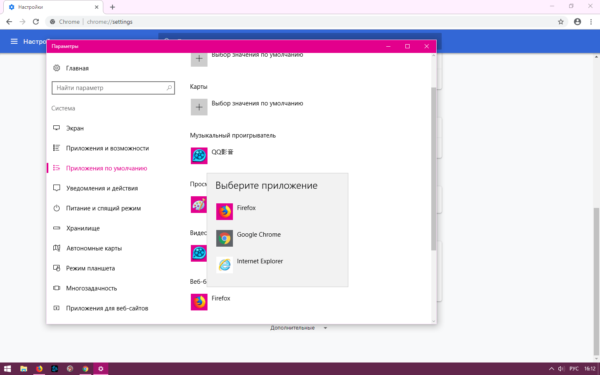
- Программа перенаправит вас в окно «Параметры», где сразу же появится всплывающий список установленных браузеров. Chrome будет выделен другим цветом. Вам осталось только нажать на него.
«Яндекс.Браузер»
«Яндекс.Браузер» уже при установке предлагает настроить себя в качестве программы по умолчанию. При запуске установщика, скачанного с сайта, вы увидите внизу окна подпись с галочкой «Сделать браузером по умолчанию».
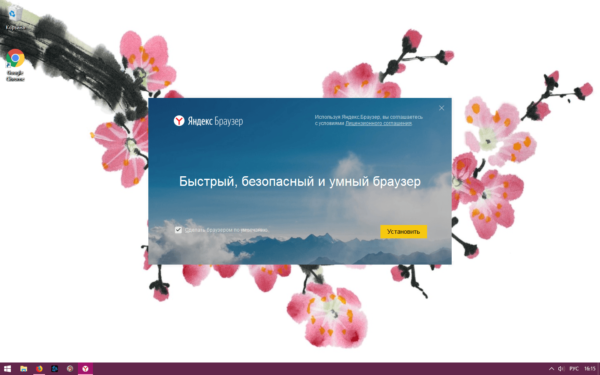
Если же программа уже стоит, но не назначена браузером по умолчанию, исправить это можно в её настройках:
- Войдите в настройки. Для этого нажмите на три полоски, расположенные рядом с кнопками «Свернуть» и «Закрыть» сверху справа.
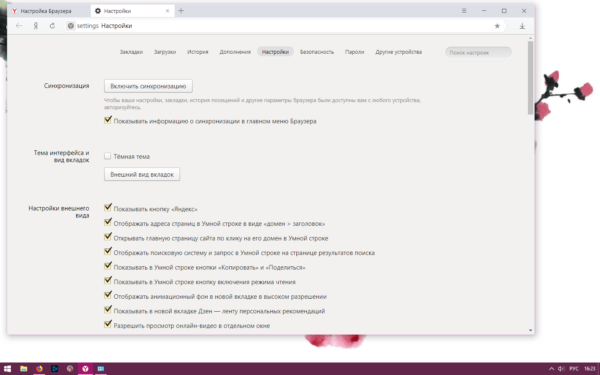
- Пролистайте страницу и найдите пункт «Браузер по умолчанию». Если «Яндекс.Браузер» уже установлен в качестве основного, вы увидите сообщение об этом. Нажмите на «По умолчанию использовать Яндекс.Браузер».
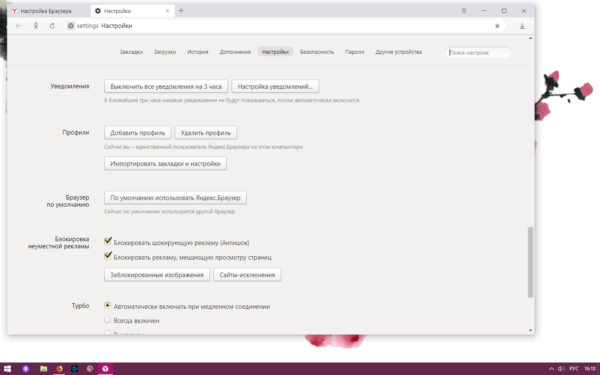
- Программа самостоятельно установит себя в качестве браузера по умолчанию.
Mozilla Firefox
Установка Mozilla Firefox браузером по умолчанию аналогична Chrome:
- Зайдите в настройки (три горизонтальные полоски в правой верхней части интерфейса, затем «Настройки»).
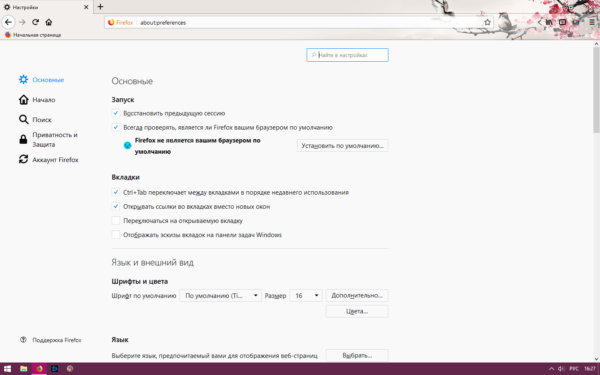
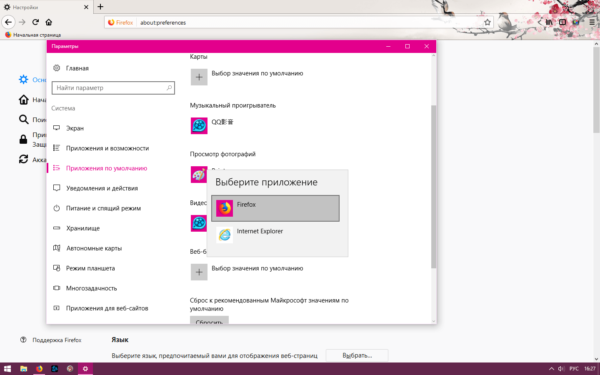
- Вы увидите грустный голубой смайлик, если назначен другой браузер по умолчанию. Нажмите «Установить по умолчанию…». Обозреватель перенесёт вас в параметры программ и сразу откроет всплывающий список браузеров.
- Нажмите на пункт Firefox.
Opera
Чтобы сделать Opera основным интернет-проводником, выполните следующие шаги:
- Откройте новую пустую вкладку. Нажмите в правом верхнем углу на три полоски с регуляторами. Откроется боковое меню.
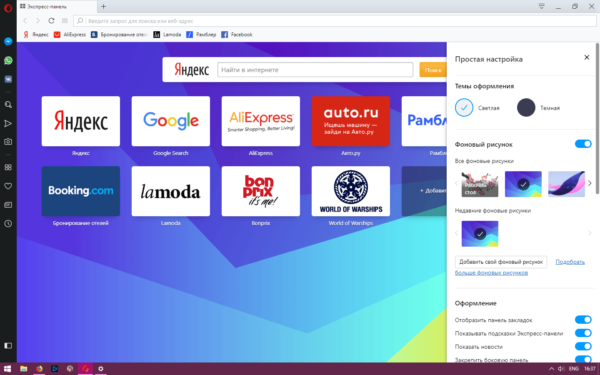
- Пролистайте боковое меню до самого конца и найдите пункт «Сделать Opera браузером по умолчанию». Нажмите на него.
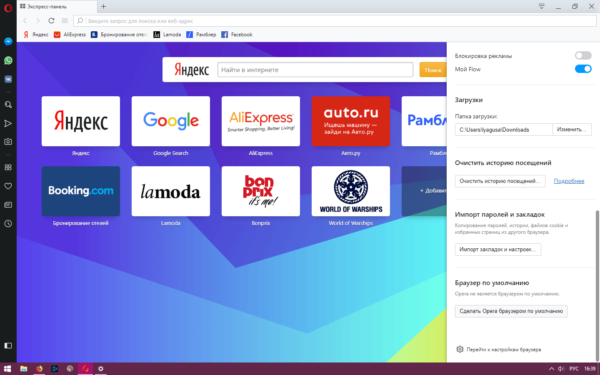
- Готово, Opera установлен как основной браузер.
Видео: как сделать Chrome, Firefox, Opera, «Яндекс», Edge браузером по умолчанию в Windows 10
Выбрав свой любимый браузер по умолчанию, вы сможете с комфортом путешествовать по просторам интернета.
- Автор: Ира Шестакова
- Распечатать