Как сделать скрин на планшетах Lenovo и Samsung
Илья – главный редактор сайта softdroid.net. Является автором нескольких сотен руководств и статей по настройке Android. Около 15 лет занимается ремонтом техники и решением технических проблем iOS и Android. Имел дело практически со всеми более-менее популярными марками мобильных смартфонов и планшетов Samsung, HTC, Xiaomi и др. Для тестирования используется iPhone 12 и Samsung Galaxy S21 с последней версией прошивки.
Для обладателей планшетных компьютеров Lenovo и Samsung (Galaxy Tab 2, 3, 4,5 и т.п.) доступно несколько различных способов, позволяющих сделать снимки экрана.
Способ №1. Используем приложение Screenshot Easy
В некоторых моделях планшетов Lenovo для снятия скриншота достаточно зайти в меню панели быстрого запуска. Чтобы ее найти, необходимо провести пальцами по экрану сверху вниз.
Если некоторые функции планшета не работают, не беда. Созданы специальные программы, упрощающие работу со скриншотами. «Screenshot Easy» для ОС Android имеет удобный интерфейс, его возможностей вполне хватает среднестатистическому пользователю.
Сделать скриншот экрана на планшете можно несколькими способами.
- удерживая в течение нескольких секунд клавиши «Питание» и «Громкость», дождаться, пока моргнет экран планшета;
- применить кнопки «Домой» и «Питание».
- использовать собственную комбинацию физических клавиш;
- кнопку «Начать захват» в меню программы «Screenshot Easy»;
- нажать на значок в строке уведомлений;
- встряхнуть планшет;
- сохранить скриншот через пользовательский ярлык.
Способ №2. Стандартный способ для Lenovo и Samsung
Удерживая в течение пары секунд клавишу для уменьшения громкости и кнопку выключения экрана, пользователь услышит звук, похожий на щелчок объектива при фотосъемке. Это значит, что скриншот готов.
Такой вариант подойдет для большинства планшетов Lenovo и моделей Samsung, не имеющих механической кнопки «Домой». С первого раза сделать скриншот удается не всегда, обычно приходится пробовать несколько раз.
Картинки легко найти в галерее или в папках Pictures/Screenshots, Pictures/ScreenCapture.
Способ №3. Планшеты Samsung Galaxy Tab
Рекомендуется владельцам Samsung Galaxy Tab и моделей с отдельной кнопкой «Home». Как запечатлеть экран: зажать на несколько секунд одновременно кнопки «Питание» и «Домой».
Способ №4. Скриншот с помощью жеста
В планшетах, поддерживающих функцию управления жестами, следует включить «Снимок экрана ладонью». Указательный палец прижать к левой части поверхности, провести ладонью вправо. Появившаяся по краям экрана белая рамка говорит о том, что ОС распознала команду.
Способ №5. Подключаем клавиатуру
Подключив к устройству клавиатуру, воспользоваться кнопкой «Print Screen».
Как сделать скриншот на планшете?
После создания скриншота, он сохраняется в «Галерею» (в папку «DCIM > Screenshots» или «Pictures > Screenshots»). Существуют также дополнительные комбинации клавиш, действующие только для планшетов отдельных производителей — например в Samsung это «Питание+Домой». Такая же комбинация работает и на немногочисленных планшетах HTC.
Для того чтобы сделать скриншот на планшете iPad, нужно одновременно нажать кнопку Home (Домой) и Power (Питание).
На планшетах с дополнительными стилусами (например серия Samsung Note) можно сделать снимок экрана при помощи стилуса (пера). В зависимости от модели, достаточно или зажать кнопку на стилусе и коснуться экрана или обвести выделенную область и она автоматически сохранится как отдельное изображение.
И наконец скриншоты на планшетах можно запечатлеть при помощи специальных приложений — их легко найти в GooglePlay по поисковому запросу «Screenshot».
На планшетах под управлением Windows для создания скриншота можно воспользоваться программой «Ножницы». Её можно запустить из меню «Пуск» > «Служебные» или просто набрать «ножницы» в поисковой строке Windows.
Как сделать скриншот на планшете Samsung
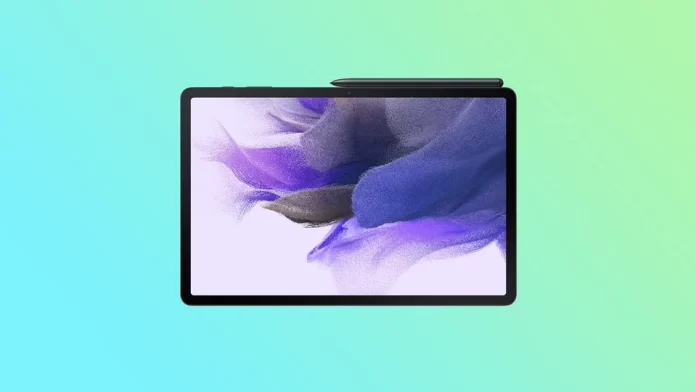
Снимок экрана — это быстрый и удобный способ запечатлеть то, что находится на экране, будь то важное сообщение, интересная статья или забавный мем. Однако процесс может отличаться в зависимости от используемого устройства.
Если у вас есть планшет Samsung, существует несколько способов сделать снимок экрана, и понять, какой из них использовать, может быть непросто. В этой статье я расскажу вам о различных способах создания снимка экрана на планшете Samsung. Независимо от того, предпочитаете ли вы использовать аппаратные кнопки, жесты или голосовые команды, вы найдете метод, который подходит вам лучше всего.
Способ 1: Аппаратные кнопки
Самый простой и распространенный способ сделать снимок экрана на планшете Samsung — использовать аппаратные кнопки. Вот как это сделать:
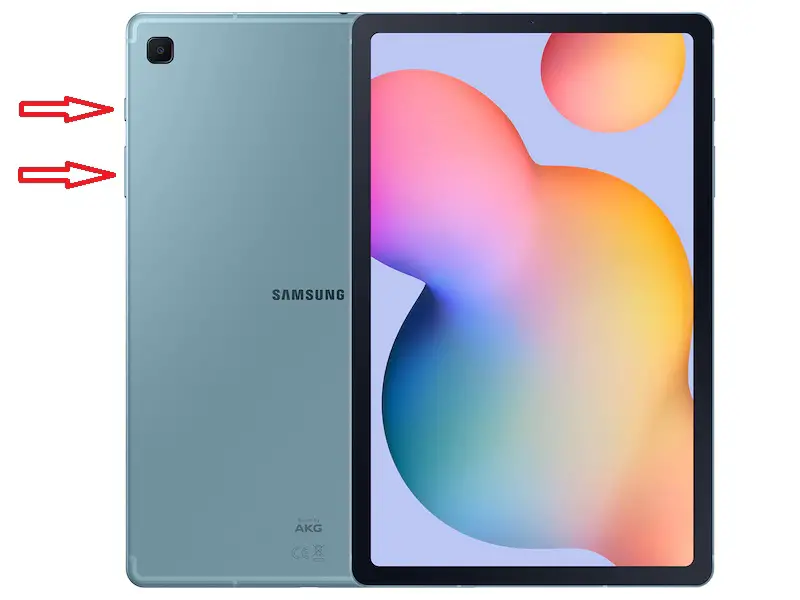
- Найдите кнопки питания и уменьшения громкости на планшете Samsung.
- Нажмите и удерживайте обе кнопки одновременно, пока экран не начнет мигать или пока не раздастся звук затвора камеры.
- Чтобы сделать снимок экрана на планшете Samsung с кнопкой Home, можно одновременно нажать и удерживать кнопки Power и Home.
Снимок экрана будет сохранен в приложении «Галерея» на вашем устройстве. Помните, что снимок экрана может не получиться, если вы не нажмете кнопки одновременно или будете удерживать их слишком долго. Вместо этого вы запустите меню Power или Bixby.
Метод 2: Проведение ладонью
Если вам сложно нажимать на кнопки, вы можете сделать снимок экрана на планшете Samsung с помощью жеста смахивания ладонью. Вот как включить эту функцию и сделать снимок экрана:
- Зайдите в приложение «Настройки» планшета Samsung.
- Прокрутите вниз до пункта Дополнительные функции и выберите его.
- Затем перейдите к разделу Движения и жесты.
- Найдите опцию Palm swipe to capture и включите ее.
- После включения функции проведите рукой слева направо (или наоборот) по экрану, чтобы сделать снимок экрана.
Убедитесь, что вы проводите ладонью правильно. Планшет не сделает снимок экрана, если ваш взмах ладонью не будет обнаружен.
Кроме того, следует знать, что Galaxy Tab S6 Lite не поддерживает функцию пролистывания ладони из-за аппаратных ограничений. Однако вы все равно можете делать скриншоты с помощью клавиш или командного меню Air.
Способ 3: Использование S Pen
Если ваш планшет Samsung оснащен пером S Pen, у вас есть дополнительный способ делать скриншоты с помощью функции Screen write. Вот как это делается:
- Перейдите к экрану, снимок которого вы хотите сделать.
- Выньте перо S Pen и коснитесь значка меню Air command на экране, когда вы его уберете.
- Нажмите в меню пункт Запись экрана.
- Ваш планшет автоматически сделает скриншот страницы, на которой вы находитесь, и вы увидите его на своем экране с панелью инструментов для редактирования.
- Используйте перо S Pen, чтобы писать или рисовать на скриншоте, если хотите. Вы можете выбирать из различных стилей и цветов пера.
- Когда вы закончите, нажмите Сохранить, чтобы сохранить снимок экрана в приложении Галерея. Даже если вы не писали и не рисовали на скриншоте, он все равно будет сохранен в Галерее.
Функция Screen write с помощью S Pen — отличный способ быстро делать скриншоты и заметки или примечания. С ее помощью можно выделить определенные части страницы или добавить индивидуальный штрих к скриншотам.
Способ 4: Голос Bixby
Если ваш планшет Samsung оснащен функцией Bixby Voice, вы также можете использовать голосовые команды для создания снимка экрана. Вот как это делается:
- Нажмите и удерживайте боковую кнопку или кнопку Bixby или скажите «Привет, Bixby», чтобы активировать ее на планшете Samsung.
- Скажите Bixby «Сделать снимок экрана» или «Захват экрана».
Bixby сделает снимок экрана и сохранит его в приложении «Галерея» на вашем устройстве.
Метод 5: Smart Select
Планшеты Samsung также предлагают функцию Smart Select, которая позволяет делать скриншоты определенных областей экрана. Вот как ею пользоваться:
- Найдите функцию Smart Select на планшете Samsung.
- Это можно сделать, проведя пальцем вниз от верхней части экрана и выбрав Smart Select в меню быстрых настроек или открыв меню Air Command с помощью S Pen.
- Выберите форму области, которую вы хотите захватить, и перетащите ее на ту часть экрана, с которой вы хотите сделать скриншот.
Снимок экрана будет сохранен в приложении «Галерея» на вашем устройстве.
Вот и все. Как видите, сделать снимок экрана на планшете Samsung очень просто и можно несколькими способами. Независимо от того, предпочитаете ли вы использовать аппаратные кнопки, жесты или голосовые команды, планшеты Samsung помогут вам в этом.
Как на планшете самсунг сделать скриншот экрана
Желаете снять снимок экрана на своем планшетном ПК? Это легко сделать на вашем планшете. Просто нажмите и удерживайте кнопки питания и громкости одновременно. Снимок экрана появится после мигания экрана, и вы сможете найти его в приложении Галерея. После того, как вы сделаете снимок экрана, вы можете просмотреть его в правом нижнем углу экрана. Чтобы использовать функцию снимка экрана в приложении Галерея, коснитесь альбома Снимки экрана.
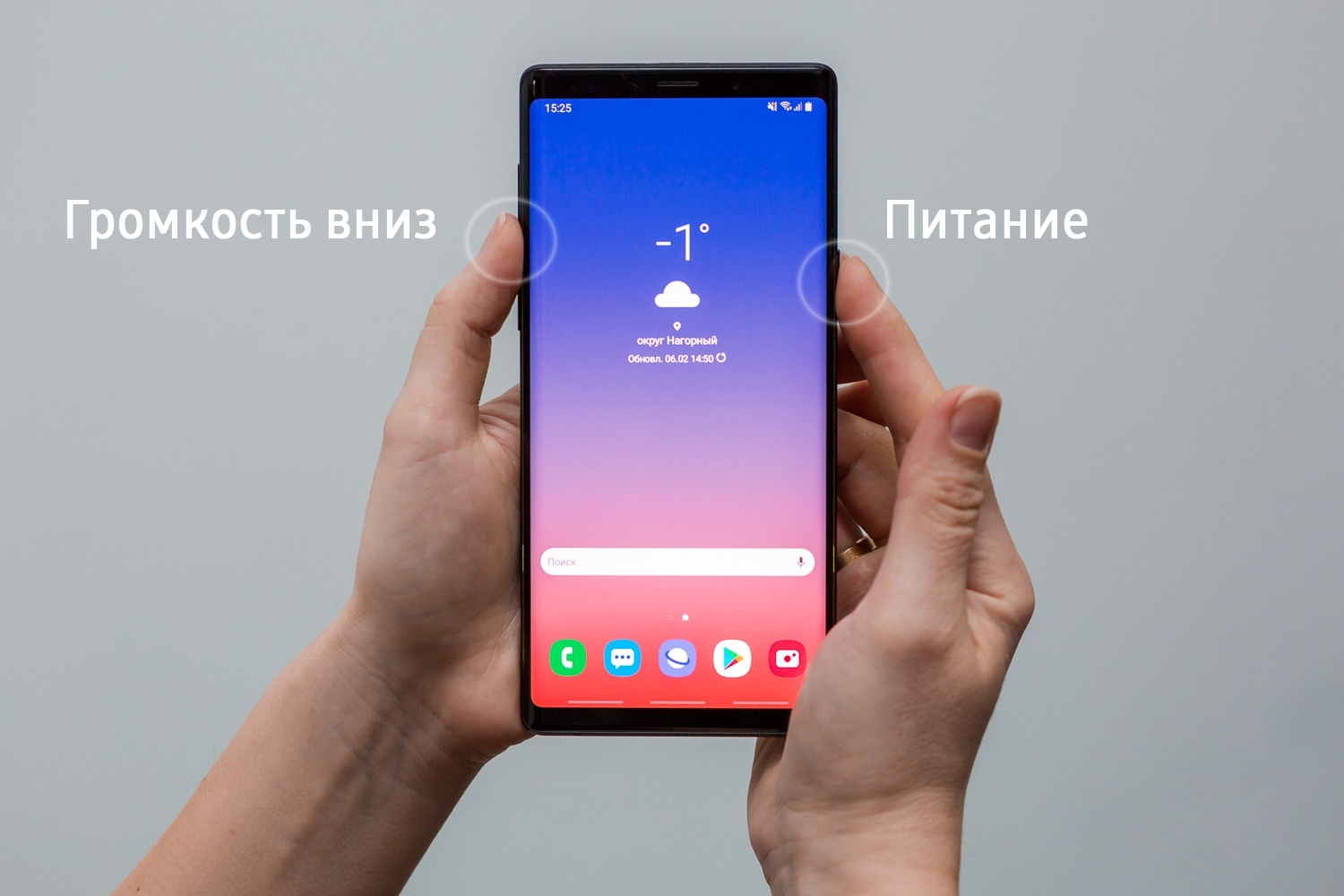
Кроме того, вы можете использовать приложение Галерея для сохранения снимка экрана. Если у вас планшет на Android, вы найдете функцию снимка экрана в приложении Галерея. Оно откроется с рекламой, но вы можете отключить ее и поделиться. Снимок экрана может быть любого качества, поэтому перед съемкой проверьте разрешение и качество экрана. Если вас не устраивает качество снимка экрана, вы можете поделиться им с другими.
Снимок экрана рукой
Для захвата экрана вы также можете использовать функцию Свайп рукой. Этот метод не требует установки и позволяет захватить весь экран целиком. Он не дает вам никаких опций редактирования, но позволяет подготовить снимок экрана для обмена. После создания снимка экрана он будет сохранен в папке Фото/Снимки экрана в графическом формате PNG. Многие планшеты Samsung имеют эту функцию.
По Теме: Что можно сделать из сломанного планшета
На некоторых планшетах Android вы также можете использовать стилус S Pen для создания снимков экрана. Чтобы сделать снимок экрана с помощью стилуса S Pen:
- Коснитесь экрана пером S Pen и нажмите кнопку.
- Затем вы можете отредактировать снимок экрана и сохранить его в Галерее.
Кроме того, вы можете использовать приложение Apowersoft Screenshot, которое позволяет захватить любую часть экрана. С помощью этой программы вы также можете записать всю веб-страницу.
После того, как вы сделаете снимок экрана планшета, вы можете поделиться им в социальных сетях или контактах. Этот метод будет работать на более старых планшетах, у которых нет кнопки Домой. Процесс похож на то, как делать снимок экрана на телефоне, хотя на планшете с кнопкой Домой это может быть сложно. Чтобы сделать снимок экрана, вы также можете коснуться кнопки Домой. Однако найти кнопку Домой, которая обычно находится на более старых моделях, может быть сложно.
Если вам не нравится использовать компьютер, вы также можете использовать планшет Fire от Amazon для создания снимков экрана. Планшет оснащен приложением Документы, которое позволяет просматривать файлы на устройстве и сохранять снимки экрана. Это приложение откроется на главном экране планшета во время первоначальной настройки, так что вы можете быстро поделиться снимком экрана с друзьями и семьей. Помимо снимков экрана, вы также можете использовать планшет Fire для обмена фотографиями или видео с другими людьми.
По Теме: Как подключить телефон к магнитоле в машине
Этот процесс похож на других устройствах Android. Например, на планшете Samsung Galaxy вы можете сделать снимок экрана, одновременно нажав кнопки уменьшения громкости и питания. Если у вас устройство Apple на iOS, используйте кнопку Домой для создания снимка экрана. Помимо кнопки Домой, вы также можете нажать кнопку уменьшения громкости, чтобы сделать снимок экрана. Таким образом, вы можете сделать снимок содержимого вашего планшета.