Сопоставление номенклатуры
Если товар впервые приобретен у данного продавца и номенклатуры продавца и покупателя не синхронизированы, то в программе не будет автоматически создан документ Поступление (акт, накладная). В этом случае, в форме «Текущие дела ЭДО» в папке «Отразить в учете», будет специальным значком отмечен входящий электронный документ и размещена гиперссылка «Сопоставить номенклатуру». Сопоставление производится единожды, в дальнейшем данные будут заполняться на его основе.
Форму сопоставления номенклатуры можно открыть:

- по гиперссылке «Сопоставить номенклатуру» в папке «Отразить в учёте»
- по кнопке «Сопоставить номенклатуру» в папке «Отразить в учёте»
- по кнопке «Сопоставить номенклатуру» в папке «Сопоставить»
- по гиперссылке «Несопоставленная» из формы просмотра электронного документа
В открывшемся окне необходимо указать номенклатуру информационной базы, которая соответствует номенклатуре поставщика. Автоматическим поиском будут предложены номенклатуры, соответствующие данным контрагента. Точность поиска можно регулировать.

Если автоматическим поиском предложено несколько вариантов для сопоставления, следует увеличить точность поиска либо указать необходимое значение вручную.

Для ручного подбора следует нажать на поле «Номенклатура(2)» и из выпадающего списка выбрать «Найдено в моей базе».

В открывшемся окне из представленного списка следует выбрать номенклатуру информационной базы, соответствующую номенклатуре поставщика.

Для оставшихся позиций необходимо указать аналогичную существующую номенклатуру. Для этого следует нажать на пустое поле «Номенклатура» и перейти по гиперссылке «Показать все».

В открывшемся окне следует выбрать необходимую номенклатуру информационной базы.

Если номенклатура отсутствует, её можно создать на основании данных контрагента. Для этого следует выбрать необходимую строку и нажать «Создать по данным контрагента».

В открывшемся окне создания номенклатуры необходимые поля будут заполнены автоматически на основании данных контрагента.

После того как все соответствия установлены, требуется нажать «Сохранить и закрыть».

Затем можно приступать к созданию либо к подбору документа учётной системы.

Если в электронном документе содержатся услуги, то документ учётной системы будет создан автоматически, однако поле номенклатура будет не заполнено.

В данном случае сопоставление номенклатуры можно выполнить:
- по кнопке «Сопоставить номенклатуру» в папке «Отразить в учёте»
- по кнопке «Сопоставить номенклатуру» в папке «Сопоставить»
- по гиперссылке «Несопоставленная» из формы просмотра электронного документа.

Если в автоматически созданных документах учётной системы присутствуют неправильные позиции, то данная проблема свидетельствует о некорректном соответствии номенклатуры контрагента с данными информационной базы.

Требуется правильно сопоставить данные и выполнить перезаполнение документа учёта. Для этого в рабочем месте «Текущие дела ЭДО» необходимо перейти в папку «Сопоставить» и нажать «Номенклатура контрагентов».

После чего следует выбрать неправильное соответствие и нажать «Сопоставить».

В открывшемся окне следует сопоставить номенклатуру контрагента с правильными данными информационной базы и нажать «Сохранить и закрыть».

Затем из проблемного документа учётной системы необходимо перейти в электронный документ (ЭДО – Просмотреть электронный документ).

В открывшемся документе необходимо нажать на гиперссылку «Ещё» напротив документа учёта, и выполнить команду «Перезаполнить текущий».

Документ учётной системы будет перезаполнен данными из электронного документа, и проблема некорректных позиций будет исправлена.

Для пользователей торговых решений «1С» имеется возможность использовать стандартизированный каталог товаров, доступ к которому осуществляется при помощи сервиса 1С: Номенклатура. При использовании данных из единого каталога участники обмена автоматизируют процесс сопоставления номенклатуры.
В версиях программных продуктов, использующих Библиотеку Электронных Документов 1.1 (Бухгалтерия предприятия 2.0, Управление торговлей 10.3, Управление производственным предприятием 1.3), для сопоставления номенклатуры необходимо в созданном документе учётной системы нажать «ЭДО – Перезаполнить по электронному документу».

В открывшемся окне требуется вручную указать номенклатуру информационной базы и нажать «Записать и закрыть».

Также вам может быть интересно:
Сопоставление номенклатуры в 1С

Сопоставление номенклатуры в 1С — это процесс сопоставления товаров или услуг, используемых в вашей компании, с соответствующими позициями в справочнике номенклатуры 1С.
Это необходимо для того, чтобы система 1С могла автоматически проводить учет операций с товарами и услугами, а также генерировать соответствующие отчеты и документы.
В процессе сопоставления номенклатуры вы устанавливаете соответствие между кодами номенклатуры в 1С и соответствующими наименованиями и кодами товаров или услуг, используемых в вашей компании.
Этот процесс можно выполнить вручную или автоматически, используя сервисы по распознаванию и сопоставлению. Например, мультисервис Энтера предоставляет возможность не только автоматически распознать все строки документа, но и сопоставить номенклатуру с вашим справочником.
Автоматическое сопоставление номенклатуры
Автоматическое сопоставление номенклатуры в Entera происходит следующим образом: при открытии окна сопоставления в системе происходит автоматический поиск и подстановка элементов из ваших справочников, которые полностью совпадают с распознанными данными. Элементы, которые успешно найдены, выделяются зеленым цветом. Те элементы, которые не удалось распознать, отображаются красным цветом и требуют последующей обработки.
Сопоставление номенклатуры поставщика в 1С
Что делать, если вы вводите номенклатуру не так, как у поставщика? В Entera есть 5 способов сопоставления номенклатуры:
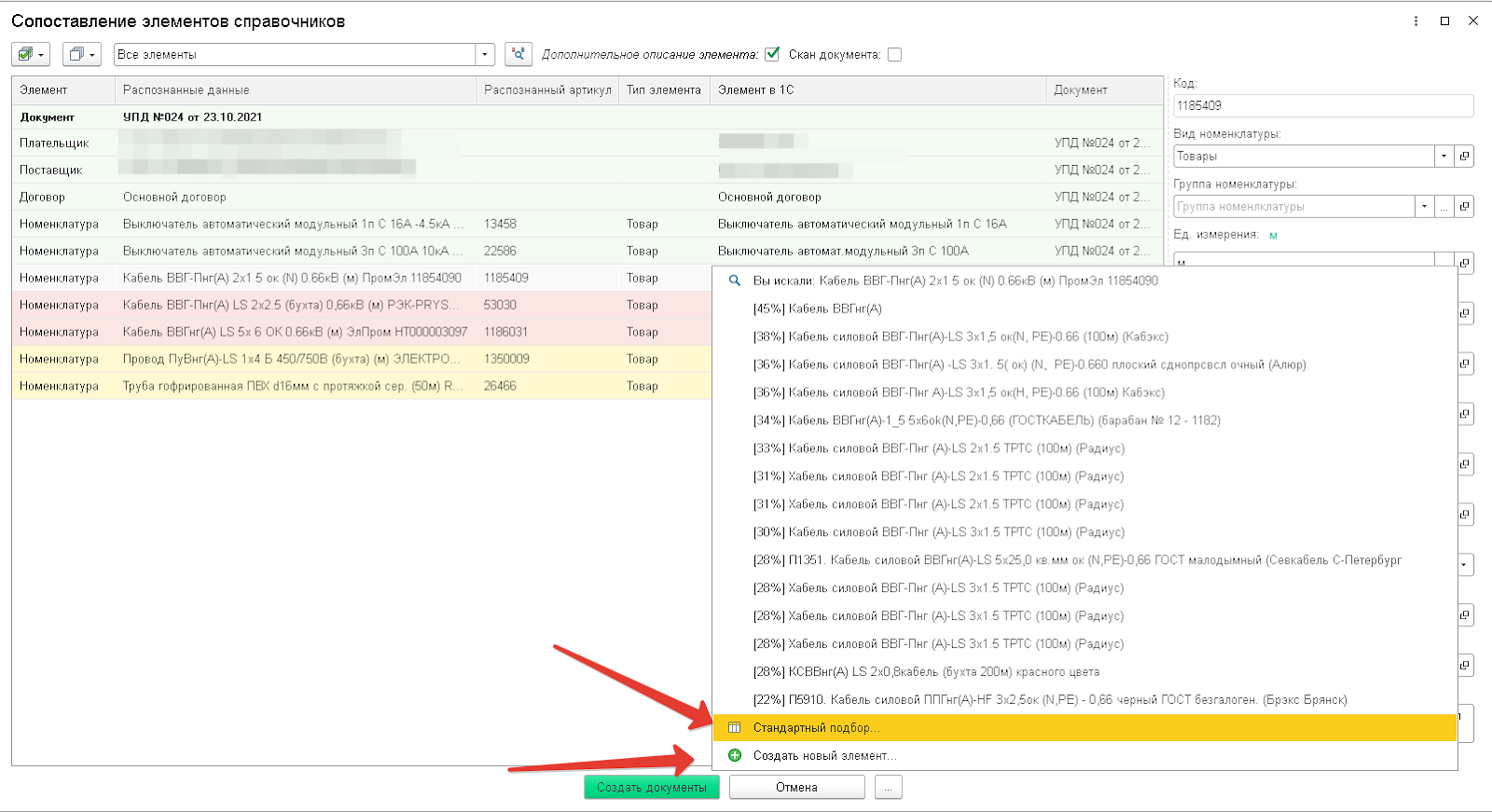
- Для установления связи между распознанной позицией и номенклатурой из 1С для последующих документов необходимо выполнить следующие действия: нажать кнопку умного поиска, после чего появится список наиболее похожих вариантов с указанием процента соответствия. Из этого списка можно выбрать подходящий вариант, который будет связан с распознанной позицией.
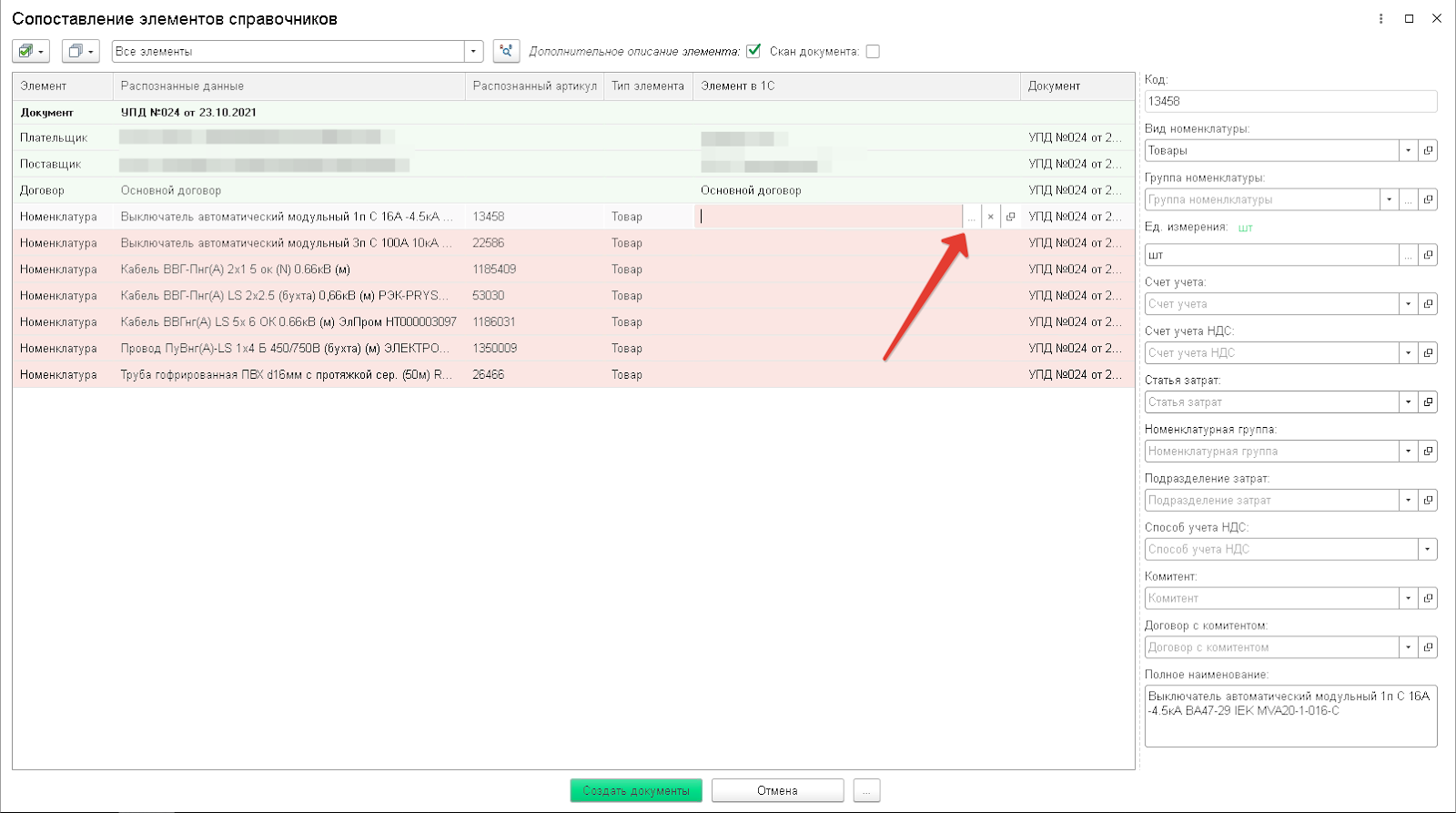
2. Для выбора соответствующего варианта из 1С необходимо начать вводить название и выбрать подходящий вариант из списка предложенных вариантов.
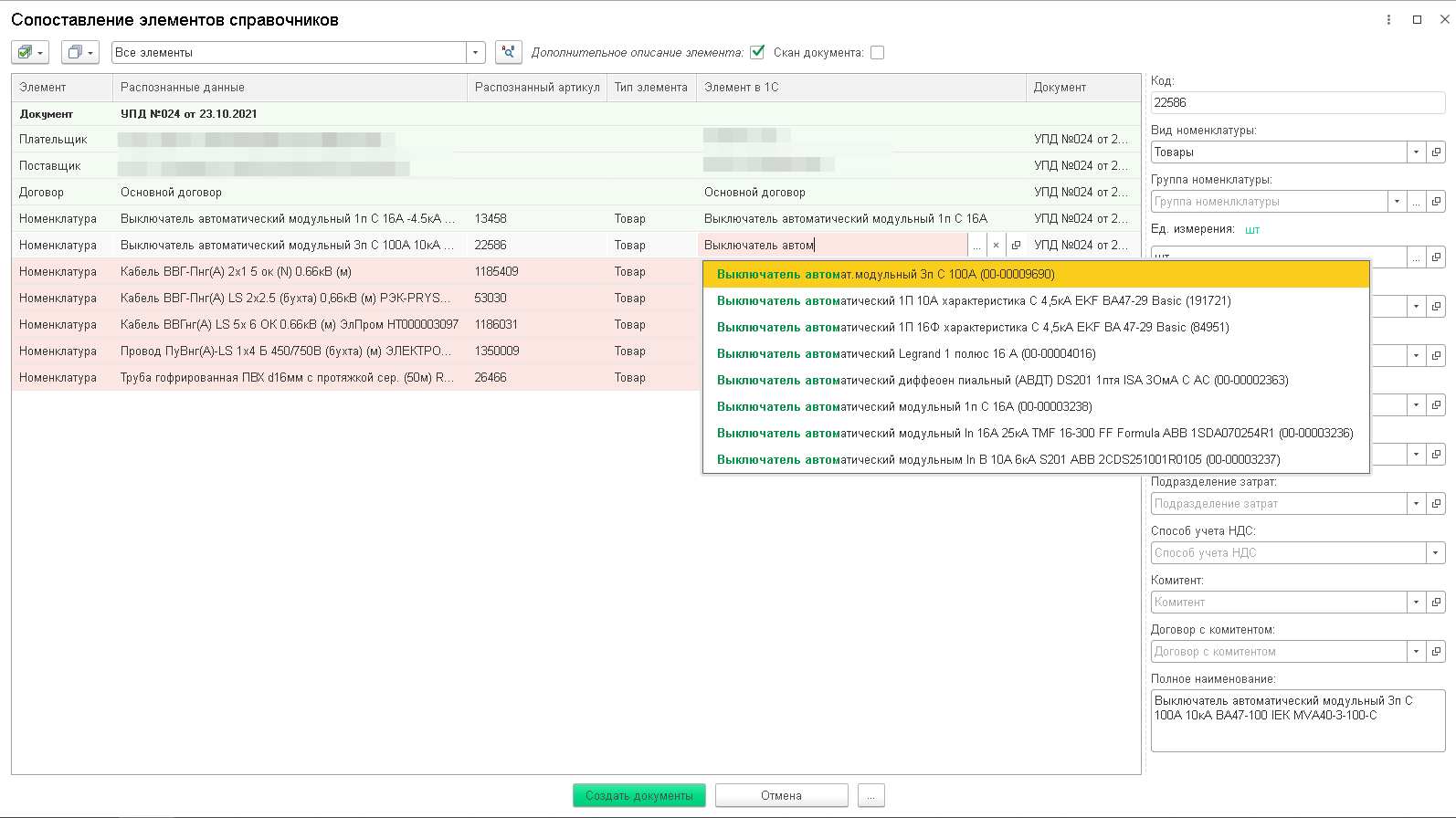
3. Чтобы автоматически подобрать подходящую номенклатуру, необходимо нажать соответствующую кнопку и выбрать, какой параметр использовать для поиска: название или артикул. Если выбран поиск по названию, то нужно указать минимальный процент соответствия, после чего система выполнит автоматический поиск для всех строк и выберет номенклатуру из 1С с соответствием не ниже заданного процента. Строки, которые требуют проверки, будут выделены желтым цветом.
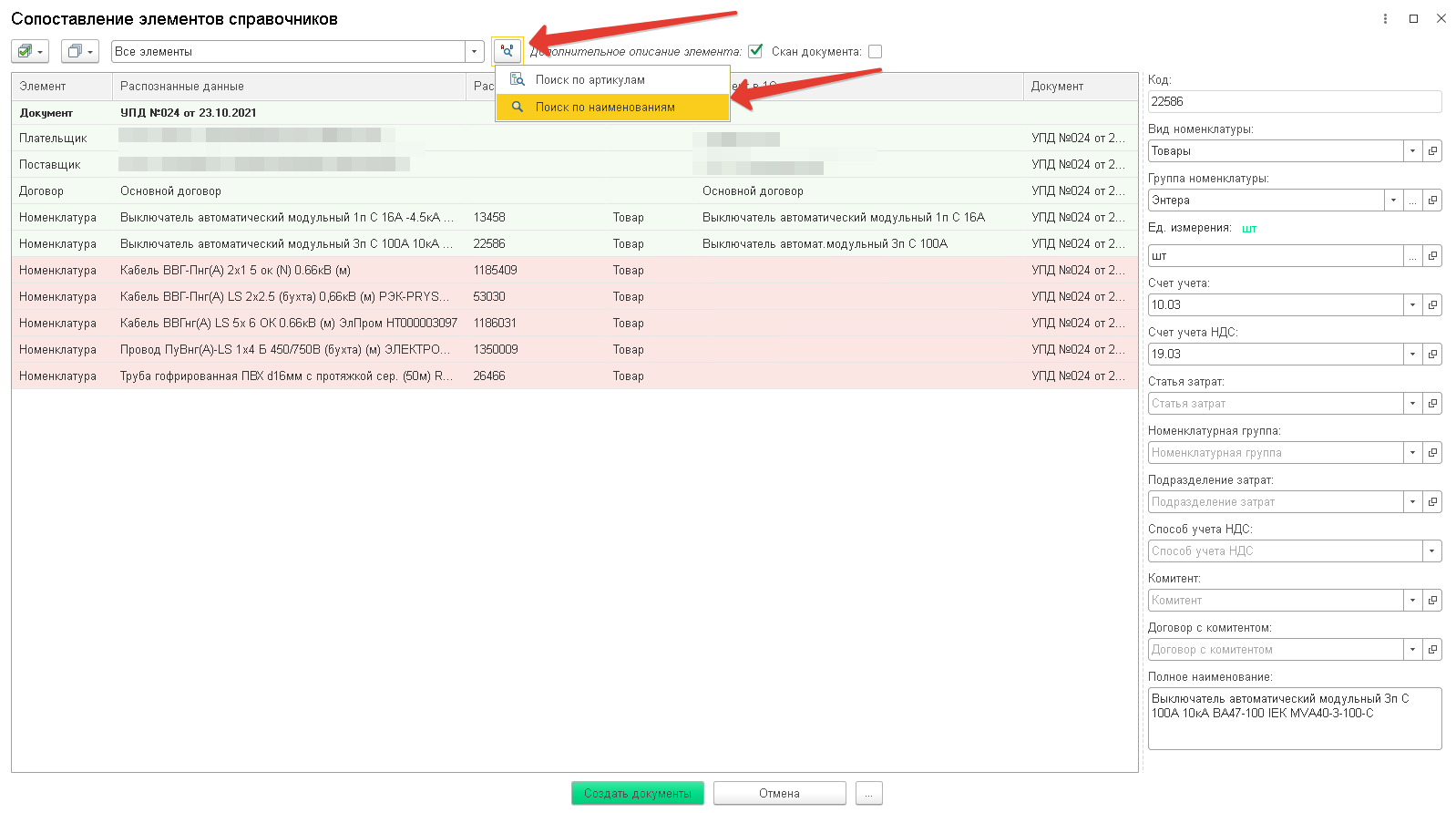
Entera предоставляет гибкие настройки для создания и сопоставления номенклатур, что позволяет избежать дублирования позиций. Вы можете сопоставить номенклатуру поставщика с уже созданной или нужной вам номенклатурой. Entera сохранит ваши сопоставления и при следующем вводе автоматически подставит нужную номенклатуру из справочника.
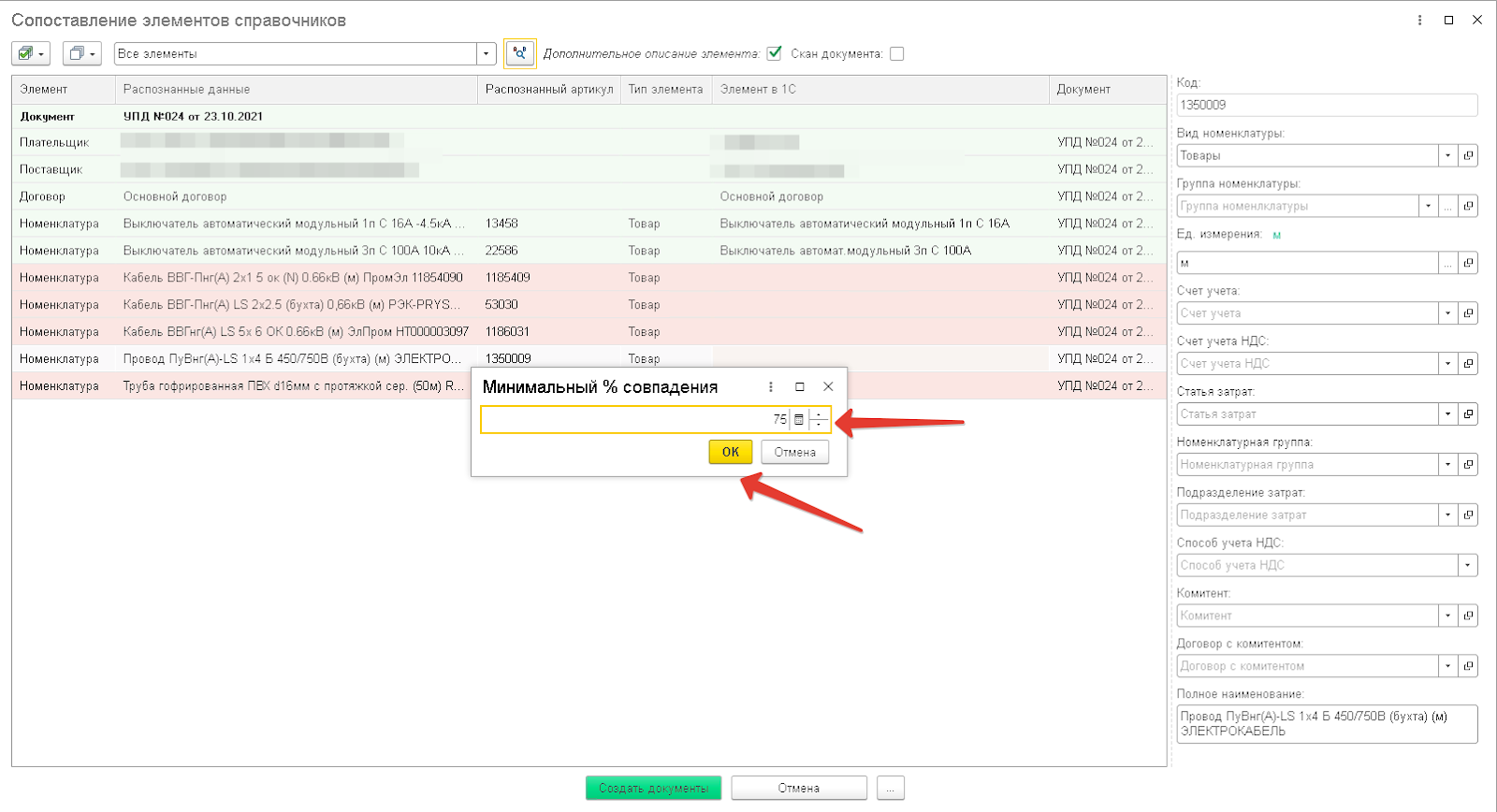
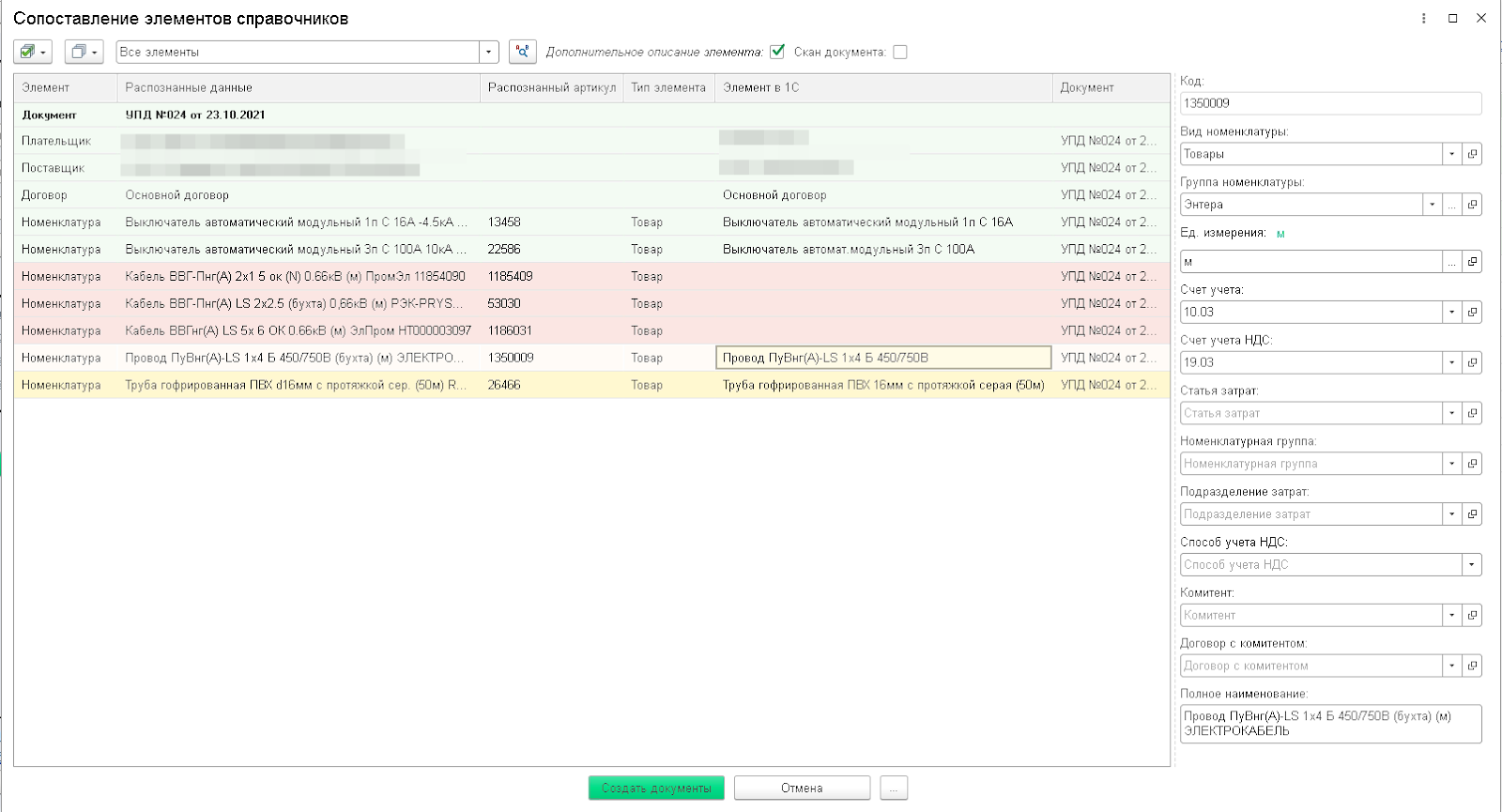
4. В меню умного поиска есть опция использовать стандартный поиск в 1С или создать новую номенклатуру вручную.
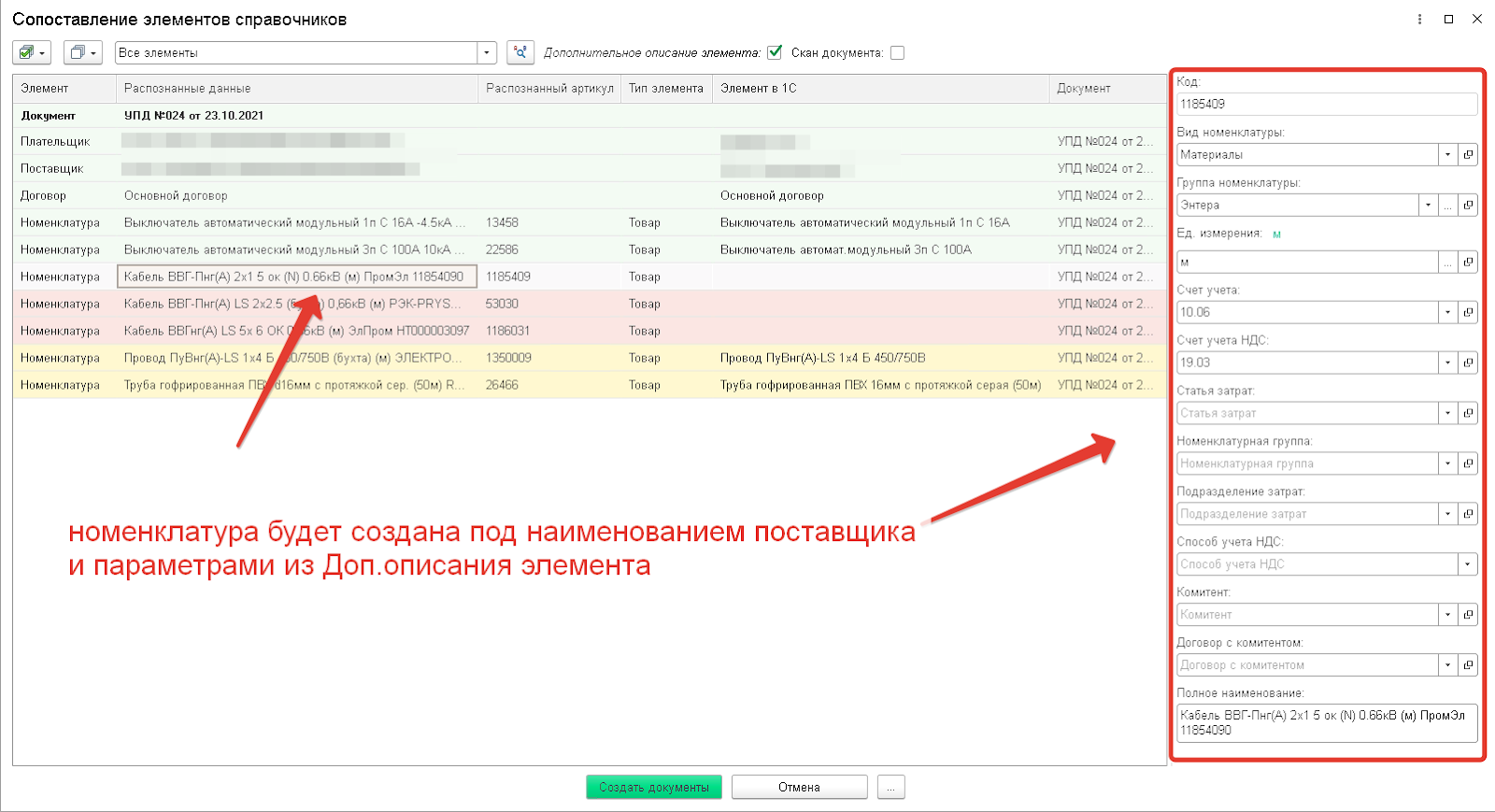
5. Оставить строку номенклатуры без сопоставления, так чтобы она высвечивалась красным цветом (то есть поле в столбце «Элемент в 1С» будет пустым). После этого, нажав на кнопку «создать документы», все красные номенклатуры будут автоматически созданы в 1С с заданными характеристиками, которые указаны в правой части.
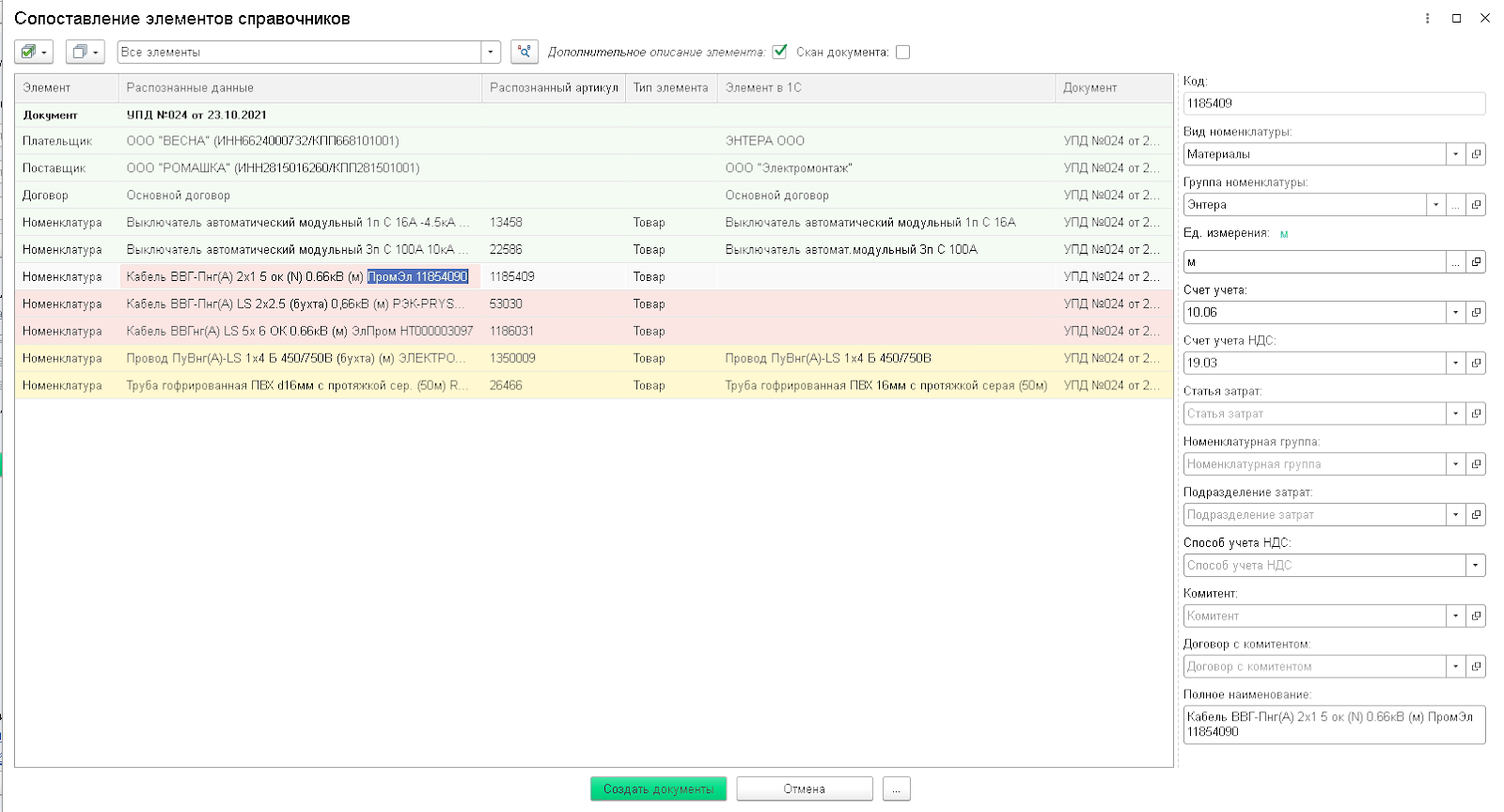
Если требуется, то вы можете изменить распознанное наименование для вашего справочника. Для этого нужно дважды кликнуть на нужное наименование левой кнопкой мыши в столбце «Распознанные данные». Таким образом, поле станет активным для редактирования, позволяя изменить полностью или частично название номенклатуры.
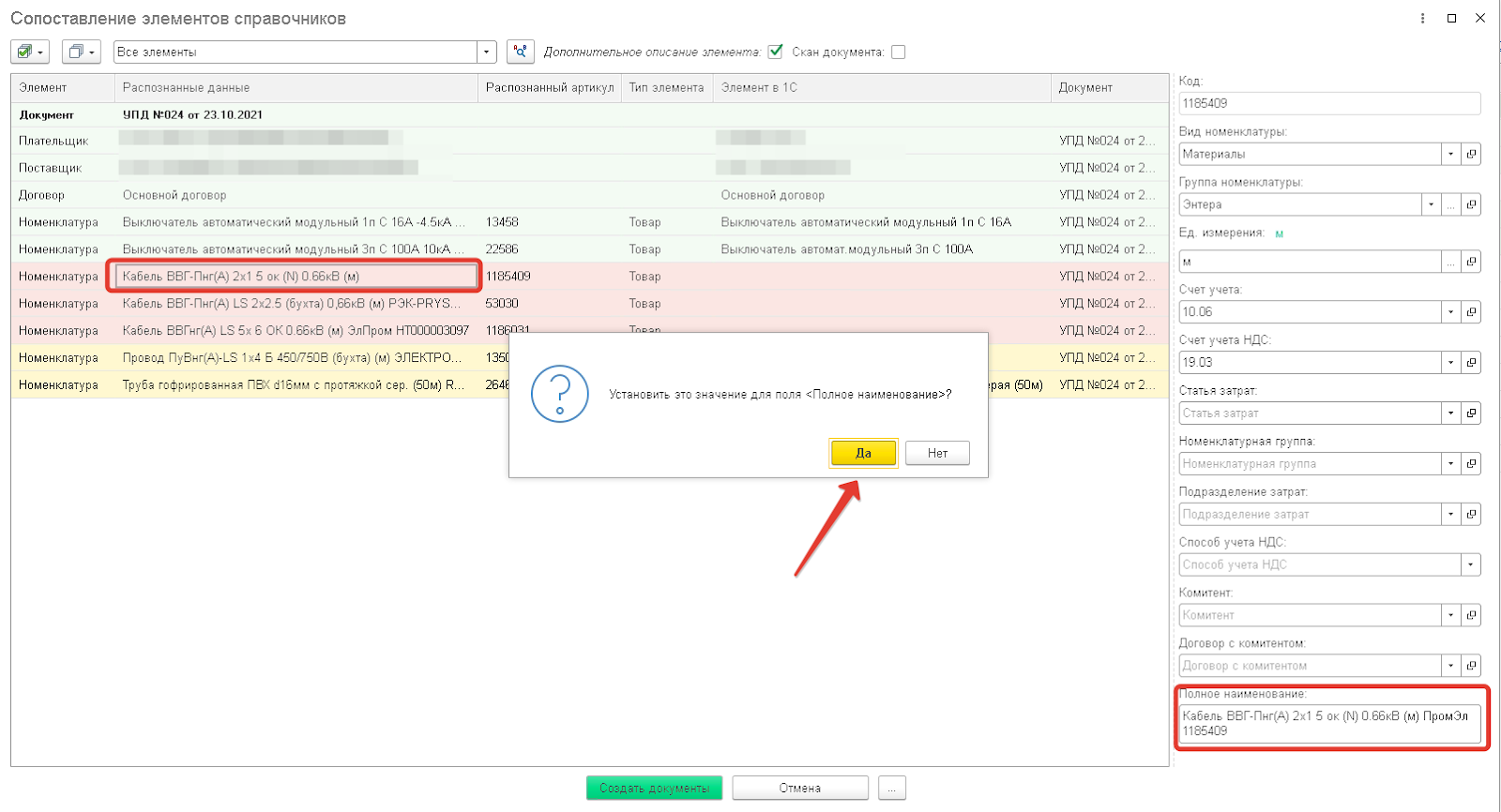
Самообучение при сопоставлении номенклатуры поставщика
Важно! При работе с системой важно учитывать, что все выбранные пользователем опции будут сохранены и использованы в будущем. Система постоянно обучается на основе действий пользователя, и со временем большая часть номенклатуры будет автоматически сопоставляться.
Когда вы закончите обработку всех строк ваших документов, вы можете нажать кнопку «Создать документы». После этого, в 1С автоматически будут созданы все новые элементы справочников и документы, которые были указаны в системе.
Приходится ли вам вносить первичную документацию в 1С и сопоставлять номенклатуру? Попробуйте сделать это бесплатно на сайте Entera. Если у вас есть вопросы, звоните нам на
8 (800) 550-46-62
Сопоставление номенклатуры в 1С
1. Настройки необходимые для создания заказов поставщику в 1С 2. Установка соответствия номенклатуры поставщика в 1С
Для работы в 1С с документами товародвижения часто приходится сопоставлять номенклатуры из нашего справочника с номенклатурой и из документов поставщика. Например, при загрузке прайс-листа контрагентов при обмене документами в ЭДО. Данная статья посвящена подробному разбору всех нюансов сопоставления номенклатур.
1. Настройки необходимые для создания заказов поставщику 1С
При внедрении 1С ERP 2.4 сотрудники отдела закупок любят задавать свой коронный вопрос: «Наименование номенклатуры у поставщиков не совпадает с наименованиями номенклатуры нашего номенклатурного справочника. Что нам делать с накладными, как приходовать товар?». Вопрос правомерен, наименование номенклатуры в нашей базе и у поставщиков может различаться, даже у разных поставщиков один и тот же товар может иметь разные наименования. Например, если у вас производственное предприятие, то номенклатура появляется из ресурсных спецификаций, то есть из конструкторской документации, где существуют свои правила формирования наименования. Если вы торгующая организация, то вы тоже в праве присваивать свои названия товарам. Для быстрого создания заказов поставщикам в 1С также необходимо иметь в базе прайс-лист поставщика, но если наименование номенклатуры не совпадает, то загрузка прайса становится проблематичной. В конфигурациях 1С ERP 2.4, 1С 8.3 КА 2.4 и 1С 8.3 УТ 11 этот вопрос решен. Для начала необходимо выполнить настройки программы. Перейдите в раздел «НСИ и администрирование → Настройка НСИ и разделов → Номенклатура». 
Поставьте признак использования номенклатуры поставщиков. 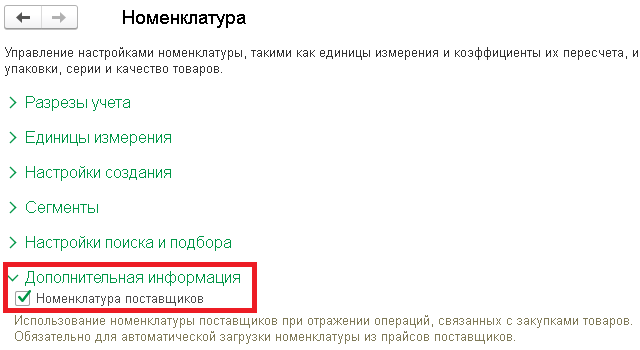
Данные о наименовании номенклатуры поставщиков хранятся в справочнике «Номенклатура поставщиков». Кроме наименования вы можете указать артикул и группировку товаров поставщика. Наименования фиксируется для каждого поставщика отдельно, но оно будет общее для всех наших организаций. Для одной номенклатуры невозможно записать разные наименования у одного поставщика, на это нужно обратить внимание при поиске и замене дублей номенклатуры. 
2. Установка соответствия номенклатуры поставщика в 1С
Добавить новую номенклатуру в справочник соответствия можно непосредственно в справочник «Номенклатура поставщиков» в 1С, либо документом «Регистрация цен поставщика», либо при вводе документов приобретения: «Заказ поставщику», «Поступление товаров и услуг», «Поступления товаров».
Разберем для начала добавление номенклатуры документом «Регистрация цен поставщика».
Документ создается в рабочем месте «Закупки → Цены поставщиков (прайс-листы)». 
Если вы имеете прайс-лист поставщика в электронном формате, то по кнопке «Загрузить из внешнего файла» можно перенести данные в нашу базу. Выберите виды цен для загрузки, затем копируйте колонки из внешних файлов как указано в информации по загрузке. 


По команде «Далее» номенклатура контрагента будет сопоставлена с нашей. Номенклатура контрагента, по которой не найдено соответствие выделена красным цветом. Подберите из нашего номенклатурного справочника соответствующую запись и нажмите «Далее».
В результате будет сформирован и проведен документ Регистрация цен поставщика. 
В справочнике «Номенклатура поставщика» появятся запись с номенклатурой, по которой мы указывали соответствие.
Второй вариант – документы приобретения.
Если Вы вручную формируете документы «Заказ поставщику», «Приобретение товаров и услуг», «Поступление товаров», можно просто добавить в табличную часть «Товары» новую строку и указать номенклатуру, по которой нет соответствия у данного контрагента. Тогда поле «Номенклатура поставщика» останется незаполненным. 
Вы можете вручную указать номенклатуру поставщика в 1С. В поле «Номенклатура поставщика» в 1С нажмите «Создать» и добавьте наименование поставщика. 
В карточке элемента справочника укажите наименование поставщика, артикул, выберите или создайте группу номенклатуры поставщика. Данные о поставщике, нашем наименовании номенклатуры и упаковке будут заполнены автоматически. 
Также вы можете выбрать соответствующий товар из справочника «Номенклатура поставщика». Откроется список товаров поставщиков, в котором могут быть установлены три вида отборов:
·Все позиции, которые могут быть сопоставлены с «Фен электрический» – при данной настройке в список попадают элементы справочника «Номенклатура поставщика», которые уже сопоставлены с позицией нашей номенклатуры, а также товары поставщика, для которых не указано никакого соответствия с нашей номенклатурой;
·Все позиции, которые сопоставлены с «Фен электрический» – в список выбора попадает номенклатура поставщика, которая уже сопоставлена с нашей номенклатурой;
·Все позиции – в список выбора попадают все элементы справочника «Номенклатура поставщика». В этом списке строчки с товаром, сопоставленным с нашей номенклатурой будут выделены черным шрифтом, строки, которые могут быть сопоставлены – синим. Вся остальная номенклатура из справочника будет серая. 
Специалист компании ООО «Кодерлайн» Рочева Татьяна Андреевна
Вас могут заинтересовать следующие статьи:
94 [PROP_CODE] => TAGS2 [TITLE] => Вас могут заинтересовать следующие семинары: ) —> 95 [PROP_CODE] => TAGS [TITLE] => Вас могут заинтересовать следующие вебинары: ) —> Как сделать в 1С [1] => 1С: Конвертация данных [2] => Конвертация данных [3] => Обмен между базами [4] => Закрытие месяца [5] => Оценка задач [6] => Отчеты в 1С [7] => Моделирование [8] => HTTP [9] => Управление проектами [10] => БУ [11] => com-объекты [12] => 1С: WMS Управление складом [13] => РСБУ [14] => 1С: Сценарное тестирование [15] => Запросы 1С [16] => LINUX [17] => WEB [18] => Оптимизация [19] => 1С:Зарплата и Управление Персоналом [20] => Excel [21] => 1С: ERP [22] => ADO [23] => 1С:Управление производственным предприятием [24] => Внедрение [25] => Продажи [26] => Отчетность [27] => 1С: Розница [28] => 1С: CRM [29] => 1С:Бухгалтерия [30] => 1С:Комплексная автоматизация [31] => Производство [32] => Интеграция 1С [33] => Налоги [34] => Отпуск [35] => MS SQL Server [36] => Расширение конфигурации [37] => МСФО [38] => СКД [39] => Word [40] => WEB-сервисы 1С [41] => Внедрение ERP [42] => Перенос данных [43] => Торговое оборудование [44] => Лизинг [45] => 1С:Управление нашей фирмой [46] => Администрирование 1С [47] => 1С: Колледж [48] => Правила обмена [49] => 1С: Платформа ) —>
Пошаговая инструкция как заполнить номенклатуру и цены поставщика в программа 1С:Управление торговлей (УТ 11) 11.2.
В программе 1С Управление торговлей (УТ 11) 11.2 есть возможность регистрировать информацию о номенклатуре и ценах наших поставщиков. Для того, чтобы появилась возможность сохранять информацию о номенклатуре наших поставщиков, необходимо в разделе «Нормативно-справочная информация и администрирование», в «Настройке параметров системы» «Номенклатура», в группе «Дополнительная информация» установить флаг «Номенклатура поставщиков».
После этого нам станет доступен еще один справочник конфигурации 1С Управление торговлей (УТ 11) 11.2 «Номенклатура поставщиков», в котором мы сможем регистрировать информацию о наименовании и артикулах номенклатуры наших поставщиков, и сопоставлять ее с нашим справочником «Номенклатура».
Например, одна позиция может быть в нашем справочнике. При этом мы закупаем ее у нескольких поставщиков. Таким образом через справочник «Номенклатура поставщиков» мы сопоставим эту информацию и при импорте цен поставщиков либо при оприходовании товаров будет автоматически сопоставляться информация о номенклатуре поставщиков с нашей номенклатурой.
Доступ к справочнику «Номенклатура поставщиков» в программе 1С Управление торговлей (УТ 11) 11.2
Доступ к самому справочнику «Номенклатура поставщиков» осуществляется из карточки поставщика. Если мы откроем элемент справочника партнера, в верхней части нам будет доступна гиперссылка «Номенклатура поставщика». Перейдя по ней, мы попадаем в справочник «Номенклатура поставщика», который подчинен данному нашему партнеру, данному нашему поставщику.
Создадим первый элемент. Пусть он будет называться у нашего поставщика «Samsung 2-х камерный», т.е. это холодильник. Также здесь можно указать артикул номенклатуры у данного поставщика, и сопоставить данную позицию с тем, как она звучит в нашем справочнике. Мы установили сейчас соответствие номенклатуры поставщика с нашей номенклатурой.
Создадим еще две позиции аналогичным образом — пусть это будет позиция «Siemens 2-х камерный» у нашего поставщика, у нас же это будет «Холодильник «Siemens».
И создадим третью позицию: у поставщика она будет называться «Стинол», у нас она будет называться «Холодильник Стинол».
Таким образом, в система 1С Управление торговлей (УТ 11) 11.2 регистрируется информация о номенклатуре поставщиков и сопоставляется с нашим справочником номенклатуры.
Регистрация информации о ценах поставщика в программе 1С Управление торговлей (УТ 11) 11.2
Теперь рассмотрим, как в программе 1С Управление торговлей (УТ 11) 11.2 регистрируют информацию о ценах поставщика. Возможно это делать двумя способами.
Первый способ – во время закупки. Скажем, при создании документа Поступление товаров и услуг на вкладке «Дополнительно» можно установить флаг «Регистрировать цены поставщика автоматически». В этом случае при проведении документа «Поступление товаров и услуг» автоматически будут зарегистрированы цены данного поставщика.
Второй способ – зарегистрировать цены вручную. В разделе «Закупки» есть команда в разделе «НСИ закупок» — «Цены поставщиков (прайс-листы)».
Перейдя по данной команде, мы попадаем в рабочее место, в котором можно регистрировать цены наших поставщиков.
В верхней части данной формы необходимо указать дату, на которую будут зарегистрированы цены поставщика, и выбрать нашего поставщика.
Далее, можно воспользоваться автоматической загрузкой из внешнего файла. Открывается соответствующая форма, в которой необходимо будет указать внешний файл, содержащий прайс-лист нашего поставщика. Далее сопоставить соответствующие поля.
Либо регистрировать цены вручную.
По команде «Сформировать» мы можем отметить, какая номенклатура нас интересует. Отбор номенклатуры можно выполнять по иерархии либо по номенклатуре. Также можно переключиться в расширенный вид – тогда нам станет доступна система компоновки данных, где мы можем настраивать произвольные условия отбора.
На вкладке «Колонки прайс-листа» нам необходимо указать, какую же цену мы будем регистрировать.
Сейчас у нас для поставщика базы «Электротехника» пока нет цен в программе 1С Управление торговлей (УТ 11) 11.2. Поэтому мы создадим первую цену – пусть это будет «оптовая цена». Укажем, что она у нас в рублях, включает НДС и флаг «Доступен для закупки», т.е. эта цена будет применяться для закупки.
На вкладке «Корневая группа номенклатуры» у нас установлен соответствующий флаг. Нажмем кнопку «Ok».
Конфигурация 1С Управление торговлей (УТ 11) 11.2 предупреждает нас, что необходимо выбрать один из видов цен. Мы его создать – создали, но не выбрали. Отметим его. И попробуем еще раз нажать кнопку «Ok». Программа 1С Управление торговлей подобрала нам соответствующую номенклатуру поставщиков. И сейчас нам необходимо будет для нее указать (зарегистрировать) цены нашего поставщика.
Становимся на соответствующее поле и заполняем в ручную цены нашего поставщика по соответствующей номенклатуре. Указав цены, по команде «Применить измененные цены» данные цены будут зарегистрированы.
Просмотр истории изменения цен номенклатуры поставщиков в программе 1С Управление торговлей (УТ 11) 11.2
В левой нижней части рабочего места «Цены поставщиков (прайс-листы)» есть гиперссылка «История изменения цен», перейдя по которой, мы попадаем в журнал документов «Регистрация цен поставщика», где можем открыть соответствующий документ и посмотреть его содержимое. Также в документе «Регистрация цен поставщиков» можно посмотреть движение нашего документа и посмотреть, что в регистре сведений «Цены номенклатуры поставщиков» были произведены соответствующие записи данных цен номенклатуры поставщиков.
Таким образом, в программе 1С Управление торговлей версия 11.2 осуществляется регистрация информации о номенклатуре и ценах наших поставщиков.
Эти возможности доступны как пользователям локальных версий так и облачных решений, например 1С:Фреш, 1С:Готовое рабочее место (ГРМ). Для покупки коробочных версий или онлайн аренды программы 1С:Управление торговлей 11 (1С:УТ) в облаке обращайтесь по телефонам
+7 499 322 87 87 или на e-mail: ut4u@1c.yar.ru