отключить создание чертежа при открытии документа AutoCAD
при открытии чертежа дополнительно создается чистый «Чертеж 1» и выскакивает окно приветствия, очень напрягает каждый раз отключать его и закрывать пустой документ, как это отключить?
AutoCAD 2013 , но и предыдущих версиях была такая же гадость
На сайте c 22.11.2006
Сообщений: 2040
Откуда ни возьмись.
Команда STARTUP частично решает проблему в кадах до 2011 версии включительно, если выбрать после выполнения команды 1. Решение частичное, поскольку при запуске появится диалог выбора открываемого файла.
С 2012 появилась возможность открытия пустого када после выполнения этой же команды но с двойкой (2).
Насколько знаю по другому не получится никак. Возможно ошибаюсь.
На сайте c 14.02.2008
Сообщений: 902
Как отменить открытие Drawing1.dwg при запуске AutoCAD?
Форумы CADUser → Autodesk → AutoCAD → Как отменить открытие Drawing1.dwg при запуске AutoCAD?
Страницы 1
Чтобы отправить ответ, вы должны войти или зарегистрироваться
Сообщения 9
#1 Тема от iv 10 января 2007г. 11:38:34
Тема: Как отменить открытие Drawing1.dwg при запуске AutoCAD?
Чтобы после запуска не было открытых файлов. Нужные открою сам.
Нашел даже как открывать последний файл, пересмотрел все ключи и Options однако ничего подходящего не нашел.
#2 Ответ от Atol 10 января 2007г. 11:43:44
Re: Как отменить открытие Drawing1.dwg при запуске AutoCAD?
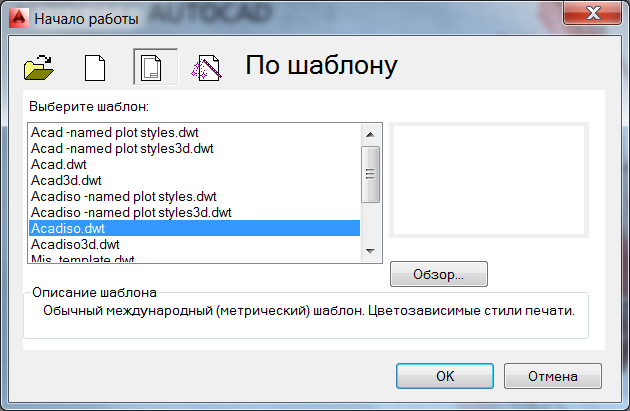
Только если включишь диалоговое окно начала работы, где выбираешь — новый простейший, по шаблону или открыть.
#3 Ответ от BigScrew 10 января 2007г. 12:10:35
Re: Как отменить открытие Drawing1.dwg при запуске AutoCAD?
> iv
Если это AutoCAD 2006 и если в этом файле ничего не «трогать», то он закрывается сам собой.
#4 Ответ от VVA 10 января 2007г. 12:51:11
Re: Как отменить открытие Drawing1.dwg при запуске AutoCAD?
Ярлык на рабочем столе
"C:\Program Files\AutoCAD 2004\acad.exe" /B "D:\close.scr"
Содержение файла D:\close.scr
===== НАЧАЛО ======
_CLOSE _Y
===== КОНЕЦ ======
В файле D:\close.scr должно быть 2 строчки. Вторая пустая.
После _Y Нажать ENTER (пустая строка)
#5 Ответ от iv 10 января 2007г. 18:26:22
Re: Как отменить открытие Drawing1.dwg при запуске AutoCAD?
> VVA
Тут вобщем то не совсем лень. 🙂 Поставил 07, который грузит файлы весьма долго (на моей конфигурации). С твоим scr все равно грузит :(, но закрывает потом.
Если более простого метода нет, то.
#6 Ответ от iv 10 января 2007г. 18:32:13
Re: Как отменить открытие Drawing1.dwg при запуске AutoCAD?
> Atol
А где это «диалоговое окно начала работы»??
#7 Ответ от Star 10 января 2007г. 19:01:39
Re: Как отменить открытие Drawing1.dwg при запуске AutoCAD?
#8 Ответ от iv 11 января 2007г. 21:03:35
Re: Как отменить открытие Drawing1.dwg при запуске AutoCAD?
> Star
Этот подходит! Ставлю 9 файлов в список, открывать намного удобнее!
Что еще посоветуете для повышения скорости (обновления и реакции) в 2d?
Файловый антивирус Касперского — выключил, ощутимо помогло, однако в 05 те же чертежи шевелятся намного плавнее :(. Дома на 1гиге и 256 видео работает бесподобно. А на 512/32 хм.
Может макросы все не грузить? Можно ли временно блокировать надстройки 3d?
САПР для инженера
Как известно всем пользователям, при запуске AutoCAD автоматически создается новый файл с именем Drawing1.dwg (Чертеж1.dwg). Отметим, что в случае, когда мы запускаем программу через открытие сохраненного файла dwg, он не создается.
Я опросил своих знакомых с целью узнать, что они делают с ним. Результат опроса такой: из 24 человек 19 сразу закрывают этот файл, 4 человека не обращают на него внимания и лишь 1 использует его для создания нового чертежа.
Предлагаю рассмотреть и обсудить пути использования этого файла и преимущества, которые можно получить от его наличия или отсутствия.
Для начала выясним, что система позволяет управлять созданием нового файла при запуске AutoCAD с помощью системной переменной STARTUP, принимающей значения:
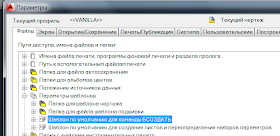
- 0 — файл будет создаваться по шаблону, установленному в Параметрах
- 1 — перед созданием файла будет выводится окно Начало работы, где можно указать шаблон, по которому он будет создан (окно Начало работы не меняло свой дизайн по-моему еще с версии AutoCAD 2000, так что можно всплакнуть и понастальгировать)
- 2 — файл не будет создаваться, откроется пустая сессия AutoCAD
Какие преимущества от наличия этого файла:
- Можно сразу начать работать над созданием нового чертежа. Если при этом настроен нужный шаблон dwt, то преимущество неоспоримо. Вариант не подходит для тех пользователей, кто использует несколько шаблонов в работе — в этом случае лучше использовать вариант со значением STARTUP=1.
- В файле Чертеж1.dwg могут содержаться абсолютно все ваши настройки, стили, слои и пр. В этом случае вы всегда сможете скопировать из этого файла все необходимые объекты либо через буфер обмена, либо через Design Center (напомню, что в окне Design Center есть вкладка Открытые чертежи — ваш файл всегда будет под рукой)
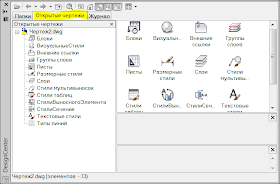
- Открытый файл позволяет использовать его в качестве буферной зоны. Поясню: при копировании объектов из одного проекта в другой, за ними тянутся все связанные с ними стили, слои и пр. Чтобы избежать «загаживания» целевого файла, необходимо вставить копируемые данные сначала в промежуточный файл, привести все в порядок в соответствии с требованиями целевого файла, а потом уже вставить в конечный файл. Для этого идеально подходит чистый файл Чертеж1.dwg
- Создание новой подшивки возможно только при открытом чертеже — опять же на помощь придет Чертеж1.dwg
- Запуск настроек AutoCAD возможен только при открытом файле
- Невозможно запустить синхронизацию настроек с облачным хранилищем Autodesk 360, если не открыто ни одного файла в текущей сессии.
- Постоянно открытый в фоне Чертеж1 не позволит случайно закрыть AutoCAD — система выдаст запрос на сохранение.
Недостатки:
- Открытый файл, висящий в панели, «мылит глаз», мешает и отвлекает. Это особенность восприятия конкретного пользователя, лично мне не по себе, когда что-то лишнее открыто, кроме рабочих файлов проекта.
- Открытый файл занимает ресурсы компьютера (хотя для мощностей современных рабочих станций это не нагрузка). Однако, если в нем содержатся все настройки ваших стилей, слоев, все мыслимые блоки и другое, то объем занятой памяти будет немалый.
Использовать или нет автоматически создаваемый файл — решение каждого пользователя. Надеюсь, что помогу кому-то принять правильное решение. Если у вас есть мысли по поводу использования этой возможности, готов с радостью обсудить в комментариях.
Чистый чертеж при открытии файла
Автокад 2011. При открытии ранее сохраненного файла dwg открывается автокад с чистым чертежем и открываемым файлом. Это как-то настраивается или это глюк?
#2 Ответ от Vova 14 октября 2010г. 20:08:29
Re: Чистый чертеж при открытии файла
Скорее всего там пусто. На всякий случай открой все слои. Провеrь также файлы автосохранения и *.bak
#3 Ответ от LeonidSN 14 октября 2010г. 21:02:15
Re: Чистый чертеж при открытии файла
Александр Пекшев aka Modis пишет:
При открытии ранее сохраненного файла dwg открывается автокад
Ключевое слово здесь — «открывается автокад «. Насколько я понял, это не глюк, а задумка AutoDesk’a/
#4 Ответ от Modis 14 октября 2010г. 23:39:00
Re: Чистый чертеж при открытии файла
Наверно опять не так спросил 🙁
В общем — открываю автокад. Естественно он открывается с новым пустым чертежом (чертеж1). Черчу в нем что-нибудь и сохраняю на жестоком диске. Вот в стандарте если через проводник открыть этот чертеж двойным щелчком ЛКМ, то должен открыться автокад ТОЛЬКО с этим чертежом! А вот у нас на работе на одном автокаде при открытии через проводник открывается автокад с ДВУМЯ чертежами — чистым и открываемым
#5 Ответ от Valery Brelovsky 16 октября 2010г. 09:40:19
- Valery Brelovsky
- Активный участник
- Откуда: Израиль / Север Израиля / Кирь
- На форуме с 3 июня 2005г.
- Сообщений: 2,359
- Спасибо: 19
Re: Чистый чертеж при открытии файла
Я вообще не открываю таким образом файлы. Т.е. по двойному клику. Из люботыттства попробовал. Открылся только файл чертежа.