Лента виджетов на Xiaomi: как настроить и управлять
Лента виджетов на Xiaomi: как настроить и управлять
Владельцы телефонов Xiaomi замечают, что помимо основного рабочего стола у них есть лента виджетов — дополнительный экран, на котором отображается много дополнительной информации, не всегда полезной. Рассказываем, как настроить или удалить с телефона ленту виджетов.
Лента виджетов на Xiaomi — в чем суть
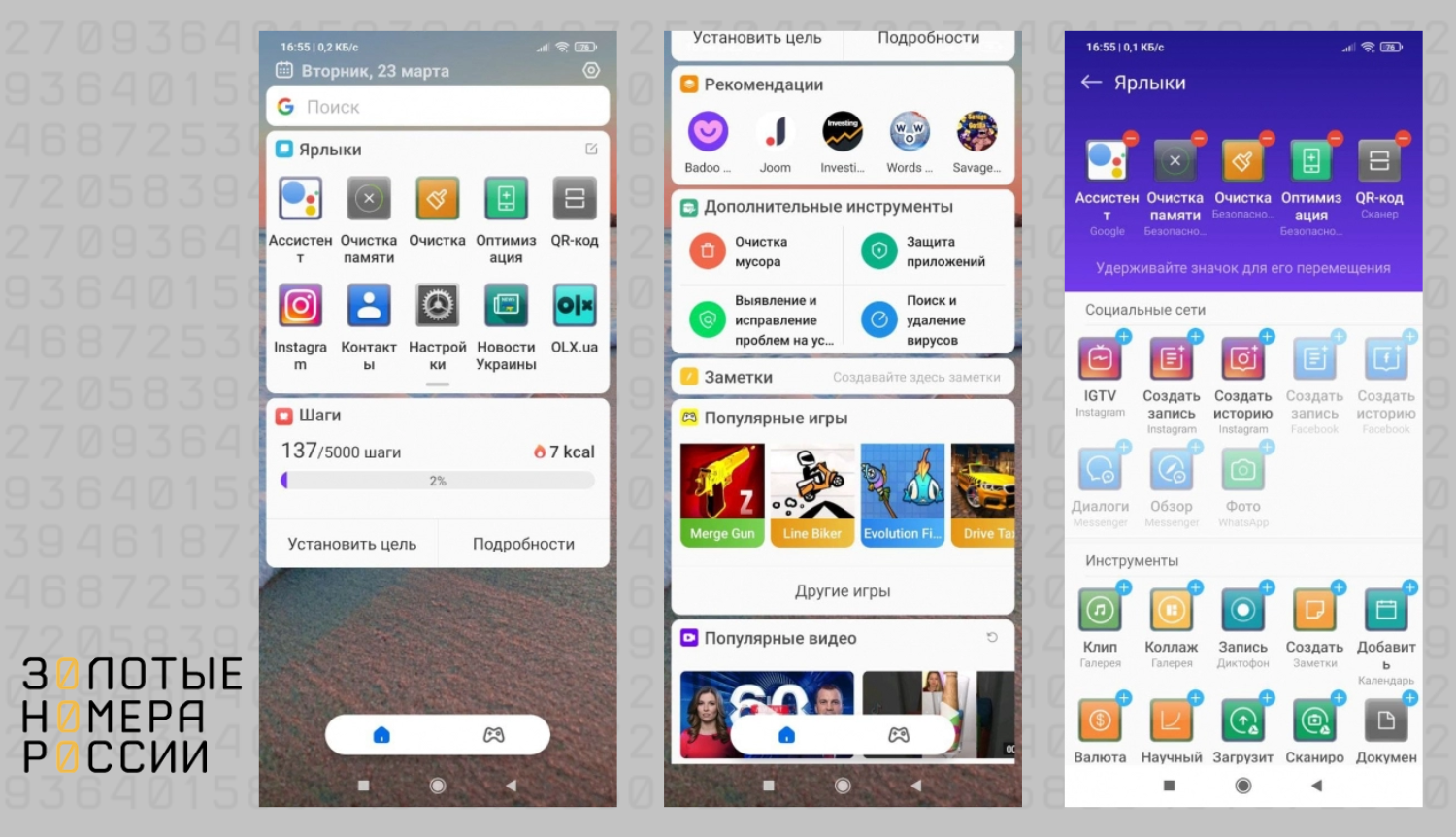
Виджетом называют часть приложения, базовую функцию, которая может работать отдельно от него и располагаться на отдельном экране. Так, пользователь может увидеть температуру и осадки, не заходя в погодное приложение, или список ближайших дел, не заходя в календарь. Если на экране отображаются только шаги за сегодня — это виджет приложения Здоровье, и так далее. На телефонах Xiaomi с прошивкой MIUI лента виджетов представляет собой отдельный экран рабочего стола. Здесь собраны часто используемые ярлыки и инструменты, перечень которых можно настроить. Разработчики задумывали ленту виджетов как средство быстрого доступа к необходимым приложениям. Увидеть ленту виджетов можно, если свайпать основной экран вправо — таким образом, это самый левый, «нулевой» рабочий стол Xiaomi.
Что есть на ленте виджетов Xiaomi
- Перейдите на ленту — свайпайте экран вправо до появления набора элементов ленты.
- В правом верхнем углу нажмите на значок шестеренки — именно тут скрываются возможности для настройки ленты под себя.
- В верхней части указаны виджеты, которые уже добавлены. Здесь система выводит список рекомендуемых приложений — на основе частоты использования, обычно это 12 самых важных приложений (2 ряда по 6). Перечень этих приложений можно настроить, если зажать надпись Ярлыки. Любое приложение из установленных на смартфоне может оказаться на ленте.
- Далее идут карточки приложений, которые можно добавить на ленту, вы нажимаете +, если хотите видеть данный виджет на ленте, или минус, если хотите удалить виджет с ленты.
Система предлагает установить довольно странный набор виджетов, польза которых сомнительна:
- выбор редакции — какое-то рандомное приложение от «редакции»;
- новости — обычно это нечто из желтой прессы;
- дополнительные инструменты — утилиты для проверки на вирусы, очистки мусора и оптимизации работы устройства;
- новинки от Joystick — игровые анонсы, которые будут постоянно меняться;
- популярные игры — в них можно играть без установки приложений;
- популярные видео — видеоролики, отобранные «редакцией»;
- мероприятия — события из календаря, дни рождения и т.д.
А вот список полезных виджетов, которые стоит держать на ленте.
- Часы — стандартный циферблат, а также быстрый доступ к будильнику.
- Погода — очень часто надо быстро посмотреть температуру и прогноз на ближайшие часы.
- Инструменты — все, что касается очистки смартфона и его оптимизации.
- Маркетплейсы — для тех, что часто заказывает товары на Wildberries или Ozon.
- Шагомер — важно контролировать двигательную активность в течение дня и следить за достижением цели.
- Мессенджеры — тут комментарии излишни, это часть нашей жизни.
Дальше каждый сам определяет, какие приложения играют важную роль в его жизни и достойны оказаться на ленте быстрого доступа. Это могут быть доставки еды, службы такси, Авито, калькулятор и многое другое.
Nova Launcher. Удобный, эстетичный инструмент для кастомизации Android. Можно устанавливать цветовую схему интерфейса, размер и форму иконок, вид панели поиска и многое другое. Изменить и настроить можно буквально все: от расположения иконок на столах до малейших элементов дизайна интерфейса. Есть и маленькие приятные плюшки вроде анимации окон при открытии.
Niagara Launcher. Минималистичный лаунчер с необычным решением: на главном экране есть кривая с алфавитом, и на каждую букву откроется установленное приложение. Это совершенно новое управление приложениями, к которому довольно быстро привыкаешь.
Smart Launcher. Создан для тех, кому хочется попробовать дизайн «как у iPhone». Все смотрится очень достойно и аккуратно, приложения складываются в стопки по категориям, как в системе iOS. Особенно симпатично выглядит аналог ленты виджетов на крайнем левом экране, они размещаются на экране по сетке и выглядят максимально упорядоченно и современно.
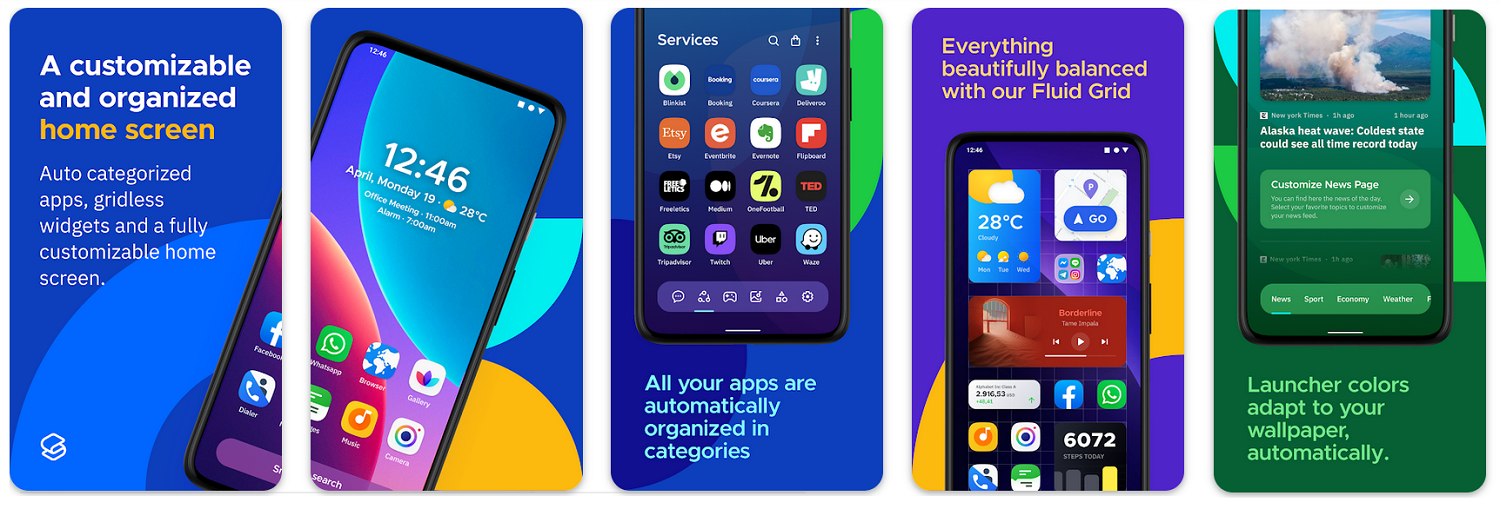
AIO Launcher. Пожалуй, чемпион по вместимости одного экрана — столько виджетов, иконок, будильников и ярлыков приложений тут размещается. Экран главный и единственный, точно настраиваемый самим пользователем. На него умещаются диктофон, таймер, список последних писем из почтового ящика, встроенный менеджер задач, лента новостей от выбранных источников, курсы валют и даже биткоина, значки для bluetooth, wi-fi, громкости звука, вспышки фотоаппарата и многое другое. Возникает даже некий спортивный интерес — как все это расположить максимально удобно для себя.
Лаунчеры можно менять сколь угодно часто — это хороший инструмент для обновления отношений с собственным телефоном.
Выводы
Лента виджетов на телефонах Xiaomi представляет собой дополнительный рабочий стол с самыми важными приложениями и данными. Перечень этих приложений можно настроить. Обычно на ленту выводят часы, шагомер, погоду, мессенджеры и социальные сети. Система также автоматически добавляет новости и рекламу, которые отключаются в настройках ленты. Если необходимости в этих элементах нет, ленту виджетов на Redmi легко удалить полностью: это делается в настройках Рабочего стола.
Лента виджетов на Xiaomi: как отключить или установить
Покупая новый телефон Xiaomi, мы получаем массу предустановленных программ и фирменных функций MIUI, которые упрощают пользование устройством. Одной из таких опций является «Лента виджетов». Мы расскажем о том, что это такое, для чего она нужна и как настроить ленту виджетов.

Что это за лента и как она выглядит
Виджет – это вспомогательное приложение от основной утилиты. С его помощью можно получать сведения из этой программы на рабочем столе, не открывая ее. Наиболее ярким примером служит программа прогноза погоды. Начиная с MIUI 9 на смартфонах Сяоми разработчики выделили дополнительный экран под виджеты, который располагается в левой части рабочего стола. Называется он «Лентой виджетов».
Это выделенная область, внутри которой содержатся виджеты от всех приложений в памяти устройства. Уникальность этого инструментария заключается в гибкости, поэтому владелец смартфона легко подстроит его под свои предпочтения. Например, здесь можно добавить, изменить или убрать какой-то ярлык: календарь, ленту новостей и прочее.
Визуальные элементы в ленте отображаются списками. Сверху установлена дата, ниже размещен поисковик Mi-браузера (можно поставить тот браузер, в котором вы обычно работаете). Под поисковиком расположено окно «Ярлыки», где можно увидеть иконки программ.
Как установить и настроить
Как уже упоминалось, уникальность «Ленты виджетов» заключается в удобстве ее настройки. Вы можете беспрепятственно удалять ярлыки из выделенной области и заменять их другими, более полезными.
Чтобы установить виджеты на Xiaomi, зажмите на свободном месте главного экрана палец, пока не услышите характерный звуковой сигнал. Далее внизу экрана высветятся три дополнительные кнопки, нажмите на расположенную посередине («Виджеты»). Также открыть функциональное меню можно при удержании сенсорной кнопки под экраном.

Войдя в меню, вы увидите список утилит, которые можно настроить для быстрого отображения: ярлыки, заметки, погода, календарь и т. д. Модули настраиваются по размеру или выполняемым функциям.
Как отключить ленту
Многие пользователи не заходят в ленту или делают это довольно редко. Соответственно, для них данный инструментарий не несет ничего полезного. Вдобавок из-за постоянных обновлений данных «Лента виджетов» дополнительно нагружает батарею, снижая автономность гаджета.
К счастью, вы сможете в любой момент отключить ленту виджетов на Xiaomi. Сделать это достаточно просто:

- перейдите в «Настройки» гаджета;
- далее тапните на «Рабочий стол», пролистав страницу немного вниз;
- отыщите пункт «Лента виджетов» и переведите ползунок в неактивное положение.
Готово. Теперь «Лента виджетов» не будет открываться случайными свайпами, а ваш телефон перестанет быстро разряжаться, если были проблемы с автономностью.
Дополнительные виджеты
К счастью, устанавливать дополнительные визумальные элементы не требуется, т. к. разработчик не предусмотрел каких-либо ограничений. Просто скачайте нужную утилиту из Гугл Плей или с сайта разработчика, затем войдите в меню виджетов и проверьте, присутствует ли нужный вам модуль. Это же действие можно выполнить в настройках приложения.
В сети доступны к скачиванию виджеты, которые не зависят от главной программы. Это часы, заметки и прочее. Они также будут располагаться слева экрана.
Обратите внимание! Если виджеты не обновляются, необходимо добавить их в исключения, чтобы система их не выгружала.
Самые популярные варианты
Мы разобрались с тем, что такое виджеты и для чего они нужны. Но какие визумальные элементы установить в ленту? Рассказываем о самых популярных вариантах.
- Часы. Зачастую время на смартфоне отображается с помощью малозаметных цифр в верхней части экрана. Однако виджет позволяет отображать время и дату крупным шрифтом (причем даже на экране блокировки), установить будильник и соединяться с виджетом погоды.
- Погода. Для отображения прогноза предусмотрено много интересных модулей, в том числе от Яндекс или Gismeteo.
- Плеер. Вы почти не расстаетесь с наушниками? Тогда для мгновенного получения доступа к музыке и видео пригодятся виджеты по типу AIMP или Poweramp.
- Счет. Если пользуетесь кошельками (WM, Яндекс.Деньги, Qiwi), тогда вам понадобится модуль со сведениями о счете. Кроме того, можно скачать дополнение для контроля баланса на номере телефона.
- Социальные сети. Различные модули по типу ВКонтакте, Instagram позволяют смотреть ленту, наслаждаться музыкой и читать сообщения, не посещая страницу.
Если вы правильно настроите «Ленту виджетов», установив в нее кучу полезных дополнений, то сделаете пользование смартфоном гораздо проще. С визуальными элементами можно мгновенно включить музыку, просмотреть баланс на карте, прочитать сообщение в Инстаграме и не только. А если «Лента виджетов» вас не впечатлила, вы сможете в любой момент ее удалить.
Что такое лента виджетов на Xiaomi (Redmi) и как её отключить
Все мы знаем, что на рабочий стол смартфона под управлением Android возможно вывести виджет – интерактивный блок, который привязан к какому-то приложению и выводит часть его функционала, чтобы не было необходимости запускать саму программу.
Возможно, объяснил я немного путано, но так оно и есть. Например, на Xiaomi (Redmi) установлена программа для отображения погоды, и чтобы каждый раз не запускать её, на экран выведен виджет, который регулярно обновляет данные и отображает текущую температуру и вероятность осадков на улице.
Но разработчики MIUI пошли дальше и создали отдельный экран для их размещения и назвали его лентой виджетов.

Она находится в крайнем левом положении рабочего стола Xiaomi, добраться до неё возможно путём свайпов для переключения экранов.
Лента всегда включена, даже если вы ей никогда не пользовались, при этом виджеты потребляют память и процессорную мощность, замедляя общее быстродействие телефона. Поэтому многие пользователи, в том числе и я, предпочитают её полностью выключить.
Как полностью отключить ленту виджетов на Xiaomi
К моему удивлению на телефоне Xiaomi Mi 9 SE есть 2 настройки, отключающие её, я покажу вам как добраться до обоих.
Войдите в настройки, найдите меню «Рабочий стол». 
В списке опций отключите соответствующий переключатель. 

В настройках в строке поиска введите слово «Лента», вы увидите результат, который указывает по адресу «Расширенные настройки» – «Специальные возможности» – «Лента виджетов», однако, если вы пройдёте туда, нужной опции не найдёте, её не будет в списке. Доступиться возможно только если нажать на результат поиска. 

Не знаю ошибка это, или намеренное поведение, но мне подобная двойственность не нравится.
Релевантная информация:
- Наушники Type-C для телефона Xiaomi: как выбрать лучшие наушники для вашего устройства?
- Всё о версиях USB на телефонах Xiaomi (Redmi): как узнать, как проверить и какая актуальная версия
- Что такое полноэкранный индикатор в MIUI 12, и как его отключить?
- Что такое MSA на Xiaomi (Redmi), на что влияет, можно ли отключить или удалить без последствий для телефона
- Новый тип виджетов в MIUI 12.5
Как удалить ленту виджетов на андроиде редми 9
Redmi 9 — популярный смартфон, разработанный Xiaomi. Однако некоторым пользователям может быть неудобна наличие ленты виджетов на главном экране. Если вы хотите убрать эту ленту и освободить пространство на своем устройстве, мы готовы поделиться с вами подробной инструкцией.
Шаг 1: Найдите иконку «Настройки» на главном экране или в списке всех приложений и нажмите на нее.
Шаг 2: Пролистните список настроек вниз до раздела «Дисплей» и нажмите на него.
Шаг 3: В разделе «Дополнительные настройки» найдите и выберите «Лента виджетов».
Шаг 4: Вам будет предложено две опции: «Показывать» и «Скрыть». Выберите «Скрыть», чтобы убрать ленту виджетов с главного экрана.
Шаг 5: Нажмите на кнопку «Готово» или стрелку назад, чтобы сохранить изменения и закрыть настройки.
Теперь лента виджетов исчезнет с главного экрана вашего Redmi 9, и вы получите больше свободного пространства для размещения своих любимых приложений и виджетов. Наслаждайтесь удобством своего обновленного устройства!
Как удалить ленту виджетов на Redmi 9
Лента виджетов на Redmi 9 представляет собой горизонтальную полосу с различными виджетами на главном экране. Она может быть полезна для быстрого доступа к различным функциям и информации. Однако, некоторым пользователям она может быть не нужна или вызывать дискомфорт. В этой инструкции мы расскажем, как удалить ленту виджетов на Redmi 9.
Для удаления ленты виджетов на Redmi 9 следуйте этим простым шагам:
| Шаг 1: | На главном экране устройства найдите любое свободное место и долгим нажатием откройте режим редактирования. Обычно это делается путем прикосновения к экрану и удерживания пальца на нем. |
| Шаг 2: | В верхней части экрана вы увидите несколько вкладок, включая вкладку «Виджеты». Перейдите на эту вкладку. |
| Шаг 3: | Прокрутите список виджетов вниз, пока не увидите раздел «Лента виджетов». |
| Шаг 4: | Щелкните на иконке «Лента виджетов» и перетащите ее за пределы главного экрана. Вы также можете выбрать опцию «Удалить» или «Удалить ленту виджетов», если она доступна. |
| Шаг 5: | Подтвердите удаление ленты виджетов, следуя инструкциям на экране. |
После выполнения этих шагов лента виджетов будет удалена с главного экрана вашего устройства Redmi 9. Если вам потребуется восстановить ленту виджетов, вы всегда сможете вернуться к режиму редактирования экрана и добавить ее снова.
Полное руководство по удалению лишней ленты виджетов в ОС Redmi 9
Шаг 1: Откройте экран с виджетами
Для начала удаления ленты виджетов на Redmi 9 вам необходимо открыть экран с самими виджетами. Для этого выполните следующие действия:
- Нажмите и удерживайте любое пустое место на домашнем экране или на экране, на котором находится эта лента виджетов.
- На появившемся панели выберите раздел «Виджеты».
- Пролистайте список доступных виджетов до самого конца, чтобы увидеть ленту виджетов.
Шаг 2: Удалите ленту виджетов
После открытия экрана с виджетами вы можете перейти к процессу удаления лишней ленты виджетов на Redmi 9. Для этого выполните следующие действия:
- Найдите ленту виджетов на экране с виджетами. Обычно она находится в самом нижнем ряду.
- Удалите ленту виджетов, переместив ее вверх или в боковые стороны экрана.
- Если лента виджетов не перемещается, попробуйте захватить ее двумя пальцами и выполнить жест «растягивания» или «сжатия», чтобы изменить размер или удалить полностью.
Шаг 3: Завершите удаление
После того как вы переместили или удалили ленту виджетов, необходимо завершить процесс удаления. Выполните следующие действия:
- Нажмите кнопку домой или проведите жест «открыть домашний экран», чтобы вернуться на основной экран.
- Убедитесь в том, что лента виджетов на Redmi 9 исчезла.
Теперь вы полностью удалите лишнюю ленту виджетов на своем Redmi 9 и сможете пользоваться смартфоном без нее. Обратите внимание, что данный процесс может несколько отличаться на разных версиях MIUI. Если у вас возникли сложности при удалении ленты виджетов, рекомендуем обратиться к инструкции пользователя или к поддержке Xiaomi.
Шаг 1: Откройте меню настройки на вашем Redmi 9
Шаг 2: Найдите раздел «Экран блокировки и виджеты»
Настройки вашего устройства Redmi 9 хранятся в специальном меню, которое можно найти на главном экране. Чтобы открыть это меню, выполните следующие шаги:
- Нажмите на иконку «Настройки», которая обычно расположена на рабочем столе устройства.
- Прокрутите список настроек вниз и найдите раздел «Экран блокировки и виджеты».
- Нажмите на этот раздел, чтобы открыть его.
После выполнения этих шагов вы перейдете в меню «Экран блокировки и виджеты», где сможете настроить и изменить параметры своей ленты виджетов.
Шаг 3: Перейдите в раздел «Виджеты» в меню настроек
Чтобы удалить ленту виджетов на Redmi 9, следуйте этим инструкциям:
1. Откройте меню настроек на своем устройстве Redmi 9.
2. Прокрутите вниз и найдите раздел «Виджеты».
3. Нажмите на него, чтобы открыть список доступных виджетов.
4. Здесь вы увидите все установленные виджеты на своем устройстве.
5. Пролистайте список виджетов и найдите нужную ленту виджетов, которую хотите удалить.
6. Нажмите и удерживайте нужную ленту виджетов, пока не появится контекстное меню.
7. В контекстном меню выберите опцию «Удалить».
8. Подтвердите удаление ленты виджетов, нажав на кнопку «Да» или «Удалить».
После выполнения этих шагов лента виджетов будет удалена с вашего устройства Redmi 9.
Шаг 4: Найдите ленту виджетов и нажмите на нее
Чтобы удалить ленту виджетов на своем устройстве Redmi 9, вам необходимо найти и открыть эту ленту. Примите во внимание, что названия и расположение этой ленты могут незначительно отличаться в зависимости от версии MIUI, которая установлена на вашем устройстве.
Вот шаги, которые вы можете выполнить:
- На главном экране свайпните влево или вправо, чтобы переключиться между экранами.
- Посмотрите внимательно на каждый экран. Обычно лента виджетов находится в нижней части каждого экрана.
- Если вы видите ленту виджетов, нажмите на нее одним пальцем. Обычно эта лента имеет иконку с несколькими кругами или квадратами.
После того, как вы нажали на ленту виджетов, откроется экран со списком доступных виджетов. Теперь вы можете двигаться по этому списку и удалить те виджеты, которые вам больше не нужны.
Шаг 5: Выберите опцию «Удалить ленту виджетов»
После того как вы открыли раздел настроек главного экрана, прокрутите список вниз и найдите опцию «Удалить ленту виджетов». Нажмите на неё, чтобы перейти к соответствующим настройкам.
В этом разделе вы увидите информацию о текущей ленте виджетов и кнопку «Удалить». Нажмите на кнопку «Удалить», чтобы подтвердить удаление ленты.
После подтверждения удаления, лента виджетов будет полностью удалена с вашего главного экрана. Вы больше не будете видеть виджеты на этой ленте, и вам потребуется персонализировать главный экран, добавив нужные виджеты вручную.
| Шаг | Действие |
| 1. | Откройте раздел настроек главного экрана. |
| 2. | Прокрутите список вниз и найдите опцию «Удалить ленту виджетов». |
| 3. | Нажмите на опцию «Удалить ленту виджетов». |
| 4. | В разделе настройки ленты виджетов нажмите кнопку «Удалить». |
| 5. | Подтвердите удаление ленты виджетов. |
| 6. | Лента виджетов будет удалена с главного экрана. |
После удаления ленты виджетов вы можете настроить главный экран, добавив нужные виджеты с помощью опции «Добавить виджеты». Теперь вы можете персонализировать свой главный экран, чтобы он соответствовал вашим предпочтениям.