Режим разработчика в Опере
Режим разработчика в программах предназначен для отладки, отслеживания причин возникновения тех или иных ошибок, поиска взаимосвязей и подобных мероприятиях. Он присутствует в большинстве современных веб-обозревателей, но изначально скрыт от пользователей. В данной статье пойдет речь о том, как открыть консоль в Опере. Будут рассмотрены и другие нюансы функции.
Подробности
Данная функция предназначена для «местного» решения проблем с работой скриптов и прочих элементов при загрузке разных интернет-страниц в Opera. Также это отличная возможность изучить WEB-программирование, так сказать, на живом примере работающих сайтов.
Для удобства восприятия разобьем дальнейшее повествование на несколько логических блоков.
Виды ошибок
В скриптах и алгоритмах чаще всего встречается три типа неполадок:
- Синтаксические – наличие идентификатора препятствует штатной работе кода.
- Забывчивость разработчиков и отсутствие описания переменных в условиях. В таком случае возникает проблема при обращении к актуальному скрипту.
- Логические – такой код будет работать, но выполнение приказов будет, мягко говоря, посредственным.
Открытие
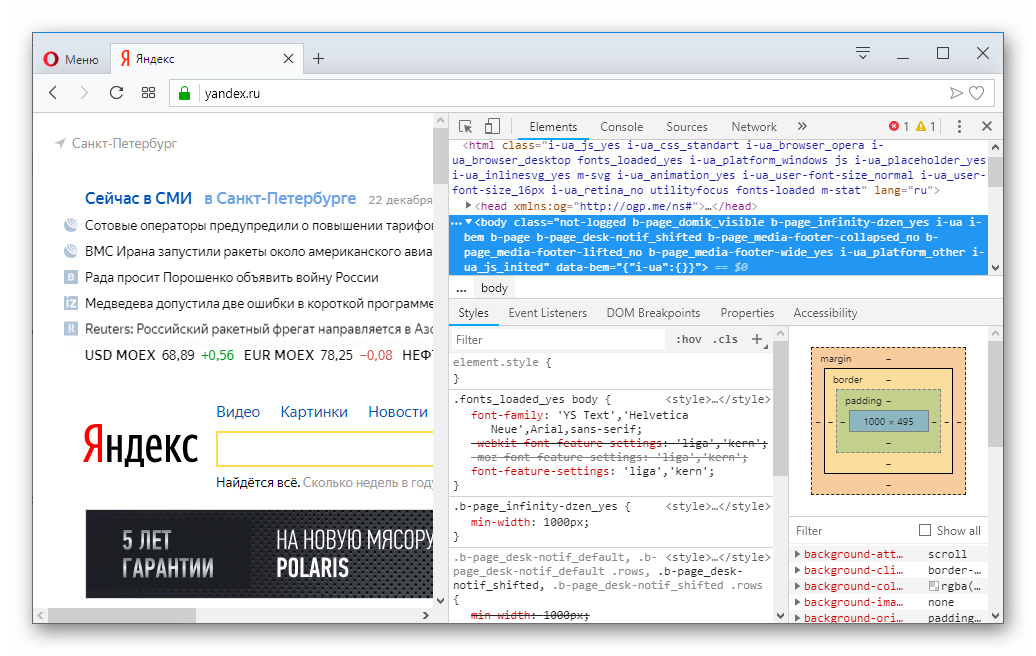
Стандартное окно панели разработчика в Опере открывается с помощью сочетания клавиш Ctrl + Shift + I .Оно включает в себя несколько блоков:
- Elements – здесь находится основной код скрипта.
- Console. – показывает имеющиеся ошибки и предупреждения.
- Source – информирует об «аппетитах» активного окна и общую структуру.
- Networks – иллюстрирует количество объектов на странице, их тип, размер и прочие параметры.
Как включить режим разработчика в браузере Opera GX
Opera GX — это полноценный игровой браузер, который идеально подходит для всех ваших потребностей в просмотре сайтов и игр. Это один из популярных браузеров для геймеров. Браузер Opera GX имеет множество интересных функций, таких как встроенный бесплатный VPN, встроенный блокировщик рекламы и многое другое.
Если вы хотите разрабатывать инструменты для браузера Opera GX и тестировать их, то вам необходимо включить режим разработчика в браузере. Сегодня в этой статье мы рассмотрим, как включить режим разработчика в игровом браузере Opera GX.
Как включить режим разработчика в браузере Opera GX
Чтобы включить режим разработчика в браузере Opera GX, выполните следующие шаги:
Шаг 1: Прежде всего, необходимо скачать и установить Opera GX на Windows 11. Вы можете загрузить его с официального сайта.
Шаг 2: Откройте браузер Opera GX.
Шаг 3: Теперь нажмите на опцию «Расширения» на панели инструментов. Откроется страница настроек расширений, где вы можете управлять расширениями.

Шаг 4: Чтобы включить режим разработчика, просто установите переключатель рядом с опцией «Режим разработчика». После этого вы сможете разрабатывать и тестировать инструменты в браузере Opera GX.

Вот и все, вот как вы можете включить режим разработчика. Надеюсь, эта статья была вам полезна. Если вам понравилась статья, то вы можете поделиться ею со своими друзьями.
Режим разработчика в Опере

Если ваш день состоит из длительной работы за компьютером то, скорее всего вы замечали, что в браузере иногда возникают ошибки. Например: синтаксические, логические, проблемы при загрузке страниц, в запуске скриптов. Для их решения существуют специальные команды. В этой статье мы рассмотрим, как открыть консоль в Опере и устранить неполадки.
Вход с помощью клавиш
Горячие клавиши один из самых удобных способов. Применяя данный метод можно быстро открыть всю панель разработчика Опера, или её отдельную вкладку.
- Ctrl + Shift + I
- Ctrl + Shift + J
Для удобства есть возможность изменить комбинации.
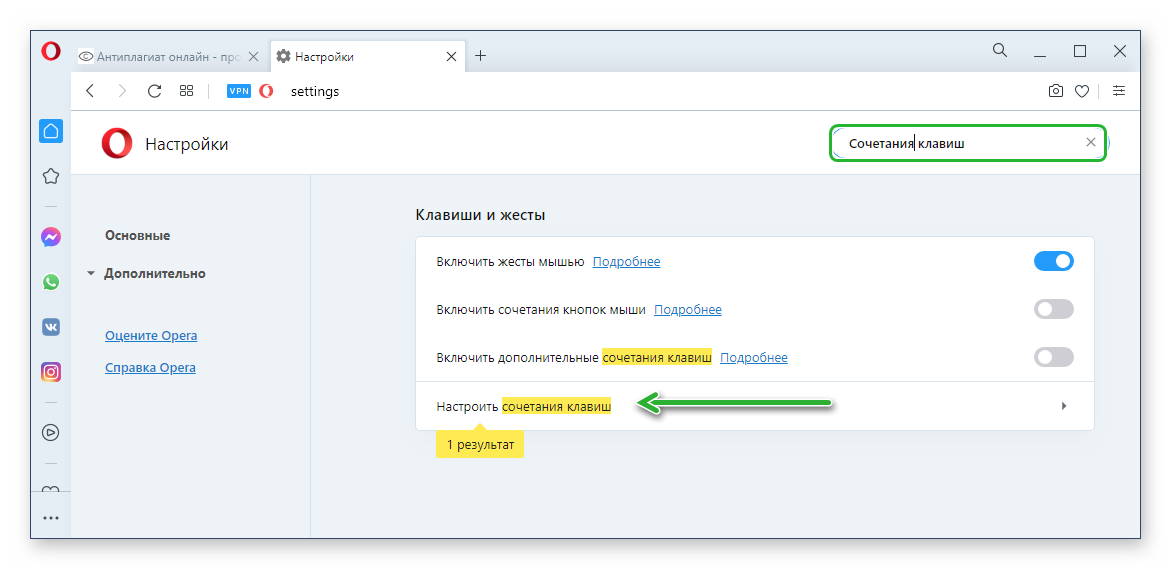
- Нужно зайти в «Настройки».
- В поиске ввести «Сочетания клавиш».
- Нажать на «Настроить сочетание клавиш».
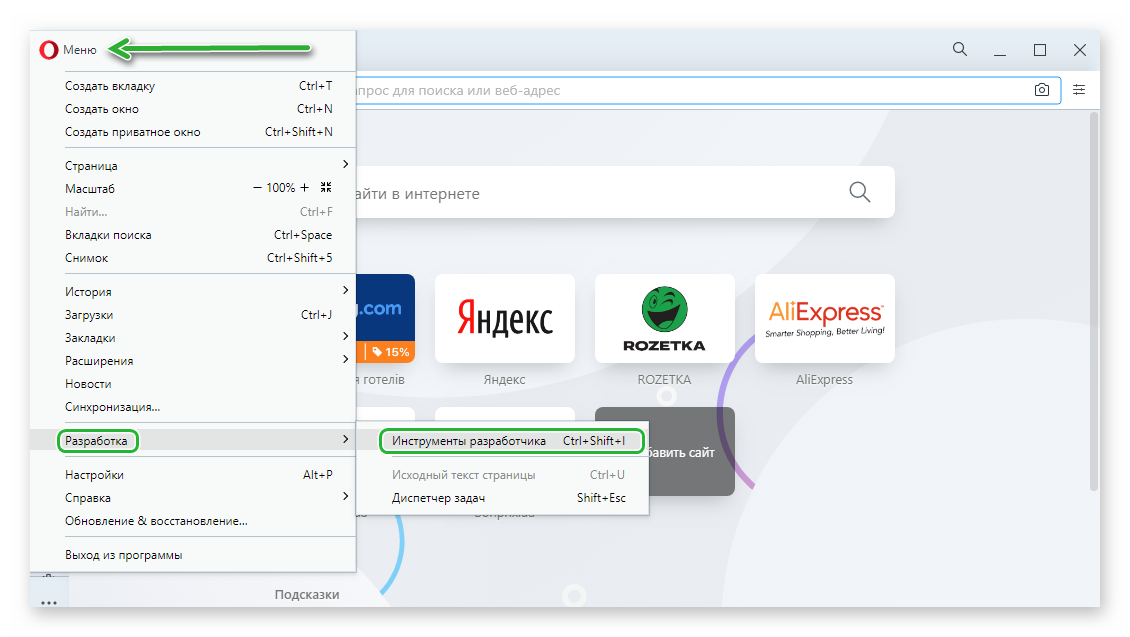
Меню браузера
Открываете меню, внизу списка наведите мышкой на «Разработка», рядом откроется «Инструменты разработчика». Откроется консоль, с которой можно продолжать работать.
Через контекстное меню
Правым кликом мыши на любом пустом месте откройте меню. В появившемся окне нажмите «Посмотреть код элемента». Зайдите в раздел Console.
В свойствах ярлыка
При работе, чтобы каждый раз не открывать панель, можно настроить индивидуальные параметры.
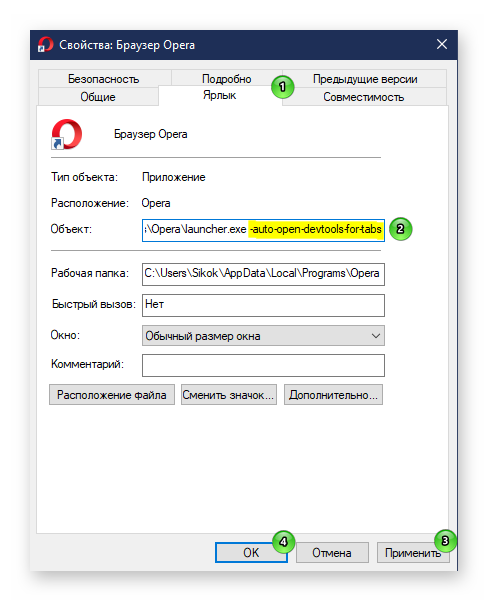
- Правой кнопкой мыши кликните на ярлык и нажмите «Свойства».
- Выбираете вкладку «Ярлык», затем «Объект».
- В поле «Объект» поставьте пробел после символов и введите -auto-open-devtools-for-tabs . Чтобы сохранить нажмите Ok.
Важно! После настройки во всех и ранее открытых вкладках, будут открываться инструменты.
Заключение
При помощи таких несложных действий, пользователь может увидеть и исправить недочеты. Это облегчит работу, и сохранит время.
Как включить режим разработчика Windows 10
В этой инструкции пошагово описаны несколько способов включить режим разработчика Windows 10, а также немного о том, почему режим разработчика может не работать (или сообщать о том, что «Не удалось установить пакет режима разработчика», а также «Некоторыми параметрами управляет ваша организация»).
Включение режима разработчика в параметрах Windows 10
Стандартный путь включения режима разработчика в Windows 10 — использование соответствующего пункта параметров.
- Зайдите в Пуск — Параметры — Обновление и безопасность.
- Выберите пункт «Для разработчиков» слева.
- Установите отметку «Режим разработчика» (если изменение опции недоступно, решение описано далее).
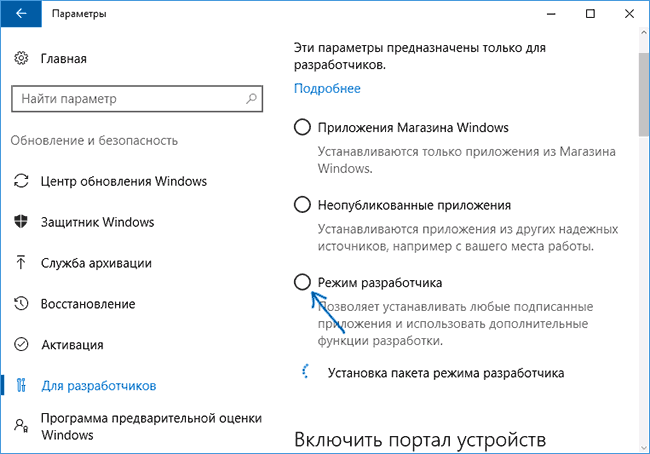
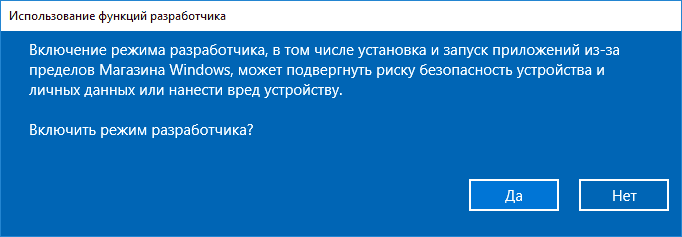
- Подтвердите включение режима разработчика Windows 10 и подождите некоторое время, пока загрузятся необходимые системные компоненты.
- Перезагрузите компьютер.
Готово. После включения режима разработчика и перезагрузки вам станет доступна установка любых подписанных приложений Windows 10, а также дополнительные опции режима разработчика (в этом же окне параметров), позволяющие более удобно настроить систему для целей разработки.
Возможные проблемы при включении режима разработчика в параметрах
Если режим разработчика не включается с текстом сообщения: Не удалось установить пакет режима разработчика, код ошибки 0x80004005, как правило это говорит о недоступности серверов, с которых производится загрузка необходимых компонентов, что может быть следствием:
- Отключенного или неправильно настроенного Интернет-подключения.
- Использования сторонних программ для отключения «шпионства» Windows 10 (в частности, блокировка доступа к серверам Microsoft в брандмауэре и файле hosts).
- Блокировки Интернет-соединений сторонним антивирусом (попробуйте временно отключить его).
Еще один возможный вариант, когда не удается включить режим разработчика: опции в параметрах разработчика не активны (серые), а вверху страницы сообщение о том, что «Некоторыми параметрами управляет ваша организация».
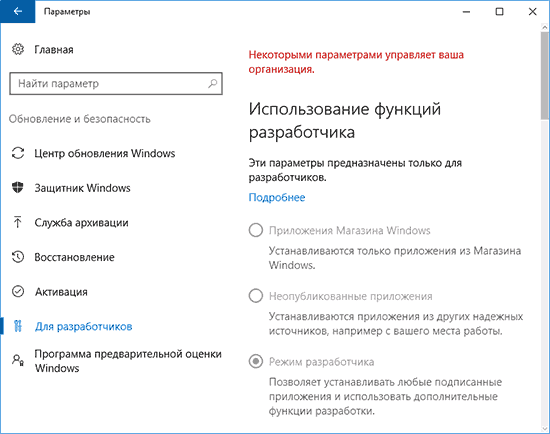
Как включить режим разработчика в редакторе локальной групповой политики
Редактор локальной групповой политики доступен только в редакциях Windows 10 Профессиональная и Корпоративная, если у вас Домашняя — используйте следующий способ.
- Запустите редактор локальной групповой политики (клавиши Win+R, ввести gpedit.msc)
- Перейдите к разделу «Конфигурация компьютера» — «Административные шаблоны» — «Компоненты Windows» — «Развертывание пакета приложений».
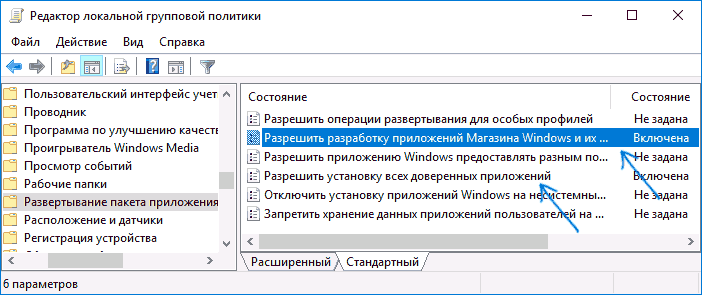
- Включите опции (двойной клик по каждой из них — «Включено», затем — применить) «Разрешить разработку приложений Магазина Windows и их установку из интегрированной среды разработки» и «Разрешить установку всех доверенных приложений».
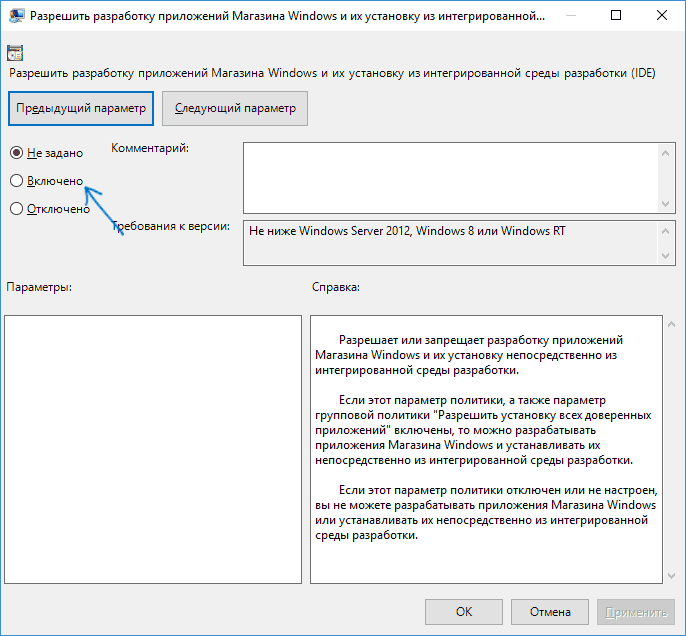
- Закройте редактор и перезагрузите компьютер.
Включение режима разработчика в редакторе реестра Windows 10
Данный способ позволит включить режим разработчика во всех версиях Windows 10, включая Домашнюю.
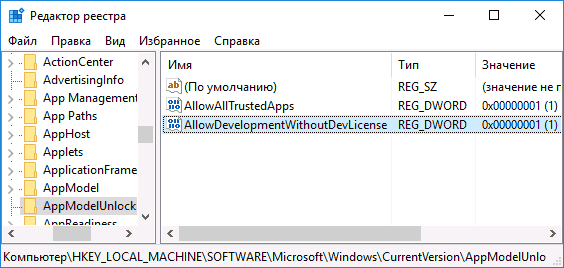
- Запустите редактор реестра (клавиши Win+R, ввести regedit).
- Перейдите к разделу HKEY_LOCAL_MACHINE\ SOFTWARE\ Microsoft\ Windows\ CurrentVersion\AppModelUnlock
- Создайте параметры DWORD (при их отсутствии) AllowAllTrustedApps и AllowDevelopmentWithoutDevLicense и установите значение 1 для каждого из них.
- Закройте редактор реестра и перезагрузите компьютер.
После перезагрузки режим разработчика Windows 10 должен быть включен (при наличии подключения к Интернету).
На этом всё. Если что-то не работает или работает неожиданным образом — оставляйте комментарии, возможно, мне удастся как-то помочь.
А вдруг и это будет интересно:
- Лучшие бесплатные программы для Windows
- Некоторые параметры задает системный администратор в параметрах электропитания — как исправить?
- Как удалить Галерею в Windows 11
- Диск разработки в Windows 11
- DISM Ошибка 50 — причины и варианты решения
- PhoneExperienceHost.exe — что это и как отключить?
- Windows 11
- Windows 10
- Android
- Загрузочная флешка
- Лечение вирусов
- Восстановление данных
- Установка с флешки
- Настройка роутера
- Всё про Windows
- В контакте
- Одноклассники
-
Саня 05.03.2017 в 10:51
- Dmitry 06.03.2017 в 09:49