Как включить режим управления одной рукой при использовании жестов
Те, кто уже познакомился с управление смартфоном Xiaomi жестами, скорее всего уже никогда не вернется к варианту с наэкранными кнопками. Жесты — это действительно очень удобно. Но, как же в таком случае включить режим управления одной рукой? Ведь раньше, достаточно было всего лишь провести пальцем слева направо по сенсорным кнопкам и он активировался. Способ есть. И называется он «Сенсорный помощник». В последних версиях MIUI он сделан практически незаметным и совсем не раздражает.
-
Заходим в Настройки—>Расширенные настройки—>Сенсорный помощник. Активируем пункт «Включить сенсорный помощник». После этого, справа или слева экрана вы увидите кнопку в виде скобочки. К сожалению, ее скриншот сделать нельзя
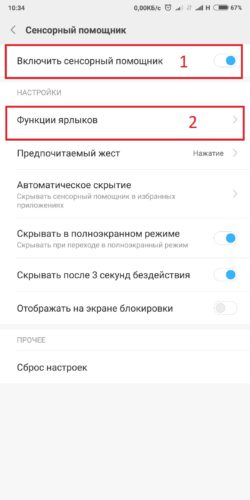
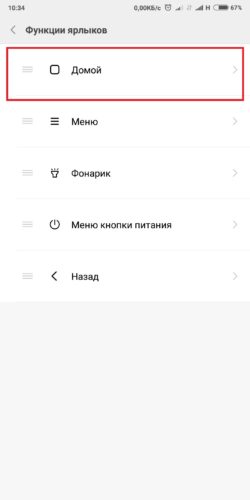
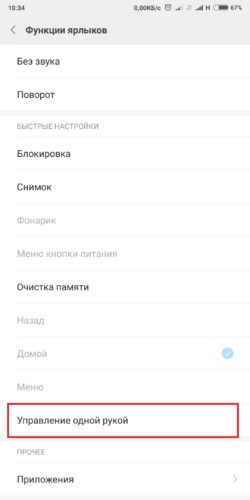

Теперь, раскрыв сенсорный помощник (нажмите на ту скобочку), самый первый ярлык в нем будет активировать режим управления одной рукой.
Как включить и настроить режим управления одной рукой на смартфоне Xiaomi
В последних версиях фирменной оболочки MIUI от Xiaomi, появилась возможность управлять смартфоном одной рукой. Особенно удобной эта функция будет для владельцев устройств с большой диагональю экрана.

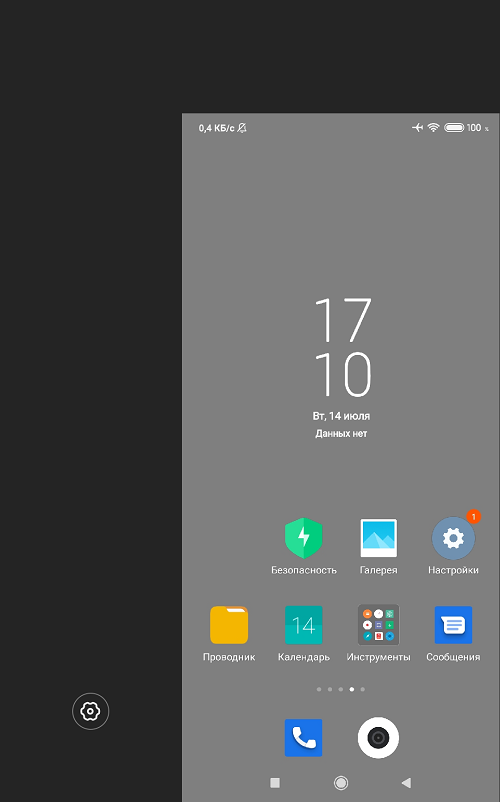
Переключиться в режим управления одной рукой очень просто: достаточно провести от сенсорной кнопки «Домой» до «Назад» и от «Домой» до «Меню». В результате изображение сместится в угол по направлению движения пальца. Вуаля! Теперь вы с легкостью можете дотянуться до всех функциональных элементов.
Для того, чтобы настроить режим управления одной рукой:
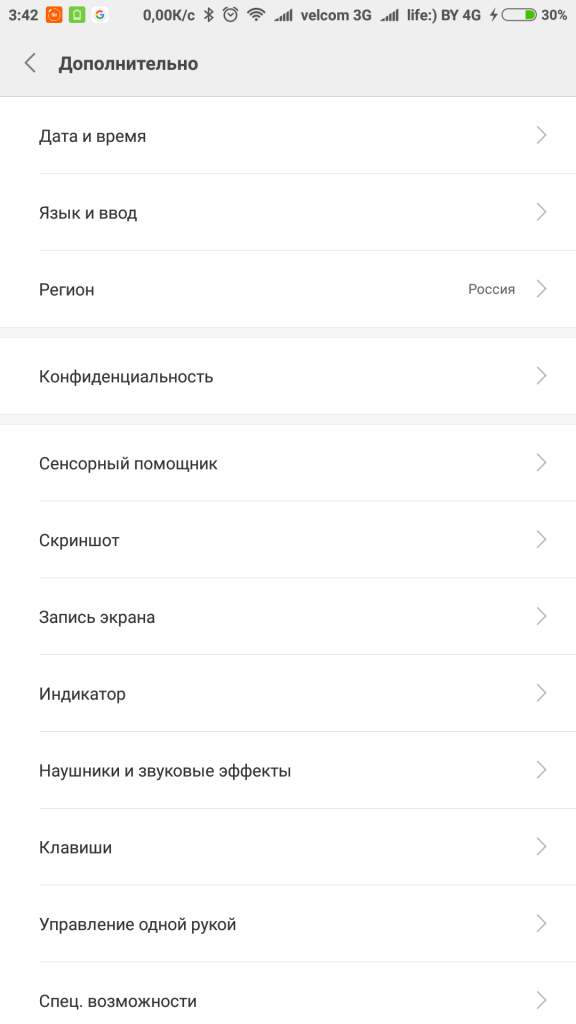
• Заходим в настройки, кликаем «Дополнительно», находим «Управление одной рукой» 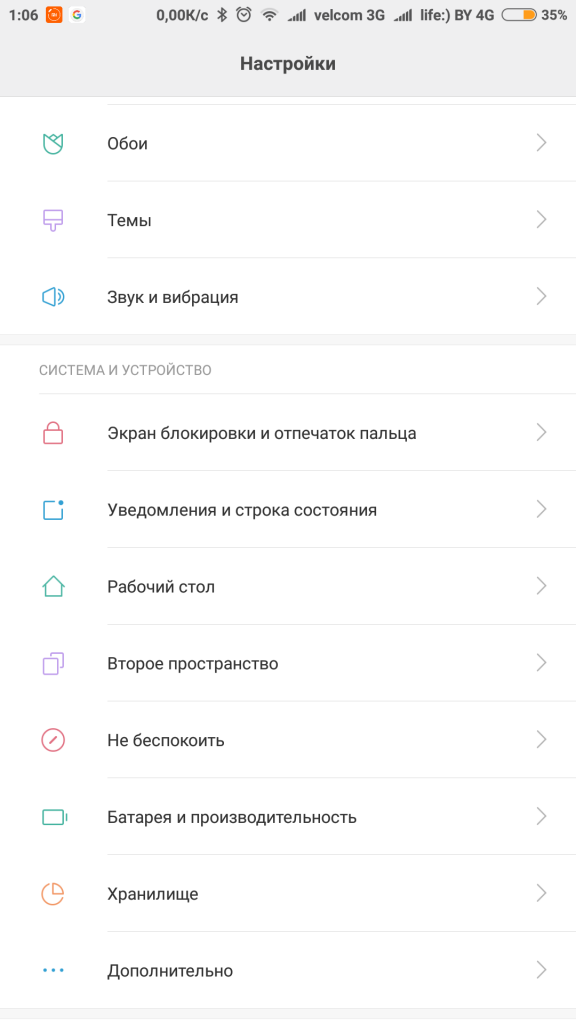
-Вы можете отключить подтверждение при каждом входе в режим
-Нажав на шестеренку в левом нижнем углу, есть возможность попасть в настройки
• Выбираем необходимый размер уменьшенного окна 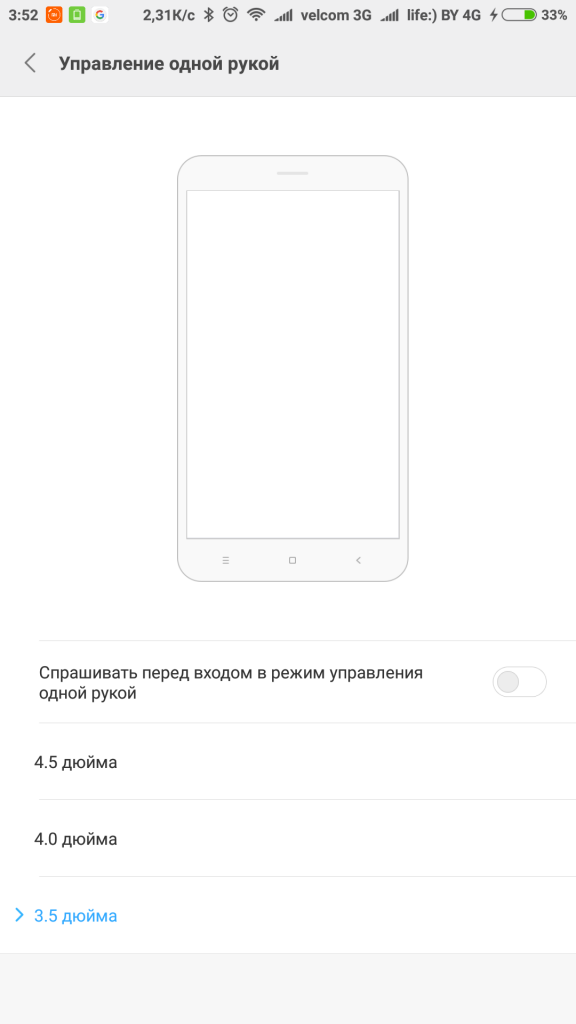
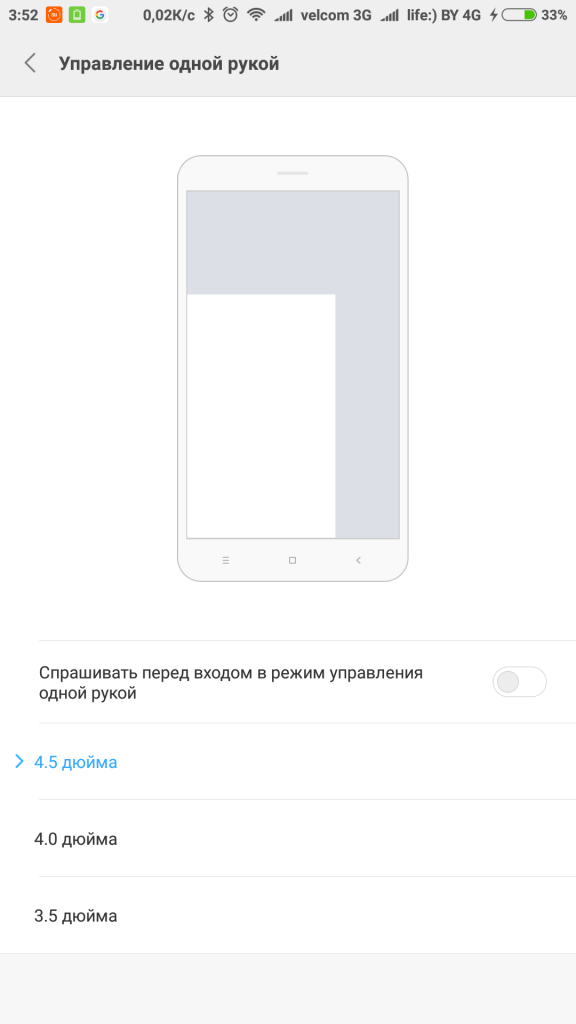
Пользуйтесь смартфонами Xiaomi с удовольствием!
Как включить управление одной рукой Xiaomi?
Далеко не всем пользователям удобно пользоваться крупными экранами диагональю 6 дюймов и более – при использовании устройства в одной руке не всегда дотягиваешься до нужной иконки. На такой случай компания Xiaomi в своей прошивке подготовила специальную настройку. Называется она “Управление одной рукой” и мы о ней сейчас подробно расскажем.
Что такое “Управление одной рукой”?
Как ясно из названия, эта функция значительно упрощает использование смартфона с помощью одной руки. Как это возможно? Да очень просто – с помощью одного свайпа вы уменьшаете рабочую область экрана своего смартфона, диагональ которой выбираете сами. И вот как это делается.
Настройка функционала
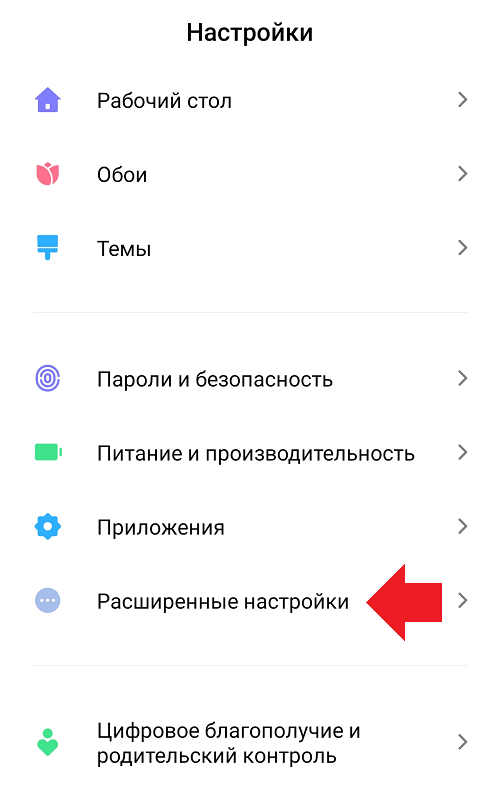
Заходим в “Настройки”.
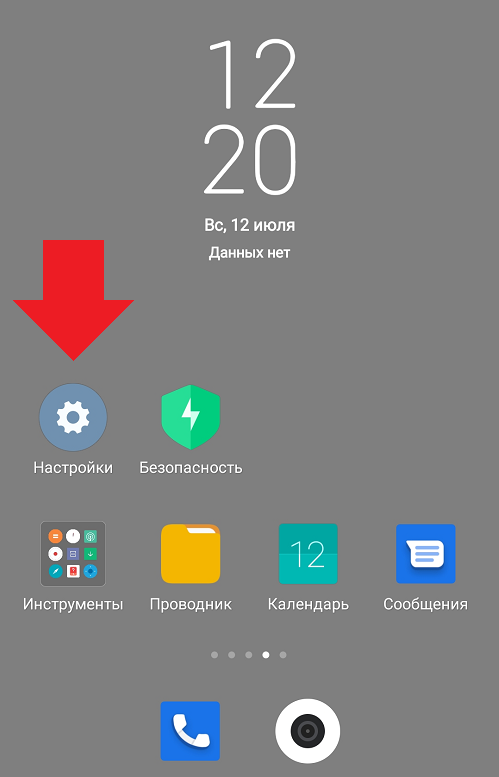
Далее открываем “Расширенные настройки”.
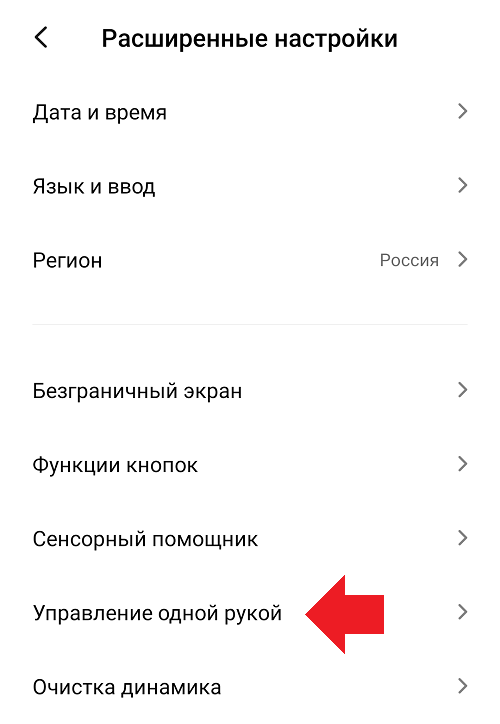
Находим строку “Управление одной рукой” и нажимаем на нее.
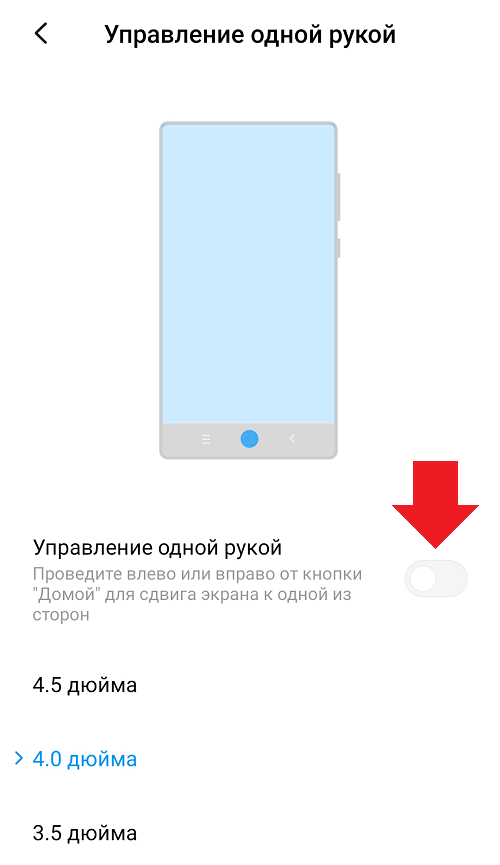
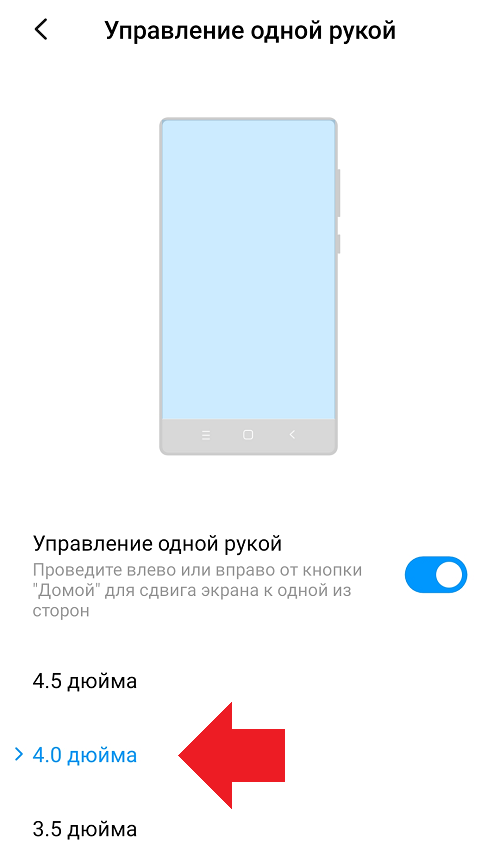
Должно получиться так – это говорит о том, что функция активирована:
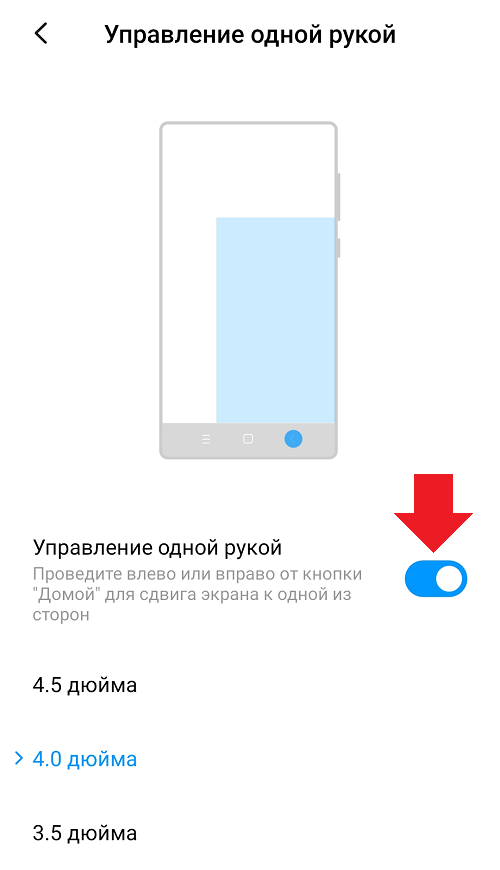
Теперь вы должны выбрать диагональ экрана экрана, которая вам подходит. В нашем примере три размерности: 3,5 дюйма, 4 дюйма и 4,5 дюйма. В зависимости от размерности экрана эти цифры могут различаться. Мы для примера оставим 4 дюйма.
Что дальше? Выходим на рабочей стол и включаем функцию. Если вы хотите, чтобы уменьшенная рабочая область была слева, проведите пальцем от кнопки “Домой” в левую сторону (в нашем примере – в сторону кнопки “Последние приложения”). Если область нужна справа, проведите пальцем от кнопки “Домой” вправо (в нашем примере – в сторону кнопки “Назад).
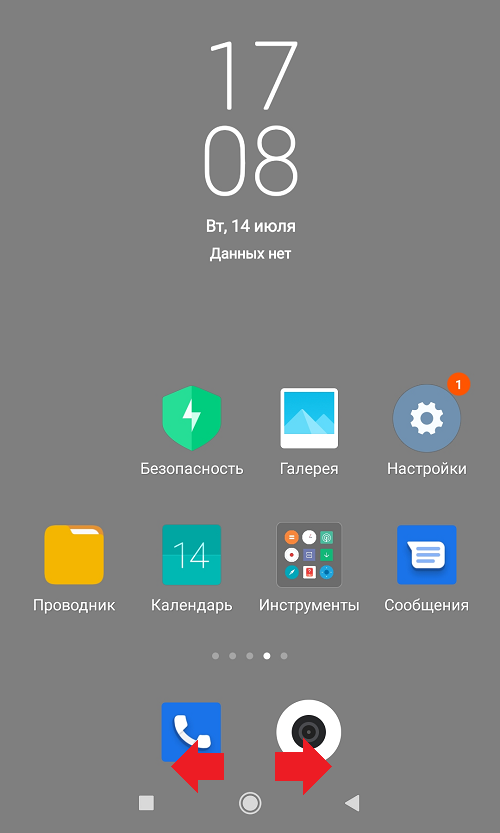
Для примера мы провели вправо:
А теперь – влево:
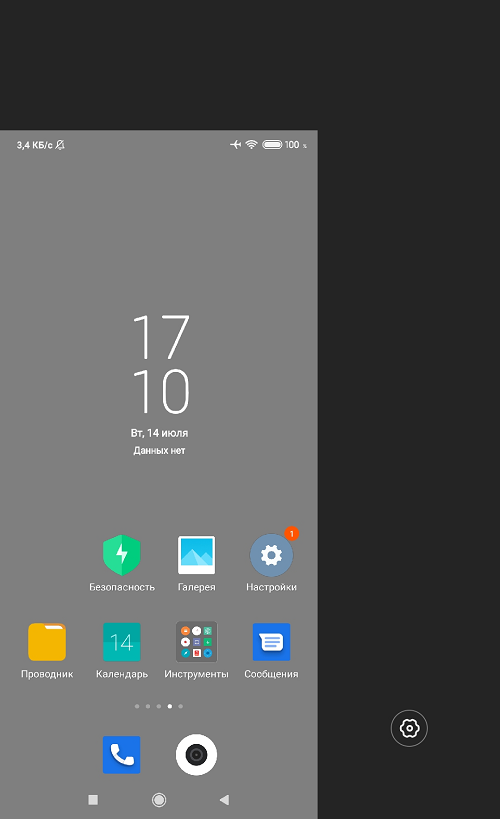
Необычно, не так ли? Темная область не используется.
Как вернуть экран в обычный рабочий режим? Достаточно нажать на любое место темной области.
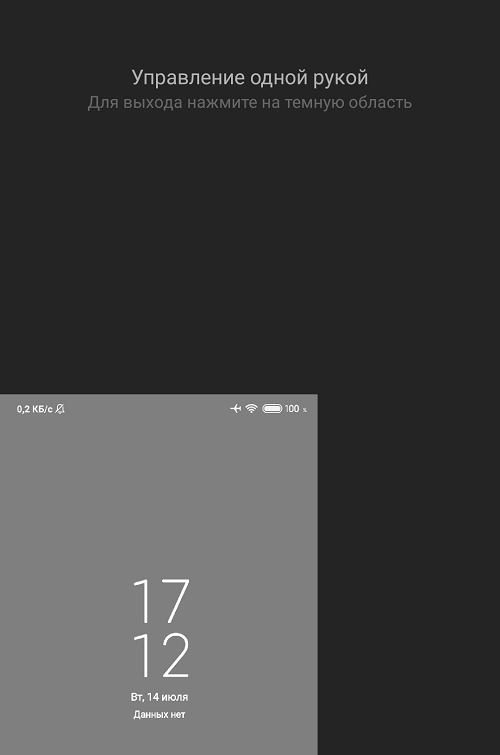
Вот так эта функция работает на MIUI 11.
Как включить управление одной рукой на Xiaomi?
Большинство моделей Смартфонов Xiaomi, выпускаемых в последние года, получают экран диагональю более 6 дюймов. Из-за столь солидных размеров управление 1 рукой Xiaomi оказывается совершенно неудобным. Радует, что производитель предусмотрел возможность программного уменьшения размеров экрана.
У нас есть отдельная статья о том, как включить управление одной рукой на Xiaomi. В ней дается подробная инструкция по активации режима через меню расширенных настроек. Но мало кто знает, что есть еще один способ работы с функцией. Речь идет о сенсорном помощнике, который позволяет уменьшать диагональ экранного модуля одним движением руки.
Полезные советы
На первом этане необходимо активировать режим управления одной рукой Xiaomi, для чего следует зайти в «Настройки» и выбрать пункт «Расширенные настройки». В нем будет строка «Сенсорный помощник», по которой и надо кликнуть. В открывшемся меню остается включить соответствующую функцию.
Затем следует нажать на пункты «Функции ярлыков» и «Меню». Откроется список доступных возможностей, пролистав который вы найдете «Управление одной рукой».
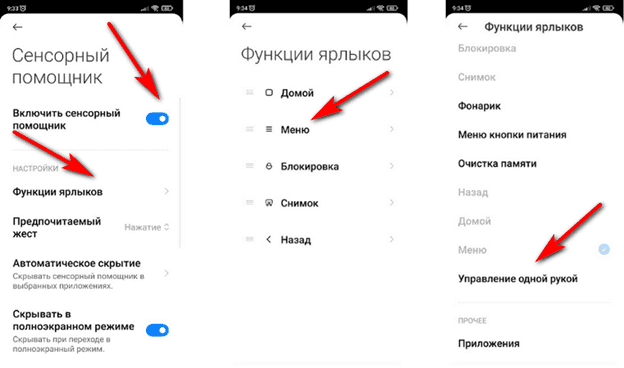
Теперь на экране вашего телефона будет находится полупрозрачный круг, который, кстати, можно переместить в любую подходящую область дисплея. При нажатии на сенсорный помощник откроется 5 иконок, второй среди которых будет «Изменение размеров экрана». Рабочий стол уменьшиться до тех размеров, которые вы задали в настройках. Для выхода из режима достаточно кликнуть по темной области на дисплее. Если вы хотите вообще отключить функцию, то просто деактивируйте сенсорного помощника.