Как прокомментировать несколько строк в коде visual studio?
Вы можете перейти в Файл — & gt; Настройки — & gt; Сочетание клавиш . Оказавшись там, вы можете выполнить поиск по запросу navigate . Затем вы увидите все ярлыки, установленные для среды VS Code, связанные с навигацией. В моем случае только Alt + — вернул курсор.
lfvv
31 Июл 2020 в 13:53
См. проблему 89699:
Бенджамин Пасеро () добавляет:
Community
20 Июн 2020 в 09:12
Mac OS (MacBook Pro):
Сзади: CTRL (элемент управления) + — (дефис)
Назад Вперед: CTRL + Shift + — (дефис)
Misha Akopov
3 Янв 2020 в 11:32
В качестве альтернативы сочетаниям клавиш здесь есть расширение под названием «Кнопки назад и вперед», которое добавляет кнопки вперед и назад в строку состояния:
azSphinx
10 Июл 2019 в 18:42
Ответ на ваш вопрос:
- Mac: ( Alt + ← ) для перехода назад и ( Alt + → ) для навигации вперед
- Windows: ( Ctrl + — ) Для движения назад и ( Ctrl + Shift + — ) Для прямой навигации
- Linux: ( Ctrl + Alt + — ) Для перехода назад и ( Ctrl + Shift + — ) Для прямой навигации
Вы можете узнать текущие привязки клавиш по этой
Вы даже можете изменить привязку клавиш по своему усмотрению.
mature
28 Дек 2018 в 23:25
Вы можете найти здесь все ярлыки
Mwiza
5 Янв 2018 в 00:46
⌘ + U Отменить последнюю операцию курсора
Вы также можете попробовать ctrl + —
Кстати, все ярлыки здесь https://code.visualstudio.com/shortcuts/keyboard -shortcuts-macos.pdf Это действительно полезно!
Anenth
17 Дек 2016 в 17:10
Это будет отличаться для каждой ОС в зависимости от информации на https://code.visualstudio.com/docs/customization/keybindings
Вернуться: workbench.action.navigateBack Перейти вперед: workbench.action.navigateForward
Linux Вернуться: Ctrl + Alt + — Вперед: Ctrl + Shift + —
Mwiza
4 Янв 2018 в 12:43
Я использую Mac OSX, поэтому не могу ответить пользователям Windows:
Я добавил пользовательскую запись раскладки клавиатуры и установил для нее значение Ctrl + ← + Ctrl + → , в то время как исходное значение по умолчанию это Ctrl + — и Ctrl + Shift + — (что переводится как Ctrl + ß и Ctrl + Shift + ß на моей немецкой клавиатуре).
Его можно просто изменить в настройках раскладки клавиатуры пользователя:
Что касается принятого ответа, мне действительно интересно Alt + ← / Alt + → перескакивает для меня пословно (что является стандартным для всех редакторов). Они действительно сделали это сопоставление для версии для windows?
Mwiza
4 Янв 2018 в 13:47
Текст
Каждый день я ввожу огромное количество текста с клавиатуры. Я пишу:
- статьи в MS Word
- письма в Outlook, Thunderbird и Gmail
- сообщения в Skype и Live Messenger
- ответы в веб-формах комментариев блога и форумов
Поэтому для меня очень важно не только быстро вводить текст, но и редактировать его. В этом мне помогают любимые сочетания клавиш
Home End
Эти клавиши я уже упоминал в контексте навигации по веб-странице. При наборе текста они перемещают курсор в начало или конец строки. Помимо текстовых редакторов они работают в командной строке, адресной строке браузера, веб-формах и т.д.
Shift + Home Shift + End
Выделяют текст от курсора до начала или конца строки. Эти сочетания эквивалентны щелчку мыши в середине строки, а затем в начале или конце с нажатой клавишей Shift . За ними, обычно следует копирование или вырезание текста с помощью сочетаний, которые известны всем, надеюсь.
Ctrl + Shift + ← Ctrl + Shift + →
Выделяют целое слово слева или справа от курсора. Последовательное нажатие любого из этих сочетаний дает более точный результат, чем перемещение стрелкой с нажатой клавишей Shift .
Можно не только выделять слова, но и перемещаться по ним, используя Ctrl и стрелки.
Ctrl + Backspace Ctrl + Delete
Alt + R
Вызывает мой менеджер буфера обмена, который невероятно экономит время при работе с текстом!
Поскольку программы у вас нет, это сочетание у вас работать не будет. Пожалуй, тема менеджеров буфера обмена заслуживает отдельного рассказа
Кстати, нажав Win + F1 , можно ввести запрос «сочетания клавиш» и найти очень много… понятно чего.
Select highlights
Еще одно полезное сочетание клавиш — Ctrl+Shift+L — Select All Occurrences of Find Match.
Полезно оно следующим. Когда вы используете поиск (Ctrl+F) для нахождения каких-либо элементов кода, то диалоговое окно поиска показывает вам найденные элементы по одному. В случае, когда вы хотите выделить сразу все найденные совпадения с целью их поправить или изменить, вам поможет вышеприведенное сочетание клавиш.
Кроме того, когда мы выделяем какой-либо элемент кода, можно заметить, что все остальные совпадения при этом также слегка подсвечиваются. Ctrl+Shift+L позволяет выделить все имеющиеся совпадения и в этом случае тоже.
: : https://fb.com/inpowershellVKontakte: https://vk.com/inpowershell
Добавление комментариев
- Добавьте следующий комментарий в код. Importante Используйте элемент управления языка программирования в правом верхнем углу этой страницы, чтобы просмотреть фрагмент кода на C# или Visual Basic. Обработчик события Click кнопки showButton завершен и работает. Написание кода было начато с оператора . Оператор как будто говорит приложению: «Проверь это условие. Если оно выполняется, выполни эти действия». В данном случае приложению дается указание открыть диалоговое окно Открыть файл и, если пользователь выбирает файл и нажимает кнопку OK, загрузить этот файл в элемент управления PictureBox. Dica Интегрированная среда разработки построена так, чтобы облегчить написание кода, и фрагменты кода являются одним из средств для этого. Фрагмент представляет собой ярлык, который разворачивается в небольшой блок кода. Можно просмотреть все доступные фрагменты. В строке меню выберите Сервис > Диспетчер фрагментов кода. В случае C# фрагмент находится в разделе Visual C#. В случае Visual Basic фрагменты находятся в разделе Шаблоны кода > Условные выражения и циклы. Этот диспетчер можно использовать для просмотра существующих фрагментов и для добавления собственных фрагментов. Чтобы активировать фрагмент при наборе кода, введите его и нажмите клавишу TAB. В окне IntelliSense появится множество фрагментов, поэтому нажмите клавишу TAB дважды — первый раз, чтобы выделить фрагмент в окне IntelliSense, и второй раз, чтобы указать интегрированной среде разработки использовать этот фрагмент. (IntelliSense поддерживает фрагмент , но не фрагмент ).
- Перед выполнением приложения сохраните его, нажав на панели инструментов кнопку Сохранить все, как показано на снимке экрана ниже. Кнопка _ _»Сохранить все» Кроме того, чтобы сохранить приложение, в строке меню можно выбрать пункт Файл > Сохранить все (или нажать клавиши CTRL+SHIFT+S). Рекомендуется выполнять сохранение от начала разработки и как можно чаще. При выполнении программа должна выглядеть, как показано на рисунке ниже. Программа просмотра изображений
Как закомментировать часть кода?
Как спрятать большую часть кодау меня есть массив 27*27 он очень громоздкий можно ли как нибудь облегчить файл program? может.
Как закомментировать большой участок кода?Чтобы не писать всё время "//" напротив каждой строчки.
Как вытащить часть кода из кода страницы?Знаю, что можно через json как-то. Вот например есть код страницы, на нем есть несколько одинаковых.
Как копировать часть кода HTMLВсем привет,я тут решил попробовать программку сделать которая при нажатии кнопки будет выдавать.
Сообщение от Bananna29387694Сообщение было отмечено Bananna29387694 как решение
Решение
Ctrl + K + C — закомментировать Ctrl + K + U — раскомментировать Ctrl + Z — Отмена действия
Если внутри выделенной области кода(кода которых хотите закомментировать) есть //комментарий то все строчки кода будут закоментированный через //
Добавлено через 8 минут Ctrl + K + C — закомментировать Ctrl + K + U — раскомментировать Ctrl + Z — Отмена действия
Если внутри выделенной области кода(кода которых хотите закомментировать) есть //комментарий то все строчки кода будут закоментированный через //код .
Если в выделенной области //комментарий нет то весь участок кода будет закомментирован с помощью /**/
Браузер
Постепенно мой дуэт браузеров IE+Opera превращается в трио, поскольку я часто использую Chrome на работе
Поэтому для эффективной работы мне очень важно найти в них общие точки соприкосновения. Я использую пять сочетаний клавиш, которые одинаково работают в любом браузере
Alt + D
Переходит в адресную строку с выделением ее содержимого для ввода URL или поискового запроса. Я очень часто выполняю это действие с клавиатуры, потому что за ним все равно следует ввод текста. Альтернатива – Ctrl + L , но его приходится нажимать правой рукой, снимая ее с мыши.
Ctrl + E
Это сочетание для поиска. Оно переходит в поле поиска (Opera), либо в адресную строку с добавлением вопросительного знака (в IE и Chrome).
Вопросительный знак явно указывает браузеру на то, что из адресной строки выполняется поисковый запрос, а не вводится адрес. Похоже, это сочетание не работает в Firefox, хотя задокументировано (однако Ctrl + K работает).
Сочетание удобно именно в Opera, поскольку браузер иногда некорректно обрабатывает поисковые запросы из адресной строки, отображая сообщение opera:illegal-url. Поэтому я задействую «поисковое» сочетание, когда запрос содержит символы, которые браузер может интерпретировать в качестве URL.
Ах да, не забудьте попробовать Ctrl + E в проводнике Windows 7
Home End
Переходят в начало и конец веб-страницы. На страницах с большим количеством текста эти клавиши намного быстрее приводят к цели, нежели прокрутка мышью.
Ctrl + F5
Обновляет веб-страницу, игнорируя кэш браузера.
Это сочетание не работает в Opera, которая вообще не поддерживает такую возможность, хотя вроде бы . Параметры обновления страниц в Opera задаются в настройках.
По умолчанию Opera проверяет изображения и документы каждые 5 часов, но я предпочитаю проверять документы всегда.
Если включить проверку изображений при каждой загрузке страницы, нажатие клавиши F5 будет практически эквивалентно сочетанию Ctrl + F5 в других браузерах. Однако загрузка страниц будет происходить медленнее.
Ctrl + W
Закрывает вкладку браузера. Это сочетание удобно использовать, когда нужно закрыть много ненужных вкладок подряд, но не все кроме активной.
! Возьмите на заметку списки сочетаний клавиш браузеров:Chrome | Firefox | Internet Explorer | Opera
Как прокомментировать несколько строк в коде Visual Studio?
Я не могу найти способ прокомментировать и раскомментировать несколько строк кода в Visual Studio Code .
Можно ли комментировать и раскомментировать несколько строк в коде Visual Studio с помощью ярлыка? Если да, то как это сделать?
Здесь вы можете найти все сочетания клавиш.
PS: Я предпочитаю Ctrl + Shift + / для переключения комментариев блока, потому что Ctrl + / — это ярлык для переключения комментариев к строке, поэтому его, естественно, легче запомнить. Для этого просто щелкните значок настроек в левом нижнем углу экрана, нажмите «Сочетания клавиш» и найдите «Переключить блок . ». Затем щелкните и введите желаемую комбинацию.

Сначала выберите строки, которые вы хотите прокомментировать / раскомментировать ( CTRL + L удобно выделить несколько строк)
Чтобы переключить комментарии к строке, выполните editor.action.commentLine ( CTRL + / в Windows)
Для добавления комментария строки, выполнить editor.action.addCommentLine ( CTRL + K CTRL + C )
Чтобы удалить комментарии к строке, выполните editor.action.removeCommentLine ( CTRL + K CTRL + U )
Чтобы переключить комментарий блока, выполните editor.action.blockComment ( SHIFT — ALT — A )
Как закомментировать многострочную / однострочную строку в VS Code:
Как переназначить / изменить эти ярлыки?
Windows: Файл> Настройки> Сочетания клавиш.
MacOS: Код> Настройки> Сочетания клавиш.
Вы можете искать в списке как по привязкам клавиш (названиям клавиш), так и по именам команд.
Сочетание клавиш для комментирования нескольких в Windows — shift + alt + A .
В моем случае Ubuntu ярлык ctrl + shift + A .

Вы можете увидеть все доступные сочетания клавиш в официальной документации .
Вот соответствующий бит для osx:
Вам нужно будет сначала выбрать строки, которые вы хотите прокомментировать, затем выполнить вышеуказанный ярлык, то есть ⌘/ в OSX Ctrl/ в Windows.
Для моей раскладки клавиатуры это Ctrl + § для:
И Shift + Alt + A для:
Чтобы прокомментировать несколько строк в визуальном коде, используйте
Чтобы прокомментировать использование одной строки
В MacOS Закомментируйте нескольких линий в Visual Studio кодекса по комбинации клавиш:
Option + Shift + A
Выделите все строки и нажмите CTRL + /
Выделите все строки, к которым вы хотите добавить комментарии
Win10 с французской / английской клавиатурой CTRL + / , ctrl + k + u и ctrl + k + l не работают.
Вот как это работает:
Клавиша É находится рядом с правым Shift.

Для комментариев я использую:
Ctrl + k , Ctrl + c
Ctrl + k , Ctrl + u
Я использую ubuntu 18.0.4

CTRL + SHIFT + A для многострочного CSS
- Ubuntu 16
- VSCode версии 1.17.2

В новой версии VSCODE (версия 1.26.1)
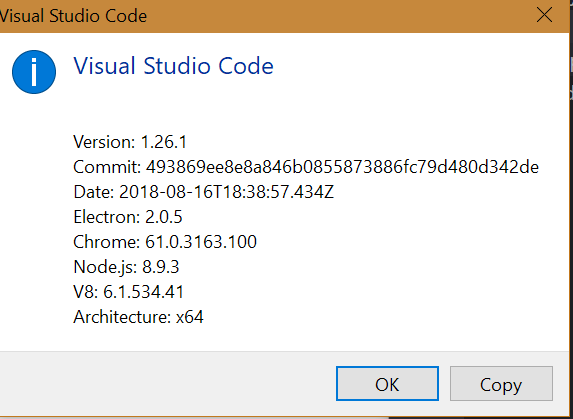
- Перейдите в Файл> Настройки> Сочетания клавиш.
- Найдите comment двойной щелчок по существующему ярлыку ‘keybinding`
- И нажмите новое сочетание клавиш в моем случае ctrl + shfit + /
Вы можете назначить любые ярлыки, какие захотите. Надеюсь, это поможет.


Вы можете найти ярлык в меню «Правка»:
Edit > Toggle Block Comment => Shift-Alt-A
Если вы используете VSCode в среде Linux, вы можете прокомментировать несколько строк одним из следующих способов:
Выбор блока кода => затем нажмите Ctrl + Shift + A (комментирование блока)
Или, выбрав блок кода =>, затем нажмите Ctrl + / (однострочные комментарии применяются ко всем выбранным строкам)
Надеюсь это поможет.

Visual Studio 2017 мы делаем: Выбор комментариев
Ctrl + K , Ctrl + C
нажмите Ctrl +, K чтобы получить ярлык. нажмите Ctrl + C для подтверждения http://visualstudioshortcuts.com/2017/

Для работы на Mac: CMD + Shift + 7

- Добавить комментарий к строке Ctrl + K Ctrl + C
- Удалить строчный комментарий Ctrl + K Ctrl + U
- Больше сочетаний клавиш Ctrl + /
Сначала попробуйте вариант 1. Если это не сработает для вас, попробуйте вариант 2, который является фактическим ярлыком для VS Code:
Вариант 1. Alt / Option + Shift + A
Вариант 2. Пока текст выделен, нажмите Ctrl / Cmd +, K а затем Ctrl / Cmd + C .
На данный момент (версия 1.57.0) вы можете проверить все доступные сочетания клавиш, перейдя в Файл> Настройки> Сочетания клавиш . Здесь вы можете искать ярлыки, связанные с комментариями к коду.
Для пользователей, которые пришли Sublime Text или хотят иметь Ctrl + Shift + / , вы можете внести изменения в вышеупомянутую настройку или просто установить Sublime Text Keymap расширение от Microsoft.
Однострочные комментарии
Однострочный комментарий C++ начинается с символов , которые указывают компилятору игнорировать всё, от символов до конца строки. Например:
Обычно однострочный комментарий используется для быстрого комментария к одной строке кода.
Наличие комментариев справа от строки может затруднить чтение и кода, и комментария, особенно если строка длинная. Если строки достаточно короткие, комментарии можно просто выровнять (обычно по позиции табуляции), например:
Однако, если строки длинные, размещение комментариев справа может сделать ваши строки очень длинными. В этом случае однострочные комментарии часто помещаются над строкой, которую они комментируют:
Приведенные выше инструкции представляют собой одну из наших первых встреч с фрагментами кода. Поскольку фрагменты не являются полноценными программами, они не могут быть скомпилированы сами по себе. Они нужны, чтобы кратко продемонстрировать конкретные концепции.
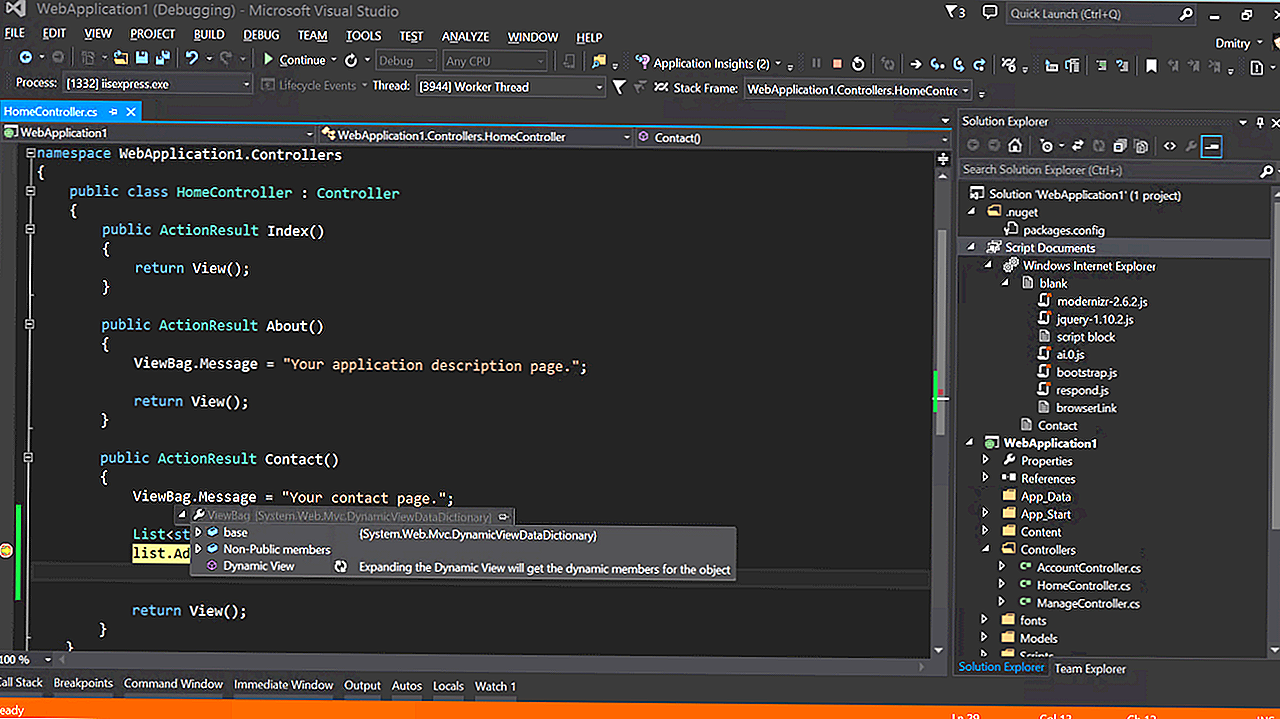
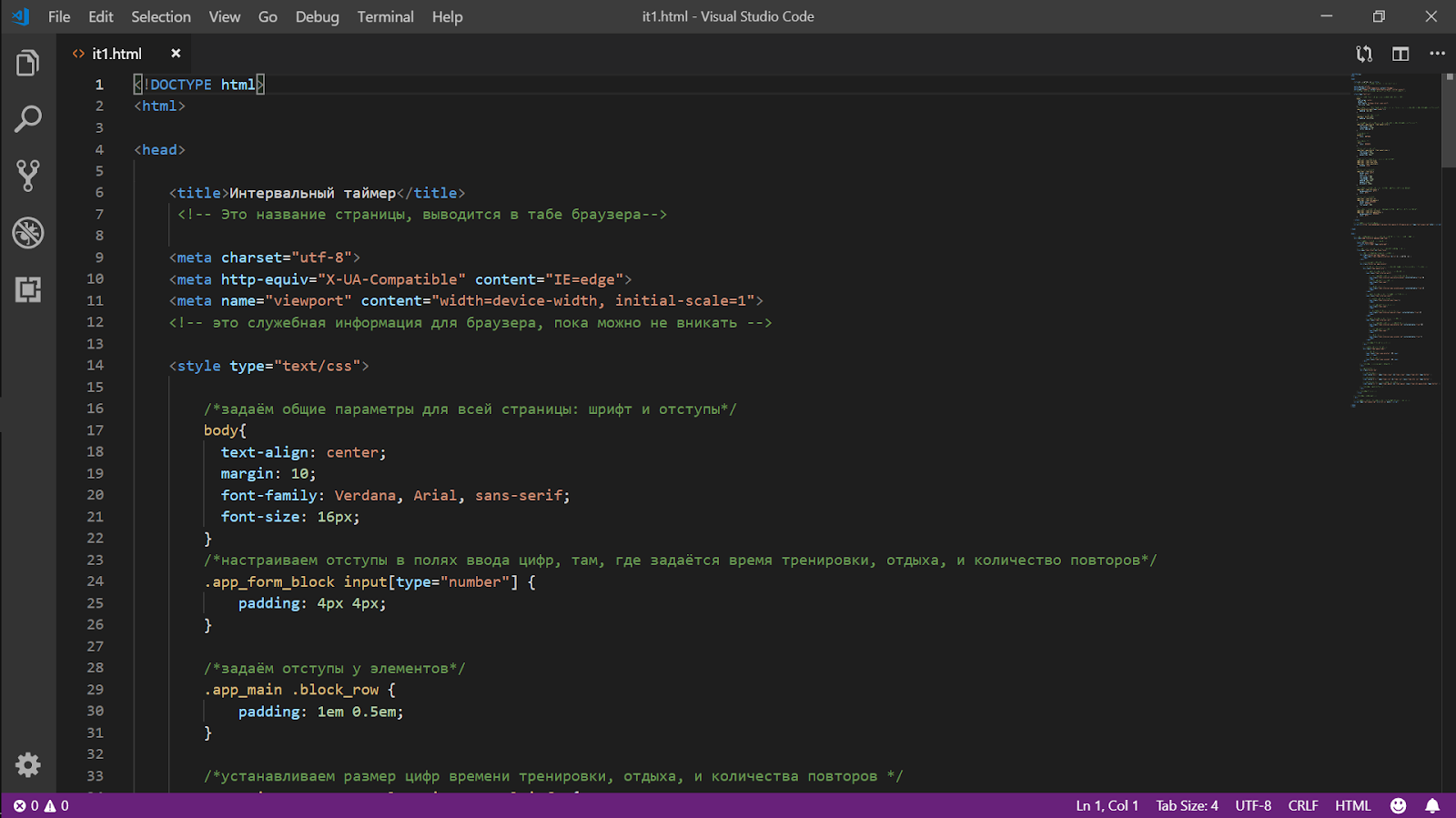
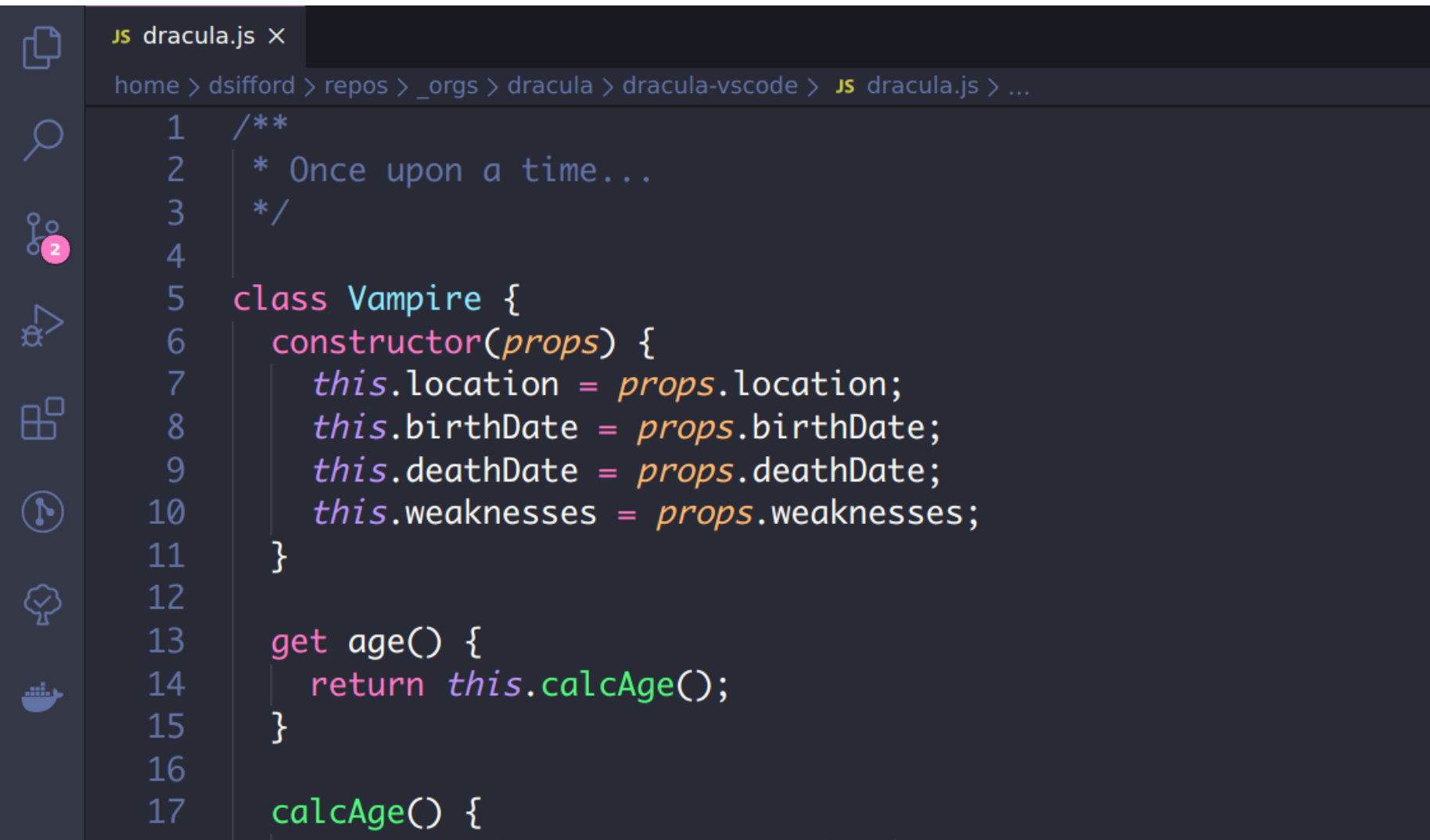
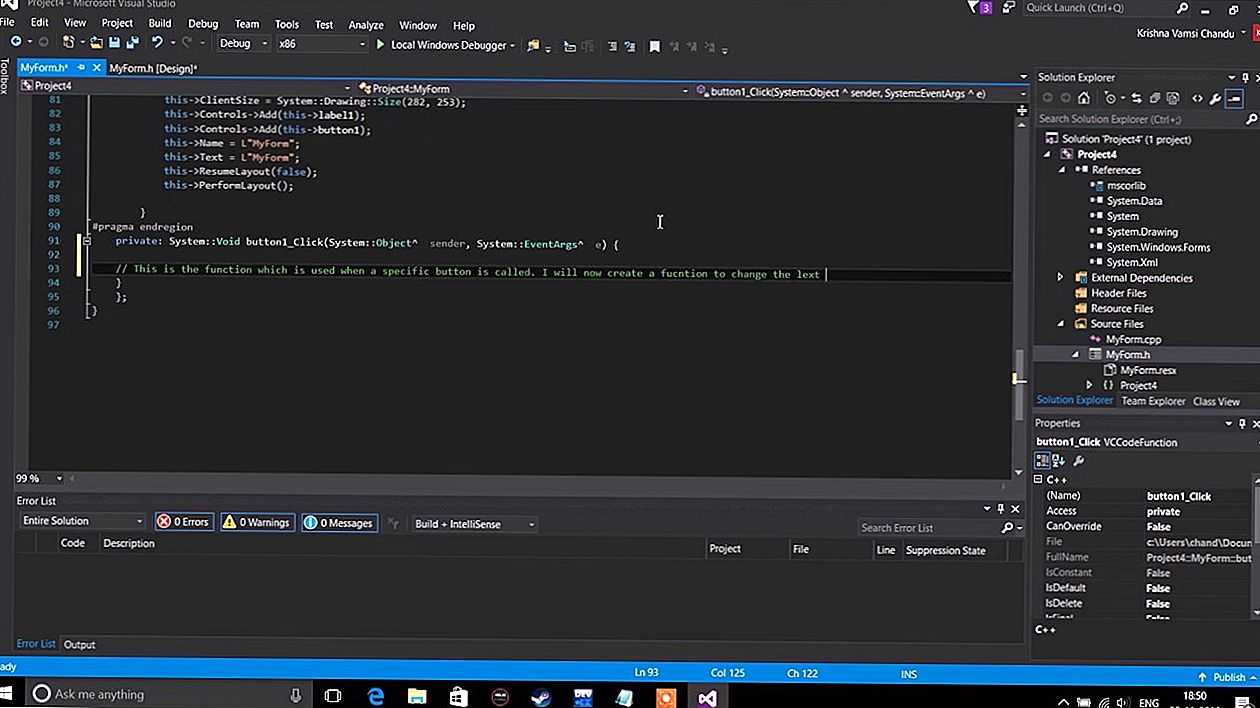
Если вы хотите скомпилировать фрагмент кода, вам нужно превратить его в полную программу, чтобы она могла скомпилироваться. Обычно эта программа будет выглядеть примерно так:
Как комментировать несколько строк в коде Visual Studio?
Я не могу найти способ комментировать и раскомментировать несколько строк кода в код Visual Studio .
Можно ли комментировать и раскомментировать несколько строк в коде Visual Studio с помощью некоторого ярлыка? Если да, то как это сделать?
Здесь вы можете найти все сочетания клавиш.
PS: я предпочитаю Ctrl + Shift + / для переключения блочных комментариев, потому что Ctrl + / это ярлык для переключения строчных комментариев, чтобы его было легче запомнить. Для этого просто нажмите на значок настроек в левом нижнем углу экрана и нажмите «Сочетания клавиш» и найдите «блок переключения . «. Затем нажмите и введите желаемую комбинацию.
- Выберите строки, которые вы хотите комментировать/раскомментировать
Выполните команду editor.action.commentLine (ярлык по умолчанию в Windows: CTRL + / )
выполните команду editor.action.addCommentLine (ярлык по умолчанию в Windows: ctrl+k ctrl+c ) соответственно editor.action.removeCommentLine (ярлык по умолчанию в Windows: ctrl+k ctrl+u )
Сочетание клавиш для комментирования нескольких в Windows shift + alt + A ,.
Как закомментировать многострочный/однострочный в VS Code:
Как переназначить/изменить эти ярлыки?
Windows: Файл> Настройки> Сочетания клавиш.
MacOS: Код> Настройки> Сочетания клавиш.
Вы можете осуществлять поиск по списку как по сочетаниям клавиш (именам ключей), так и по именам команд.
В моем случае, Ubuntu, ярлык ctrl + shift + A ,.
Вы можете увидеть все доступные сочетания клавиш на официальном документация .
Вот соответствующий бит для OSX:
Сначала вам нужно будет выбрать строки, которые вы хотите прокомментировать, а затем выполнить над ярлыком выше, то есть ⌘/ на osx Ctrl/ в Windows.
Для моей раскладки клавиатуры это Ctrl + § за:
А также Shift + Alt + A за:
Чтобы прокомментировать несколько строк использования визуального кода
Для комментирования используйте одну строку
CTRL + SHIFT + A для многострочного CSS
- Ubuntu 16
- Версия VSCode 1.17.2
В MacOS закомментируйте несколько строк в Visual Studio Code с помощью сочетания клавиш:
Option + Shift + A
В новой версии VSCODE (версия 1.26.1)
- Перейдите в Файл> Настройки> Сочетания клавиш
- Поиск comment Дважды щелкните на существующий ярлык «связывание клавиш»
- И нажмите новый ярлык клавиатуры в моем случае ctrl + shfit + /
Вы можете назначить любые ярлыки, которые вы хотите. Надеюсь, поможет.
Выберите все строки, которые вы хотите комментарии
CTRL + SHIFT + A Для Red Hat, сентос
- Выберите предмет
- затем CTRL + SHIFT + A
Win10 с французской/английской клавиатурой CTRL + /, ctrl + k + u и ctrl + k + l не работают.
Вот как это работает:
Клавиша É находится рядом с правым Shift.
visual studio 2017 мы делаем: Выбор комментариев
нажмите Ctrl + K, чтобы получить ярлык. нажмите Ctrl + C для подтверждения http://visualstudioshortcuts.com/2017/
1. Выберите текст, нажмите Cntl + K, C, чтобы прокомментировать (Ctr + E + C) 2. Переместите курсор на первую строку после разделителя // и перед текстом кода. 3. Нажмите Alt + Shift и используйте клавиши со стрелками, чтобы сделать выбор. . 4.После завершения выбора нажмите пробел, чтобы ввести один пробел.
Для меня это был ctrl + ‘ (я использую шведскую раскладку для клавиатуры). Надеюсь, это кому-нибудь поможет.
CTRL +/комментировать/раскомментировать несколько строк кода
ctrl + K + U для верхнего регистра последнего
ctrl + K + L для нижнего регистра последнего
Для работы на Mac: CMD + Shift + 7
В Windows вам нужно нажать ctrl + / в Mac, вы можете сделать Command ⌘ + / , чтобы сделать несколько комментариев
Затем, если вы хотите удалить комментарий, выделите строки снова и затем снова нажмите ctrl + / (в окнах) Command ⌘ + / (в mac).
Вы можете найти ярлык в меню «Правка»:
Вы можете настроить сочетания клавиш, зайдя в меню «Инструменты» и выбрав «Опции». Затем выберите «Клавиатура» из ветки «Среда». Оттуда вы можете привязать команды Edit.CommentSelection и Edit.UncommentSelection к любым сочетаниям клавиш, которые вы хотите.
на Windows 10, итальянская клавиатура, VSC 1.19.1:
Выберите строки, которые вы хотите прокомментировать и нажмите «Ctrl + ù»
Для пользователей, которые приходят из Sublime Text или любят иметь Ctrl + Shift + / Вы можете внести изменения в вышеупомянутый параметр или просто установить расширение Sublime Text Keymap от Microsoft.
Если вы используете VSCode в среде Linux, вы можете закомментировать несколько строк:
Выделив блок кода =>, нажмите Ctrl + Shift + A (Блокировать комментирование)
Или, выделив блок кода =>, нажмите Ctrl +/(однострочный комментарий применяется ко всем выделенным строкам)
Выбор нескольких точек вставки
Этот раздел относится к Visual Studio в Windows. Информацию о Visual Studio для Mac см. в статье Выбор блока.
Новая возможность в Visual Studio 2017 версии 15.8
Используйте выбор нескольких точек вставки, чтобы внести одинаковые изменения в несколько мест одновременно. Например, вы можете вставить одинаковый текст или изменить существующий текст в нескольких местах одновременно.
В Visual Studio 2022 мы улучшили возможности копирования и вставки с использованием нескольких курсоров. В прошлом при установке нескольких курсоров и копировании в них нескольких строк у каждого курсора происходила вставка всего содержимого буфера обмена. Теперь же, если скопировать и вставить определенное число строк ровно для такого же числа курсоров, каждая строка будет копироваться под соответствующий ей курсор отдельно.
Для выделения с помощью нескольких курсоров нажмите клавиши ALT+SHIFT+щелчок мышью или клавиши ALT+SHIFT+ . , а затем CTRL+SHIFT+клавиша со стрелкой, чтобы расширить выделенные фрагменты. После этого нажмите клавиши CTRL+C, чтобы скопировать текст из нескольких фрагментов. Нажмите ALT+SHIFT+щелчок мышью, чтобы создать несколько точек вставки в каждой строке, где вы хотите их установить. Наконец, нажмите CTRL+V, чтобы вставить каждую из строк под собственный курсор.
Кроме того, вы можете использовать клавиши ALT+SHIFT+СТРЕЛКА ВВЕРХ (или СТРЕЛКА ВНИЗ) либо ALT+SHIFT+перетаскивание мышью для выделения фрагментов с применением множества курсоров. Ранее эти действия создавали прямоугольный блок выделения. Теперь выделенный блок преобразуется в строки с несколькими курсорами. Этот метод проще и быстрее, чем вставлять отдельные курсоры, точно щелкая мышью в разных местах.
Если же при расширении фрагмента с несколькими курсорами с помощью ALT+SHIFT+клавиша со стрелкой и ALT+SHIFT+перетаскивание мышью вы хотите оставить выделение блоками, перейдите в раздел Сервис > Параметры > Текстовый редактор > Дополнительно и выберите Использовать выделение блоками.
Также можно включить использование нескольких курсоров из строки меню, открыв вкладку Правка > Несколько курсоров и выбрав желаемое действие.
На следующем снимке экрана выбран в трех местах. Если пользователь нажмет Удалить, все три фрагмента будут удалены:
Чтобы выбрать несколько точек вставки, выберите первый фрагмент текста обычным образом, а затем нажмите клавишу ALT и выберите фрагменты в других местах. Можно также автоматически добавить совпадающий текст в качестве дополнительного выделения или выбрать поле текста для внесения одинаковых правок в каждой строке.
Если вы выбрали ALT как клавишу-модификатор для команды «Перейти к определению» по щелчку мыши в меню Сервис > Параметры, функция выбора нескольких точек вставки недоступна.
Команды
Используйте следующие клавиши и действия для выбора нескольких точек вставки:
| Клавиша | Действие |
|---|---|
| CTRL+ALT + щелчок | Добавить дополнительную точку вставки |
| CTRL+ALT + двойной щелчок | Добавить дополнительное выделенное слово |
| CTRL+ALT + щелчок + перетаскивание | Добавить дополнительный выделенный фрагмент |
| SHIFT+ALT+ . | Добавить следующий совпадающий текст как выделенный фрагмент |
| SHIFT+ALT+ ; | Выделить все совпадающие фрагменты текста |
| SHIFT+ALT+ , | Удалить последний выделенный фрагмент |
| SHIFT+ALT+ | Пропустить следующий совпадающий фрагмент |
| ALT + щелчок | Добавить выделенное поле |
| ESC или щелчок | Отменить выбор всех элементов |
Некоторые команды также доступны в меню Изменить в разделе Несколько точек вставки:
Рефакторинг имени
Никто не пишет код правильно с первого раза, и, среди прочего, вам может потребоваться изменить имя переменной или метода. Давайте попробуем использовать функциональность рефакторинга Visual Studio, чтобы переименовать переменную в .
Поместите курсор на определение переменной и выберите пункт Переименовать в контекстном меню или нажмите клавиши CTRL+R, CTRL+R.
В верхней правой части редактора отображается всплывающее диалоговое окно Переименование.
Введите нужное имя words
Обратите внимание, что ссылка на в запросе также переименовывается автоматически. Перед нажатием клавиши ВВОД установите флажок Включить комментарии во всплывающем окне Переименование.
Нажмите клавишу ВВОД.
Переименованы были оба экземпляра , а также ссылка на в комментарии кода.
Никто не пишет код правильно с первого раза, и, среди прочего, вам может потребоваться изменить имя переменной или метода. Давайте попробуем использовать функциональность рефакторинга Visual Studio, чтобы переименовать переменную в .
- Поместите курсор на определение переменной и выберите команду Переименовать в контекстном меню или нажмите клавишу F2. Справа в верхней части окна редактора отобразится диалоговое окно Переименование.
- Введите имя unsortedWords. Вы увидите, что ссылка на в операторе назначения также переименовывается автоматически. Прежде чем нажать клавишу ВВОД или щелкнуть действие Применить, установите флажок Включить комментарии во всплывающем окне Переименовать.
- Нажмите клавишу ВВОД или щелкните команду Применить в диалоговом окне Переименование. Оба вхождения в коде, а также текст в комментарии к коду были переименованы.
Вчера все работало, а сегодня нет
Перед тем как приступить к описанию инструкций, мы должна сначала понять а в какой момент у нас возникла эта проблема:
- В прошлый рабочий день горячие клавиши работали?
- Что произошло в интервал между тем когда все работало и перестало
в этих пунктах всегда кроется разгадка которая с вероятностью 99% решает все проблемы.
Грязь под кнопкой
Самая банальная проблема при которой не работает функция Копировать — Вставить:
- это залипшая клавиша CTRL в которой либо скопилось огромное кол-во грязи b
- либо просто кто то пролил сладкий чай или кофе и она залипла.
На картинки видно что количество грязи под клавишей просто физически не дает возможность ее нажать. Проверьте вашу клавиатуру на отсутствие грязи под клавишами и если такое найдете, то переверните ее и потрясите или продуйте компрессором или пылесосом.
Перехват горячих клавиш сторонними программами
В данном варианте речь будет идти о программах которые имеют возможность изменять глобальные настройки стандартных комбинаций горячих клавиш:
Имеют настройки сочетание горячих клавиш и как вы поняли через эти программы можно сделать так что при нажатии комбинации клавиш:
- Ctrl+C
- Ctrl+V
- Ctrl+Я
- CTRL + Shift
- ALT + Shift
у вас они могут выполнять абсолютно другие команды и чтобы исключить этот вариант выключите эти программы если они у Вас запущены и проверьте работу горячих клавиш.
Как проверить работоспособность клавиатуры?
Теперь все последующие способы будут идти по убыванию возможно варианта возникновения данной ситуации конкретно у вас. Третий вариант предположим, что у вас сломалась клавиатура, а если быть более конкретным, то отказались работать в процессе залития жидкостью.
Для того чтобы проверить не сломалась ли клавиатуру или кнопки есть два способа:
- подключить новую клавиатуру и на ней проверить нажатие кнопок
- проверить стандартным приложением windows — Экранная клавиатура
Для этого запустим экранную клавиатуру и начинайте нажимать на клавиатуре клавиши. На экранной клавиатуре вы увидите как одновременно с нажатием клавиши она будет и на экране показывать эффект нажатия. Тем самым мы совершенно бесплатно и быстро можем убедиться и проверить клавиши и кнопки на клавиатуре.
Настройка залипания клавиш в windows 7 и 10
След по списку вариант это отключение через настройки функции — «Использование залипания клавиш»
- Для windows 10 — Пуск — > Настройки -> Специальные возможности -> Клавиатура — > «Использование залипания клавиш»
- Для windows 7 — Пуск — > Панель управления -> Центр Специальных возможностей- > Облегчение работы с клавиатурой > «Включить залипания клавиш»
Ошибка или глюк Windows
Самый последний вариант который может влиять на работу клавиатуры это «кривая» установка обновлений Windows после которых просто необходимо сделать перезагрузку компьютера.
Как все сдвинуть в Excel: с помощью Microsoft Excel
В VSCode я могу использовать alt-up и alt-down для перемещения строки или блока вверх или вниз, но я не могу найти команду для увеличения или уменьшения отступа на один пробел.
я Можно отступ / отступ на несколько значений tabSize, но для меня это недостаточно общий характер, и я действительно не хочу устанавливать tabSize = 1.
(В Vim я сделал удобные ярлыки для перемещения строки или строк вверх / вниз / влево / вправо с помощью ctrl-k / j / h / l — вероятно, это была самая полезная часть Vimscript, которую я когда-либо писал.)
- 2 Почему вы хотите нарушить согласованность отступов? Когда кто-то другой откроет ваш код в другом редакторе, он разлетится по всему магазину ?!
- 1 marketplace.visualstudio.com/…
- 1 Мой вариант использования, как правило, заключается в добавлении блоков параметров к функциям, которые часто выравниваются по открытому параметру в предыдущей строке. Даже если я работаю с отступом в виде табуляции, мне нравится симметрия вверх / вниз / влево / вправо, а не одна вещь для вверх / вниз и другая для влево / вправо.
- @Alex Я думаю, у тебя есть ответ, рад принять его!
- VS не имеет встроенной панели инструментов …. странная идея .
Для этого был запрос функции в репозитории vscode. Но это было отмечено как и закрыто. Итак, вот расширение: Indent One space
1 Потрясающе . Я отказался найти его, это спасло мне год. Просто наблюдение: используйте [пробел] вправо и [shift] + [пробел] влево / назад.
Хотя эти методы работают, более новые версии VS Code используют Ctrl + ] ярлык для однократного отступа блока кода и Ctrl + [ убрать отступ.
Этот метод определяет отступ в файле и соответственно делает отступ. Вы можете изменить размер отступа, щелкнув параметр «Выбрать отступ» в правом нижнем углу VS Code (выглядит примерно как «Пробелы: 2»), выбрав «Отступ с использованием пробелов» из раскрывающегося меню, а затем выберите, на сколько пробелов вы хотите сделать отступ.
- 1 Но он не делает 1 пробел, если отступ файла составляет 4 пробела. OP хочет 1 пробел в контексте 4 пробелов.
- Это полезная информация, однако я хотел сделать отступ в коде ровно на один пробел независимо от преобладающего соглашения об отступах в файле (например, чтобы группы аргументов выстраивались в линию при вызове многострочной функции).
Для этого не нужно использовать какой-либо инструмент, я решил ту же проблему, выполнив следующие 2 шага
- Установите для Tab Spaces значение 1.
- Выделите весь блок кода и нажмите Shift + Tab
Как это работает Shift + Tab = Shift текста справа налево
2 Стоит упомянуть, что вам нужно использовать Tab для перемещения вправо и Shift + Tab влево.
Последние версии VSCode (например, версия 1.29 на момент публикации этого ответа) позволяют изменить размер табуляции / пробела на (или любое число от а также ). Вы можете изменить размер табуляции / пробела в внизу справа угол, как показано на изображении ниже:

Нажмите на . Затем выберите Отступ с использованием пробелов или Отступ с помощью табуляции и выберите размер 1.
Надеюсь, это поможет.
Хорошее и чистое решение для временного отступа. Благодарность!
Посмотри на Файл> Настройки> Сочетания клавиш (или Ctrl + K Ctrl + S )
Ищи или который даст вам соответствующее сочетание клавиш. Для меня это сдвиг + Alt + Стрелка вниз / вверх
- Я думаю, это для выбора столбцов, а не для их перемещения?
- 7 @ cdyson37 Да, это выберите столбцы. Затем пробел или табуляция сместят столбцы вправо. Backspace или Shift + Tab сдвинет столбцы влево.
У меня была проблема с намерением. По умолчанию Команда + ] установлен на 4, и я хотел, чтобы это было 2. Установил «Отступ 4-к-2», но он изменил весь файл, а не выделенный текст.
Я изменил интервал табуляции в настройках, и это было просто.
В MacOS простой способ — использовать настройки и привязки Sublime.
Перейдите в VS Code.
В правом верхнем углу вы можете найти Настроить раздел и в этом нажмите на Возвышенный.
Перезагрузите VS Code, и вы можете использовать + а также +
Tweet
Share
Link
Plus
Send
Send
Pin
Пошаговое руководство. Создание фрагмента кода в Visual Studio
Область применения: Visual Studio Visual Studio для Mac
  Visual Studio Code
Фрагмент кода можно создать всего в несколько шагов. Все, что необходимо сделать, — это создать XML-файл, заполнить соответствующие элементы и добавить в него код. При необходимости вы можете использовать параметры замены и ссылки на проект. Затем можно импортировать фрагмент кода в установку Visual Studio с помощью кнопки «Импорт» в диспетчере фрагментов кода, который доступен в меню «Сервис«.
Шаблон фрагмента
Следующий XML- это базовый шаблон фрагмента кода. Мы рассмотрим создание фрагмента кода в Visual Studio с помощью этого шаблона фрагмента кода, а затем внесение изменений в него.
создание фрагмента кода
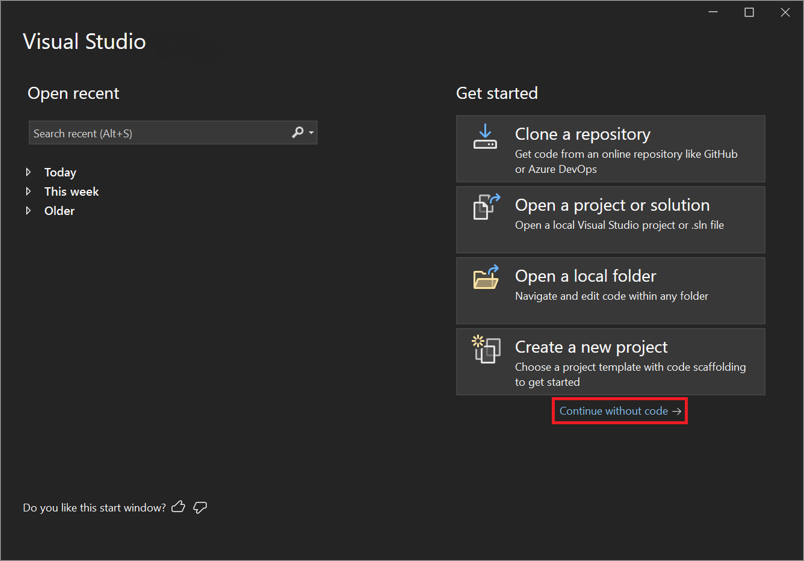
- Запустите среду Visual Studio. Затем в разделе «Начало работы » в окне «Пуск» нажмите кнопку «Продолжить без кода«.
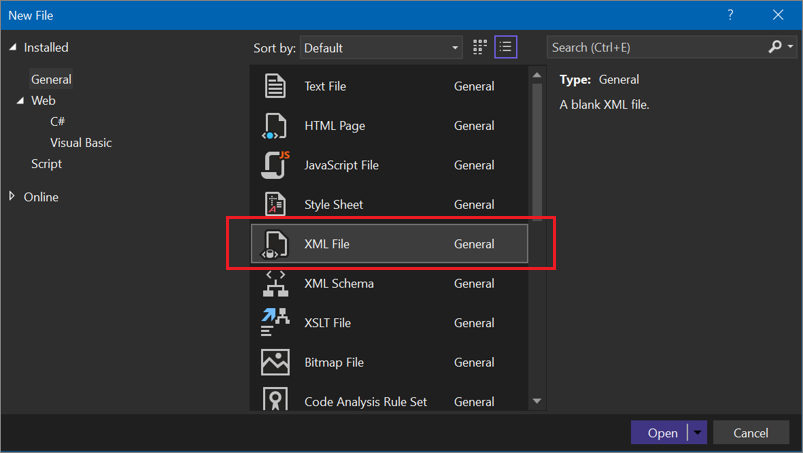
- В строке меню выберите «Файл>нового>файла» (или введите сочетание клавиш CTRL+N), чтобы открыть диалоговое окно «Создать файл». Затем выберите XML-файл.
- Добавьте код шаблона, показанный в разделе шаблона фрагмента этой статьи.
- В коде введите заголовок фрагмента в элементе Title . Используйте заголовок Square Root (Квадратный корень).
- Укажите язык фрагмента кода в атрибуте Language элемента Code. Для C# используйте C#, для Visual Basic — VB, а для C++ — CPP.
Совет Чтобы просмотреть все доступные значения языка, просмотрите раздел об атрибутах элементов кода на странице Справочник по схеме фрагментов кода.
Либо для Visual Basic:
Примечание. Для строк кода в разделе CDATA фрагмента кода нельзя указать отступы или форматирование. Языковая служба автоматически форматирует вставленный код.
Импорт фрагмента кода
- Вы можете импортировать фрагмент в установку Visual Studio с помощью диспетчера фрагментов кода. Откройте его, выбрав диспетчер фрагментов кода инструментов>.
- Выберите кнопку Импорт.
- Перейдите в расположение, в котором вы сохранили фрагмент кода в предыдущей процедуре, выберите его и нажмите кнопку «Открыть«.
- Откроется диалоговое окно Импорт фрагмента кода, в котором будет предложено выбрать место добавления фрагмента (из вариантов в правой области). Один из вариантов должен быть Мои фрагменты кода. Нажмите кнопку «Готово«, а затем нажмите кнопку «ОК«.
- Фрагмент копируется в одно из следующих расположений в зависимости от языка кода и используемой версии Visual Studio: %USERPROFILE%\Documents\Visual Studio 2019\Code Snippets\Visual C#\My Code Snippets%USERPROFILE%\Documents\Visual Studio 2019\Code Snippets\Visual Basic\My Code Snippets%USERPROFILE%\Documents\Visual Studio 2022\Code Snippets\Visual C#\My Code Snippets%USERPROFILE%\Documents\Visual Studio 2022\Code Snippets\Visual Basic\My Code Snippets
- Протестируйте фрагмент, открыв проект C# или Visual Basic. Открыв файл кода в редакторе, выберите пункты Фрагменты>Вставить фрагмент в контекстном меню, а затем щелкните Мои фрагменты кода. Вы должны увидеть фрагмент с именем Square Root. Дважды щелкните его. Код фрагмента вставляется в файл кода.
Поля Description и ярлыков
- Поля описания предоставляют дополнительные сведения о фрагменте кода при просмотре в диспетчере фрагментов кода. Ярлык — это тег, который пользователи могут вводить для вставки фрагмента. Измените добавленный фрагмент кода, открыв файл %USERPROFILE%\Documents\Visual Studio 2019\Code Snippets\[Visual C# или Visual Basic]\My Code Snippet\SquareRoot.snippet или %USERPROFILE%\Documents\Visual Studio 2022\Code Snippets\[Visual C# или Visual Basic]\My Code Snippet\SquareRoot.snippet\SquareRoot.snippet.
Совет Так как вы редактировать файл в каталоге, где Visual Studio помещал его, не нужно повторно использовать его в Visual Studio.
Square Root Myself Calculates the square root of 16. 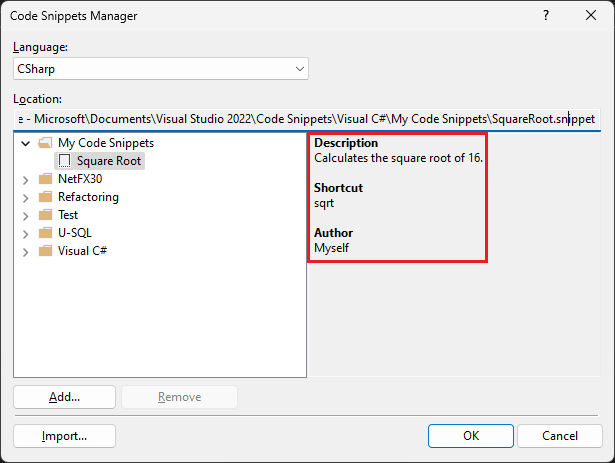
Square Root Myself Calculates the square root of 16. sqrt Параметры замены
Возможно, пользователь заменит части фрагмента кода. Например, может потребоваться, чтобы пользователь заменил имя переменной на используемое в текущем проекте.
Возможны два типа замен: литералы и объекты. Элемент Literal используется для определения замещающего элемента для отрывка кода, который полностью заключен во фрагмент, но, скорее всего, будет изменен после вставки в код (например, строка или числовое значение). Элемент Object используется для определения элемента, который необходим во фрагменте кода, но, скорее всего, будет определен вне самого фрагмента (например, экземпляр объекта или элемент управления).
-
Чтобы пользователь мог легко заменить число, квадратный корень которого требуется вычислить, измените элемент Snippet в файле SquareRoot.snippet следующим образом:
Number Choose the number you want the square root of. 16 Обратите внимание, что замещающему литералу назначен идентификатор ( Number ). На этот идентификатор указывает ссылка в фрагменте кода путем заключения его в символы $ :
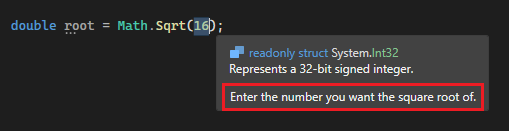
Совет Если в фрагменте имеется несколько заменяемых параметров, можно нажать клавишу TAB, чтобы переходить от одного к другому для изменения значений.
Импорт пространства имен
Фрагмент кода можно использовать для добавления директивы using (C#) или оператора Imports (Visual Basic), включив элемент Imports. Для проектов .NET Framework вы можете добавить ссылку на проект с помощью элемента References.
Ниже приведен фрагмент XML-кода, который использует метод File.Exists в пространстве имен System.IO и, таким образом, определяет элемент Imports для импорта пространства имен System.IO.
File Exists exists System.IO См. также
- Visual Studio: справочник по схеме фрагментов кода
- VS Code: создание фрагмента кода
Как закомментировать несколько строк в visual studio
Одна простая клавиша Ctrl может значительно упростить работу в Visual Studio. Помимо типичных комбинаций, которые нам очень хорошо знакомы, существует также и большое количество других, менее известных, но от этого и более ценных.
Далее список того, что можно делать с клавишей Ctrl.
Редактирование и печать:
Ctrl+C, Ctrl+V, Ctrl+X, Ctrl+S — самое очевидное
Ctrl+P — мало ли, вдруг кому-то захочется распечатать свой код
Ctrl+Del, Ctrl+Backspace — удаление слова справа от курсора, слева от курсора
Ctrl+Enter, Ctrl+Shift+Enter — добавление строки над текущей, под текущей
Ctrl+J — завершение ввода выражения
Ctrl+U — перевод символа перед курсором в нижний регистр
Ctrl+Shift+U — перевод символа перед курсором в верхний регистр
Ctrl+= — выделение кода до предыдущего положения курсора
Ctrl+Left, Ctrl+Right — переход к предыдущему слову, следующему
Ctrl+Shift+Left, Ctrl+Shift+Right — выделение слова слева от курсора, справа от курсора
Ctrl+K, Ctrl+C(комбинация) — закомментирование строки
Ctrl+K, Ctrl+U(комбинация) — раскомментирование строки
Поиск и навигация:
Ctrl+F, Ctrl+Shift+F — поиск в документе, поиск в файлах
Ctrl+H, Ctrl+Shift+H — поиск с заменой в документе, поиск с заменой в файлах
Ctrl+F3, Ctrl+Shift+F3 — поиск выделенного текста в прямом и обратном направлениях
Ctrl+F4 — закрытие текущего окна
Ctrl+F6, Ctrl+Shift+F6 — переход к следующему окну, предыдущему(по принципу последний использовавшийся)
Ctrl+Tab, Ctrl+Shift+Tab — тот же эффект, только с отображением окон
Ctrl+Alt+Up, Ctrl+Alt+Down — выпадающий список открытых окон
Ctrl+- — переход к предыдущему положению курсора
— на панели инструментов
Ctrl+Up, Ctrl+Down — переход к следующей группе инструментов, предыдущей
Ctrl+PageUp, Ctrl+PageDown — переход к следующему окну, предыдущему
Компиляция и отладка:
Ctrl+F5 — запуск без отладки
Ctrl+Shift+B — сбилдить решение
Ctrl+D, Ctrl+E(комбинация) — список исключений при отладке
Ctrl+Shift+F9 — удалить все брейкпоинты
Ctrl+R, Ctrl+M(комбинация) — выделение метода
Ctrl+R, Ctrl+E(комбинация) — инкапсуляция метода
Ctrl+R, Ctrl+I(комбинация) — выделение интерфейса
Ctrl+R, Ctrl+V(комбинация) — удаление параметра
Ctrl+R, Ctrl+O(комбинация) — изменить порядок параметров
Ctrl+I — превращает курсор в бинокль, который при наведении на объект, выдает всплывающую подсказку о нем
Ctrl+Space — вывод подсказок IntelliSense
Ctrl+Alt+A — открытие командной строки
Ctrl+K, Ctrl+I(комбинация) — всплывающие подсказки
Ctrl+K, Ctrl+X(комбинация) — вставка шаблонов
Ctrl+K, Ctrl+F(комбинация) — форматирование выделенного текста
Ctrl+Alt+Space — вывод параметров функции при наборе
Ctrl+Shift+A — добавить новые item
— закладки(все в комбинации)
Ctrl+K, Ctrl+K — установить закладку
Ctrl+K, Ctrl+N — переход к следующей закладке
Ctrl+K, Ctrl+P — возврат к предыдущей закладке
Ctrl+K, Ctrl+L — удалить все закладки
И наконец, мое самое любимое — Ctrl+’.'(плюс точка на латинице)
Самая часто встречающаяся неточность — попытка использовать какой-то класс, который еще не создан, либо который не был подключен. Именно для этого и существует комбинация Ctrl+. Достаточно нажать после имени класса, как всплывающее окно предложит либо заинклюдить необходимую библиотеку, либо создать новый класс.
На этом, пожалуй, список завершен. Просьба сообщить, если что-то важное было упущено, да и неважное тоже.
Как прокомментировать несколько строк в коде Visual Studio?
Я не могу найти способ, чтобы закомментировать и раскомментировать несколько строк кода Код Visual Studio.
можно ли комментировать и раскомментировать несколько строк в коде Visual Studio, используя некоторый ярлык? Если да, то как это сделать?
23 ответов
Shift + Alt + A
здесь вы можете найти все сочетания клавиш.
PS: Я предпочитаю Ctrl + Shift +/ для переключения комментариев блоков, потому что сочетания клавиш Ctrl + / является ярлыком для переключения комментариев строк, поэтому, естественно, легче запомнить. Для этого просто нажмите на значок настроек в левом нижнем углу экрана и нажмите «сочетания клавиш» и найдите » переключить блок. «. Затем нажмите и введите нужную комбинацию.
-
выберите строки, которые вы хотите закомментировать/раскомментировать
выполнить команду editor.action.commentLine (клавиша по умолчанию в Windows: CTRL + / )
или
выполнить команду editor.action.addCommentLine (клавиша по умолчанию в Windows: ctrl+k ctrl+c ) соответственно editor.action.removeCommentLine (клавиша по умолчанию в Windows: ctrl+k ctrl+u )
сочетание клавиш для комментариев несколько в Windows является shift + alt + на .
в моем случае, Ubuntu, ярлык ctrl + shift + на .
вы можете увидеть все доступные привязки клавиш на официальном документация.
вот соответствующий бит для osx:
вам нужно будет сначала выбрать строки, которые вы хотите прокомментировать, а затем выполнить над ярлыком, т. е. ⌘/ на osx Ctrl/ на Windows.
как прокомментировать многострочную / одиночную строку в VS-коде:
MacOS:
Shift + опции + A :
Windows:
как переназначить / изменить эти ярлыки?
Windows: Файл > Настройки > Сочетания Клавиш.
MacOS: Код > Настройки > Сочетания Клавиш.
вы можете искать по списку как по привязкам клавиш (имена клавиш), так и по именам команд.
для моей раскладки клавиатуры это Ctrl + § для:
и Shift + Alt + A для:
CTRL + SHIFT + A для CSS multiline
- Ubuntu 16
- VSCode Версии 1.17.2
на MacOS комментарий из нескольких строк в коде Visual Studio с помощью сочетания клавиш:
опции + Shift + A
выбрать все строки, которые вы хотите комментарии
сочетания клавиш Ctrl + /
CTRL + SHIFT + A Для Red Hat, centos
- выберите пункт
- затем CTRL + SHIFT+A
для меня это было ctrl + ‘ (Я использую шведский макет для клавиатуры). Надеюсь, это кому-то поможет.
1.Выберите текст, нажмите Cntl + K, C для комментариев (Ctr+E+C ) 2.Наведите курсор на первую строку после разделителя / / и перед текстом кода. 3.Нажмите Alt + Shift и используйте клавиши со стрелками для выбора. . 4.После того, как выбор сделан, нажмите пробел, чтобы ввести один пробел.
visual studio 2017 мы делаем: выбор комментариев
нажмите Ctrl+K, чтобы получить ярлык. нажмите Ctrl+C для подтверждения http://visualstudioshortcuts.com/2017/
чтобы прокомментировать несколько строк визуального кода, используйте
для комментариев в одной строке используйте
вы можете просмотреть существующие ярлыки, используя те же шаги, как показано ниже. Я считаю, что по умолчанию они неудобны, поэтому я использовал следующий процесс, чтобы изменить IDE, чтобы использовать команду»/», увиденную в комментариях.
вы можете настроить сочетания клавиш, перейдя в меню» Инструменты «и выбрав»параметры». Затем выберите «клавиатура» в ветке «окружающая среда». Оттуда вы можете привязать редактирование.CommentSelection и редактировать.Команды UncommentSelection для любой клавиатуры короткие пути, которые вы хотели бы.
10 горячих клавиш VS Code, которые ускорят вашу работу
Горячие клавиши — добро, польза и экономия времени. Давайте разберёмся, как с их помощью упростить себе жизнь в Visual Studio Code.
Быстро добавить комментарий
Обычно чтобы добавить комментарий, нужно перейти в начало строки и дописать туда два слеша. Это медленно. Быстрее нажать в любом месте строки Ctrl + /, и строка закомментируется, если она ещё не. А если уже да, то комментарий исчезнет.
Перейти к строке под номером
Windows — Ctrl + G
Иногда отладчики внезапно сообщают, что на строке 953 случилась непоправимая инфернальная ошибка вселенной. Чтобы не выискивать вручную, не листать и не тратить на это время, нажмите Ctrl + G, введите номер строки и спокойно спасайте вселенную.
Поменять строку местами с соседними
Случается такое, что ваш алгоритм — не алгоритм. Всё пошло не так, а вместо числа 42 вывелось сообщение «Данные удалены». Кому-то для этого нужно переписать весь код, но иногда бывает достаточно поменять строки местами и всё заработает.
Alt и стрелки меняют текущую строку местами с соседними.
Дублировать строку
Windows — Shift + Alt + ↓ / ↑
Это для тех, кто не хочет копировать и вставлять несколько раз одно и то же.
Перейти к парной скобке
Windows — Ctrl + Shift + \
Когда кода становится много, очень просто запутаться в закрывающих и открывающих скобках, непонятно, где какой блок, и вообще, что происходит. На помощь приходит Ctrl+Shift+\ — это хорошее дополнение к стандартной подсветке парных скобок в VS Code.
Переименовать переменную
Писали, писали, а старший разработчик пришёл и сказал, что ваши переменные a , b и c — дурной тон. Чтобы не выискивать их по всему документу и не менять руками, есть F2.
Отформатировать документ
Windows — Shift + Alt + F
VS Code предложить установить расширение или выбрать из существующих, а потом красиво отформатирует документ — расставит по местам блоки, скобки, и сделает строки кода читаемыми.
Перейти к переменной
Иногда вообще непонятно, откуда взялась переменная, какая у неё область видимости, и где она объявлена. F12 перенесёт нас к объявлению выделенной переменной, функции или метода. Если объявление в другом файле — всё равно перенесёт.
Включить/выключить перенос слов
Windows — Alt + Z
Вкусовщина. Если строки кода или текст не вмещается в редактор по ширине, включите перенос.
Включить дзен-режим
Windows — Ctrl + K Z
Лучшее решение для тех, кто входит состояние потока, когда пишет код. Дзен-режим скрывает все панели, разворачивает редактор на весь экран, и вы можете плыть в волнах кода и думать только о нём. Чтобы вернуться обратно в реальный мир, нажмите Escape.
Похожие публикации:
- Как добавить пробелы в строку python
- Как добавить страницу в вордпресс на сайте
- Как добавить физику объекту в unity
- Как доказать что интеграл расходится
Почему не работает русский язык в консоли?

Каждый раз при компиляции нового проекта в Visual Studio 2019 вылазит это предупреждение (если в нём есть русские символы)
Как это исправить?
Я пробовал сохранять файл с кодировкой Windows 1251 — не помогло. Русские символы отображаются некорректно. Предположительно, проблема в том, что изначально не установил русский язык в студию.
- Вопрос задан более трёх лет назад
- 1475 просмотров
3 комментария
Простой 3 комментария
Я пробовал сохранять файл с кодировкой Windows 1251
И это — неверное действие. Сохранять нужно в Unicode, как и пишется в твоем сообщении.
Предположительно, проблема в том, что изначально не установил русский язык в студию.
Это неверный вывод. Проблема только в файле, который сохранен в неправильной кодировке.
Русскую локализацию из студии лучше убрать. Иначе у тебя будет потеряно взаимопонимание с остальным миром при решении каких-либо проблем. Текущая твоя проблема лишь подтверждает это.
Русская локализация только запутывает тебя.
argumentvoid @argumentvoid Автор вопроса
Проблема только в файле, который сохранен в неправильной кодировке.
Почему он вообще изначально таковым является? Это проблема VS 2019? В 2010 версии такой проблемы не было.
Русскую локализацию из студии лучше убрать.
Полностью согласен, но всё же для лабы нужны русские символы в коде)
argumentvoid, так, советую изучить это (первые три стадии), это и это. Тебе стоит осознать глубину своего заблуждения.
Решения вопроса 1
Developer, ex-admin
Сохраните исходники в кодировке cp866 — это кодировка по умолчанию в консоли винды.
Если у вас лаба или какой-то тест, то этого будет достаточно.
Но на самом деле это не решение проблемы. В консоли винды кодировку можно менять в самой консоли с помощью команды chcp. Поэтому нормальным выходом из ситуации будет:
1.Исходники писать в UTF8 и использовать широкие символы для хранения строк.
2.Узнаем кодировку консоли
3.Перед выводом перекодируем текст в кодировку консоли, только потом выводим
4.После ввода текста перекодируем введенный текст в UTF и дальше работаем с UTF.
Вы так же можете программно поменять кодировку консоли под ту в которой у вас исходники. Но я не рекомендую этого делать в рабочем проекте.
Ответ написан более трёх лет назад
Нравится 1 22 комментария
argumentvoid @argumentvoid Автор вопроса
1.Исходники писать в UTF8
Как это сделать? Почему вообще такие трудности с этим? В старых версиях студии таких проблем не наблюдал. Достаточно было подключить locale.h + функцию setlocale(LC_ALL, «Russian»); и всё прекрасно работало
Как это сделать?
Просто сохраните исходники в UTF8 или конвертируйте. Для хранения строк используйте wchar_t.
В старых версиях студии таких проблем не наблюдал.
Вы ошибаетесь. Эта проблема в винде существует изначально. Просто потому, что в ее консоли можно менять кодировку. В никсах, как правило, кодировка устанавливается один раз при установке ОС и обычно это UTF8.
Виндовая косоль вообще с UTF плохо дружит (в том смысле, что родные виндовые консольные команды ее не понимают).
argumentvoid @argumentvoid Автор вопроса
Просто сохраните исходники в UTF8
Сохранил не помогло.
Для хранения строк используйте wchar_t.
С wchar_t. не знаком. Я только 1 день знакомлюсь с С++. Нужно сделать лабу. В методичке, разумеется, никто не упомянул, что могут быть такие проблемы). Пробовал как-то изучать Си (на этом же ноутбуке и ОС), это было в 2010 или 2017 версии студии. Там достаточно было для локализации того, что выше описывал. Не знаю как так получается.
Сохранил не помогло.
И не поможет — это надо делать в комплексе, все 4 пункта, что я написал в ответе. Это правильный подход и он работает.
Вы же сейчас можете просто сохранить исходники в cp866. А с правильным подходом разбираться позже.
Там достаточно было для локализации того, что выше описывал. Не знаю как так получается.
Это у вас поверхностное впечатление.
Видимо тогда у вас исходники сохранялись в кодировке совпадающей с кодировкой консоли. И вам это помогло. Но стоило в консоли перед запуском вашей программы дать команду chcp с указанием кодировки отличной от кодировки вашей программы, то вы бы снова словили эту проблему.
Обратите внимание, что родные утилиты винды нормально отображают русский текст, какая бы кодировка не была установлена в консоли (chcp 1251 или chcp 866) — как раз потому, что они перекодируют текст в правильную кодировку.
argumentvoid @argumentvoid Автор вопроса
#include int main()
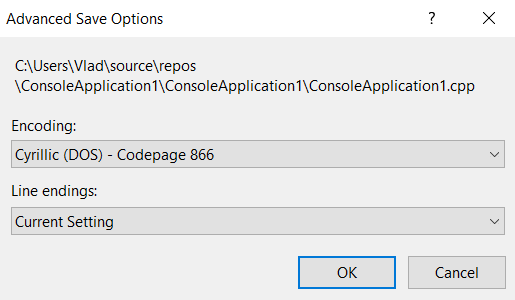
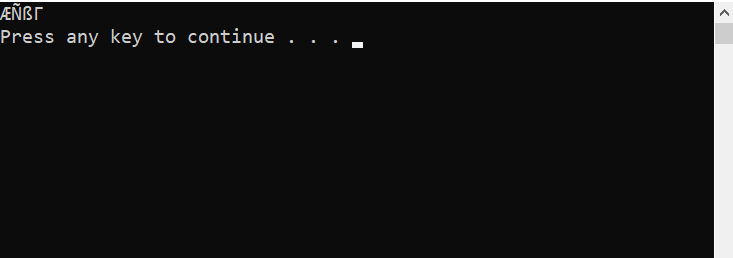
Что я делаю не так?
И еще добавлю. В консоли винды нельзя быть уверенным, что у пользователя в консоли будет какая-то конкретная кодировка. Это актуально особенно в случае если вы пишите консольное приложение, которое планируете выпускать в мир.