Тормозит Mozilla Firefox
Зачастую после длительного периода использования Firefox работа браузера начинает замедляться, при этом такая проблема наблюдается не только на слабых компьютерах, но и на довольно современных машинах. В нашей статье мы вкратце расскажем, из-за чего это происходит и предложим несколько вариантов ускорения работы браузера.
Причины замедления работы 
Часто медленная работа обозревателя обусловлена большим количеством установленных расширений и дополнений, а также накопившимися файлами кэша, куки и историей просмотренных ресурсов. Рассмотрим далее, что можно предпринять, чтобы ускорить браузер. Смотрите также: Как ускорить Mozilla Firefox разными способами
Способ № 1: Удаление расширений 
Установленные в браузере расширения влияют как на сам процесс загрузки страниц, так и на скорость запуска программы. Желательно периодически просматривать их список и удалять ненужные дополнения.
-
Запускаем браузер и из его главного меню в правом верхнем углу окна выбираем пункт «Дополнения».
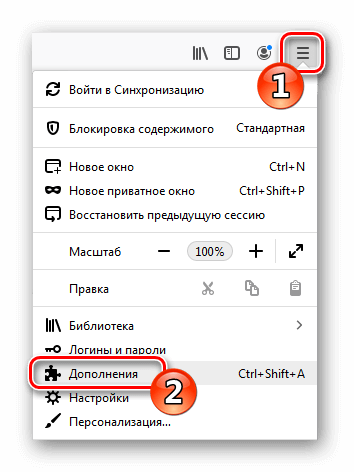
Открываем настройки дополнений из меню браузера
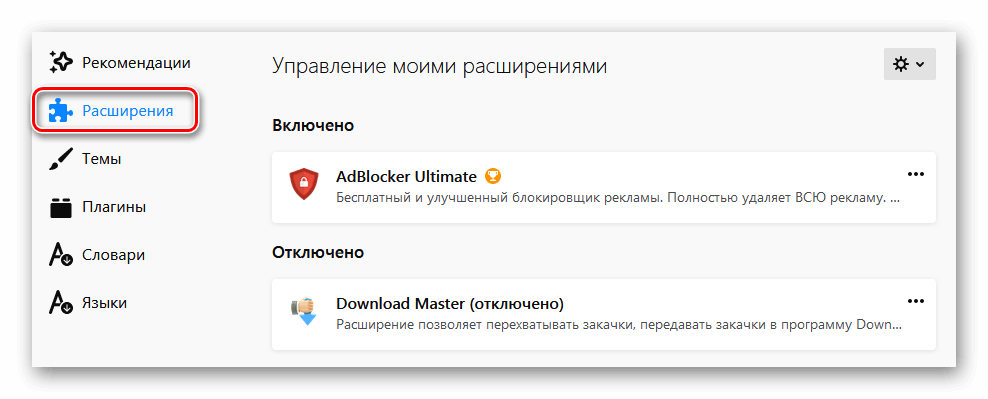
Открываем раздел со списком расширений обозревателя
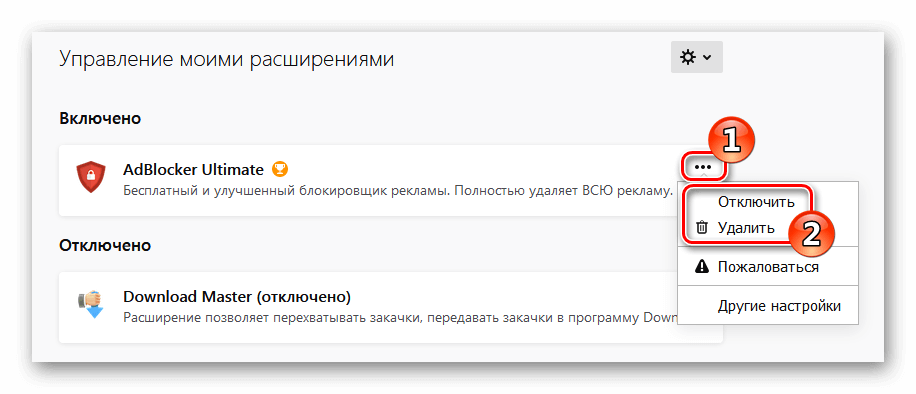
Отключаем или удаляем ненужные расширения
Способ № 2: Удаление плагинов 
После того как ненужные расширения будет удалены, работа браузера должна ускориться. Однако еще следует отключить и ненужные плагины.
- Открываем главное меню браузера и выбираем пункт «Дополнения».
- После этого в левой части окна переходим в раздел «Плагины».
- Выбираем ненужные плагины в списке и, нажав на кнопку с тремя точками, устанавливаем вариант «Никогда не включать».
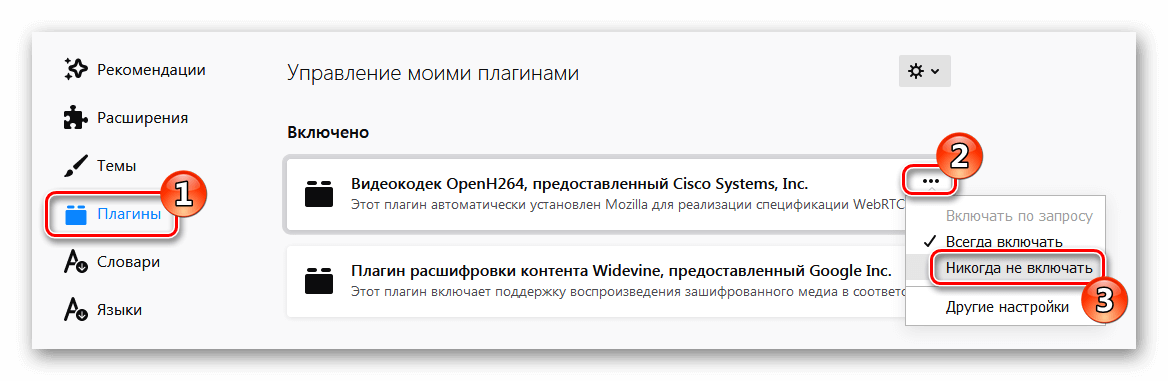
Отключаем плагины в настройках браузера
Способ № 3: Очистка кэша, куки и истории браузера 
Из-за того, что в браузере накапливается большое количество кэша, а также информации о посещаемых ресурсах, может замедлиться его работа. Чтобы очистить программу от этих файлов, проделаем следующие шаги:
-
Открываем главное меню программы и выбираем пункт «Библиотека».
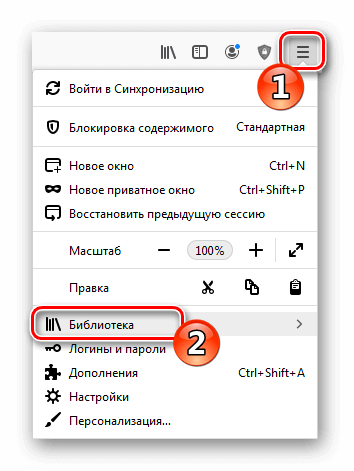
Открываем пункт «Библиотека» из главного меню браузера
Далее «Журнал».
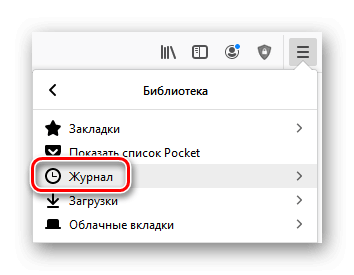
Переходим в раздел «Журнал»
И после этого «Удалить историю».
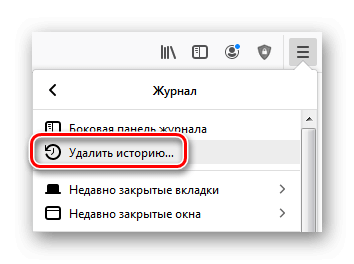
Выбираем пункт «Удалить историю»
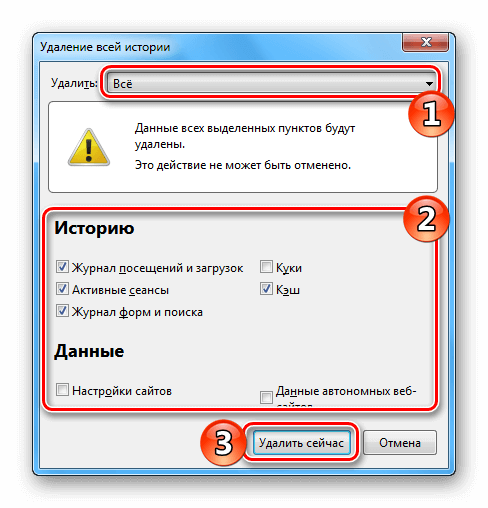
Выбираем настройки для удаления файлов
Способ № 4: Проверка системы на вирусы 
Иногда причиной замедленной работы Firefox может быть попадание в систему вирусов. В таких ситуациях следует проверить компьютер при помощи Microsoft Safety Scanner или сторонних приложений.
-
После загрузки сканера запускаем его, соглашаемся с условием лицензии и кликаем по кнопке «Далее».
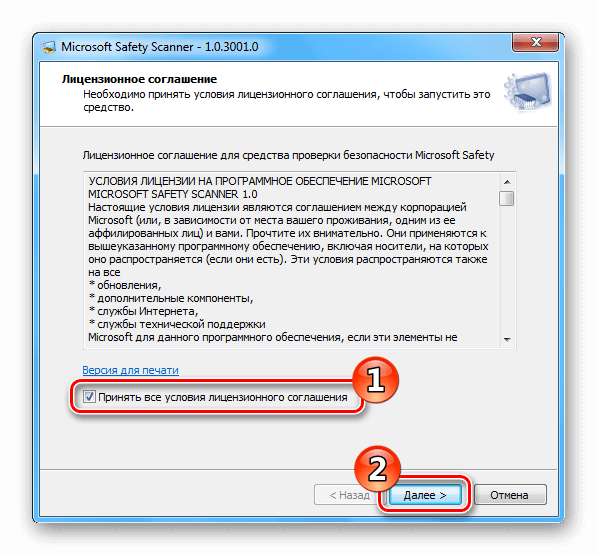
Принимаем условия лицензионного соглашения
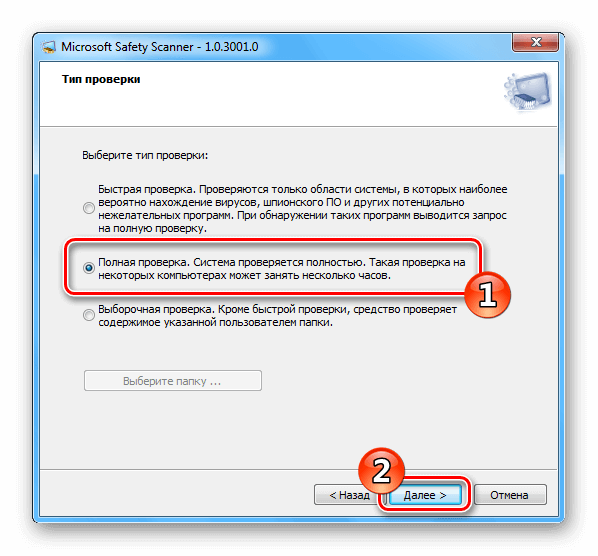
Устанавливаем вариант полной проверки компьютера
Кроме средства от Майкрософт можно также воспользоваться сканером Kaspersky Virus Removal Tool.
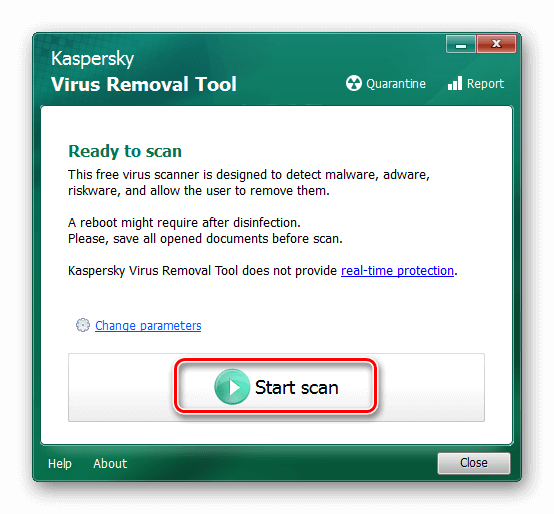
Запуск сканирования на вирусы в Kaspersky Virus Removal Tool
Или Dr. Web CureIt.
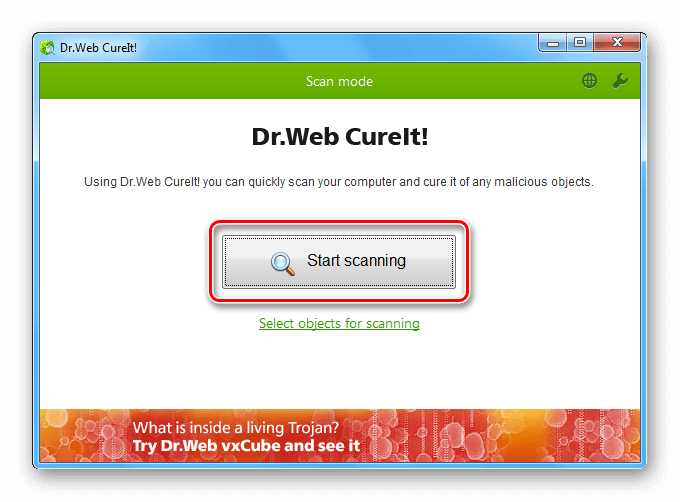
Запуск проверки компьютера в Dr. Web CureIt
Обе программы достаточно просты. Чтобы запустить проверку, потребуется только нажать на соответствующую кнопку.
Способ № 5: Дефрагментация файлов браузера 
Еще один вариант ускорения работы Firefox – это дефрагментация файлов программы. Для этого можно использовать приложение Defraggler.
-
Запустив программу, открываем меню «Действие» и выбираем пункт «Дефрагментация папки».
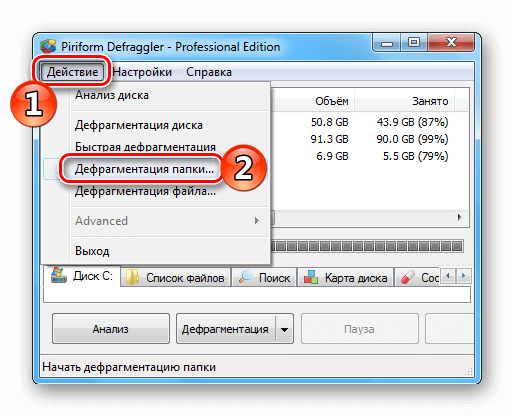
Выбираем дефрагментацию папки из меню
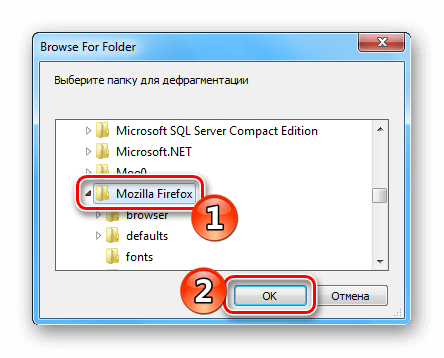
Указываем папку с установленным браузером
То же самое следует проделать с папкой профиля пользователя, находящейся по адресу C:\Users\ИмяПользователя\AppData\Roaming\Mozilla
Примечание: Папка «AppData» является скрытой, и для её отображения потребуется выставить соответствующие настройки в проводнике Windows.
Подытожив нашу статью, следует отметить, что для достижения максимального результата следует использовать все описанные нами способы. Только в таком случае можно достигнуть максимального ускорения работы и загрузки браузера.
Зависает Гугл Хром, что делать?
Добрый день дорогие читатели, сегодня мы разберем проблемы, по причине которых зависает браузер google chrome, сразу хочу сказать, что в принципе правила для всех браузеров практически одинаковы соответственно и причины их сбоев всегда повторяются.
Чтобы не гадать почему ваш браузер стал медленно работать, как вернуть его в рабочие состояние и где скачать новый просто внимательно читаем и решаем возникшие у вас проблемы.
Полная переустановка браузера Google Chrome
Самый эффективный способ устранения неполадок это конечно полная переустановка браузера гугл хром, для этого нужно сначала его полностью удалить, а потом заново установить.
Подробнее как удалять и устанавливать я писал в статье: Не запускается браузер mozilla firefox / мозила действия одинаковые, поэтому можно посмотреть если вдруг забыли как правильно переустановить.
Что делать если браузер Google Chrome зависает, сразу после запуска
Причин по которым может зависать браузер Гугл Хром сразу после запуска может быть огромное количество, если окно программы не отвечает, не работают кнопки свернуть, закрыть и выход в меню, рекомендую полностью его переустановить с удалением всех данных из памяти ПК.
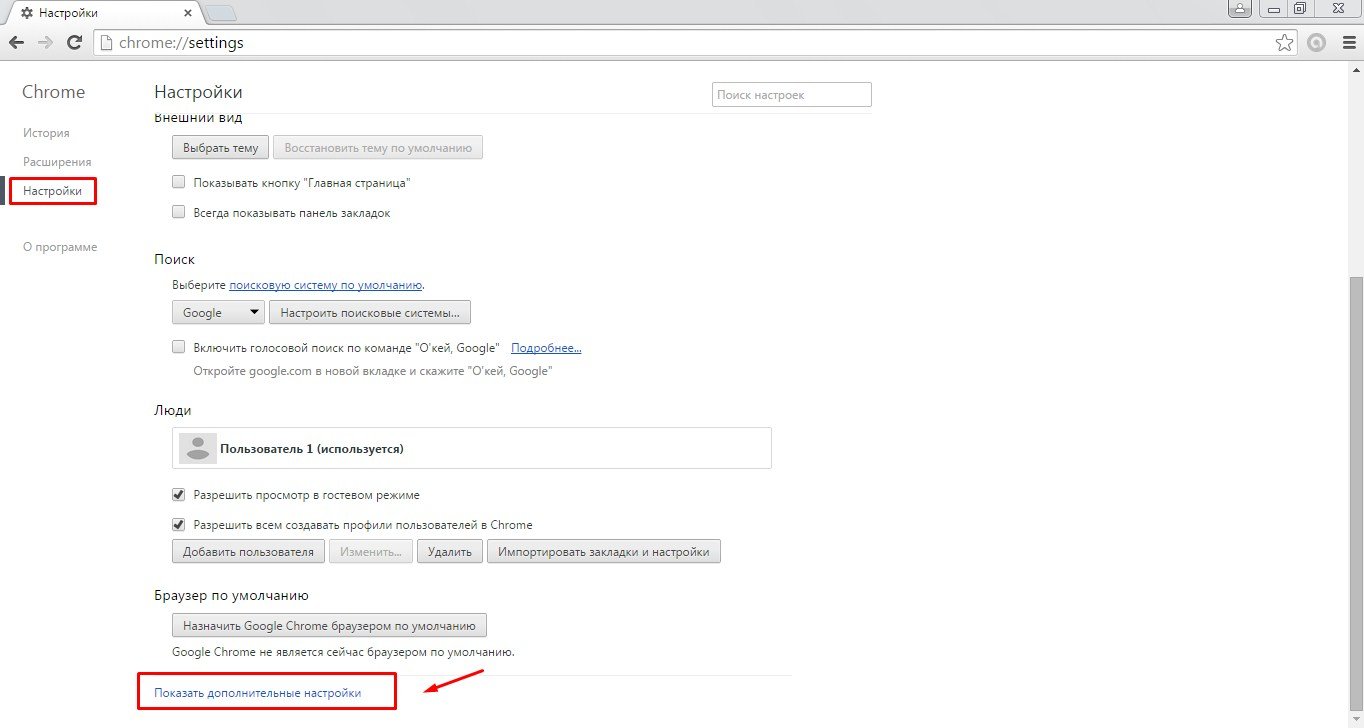
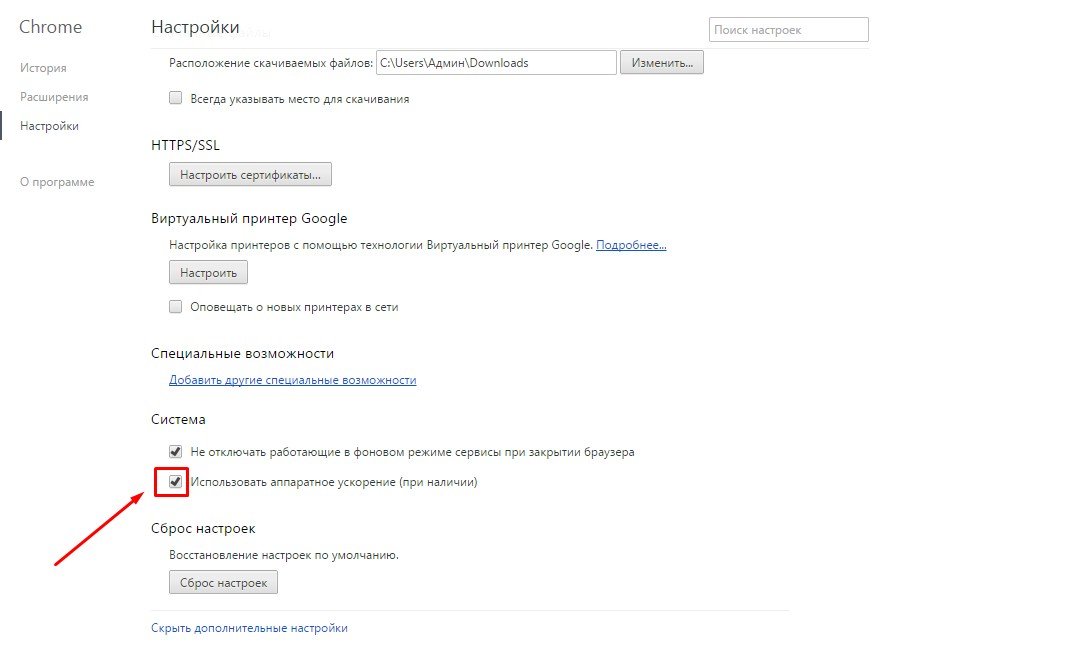
Если же кнопки свернуть работают и вы можете войти в меню настройки браузера, проверьте не отключилось ли у вас аппаратное ускорение, как показала практика это достаточно распространенный случай и решается он меньше чем за одну минуту. Нужно всего лишь поставить нужную галочку в настройках, как это сделать смотрим по картинкам ниже.
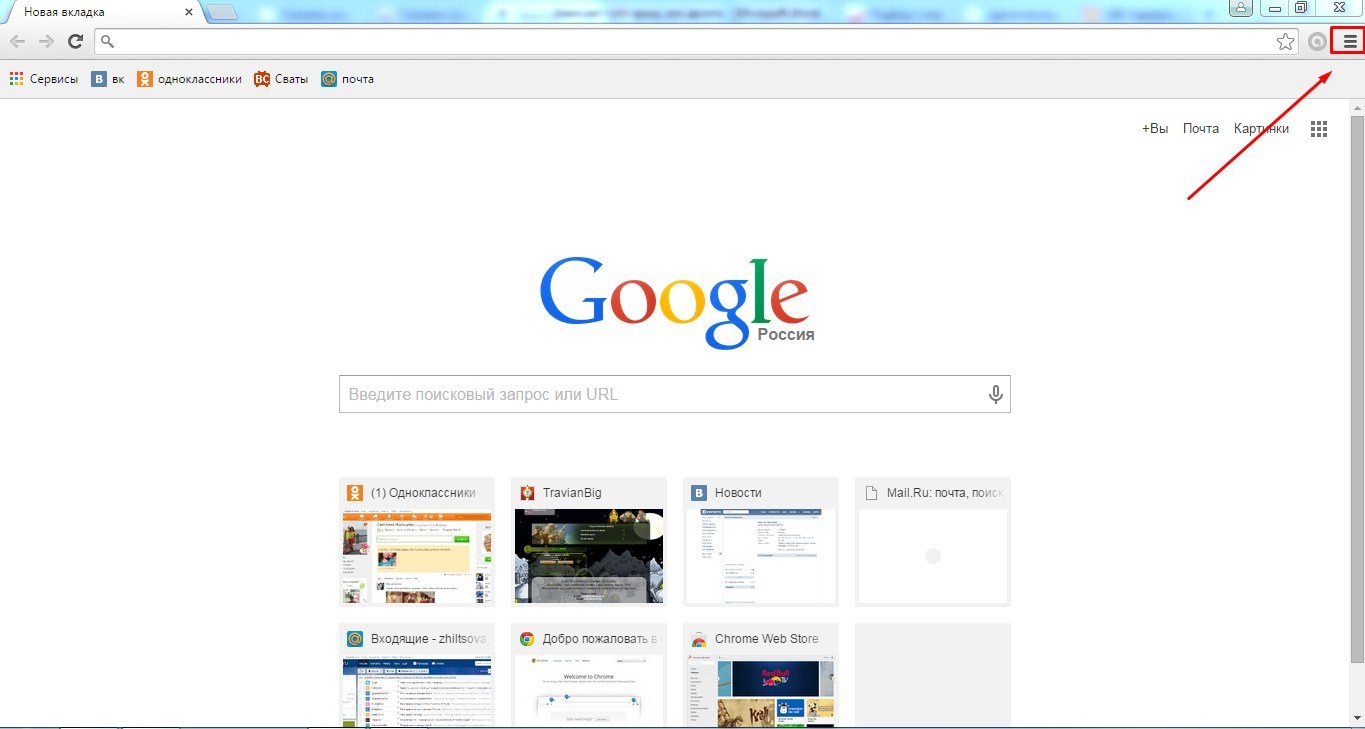
Сначала заходим в меню управления
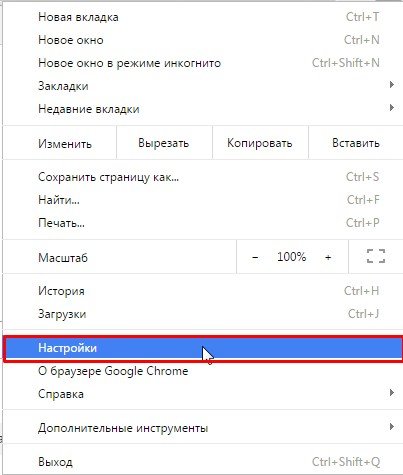
Теперь выбираем раздел настройки
В настройках прокручиваем страницу до самого конца и нажимаем «Показать дополнительные настройки»
Теперь ищем раздел специальные возможности и в нем обязательно ставим галочку напротив строчки: «использовать аппаратное ускорение(при наличии)»
Браузер Google Chrome зависает во время работы
Основной причиной может стать большой кеш и история, которые автоматически сохраняются в памяти компьютера при использовании google chrome . Избежать этого не получится, поэтому иногда не забывайте чистить данные в своем браузере, причем будьте внимательны, лучше всего делать полную очистку при которой удаляется не только история запросов, кеш, но и куки, все данные которые вы хоть раз вводили, будут стерты из памяти браузера.
Что такое кеш и куки я расскажу чуть позже.Сейчас просто почистим содержимое браузера гугл хром, для этого нужно войти в настройки, кнопка которая расположена в правом верхнем углу:

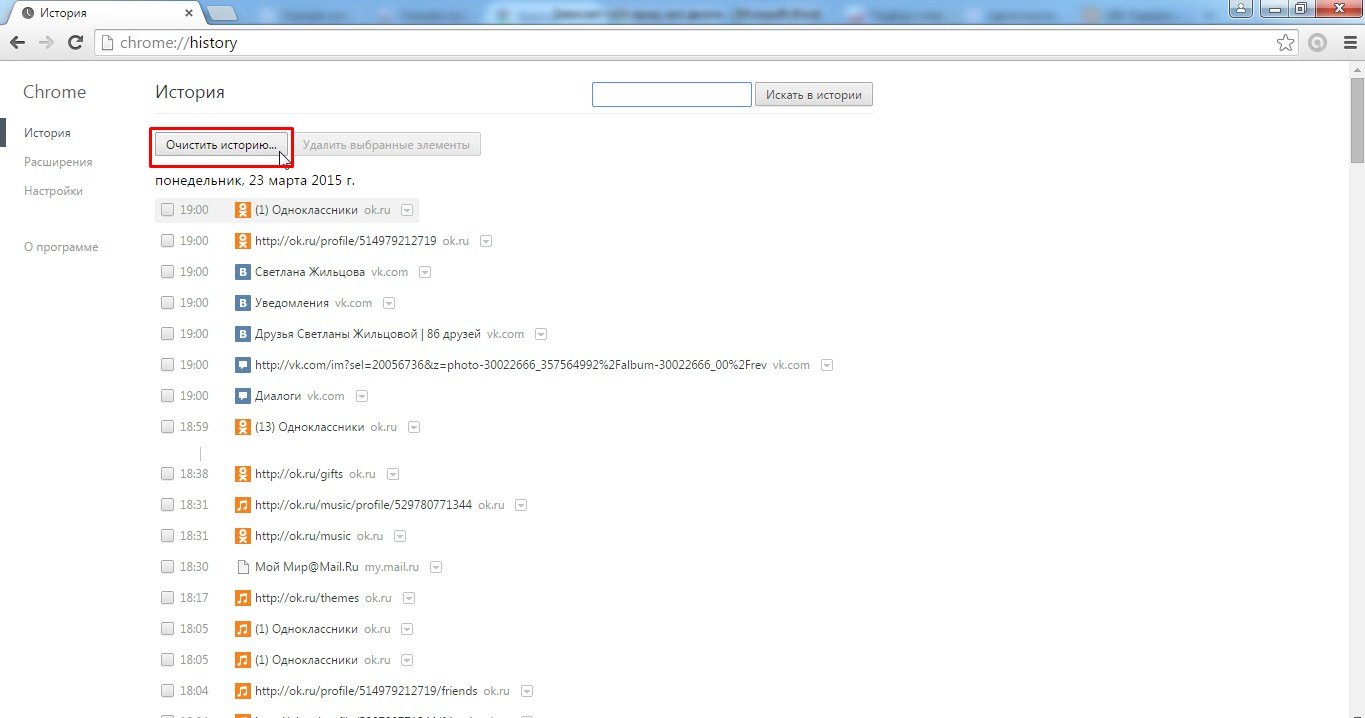
После перехода в раздел история, нужно нажать на кнопку очистить историю
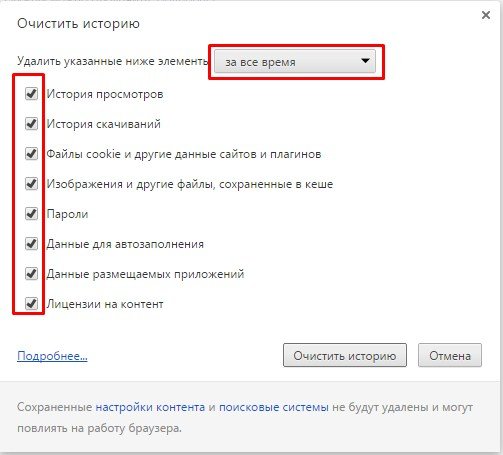
Теперь обязательно выбираем временной интервал, за который будут очищаться данные, необходимо в выпадающем меню выбрать пункт «за все время», после, проставляем галочки напротив всех пунктов и нажимаем очистить историю. Еще раз напоминаю все ваши пароли и данные, которые вы вводили в браузере, будут очищены. Все логины и пароли к страницам в соц. сетях нужно будет ввести заново.
После этого перезапустите браузер.
Google Chrome работает очень медленно, глючит!
Не всегда есть смысл психовать и возмущаться, мол медленный или глюченный браузер, ведь возможно вы сами не заметили, как установили со временем много разных расширений, некоторые могут конфликтовать друг с другом, а другие могут просто требовать больших мощностей от вашего ПК, что и приводит к ухудшению работы.
Для того чтобы отключить расширения в браузере гугл хром, снова заходим в настройки:
Идем в уже знакомый нам раздел история
А вот дальше внимательно смотрим на пункты слева, выбираем строчку расширения
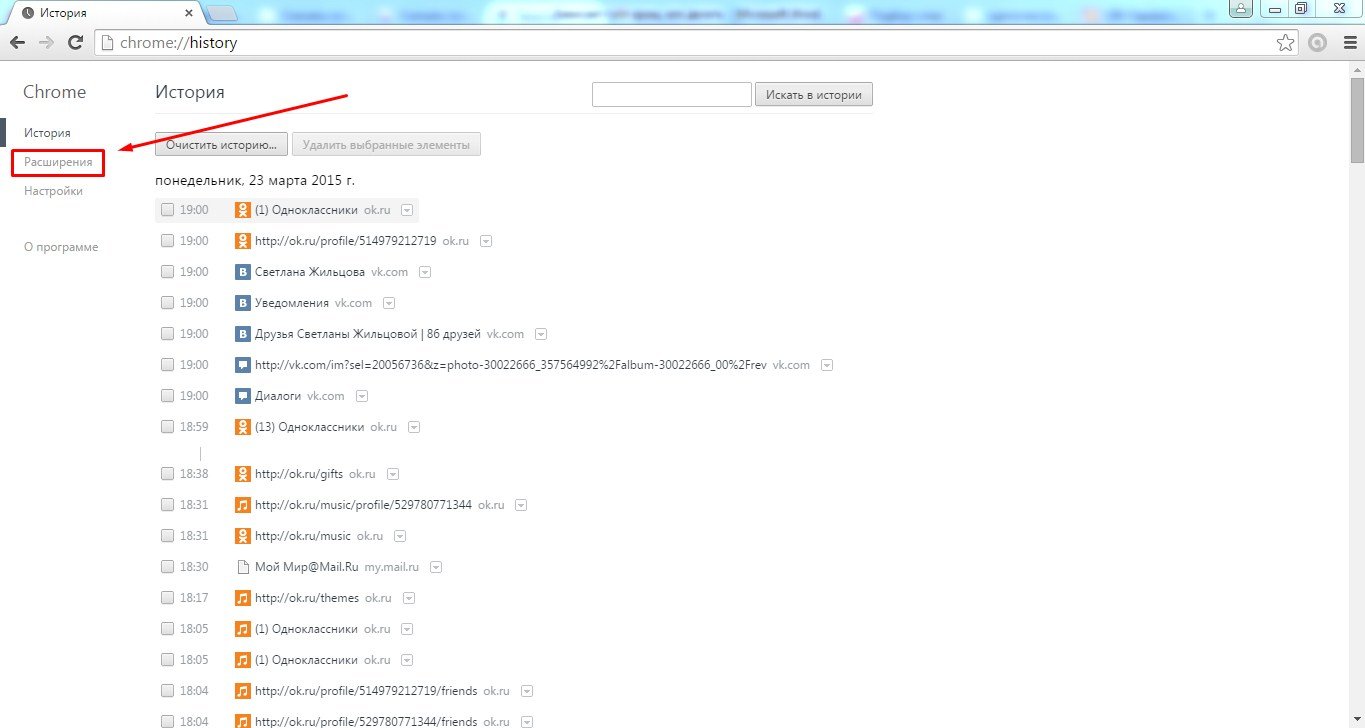
Теперь мы видим перед собой все установленные расширения в браузере google chrome, просто посмотрите, сколько у вас их и пользуетесь ли вы ими, если увидели множество расширений, которыми не пользуетесь, просто снимите с них галочки.
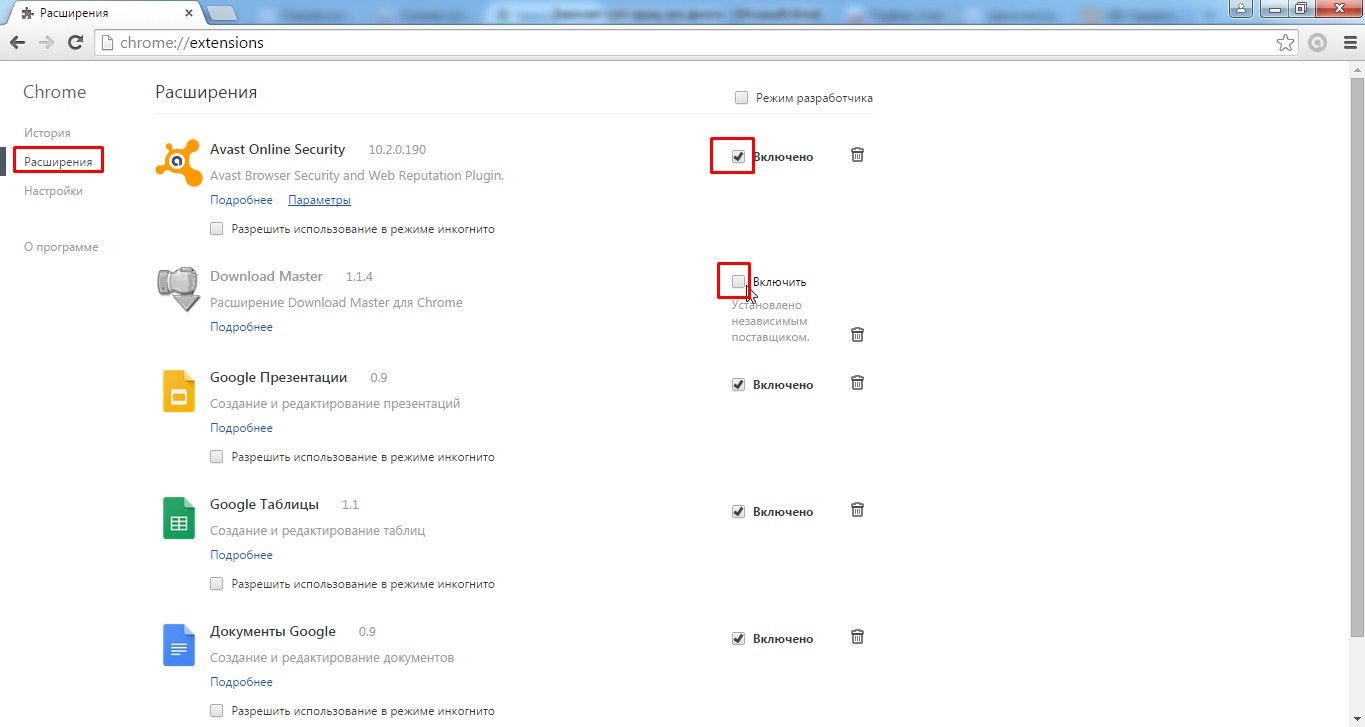
Перезапускаем браузер, чтобы изменения вступили в силу.
Еще одной причиной могут послужить вирусы, которые благополучно живут у многих пользователей не по одному году.
Чтобы решить такую проблему, рекомендую прочитать статью: какой антивирус выбрать? После чего установить один из них себе на компьютер и запустить полную проверку на вредоносные программы.
Практическое видео, что делать, когда браузер Google Chrome зависает?
Если появятся трудности, жду ваши вопросы в комментариях. Друзья главное не стесняйтесь, если Вы не скажите о своей проблеме то никто другой тем более этого не сделает.
Firefox тормозит: все способы решения данной проблемы
Firefox тормозит довольно часто. Ниже в статье мы разберем причины, вызывающие зависания и фризы популярного веб-обозревателя. Если у вас тормозит Mozilla Firefox – внимательно изучите приведенные способы устранения неисправностей.

Причины
Как было сказано выше, сначала нужно понять, почему тормозит Фаерфокс. При дальнейшем использовании это позволит предупредить возникновение аналогичных сбоев в работе браузера.
Вирус
Чаще Мозилла тормозит из-за вирусов на ПК или ноутбуке пользователя. Некоторое вредоносное программное обеспечение при загрузке меняет настройки обозревателя, вызывая зависания и лаги.
До начала манипуляций с браузером проверьте ПК на предмет вирусов с помощью антивируса.
Если найдутся опасные программы – удалите или вылечите зараженные файлы, а затем перезагрузите устройство и проверьте скорость работы браузера.

Мусор
Для стабильной работы Firefox нужно немало ресурсов, однако обратная сторона медали – сбои в работе программы. При малом количестве свободного дискового пространства система работает медленнее. После удаления ненужных приложений и чистки от лишних файлов перезапустите ОС и проверьте скорость отклика программного обеспечения.
Плагины
Разработчики дали возможность настроить обозреватель индивидуально для пользователя, что достигается установкой дополнительных плагинов, расширяющих функционал приложения. Большое количество установленных плагинов и расширений провоцируют конфликты в работе программы.

Решения
Как только вы выяснили, почему тормозит мозила фирефох –решайте проблему.
Очистить кэш и историю

Как посмотреть историю посещения сайтов в Firefox
Кэшированные файлы представляют собой временную информацию, которая хранится на устройстве. Эти данные помогают ускорить загрузку веб-страниц, исключая регулярное получение одинаковой информации с интернет-ресурсов. Однако чем больше таких файлов копится в системе, тем сильнее Mozilla тормозит.
Для очистки кэша обозревателя следует выполнить следующее:
- Нажмите на кнопку выпадающего меню и выберите подпункт «Настройки».
- Перейдите в настройки безопасности (если не получится найти нужный раздел, то введите в поиске по настройкам слово «Очистить»).
- В разделе «Кэшированное веб-содержимое» нажмите кнопку «Очистить сейчас».

Еще один параметр, который влияет на быстродействие браузера, – история посещенных сайтов. Очистка исключительно этого параметра редко приносит плоды, потому рекомендуется проводить ее параллельно с удалением кэша.
- Кликните по иконке меню и перейдите в раздел «Журнал».
- Нажмите на кнопку «Стереть недавнюю историю».
- В появившемся диалоговом окне выберите очистку истории за «все время».
- В графе подробностей кликните подпункт «Журнал посещений и загрузок», а затем «Очистить сейчас».

Также можно настроить автоматическое очищение истории при каждом отключении firefox, для этого перейдите во кладку «Приватность» настроек, и в подразделе «История» установите пункт выпадающего меню «будет использовать ваши настройки хранения истории». Далее достаточно установить маркер напротив «Очищать историю при закрытии Firefox».
Полное удаление всех данных браузера позволит избавиться не только от истории и кэша, но и от настроек сайтов, автономных версий веб-страниц, файлов cookies и другой информации. Для очистки информации повторите шаги, применяемые для удаления «Истории» и проставьте галочки на всех подпунктах раздела «Подробности», в диалоговом окне очистки всей истории.
Очистить браузер
Полный сброс браузера к настройкам по умолчанию осуществите с помощью справочного раздела, во вкладку которого перенаправляют из раздела меню. Из появившихся вариантов выберите пункт «Информация для решения проблем». В открывшейся вкладке выберите «Очистить Firefox». Это распространенное решение, которое помогает забыть о вопросе «почему firefox тормозит?».

Проверить плагины и расширения
Плагины и расширения множат функционал мозиллы, а также загружают контент, который без их использования отображаться не будет. Большое количество используемых одновременно дополнений создает конфликты работы приложения, потому отключите то, что было подключено или скачано случайно, либо утратило актуальность.
Отключение плагинов выполните из подпункта «Дополнения» основного меню программы:
- В окне управления дополнениями выберите вкладку «Плагины».
- Ознакомившись со списком активных дополнений отключите неиспользуемые, для этого выберите «Никогда не включать».
- Статус плагина изменится на «Отключен» и он переместится в конец списка. Если отключите дополнение, необходимое для загрузки какого-либо сайта, то при последующем визите браузер сам предложит активировать выключенную функцию.
Разработчики Mozilla не предусмотрели прямого удаления плагинов. Некоторые удаляются через менеджер установки и удаления программ, интегрированный в Windows или с помощью сторонних менеджеров приложений. Другие стираются автоматически при удалении расширения, для корректной работы которого они требуются.

Отключение расширений, производится по приведенному выше алгоритму. Переходим во вкладку расширения и отключаем или удаляем все лишнее. После отключения утилит потребуется перезапустить браузер, о чем проинформирует соответствующее сообщение.
Для определения количества памяти, потребляемой расширениями, используйте утилиту about:addons-memory, установив которую и введя команду «about:addons-memory» в строке адреса, пользователь получит информацию об установленных дополнениях, отсортированных по принципу количества потребляемой памяти.
Проверить версию
Возможно, версия программы устарела и нужно только обновить Mozilla Firefox. Для этого из раздела «Справка» переключитесь в раздел «О Firefox», это инициирует процесс проверки установленной программы и загрузку требуемых обновлений.
Также не исключается обратная ситуация, когда после обновления до последней версии работа браузера ухудшается. Тогда откатите обновление:
- Скачайте предшествующую обновленной программу.
- Выполните установку скачанной Mozilla поверх уже установленной.

Создать новый профиль
Создание Нового профиля для обозревателя позволит увеличить скорость работы, но есть риск потерять закладки и персональные настройки.
- Выполните правый клик по ярлыку приложения и перейдите в раздел «Свойства».
- В поле «Объект» необходимо дописать «-p» (без кавычек) и принять изменения.
- Запускаем браузер и в открывшемся диалоговом окне создаем новый профиль.
- Запускаем Firefox и удаляем из поля «Объект» все произведенные изменения.
Настроить папку Prefetch
Снизить частоту зависаний можно настроив автоматическую загрузку данных, которые подгружаются для работы программы из папки Prefetch:
- Сверните обозреватель, нажмите правой кнопкой мыши по иконке на рабочем столе и выберите «Свойства».
- К тексту написанному в графе «Объект» следует добавить «/Prefetch:1» (без кавычек) и кликнуть ОК.
Увеличить скорость сворачивания и разворачивания
Быстрота отклика приложения при сворачивании или разворачивании окна достигается путем внесения небольших корректив в настройки фаерфокса:
- В строке адреса запущенного обозревателя напишите «about:config» и «пообещайте» быть осторожным.
- В незаполненной области экрана нажмите правой кнопкой мыши, выберите «Создать», затем «Логическое».
- Именем настройки для нового логического значения указываем «config.trim_on_minimize» (без кавычек), в появившемся диалоговом окне выберите значение False.
Настроить реестр Windows
Часть плагинов и расширений не отображаются в списке плагинов, но будут видны в реестре. Оттуда удалим вручную:
- В поиске Windows, который располагается в меню Пуск, введите «Regedit» и откройте редактор реестра.
- Последовательно посетите следующие ветки:
- HKEY_CURRENT_USER>Software>Mozilla>Firefox>Extensions>
- HKEY_CURRENT_USER>Software>MozillaPlugins
- HKEY_LOCAL_MACHINE>Software>Mozilla>Firefox>Extensions>
- HKEY_LOCAL_MACHINE>SOFTWARE>MozillaPlugins
Читайте также: Рейтинг лучших стиральных машин стоимостью 15000-20000 рублей
Из каждой удалите те плагины, которые не отображаются в интерфейсе браузера. Если сомневаетесь – воспользуйтесь поиском и выясните для чего нужен плагин. Удаляйте файлы с помощью правового клика по плагину.
Перегрузить
После каждого изменения перезагружайте устройство. Существуют также сторонние приложения для оптимизации работы браузера, но здесь мы старались разобраться с самыми часто возникающими проблемами.
Почему тормозит Firefox
Практически одним из самых популярных интернет запросов, возникающий у пользователей всемирной сети следующий – «тормозит браузер Mozilla Firefox что делать». С данной проблемой может столкнуться пользователь не только слабенького или старого персонального компьютера, но и владелец достаточно мощных и современных машин.
Веб-браузер Firefox некорректно работает и зависает по ряду различных причин. Чаще всего это происходит из-за большого количества дополнений или наличия системных вирусов, но обо всём по порядку.
Первая причина — переизбыток
Большое количество дополнений и неправильная работа плагинов может быть тому виной.
Очень часто пользователи скачивают и устанавливают в свой веб-браузер огромное количество расширений и плагинов, совершенно не задумываясь о том, что тем самым они замедляют его работу. Неиспользуемые расширения можно и нужно отключить на время или удалить их совсем.
Чтобы отключить дополнение необходимо:
- Запустить веб-браузер;
- В верхнем правом углу кликнуть по кнопочке меню;
- В появившемся окне выбрать пункт «Дополнения».

- Далее в левой части окошка выбрать раздел «Расширения» и справа от невостребованных приложений нажмите кнопочку «Отключить».

- При необходимости стоит перезапустить браузер, чтобы изменения вступили в силу.

- Для большей эффективности лучше всего от таких приложений избавляться, о том, как удалить расширения и плагины вы можете узнать из статьи «Как удалить плагин из Mozilla Firefox».
Вторая причина – много мусора
Большое количество накопившихся файлов куки, кэш и истории ранее посещённых интернет ресурсов.
Cookie, кеш и история поиска – это информация, которая накапливается веб-браузером, для обеспечения более комфортной работы. Но чрезмерное её количество приводит к снижению скорости работы интернет-обозревателя. Такую информацию настоятельно рекомендуется периодически подчищать. Для этого требуется выполнить следующие действия:
- Запустить веб-браузер;
- В правом верхнем углу браузера надо кликнуть по кнопочке меню;
- В открывшемся окошке стоит выбрать пункт «Журнал».

- Здесь же откроется дополнительное меню, где вам необходимо использовать следующее действие «Удалить историю».

- Далее в окошке «Удаление всей истории», в строке «Удалить» выбираете пункт «Всё», ставите галочки напротив параметров, которые вы хотите убрать и нажимаете кнопочку «Удалить сейчас».

- После этого данные отмеченные галочками будут удалены, без возможности восстановления.
Третья причина – вирусная активность
Зачастую системные вирусы негативно влияют на работоспособность поисковых систем.
В такой ситуации, пользователю необходимо просканировать компьютер на предмет вирусных угроз и рисков не только во благо браузера, но и для компьютера в целом.
Для этого воспользуйтесь функцией глубокого сканирования в вашей антивирусной программе. Обнаруженные угрозы нужно удалить или вылечить заражённые объекты и перезагрузить операционную систему.

Четвертая причина — отсутствие обновления
Версии интернет-обозревателя Firefox без актуальных обновлений расходуют значительную величину системных ресурсов, вследствие чего многие компьютерные программы, в том числе и веб-браузер начинают медленно работать или даже зависать. Чтобы не отставать от прогресса и проверить наличие обновлений, чтобы в дальнейшем установить их для Мозила Фаерфокс, тем самым оптимизировать количество потребляемых ресурсов, ознакомитесь со статьей «Как обновить Мозилу Фаерфокс».
Периодическое, выполнение вышеперечисленных действий значительно ускорит работу не только вашего браузера, но и всех установленных программ на вашем персональном компьютере.
Почему тормозит браузер Mozilla Firefox и как это исправить
Если тормозит Firefox, то приятного в этом мало. Работать с веб-обозревателем становится совершенно невозможно. Как правило, для такого поведения браузера есть веские причины. И в данном материале мы расскажем о том, как решить проблему.
Решение
Как правило, тормоза и неадекватная работа могут быть связаны с неполадками внутри самого веб-обозревателя. Но также могут иметь место проблемы в самой операционной системе. И как-то решать это все нужно.
Загвоздка состоит в том, что определить конкретную причину такого поведения браузера, как правило, невозможно. Поэтому приходится перебирать все возможные варианты. Иногда они помогают.
Впрочем, проблемы такого плана имеют программный характер. А значит, пользователь сам может их решить. И сейчас мы расскажем о том, как это сделать. Начнем с самого простого и очевидного и только потом перейдем к вариантам посложнее.
Отключаем расширения
Всевозможные дополнения, конечно, хороши. Ведь они заметно расширяют функционал веб-обозревателя. Но в то же время они заставляют его требовать больше ресурсов от компьютера. А если еще расширение конфликтное, то вполне могут появиться и различные сбои.
Поэтому в данном случае расширения стоит отключить. Потом вы можете вернуть некоторые из них. Но пока лучше избавиться от дополнений. Сейчас мы предоставим подробную инструкцию, рассказывающую о том, как это сделать.
- Сначала следует запустить веб-обозреватель. Для этого нужно использовать кнопку на панели задач или ярлык на рабочем столе.
- Затем кликаем по кнопке с изображением трех горизонтальных полос. Она располагается в правом верхнем углу окна.
- В появившемся меню выбираем пункт «Дополнения».

- После этого щелкаем по пункту «Расширения». Он находится в левом столбце.
- Откроется страница со списком установленных плагинов. Здесь нажимаем на кнопку «Отключить». Она есть напротив каждой записи.

- Повторяем процедуру для всех элементов.
- Перезапускаем программу.
После рестарта можно проверить качество работы браузера. Если все в порядке, то дело действительно было в расширениях. Если же нет, то пора переходить к следующему пункту нашей программы. Нужно попробовать еще один весьма действенный способ.
Удаляем кэш и историю
Именно там хранится вся история посещений браузера. Также в кэше находятся все данные сайтов. Когда это хранилище достигает гигантских размеров могут наблюдаться тормоза и неадекватная работа веб-обозревателя.
Вообще, кэш и историю нужно чистить регулярно. Только так можно добиться полной работоспособности приложения. Для произведения такой очистки в браузере есть все необходимые инструменты. Вот что нужно сделать.
- Сначала нужно запустить браузер. Для этого используйте кнопку на панели задач, ярлык на рабочем столе или в меню «Пуск».
- Затем кликаем по кнопке с тремя горизонтальными полосами. Она находится в правом верхнем углу окна.
- Далее в появившемся меню кликаем по пункту «Библиотека».

- Затем выбираем «Журнал».
- После этого щелкаем по пункту «Журнал».
- Теперь нажимаем «Удалить историю…».
- В верхней графе выбираем «Все».
- Чуть ниже отмечаем галочками «Журнал посещений и загрузок», «Активные сеансы», «Куки» и «Кэш».
- После этого нажимаем на кнопку «Удалить сейчас».

Читайте также: Как перейти с 32-битной windows 10 на 64-битную?
Процедура удаления начнется автоматически. Она займет всего несколько секунд. После удаления всех данных необходимо перезапустить веб-обозреватель. И только после рестарта можно тестировать его работу. Если это не помогло, то переходим к следующей главе.
Сброс настроек
Если ничего из вышеописанного не помогает и тормозит Мозила довольно сильно, то есть еще один вариант. Однако он чреват утерей всех пользовательских данных. В том числе и расширений. Зато этот вариант точно поможет.
Речь идет о сбросе настроек браузера. После проведения этой процедуры пользователь получает чистый веб-обозреватель, который априори должен хорошо работать. Сброс осуществляется при помощи встроенных компонентов браузера. Вот подробная инструкция.
- Для начала стоит запустить Фаерфокс.
- После этого кликаем по кнопке с изображением трех полосок. Она находится в правом верхнем углу окна.
- В появившемся меню с кучей пунктов выбираем тот, который называется «Справка».

- Затем кликаем «Информация…».
- После этого останется только нажать на кнопку «Очистить Firefox» и согласиться с выполнением операции

Процедура сброса настроек начнется немедленно. Во время самого процесса веб-обозреватель будет перезапущен. После рестарта появится совершенно чистый Firefox, который должен без проблем работать по определению.
Поиск вирусов на ПК
Если вам ничего из вышеперечисленного не помогло, то напрашивается всего один вывод: на вашем компьютере хозяйничают вирусы. Именно из-за них браузер тормозит и работает неадекватно. И если от вирусов не избавиться, то последствия будут печальными.
Заключение
Пришла пора подвести итоги и сделать соответствующие выводы. Если Firefox стал медленно работать, то это, вероятно, связано с захламлением самого браузера, большим количеством расширений или засильем вирусов на компьютере или ноутбуке.
Выше были представлены способы, которые позволяют исправить ситуацию. Конечно, наилучший эффект достигается при совмещении всех методов. А от вирусов ПК нужно чистить регулярно. В общем, теперь вы знаете все о том, как заставить Firefox работать нормально.
Firefox «зависает» или не реагирует — как исправить | Справка Firefox
Когда Firefox зависает, он перестаёт реагировать на ваши щелчки мышью и нажатия клавиш и и кажется, что ничего не делает.
Кроме того, в строке заголовка отображается надпись «(Не отвечает)», а курсор мыши превращается при наведении его на окно Firefox.Кроме того, курсор мыши превращается во вращающийся круг ожидания при наведении его на окно Firefox.
В этой статье приведены решения проблемы зависаний Firefox в зависимости от того, когда они происходят.
Для решения проблем зависания, не указанных в этой статье, или в случае, если предложенные решения не помогают решить проблему, прочитайте Диагностика и решение проблем в Firefox.
Примечание: Функция очистки Firefox может решить многие проблемы путём сброса Firefox в исходное состояние. При этом нужная вам информация будет сохранена. Попробуйте использовать эту функцию перед тем, как начать длительный процесс устранения неполадок.
Примечание: Если Вы включили отправку данных о производительности, то Mozilla будет собирать данные, включая зависания Вашего Firefox, которые позволят ей улучшить будущие версии Firefox.
Firefox зависает в произвольные моменты времени
Если Firefox зависает случайно, а не после выполнения определенного действия (например загрузки файлов или выхода из Firefox), попробуйте решения, приведённые в этом разделе.
Создайте новую базу данных библиотеки
Если зависания являются периодическими, то это может быть вызвано повреждением базы данных библиотеки.
Информация: Файлы библиотеки хранят аннотации, закладки, значки сайтов, историю ввода, ключевые слова и историю просмотра (записи о посещении страниц).
Чтобы создать новую базу данных библиотеки, выполните следующие действия:
Внимание: Это очистит историю посещённых вами страниц и удалит закладки, сделанные за последний день.
- Откройте папку вашего профиля:
- Щёлкните по кнопке меню , затем щёлкните по кнопке и выберите .Из меню выберите . Откроется вкладка Информация для решения проблем.
- В разделе Сведения о приложении рядом с ПапкаДиректория профиля щёлкните по кнопке Открыть папкуПоказать в FinderОткрыть каталог. Откроется окно, содержащее папку вашего профиля.Откроется папка вашего профиля.
- Щёлкните по кнопке меню Firefox и выберите .Щёлкните по кнопке меню Firefox в верхней части экрана и выберите .Щёлкните по кнопке меню Firefox и выберите . Подождите завершения полного закрытия Firefox.
- В папке профиля Firefox, найдите и переименуйте файлы places.sqlite в places.sqlite.old и places.sqlite-journal в places.sqlite-journal.old (если он существует).
- Для переименования файла, щёлкните по нему правой кнопкой мыши и выберите из меню Переименоватьщёлкните по нему один раз кнопкой мыши, чтобы его выбрать, а затем щёлкните второй раз по имени файла, чтобы его отредактировать. Затем добавьте .old в конец названия файла.
- Наконец, вновь запустите Firefox.
- Когда Firefox вновь запустится, он создаст новую базу данных библиотеки. Данные о посещённых Вами страницах будут потеряны, но Firefox автоматически проимпортирует закладки из самой последней резервной копии.
Отключите аппаратное ускорение
С некоторыми комбинациями видеокарт и графических драйверов Firefox может зависнуть при попытке использования аппаратного ускорения. Вы можете попробовать отключить аппаратное ускорение, чтобы проверить, решит ли это проблему.

- На Панели меню в верхней части экрана щёлкните и выберите .
Нажмите на кнопку меню и выберите .Нажмите на кнопку меню и выберите . - Выберите панель на вкладке .
- Снимите флажок Использовать аппаратное ускорение, если доступно.
- Щёлкните по кнопке меню Firefox и выберите .Щёлкните по кнопке меню Firefox в верхней части экрана и выберите .Щёлкните по кнопке меню Firefox и выберите .
- Запустите Firefox как обычно.
- На Панели меню в верхней части экрана щёлкните и выберите .
Нажмите на кнопку меню и выберите .Нажмите на кнопку меню и выберите . - Выберите панель .
- Под разделом Производительность, снимите флажок Использовать рекомендованные параметры производительности.Появятся дополнительные настройки.
- Снимите флажок Использовать аппаратное ускорение, если доступно.
- Щёлкните по кнопке меню Firefox и выберите .Щёлкните по кнопке меню Firefox в верхней части экрана и выберите .Щёлкните по кнопке меню Firefox и выберите .
- Запустите Firefox как обычно.
Читайте также: Рейтинг лучших smart приставок для телевизора за 2022 год
Если проблема больше не повторяется, то вероятной причиной было использование аппаратного ускорения. Вы можете попробовать обновить Ваш графический драйвер, чтобы проверить, поможет ли это или просто запускать Firefox без аппаратного ускорения.
Удалите дублирующиеся файлы восстановления сессии
Firefox может медленно работать или зависать, если было создано множество копий файлов Восстановления сессии:
- Откройте папку вашего профиля:
- Щёлкните по кнопке меню , затем щёлкните по кнопке и выберите .Из меню выберите . Откроется вкладка Информация для решения проблем.
- В разделе Сведения о приложении рядом с ПапкаДиректория профиля щёлкните по кнопке Открыть папкуПоказать в FinderОткрыть каталог. Откроется окно, содержащее папку вашего профиля.Откроется папка вашего профиля.
- Щёлкните по кнопке меню Firefox и выберите .Щёлкните по кнопке меню Firefox в верхней части экрана и выберите .Щёлкните по кнопке меню Firefox и выберите .
- Найдите и удалите файл sessionstore.js, а также любые его копии, такие как sessionstore-1.js, sessionstore-2.js.
Измените файл автоматической настройки прокси (PAC)
Если Вы используете файл автоматической настройки прокси (PAC), то Firefox может зависнуть при попытке загрузки сайтов, которых не существуют или которые Вы давно не открывали. Чтобы определить, используете ли Вы файл автоматической настройки прокси:
- На Панели меню в верхней части экрана щёлкните и выберите .
Нажмите на кнопку меню и выберите .Нажмите на кнопку меню и выберите . - # На панели найдите раздел Прокси-серверПараметры сети.
- Щёлкните по кнопке Настроить…. Появится диалоговое окно настройки соединения.
- Если выбран параметр URL автоматической настройки сервиса прокси, то вы используете файл автоматической настройки прокси. Не отключайте эту настройку, так как в этом случае вы не сможете получить доступ к Интернету. Вместо этого, отправьте это временное решение вашему администратору сети.
- Щёлкните по кнопке Отмена.
Firefox зависает после его использования в течение длительного времени
Последние версии Firefox включают в себя улучшения в использовании памяти, особенно во время длительных сеансов. Обновите Firefox до последней версии.
Перезапустите Firefox
Firefox может зависнуть, если остается открытым в течение длительного периода времени. Чтобы решить эту проблему, перезапустите Firefox.
Если Вы регулярно оставляете Firefox открытым, для того, чтобы вернуться туда, где Вы остановились, Вы можете использовать функцию восстановления сессии Firefox. Для получения дополнительной информации прочитайте раздел статьи Настройка восстановления сессий.
Firefox зависает при загрузке файлов или сохранении изображений
Если Firefox зависает при попытке загрузить файл или сохранить изображение, попробуйте выполнить следующие действия:
Очистите историю загрузок
Firefox может зависнуть при загрузке файлов, если ваша история загрузок стала слишком большой. Чтобы очистить журнал загрузок:
- Откройте окно Библиотека с помощью одного из этих методов:
- Щёлкните по кнопке Загрузки на панели инструментов, если она доступна, и щёлкните в меню .
- Щёлкните по кнопке Библиотека , щёлкните и щёлкните в нижней части панели Загрузки.Щёлкните по кнопке Библиотека и щёлкните в меню .Щёлкните по кнопке меню и щёлкните в меню .
- Щёлкните по Очистить загрузки, чтобы удалить историю загрузок.
- Загрузите несколько любых файлов, чтобы убедиться, что зависание прекратилось.
Выберите другую папку для загрузок
Firefox может зависнуть, если последняя папка загрузок (например папка общего доступа или накопитель USB) больше не доступна. Чтобы исправить это:
- На Панели меню в верхней части экрана щёлкните и выберите .
Нажмите на кнопку меню и выберите .Нажмите на кнопку меню и выберите . - Выберите панель .
- Под заголовком Загрузки выберите Путь для сохранения файлов и щёлкните по кнопке ВыбратьОбзор.
- В окне Выберите папку для загрузок выберите новую папку.
- Закройте страницу about:preferences. Любые сделанные изменения будут сохранены автоматически.
Проверьте, можете ли Вы теперь загружать файлы и сохранять изображения. Если это работает, вы можете при желании вернуться в настройки Firefox и выбрать .
Firefox зависает при выходе из него
Иногда, когда Вы закрываете Firefox, он может зависнуть и остаться в памяти, даже если не открыто ни одного окна Firefox.
Это может помешать Firefox запуститься должным образом в следующий раз, когда Вы его откроете или же Вы можете увидеть диалоговое окно «Закройте Firefox» с сообщением Firefox уже запущен, но не отвечает.Копия Firefox уже открыта.
Вы должны завершить все процессы Firefox или перезагрузить компьютер, прежде чем вы сможете снова открыть Firefox (прочитайте статью Сообщение об ошибке «Firefox уже запущен, но не отвечает» — Как её исправить для ознакомления с другими причинами и решениями).
Полностью закройте Firefox
- Щёлкните по кнопке меню Firefox и выберите .Щёлкните по кнопке меню Firefox в верхней части экрана и выберите .Щёлкните по кнопке меню Firefox и выберите .
- Закройте все оставшиеся диалоговые или вторичные окна, такие как окно Библиотека.
Если процессы Firefox, которые остаются в памяти после выхода из него, являются регулярными проблемами, попробуйте выполнить следующие действия.
Устраните проблемы с вашими расширениями
Проблемное расширение может вызвать проблему, которая может быть решена путем отключения или удаления расширения. Для получения информации о диагностике и устранении проблем, вызванных неисправным расширением, прочитайте статью Устранение проблем с расширениями, темами и аппаратным ускорением для решения типичных проблем в Firefox.
Взаимодействие со специфическим программным обеспечением по обеспечению безопасности в Интернете (межсетевым экраном, антивирусом) может стать причиной зависания на некоторых системах. Вы можете попробовать сконфигурировать ваш межсетевой экран, чтобы убедиться, что это помогает устранить зависание.
При выходе Windows из спящего режима Firefox зависает на несколько минут, это может быть связано с установленной программой «ThinkVantage Technologies Power Manager 6».
Одним из вариантов решения этой проблемы является удаление этого программного обеспечения. Другим способом решения этой проблемы является обновление до актуальной версии пограммного обеспечения на странице поддержки Lenovo.
Посмотрите Bug 1106202, чтобы узнать более подробную информацию.
Основано на информации с Firefox hangs (mozillaZine KB)
Эти прекрасные люди помогли написать эту статью:
- Главная
- Ноутбуки и компьютеры
Что делать, зависает Mozilla Firefox
Тормозящее или совсем зависающее программное обеспечение, вполне часто встречающее явление. Практически повседневно каждый человек сталкивается с подобной проблемой.
Написать программный код, который будет себя вести безупречно в любых ситуациях крайне сложно, так как количество различных ситуаций в поведении пользователей программы очень велико и спрогнозировать его не предоставляется возможным.
Не является исключением и такой популярный класс программ, как и браузеры. Рассмотрим подробнее на примере Mozilla Firefox каковы причины такой некорректной работы программы и как с ними бороться. Рассмотрим основные причины — почему зависает Firefox.
Firefox зависает в произвольные периоды времени

В случае, когда зависает Firefox в произвольные периоды времени, и этот сбой не связан с конкретным действием, необходимо попробовать один из следующих способов решения проблемы.
Создание новой базы данных библиотеки
Если торможения происходят периодически, то это вполне вероятно вызвано повреждением базы данных библиотеки, в которой содержатся сведения о посещенных страницах.
Для того чтобы заменить существующую базу новой необходимо:
-
открыть папку профиля пользователя;
При старте программы она создаст новую базу, при этом все прошлые данные будут потеряны, а закладки будут взяты из последнего бэкапа.
Отключение аппаратного ускорения
Нередко аппаратное ускорение оказывает «медвежью услугу» пользователю при с работе с данным браузером из-за неполной совместимости с некоторыми видами графических адаптеров. Поэтому целесообразно отключить данную функцию.
Для этого необходимо:
-
кликнуть на кнопку с тремя горизонтальными линиями и отметить «Настройки»;

снять соответствующую галочку;
Также можно поэкспериментировать с выбором другого графического драйвера.
Устранение неполадок, связанных с плагинами
Многие сайты используют плагины, и это в значительной степени замедляет работу браузера. И если у вас стал тормозить браузер Mozilla FireFox, то это происходит из-за flash плагина. Рекомендуется попробовать отключить все лишние дополнения.

Для отключения плагинов необходимо проделать следующие действия:
-
запустить Mozilla FireFox;

выбрать раздел «Расширения»;
Плагины в рассматриваемом браузере невозможно удалить, поэтому единственный вариант – отключение плагинов. При необходимости их можно снова включить. Поэтому ничего страшного в отключении нужных плагинов нет, так все можно вернуть. Некоторые плагины деинсталлируются при удалении связанных с ними расширений интернет-обозревателя.
Удаление избыточных данных восстановления сессии
При создании огромного количества дубликатов файлов восстановленных сессий может существенно замедлиться работа браузера Firefox.
Для их удаления следует:
-
запустить Mozilla FireFox;

выбрать раздел «Сведения приложения» и кнопку «Показать папку». Активизируется окно с профилем пользователя;
Сброс настроек
Если после проделанных действий Mozilla FireFox всё еще зависает при работе, есть еще один результативный вариант — полный сброс всех параметров и возвращением браузера в состояние по умолчанию.
Последовательность действий для сброса настроек такова:
-
набрать в адресную строку обозревателя фразу «about:support»;

подтвердить выполнение действия.
После выполнения этой последовательности действий, обозреватель закроется и произойдет очистка всех внесенных в него модификаций и удаление сведений пользователя. Затем браузер запустится в том же состоянии, в каком он был после стартовой инсталляции. Пользователю следует проверить работу браузера. Если он снова постоянно зависает, то проблема, возможно, не в программе, а в операционной системе рабочей станции.
Firefox зависает при загрузке файлов или сохранении изображений
Нередко случаются ситуации, когда браузер виснет при попытке загрузки изображения. Для решения подобной проблемы можно попробовать воспользоваться одним из следующих методов.
Очистка истории загрузки
Существенный размер истории загрузок может привести к значительному замедлению в функционировании браузера.
Чтобы очистить журнал нужно сделать:
-
запустить Mozilla FireFox;

в появившемся окне «Библиотеки» выбрать «Очистить загрузки»;
Выбор альтернативного загрузочного каталога
Браузер может начать медленнее работать в ситуации, когда последняя загрузочная папка становится недоступной (так бывает в ситуации с флеш-носителем).
Для исправления проблема такого характера следует:
-
запустить Mozilla FireFox;

выбрать панель «Основные», раздел «Загрузки» и заменить путь для загрузки файлов;
Видео: Мозила Настройка
Firefox зависает при загрузке стартового окна
Чтобы решить проблему с загрузкой стартового окна нужно увеличить скорость восстановления сессии. Если при старте сессии необходимо восстановить достаточное число вкладок, то Firefox может начать тормозить при загрузке информации с этих сайтов.
Необходимо удостовериться, что установлена галочка «Не загружать вкладки без запроса» в панели «Вкладки» окна «Настройки», чтобы при старте сессии загружалась только последняя вкладка.
Довольно часто компьютерные пользователи сталкиваются с проблемой значительного замедления работы браузера Mozilla Firefox. При этом обычно с самим браузером всё нормально, а проблема заключается в параметрах вашего компьютера. В статье описаны самые действенные способы решения проблемы медленной работы браузера Mozilla Firefox.