Как добавить фото в Google Earth
Чтобы улучшить Карты Google и поделиться своими любимыми фотографиями и видео, добавьте их на Карты Google. Вы можете добавить или удалить их в любое время. Вы не можете добавлять фотографии или видео к адресам или координатам.
Когда вы публикуете фотографии, другие также могут найти:
- Ваше имя, которое отображается на странице «Обо мне».
- Другие фотографии, добавленные вами на Google Карты
- Отзывы, которые вы оставили на Google Картах к своим фотографиям и видео.
Добавить фото
Добавить фото со страницы места
- На компьютере откройте Карты Google и найдите место.
- Выбрав место, нажмите Добавить фото.
- Возможно, вам придется прокрутить вниз, чтобы найти это.
- Когда появится средство выбора фотографий, перетащите фотографию, которую хотите загрузить, или нажмите Выбрать фотографии для загрузки.
Совет. Вы можете добавлять фотографии достопримечательностей, например предприятий или парков.
Добавить фотографии из раздела «Ваши публикации»
- Откройте Карты Google на компьютере.
- В левом верхнем углу нажмите «Меню» Ваши публикации.
- На вкладке «Добавить» нажмите «Добавить свои фотографии на Карты». Вы получаете эту опцию только в том случае, если вы делаете фотографии на свой телефон, и мы можем найти их местоположение.
- Чтобы опубликовать фотографию, нажмите на одну или несколько фотографий.
- Чтобы изменить местоположение фотографии, нажмите на название места, затем выберите другое место.
- Вверху нажмите Опубликовать .
Совет. Убедитесь, что у вас включена история местоположений.
Найти или ограничить доступ к фотографиям
Найдите свои фотографии
Чтобы найти фотографии, которыми вы поделились, на Картах Google:
- Откройте Карты Google на компьютере.
- В левом верхнем углу нажмите «Меню» Ваши публикации.
- Выберите «Фото».
Совет. Другие пользователи Карт Google могут найти ваши фотографии и отзывы в разделе «Ваши материалы». Во всех отзывах и фотографиях, которые вы отправляете, есть ссылка на «Ваши комментарии».
Узнайте, как ваш профиль виден широкой публике
Ваши отзывы, общие фотографии и успехи местных экспертов составляют ваш профиль Google Карт. Ваш профиль является общедоступным, поэтому другие пользователи могут просматривать список мест, которые вы оценили и оставили отзыв. Чтобы узнать, как ваш профиль отображается для других:
- Откройте Карты Google на компьютере.
- Слева нажмите «Меню» Ваши публикации.
- Нажмите «Настройки ContributeProfile».
- Нажмите Просмотреть общедоступный профиль.
Ограничить фотографии в профиле
Вы можете ограничить, какие общие фото и видео другие могут найти в вашем общедоступном профиле. Вы по-прежнему можете найти свою фотографию, рейтинг или отзыв на странице этого места, если вы не удалите их напрямую.
- Откройте Карты Google на компьютере.
- Слева нажмите «Меню» Ваши публикации.
- Нажмите «Настройки ContributeProfile».
- Отключите параметр «Показывать публикации в общедоступном профиле».
В вашем профиле больше нет ваших отзывов и оценок.
Поделиться фото
- Откройте Карты Google на компьютере.
- В левом верхнем углу нажмите «Меню» Ваши публикации.
- Выберите «Фото».
- Найдите фотографию, которой хотите поделиться.
- В правом верхнем углу нажмите «Ещё поделиться».
Удалить фото
Фотографии, которые вы добавляете в Google Поиск, могут быть удалены с Google Карт.
- Откройте Карты Google на компьютере.
- В левом верхнем углу нажмите «Меню» Ваши публикации.
- Перейдите на вкладку «Фотографии», чтобы просмотреть добавленные вами фотографии.
- Чтобы удалить фотографию, нажмите «Ещё» Удалить эту фотографию.
Если вы удалите фотографии на Картах Google, они также удалятся из Поиска Google. Фотографии, которые вы удаляете с Google Карт, не удаляются из:
- Галерея на вашем телефоне или планшете
- Google Фото, если у вас включено резервное копирование и синхронизация
- Google Диск, если у вас включена синхронизация
Совет. Удаление фотографий может занять несколько минут. Если ваши изменения не обновляются сразу, закройте раздел «Ваши комментарии» и снова откройте его.
Добавить или удалить фото из профиля компании
Если вы являетесь подтвержденным владельцем компании, вы можете добавлять или удалять фотографии своей компании.
Сообщить о фотографии на Google Картах
Если вы обнаружите на Картах Google что-то неуместное или неточное, сообщите нам об этом.
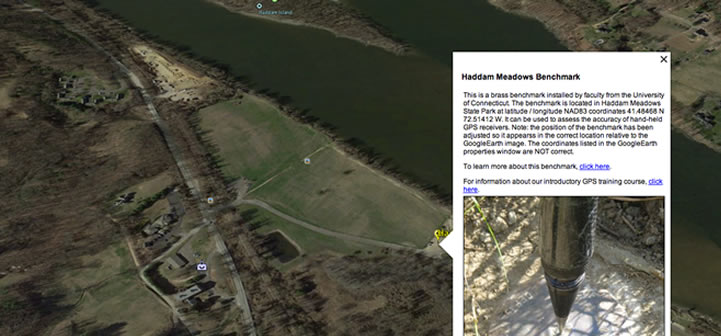
Геотегируйте свои фотографии в Google Планета Земля
Вы когда-нибудь хотели показать людям, где на карте были сделаны ваши фотографии? Было бы здорово, если бы вы могли использовать для этого компьютерную картографическую программу? Ну, ты можешь.С помощью Google Планета Земля, цифровой камеры и недорогого GPS-приемника вы можете создавать и отображать местоположения изображений, а также, немного набрав, вы можете добавлять изображения и описательный текст, которые будут отображаться при нажатии на местоположение изображения. Затем вы можете сохранить эти данные в специально отформатированном файле KMZ, который вы можете отправить по электронной почте коллегам, друзьям или членам семьи, чтобы они тоже могли просматривать изображения в Google Планета Земля.

Если на вашем компьютере установлена программа Google Планета Земля версии 4 или выше, вы можете увидеть KMZ в действии.
Google Планета Земля запустится и «летит» к эталону, расположенному в государственном парке Хаддам-Медоуз в Коннектикуте. Как только полет остановится, нажмите на значок экрана, и появится изображение и описательный текст. (Важное примечание: более ранние версии Google Планета Земля могут доставить вас к нужному месту, но не отображать изображения.)
Заинтересованы в другом примере? Попробуйте просмотреть эти фотографии растительных сообществ на солоноватом приливном болоте Рэггед-Рок-Крик в устье реки Коннектикут.
Хорошо, вы готовы попробовать это? Для начала вам понадобится базовое оборудование и программное обеспечение:
- GPS-приемник (подойдет любое устройство, отображающее ваше местоположение в виде широты/долготы)
- Цифровая камера и кабели для загрузки изображений на компьютер.
- Широкополосное подключение к Интернету
- Компьютер с Google Планета Земля версии 4 (или более поздней)
- Полевой блокнот (что-то для записи номеров ваших фотографий и их соответствующих GPS-местоположений)
Чтобы получить данные для работы, возьмите GPS, камеру и ноутбук и отправляйтесь в интересное место. В поле включите модуль GPS и дайте ему определить свое местоположение. Сфотографировать. В блокноте запишите широту и долготу GPS и номер изображения. Вы будете использовать эти данные в офисе, чтобы настроить Google Планета Земля для полета к местам, где вы фотографируете. Теперь идите в другое место, сделайте снимок и запишите данные. Вы можете продолжать собирать GPS-координаты и изображения, пока у вас не будет нескольких для работы.
Вернувшись в офис, загрузите изображения в папку на своем компьютере. Имя папки не имеет значения, но вам нужно знать ее точное имя (например, E:\Pictures4GE\), и вам нужно будет знать точное имя файла каждого изображения.
В Google Планета Земля расположение точек называется метками. При нажатии на метку информация о ней будет отображаться во всплывающем окне. У каждой метки есть редактируемые свойства, которые определяют способ ее отображения и информацию, отображаемую во всплывающем окне. Эти свойства включают:
- имя, которое отображается на карте в виде метки
- отображаемый символ
- местоположение метки по широте и долготе
- информация (текст, изображение и т. д.), которая отображается во всплывающем окне при нажатии на метку
- координаты центра отображения карты
- другие свойства, управляющие размером, стилем и цветом метки, углом обзора и рядом других параметров.
На этом шаге вы создадите метку, а затем отредактируете ее координаты, чтобы они соответствовали месту, где вы сделали снимок.
Убедитесь, что Google Планета Земля открыта. На данный момент отображаемое географическое положение не имеет значения. Щелкните инструмент «Добавить метку» (желтый значок в виде канцелярской кнопки в верхней части окна Google Планета Земля). Желтая метка, окруженная мигающим желтым прямоугольником, будет добавлена в центр изображения, и откроется окно под названием Google Планета Земля – Новый.
В новом окне Google Планета Земля замените значения в полях «Широта» и «Долгота» значениями широты и долготы для одного из местоположений вашего изображения. Это переместит метку на ваши координаты, которые могут быть где-то за пределами поля зрения. Примечание. Вы можете вводить значения широты и долготы в различных форматах — DD MM SS.SSS градусы минуты и десятичные секунды, DD.DDDD десятичные градусы, DD MM.MMMM градусы и десятичные минуты и т. д. Вы также можете использовать N, S , E и W для определения направления, или вы можете использовать отрицательный знак для обозначения долготы к западу от Гринвича и широты к югу от экватора; однако вы должны быть последовательны.
Например: 41 24 40,62 с.ш. / 72 26 25,53 з.д. равно 41 24 40,62 / –72 26 25,53.
Чтобы переместить отображение карты (представление) в соответствии с местоположением вашей метки, перейдите на вкладку «Вид», а затем нажмите кнопку «Сброс». Это изменит представление так, чтобы оно было сосредоточено на метке. Теперь вы можете увеличивать или уменьшать масштаб с помощью ползунка масштабирования в правом верхнем углу экрана Google Планета Земля. Вы также можете изменить наклон вида и/или ориентацию компаса. После того, как вы настроили вид так, как вы хотите, нажмите кнопку Снимок текущего вида.Это сохранит представление как свойство метки.
В поле «Имя» введите значимое имя для метки.
В поле «Описание» вы можете добавить текст, описывающий изображение, местоположение или что-то еще, что вы считаете важным. Примечание. Если вы знакомы с тегами HTML, многие из них можно использовать для управления отображением текста во всплывающем окне. Вы также можете добавлять URL-адреса на веб-страницы, которые автоматически будут интерпретироваться как гиперссылки.
Нажмите кнопку «ОК», чтобы принять изменения. Теперь вы сможете щелкнуть метку, и введенный вами текст отобразится во всплывающем окне.
Добавьте еще несколько меток и отредактируйте широту и долготу (не забудьте изменить их в главном окне и на вкладке «Вид»).
Добавление изображения во всплывающее окно
Включить изображение во всплывающее окно — простая задача, но для ее выполнения требуется использование некоторых тегов HTML.
Чтобы добавить изображение, необходимо изменить свойства метки. Для этого щелкните правой кнопкой мыши метку на карте (или название метки в окне «Места» в левой части Google Планета Земля). Появится всплывающее меню. Наведите указатель мыши на Свойства и щелкните левой кнопкой мыши. Теперь вы можете отредактировать описание метки, добавив тег HTML для цифрового изображения.
В своей простейшей форме HTML-тег выглядит следующим образом:
В приведенном выше примере тег включает путь к цифровому изображению на диске C:.
Примечание. Вы также можете использовать изображение, хранящееся на сервере в Интернете. В этом случае HTML-тег IMG будет выглядеть примерно так:
Вы также можете включать другие теги, управляющие высотой и/или шириной (в пикселях) изображения. Однако вы должны быть осторожны, если вы укажете и высоту, и ширину, значения будут такими, что они сохранят правильное соотношение сторон для изображения, иначе оно будет растянуто в одном направлении относительно другого. Более безопасным подходом было бы просто указать значение ширины или высоты, но не то и другое одновременно.
Давайте попробуем это. Щелкните правой кнопкой мыши метку и выберите «Свойства» во всплывающем меню. В поле Описание метки добавьте после уже введенного текста следующее:
HTML, использованный выше, похож на новый абзац. Это заставляет изображение отображаться под введенным текстом, а не после него.
Организация и сохранение меток
После того как вы создали и отредактировали свои метки, вы будете готовы сохранить свою работу. Ваши метки будут перечислены в разделе «Метки» в левой части экрана Google Планета Земля в папке «Мои метки». Вы можете добавить новую папку в Мои метки, а затем переместить в нее новые метки. На снимке экрана ниже показано, как создать новую папку. Щелкните правой кнопкой мыши «Мои метки», затем наведите указатель мыши на «Добавить» и нажмите «Папка…». В открывшемся окне Google Планета Земля – Новое введите имя папки, которую хотите создать, и нажмите кнопку ОК. В Мои метки будет добавлена новая папка. Щелкните правой кнопкой мыши любую из ваших меток и, удерживая нажатой кнопку мыши, перетащите метку в новую папку. Продолжайте делать это, пока все ваши метки не будут перемещены в новую папку.
При закрытии Google Планета Земля содержимое папки «Мои метки» будет сохранено и будет там при следующем открытии Google Планета Земля.
Распространение ваших меток
Если вы хотите поделиться своими метками и связанными изображениями, вы можете сохранить их в специально отформатированном файле KMZ, который вы можете отправить по электронной почте другим, скопировать на компакт-диск или дать ссылку с веб-страницы (это то, что было сделано раньше в начале статьи).
Чтобы создать KMZ, щелкните правой кнопкой мыши имя папки, содержащей ваши метки, и выберите «Сохранить как…» во всплывающем меню. В окне «Сохранить файл…» перейдите в папку, введите имя KMZ и нажмите кнопку «Сохранить». Это так просто. Теперь вы можете отправить KMZ по электронной почте коллеге или другу, и все, что им нужно сделать, если у них есть Google Планета Земля 4.0 или более поздней версии, — это дважды щелкнуть файл KMZ, и Google Планета Земля откроется и загрузит метки и изображения.
Если ваш KMZ-файл действительно большой, будет лучше, если вы сохраните его на компакт-диск, а затем отправите им компакт-диск. в качестве примечания, размер KMZ будет зависеть от количества изображений и их размеров. Если вы используете камеру с высоким разрешением, вы можете уменьшить размер изображений, прежде чем ссылаться на них с помощью меток, которые вы добавляете в Google Планета Земля. Тогда, когда вы создадите KMZ, он будет намного меньше.
IrfanView – действительно хорошая бесплатная программа для отображения и редактирования изображений, которая позволяет изменять размер цифровых изображений. Вы должны проверить это, если вам нужно уменьшить размер ваших изображений.
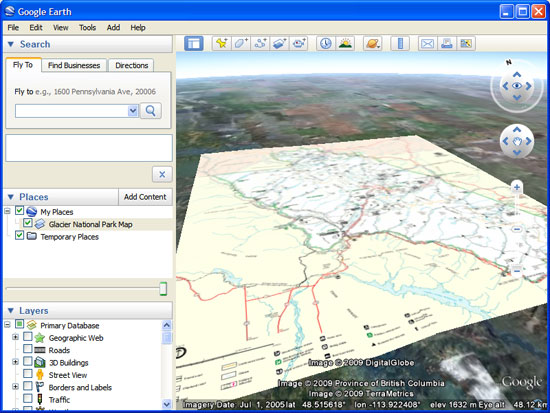
Приблизьтесь к области, на которую вы хотите наложить карту. Для этого примера выполните поиск по запросу «Национальный парк Глейшер, США». Google Планета Земля автоматически приблизит вас к территории Национального парка Глейшер.
При желании можно включить слой Парки/зоны отдыха, который может помочь вам найти Национальный парк Глейшер. Для этого перейдите на панель «Слои» в левой части Google Планета Земля, разверните папку Дополнительно и установите флажок рядом с пунктом Парки/зоны отдыха.
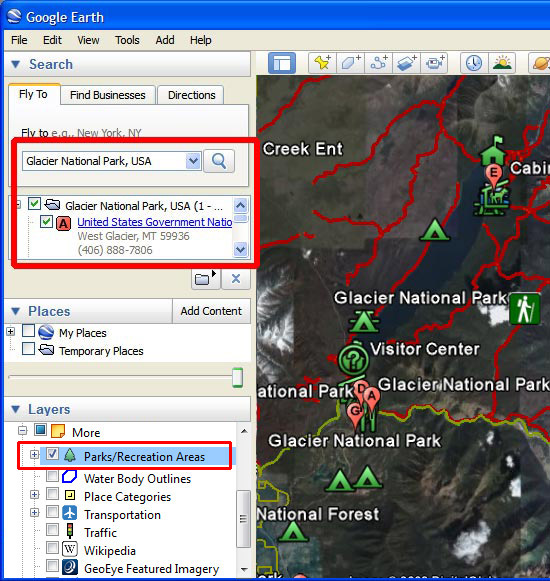
Найдите панель инструментов и меню «Добавить».

Теперь добавим оверлеи!
Добавить наложение изображения

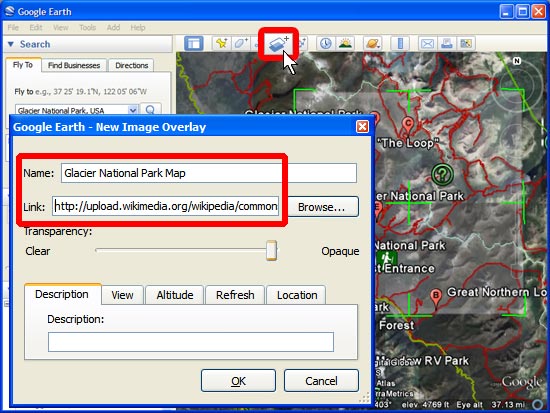
Нажмите кнопку Добавить наложение изображения, чтобы добавить новое наложение изображения. Появится диалоговое окно Новое наложение изображения, и на Земле появится зеленый контур.
В диалоговом окне Новое наложение изображения введите имя наложения изображения в поле Имя. В этом примере мы набрали «Карта национального парка Глейшер».
Скопируйте и вставьте ссылку ниже в поле «Ссылка» или нажмите «Обзор» и найдите изображение, которое нужно добавить, на локальном жестком диске. В этом примере мы будем использовать следующий URL-адрес из Интернета:
Переместите ползунок «Прозрачность» влево, чтобы сделать изображение немного прозрачным, что поможет вам разместить изображение в правильном месте. Используйте границы парка, чтобы совместить границы парка на карте с границами в Google Планета Земля.
Используйте центральный маркер перекрестия, чтобы переместить накладываемое изображение на глобус и расположить его в нужном месте.
Используйте треугольный маркер слева, чтобы повернуть изображение для лучшего размещения.
Используйте любую угловую или боковую привязку, чтобы растянуть или наклонить выбранный угол или сторону. Если вы нажмете клавишу Shift при выборе этого маркера, изображение масштабируется от центра.
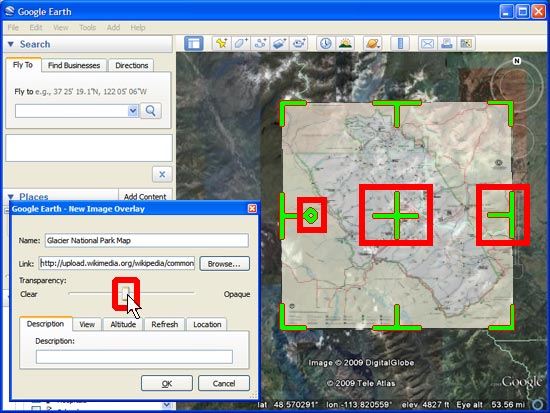
Когда закончите, нажмите OK. Карта теперь отображается на панели «Метки» и может быть сохранена в файле KML вместе с другими созданными вами данными проекта Google Планета Земля.
Обсуждение и отзывы
Есть вопросы об этом руководстве? Хотите оставить отзыв? Посетите справочное сообщество Google Планета Земля, чтобы обсудить его с другими.

Как я показывал вам в классе, несложно делать снимки из Google Планета Земля и сохранять их на своей карте.
Найти фотографию
Убедитесь, что у вас включен слой «Фотографии».

Сохранить фото в «Мои метки»

Нажмите правой кнопкой мыши на нужное фото и выберите «Сохранить в Моих метках».
Открыть фотометку

Теперь вы увидите фото на своих местах. Если вы нажмете на название места или его значок на карте, вы получите всплывающую информацию от Panoramio.
К сожалению, Panoramio усложнил редактирование текста вокруг фотографии. И, как вы знаете из своего задания, вам необходимо размещать соответствующие номера страниц и описания для каждой достопримечательности на вашей карте. Вот обходной путь.
Начните с нажатия на изображение в этой метке. При нажатии откроется веб-страница внутри Google Планета Земля.

Вы можете увидеть URL-адрес в верхней части экрана (1), но будет проще нажать кнопку «Открыть в браузере» (2).
Получить URL фотографии из браузера

Нажмите правой кнопкой мыши на фотографию и выберите «Копировать местоположение изображения», если вы используете Firefox. В Chrome вы выберете «Копировать URL-адрес изображения», а в Safari вы выберите «Копировать адрес изображения».(Если вы используете Internet Explorer, вам не помогут ни в этой, ни в будущей жизни.) Эта команда скопирует URL-адрес фотографии в буфер обмена.
Изменить метку

Вернитесь в Google Планета Земля и начните редактировать метку, нажав правой кнопкой мыши и выбрав «Получить информацию».

Сотрите весь текст в окне описания.

Затем введите и замените XXX URL-адресом изображения, которое вы скопировали из браузера. Нажмите «ОК», чтобы сохранить свою работу.
Проверьте свою метку

Если все работает правильно, внутри метки должно отображаться только изображение.
Добавьте дополнительный текст к метке

Теперь, когда это работает, вы можете добавить дополнительный текст, например описания. Начинайте новые абзацы с
и заканчивайте их с
. Вы заметите, что я все же упомянул фотографа и включил ссылку на изображение, которое использую. Вы должны сделать это.
Проверьте свою работу (снова)

Нажмите на метку еще раз, чтобы убедиться, что все выглядит правильно.
Получение фотографий из другого места
Как вы, возможно, заметили, этот подход не требует получения фотографий из Google Планета Земля. Вы можете использовать любую фотографию, которую сможете найти через Flickr, Google Image Search или любое другое место. Просто возьмите URL-адрес, щелкнув правой кнопкой мыши.
Добавление видео с YouTube
Добавлять видео с YouTube очень просто.

Просто нажмите кнопку «Поделиться» на нужном видео и скопируйте код для встраивания. Вставьте этот код в поле описания метки, и все готово.
Вот руководство по добавлению фото и видео любого места в Карты Google на iPhone.

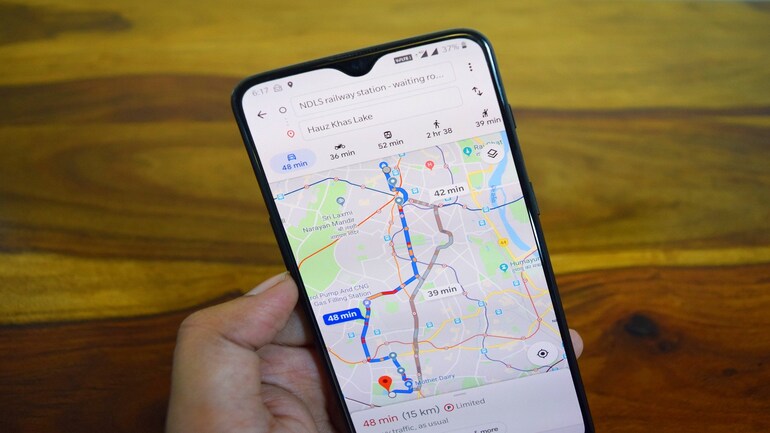
Карты Google – это картографический веб-сервис, позволяющий получать данные о дорожном движении в режиме реального времени. Он предоставляет обновленную информацию о трафике во время путешествия на велосипеде, автомобиле и т. д. Он также обеспечивает трехмерное представление улиц. Вы можете поделиться любым местом, адресом, поиском маршрутов или изображением улицы с любым пользователем Google Карт.
Кроме того, вы можете делиться своими любимыми фотографиями и видео и добавлять их на Карты Google. Вы можете добавлять или удалять изображения, видео на Картах Google в любое время. Вы не можете добавлять фотографии или видео к адресам.
Что другие смогут увидеть, когда вы опубликуете фотографии:
- Ваше имя на странице «обо мне».
- Другие фотографии, добавленные вами на Google Карты
- Отзывы, которые вы оставили на Google Картах
- Иногда к вашим фото и видео может быть прикреплена информация о местоположении.
Совет. Если вы местный гид, вы можете зарабатывать баллы, добавляя фото и видео на Google Карты.
Добавить фото или видео на iPhone
Примечание. Вы можете добавлять медиафайлы для достопримечательностей, таких как предприятия или парки. Вы не можете добавлять медиа к адресам или координатам.
Чтобы добавить со страницы места в Google Maps на iPhone
Шаг 1. Откройте приложение Google Maps на iPhone.
Шаг 2. Найдите место или коснитесь его на карте Google.
Шаг 3. Теперь внизу нажмите на название или адрес места, чтобы просмотреть дополнительную информацию.
Шаг 4. Затем прокрутите вниз и нажмите «добавить фото».
Шаг 5. Выберите, что вы хотите сделать:
- Выберите фото или видео из галереи. Выберите фото или видео.
- Чтобы сделать новый снимок, нажмите «Камера». Затем коснитесь затвора.
Совет. Будут отображаться предложения для добавления медиафайлов на Карты Google. Чтобы удалить предложение, нажмите «Очистить значок».
Чтобы добавить из Google Фото или приложения Галерея на iPhone
Шаг 1. Откройте приложение «Галерея» или Google Фото на iPhone.
Читайте также:
- Как перевести телеграммы на русский язык на компьютере
- Какому компьютерному устройству установлен памятник в Екатеринбурге на набережной реки Исеть
- Как сканировать qr-код в binance
- Какие принципы лежат в основе классификации архитектур компьютерных систем
- Как сделать джейлбрейк без компьютера
Как добавить фото в google earth
- Комплексное продвижение
- Таргетинговая реклама
- Управление репутацией
- Продвижение магазина
- Продвижение нового сайта
- Международное продвижение
- Анализ конкурентов
- Контент маркетинг блога
- СЕО аудит
Google Maps (Гугл Карты): регистрация, заполнение и продвижение
обновлено: 29.07.2020 1553516980
Александр Коваленко , CEO/founder агентства Advermedia.ua, опыт в SEO более 10 лет. Канал автора в телеграм: @seomnenie

- View Larger Image
1. Вступление
2. Содержание статьи
3. Зачем добавлять компанию в Google Maps
- Клиенты смогут находить вас в Гугл Картах по названию вашей фирмы, а также по целевым поисковым запросам
- Целевой трафик из Гугл Карт на ваш сайт
- Возможность публиковать сведения о компании в поиске Google, Картах
- Возможность получения отзывов на странице в Гугл Бизнес
- Клиенты смогут прокладывать маршрут к вашему офису
4. Как добавить компанию в Google Maps/Мой бизнес
- Необходимо авторизоваться в Гугл (необходим аккаунт в Gmail https://www.google.com/intl/ru/gmail/about/
- Перейдите на сайт https://www.google.com/business/
- Перейдите по ссылке “Начать сейчас”

- Заполняем название компании:

- Делаем отметку, что хотим, чтобы компания отображалась на карте

- Заполняем адрес:

Обратите внимание, что при допуске опечатки отправляется повторное письмо, отправка идет по государственной почте, и это может занять 2-4 недели (также бывает, что письмо не доходит). - Выбираем, обслуживает ли бизнес клиентов за пределами указанного адреса:

- Выберите категорию бизнеса:

*на английском - Добавляем контактный номер телефона и сайт

- Выбираем, хотим ли получать рекомендации Google

- Итоговое подтверждение

- Подтвердите адрес отправки

- Готово

- На почту придет письмо с кодом подтверждения, который необходимо будет ввести в аккаунте.
- После нажатия на кнопку “Продолжить” переходим в аккаунт Google Бизнес

- Перейдите по ссылке “Начать сейчас”
Инструкция Google: https://support.google.com/business/answer/2911778?hl=ru
Трудности с добавлением компании в Google и Яндекс карты?
Напишите нам в телеграм, мы посмотрим ваш проект


4.1. Где посмотреть статус подтверждения

Статус можно посмотреть в ли чном кабинете Гугл Бизнес:
Инструкция Google: https://support.google.com/business/answer/7107242
4.2. Как получить доступ к уже добавленной компании в Гугл Картах или что делать, если доступ утерян
- Запросить права собственности на страницу компании по инструкции: https://support.google.com/business/answer/4566671
- Восстановить доступ к электронной почте тут , по инструкции: https://support.google.com/accounts/answer/7299973?hl=ru
4.3. Как добавить организацию в Google Earth

Для попадания организации в Гугл Планета земля:
https://www.google.com/intl/ru/earth/
Необходимо добавить организацию в Гугл карты по инструкции выше.
п.с. можно также встретить ответ на вопрос:
Могу ли я просматривать другие планеты в Google Earth?
В настоящее время вы не можете просматривать другие планеты или небесные объекты в Google Планета Земля.
4.4. Как добавить место (открытые компании или ориентиры)
- Перейти в гугл карты https://www.google.com/maps
- Найти нужный адрес
- Перейти по ссылке Добавить отсутствующий адрес

- Заполнить и отправить форму:

Гугл будет проверять указанные вами данные, поэтому понадобиться время, чтобы метка появилась на карте. Статус размещения будет отправлен на почту.
Инструкция Google:
https://support.google.com/maps/answer/6320846?co=GENIE.Platform%3DDesktop&hl=ru
5. Структура аккаунта Google Мой бизнес
Основные навигационные пункты в аккаунте Гугл Мой бизнес:
Главная
Общая доска с с перечнем необходимой информации.
- Блок Эффективность
Тут можно посмотреть быструю статистику: сколько переходов было из поиска/карт, сколько переходов было выполнено на сайт, сколько звонков и другое - Блок Новые отзывы
Удобный блок для быстрого ответа на отзывы

Записи
Блок для вывода быстрых публикаций.

Сведения
На данной странице можно добавить и редактировать данные о компании
Стастистика
На данной странице можно посмотреть детальную статистику о компании, к примеру, как находят компанию:
- популярные запросы, по которым находят компанию
- объем и динамика переходов из поиска и Гугл карт
- данные по действиям пользователей (открывают сайт, звонят, прокладывают маршрут)
- данные по звонкам
- данные по просмотру фотографий
Отзывы
На данной странице выводятся все отзывы о компании. На каждый из которых есть возможность оставить ответ.

Обмен сообщениями
Функционал обмена сообщениями.
Фотографии
Раздел фотографий, в нем можно добавить необходимые фотографии и данные, а именно:
- фото обложки
- логотип
- видео
- фото 360
- фото интерьера
- фото экстерьера
- фото фасада здания
Веб-сайт
Функционал создания быстрого сайта от Гугл (если у компании нету своего сайта).
Пользователи
Функционал управления доступом к аккаунту.

Создать объявление
Функционал подготовки запуска контекстной рекламной кампании

Настройки
Управление настройками аккаунта

Служба поддержки
6. Какие данные необходимо заполнить в аккаунте Гугл Мой бизнес?
- Переходим в раздел Сведения

- Заполняем данные:
- Территория обслуживания (можно указать несколько районов/городов/областей/стран)

К примеру, если ваша компания занимается доставкой цветов в Киеве, стоит указать только город Киев. Ваша фирма будет отображаться только в Киеве, и не будет отображается, например, в Киевской области. Это исключит нецелевые обращения, а также нецелевые переходы на ваш сайт (что отрицательно сказывается на поведенческих факторах сайта). - Часы работы (указываем дни недели, рабочее время)

- Номер телефона
- Сайт (указываем адрес сайта)

- Услуги

- Атрибуты компании

- Описание компании

- Дата открытия

- Фото (в данном разделе необходимо добавить фото обложки и логотип, а также дополнительные фотографии)
7. Поиск в Google Maps
3 простых способа выполнить поиск в Google Maps:
- Ввести поисковый запрос непосредственно в сервисе Google Maps https://www.google.com/maps

- Через поисковую строку в поиске Google

- Через мобильное приложение “Google Карты”

Инструкция по поиску в Google картах на мобильных устройствах:
https://support.google.com/maps/answer/3273406.Официальная инструкция поиска на Google картах тут.
7.1. Режимы Google Карт

В Гугл картах есть разные режимы пользования:

Стандартный режим:

Спутник:

Рельеф:
Дополнительные функции:

Глобус:

Пробки:

Транспорт:
8. Как добавить гугл карту на свой сайт
- Переходим в https://www.google.com/maps/
- Указываем необходимый адрес или маршрут
- Нажимаем на значок в левом верхнем углу

- Переходим в пункт Ссылка/код

- После чего можно скопировать HTML-код карты для вставки на сайт

Это может быть необходимо при добавление карты проезда на свой сайта (как правило такую карту размещают на странице контактов) Инструкция Google: https://support.google.com/maps/answer/144361?co=GENIE.Platform%3DDesktop&hl=ru
9. Как скачать или распечатать Гугл карту
Как скачать карту из Google карт:
- Войдите в сервис Мои карты: https://www.google.com/maps/d/u/0/
- Откройте существующую карту или создайте новую.
- На панели слева нажмите Экспорт в KML или Скачать KMZ.
- Следуйте инструкциям на экране.
Как распечатать карту из Google карт:
- Войдите в сервис Мои карты: https://www.google.com/maps/d/u/0/
- Откройте существующую карту или создайте новую.
- На панели слева нажмите Печать карты.
- Следуйте инструкциям на экране.
10. Как удалить чужое фото в Google Moй бизнес
Необходимо нажать на кнопку “Ещё” в левом верхнем углу и выбрать “Сообщить о проблеме” или нажать на значок флага в правом верхнем правом углу (если есть).
11. Как связать аккаунт Google бизнес с Adwords
Зачем связывать аккаунт Google бизнес с Adwords?
Рекламодатель, установивший связь с вашим аккаунтом, сможет рекламировать ваши филиалы и просматривать информацию о них, но не изменять эту информацию. Связь можно установить со всеми филиалами или с одной их группой (ранее такая группа носила название “аккаунт организации”).
Как связать аккаунт Google бизнес с Adwords?
- Необходимо добавить логин, который используется в Google Ads в менеджеры/админы и прочее в Мой Бизнес.
- Подтвердить через почту
- Далее, чтобы добавить расширение адреса в рекламу: на вкладке Объявления и расширения – Адреса, нажать кнопку +.
12. Как продвигаться в Гугл картах
Информация в Гугл картах отображается из сервиса Google Мой бизнес. Чтобы начать продвижение в Гугл картах, у вас уже должен быть аккаунт в Гугл Мой бизнес с подтвержденной компанией.
В Google Maps отображается 7 компаний идентичного профиля, следовательно, чтобы ваша компания занимала высокие позиции – об этом нужно позаботиться.
На что стоит обратить особенное внимание при заполнение данных о компании:
- Название компании. Указывайте название с указанием профиля деятельности (к примеру:, вместо “Шустрик”, необходимо указать “Интернет-магазин велосипедов “Шустрик””)
- Заполните описание компании. Кратко и по делу, с употреблением основных ключевых слов, по которым вас могут искать потенциальные клиенты
- Добавьте сайт вашей фирмы. Если у сайта есть позиции в Google – это положительно повлияет на вашу страницу в Google Картах.
- Укажите реальное время работы, в которое работает ваша компания.
- Логотип – обязательно, это узнаваемость вашей компании.
Какие факторы оказывают влияние на ранжирование в Google Картах?
- Полнота заполнения информации о компании в Google Мой бизнес
- Выбор категории (ее название желательно указать в название компании)
- Присутствие поисковых запросов в название компании
- Наличие сайта у компании
- Положительные отзывы
- Заметки
- Наличие на сайте фактического адреса компании, обязательно в 4 строки: название, индекс и город, улица, дом и офис, страна.
- Удаленность расположения фирмы от центра города
- Использование контекстной рекламы в Google
- Присутствие предприятия на Google Earth.
13. Краткое заключение
Сервис Google Maps один из обязательных инструментов для продвижения компания в Google, который помогает вашим клиентам/потенциальным клиентам найти вас. Зарегистрируйте свою компанию, заполните необходимые данные и следите за актуальностью информации на странице, работайте с отзывами. Если вы не готовы заниматься этим самостоятельно, вы можете доверить это нам (связаться с нами), мы обязательно включаем в работу продвижение в Google Maps, если работаем с проектом по SEO.
Как добавить фото в google earth
Ранее фото заносились через сайт Panoramio.
Panoramio закрыт и весь слой фото за прошлые годы был удален.
Сейчас начали появляться новые фото.
В самой проге есть функция добавления фото, но она работает не корректно. (вкладка Добавить-Фотография)
Нужно вручную забивать координаты и высоту, предварительно записав их, при этом всё на экране съезжает в сторону и фото оказывается далеко в стороне и в непонятном виде. Авторизации не требует.
Есть ли др. способ добавления фото ? Желательно прикрепление к ранее установленной метке.
Нужно ли где-то регистрироваться?
Google Earth Pro 7.3.1.4507 (32-bit) Win 7
Спс.
как обнавлять карты в програме гугол планета земля
памагите незнаю как обнавлять карты в програме гугол планета земля или gugol Earth? самая свежая.
Планета Земля как планетарный рудник
Давно в этой ветке не было новых тем, решил разнообразить дискуссию, если кому интересно прошу.
Планета Земля и гравитация
Планета Земля представляет собой тело с сильно разнящейся плотностью вещества, из которого она.

Планета Земля шар?
Еще более двух тысяч лет назад была выдвинута гипотеза, что Земля имеет форму шара. В качестве.
Как добавить свое фото в Google Earth

Программа Google Earth предоставляет удивительные возможности не только для поиска интересных мест и достопримечательностей на глобусе, но еще и добавления ваших собственных фотографий.
Да, разработчики Google разрешили пользователям снабжать виртуальную землю своими фотошедеврами – от снимков ваших путешествий до вида с собственного балкона.
Вращайте землю от Google — и вы увидите примеры фотографий, которые загрузили такие же пользователи, как и вы.
Кстати, большинство этих фото принадлежат обычным любителям, а не фотографам-профессионалам.
Загрузить свои фотографии в программу Google Earth несложно – при помощи сайта Panoramio.com.
Однако вначале желательно скачать с него бесплатный плагин для отображения всех фотографий на глобусе Гугл Земля – как бы давно они не были загружены.
Плагин устанавливается автоматически и сразу же отображает все когда-либо добавленные в Google Earth фотографии.
Нажмите на миниатюрки и просмотрите большое изображение. Теперь нужно зарегистрироваться на сайте Panoramio.
Для этого вводим свой имейл, придумываем себе ник и пароль.
Или можно просто войти под данными своего аккаунта Google.
После успешной регистрации вам сразу же предложат загрузить ваши фото.
Находите фотографию на жестком диске, выбираете ей название и описание, привязываете фото с помощью глобуса Гугл к конкретному месту.
Если все готово, нажимаете кнопку «Я закончил (-а)».
При установленном плагине загруженные вами фотографии появятся в глобусе Google буквально в течение нескольких минут.
Дерзайте!
Новости

В этой статье мы рассмотрим опцию программы Google Earth (GE), которая позволяет на любой участок местности наложить любое растровое изображение и совершать с ним определённые действия. Источником изображения может служить, как файл на компьютере, так и ссылка на изображение в интернете.
Прежде всего, необходимо выбрать то место на карте, куда вы ходите добавить изображение. Например, — плато Гиза.
В левой боковой панели выберете папку, в которую вы будете добавлять изображение.
Далее необходимо вызвать диалоговое окно добавления изображения. Это можно сделать, нажав на соответствующий значок на верхней панели или нажав на вкладку «Добавить», выбрать в ней пункт — «Накладываемое изображение».
После этого на карте появятся границы изображения и диалоговое окно. В верхней части окна вы можете присвоить этому наложению конкретное название.
Нажав на кнопку «обзор», можно загрузить файл изображения, указав к нему путь на диске вашего компьютера. В этом случае, данное наложение будет только для вашего личного пользования. В том смысле, что им нельзя будет поделиться, т.к. путь к файлу изображения будет вести на ваш компьютер.
В большое поле, после слова «Ссылка» можно вставить «ссылку на изображение», т.е. указать путь к изображению в интернете. Например, для наложения правильных геометрических фигур можно воспользоваться ссылками на изображения, которые приведены ниже.
ГЕОМЕТРИЧЕСКИЕ ФИГУРЫ
| ГЕКСАГРАММА — 6-УГОЛЬНИК | ПЕНТАГРАММА — 5-УГОЛЬНИК | ОКТАГОН — 8-УГОЛЬНИК | НОНАГОН — 9-УГОЛЬНИК |
Допустим, мы хотим наложить пентаграмму. Копируем «ссылку на изображение» пентаграммы и вставляем её в поле «ссылка». И тут у вас ничего не произойдёт. Чтобы увидеть изображение, вам надо совершить ещё одно действие. Нажав на «ок», вы его сохраните, и конечно увидите, но если нажать курсором на большое белое поле в окне, или на карту, или в другое место, вы также увидите изображение, но сохраните возможность редактирования.
Если вы нажали «ок», и сохранили изображение, но вас, что-то не устраивает, то для редактирования нужно правой кнопкой мыши щёлкнуть на сохранённое изображение, и выбрать пункт «свойства».
Итак, мы видим пентаграмму, которую можем отредактировать.
Во-первых, передвигая ползунок, можно изменить прозрачность изображения. Это очень полезная опция позволяет определить точность совмещения накладываемого изображения с картой.
Во-вторых, наведя курсор на центр перекрестья и удерживая левую кнопку, можно перемещать изображение относительно карты, выбирая оптимальное положение.
В-третьих, наведя курсор на ромбик слева и удерживая левую кнопку, можно произвольно вращать изображение в любую сторону. Для точного поворота по градусам необходимо войти во вкладку «местоположение», где внизу будет поле «поворот» для ввода градусных значений в десятичном выражении. Положительные значения, например, 15.0000, поворачивают изображение против часовой стрелки, отрицательные например, -15.0000 – по часовой стрелке. Чтобы увидеть результат поворота, надо опять совершить курсором ещё одно действие, например, щёлкнуть на карте.
Программа GE позволяет также масштабировать изображение, но, к сожалению не пропорционально. Беря курсором углы или центры сторон, можно искажать изображение как угодно, но если необходимо сохранять пропорции, этот метод масштабирования не подойдёт.
Поэтому, для того, чтобы правильную фигуру совместить, например, с размерами пирамиды, масштаб придётся «ловить», увеличивая или уменьшая исходный размер карты, каждый раз добавляя «накладку», вставляя «ссылку на изображение». Это и есть маленький нюанс, который следует учитывать, при работе с правильными геометрическими фигурами.
Как вставить фото в GoogleEarth, чтобы оно было доступно всем?
Например я сделал серию фото памятных мест своего города. Могу ли я разместить эти фото по координатам непосредственного расположения в GoogleEarth так, чтобы эти фото были доступны всем в сети?
Да, Вы можете разместить свои фотографии, указав географические координаты мест, где сделаны снимки. Ваши фото после одобрения модераторами будут отображаться в программе Гугл Планета Земля и будут доступны пользователям всего мира.
Но вставлять фото надо на сайте Panoramio, GoogleEarth берёт фотки именно оттуда. Сайт этот был куплен компанией Гугл, и фотографии, размещённые на нём, интегрированы и в Гугл Карты, и Гугл Планета Земля.
На сайте необходимо зарегистрироваться, загрузить фото, привязать их к координатам, проставить тэги и ждать, когда фотографии станут доступны для общего обозрения. Обычно на проверку уходит несколько дней.
Related posts:
- D link dgs 1008d как подключить
- Как посчитать длину кабеля по проекту
- Speech recognition error windows 10 как исправить
- Как часто надо менять картриджи в подах
Знакомьтесь, Google Earth – путеводитель для начинающих
Prostobank рассказывает, что такое программа Google Earth (Планета Земля) и какие возможности она предлагает своим пользователям.

- Подбор кредитов:
Защита прав потребителя: механизм в действии
Что такое Google Earth?
Google Earth – это программа компании Гугл, в рамках которой в сети интернет были выложены спутниковые фотографии нашей планеты. Главным отличием этой программы от картографической Google Maps и других похожих программ — это возможность трехмерного просмотра ландшафта поверхности земли либо зданий/построек. Хочется отметить, что фотографии некоторых регионов имеют очень большое разрешение, что позволяет в мельчайших деталях рассмотреть изображение.


Программа Google Earth была разработана и выпущена компанией Keyhole, после эту программу купила компания Google. В 2005 году программу открыли для общего доступа в США, потом Европе и во всем мире. В данный момент программа представлена как в бесплатной, так и платных версиях.
Загрузка на ПК
- Windows – минимальная конфигурация Windows 7
- Mac – Mac OS 10.8 или более поздней версии
- Linux – Ubuntu 14/Fedora 23 (или эквивалентная им) или более поздние версии.
Удобным при загрузке является возможность сразу изменить параметры и выбрать версию для установки.
Работа с программой
Работать с Google Earth очень легко, вы сможете это делать, основываясь на интуиции. После установки программы на основном фоне будут всплывать подсказки по ее использованию и всяческого рода советы. Если вам это не нужно, данную функцию можно убрать.

В правом верхнем углу главной страницы есть виртуальный джойстик для вращения и приближения земли. Однако эту функцию может выполнять и ваша мышь — при помощи правого клика на земном шаре вы можете его вращать, при двойном клике, либо прокрутке колеса мыши приближать и уменьшать картинку.

В нижней части экрана указаны координаты широты/долготы, они привязываются к курсору. Также в этой строчке указана высота над уровнем моря.

Возможности Google Earth
После установки программы на ПК, она автоматически будет подкачивать из интернета изображения и другие данные, необходимые пользователю, и сохранять их на компьютере. Это позволяет облегчить работу программы при дальнейшем ее использовании, а также сэкономить трафик.
Вся поверхность «программной» земли — это изображения, в основном снятые с разрешением 15 м. на пиксель. Но есть и более четкие изображения, как правило, это крупнейшие города планеты (Москва снята с разрешением 0,6 м/ПК, а некоторые города США с 0,15 м/ПК). Ландшафтные данные имеют разрешение около 100 м/ПК.
Пользователи программы могут подвязывать в Google Earth свои изображения и делиться ими с другими пользователями программы. Для этого необходимо воспользоваться форумом Google Earth Community, отправить сначала фото туда, и приблизительно через месяц изображения будут доступны в программе.
В левой части экрана пользователям предложены следующие возможности:
Поиск
Эта функция включает в себя:
- Перелет. По поисковому запросу или конкретным координатам возможно в мгновение ока перелететь, например на Мадагаскар.
- Поиск компаний. По запросу конкретной компании и указании хотя бы страны, где она может находиться, вы получите список компаний и метки на карте, где конкретно она находится.
- Маршруты. Как и на Google Maps пользователь вбивает, откуда и куда он будет следовать, и получает отмеченный маршрут на карте с промежуточными точками, которые можно перетянуть и тем самым менять маршрут следования самостоятельно. В нижней части перечня точек указано расстояние маршрута и приблизительное время в пути. При желании маршрут можно распечатать.
Метки
Пользователи могут ставить на карте свои метки, которые в дальнейшем помогут в быстром поиске места, фотографии, расположении какого-либо объекта.

Для проставления метки необходимо воспользоваться верхней панелью над экраном.

При нажатии на желтую кнопку у вас всплывет окно для создания метки с координатами, а на экране появится желтая кнопка, которую можно перетянуть (данную метку также можно создать и используя кнопку «Метка» в верхней панели).

После сохранения, метка с вашим названием появится в левой боковой панели. При дальнейшем использовании программы для быстрого перехода к метке просто кликните на нее. Удалить метку можно наведением на нее курсора и нажатием правой кнопки мыши. Во всплывшем окне выберете «Удалить». ГотовоJ
Слои
Самый интересный раздел в программе, позволяющий накладывать на изображение земной поверхности всяческого рода обозначения. Для отображения того или иного слоя необходимого пользователю, нужно всего лишь поставить галочку в окошке возле нужного слоя.

Слои: Границы и названия
Позволяет увидеть границы и названия государств, островов, названия населенных пунктов, водоемов и гор.

Слои: Метки
Позволяют отображать на карте достопримечательности городов, станции метро, учебные заведения, развлекательные комплексы, рестораны и т.д.

Слои: Фотографии
Подключение этой функции отображает изображения сделанные пользователями программы и прикрепленными к программе. Фотографии можно отсортировать на панорамные и объемные (фото 360 градусов).


Слои: Дороги
Этот слой выделяет дороги, при приближении карты на ней начинают отображаться транспортные пути от наиболее значимых до проселочных.


3-D
Эта функция дает возможность рассмотреть всяческого рода объекты (даже деревья) в 3-D формате.

Слои: Океан
Данный слой позволяет исследовать такие возможности программы как отображение на карте планеты:
- Исследование океана – отображает на карте метки с короткими статьями об океане.
- Океанические виды живых организмов – позволяет посмотреть видео или прочесть публикацию о видах морских обитателей.
- Обломки кораблей – отмечает на карте места кораблекрушений, с отметками о самом судне и краткую историю о происшествии.
- Международный проект «Перепись морской жизни» – показывает места обитания морских организмов с краткой характеристикой.
- Морской мир Кусто – выводит данные о изучениях морских глубин Жаном Кусто, с фото, видео и описаниями.
- Морские природоохранные зоны – отображает на карте границы морских заповедников.
- Мертвые зоны морей и океанов – выводит данные о мертвых местах морей и океанов.
- Отслеживание передвижения морских животных – позволяет увидеть места обитания тех или иных морских животных с небольшим описанием.
- Спорт на океанских просторах – позволяет увидеть места, фото и описания о таких видах спорта как — серфинг, дайвинг и кайтсерфинг.
- Журнал National Geographic – материалы сделанные и выложенные в программы журналом National Geographic.

Слои: Погода
Этот слой дает возможность наблюдать за погодой по всей планете.

Здесь с помощью переключателей можно отображать:
- Облачность. Показывает реальную картину облаков над землей. Если пользователь открыв программу не увидел облаков, а за окном они есть, то следует просто увеличить масштаб.
- Радиолокатор. Показывает радиолокационные снимки осадков (дождь, снег) с использованием цветовой кодировки.

При включении радиолокатора и функции 3-D формата можно посмотреть на падающий дождь или снег в реальном времени.

Изображение из блога Google LatLong Blog (Ураган «Алекс» 2010 г.)
- Прогноз погоды. Отображает температуру по Цельсию и фаренгейту, при нажатии на значок погоды всплывает окно с подробным прогнозом на ближайшее время.

- Информация. Отображает подробную информацию, представленную в слое «Погода», в том числе текущее время отображения облачности и текущее время радиолокационного снимка.
Слои: Галерея
Здесь есть возможность просмотреть информацию про объект, если таковая появлялась в интернете посредством следующих СМИ или загруженных данных:
- 360 cities
- Канал Discovery
- Землетрясения
- Everytrail
- Европейское космическое агентство
- НАСА
- Фотографии Gigapan
- Фотографии Gigapxl
- сообществоGoogle
- НАСА
- Жулнал National Geografics
- Исторические карты
- Путешествия, туризм
- Путешествие с Trimble
- Вулканы
- Webcams.travel
- Wikiloc
- Youtube

Слои: Глобальные проблемы и изучение окружающей среды
На карту мира наложены фото об отчетах различных организаций, которые стараются выявить и найти решения глобальных проблем планеты Земля. Представлены отчеты:
- Удаление верхушек Аппалачей
- ARKive: виды под угрозой исчезновения
- Экспедиции Earthwatch
- Сертификаты программы справедливой торговли
- Фонд глобального наследия
- Гринпис
- Блог Джейн Гудол о шимпанзе области Гомбе
- GoodPlanet: Земля, увиденная сверху
- The Elders: у каждого есть права
- ПРООН: отслеживание целей развития, сформулированных в декларации тысячелетия
- ЮНЕП, Программа ООН: Атлас изменения окружающей среды
- ЮНИСЕФ: вода и очистка сточных вод
- Музей Холокоста США: Мир-свидетель
- USHMM: кризис в Дарфуре
- WaterAid
- Природоохранные проекты VVF

Слои: Еще
В данном разделе спрятана информация о:
- названиях мест на местном языке;
- парках и местах отдыха (которые включают в себя парки, гольф, US Fish & Wildlife Service boundary, национальные парки США);
- водоемах;
- различных категориях мест (например, кофейни, гостиницы, банки, заправки, аптеки, магазины и т.п.), причем с довольно разветвленными направлениями (типа кафе и рестораны азиатской, индийской, японской и т.п. кухнями, выбрать необходимое);
- транспорте (включает в себя инфо обо всех видах транспорта, как то аэропорты, трамваи, железные дороги, метро, автобусы, водные виды транспорта, горные железные дороги);
- дорожном движении (аналог Яндекс.Пробки)
- описании объектов, которые есть в Википедиии;
- изображениях продуктов и услуг на земле, которые предоставляет компания DigitalGlobe Featured Imagery (причем, ниже данные снимки можно отфильтровать по годам от 2002 до 2010 года);
- космоснимках спутников Spot Image;
- правительстве США (границах почтовых округов, избирательным округам по выборам в конгресс США, школьным округам США).

Верхняя рабочая панель Google Earth состоит из следующих кнопок:
- скрытие боковой панели с поиском, метками и слоями;
- добавление новой метки;
- добавление многоугольника (своеобразная метка);
- путь (также относится к меткам);
- накладка изображения (позволяет добавить фото конкретного объекта или местности);
- накладка видео (позволяет добавить видео конкретного объекта или местности);
- показать исторические фотографии (позволяет просматривать фото объектов и местностей с 2002 по 2012 год);
- отображение солнечного света (накладывает свет на местность и объекты в зависимости от времени суток);
- переключение между Землей, Марсом, Луной и картой неба (обратите внимание, что при переключении соответственно меняются и Слои:
Земля

Небо

Марс

Луна

- линейка (позволяет измерить расстояние между двумя точками на земле)
- возможность отправить письмо по электронной почте со скриншотом изображения местности; текущим изображением в KML-файле со ссылкой для просмотра местности в Гугл Планета Земля; выбранную метку/папку в KML-файле с данными метки или папки в Гугл Планета Земля;
- возможность отправить изображение на печать;
- возможность перехода в Гугл Карты.

Если говорить о стандартном меню, то интересными могут показаться вкладки:
- Вид (позволяет помимо манипулирования боковой панелью в том числе накладывать сетку координат, обзорную карту, фотогид, атмосферу, солнце, исторические фото земного шара со спутника (с 1935 года по сегодняшний день), водную поверхность);

- Инструменты (полезной опцией может стать импорт данных GPS, ну и очень интересной будет возможность полетать используя имитатор полетов на самолетах F-16 или SR22. Здесь вы можете выбрать полет над любой местностью)

Программа Google Earth является удобным и полезным гаджетом, который, по моему мнению, должен быть у каждого. Радует тот факт, что программу постоянно обновляют и добавляют новые параметры, дающие пользователю все новые и новые возможности по изучению нашей планеты не выходя из дома.