Как искать файлы по дате в windows 10
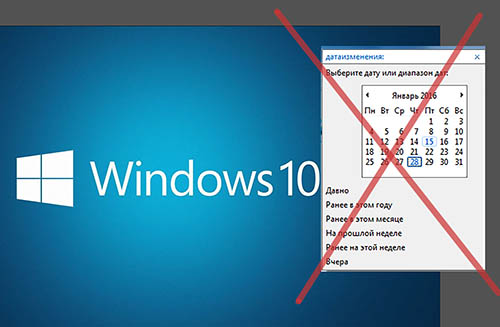
Потребовалось найти файлы по датам. Поисковик дает изобилие ответов на этот вопрос. Ни один меня не устроил. Потому – этот пост. Я кратко и без наворотов расскажу, как в 10-ке найти файл по конкретной дате или по желательному диапазону дат (речь о датах изменения файла).
Компьютерные «гуру» повально рассказывают, как задать диапазон дат с помощью выпадающего календарика. Но далеко не в каждой Виндовс 10 есть такой календарик. У меня «на расстоянии вытянутой руки» пять купленных в разное время компьютеров (в т.ч. 2 ноутбука) с предустановленной Windows 10 (и обновляемой). Календарика в поиске нет ни на одной.
Во всех 10-ках можно выбрать диапазон дат, который задан / предустановлен Микрософтом. Можно выбрать «этот год», «прошлый месяц». Но нельзя найти файл, созданный в сентябре. В предыдущих Виндах такой поиск был. А в 10-ке его не стало. (MS must die, sure.)
То есть такой поиск произвести можно. О чем и пишу. Но дату придется набирать руками. Главный секрет состоит в том, что диапазон дат нужно разделять двумя точками. Пример поиска файлов, созданных в сентябре прошлого года: 01.09.2020..30.09.2020. Даты можно задавать в кратком формате: 1.9.20..30.9.20. Для поиска по конкретной дате её надо задать так же.
Увы, к этому секрету есть еще пару необходимых советов-нагрузок. Для того, чтобы задать диапазон (или конкретную дату), необходимо в окне поиска задать поиск по любому диапазону (из предустановленных), например задать «датаизменения:в прошлом месяце» — потом стереть «в прошлом месяце» и вбить на это место нужную дату. (MS must die, sure.)
Но и это не все хитрости. Вызвать к жизни меню поиска тоже придется вручную. Разработчики скрывают это меню. (MS must die, sure.) Чтобы вызвать меню поиска, нужно в Проводнике (окошко с папкой, в которой производите поиск) задать любой поиск. Панелька поиска находится Проводнике в верхней правой части (над перечнем файлов). Например, поставить в эту панель символ «*» и нажать Энтер (именно «*» — самый удачный выбор для такого поиска). Тогда появится искомое меню.
Вот какую работу в итоге придется проделать.
● Войти в нужную папку;
● Задать любой поиск;
● В открывшемся меню поиска, выбрать любую «Дату изменений»;
● В Панельке поиска стереть ненужный диапазон от MS;
● Набрать нужный вам диапазон / дату.
И тогда вы найдете, что хотели.
И еще один секрет. По умолчанию поиск 10-ки тормозной-тормозной. Потому что не произведено индексирование. Его надо включить в Панели Управления, там найти «Параметры индексирования» — включить и произвести индексирование. Ускорение поиска будет волшебным.
Как искать файлы за определенный период в Windows 8 и 10

Если вы забыли название файла, который меняли несколько дней назад, и если вы не помните где он находится – можно воспользоваться поиском по датам за определенный период.
Как искать файлы за определенный период с помощью клавиатуры
Чтобы искать файлы за конкретную дату, или определенный период – нужно открыть проводник (или любую папку) и в поле “Поиск” (в окне справа вверху, можно перейти с помощью кнопки Tab) ввести:
датаизменения:03.03.2016_05.03.2016
даты выставляете в зависимости от нужного периода поиска!

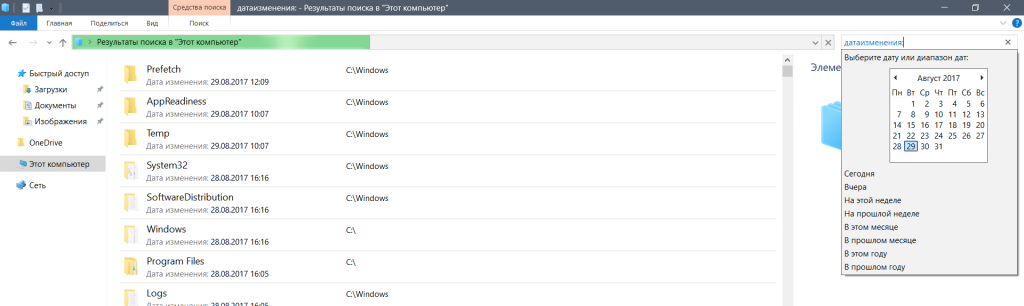
также когда вы напишите датаизменения и поставите двоеточие – вам предложит календарь, чтобы вы сами выбрали определенный период (с помощью Shift и стрелки) или определенную дату. Можно из списка выбрать: Сегодня, Вчера, На этой неделе, На прошлой неделе, В этом месяце, В прошлом месяце, В этом году, В прошлом году.

Как найти файл за определенный период с помощью мыши
Здесь всё также как и в примере с клавиатурой, вам нужно открыть проводник или любую папку для поиска => в поле поиска (в окне справа вверху) ставим курсор и вверху появляется вкладка “Поиск”, которую нужно выбрать => здесь вы можете выбрать любые параметры поиска, в том числе и даты изменения => нажав на пункт “Дата изменения” вы сможете выбрать из списка : Сегодня, Вчера, На этой неделе, На прошлой неделе, В этом месяце, В прошлом месяце, В этом году, В прошлом году.

выбрав период можно будет его изменить, нажав после двоеточия в поле поиск – вы увидите календарь, в нем вы сможете изменить период поиска:
- Первый вариант выбрать несколько дат из календаря – это выбрать дату левой клавишей мыши и перетащите мышь (не отпуская клавишу) в нужном направлении, таким способом выделяя нужный период времени;
- Второй вариант выбрать определенную дату и удерживая клавишу Shift на клавиатуре продолжать выбирать левой клавишей мыши нужные даты;
- Нажмите на название месяца и для поиска выберется весь данный месяц, а вверху появится весь год и вы сможете нажав на год – выбрать для поиска весь год.

Выбрав период для поиска вы можете добавить другие параметры поиска, такие как имя или тип файла. Вроде всё, если есть дополнения – пишите комментарии! Удачи Вам ��
Как искать файлы по дате в windows 10
Будь в курсе последних новостей из мира гаджетов и технологий
iGuides для смартфонов Apple

Как искать файлы за определенный период времени в Windows 10

Егор Морозов — 29 августа 2017, 12:53
В Windows 10 был серьезно доработан проводник, и одна из его новых возможностей — это поиск файлов в системе за определенный период времени.
Для того, чтобы воспользоваться им, введите в поисковой строке фразу датаизменения: (с двоеточием) — появится окно, где можно будет выбрать точную дату или промежуток времени, а также возможность поиска в файлах, измененных сегодня, за эту неделю, месяц и т.д.:
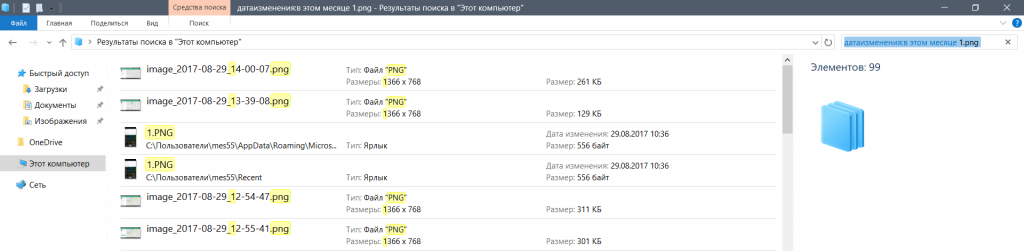
После выбора даты просто введите название файла, и будут найдены все файлы, созданные или измененные за этот период времени:
Также, если вас не интересует конкретная дата, можно сделать проще — нажать на Поиск > Дата изменения и выбрать промежуток:
Поиск файла на компьютере по дате изменения
Поиск файлов на компьютере с современными объемами жестких дисков может превратится в реальную проблему. Но, если вы используете Windows и к тому же знаете хотя бы примерную дату когда искомый файл был изменен (например, когда вы редактировали документ), ваша задача серьезно упрощается.
Дело в том, что в проводнике Windows существует возможность отфильтровать результаты поиска по дате последнего изменения файла. Это серьезно упрощает работу — если вы точно знаете, что фото было сделано в июне этого года или файл редактировался прошлой осенью, область поиска будет существенно снижена, а сам поиск пройдет быстро — ведь ограничение по времени «отсечет» большую часть файлов созданных до или после указанного диапазона.
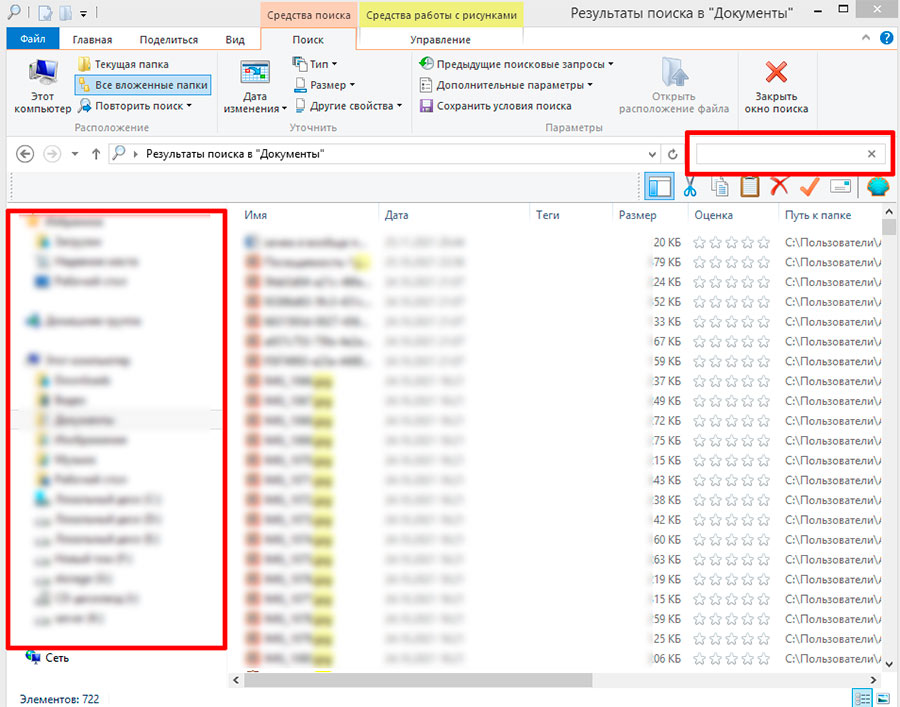
Слева окно проводника Windows, справа — окно поиска.
Итак, если вы ищете файл на компьютере и помните когда последний раз вносили в него изменения, сделайте вот что:
- Откройте проводник Windows нажав на клавиатуре клавиши Win + E (или «Пуск» -> «Поиск» — «Проводник»).
- В дереве папок проводника (слева) найдите предполагаемую область поиска: конкретную папку (например «документы»), локальный диск или, если совсем не знаете где искать файл, не выбирайте ничего, тогда поиск будет осуществляться по всему содержимому компьютера.
Поиск недавно измененного файла в Windows
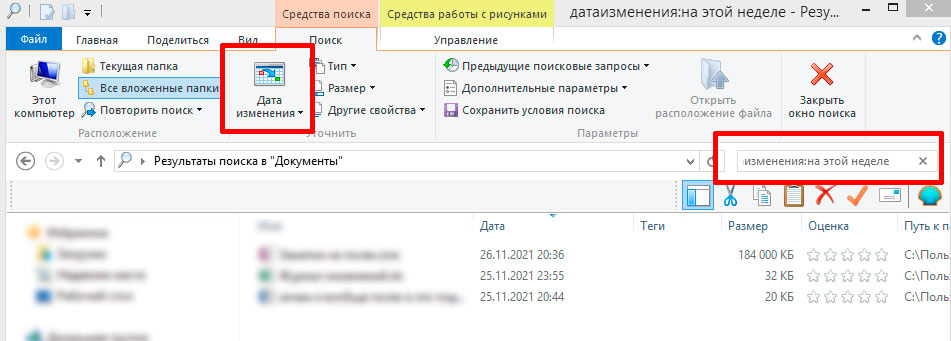
С помощью фильтра «Дата изменения» я нашел файлы изменявшиеся на прошлой неделе. Их всего 3, судя по датам они действительно изменены в нужном интервале
Поэтому ничего не вводите в окно поиска, а просто нажмите кнопку «Дата изменения» на панели управлений папкой (при щелчке мышью в поиск, вкладка «Поиск» откроется автоматически). Здесь есть достаточно много вариантов в каком временном промежутке искать — можно найти и файлы измененные за вчерашний день или за прошлый месяц. Как только один из вариантов выбран, в окне проводника немедленно появится список файлов изменение которых пришлось на выбранное время. Смотрите внимательно, возможно среди них будет и нужный вам файл.
Поиск файла в диапазоне дат
датаизменения:01.07.2020 .. 31.07.2020
где вместо приведенных дат подставлены любые другие, как поиск начнет работать именно в пределах этого диапазона. Зная как пользоваться поиском по дате изменения вы без труда сможете найти на компьютере нужный файл
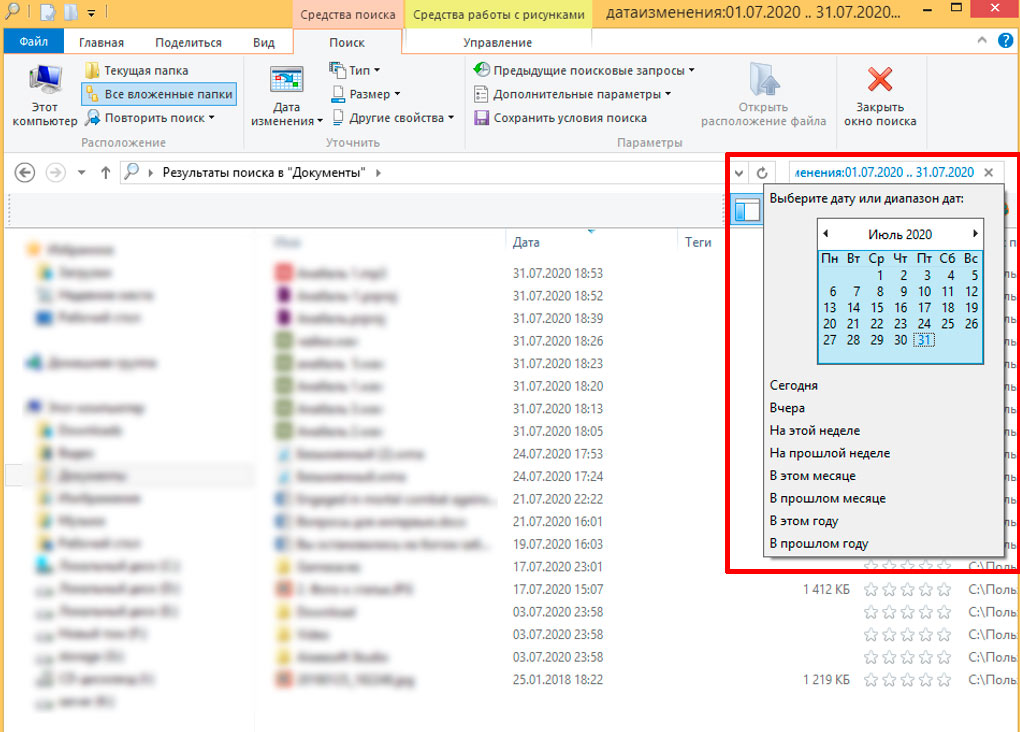
щелкнув два раза в окне поиска Windows, вы откроете календарь, где можно указать диапазон поиска между двумя датами