Как объединить ячейки в Excel?
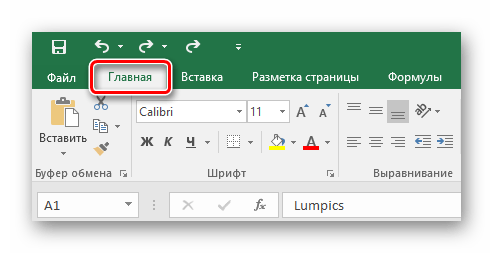
Объединение ячеек в excel можно выполнить при помощи соответствующих команд на вкладке Главная, в группе команд Выравнивание.

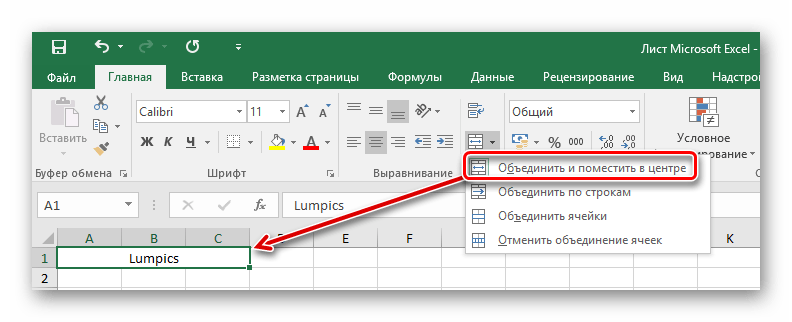
Выбрав соответствующий элемент «Объединить и поместить в центре» мы получим объединение ячеек в excel с помещением данных из первой ячейки объединяемого диапазона по центру новой, большой объединенной ячейки.
Надо иметь ввиду, что при объединении ячеек данные сохраняются только из первой не пустой ячейки. Данные из других ячеек при этом удаляться. Отмена объединения ячеек путем использования соответствующей команды – данные не возвратит. Нужно отменять последнюю операцию.
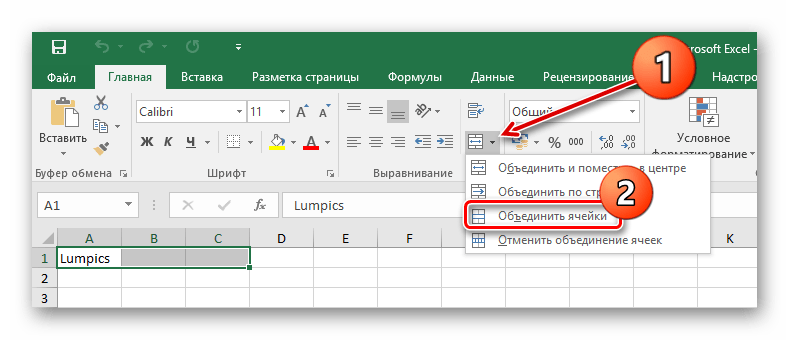
В этом контекстном меню доступны следующие команды, чтобы объединить ячейки в excel:
«Объединить и поместить в центре» — помещает данные в центр объединенного диапазона.
«Объединить по строкам» — объединяет только столбцы выделенного диапазона, оставляя строки раздельными. Мы имеем объединенную ячейку высотой в одну строку и шириной в несколько столбцов. Очень удобно при необходимости объединить несколько столбцов в большой таблице.
«Объединить ячейки» — объединяет ячейки из выделенного диапазона ячеек с сохранением установленного форматирования (без помещения данных в центре).
«Отменить объединение ячеек» — команда, разъединяющая ячейки. С помощью этой команды можно в excel разделить ячейку, ранее уже объединенную.
Как известно, в excel разбить ячейку, являющуюся единичной и необъединенной — невозможно. Для того чтобы получить условно разделенную ячейку в excel необходимо объединить ячейки вокруг, создав нужную структуру диапазона ячеек.
Второй способ объединения ячеек
Также, разделить уже объединенные ячейки в excel можно повторно нажав на команду «Объединить и поместить в центре», предварительно выделив объединенный диапазон ячеек.
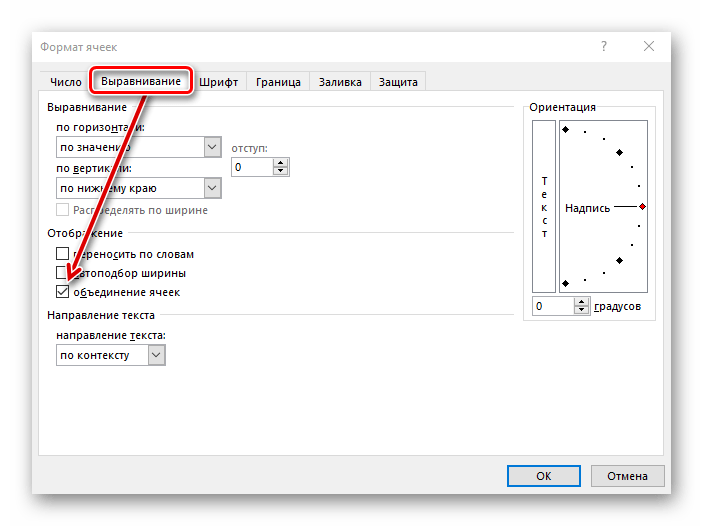
Также для того чтобы объединить ячейки в excel можно воспользоваться диалоговым окном Формат ячеек →вкладка Выравнивание.
Предварительно выделив диапазон ячеек и вызвав правой кнопкой мыши контекстное меню с диалоговым окном Формат ячеек, на вкладке Выравнивание необходимо установить соответствующую галочку «объединение ячеек».

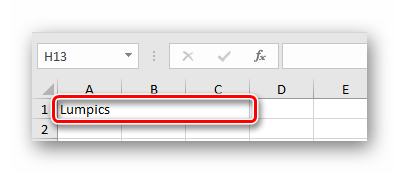
Ячейки будут объединены.
Соответственно, чтобы разделить ячейки в excel, необходимо выделив диапазон ячеек на этой вкладке снять соответствующую галочку.
Как объединить ячейки в Excel. Короткая инструкция для новичков
Объединение ячеек — это способ превратить две обычные ячейки в Excel в одну новую большую ячейку. Это бывает необходимо для организации информации и создания заголовков без необходимости изменять размер отдельных ячеек.
Давайте рассмотрим пошагово как это сделать.
Кстати, в нашем учебном центре “РУНО” есть практический курс Microsoft Excel 2016/2019. Уровень 1. Базовый, на котором можно узнать всё про создание, настройку, оформление таблиц и другую полезную информацию о визуализации данных в Excel.
Зачем объединять ячейки
Объединение ячеек — это один из самых популярных инструментов, используемых начинающими пользователями электронных таблиц Excel.
Функция “Объединение ячеек” часто используется, когда заголовок должен располагаться по центру определенного раздела электронной таблицы. Однако стоит помнить, что при объединении группы ячеек сохраняется только текст в верхнем левом поле.
Как объединить ячейки в Excel
Знание всех тонкостей Excel необходимо для правильной организации данных, точного выполнения вычислений и получения максимальной отдачи от аналитики. Excel отлично подходит для быстрой обработки огромных объемов данных и помогает не тратить рабочее время на те операции, которые может выполнить программа. На дистанционном курсе образовательного центра “РУНО” подробно рассматриваются все функции и инструменты программы Excel. Попробуйте посмотреть пробный урок на сайте.
Итак, разберем пошагово, как же в программе Excel объединить несколько ячеек в одну.
Шаг 1
Выберите ячейки, которые вы хотите объединить. Выделите их с помощью мыши или начните с одной ячейки, удерживая Shift, затем с помощью стрелок выберите все ячейки.

Шаг 2
На вкладке “Главная” нажмите кнопку «Формат ячеек» или нажмите сочетание клавиш Ctrl+1, чтобы открыть диалоговое окно «Формат ячеек».

Шаг 3
В меню «Формат ячеек» перейдите на вкладку «Выравнивание» и установите флажок «Объединить ячейки».

Важно:
При объединении нескольких ячеек в объединенной ячейке отражается только содержимое одной ячейки (верхняя левая ячейка). Содержимое других объединенных ячеек будет удалено.
В Microsoft Excel много различных функций и команд, которые значительно облегчают работу даже уверенному пользователю.
Освоив курс Microsoft Excel 2016/2019. Уровень 1. Базовый, Вы приобретете базовые навыки, с которых начинается любая работа в Excel.
Как разделить ячейки в Excel
Если вы передумали сразу после слияния ячеек, то можете быстро отменить это действие. Поможет комбинация Ctrl + Z или кнопка «Отменить» на панели быстрого доступа.
Чтобы разделить обратно ранее объединенную ячейку, выберите ее и кликните маленькую стрелку рядом с этой кнопкой и выберите «Отменить…» :
Об альтернативных способах форматирования таблиц и ячеек в программе Excel вы можете узнать из дистанционного курса Microsoft Excel 2016/2019. Уровень 1. Базовый Дистанционный.
Узнайте больше о программе Excel
Чтобы овладеть работой в Excel, ознакомьтесь с курсом образовательного центра “РУНО” Microsoft Excel 2016/2019. Уровень 1. Базовый, который научит вас как стать опытным пользователем.
Изучите самые важные формулы, функции и сочетания клавиш, чтобы быть уверенным в своих отчетах.
По завершению дистанционного видеокурса вы сможете:
- правильно вводить данные, использовать функции
- осуществлять вычисления по формулам
- строить диаграммы и сводные таблицы для наглядного представления данных
Объединить ячейки в файле Excel
Перетащите сюда файлы. Максимальный размер загружаемых файлов зависит от тарифного плана. Настоятельно рекомендуется использовать GOOGLE DRIVE для обработки файлов размером более 2 ГБ.

Введение
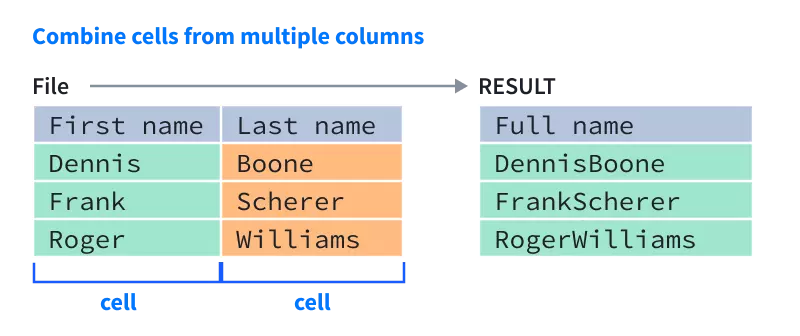
Легко объединяйте ячейки из нескольких столбцов в файле CSV (Excel) без формул или кодирования. Загружайте только свой файл, получайте результаты за секунды. Простая и эффективная обработка — попробуйте прямо сейчас!
Quick Creator is the ultimate marketing tool for creating SEO-optimized blog pages andhigh-conversion landing pages in minutes.
Start Free Trial
Transform your blog and landing pages with AI-powered Quick Creator
Start Free Trial
Объедините ячейки в excel
При объединении ячеек из нескольких столбцов или строк в одну ячейку объединенные данные могут быть разделены ничем. Но если вы хотите разделить их определенными знаками, такими как пробел, запятые, точка с запятой или другими, что вы можете сделать?
Метод A: используйте оператор «&» для объединения ячеек
В Excel оператор «&» можно использовать для объединения различных текстовых строк или значений ячеек.
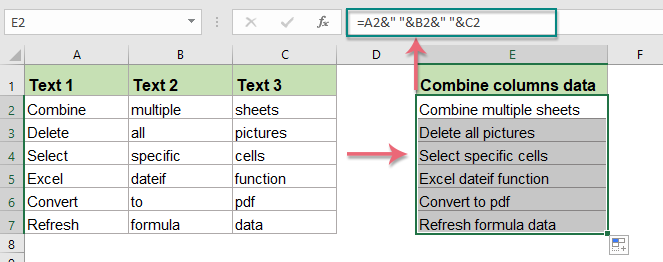
Введите следующую формулу, чтобы объединить ячейки в несколько столбцов: (разделите комбинированные результаты пробелом, вы можете заменить пробел другими разделителями по мере необходимости).
=A2&" "&B2&" "&C2
Затем перетащите ручку заполнения вниз к ячейкам, в которые вы хотите применить эту формулу, и данные из разных столбцов будут объединены в одну ячейку. См. скриншот:
Метод B: используйте функцию Concatenate для объединения ячеек
Функция Concatenate в Excel также используется для объединения нескольких текстовых строк или значений ячеек в одну ячейку.
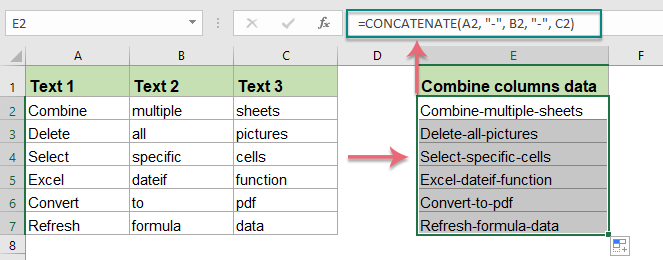
Введите или скопируйте приведенную ниже формулу в пустую ячейку:
=CONCATENATE(A2, "-", B2, "-", C2)
Затем перетащите ручку заполнения вниз к ячейкам, к которым вы хотите применить эту формулу, вы получите следующий результат:
Метод B: используйте функцию QuickTran для объединения ячеек
- Посетите наш веб-сайт и найдите онлайн-инструмент.
- Загрузите файл Excel, нажав кнопку «Выбрать файл» и выбрав файл, который вы хотите изменить.
- После загрузки файла вы можете выбрать столбцы для объединения. Через несколько секунд вы объедините ячейки в одну ячейку.
- Затем вы можете загрузить файл и сохранить его на своем компьютере.
Объединение ячеек в программе Excel
Довольно часто при работе с таблицами в программе Microsoft Excel случается ситуация, когда требуется объединить несколько ячеек. Задача не слишком сложная, если эти ячейки не содержат информации. Но что делать, если в них уже внесена информация? Неужели она будет уничтожены? Давайте разберемся, как объединить ячейки, в том числе и без потери их содержимого, в программе Microsoft Excel.
Объединение ячеек в Excel
Рассмотрим объединение во всех способах, в которых ячейки будут вмещать в себе данные. Если две соседние позиции для будущего слияния имеют разную информацию, их можно сохранить в обоих случаях — для этого офисным пакетом предусмотрены специальные функции, рассмотренные ниже. Объединение может понадобиться не только для внесения данных с двух клеток в одну, но и, например, с целью создания шапки на несколько колонок.
Способ 1: Простое объединение
Самый простой способ совместить в одну позицию несколько клеток — это использование предусмотренной кнопки в меню.
- Последовательно выделите левой кнопкой мыши ячейки для слияния. Это могут быть строки, столбцы или совмещение вариантов. В рассмотренном методе используем объединение строки.
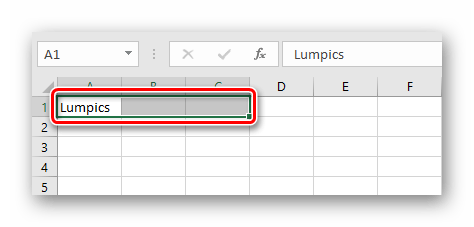
- Перейдите во вкладку «Главная».
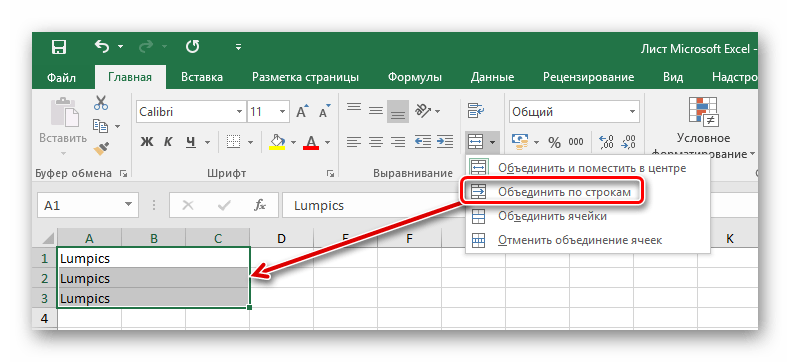
- Найдите и нажмите на стрелку контекстного меню объединения, где есть несколько возможных вариантов, среди которых выберите самый простой из них — строку «Объединить ячейки».
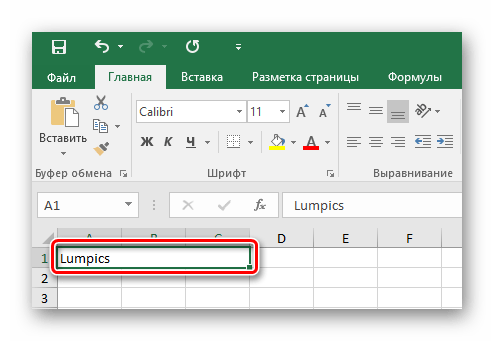
- В этом случае ячейки объединятся, а все данные, которые будут вписываться в объединенную ячейку, останутся на прежнем месте.
- Для форматирования текста после объединения по центру необходимо выбрать пункт «Объединение с выравниванием по центру». После проделанных действий содержимое можно выравнивать по-своему с помощью соответствующих инструментов.
- Чтобы не объединять большое количество строк по отдельности, воспользуйтесь функцией «Объединение по строкам».
Способ 2: Изменение свойств ячейки
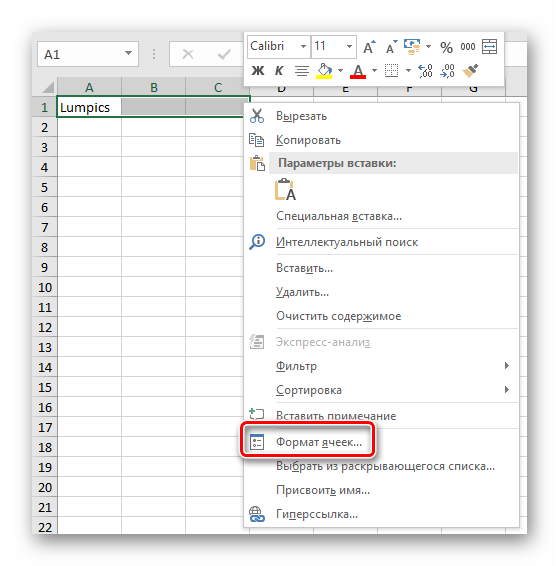
Существует возможность объединить ячейки через контекстное меню. Результат, получаемый из этого способа, не отличается от первого, но кому-то может быть удобнее в использовании.
-
Выделите курсором ячейки, которые следует объединить, кликните по ним правой кнопкой мыши, и в появившемся контекстном меню выберите пункт «Формат ячеек».
Способ 3: Объединение без потерь
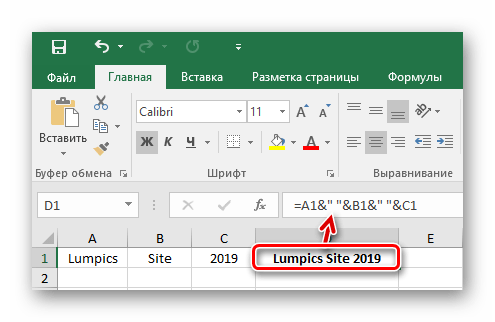
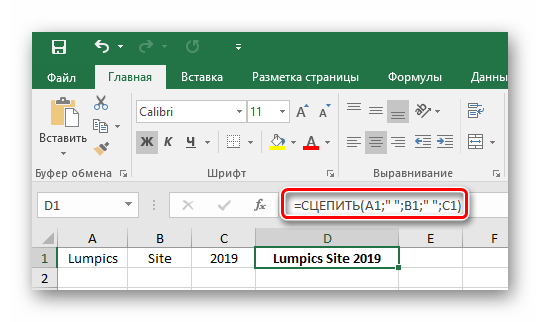
Что делать, если в нескольких из объединяемых ячеек присутствуют данные, ведь при объединении все значения кроме левого верхнего будут утрачены? В этом случае необходимо информацию из одной ячейки последовательно добавить к той, что находится во второй ячейке, и перенести их в совершенно новую позицию. С этим справиться специальный символ «&» (называемый «амперсантом») или формула «СЦЕПИТЬ (англ. CONCAT)».
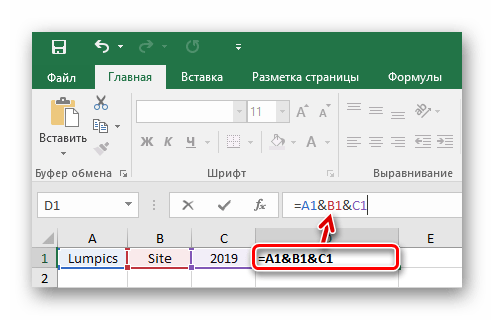
Начнём с более простого варианта. Всё, что нужно сделать — указать в новой ячейке путь к объединяемым ячейкам, а между ними вставить специальный символ. Давайте соединим сразу три ячейки в одну, создав таким образом текстовую строку.
-
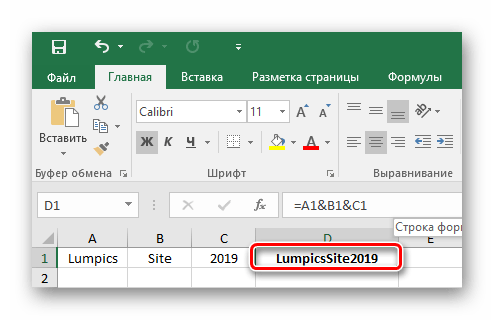
Выберите ячейку, в которой желаете увидеть результат объединения. В ней напишите знак равенства «=» и последовательно выберите конкретные позиции либо целый диапазон данных для слияния. Между каждой ячейкой или диапазоном следует внести знак амперсанта «&». В указанном примере мы объединяем клетки «A1», «B1», «C1» в одну — «D1». После ввода функции нажимаем «Enter».
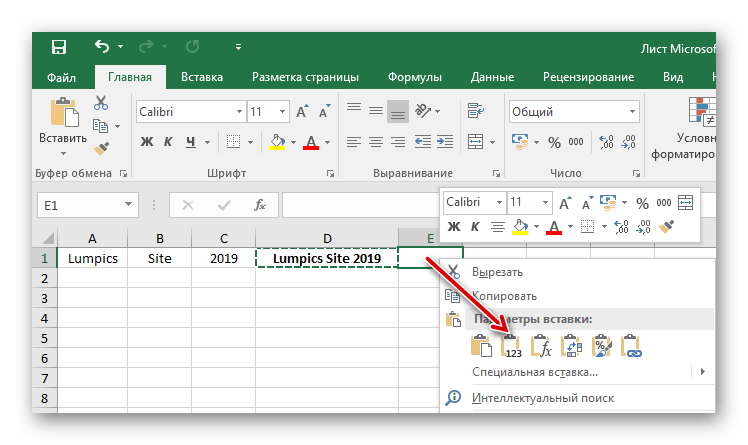
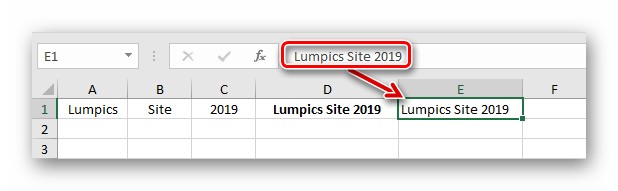
Если обычное объединение ячеек в программе Microsoft Excel довольно простое, то с объединением ячеек без потерь придется повозиться. Тем не менее это тоже выполнимая задача для такого рода программы. Использование функций и специальных символов позволит сэкономить много времени на обработке большого объема информации.