Как подключить zoom на планшете
Откройте приложение
и зарегистрируйтесь удобным способом (если Вы не организатор конференции, регистрироваться не обязательно)
Как подключиться к вебинару/уроку?
Шаг 1. Дождитесь ссылки от нас
За час до вебинара/урока мы пришлем Вам ссылку и идентификатор конференции. Нажмите на ссылку, и Вас автоматически переведет на вебинар. Если этого не происходит, войдите самостоятельно. Подробнее — на следующем слайде
Шаг 2. Запустите приложение
и нажмите «Войти в конференцию»
Шаг 3. Войдите в конференцию
Для этого скопируйте и вставьте идентификатор конференции
Шаг 4. Выберите технические параметры
Подключиться с видео или без
Шаг 5. Включите звук
Следуйте инструкциям приложения
Шаг 6. Вы успешно присоединились к вебинару/уроку
На панели внизу экрана можно выбрать включение/отключение Вашего звука и Вашего видео.
Zoom для планшета
Планшет отлично подходит для организации своих конференций на площадке Zoom, а также для подключения к чужим. Ведь на большом экране удобно следить за ходом беседы, а наличие встроенных камеры, микрофона и динамика позволит активно принимать в ней участие. От человека требуется только установить мобильное приложение и разобраться, как им пользоваться. В этой статье мы детально рассмотрим Зум для планшета.
Руководство по установке
Наиболее распространены планшетные компьютеры на базе мобильной платформы Android. Их выпускает Samsung, Huawei и многие другие производителей. Также существует немало моделей под управлением Windows. Ну и отдельной категорией можно выделить iPad от фирмы Apple.
Принцип установки приложений в каждом из описанных случаев различается, так что мы рассмотрим их все по очереди. Ну а затем будет описана общая инструкция по использованию Зума и входа в видеоконференцию.
Случай №1: Планшеты под управлением Android
Сразу же разберем инструкцию:
- Откройте на вашем девайсе «Play Маркет» – это официальный магазин приложений от Google.
- В верхней части экрана легко заметить форму поиска. Тапните по ней.
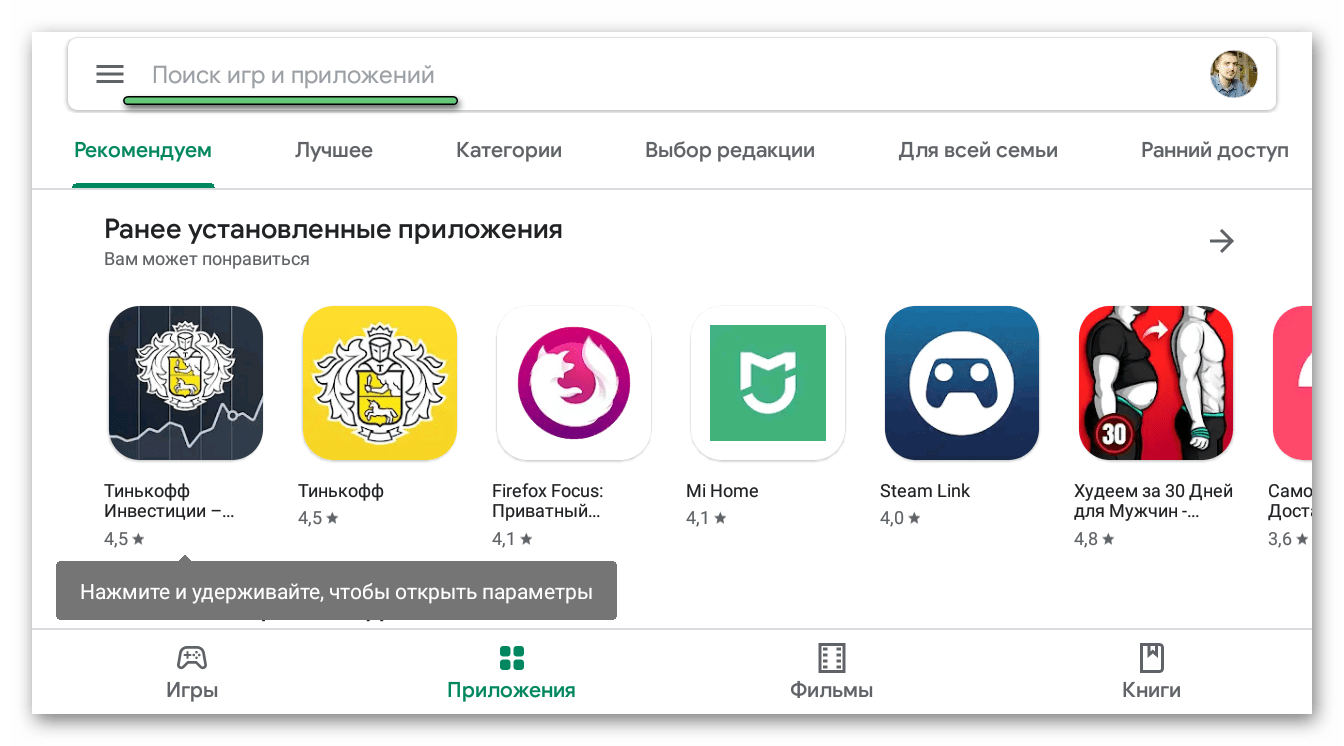
- Введите с помощью виртуальной клавиатуры Zoom и нажмите «Найти» (значок с увеличительным стеклом).
- В самом верху поисковой выдачи разместится нужное приложение. Тапните по кнопке «Установить» напротив его названия.
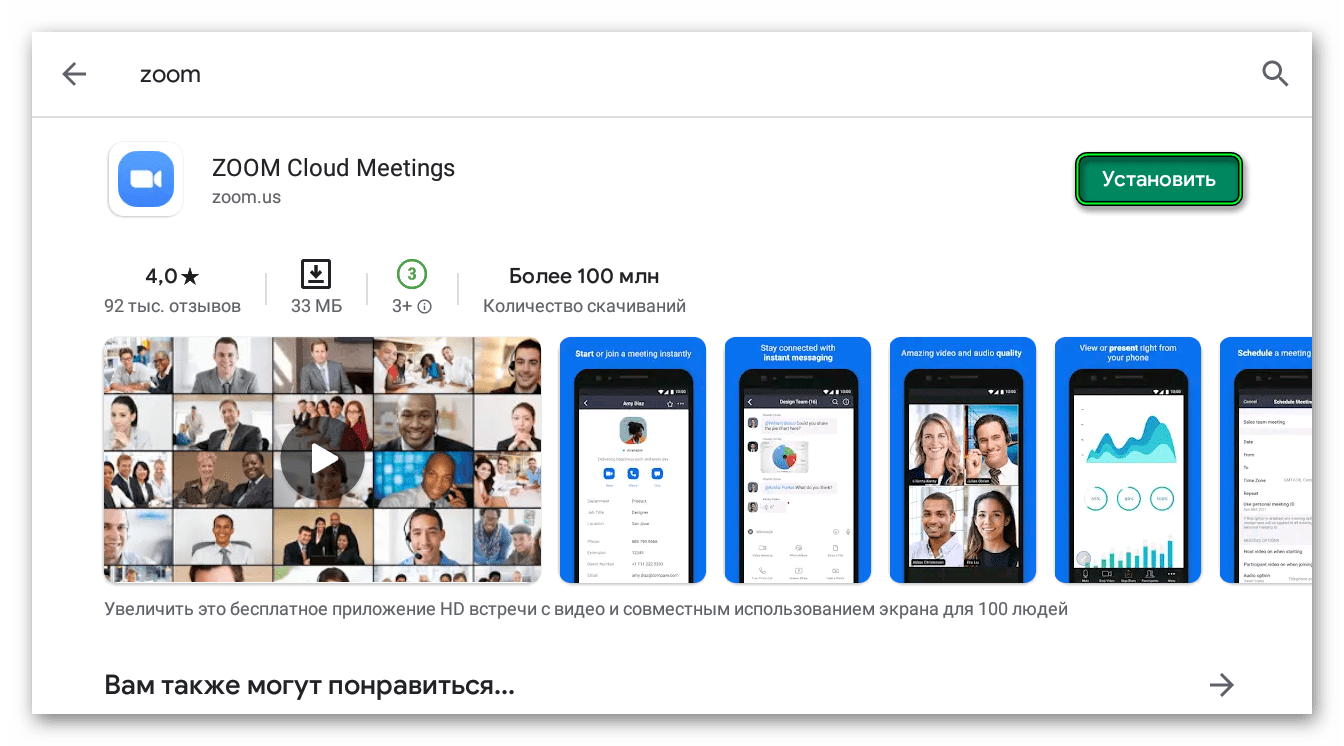
- Если появится запрос на разрешения, то предоставьте их.
- Дождитесь завершения процедуры.
На некоторых моделях Android-планшетов магазин Google Play отсутствует. Как правило, они выпущены не для глобальной продажи, а для локального рынка. А значит, предложенный выше вариант установки Зума для них не подходит. Но есть и альтернативное решение – с помощью apk-файла.
Это полностью безопасно, ведь скачиваться он будет с официального сайта. Подробная инструкция описана в данной статье, в главе «Вариант №2: АПК-файл».
Случай №2: iPad
Теперь давайте разберемся, как установить Zoom на планшет от фирмы Apple (Айпад). Самый удобный вариант – воспользоваться магазином приложений App Store. Чтобы открыть его, тапните по соответствующей иконке на рабочем столе.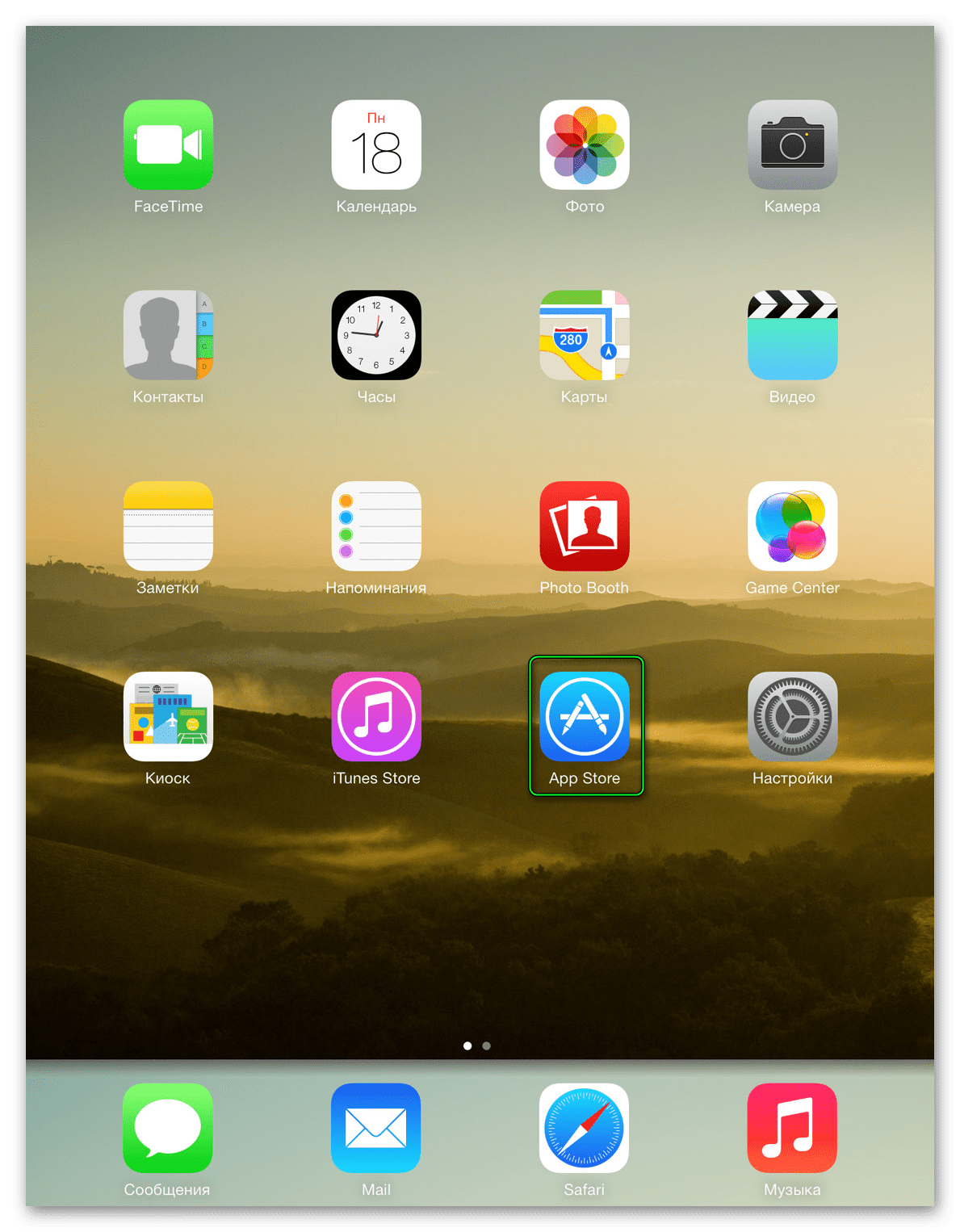 Далее, с помощью панели управления посетите вкладку «Поиск». В соответствующее поле нужно ввести запрос Zoom и нажать на виртуальной клавиатуре «Найти». Отобразится список результатов, сверху которого и будет нужное приложение. Запустите его установку, дважды тапнув на соответствующую кнопку.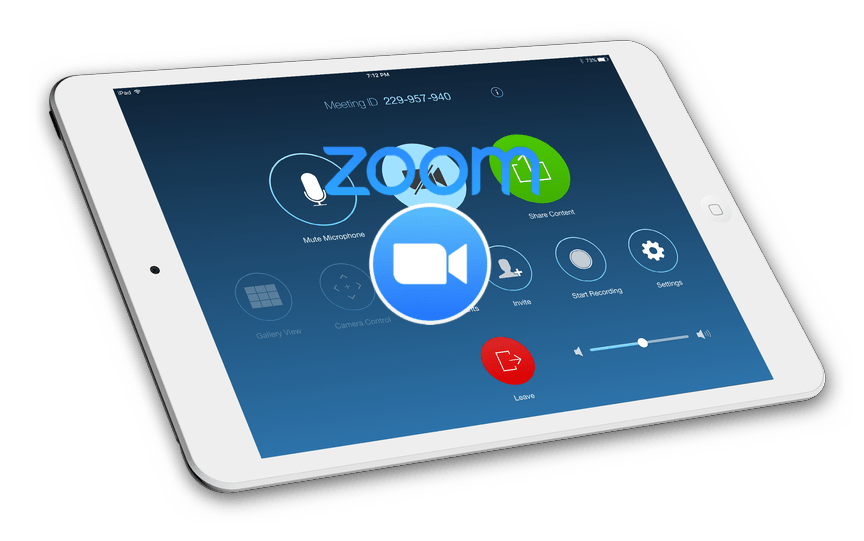
Вполне возможно, что вам придется ввести пароль от Apple ID, чтобы начать загрузку.
Случай №3: Windows-планшеты
Здесь процедура установки программы ничем не отличается от ПК на Виндовс:
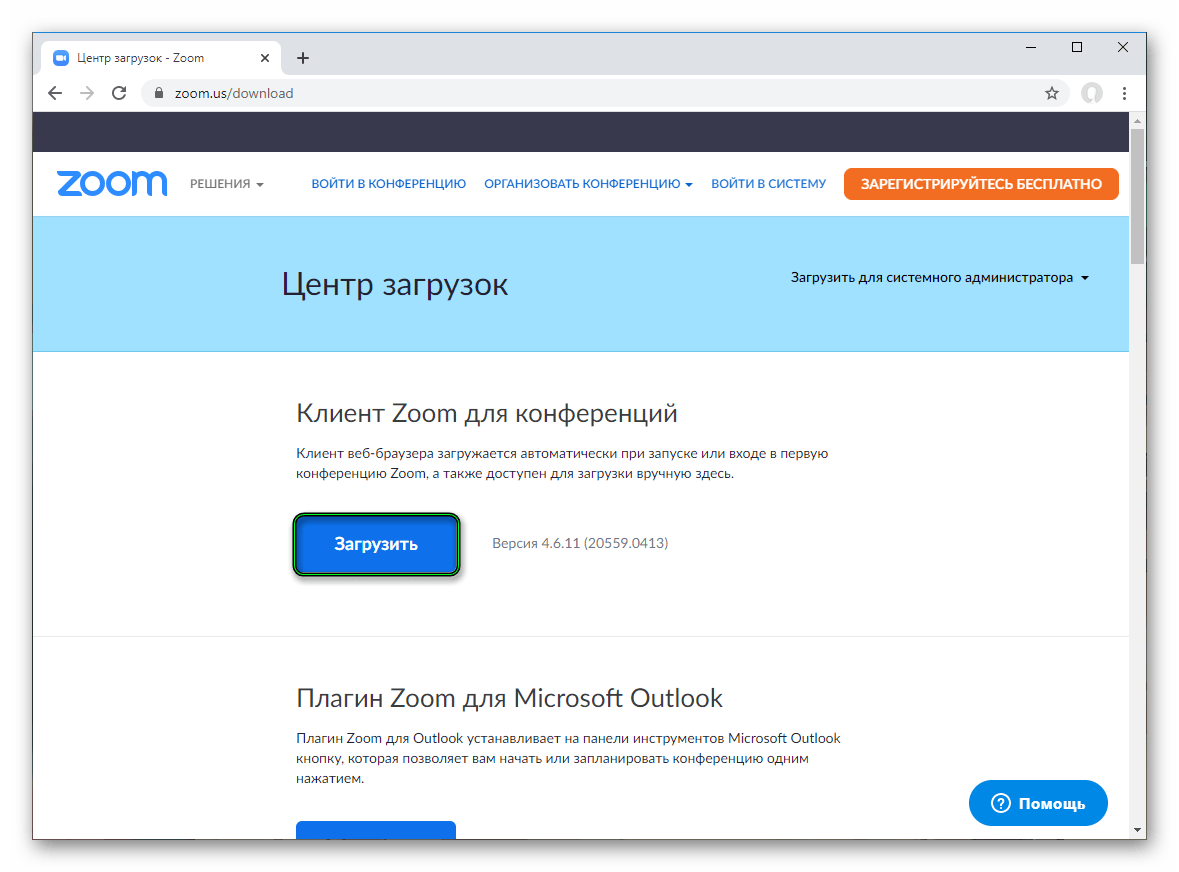
- Откройте на вашем девайсе ссылку https://zoom.us/download.
- Тапните на верхнюю синюю кнопку.
- Сохраните предложенный файл с именем ZoomInstaller.exe.
- Подождите несколько секунд, пока инсталляция не завершится.
Нюансы использования
Создавать аккаунт Зум стоит только в том случае, если вы планируете регулярно пользоваться приложением или же запускать свои конференции. Эту процедуру мы разобрали в отдельном материале.
В противном случае в регистрации нет особого смысла, ведь подключение к чужим беседам этого не требуется. Присоединиться можно двумя способами: с помощью ссылки-приглашения или с помощью идентификатора и пароля (известен организатору и другим участникам).
В первом случае:
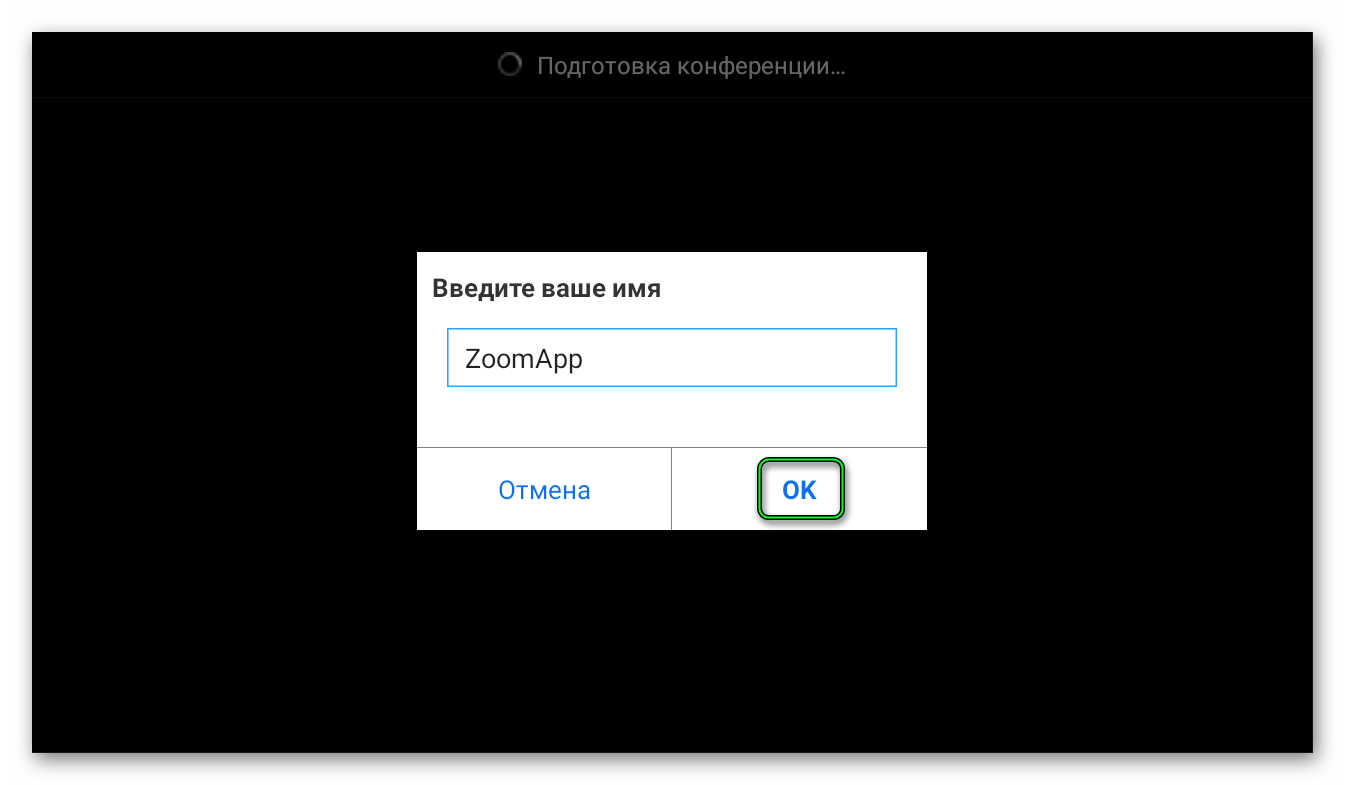
- Откройте соответствующую ссылку.
- Согласитесь с запуском приложения Zoom.
- Задайте свое имя и тапните «ОК».
Во втором случае:
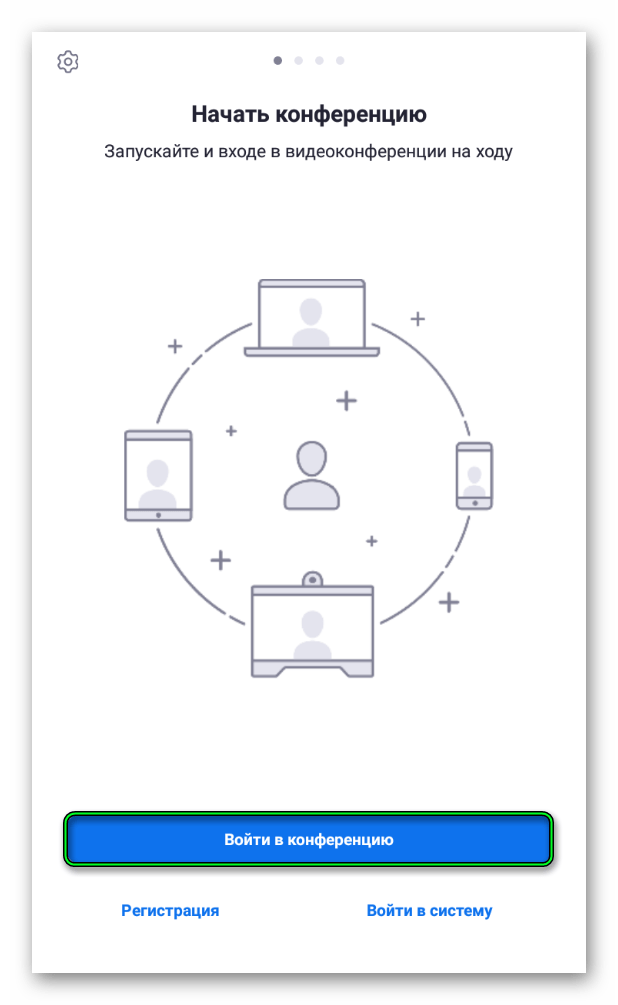
- В главном окне приложения нажмите «Войти в конференцию».
- На новой странице укажите идентификатор и собственное имя.
- Тапните по кнопке продолжения.
- Введите и пароль, если он потребуется, и подтвердите подключение.
Как только организатор разрешит, вы сможете участвовать в онлайн-трансляции.
Інструкція підключення до Zoom для батьків через телефон або планшет
ПІДКЛЮЧЕННЯ ДО ОНЛАЙН-КОНФЕРЕНЦІЇ З ТЕЛЕФОНУ АБО ПЛАНШЕТУ ДЛЯ БАТЬКІВ.
Сервіс Zoom використовують для підтримки робочих зв’язків, проведення онлайн-зустрічей і навчання в школах та університетах. У безкоштовній версії програми можуть брати участь до 100 осіб, в цьому випадку відеоконференція може тривати до 40 хвилин. Якщо користувачеві потрібно підключити більшу кількість учасників або говорити з ними довше, — потрібно переходити на платну версію, яка буде коштувати від 15 доларів на місяць. При цьому, у безкоштовній версії особисті відеокімнати не лімітуються.
Підключитися до Zoom можна як на ПК, так і за допомогою мобільного додатку. Можна не тільки розмовляти, а й писати один одному, а під час конференції можна надати користувачам доступ до екрану і залишати на ньому замітки.
Перегляд файлу
Інструкція для підключення
через онлайн платформу «ZOOM»
ПІДКЛЮЧЕННЯ ДО ОНЛАЙН-КОНФЕРЕНЦІЇ З ТЕЛЕФОНУ АБО ПЛАНШЕТУ
Перед тим, як переходити за посиланням, яке ми вам надіслали, встановіть його у себе в телефоні додаток «Zoom Cloud Meetings» з Play Market: https://play.google.com/store/apps/details?id=us.zoom.videomeetings&hl=ru або App Store 2: https://apps.apple.com/ru/app/zoom-cloud-meetings/id546505307 і. Для входу в конференцію вхід в програму необов’язковий.
Після встановлення додатку вам треба налаштувати звук у ньому. Для цього відкрийте додаток Zoom на телефоні й натисніть на значок налаштувань:
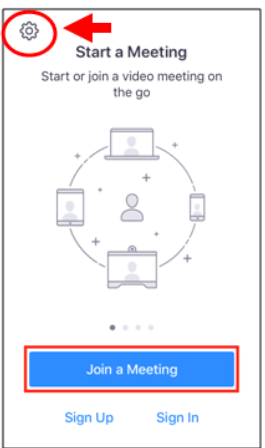
У меню налаштувань вибрати « Meeting » і для того, щоб мати можливість чути організаторів заходу і говорити самому вам треба вибрати «Auto-Connect to Audio» (Автопідключення аудіо) — « Use Internet » (Використовувати Інтернет).
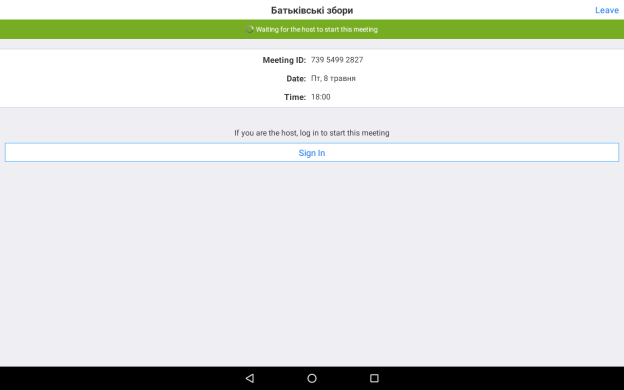
Коли налаштування здійснено, відкри йте посилання за допомогою додатку Zoom для під’єднання до конференції, після чого автоматично ви перейдете в онлайн-кімнату очікування Zoom:
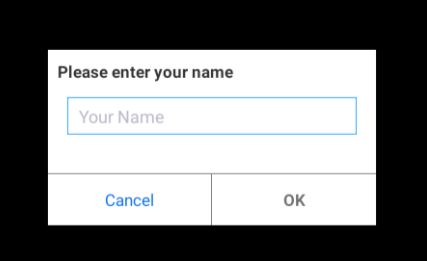
Перед безпосереднім входом до конференції з’явиться вікно, у якому треба буде ввести своє ім’я і прізвище. Тільки після цього натискати «Ок». Введення вашого ім ‘ я і прізвища — обов’язкова умова для того, щоб ми додали вас у конференцію.
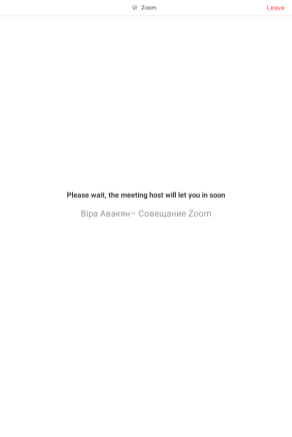
Далі з ‘ явиться вікно очікування, поки організатор конференції під ‘ єднає вас до конференції.
Для під ‘ єднання до конференції додаток може запросити дозвіл для записування відео та аудіо. Натисніть «Дозволити»/ «Разрешить». Після чого вас буде скеровано безпосередньо в онлайн кімнату.
У нижній частині екрану є меню. Ви можете вимкнути звук або відеозображення зі свого телефону або планшету, натиснувши « Mute » ( звук ) або «Stop V ideo» (відеозображення). Наприклад, на малюнку вимкнене відеозображення, але увімкнений звук:

Серед інших пунктів меню, найчастіше використовуються 2 його опції: «Participants» («Учасники») та «Chat» («Чат)». Якщо ви натиснете на «Participants» («Учасники»), ви побачите праворуч список всіх учасників (На даному прикладі показано лише 2 учасника):
Відкрити чат ви можете у меню « More » ( «Подробнее» ) – «Cha t » ( «Чат» ) :
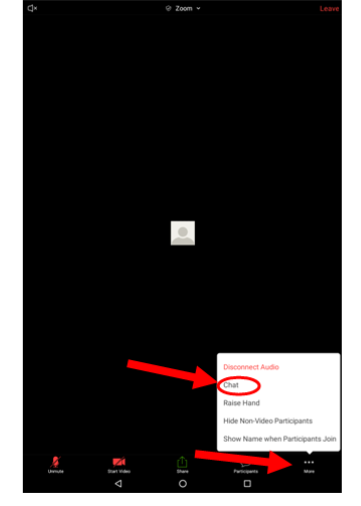
У чаті ви можете ставити питання до організатора конференції або до інших її учасників, надрукувавши його та натиснувши кнопку «Enter» («Ввід») на клавіатурі, його побачать всі учасники чату:

УВАГА: Онлайн кімната буде відкрита за 5 хв. до початку, таким чином, ви зможете приєднатися заздалегідь та перевірити свою технічну готовність.
Сподіваємось, у вас все вийде!