Как раздать интернет с телефона Nokia 3.1 A
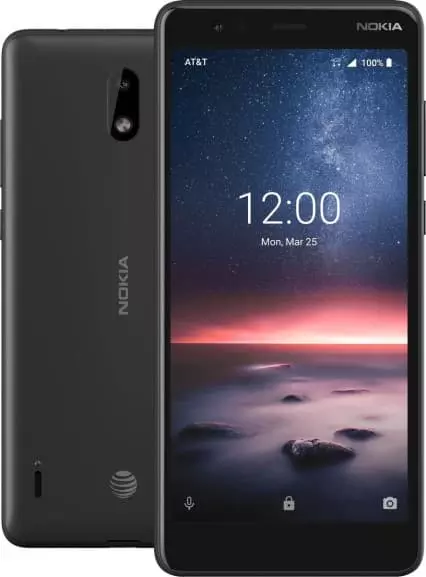
Смартфон Nokia 3.1 A обладает полным спектром функций, необходимых для комфортного использования гаджета. В частности, он поддерживает опцию раздачи интернета. Она позволяет настроить подключение к сети для тех устройств, где оно недоступно (например, если на смартфоне друга нет 4G, или на компьютере не работает Wi-Fi). Остается лишь разобраться, как раздать интернет с телефона Nokia 3.1 A.
Важные нюансы
Прежде чем обратиться к способам активации функции, необходимо заострить внимание на некоторых аспектах, благодаря которым удастся избежать недопониманий. Опция раздачи интернета доступна на всех устройствах, базирующихся на актуальной версии Андроид, включая Nokia 3.1 A. Принцип ее работы заключается в том, что телефон начинает использоваться в качестве точки доступа Wi-Fi, то есть становится своего рода маршрутизатором для других гаджетов.
Для функционирования опции на Nokia 3.1 A должен быть активным мобильный интернет 3G или 4G, а Wi-Fi – отключен. Но даже этого мало, поскольку операторы сотовой связи могут выставить собственные ограничения. В частности, обладателям тарифов с безлимитным интернетом раздать трафик не удастся. В большинстве случаев опция работает только на тарифных планах с ограниченным пакетом гигабайт. Впрочем, эту информацию стоит уточнить у своего оператора.
Способы раздачи интернета
Функция Nokia 3.1 A, предоставляющая доступ к сети другим устройствам, работает совершенно бесплатно, если соответствующие ограничения не выставлены оператором сотовой связи. Воспользоваться ей можно самыми разными методами.
Через Wi-Fi
Самый популярный способ, которым владельцы Nokia 3.1 A пользуются чаще всего. Для раздачи интернета через Wi-Fi понадобится:
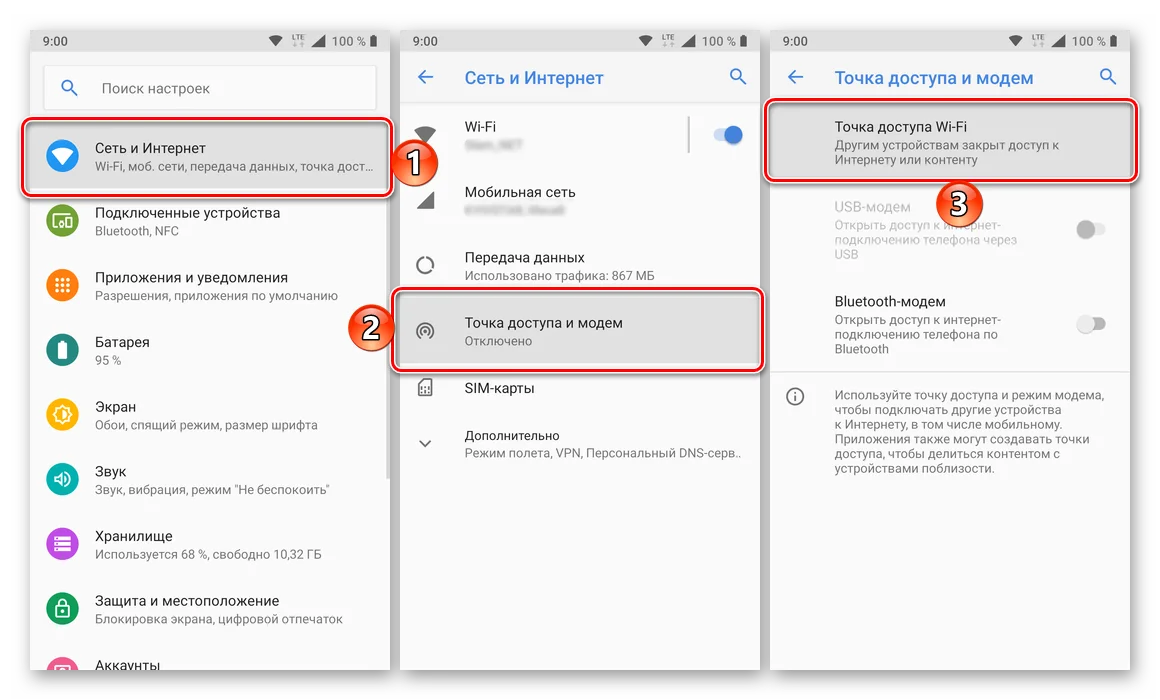
- Открыть настройки устройства.
- Перейти в раздел «Сеть и интернет» (название пункта может отличаться в зависимости от версии прошивки), а затем – «Точка доступа Wi-Fi».
- Активировать опцию.
Далее остается активировать Wi-Fi на устройстве, которое хочется подключить к точке доступа, и выбрать Nokia 3.1 A, используя список доступных сетей.
Через Bluetooth
Этот метод во многом копирует предыдущий вариант, но в данном случае обнаружение сети происходит не по Wi-Fi, а по блютуз. Однако сам интернет работает в беспроводном режиме. Для настройки соединения понадобится выполнить шаги 1-3 из предыдущей инструкции, а затем – активировать ползунок «Bluetooth-модем» или поставить напротив него галочку.
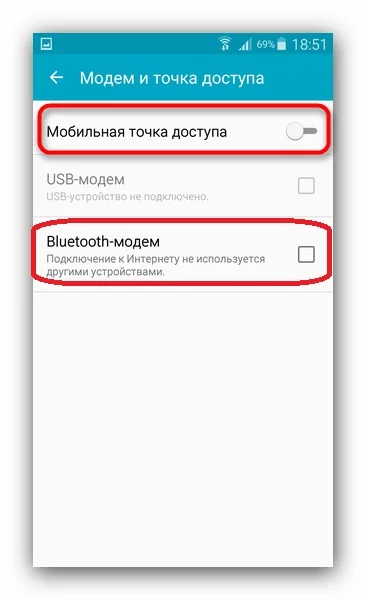
Для подключения на устройстве, которое должно принимать трафик, следует активировать блютуз и соединиться с Nokia 3.1 A через список доступных Bluetooth-сетей.
Через USB
Отличный вариант для тех, кто хочет раздать интернет на компьютер, который не поддерживает беспроводное соединение Wi-Fi. В данном случае передача трафика осуществляется через USB, для чего используется комплектный кабель:
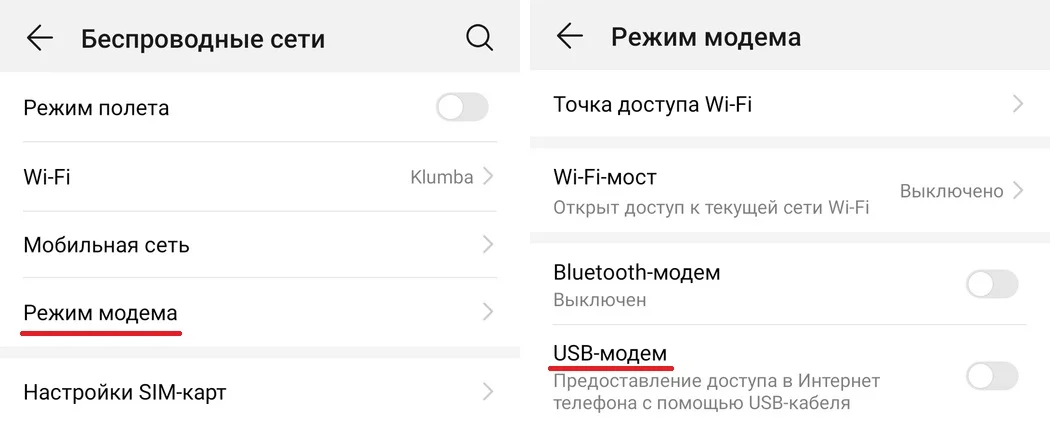
- В настройках телефона активируйте USB-модем.
- Подключите гаджет к ПК.
- На экране смартфона подтвердите работу в режиме «Модем и точка доступа».
- Откройте список доступных сетей на компьютере, после чего активируйте новое соединение.
Теперь Nokia 3.1 A раздавать гигабайты мобильного трафика на компьютер без использования беспроводной сети Wi-Fi. В любой момент подключение можно прервать, обратившись к настройкам гаджета, или путем отсоединения USB-кабеля.
Через приложение
Если встроенными средствами раздать трафик не удается, можно попробовать специальную программу вроде FoxFi. Она представлена в Google Play и работает по схожему алгоритму. Для активации точки доступа нужно просто открыть приложение, задать пароль и поставить галочку «Activate Wi-Fi Hotspot».
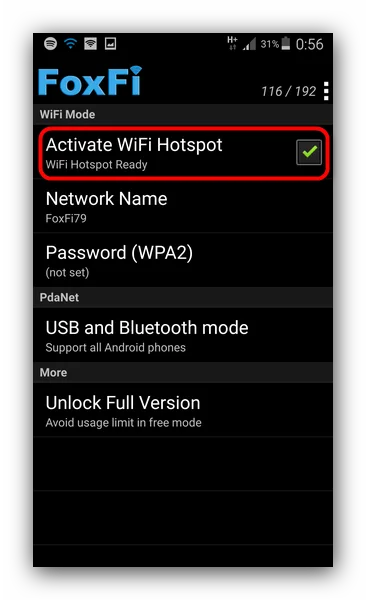
При необходимости можно воспользоваться любой другой подобной программой. В любом случае владельцу Nokia 3.1 A будет доступен весь перечень функций, включая соединение по Bluetooth или USB.
Поделитесь страницей с друзьями:
Как раздавать wifi с телефона нокиа люмия. Как раздать интернет с майкрософт люмия
Для начала, одним из доступных способов, активируйте услугу GPRS internet (на сим-карте вашего телефона). В офисе компании-оператора, отправив SMS на или пообщавшись с оператором линии. Делается это совершенно . Все нужные номера найдёте на сайте вашего оператора либо в офисах продаж. Точно также подключаете одну из опций «безлимитный ». Опций этих сейчас довольно много и вы без труда найдёте для себя ту, что будет соответствовать именно вашим требованиям.
Устанавливаете непосредственно на ваш компьютер или программу Nokia PC Suite. Она находится на диске, который идёт в комплекте с телефоном. Установка займёт совсем немного времени и пройдёт без проблем, благодаря подробным подсказкам. Драйвера, необходимые для подключения телефона и корректной работы с ним, загружаются автоматически вместе с программой. Если вы являетесь счастливым обладателем телефона без излишеств в коробке – пожаловать на официальный сайт производителя. Скачиваете самую свежую версию интересующей нас программы (с последующей установкой).
Теперь, когда подготовительные моменты остались позади, можно приступить к тому, ради чего, собственно говоря, всё это и затевалось.
1. Соедините между собой компьютер и . Для этой цели одинаково хорошо подойдёт как USB-кабель из комплекта, так и Bluetooth.
2. Запустите на компьютере () программу Nokia PC Suite.
3. В открывшемся окне программы кликните по вкладке “файл”.
4. В выпавшем списке выбираете “Подключение ”.
Внимание! Сейчас программа сама, на ваших изумлённых глазах, установит требуемое подключение. О чём немедленно вас уведомит, просто смотрите монитора.
Вот так элегантно, в три клика, вы вышли в Интернет, используя свой аппарат Nokia в качестве модема . Надо заметить, без всяких заморочек и никому ненужного мазохизма. Однако, при всей кажущейся простоте, необходимо всё-таки соблюсти условия, приведённые выше. Удачных путешествий по сети.
- телефон nokia как модем
- Nokia Lumia 920 как модем к ноутбуку
Совет 2: Как использовать мобильный телефон в качестве модема
Большинство мобильных телефонов может быть подключено к интернету через сервер оператора сотовой связи. Иногда можно использовать эти устройства для выхода в сеть при помощи стационарных компьютеров и ноутбуков. Для этого совершенно не обязательно иметь в распоряжении USB-кабели.
- — BlueTooth-адаптер;
- — PC Suite.
Если вы хотите использовать мобильный телефон в качестве модема , приобретите BlueTooth-адаптер для компьютера. Некоторые ноутбуки имеют встроенные адаптеры. В таком случае вам вообще не требуется дополнительное оборудование. Установите программу, позволяющую выполнить синхронизацию мобильного телефона с ноутбуком.
Используйте утилиту, предназначенную для работы с телефоном нужной марки. Если вы используете мобильное устройство фирм Nokia, Samsung или Sony Ericsson, то установите программу PC Suite нужной фирмы.
Подключите BlueTooth-адаптер к порту USB и установите нужные драйверы. Это необходимо для обеспечения правильной работы устройства беспроводной связи. Настройте доступ в интернет на мобильном телефоне. Убедитесь в том, что вы используете канал GPRS или 3G.
Активируйте работу BlueTooth-адаптера мобильного телефона. Запустите программу PC Suite и нажмите кнопку «Поиск». После определения мобильного телефона нажмите кнопку «Подключение к телефону». Дождитесь установки связи с устройством.
Откройте меню «Подключение к интернету» и настройте режим работы мобильного устройства. Укажите те параметры, которые рекомендованы вашим провайдером для получения доступа к сети.
После завершения настроек нажмите кнопку «Применить» для возврата в главное меню. Теперь нажмите кнопку «Подключение» в меню «Интернет». Подождите, пока завершится установка связи с сервером. Откройте браузер и проверьте активность соединения с интернетом. Помните о том, что скорость доступа через канал GPRS достаточно низкая. Используйте дополнительные программы, позволяющие сэкономить трафик и ускорить процесс загрузки web-страниц.
В случае крайней необходимости многие современные сотовые телефоны могут быть использованы в качестве модемов, предоставляя компьютерам и ноутбукам выход в интернет. Пропускная способность и стабильность канала будут, конечно, не на высоте, но иногда это может действительно выручить.

Нажмите кнопку «Добавить» и установите драйверы модема для вашей модели телефона. Также укажите порт, который будет использовать модем.
Теперь откройте свойства вашего созданного модема и, в случае необходимости, добавьте в его настройку строку инициализации (индивидуально для каждого оператора).
Для обеспечения стабильной работы мобильных телефонов рекомендуют периодически обновлять их микропрограмму. Эта процедура должна выполняться при помощи специального программного обеспечения.

Иногда бывает так, что нужно срочно подключиться к интернету для поиска информации, отправки документов, файлов или для выхода на связь друзьями, близкими, коллегами с ноутбука, компьютера или планшета. Для этого вовсе не обязательно покупать модем и отдельную SIM-карту. Если у вас есть смартфон под управлением , например, Нокиа, Майкрософт Люмия или другой винфон, то вы легко можете превратить его в Вай-Фай роутер. Как это сделать? Читайте дальше.
Как настроить и раздавать Вай Фай с телефона на Windows 10 Mobile
Интерфейс мобильной версии операционной системы Windows 10 позволяет в несколько кликов настроить, и раздать WiFi. Но для этого нужно сначала подключить мобильный интернет.
Важно! Перед тем как настроить мобильный интернет на Люмии или другом Windows смартфоне, проверьте, какой тариф у вас подключен и подключен ли он вообще. Иначе есть риск потратить немало денег со счета. Тарифов сейчас у операторов очень много, на любой кошелек и под любые потребности.
Настройка мобильного интернета
Идем: «Параметры» → «Сеть и беспроводные устройства» → «Передача данных и SIM». Ставим бегунок включения передачи данных в положение «Вкл». Затем внизу выбираем СИМ-карту, через которую телефон будет подключен к интернету. В верхней панели уведомлений появится соответствующий значок.


После настроек попробуйте открыть какой-нибудь сайт в браузере, чтобы убедиться, что интернет работает. Далее можно приступать к настройке WiFi.
Как в Windows 10 Mobile настроить Вай Фай для раздачи
Функция называется «Мобильный хот-спот «. Это отдельный пункт в параметрах, который можно быстро и просто настроить для создания точки доступа Wi-Fi. Причем не только в смартфоне, но и в ноутбуке, планшете, компьютере с со специальным USB-адаптером. Естественно каждое устройство должно работать под управлением Windows 10.
Итак, чтобы добраться до настроек точки доступа переходим: «Параметры» → «Сеть и беспроводные устройства» → «Мобильный хот-спот».
Ставим бегунок в положение «Вкл». Ниже находятся данные («Имя сети» и «Сетевой пароль»), которые можно изменить, нажав на соответствующую кнопку.


Настройка быстрого доступа к функции
Чтобы постоянно не заходить в параметры можно настроить значок быстрого действий на панели управления. Для этого идем: «Параметры» → «Система» → «Уведомления и действия». Здесь просто нажимаем на нужный значок и удерживая его перемещаем в самый нижний ряд. Теперь на рабочем столе можно потянуть за «шторку» и открыть доступ к мобильному хот-споту.


Вот и все настройки. Теперь вы знаете, как раздать Вай Фай с телефона Люмия (630, 520, 640, 535 и т.д.) и других винфонов.
Если есть что добавить, пишите в комментариях.

Клавиатура в Windows 10 Mobile: все секреты и фишки

Современный телефон может выполнять массу разнообразных функций, тем самым заменяя большое количество других устройств. Например, телефон может заменить точку доступа Wi-Fi. Для этого нужно просто настроить раздачу Wi-Fi с телефона на остальные устройства.
Как раздать Wi-Fi с телефона на Android
Для того чтобы вам необходимо открыть настройки Android. Это можно сделать, запустив приложение «Настройки» в списке всех установленных приложений. Также вы можете открыть настройки с помощью верхней шторки или иконки на рабочем столе.
После открытия настроек нужно перейти в раздел «Другие сети». Нужно отметить, что в вашем телефоне данный раздел может иметь немного другое название. Если вы не можете найти данный раздел просмотрите все разделы настроек, которые находятся рядом с настройками Wi-Fi и Bluetooth.

Дальше открываем подраздел с названием «Модем и точка доступа». Опять же на вашем устройстве название данного раздела может немного отличаться. Он может назваться «Модем», «Режим модема», «Подключение точки доступа» или просто «Точка доступа».

После этого вы должны активировать функцию «Переносная точка доступа». Для этого переместите переключатель в положение «Включено».

После активации переносной точки доступа вы увидите всплывающее окно с предупреждением о выключении Wi-Fi. В этом окне нажмите на кнопку «Да».
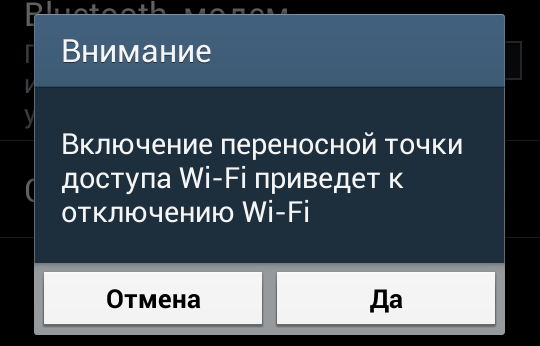
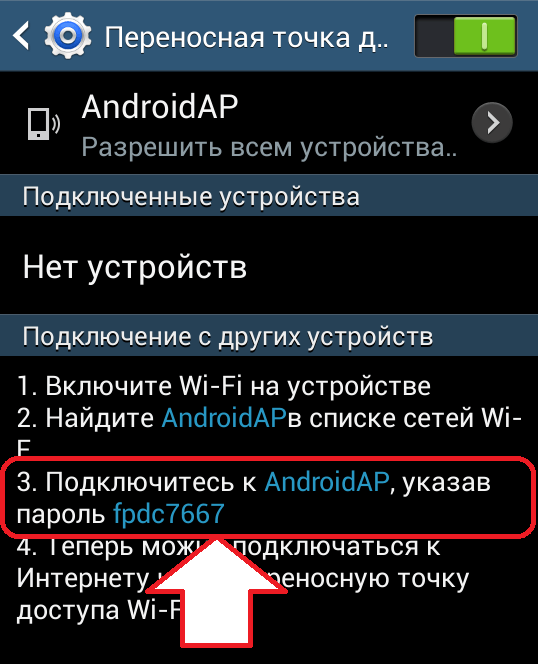
На этом настройка завершена, теперь ваш телефон раздает вай фай. Вам осталось только посмотреть пароль для доступа к Wi-Fi сети, созданной вашим телефоном. Для этого откройте раздел «Переносная точка доступа».

После этого перед вами откроется окно с информацией о точке доступа. Здесь можно посмотреть и изменить название точки доступа и пароль.
Как раздавать вай фай с телефона на iOS
Если у вас iPhone, то для того чтобы настроить раздачу вай фай вам необходимо войти в настройки и открыть раздел «Режим модема». Если данный раздел отсутствует, то это может означать, что на вашем телефоне не включен или не настроен мобильный интернет.
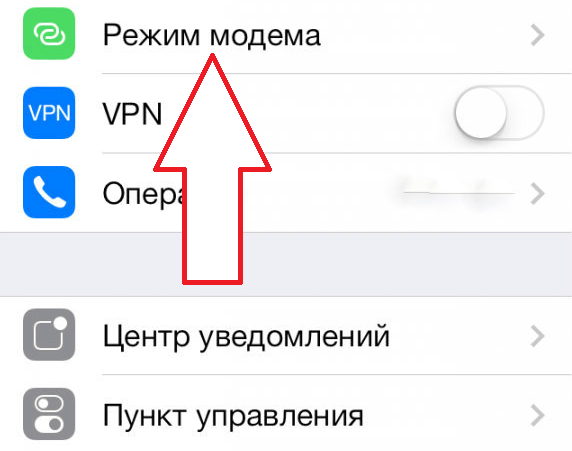
В этом разделе вам необходимо активировать функцию «Режим модема». Для этого переместите переключатель в положение включено.

В этом же разделе настроек вы можете посмотреть пароль, который нужно использовать для подключения к Wi-Fi.
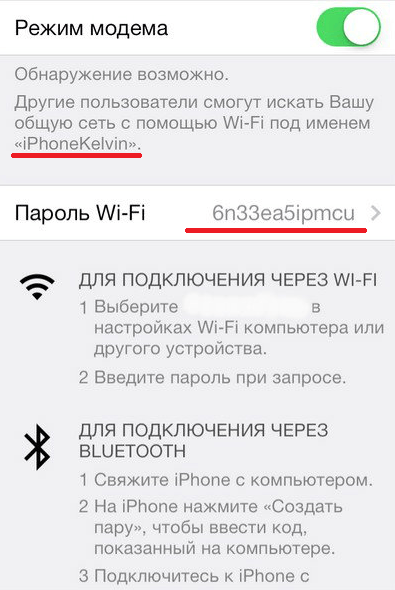
На этом настройка IPhone закончена. Теперь вы можете подключиться к созданной Wi-Fi сети.
Как раздать вай фай с телефона на Windows Phone 8
Если у вас телефон на базе операционной системы Windows Phone, то для того чтобы раздать вай фай вам необходимо открыть приложение «Настройки».

После этого нужно открыть раздел «Общий интернет».


На этом настройка Windows Phone завершена. Wi-Fi сеть работает и к ней можно подключаться.
Приветствуем Вас, уважаемые посетители этой страницы, на сайт ! Современные смартфоны, в отличии от обычных современных мобильных телефонов, имеют более расширенный функционал. Помимо различных полезных способностей, смартфоны на Android, iOS и Windows Phone умеют раздавать WiFi, как точки доступа.
В нашей инструкции мы расскажем, как раздать вай фай с телефона, а если быть более точными, то как раздать wifi с iphone (айфона 5s, iphone 6), как раздать wifi с андроида и windows phone. Стоит заметить, что чтобы воспользоваться раздающимся по Wi-Fi интернетом на вашем телефоне должен быть подключен 3G интернет. Поэтому имейте ввиду, что при создании точки доступа с помощью телефона будет тратиться 3G трафик. Итак, перейдём к нашей инструкции.
Как раздать wifi с iPhone
Большинство обладателей iPhone не знают, что раздать вай фай с айфона проще некуда. Для этого необходимо войти в настройки айфона и открыть раздел меню «Режим модема».

После этого, нужно включить функцию модем с помощью переключателя.

После включения режима модема iPhone предоставит данные, а именно — название вай-фай сети и пароль к ней.

Как видите, в том чтобы раздать вайфай с айфона нет ничего сложного. Перейдём к настройке смартфона под управлением ОС Android.
Как раздать wifi с Андроида
Процесс раздачи WiFi с телефона под управлением операционной системы Андроид аналогичен созданию точки доступа в iOS. Для того чтобы раздать wifi с Андроида нужно войти в настройки смартфона.

Стоит заметить, что интерфейс Андроида представленный в нашей статье может отличаться от вашего. В этом нет ничего страшного, — суть настройки WiFi точки доступа останется прежней (главное понять, что нужно сделать в настройках вашего смартфона или планшетного компьютера). Итак, в настройках находим пункт меню «Другие сети».

После этого переходим в раздел меню «Модем и точка доступа». Этот пункт меню также может называться «Режим модема и точка доступа».


После включения ползунка появиться сообщение о том, что включение переносной точки доступа Wi-Fi приведёт к отключению Wi-Fi. Здесь нужно подтвердить и нажать «Да».

Как видите, раздать вай фай с андроида не сложно. После этих простых шагов ваш смартфон уже является переносной точкой доступа. Теперь нужно узнать пароль от нашей WiFi сети. Для этого войдите в меню «Переносная точка доступа».

После входа в пункт меню «Переносная точка доступа» откроется экран с именем и паролем к нашей WiFi сети. Как видно на следующей картинке, чтобы изменить имя или ключ (пароль) к вай-фай сети нужно нажать на кнопку «Настройка».

В «Настройке» можно изменить параметры сетевого подключения — SSID сети, пароль (который должен быть не менее восьми символов) и тип шифрования (как видно на скриншоте ниже — используется довольно надежный тип шифрования WPA2 PSK)

Это всё, что можно сказать про то, как раздать вай фай с телефона андроид. На этом с раздачей WiFi на Андройде покончено, перейдём к последнему телефону, работающему под управлением операционной системы Windows Phone.
Как раздать wifi с телефона под управлением Windows Phone
Чтобы раздать wifi с телефона под управлением Windows Phone, необходимо зайти в «Настройки».

Затем войти в пункт меню «Общий интернет».

И включить ползунок в положение «Включено». После этого внизу экрана отобразиться название сети и пароль к ней.

Как видите, нет ничего сложного в настройке раздачи вайфай на любом гаджете, под какой бы операционной системе он не работал. Надеемся инструкция помогла разобраться, как раздать вай фай с телефона. Если остались вопросы, — задавайте их в комментариях.
Если у кого-то из ваших знакомых есть бесплатный интернет на телефоне или у него куча бабок на счету, и он не знает куда их деть, то эта статья для вас. В данной статье будет описан способ подключения к wifi точке доступа на мобильном телефоне . К такой точке может подключиться как один, так и несколько человек. Главным условием будет наличие в телефоне технологии wifi.
Что нам понадобится:
- Два телефона с wifi (на одном будет создана точка доступа, а другой будет к нему подключаться).
- Программа JoikuSpot (Есть платная , с возможностью создания защищенной точки. Ну и бесплатная , с открытой сетью, к которой может подключиться любой).
- Деньги или бесплатный трафик на телефоне.
Поддерживаемые модели телефонов:
E5, E51, E52, E55, E60, E61, E61i, E63, E65, E66, E7, E71, E72, E73, E75, E90, N78, N79, N8, N80, N81, N81 8GB, N82, N85, N86, N91, N93, N93i, N95, N95 8GB, N95 Americas, N95 8GB Americas, N96, N97, N97 Mini, 5530 XpressMusic, 5630 XpressMusic, 5730 XpressMusic, 5800 XpressMusic, 6710 Navigator, 8800 Erdos, C6-01, C7, C5-03, C6, X5, X6, E6, X7, 702T, T7, Oro, Nokia 500, Nokia 600, Nokia 700, Nokia 701
JoikuSPot Premium — позволяет сделать из вашего мобильного телефона точку доступа WiFi (в одноранговом режиме).
Что же умеет программа JoikuSPot Premium:
- Поддерживает всех операторов связи
- WEP-шифрования 128-бит ключом
- Поддержка MapSpot 1.0 для GPS HotSpot location при работе с сервисом карт, например с Google Maps
- Поддержка SSH-протокола с Putty
- Поддержка почты
- Поддержка VPN
- Не будет грузить свою страничку при первом входе
Я же буду показывать, как работает бесплатная версия программы (JoikuSpot Light ). Устанавливаем программу на тот телефон, на котором хотим создать точку доступа wifi. Запускаем программу. В появившемся запросе подтверждаем разрешение внешним устройствам получать доступ. Нажимаем «Да».


После включения появится главное меню программы, на котором сообщается название точки (JoikuSpot_002f…), кнопка «Остановить», и «Купить полную версию» (в случае если Вы, как и я, используете бесплатную версию). На второй вкладке будет список подключенных устройств. На последней вкладке описана общая информация


Посмотрим на расход энергии при помощи программы Nokia Energy Profiler. Вот «До» и «После».


И это только при включенной точке, а при передаче данных пользователям еще больше. Лично для меня это один из тех минусов, который заставляет меня использовать эту программу в особых случаях. Еще одним значительным минусом можно назвать то, что во время работы точки доступа на телефоне сильно греется батарея. Чем больше устройств подключено к JoikuSpot , тем меньшая скорость передачи данных между пользователями. Собственно, скорость интернета на мобильном телефоне не безгранична.
В принципе, программа носит тестовый ознакомительный характер, а не является полноценным программным продуктом. Разработчики обещают сделать поддержку большого количества протоколов.
Как раздать интернет с телефона Nokia 3: подробная инструкция

Современные смартфоны обладают множеством полезных функций, в том числе возможностью раздавать интернет на другие устройства. Если у вас есть телефон Nokia 3 и вы хотите узнать, как можно поделиться интернетом с него, то вы попали по адресу. В данной статье мы подробно расскажем, как настроить доступ к сети с вашего Nokia 3.
Первым шагом необходимо открыть настройки телефона. Обычно это делается путем свайпа вниз по экрану и нажатия на иконку «Настройки». Затем вам нужно выбрать раздел «Сети и подключения». В этом разделе вы найдете важные настройки, касающиеся интернет-соединения на вашем телефоне.
Далее вы должны выбрать раздел «Персональная точка доступа». Здесь вы найдете опцию «Раздача мобильного интернета». Обратите внимание, что для использования этой функции вам может потребоваться активировать данные мобильной сети на своем устройстве.
После того, как вы активировали раздачу мобильного интернета, вам нужно будет настроить параметры точки доступа. Если вы используете оператора мобильной связи, вам, скорее всего, понадобится вводить специальные настройки, предоставленные вашим оператором. Если же вы используете сим-карту другого оператора, вам придется внести соответствующие изменения в настройки точки доступа.
Как раздать интернет с телефона Nokia 3
Современные смартфоны позволяют раздавать интернет-соединение на другие устройства, что может быть очень удобным, если у вас нет доступа к Wi-Fi или вы хотите подключить другое устройство к интернету. В этой статье мы расскажем вам, как раздать интернет с телефона Nokia 3.

Шаг 1: Проверьте подключение к интернету
Прежде чем начать, убедитесь, что ваш телефон подключен к интернету. Для этого откройте веб-браузер на своем телефоне и попробуйте открыть любой веб-сайт.
Шаг 2: Перейдите в настройки телефона
Откройте меню на вашем телефоне и найдите иконку «Настройки». Нажмите на нее, чтобы открыть настройки телефона.
Шаг 3: Найдите раздел «Сеть и интернет»
Пролистайте список настроек и найдите раздел «Сеть и интернет». Нажмите на него, чтобы открыть дополнительные сетевые настройки.
Шаг 4: Включите раздачу интернета
В разделе «Сеть и интернет» найдите опцию «Раздача интернета» или «Точка доступа». Перейдите в этот раздел.
Шаг 5: Настройте раздачу интернета
В разделе «Раздача интернета» вы можете настроить параметры раздачи интернета. Вам может потребоваться ввести имя сети (SSID) и выбрать тип защиты. Вы также можете настроить пароль для подключения к сети.
Шаг 6: Включите раздачу интернета
После настройки параметров раздачи интернета нажмите на кнопку «Включить» или «Раздать интернет». Ваш телефон будет создавать точку доступа Wi-Fi.
Может потребоваться некоторое время для активации раздачи интернета. Как только раздача интернета станет активной, вы увидите уведомление на экране вашего телефона.

Шаг 7: Подключите другое устройство к интернету
Теперь вы можете подключить другое устройство, такое как ноутбук или планшет, к Wi-Fi, созданной вашим телефоном. На другом устройстве найдите список доступных Wi-Fi сетей и выберите сеть, созданную вашим телефоном. Если вы настроили пароль, вам будет предложено ввести его для подключения к сети.
Поздравляем! Теперь вы можете раздавать интернет с телефона Nokia 3 и использовать его на других устройствах.
Настройка персональной точки доступа
Персональная точка доступа (или хотспот) на телефоне Nokia 3 позволяет раздавать доступ к интернету с помощью сотовой связи. Чтобы настроить персональную точку доступа, следуйте инструкциям ниже:
- Откройте меню на телефоне и перейдите в раздел «Настройки».
- В разделе «Настройки» найдите и выберите «Подключение».
- В разделе «Подключение» выберите «Точки доступа» или «Мобильная точка доступа».
- В списке доступных точек доступа найдите «Создать новую» или «Создать точку доступа».
- В настройках новой точки доступа введите имя сети (SSID) и выберите тип защиты (например, WPA2).
- Введите пароль для точки доступа и сохраните настройки.
- Вернитесь на главный экран телефона и откройте «Настройки».
- В разделе «Настройки» выберите «Беспроводные сети» или «Wi-Fi».
- В списке доступных сетей выберите свою точку доступа.
- Введите пароль, который вы установили ранее, и подключитесь к сети.
Теперь ваш телефон Nokia 3 работает в качестве персональной точки доступа, и вы можете подключаться к интернету через него с помощью Wi-Fi на других устройствах.

Подключение устройства к персональной точке доступа
Чтобы подключить другое устройство к персональной точке доступа (также известной как «режим роутера») на телефоне Nokia 3, выполните следующие шаги:
- Откройте настройки телефона, нажав на иконку «Настройки» на главном экране или в панели уведомлений.
- Прокрутите список настроек и выберите пункт «Сеть и интернет».
- В разделе «Беспроводные сети» найдите и выберите пункт «Персональная точка доступа».
- Включите переключатель рядом с названием «Персональная точка доступа», чтобы включить эту функцию.
- Настройте имя сети (SSID) и пароль для доступа к точке доступа. Можно оставить значения по умолчанию или изменить их на свои.
- После сохранения настроек перейдите к другому устройству, которое вы хотите подключить к точке доступа.
- На устройстве найдите список доступных Wi-Fi сетей и выберите ту, которую вы только что создали на телефоне Nokia 3.
- Введите пароль, указанный при настройке точки доступа на телефоне.
- После успешной аутентификации ваше устройство будет подключено к персональной точке доступа на телефоне Nokia 3.
Теперь вы можете пользоваться интернетом на подключенном устройстве через точку доступа на телефоне Nokia 3.
Параметры безопасности
При раздаче интернета с телефона Nokia 3, важно обеспечить безопасность своей сети и защитить ее от несанкционированного доступа. Для этого рекомендуется применять следующие параметры безопасности:
- Установка пароля Wi-Fi: Включите защиту Wi-Fi сети на своем телефоне и установите надежный пароль. Пароль должен быть достаточно сложным, состоящим из комбинации букв, цифр и символов.
- Изменение имени сети (SSID): Если вы используете стандартное имя сети (SSID), рекомендуется изменить его на уникальное, чтобы исключить возможность путаницы или атак со стороны злоумышленников.
- Ограничение доступа по MAC-адресу: В настройках Wi-Fi на телефоне можно ограничить доступ к сети только определенным устройствам, указав их MAC-адреса. Это поможет защитить сеть от подключения неавторизованных устройств.
- Отключение DHCP сервера: Если вы хотите более тщательно настроить безопасность, вы можете отключить DHCP сервер на телефоне. В этом случае, каждому устройству в сети придется получать IP-адрес и другие сетевые настройки вручную.
- Обновление ПО: Регулярно проверяйте наличие и устанавливайте обновления операционной системы и приложений на своем телефоне. Обновления часто содержат исправления уязвимостей и улучшения безопасности.
Соблюдая данные параметры безопасности, вы сможете обеспечить более надежную защиту своей сети Wi-Fi при раздаче интернета с телефона Nokia 3.
Управление подключениями
Благодаря функции раздачи интернета с телефона Nokia 3, вы можете подключать к нему другие устройства и предоставлять им доступ к сети.
Для управления подключениями на Nokia 3 выполните следующие шаги:
- Откройте настройки телефона. Для этого нажмите на значок «Настройки» на главном экране или найдите его в списке приложений.
- Прокрутите список настроек и найдите раздел «Сеть и интернет». Нажмите на него.
- В меню «Сеть и интернет» найдите пункт «Раздача точки доступа» или «Мобильная точка доступа». Выберите его.
- В открывшемся окне установите переключатель «Точка доступа Wi-Fi» в положение «Включено».
- Настройте точку доступа по своему усмотрению: установите имя сети (SSID) и пароль для подключения. Это можно сделать в соответствующих полях в окне раздачи точки доступа.
- Подключите другое устройство (например, ноутбук или планшет) к созданной точке доступа Wi-Fi, используя предоставленные имя сети и пароль.
Теперь у вас есть подключение к интернету через телефон Nokia 3. Обратите внимание, что раздача точки доступа может влиять на скорость и использование трафика вашего телефона.
Когда вам больше не нужно раздавать интернет, вы можете выключить точку доступа Wi-Fi, следуя тем же шагам, что указаны выше.
Сотовые телефоны, форум о популярных проблемах и неисправностях
Как подключить интернет через телефон Nokia 3?
Для подключения интернета через телефон Nokia 3, вам нужно зайти в настройки телефона, выбрать раздел «Подключение и точка доступа», затем выбрать способ подключения — USB-модем или точка доступа Wi-Fi.
Как создать точку доступа Wi-Fi на телефоне Nokia 3?
Для создания точки доступа Wi-Fi на телефоне Nokia 3, вам нужно зайти в настройки телефона, выбрать раздел «Подключение и точка доступа», затем выбрать «Точка доступа Wi-Fi» и настроить параметры подключения.
Как подключиться к точке доступа Wi-Fi с телефона Nokia 3?
Чтобы подключиться к точке доступа Wi-Fi с телефона Nokia 3, вам нужно открыть настройки Wi-Fi на телефоне, выбрать нужную точку доступа из списка доступных сетей Wi-Fi и ввести пароль, если он требуется.
Как раздать интернет с телефона Nokia 3 через USB?
Для того чтобы раздать интернет с телефона Nokia 3 через USB, вам нужно подключить телефон к компьютеру с помощью USB-кабеля, затем в настройках телефона выбрать режим «USB-модем» и следовать дальнейшим инструкциям на экране.
Как раздать интернет с телефона Nokia 3 по Bluetooth?
Чтобы раздать интернет с телефона Nokia 3 по Bluetooth, вам нужно включить Bluetooth на телефоне и на устройстве, с которым вы хотите подключиться. Затем в настройках телефона выбрать опцию «Подключение и точка доступа», затем «Bluetooth» и настроить подключение по Bluetooth.
Могу ли я подключить несколько устройств к точке доступа Wi-Fi телефона Nokia 3?
Да, вы можете подключить несколько устройств к точке доступа Wi-Fi телефона Nokia 3, если у вашего телефона есть такая возможность. Вы можете настроить точку доступа Wi-Fi с определенным паролем и подключить к ней любое количество устройств, которые знают этот пароль.
Как изменить параметры точки доступа Wi-Fi на телефоне Nokia 3?
Чтобы изменить параметры точки доступа Wi-Fi на телефоне Nokia 3, вам нужно зайти в настройки телефона, выбрать раздел «Подключение и точка доступа», затем выбрать «Точка доступа Wi-Fi» и изменить нужные параметры, например, имя сети и пароль.
Bluetooth
Раздача интернета посредством Bluetooth имеет свои плюсы и минусы. Плюсы – это отсутствие проводов, возможность подключить к сети более одного устройства и простота настройки соединения. Минусы – небольшой радиус действия, чувствительность к помехам и не самая высокая скорость.
Способ пригоден для подключения к сети различных устройств за исключением iOS.
- Включите на раздающем и принимающих девайсах функцию Блютус.
- Откройте в настройках Айфона раздел «Режим модема», как сказано в инструкции по соединению через USB, и активируйте функцию «Разрешать другим».
- Установите сопряжение устройств.
После этого на подключенных девайсах должен появиться доступ в глобальную сеть.
Как раздавать интернет через Bluetooth?
Это один из самых сложных способов, позволяющих раздать интернет на телефоне. При наличии такой возможности лучше поделиться трафиком через Wi-Fi или подключение по USB.
Но если это не получается, можно попробовать «поработать» с Bluetooth. Тут есть свои особенности подключения.
Мы активировали раздачу трафика через Bluetooth, но теперь нам нужно создать сопряжение на ПК. Для этого нужно сделать следующее.
- Открываем панель управления ПК.
- Во вкладке «Устройства» выбираем «Bluetooth». Активируем его.
- Вы увидите список устройств, которые находятся рядом. Выбираем свой смартфон и жмём кнопку «Связать».
- Необходимо разрешить подключение во всплывающих окнах.
Чтобы пользоваться на ПК мобильным трафиком, необходимо нажать правой кнопкой мыши по значку Bluetooth в системном трее. Выбираем пункт «Показать устройства Bluetooth». В появившемся списке вы увидите свой смартфон — выделите его и сверху в панели управления нажмите на «Подключиться через» — «Точка доступа».
Пользователи заходят в настройки роутера, чтобы произвести какие-либо изменения: сменить адрес, имя сети, пароль.
Как Раздать Интернет с Телефона Нокиа 3
Раздача интернета посредством Bluetooth имеет свои плюсы и минусы. Плюсы – это отсутствие проводов, возможность подключить к сети более одного устройства и простота настройки соединения. Минусы – небольшой радиус действия, чувствительность к помехам и не самая высокая скорость.
Bluetooth-модем
Вы также можете выбрать модем через соединение Bluetooth. Если Ваш ноутбук имеет встроенный Bluetooth, Вы можете включить Bluetooth на Вашем телефоне и включить Bluetooth-модем.
Во-первых, Вам необходимо подключить компьютер к телефону. В Windows 10 откройте меню Bluetooth и убедитесь, что устройство доступно для обнаружения.
В телефоне перейдите в настройки Bluetooth и найдите новые устройства для сопряжения. Подождите, пока Ваш компьютер появится. Когда он появится, нажмите на него, чтобы начать процесс сопряжения.
Когда оба устройства начнут обмениваться данными, Вы получите подсказку для каждого запроса, чтобы подтвердить, что уникальный код одинаков на устройствах. Если это так (и должно быть так), нажмите «Соединить» как на телефоне, так и на компьютере. После этого они должны быть подключены через Bluetooth.
Теперь, когда устройства соединены, Вы почти готовы использовать функцию Bluetooth-модема. Сначала вернитесь к экрану «Режим модема» на телефоне, затем включите Bluetooth-модем.
Вернувшись к компьютеру, щелкните правой кнопкой мыши значок Bluetooth на панели задач и выберите «Присоединиться к личной сети (PAN)».
Когда откроется это меню, Ваш телефон должен присутствовать в списке. Нажмите на него, затем в раскрывающемся списке «Подключаться через». Выберите «Точка доступа».
Теперь Вы можете использовать соединение Bluetooth для доступа в Интернет.
Режим модема
Пожалуй, простейший способ, как можно раздать вай фай с телефона заключается в использовании так называемого режима модема. С его помощью можно поделиться интернетом с другими пользователями.
Рассмотрим процесс его активации на примере смартфона от компании Самсунг. Итак, чтобы включить режим модема необходимо:
- Зайти в меню «Настройки». Там надо отыскать пункт «Подключения» и тапнуть по нему.
- Затем необходимо перейти в раздел под названием «Точка доступа и модем».
- Там расположен пункт «Мобильна точка доступа», а напротив можно заметить переключатель. Нажмите на него, чтобы активировать режим модема.
После проведения вышеописанных манипуляций активизируется мобильная точка доступа, и ваш телефон сможет выступать в качестве роутера. Вы сможете раздавать интернет с телефона на ноутбук и прочие девайсы, которые имеют аппаратный модуль Wi-Fi.
Как раздать интернет с телефона на Android?
Чтобы использовать смартфон в качестве точки доступа к сети интернет по Wi-Fi, выполняем следующие действия:
1. Заходим в «Настройки», далее в «Беспроводные сети», где выбираем пункт «Ещё»;
3. Отмечаем галочкой пункт «Точка доступа Wi-Fi» — смартфон начинает раздачу интернета по Wi-Fi.
Вы можете внести изменения в «Настройки точки доступа по Wi-Fi», выбрав соответствующий пункт меню — сменить пароль или название сети, выбрать иной способ защиты. Подключиться к раздаваемому этим способом интернету очень просто, и вы наверняка умеете это делать. Воспользоваться точкой доступа можно с устройств и на Android, и на Windows.
Как Раздать Интернет с Телефона Нокиа 3
Чтобы поделиться мобильным трафиком со смартфона на стационарный ПК, можно подключиться через USB, соблюдая последовательность действий, которую мы описали.
Другие способы раздачи интернета
Интернет можно раздавать посредством USB. Для соединения двух смартфонов понадобиться двойной microUSB-шнур. Подключите к нему оба смартфона.
Некоторые смартфоны могут раздавать трафик через Bluetooth. Делается это аналогично раздаче WiFi в разделе настроек «Беспроводные сети». Раздача по Bluetooth сильно уступает WiFi по радиусу действия, но в некоторых случаях может быть полезной.
Мы рассказали о том, как поделиться интернетом с телефона на телефон, ноутбук и планшет, но у такого способа есть свои минусы, иначе бы роутеры просто не покупали.
Через точку доступа Wi-Fi
Ваш смартфон не будет полноценным маршрутизатором, но обеспечить интернетом несколько устройство ему вполне под силу. Для постоянной работы лучше приобрести хороший роутер.
На телефоне, с которого Вы желаете раздать интернет, необходимо создать точку доступа Wi-Fi:
- Зайдите в «Настройки».
- Найдите «Точку доступа Wi-Fi» или «Персональную точку доступа». Она может находиться в разделе «Подключение и общий доступ» или может быть вынесена отдельно прямо в «Настройки» — в зависимости от оболочки Андроида и его версии.
- Зайдите в настройки точки доступа. SSID – это название Вашего Wi-Fi, а пароль – это пароль для подключения к сети. Вы можете посмотреть его и при желании изменить.
- Включите точку доступа Wi-Fi.
Как раздать интернет с телефона на компьютер через Wi-Fi?
Теперь расскажем о том, как раздать мобильный интернет с телефона по беспроводному соединению — к вашему смартфону смогут подключаться другие устройства по Wi-Fi.
Точка доступа выключена. Пока не надо ее включать, давайте лучше ее настроим.
В настройках вы можете указать имя сети, тип шифрования и, конечно же, пароль. После изменения данных обязательно нажмите «Сохранить».
Обратите внимание на значок в статус-баре — он говорит о том, что устройство раздает интернет.
Можете подключаться с другого устройства. Как видите, устройство доступно для подключения с другого смартфона.
Для подключения надо указать пароль, который вы указали при включении точки доступа.
После подключения другие устройства будут отражаться в списке подключенных устройств.
Здесь же можно отключить подключенные устройства при необходимости.
Как раздать Wi-Fi с телефона Nokia: подробная инструкция

В наше время доступ к интернету стал необходимостью в повседневной жизни. Когда вы находитесь в удаленных местах или находитесь в зоне плохого покрытия Wi-Fi, вы можете использовать свой смартфон как точку доступа Wi-Fi для своих устройств. В этой статье мы расскажем вам, как раздать Wi-Fi с телефона Nokia.
Сначала убедитесь, что ваш телефон Nokia имеет функцию раздачи Wi-Fi. Для этого зайдите в настройки устройства и найдите раздел Wi-Fi или Беспроводная сеть. В этом разделе вы должны найти настройку «Точка доступа» или «Раздача Wi-Fi». Если вы не можете найти такую настройку, ваш телефон, возможно, не поддерживает функцию раздачи Wi-Fi.
Когда вы найдете настройку «Точка доступа» или «Раздача Wi-Fi», нажмите на нее. В открывшемся меню вы можете выбрать имя своей сети Wi-Fi и настроить пароль для защиты сети. Помните, что без пароля ваша сеть будет доступна для всех вокруг вас, и это может быть небезопасно. Поэтому рекомендуется установить пароль для своей сети.
После настройки имени сети и пароля нажмите «Включить» или «Активировать», чтобы начать раздавать Wi-Fi с вашего телефона Nokia. Теперь вы можете подключиться к этой сети с любых устройств, поддерживающих Wi-Fi, вводя пароль, который вы установили ранее.
Теперь у вас есть своя собственная сеть Wi-Fi, которую вы можете использовать в любое время и в любых местах. Помните, что раздача Wi-Fi с вашего телефона Nokia может потреблять больше энергии батареи, поэтому не забывайте заряжать телефон, чтобы не остаться без связи.

Как настроить Wi-Fi на телефоне Nokia
Настройка Wi-Fi на телефоне Nokia позволяет использовать беспроводное подключение к Интернету, что обеспечивает удобство и мобильность в использовании смартфона. В этой статье мы рассмотрим простую инструкцию о том, как настроить Wi-Fi на телефоне Nokia.

- Откройте настройки телефона. На главном экране телефона найдите иконку «Настройки» или «Настройки и соединения». Нажмите на нее, чтобы открыть меню настроек.
- Выберите раздел «Беспроводные сети» или «Wi-Fi». В меню настроек найдите раздел, отвечающий за настройку беспроводных сетей или Wi-Fi. Нажмите на него, чтобы открыть подменю сетевых настроек.
- Включите Wi-Fi. В подменю беспроводных сетей или Wi-Fi найдите переключатель «Включить» или «On». Установите переключатель в положение «Включено» или «On», чтобы включить Wi-Fi.
- Выберите доступную Wi-Fi сеть. После включения Wi-Fi ваш телефон начнет автоматически сканировать доступные сети. В списке найдите сеть, к которой вы хотите подключиться, и нажмите на нее.
- Введите пароль Wi-Fi сети (если требуется). Если выбранная сеть защищена паролем, ваш телефон попросит вас ввести его. Введите пароль и нажмите «Подключиться» или «Connect», чтобы установить соединение.
- Подключение к Wi-Fi. После успешного ввода пароля и установки соединения, ваш телефон будет подключен к выбранной Wi-Fi сети. Теперь вы можете использовать беспроводной доступ в Интернет на своем телефоне Nokia.
Настройка Wi-Fi на телефоне Nokia делает его готовым к использованию беспроводной сети и предоставляет доступ к Интернету без использования мобильного интернета или проводного подключения. Будьте уверены, что включаете Wi-Fi только в безопасных и доверенных сетях для обеспечения безопасности вашего подключения и данных.
Обратите внимание, что конкретные шаги и названия разделов в меню настроек могут незначительно различаться в зависимости от модели и версии операционной системы вашего телефона Nokia.
Подключение к сети Wi-Fi
Для подключения к Wi-Fi на вашем телефоне Nokia, выполните следующие шаги:
- Настройте Wi-Fi сеть на вашем телефоне. Для этого, откройте меню телефона и перейдите в раздел «Настройки».
- В меню «Настройки», найдите и выберите раздел «Соединение».
- В разделе «Соединение», выберите опцию «Wi-Fi».
- Настройте Wi-Fi сеть, выбрав доступные сети из списка.
- Выберите нужную сеть Wi-Fi.
- Если сеть защищена паролем, введите пароль для подключения.
- Подождите, пока ваш телефон подключится к выбранной сети.
- Подключение к Wi-Fi сети на вашем телефоне Nokia выполнено успешно.
Теперь вы можете пользоваться интернетом через Wi-Fi на своем телефоне Nokia.
Раздача Wi-Fi с телефона Nokia
Современные смартфоны Nokia обладают функцией раздачи Wi-Fi, что позволяет использовать их в качестве точки доступа к интернету для других устройств. Процедура настройки раздачи Wi-Fi достаточно проста и не требует особых навыков.
- Для начала откройте настройки своего телефона Nokia. Обычно они доступны через иконку шестеренки или с помощью свайпа вниз по экрану и выбора соответствующей опции.
- В настройках найдите раздел «Сеть и интернет» или аналогичный.
- Выберите «Раздача Wi-Fi» или «Режим модема».
- В этом разделе активируйте функцию «Разрешить другим устройствам подключаться к этому телефону по Wi-Fi» или аналогичную.
- После этого вы увидите имя сети (SSID) и пароль, которые будут использоваться для подключения других устройств. Обычно они автоматически генерируются, но вы можете изменить их на свое усмотрение, если хотите.
- Теперь на своем устройстве, которое вы хотите подключить к Wi-Fi с телефона Nokia, откройте настройки Wi-Fi и найдите ранее созданную сеть.
- Подключитесь к сети, используя пароль.
- После успешного подключения, ваше устройство сможет использовать интернет, передаваемый с помощью телефона Nokia.
Обратите внимание, что при использовании функции раздачи Wi-Fi на телефоне Nokia может происходить снижение заряда батареи, поэтому рекомендуется подключать телефон к источнику питания или использовать эту функцию в случае необходимости.
Настройка параметров безопасности
При настройке Wi-Fi сети на телефоне Nokia очень важно уделить внимание параметрам безопасности, чтобы защитить свое подключение от несанкционированного доступа.
Вот несколько важных шагов для настройки параметров безопасности:
- Измените пароль администратора. По умолчанию, у большинства маршрутизаторов есть предустановленный пароль администратора. Измените этот пароль на сложный и надежный.
- Включите шифрование. В настройках маршрутизатора выберите поддерживаемый тип шифрования, например, WPA2. Установите сложный пароль для доступа к Wi-Fi сети.
- Скрыть имя сети (SSID). Эта опция позволяет скрыть имя вашей Wi-Fi сети от посторонних глаз. Только пользователи, которые знают точное имя (SSID) сети, смогут подключиться к ней.
- Включите фильтрацию MAC-адресов. Фильтрация MAC-адресов позволяет разрешить доступ к Wi-Fi сети только устройствам с определенными MAC-адресами. Вы можете указать список MAC-адресов устройств, которым разрешен доступ.
- Обновляйте программное обеспечение маршрутизатора. Регулярно проверяйте наличие обновлений для вашего маршрутизатора и устанавливайте их. Обновления исправляют ошибки безопасности и улучшают защиту вашей Wi-Fi сети.
Выполняя эти шаги и следуя рекомендациям выше, вы сможете обеспечить надежную защиту для своей Wi-Fi сети на телефоне Nokia.
Решение проблем с подключением Wi-Fi
При подключении Wi-Fi с телефона Nokia могут возникнуть некоторые проблемы. В данном разделе рассмотрим наиболее распространенные проблемы и их решения.
- Проверьте правильность ввода пароля Wi-Fi. Убедитесь, что вы правильно ввели пароль, не допустив опечаток. Проверьте, не включена ли клавиша Caps Lock на клавиатуре.
- Перезагрузите маршрутизатор и устройство, с которого вы пытаетесь подключиться к Wi-Fi.
- Убедитесь, что Wi-Fi включен на вашем телефоне. Проверьте настройки Wi-Fi и убедитесь, что вы не случайно выключили его.
- Проверьте, подключено ли устройство к правильной Wi-Fi сети. Возможно, вы пытаетесь подключиться к сети, которая не является вашей.
- Убедитесь, что сигнал Wi-Fi достаточно сильный. Если вы находитесь далеко от маршрутизатора или стены или другие преграды мешают передаче сигнала, попробуйте приблизиться к маршрутизатору.
- Проверьте настройки безопасности маршрутизатора. Убедитесь, что ваш телефон имеет соответствующие разрешения для подключения к Wi-Fi сети вашего маршрутизатора.
Если проблема с подключением Wi-Fi не устраняется после выполнения всех вышеперечисленных действий, рекомендуется обратиться к специалисту или провайдеру интернет-услуг для получения дальнейшей помощи.
Все о мобильных телефонах, смартфонах, компьютерах и операторах сотовой связи
Какая модель телефона Nokia подходит для раздачи Wi-Fi?
Для раздачи Wi-Fi может подходить любая модель телефона Nokia, которая имеет функцию точки доступа или персональной горячей точки (tethering).
Как включить функцию точки доступа на телефоне Nokia?
Чтобы включить функцию точки доступа на телефоне Nokia, вам нужно зайти в настройки телефона, выбрать раздел «Сеть и интернет» или «Беспроводные соединения», а затем найти пункт меню «Точка доступа» или «Персональная горячая точка». Включите эту функцию и настройте параметры своей сети Wi-Fi.
Как настроить пароль для Wi-Fi сети на телефоне Nokia?
Для настройки пароля для Wi-Fi сети на телефоне Nokia, зайдите в настройки точки доступа, найдите пункт меню «Настройки безопасности» или «Пароль» и введите желаемый пароль. Убедитесь, что пароль достаточно сложный и надежный, чтобы обеспечить безопасность вашей сети.
Можно ли раздавать Wi-Fi со своего телефона Nokia без подключения к интернету?
Да, вы можете раздавать Wi-Fi со своего телефона Nokia без подключения к интернету. Для этого вам просто необходимо включить функцию точки доступа и создать свою сеть Wi-Fi. Другие устройства смогут подключиться к вашей сети, но доступ к интернету будет ограничен, пока у вас нет подключения к сети Интернет.
Можно ли раздавать Wi-Fi со своего телефона Nokia на большое количество устройств?
Да, вы можете раздавать Wi-Fi со своего телефона Nokia на большое количество устройств. Однако следует учесть, что количество подключенных устройств может влиять на скорость и стабильность соединения. Чем больше устройств подключено к вашей сети Wi-Fi, тем меньше скорость передачи данных на каждом устройстве.
Как проверить, сколько устройств подключено к Wi-Fi на телефоне Nokia?
Для проверки, сколько устройств подключено к Wi-Fi на телефоне Nokia, вы можете зайти в настройки точки доступа и найти информацию о подключенных устройствах. Обычно в этом разделе можно увидеть список подключенных устройств и их IP-адреса. Но стоит отметить, что доступ к такой информации может отличаться в зависимости от модели телефона и версии операционной системы.
Как раздать интернет с телефона на планшет
Хоть на первый взгляд и может показаться, что есть какая-то большая разница между раздачей на смартфоны и планшеты, но на самом деле способ раздачи на планшеты такой же как и для смартфонов. Можно, разве что, сделать поправку на операционную систему.
Вопрос цены зависит в этом случае от конкретного мобильного оператора. Так раздача интернета на Beeline стоит от 60 рублей раздачи неограниченного трафика на месяц до 152 рублей за сутки с неограниченным трафиком.
А кампания Мегафон разрешает раздавать практически без лимита на планшетах и смартфонах, но только на них. Ограничения есть при скачивании торрентов (128 Кбит/с). Так же вы не сможете использовать Сим-карту в роутере или модеме и раздавать таким образом Wi-Fi; ваша карта будет просто заблокирована.
МТС позволяет раздавать 10Гб трафика бесплатно на протяжении месяца. Если израсходовать эти 10 Гигабайт – цена будет составлять 80 руб. в день.
Yota и Tele2 предлагают платить: 90 рублей за 2 часа раздачи; 190 рублей за 24 часа раздачи; 100 рублей на 30 дней раздачи. Отдельно операторы Теле2 запрещают раздавать интернет, если вы используете без лимитный трафик.
Основатель проекта «Смартфонус» и автор более 2000 статей на тему ИТ для разных сайтов.
Мобильный интернет через Wi-Fi ↑
-
Заходим в настройки, нажимаем вкладку «еще» и выбираем пункт «режим модема»
Подключение на компьютере ничем не отличается от стандартного использования Wi-Fi. Переходим в панель подключения к интернету, в правом нижнем углу и кликаем левой кнопкой мыши. Находим сеть с ранее заданным названием, вводим пароль и получаем доступ к всемирной паутине.
Как раздать wifi с телефона на другие устройства?
Я знаю как раздать мобильный интернет с телефона другим устройствам по Wi-Fi. Подскажите, можно ли раздать Wi-Fi интернет с телефона по Wi-FI ?
PS.
Как вариант могу предложить следующее:
1. Подключить к ноутбуку телефон в режиме модема через кабель
2. Подключить телефон к WiFi сети гостиницы
3. Расшарить WiFi на ноутбуке.
Никак. 1 wifi адаптер может работать только в одном режими. Или мастер или слейв. А телефон с 2мя wifi адаптерами, на моей памяти, не производятся
Xiaomi Black Shark 1
Никак, в телефоны ставят один (и почти всегда — достаточно тупой) wifi-модуль, который в режиме репитера работать не умеет.
Ребят, вы ну вы что.
У самого, был опыт в раздаче интернета, когда в больнице лежал.
В андройде есть функция «режим модема»
Даже беглое гугление выдало:
Так вопрос и звучал «Подскажите, можно ли раздать Wi-Fi интернет с телефона по Wi-FI», а не «как ретранслировать»
настройки-беспроводные сети-модем и точки доступа — переносная точка досупа и там же Точка доступа wifi
Человек хочет раздать WiFi интернет с телефона. Подозреваю что вы просто невнимательно прочитали. Ваш метод — для раздачи GSM интернета через WiFi.
@bk0011m Там два вопроса. Про мобильный интерне (GSM) и про раздачу Wi-Fi через Wi-Fi. Хотя зачем второе если можно с других телефонов подключиться к исходному Wi-Fi.
tatu прав. В Android есть возможность. Раздаю регулярно.
Сначала нужно настроить персональную точку доступа (настройки, дополнительно, модем и интнрнет). Ну и включить ее после настройки.
При этом обычный wifi выключается и включается wifi-direct.
Так я жеж говорю — включается WIFI-Direct это какраз и есть штуковина для соединения двух устройств по WIFI каналу. Например через эту штуку можно файлы перебрасывать, как раньше по bluetooth или инфракрасному порту, но только быстрее �� ru.wikipedia.org/wiki/Wi-Fi_Direct
Вот ЧОРД! написал, и сам понял, что нужно одновременно и принимать интернет по WIFI и раздавать его, но уже по WIFI-direct. А у Android, на сколько я знаю — это режимы взаимоисключающие.
(Передача данных по сети должна быть включена)
Настройки -> Режим модема -> Вкл -> Через Wifi и блютус
Да, можно, но стандартными средствами это может делать далеко не каждый телефон. Например, новый galaxy a41 так не умеет, притом galaxy s10+, который вышел больше года назад, прекрасно справляется с раздачей Wi-Fi через Wi-Fi, тем самым выступая в качестве репитера
Как Раздать Вай Фай с Телефона Нокиа
По ссылке, прикрепленной ниже, можно посмотреть видеоролик, в котором рассказывается о том, как раздавать мобильный интернет на персональный компьютер через Bluetooth модуль:
Через блютуз
Ещё один способ, как передавать вай фай подключение с телефона на ноутбук. Активируем Bluetooth-модем в настройках смартфона и переключаемся на компьютер. Нужно сделать сопряжение устройств.
Вводим «Bluetooth» в панели поиска меню Пуск. В примере показан принцип действия для Windows 10. Кликаем на первый элемент из списка.
Включаем функцию, с помощью активации ползунка и нажимаем на «Добавить новое устройство». Во всплывающем окне, кликаем на первый элемент из списка. Он предназначен для сопряжения мышек, клавиатур, смартфонов и другой техники с компьютером. Выбираем модель своего гаджета из списка поиска и подтверждаем синхронизацию.
После включения передачи данных в правом нижнем углу появится синей значок с логотипом блютуз. Кликаем правой кнопкой мыши по нему из контекстного меню выбираем «Присоединиться к личной сети (PAN)».
Если смартфон не отображается в списке на подключение, нажимаем «Обновить». Кликаем дважды по значку мобильного телефона и получаем доступ к интернету.
Как Раздать Вай Фай с Телефона Нокиа
При желании можно выставить в параметрах лимит трафика и ограничить обмен данными через мобильный канал.
Как раздать вай фай с телефона на Windows Phone 8
Если у вас телефон на базе операционной системы Windows Phone, то для того чтобы раздать вай фай вам необходимо открыть приложение «Настройки».
Дальше нужно передвинуть переключатель в положение «Включено». После этого внизу экрана появится информация о названии точки доступа и пароль для доступа к ней.
На этом настройка Windows Phone завершена. Wi-Fi сеть работает и к ней можно подключаться.
Основатель проекта «Смартфонус» и автор более 2000 статей на тему ИТ для разных сайтов.
Подключение Windows 10
Внешний вид отличается существенно, но последовательность выполняемых действий не меняется. Просматриваем список доступных сетей и выбираем транслируемую с нашего устройства.
Вводим пароль доступа, на этот раз он по умолчанию скрывается, обеспечивая защиту от «дурного глаза».
На скриншоте указан символ, нажав на который вы сможете проверить правильность ввода ключа безопасности.
Настраивать параметры доверия Windows 10 позволяет непосредственно во вкладке подключения, не отправляя нас в центр управления сетями. Соглашаемся с предложением ОС и можем пользоваться установленным соединением.
При желании можно выставить в параметрах лимит трафика и ограничить обмен данными через мобильный канал.
Если у вас возникла, какая-то проблема с вашим компьютером, не переживайте. PCFAQ.ru поможет решить ряд проблем, которые могут возникнуть на вашем ПК. У нас собрано множество инструкций с подробным описанием действий. Мы всегда рады помочь вам работать с удовольствием на вашем компьютере.
Подключение Windows 7
Создав точку доступа на смартфоне, проверяем ее видимость. Нажав на значок беспроводного подключения, расположенный в области уведомлений, получаем список обнаруженных сетей вай-фай.
На скриншоте видно, что точка начала выдавать сигнал. Нажимая кнопку подключения, вы откроете окно ввода ключа безопасности, которым является пароль сети. В нашем случае будем использовать автоматически сгенерированный мобильным устройством.
Windows 7 позволяет видеть символы в момент набора. Это не значит, что пароль передается смартфону в открытом виде, просто так сделано для удобства пользователя. Обменявшись данными с точкой доступа, ОС попросит вас определить ее статус.
Своему собственному смартфону вы можете доверять, поэтому выбирайте тип сети «Домашняя». Только после этого ОС откроет передачу данных по созданному каналу.
На этом этапе подключение можно считать законченным. Ваш ПК получил возможность использовать мобильный интернет смартфона.