Создание и применение пользовательского числового формата
Если встроенный числовой формат не подходит, можно создать новый числовой формат на основе существующего и добавить его в список пользовательских числовых форматов. Например, при создании электронной таблицы, содержащей сведения о клиенте, можно создать числовой формат для телефонных номеров. Затем пользовательский числовой формат можно применить к строке чисел в ячейке, чтобы отформатировать их в виде телефонного номера.
Важно: Пользовательские числовые форматы влияют только на способ отображения числа и не влияют на его базовое значение. Пользовательские числовые форматы хранятся в активной книге и недоступны для открываемых новых книг.
Создание пользовательского числового формата
- На вкладке Главная в группе Число нажмите кнопку Другие числимы в нижней части списка Числовом формате .
- В диалоговом окне Формат ячеек в разделе Категория выберите пункт Другой.
- В списке Тип выберите встроенный формат, больше всего похожий на тот, который требуется создать. Например: 0,00. Выбранный формат отображается в поле Тип.
- В поле Тип измените коды числового формата, чтобы создать точно такой формат, как нужно. Например: 000-000-0000. Внесенные изменения не повлияют на встроенный формат. Вместо этого будет создан новый пользовательский числовой формат.
- По завершении нажмите кнопку ОК.
Применение пользовательского числового формата
- Выделите ячейку или диапазон ячеек, которые вы хотите отформатировать.
- На вкладке Главная в группе Число нажмите кнопку Другие числимы в нижней части списка Числовом формате .
- В диалоговом окне Формат ячеек в разделе Категория выберите пункт Другой.
- В нижней части списка Тип выберите встроенный формат, который вы только что создали. Например: 000-000-0000. Выбранный формат отображается в поле Тип.
- Нажмите кнопку ОК.
Удаление пользовательского числового формата
- На вкладке Главная в группе Число нажмите кнопку Другие числимы в нижней части списка Числовом формате .
- В диалоговом окне Формат ячеек в разделе Категория выберите пункт Другой.
- В списке Тип выберите пользовательский числовой формат и нажмите кнопку Удалить.
- Встроенные числовые форматы удалить невозможно.
- Все ячейки в книге, к которым был применен удаленный пользовательский формат, будут отображаться с использованием формата «Общий», заданного по умолчанию.
Создание пользовательского числового формата
- На вкладке Главная в областиЧисло во всплывающее меню Числовом формате выберите пункт Пользовательский.
- В диалоговом окне Формат ячеек в разделе Категория выберите пункт Другой.
- В списке Тип выберите встроенный формат, больше всего похожий на тот, который требуется создать. Например: 0,00. Выбранный формат отображается в поле Тип.
- В поле Тип измените коды числового формата, чтобы создать точно такой формат, как нужно. Например: 000-000-0000. Внесенные изменения не повлияют на встроенный формат. Вместо этого будет создан новый пользовательский числовой формат.
- По завершении нажмите кнопку ОК.
Применение пользовательского числового формата
- Выделите ячейку или диапазон ячеек, которые вы хотите отформатировать.
- На вкладке Главная в областиЧисло во всплывающее меню Числовом формате выберите пункт Пользовательский.
- В диалоговом окне Формат ячеек в разделе Категория выберите пункт Другой.
- В нижней части списка Тип выберите встроенный формат, который вы только что создали. Например: 000-000-0000. Выбранный формат отображается в поле Тип.
- Нажмите кнопку ОК.
Удаление пользовательского числового формата
- На вкладке Главная в областиЧисло во всплывающее меню Числовом формате выберите пункт Пользовательский.
- В диалоговом окне Формат ячеек в разделе Категория выберите пункт Другой.
- В списке Тип выберите пользовательский числовой формат и нажмите кнопку Удалить.
- Встроенные числовые форматы удалить невозможно.
- Все ячейки в книге, к которым был применен удаленный пользовательский формат, будут отображаться с использованием формата «Общий», заданного по умолчанию.
Как сделать свой формат ячейки в excel
В MS Excel существует бесчисленное множество форматов, в которых можно представить свои числовые данные. Тут вам и даты, и валюты и даже номера телефонов. Но что делать если нам не подходит ни один из предустановленных форматов? Создать свой.
Делается это очень просто. Давайте попробуем для примера создать парочку форматов:
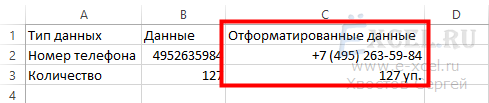
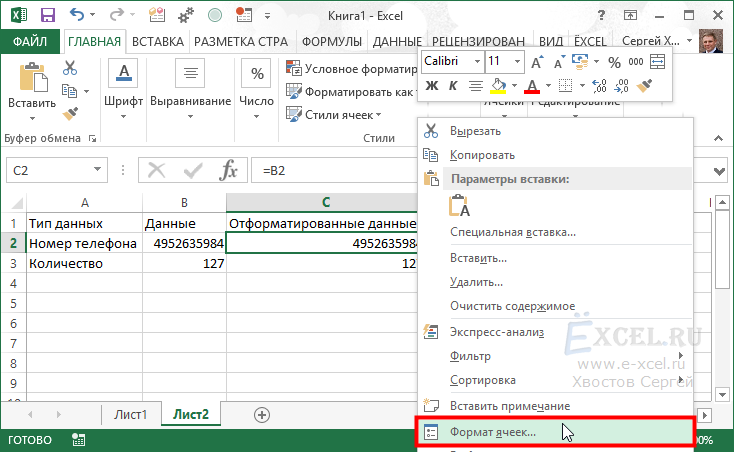
Для того чтобы создать формат данных установите курсор на ячейку с данными (в данном случае на номер телефона, введенный без «восьмерки») и нажмите сочетание клавиш «Ctrl+1» или нажмите правую клавишу мышки и в контекстном меню выберите пункт «Формат ячеек. «:
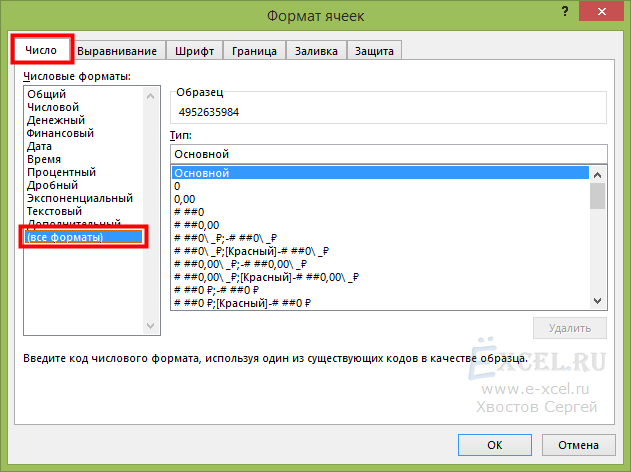
В открывшемся диалоговом окне во вкладке «Число» слева в списке «Числовые форматы:» кликните мышкой по пункту «(все форматы)»:
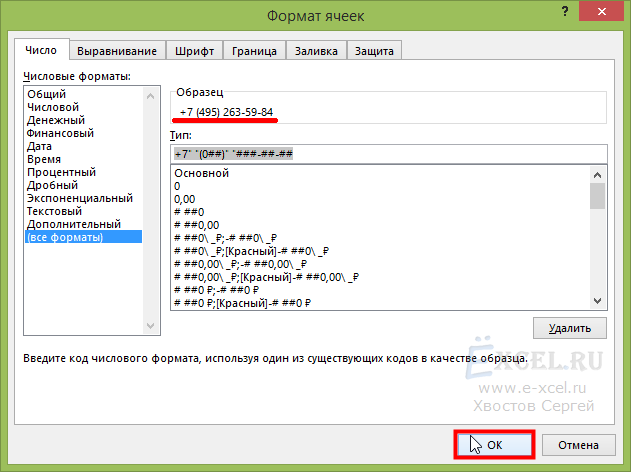
В поле «Тип:» вместо слова «Основной» вставьте +7″ «(0##)» «###-##-##:
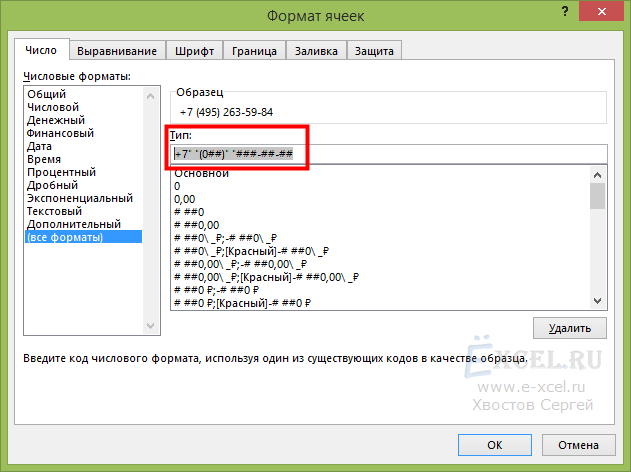
Обратите внимание что в окошке «Образец» данные поменяли свой вид. Если вас устраивает такой вид данных нажмите «ОК»:
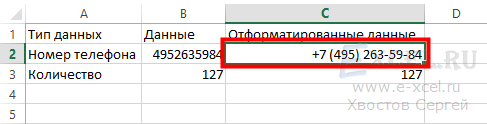
Данные в указанной ячейке примут соответствующий вид:
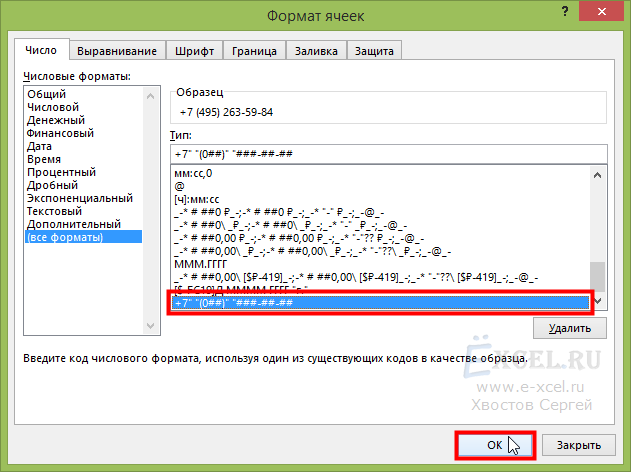
Теперь ваш формат сохранен в MS Excel и его можно применять к другим ячейкам. Для этого выделите необходимые ячейки и нажмите сочетание клавиш » Ctrl+1 » или нажмите правую клавишу мышки и в контекстном меню выберите пункт «Формат ячеек. «. В открывшемся диалоговом окне во вкладке «Число» слева в списке «Числовые форматы:» кликните мышкой по пункту «(все форматы)». В списке форматов найдите свой (он будет последним), выделите его и нажмите «ОК»:
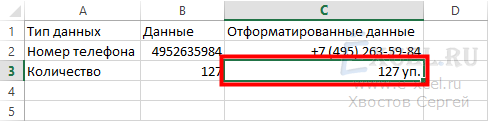
Для закрепления знаний попробуйте создать еще один формат. Введите в любую ячейку любое число, например, «127». Откройте диалоговое окно «Формат ячеек» проделав операции, описанные выше и введите в поле «Тип:» следующий формат # ##0″ «уп. и нажмите «ОК»:
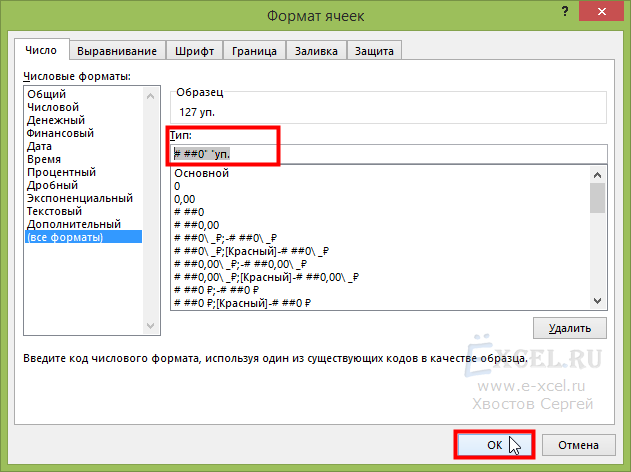
Если данные в выделенной ячейке приняли нужный вид, значит вы все сделали правильно:
Чтобы удалить ненужный формат — откройте диалоговое окно «Формат Ячеек» найдите в списке формат, который вы хотите удалить и нажмите кнопку «Удалить»:
Применение пользовательских форматов
В Excel имеется большое количество встроенных форматов, однако бывают случаи, когда необходимо создать собственный формат для более наглядной визуализации данных.
Создание пользовательских форматов
Excel позволяет создать свой (пользовательский) формат ячейки. Многие знают об этом, но очень редко пользуются из-за кажущейся сложности. Однако это достаточно просто, главное понять основной принцип задания формата.
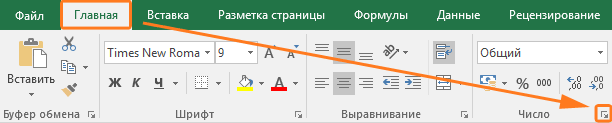
Для того, чтобы создать пользовательский формат необходимо открыть диалоговое окно Формат ячеек и перейти на вкладку Число. Можно также воспользоваться сочетанием клавиш Ctrl + 1.
В поле Тип вводится пользовательские форматы, варианты написания которых мы рассмотрим далее.
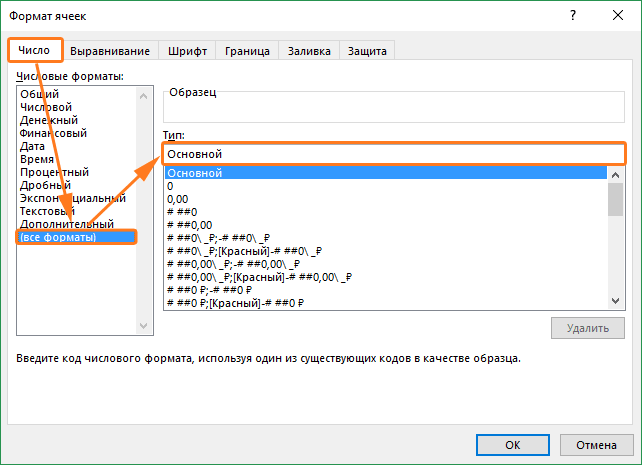
В поле Тип вы можете задать формат значения ячейки следующей строкой:
[цвет]»любой текст»КодФормата»любой текст»
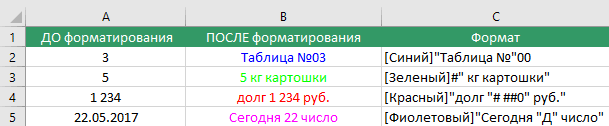
Посмотрите простые примеры использования форматирования. В столбце А — значение без форматирования, в столбце B — с использованием пользовательского формата (применяемый формат в столбце С)
Какие цвета можно применять
В квадратных скобках можно указывать один из 8 цветов на выбор:
Синий, зеленый, красный, фиолетовый, желтый, белый, черный и голубой.
Далее рассмотрим коды форматов в зависимости от типа данных.
Числовые форматы
| Символ | Описание применения | Пример формата | До форматирования | После форматирования |
|---|---|---|---|---|
| # | Символ числа. Незначащие нули в начале или конце число не отображаются | ###### | 001234 | 1234 |
| 0 | Символ числа. Обязательное отображение незначащих нулей | 000000 | 1234 | 001234 |
| , | Используется в качестве разделителя целой и дробной части | ####,# | 1234,12 | 1234,1 |
| пробел | Используется в качестве разделителя разрядов | # ###,#0 | 1234,1 | 1 234,10 |
Форматы даты
| Формат | Описание применения | Пример отображения |
|---|---|---|
| М | Отображает числовое значение месяца | от 1 до 12 |
| ММ | Отображает числовое значение месяца в формате 00 | от 01 до 12 |
| МММ | Отображает сокращенное до 3-х букв значение месяца | от Янв до Дек |
| ММММ | Полное наименование месяца | Январь — Декабрь |
| МММММ | Отображает первую букву месяца | от Я до Д |
| Д | Выводит число даты | от 1 до 31 |
| ДД | Выводит число в формате 00 | от 01 до 31 |
| ДДД | Выводит день недели | от Пн до Вс |
| ДДДД | Выводит название недели целиком | Понедельник — Пятница |
| ГГ | Выводит последние 2 цифры года | от 00 до 99 |
| ГГГГ | Выводит год даты полностью | 1900 — 9999 |
Стоит обратить внимание, что форматы даты можно комбинировать между собой. Например, формат «ДД.ММ.ГГГГ» отформатирует дату в привычный нам вид 31.12.2017, а формат «ДД МММ» преобразует дату в вид 31 Дек.
Форматы времени
Аналогичные форматы есть и для времени.
| Формат | Описание применения | Пример отображения |
|---|---|---|
| ч | Отображает часы | от 0 до 23 |
| чч | Отображает часы в формате 00 | от 00 до 23 |
| м | Отображает минуты | от 0 до 59 |
| мм | Минуты в формате 00 | от 00 до 59 |
| с | Секунды | от 0 до 59 |
| сс | Секунды в формате 00 | от 00 до 59 |
| [ч] | Формат истекшего времени в часах | например, [ч]:мм -> 30:15 |
| [мм] | Формат истекшего времени в минутах | например, [мм]:сс -> 65:20 |
| [сс] | Формат истекшего времени в секундах | — |
| AM/PM | Для вывода времени в 12-ти часовом формате | например, Ч AM/PM -> 3 PM |
| A/P | Для вывода времени в 12-ти часовом формате | например, чч:мм AM/PM -> 03:26 P |
| чч:мм:сс.00 | Для вывода времени с долями секунд |
Текстовые форматы
Текстовый форматов как таковых не существует. Иногда требуется продублировать значение в ячейке и дописать в начало и конец дополнительный текст. Для этих целей используют символ @.
| ДО форматирования | ПОСЛЕ форматирования | Примененный формат |
|---|---|---|
| Россия | страна — Россия | «страна — «@ |
Создание пользовательских форматов для категорий значений
Все что мы описали выше применяется к ячейке вне зависимости от ее значения. Однако существует возможность указывать различные форматы, в зависимости от следующих категорий значений:
- Положительные числа
- Отрицательные числа
- Нулевые значения
- Текстовый формат
Для этого мы можем в поле Тип указать следующую конструкцию:
Формат положительных значений ; отрицательных ; нулевых ; текстовых
Соответственно для каждой категории можно применять формат уже описанного нами вида:
[цвет]»любой текст»КодФормата»любой текст»
В итоге конечно может получится длинная строка с форматом, но если приглядеться подробнее, то сложностей никаких нет.
Смотрите какой эффект это дает. В зависимости от значения, меняется форматирование, а если вместо числа указано текстовое значения, то Excel выдает «нет данных».

Редактирование и копирование пользовательских форматов
Чтобы отредактировать созданный пользовательский формат необходимо:
- Выделить ячейки, формат которых вы хотите отредактировать.
- Открыть диалоговое окно Формат ячеек и перейти на вкладку Число. Можно также воспользоваться сочетанием клавиш Ctrl + 1.
- Изменить строку форматирования в поле Тип.
Распространить созданный пользовательский формат на другие ячейки можно следующими способами:
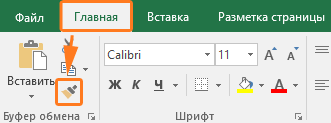
- Использовать функцию копирования по образцу.
- Выделить ячейки, открыть окно Формат ячеек, на вкладке Число в списке Все форматы выбрать нужный формат и нажать ОК.
Для удаления установленного формата ячейки, можно просто задать другой формат или удалить созданный из списка:
Создание пользовательского числового формата
Создайте и настройте пользовательский числовой формат для отображения чисел в виде процентов, денежных единиц, дат и т. д. Чтобы узнать, как изменять коды числовых форматов, ознакомьтесь со статьей Рекомендации по настройке числовых форматов.


- Выберите числовые данные.
- На вкладке Главная в группе Число выберите маленькую стрелку, чтобы открыть диалоговое окно.
- Выберите пункт (все форматы).
- В списке Тип выберите существующий формат или введите в поле новый.
- Чтобы добавить текст в числовой формат, сделайте следующее:
- Введите текст в кавычках.
- Добавьте пробел, чтобы отделить текст от числа.
- Нажмите кнопку ОК.
В приложении Excel числа можно отобразить в различных форматах (например в процентном, денежном или в формате даты). Если встроенные форматы не подходят, может потребоваться создать пользовательский числовой формат.
Вы не можете создавать пользовательские форматы в Excel в Интернете, но если у вас есть настольное приложение Excel, вы можете щелкнуть кнопку Открыть в Excel, чтобы открыть книгу и создать их. Дополнительные сведения см. в статье Создание пользовательского числового формата.
Дополнительные сведения
Вы всегда можете задать вопрос эксперту в Excel Tech Community или получить поддержку в сообществах.