Viber 21.4.0.0


Viber – автономное приложение для Windows, позволяющее бесплатное общение с родными, друзьями, коллегами и знакомыми не только через мобильный телефон, но и на вашем ПК. Все, что для этого нужно – подключение к Интернету.
Чтобы добавить того, с кем вы хотите связаться, достаточно ввести номер телефона этого человека в свои мобильные контакты. Вайбер мгновенно интегрирует контакт в программу. В приложении можно общаться вдвоем и формировать группы по интересам, которые могут включать до 200 человек. Это прекрасная возможность быть в курсе событий для одноклассников, одногруппников, коллег, родителей детей, дети которых вместе ходят в один детский сад, и других пользователей.
Чтобы проводить свободное время с пользой, можно просматривать развлекательные паблик-аккаунты, страницы звезд шоу-бизнеса или магазины популярных брендов.
В Вайбере общение будет значительно интереснее, если использовать обмен изображениями, отправлять яркие тематические наклейки, записывать аудио- и видеообращения.
Приятной характеристикой Viber является простой, удобный для пользования интерфейс и особый брендовый дизайн. Также в программе имеется интеграция с социальными сетями.
Связь через приложение защищена. Без разрешения пользователя на его устройство не придут сообщения от тех, кто отсутствует в списке его контактов. Если вы согласились на переписку, но пожалели об этом, то отправьте собеседника в черный список.
Преимущества Viber
- наличие функции бесплатных звонков;
- возможность коллективного обмена информацией (до 200 человек);
- наличие публичных аккаунтов;
- понятный интерфейс;
- возможность бесследного уничтожения отправленных сообщений;
- яркие тематические стикеры;
- сообщение с данными о расположении;
- адаптивный дизайн;
- оптимизированая одновременная работа на различных сенсорных устройствах;
- защита от спама;
- простота в использовании;
- видеочат;
- многоязычие — Viber поддерживает около 30 языков;
- поддержка различных платформ;
- мгновенная регистрация.
Установка Viber для Windows
Чтобы установить Viber для Windows, убедитесь в его наличии на вашем мобильном телефоне. Нажмите на ссылку, которая позволяет загрузить нужную программу. Откройте файл ViberSetup.exe и нажмите «Выполнить». Перед вами откроется окно установки. В нем вы должны прочитать лицензионный договор и согласиться на выполнение указанных там условий, а затем — нажать «Install». После установки, закройте окно и перейдите к регистрации в программе.
| Разработчик: | Viber Media Inc. |
| Официальный сайт: | www.viber.com |
| Обновлено: | 15.11.2023 |
| Версия Windows : | XP, Vista, 7, 8, 10 |
| Язык интерфейса: | English, Українська, Русский |
Viber
Версия популярного чата и VoIP приложения для настольного ПК
Скачать
Загрузка будет осуществлена через внешний сайт.
Приложения, рекомендуемые для вас

Браузер, ориентированный на игроков

Инструмент редактирования с богатыми возможностями

Заботьтесь о своем компьютере и повышайте его производительность

Надежный, универсальный и настраиваемый браузер

Совершайте видеозвонки вашим друзьям в Facebook через Skype

Превратите ваш флеш-накопитель в телефон

Наслаждайтесь этой социальной сетью на Windows

Не имеющая себе равных программа для VoIP видео звонков
Как установить Viber на компьютере

Популярный мессенджер Viber для многих украинцев стал удобным способом для ежедневного общения. Интерфейс приложения делает этот процесс максимально простым и быстрым. Обычно мессенджер используют на телефоне, однако для большего удобства и безопасности его можно установить и на компьютере. Так вы всегда будете оставаться на связи.
Факты ICTV подготовили пошаговую инструкцию, как установить Viber на компьютер в несколько кликов.
Как загрузить Viber на компьютер
Для этого нужно открыть официальный сайт www.viber.com в браузере и нажать на кнопку Загрузить.
Сейчас смотрят
Здесь надо выбрать, на какую операционную систему вы хотите загрузить программу. Это можно сделать на Windows, Mac или Linux.

Загрузка длится приблизительно 40 секунд. После этого Viber можно найти на рабочем столе или в папке Загрузки на вашем компьютере.
Как установить Viber на компьютере
После того, как вы откроете файл на компьютере, на рабочем столе появится окно с алгоритмом действий, которые необходимо выполнить.
Читайте также:
На этом этапе вам понадобится ваш смартфон с приложением. Для установки нужно открыть мобильную версию приложения и навести камеру телефона на QR-код.
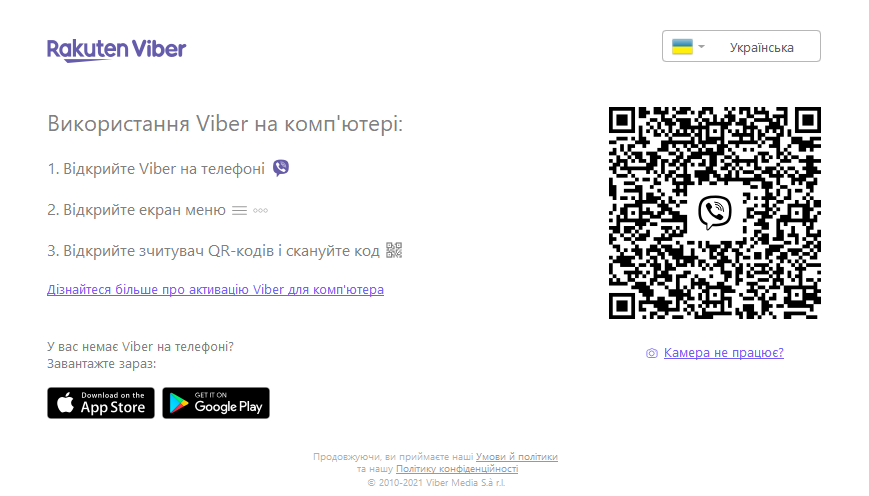
Телефон автоматически просканирует его и откроет приложение с запросом на активацию еще на одном устройстве.
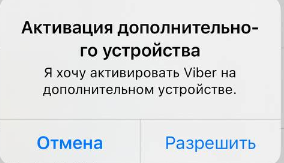
После того, как вы нажмете Разрешить, на экране компьютера появится запрос на синхронизацию журналов ваших чатов. Этот процесс будет длиться примерно 15 секунд.
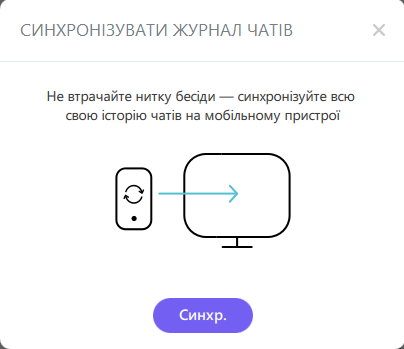
Готово, программа полностью синхронизировалась с мобильным приложением. Теперь вы можете использовать этот мессенджер на компьютере.
Где хранятся файлы Telegram WhatsApp Viber на компьютере
На сегодняшний день самыми популярными мессенджерами являются Telegram, WhatsApp, Viber. Эти мессенджеры имеют как мобильные, так и настольные приложения. Сегодня мы продолжим тему компьютерной криминалистики и узнаем, где в настольной версии Telegram, WhatsApp, Viber хранятся пароли.
Где хранятся файлы Telegram
Telegram — это облачное приложение. Все чаты находятся в облаке. Частично чаты можно найти на мобильных устройствах.
Файлы настольной версии приложения Телеграм в Windows 8 и Windows 10 находятся в папке:
/Пользователи/Имя _ пользователя/ AppData / Roaming / Telegram / Telegram Desktop
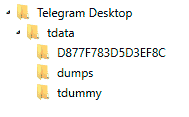
Кроме подпапок в этой папке находятся два файла:
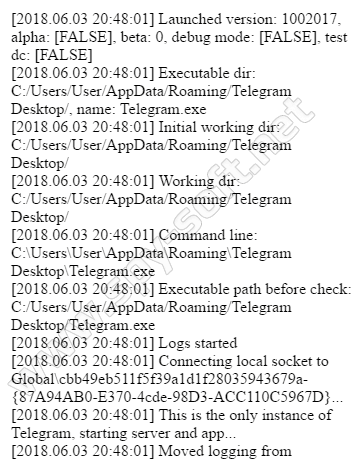
- Исполняемый файл — Telegram.exe
- Файл журнала — log.txt
Вложенная папка D877F783D5D3EF8C содержит файлы.

Не удалось определить их содержимое. Вероятно, эти файлы являются временными файлами настольной версии Telegram. Выглядит так, что они зашифрованы.

Все эти файлы имеют заголовок 54 44 46 24 21 4A 0F.
Где хранятся файлы WhatsApp
WhatsApp хранит чаты для пользователей. Новые сообщения чата хранятся в облаке WhatsApp и могут быть получены оттуда.
Папка WhatsApp на компьютере в версиях Windows 8 и Windows 10:
/Пользователи/Имя _ пользователя/ AppData / Roaming / WhatsApp
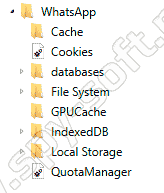
Файл журнала установки WhatsApp находится в:
/Пользователи/Имя _ пользователя/ AppData / Roaming / WhatsApp
Базы данных подпапок находятся в файле SQLite — Databases.db. Но этот файл не содержит контактов или чатов.
Другие подпапки содержат временные файлы рабочего стола WhatsApp.
Наиболее интересным является папка Cache.
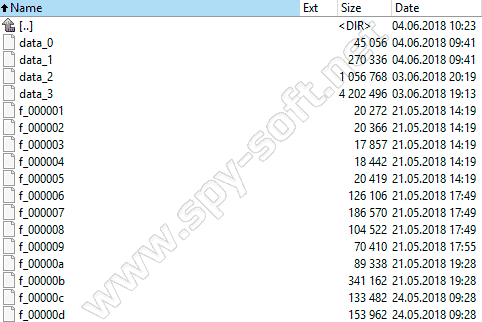
В папке лежат разные файлы. Файл data_2 содержит аватары пользователей.
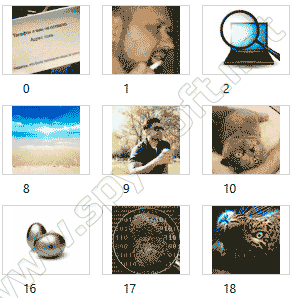
и ссылки на учетки пользователей (включая номера телефонов членов)

Остальные файлы в подпапке Cache могут быть изображениями, видеороликами и документами, которыми пользователи обмениваются в чатах. Выглядит так, что файлы зашифрованы. В этих файлах помимо зашифрованного контента можно найти те же ссылки:
https : //mmg-fna.whatsapp.net/d/f/At2ip8lclg6LVFnXoRmUuqFqVB4pMkSI_WkVF6AWaZc1.enc
https : //mmg-fna.whatsapp.net/d/f/AkEjiy8ex6E7xhGCC6kV_dm4tz_00kLQiAUwvpowQp3p.enc
https : //mmg-fna.whatsapp.net/d/f/AtFNhtBXoXIH5aM77vPNHwyn1EMHEe_R7PV6cn3NRugi.enc[crayon-655a7a4dcf396792248470 inline=»true» ]
Где хранятся файлы Viber
Viber хранит чаты на устройствах. Новые сообщения чата хранятся в облаке Viber и могут быть получены оттуда.
Файлы десктоп версии Viber в Windows 8 и Windows 10 находятся в папке:
/Пользователи/Имя _ пользователя/ AppData / Roaming / ViberPC /
Если имя одной из подпапок является номером телефона владельца этой учетной записи Viber.
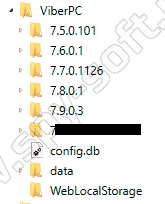
В папке ViberPC есть файл config.db, который содержит таблицы

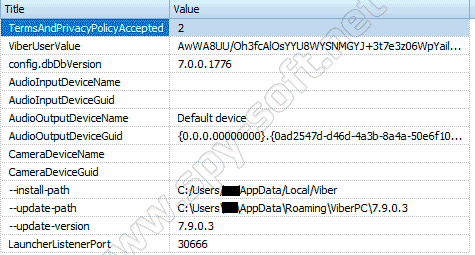
В подпапке с именем, которое совпадает с номером телефона владельца учетной записи Viber, есть:

Вероятно, файл содержит вспомогательные данные, необходимые для правильной работы этого мессенджера.
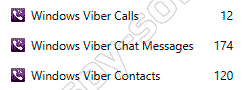
Файл viber.db, содержащий Viber Calls, Viber Chat Messages, Viber Contacts (эта информация может быть извлечена с помощью AXIOM (Magnet Forensics) или Belkasoft Evidence Center (Belkasoft). При исследовании файла viber.db с помощью SQLite Viewer из него можно извлечь дополнительную информацию:
- дополнительная информация о настройках программы ViberPC;
- информация о загруженных и загруженных файлах;
- chat информация;
- восстановленные чаты;
- версия Instant Messenger;
- и т.д.
В подпапке Аватары — аватары пользователей Viber.
В подпапке фоны — фоновые изображения чата.
Вложенная папка Thumbnails содержит эскизы изображений, которые были загружены пользователем Viber.
Выводы
Разработчики мессенджеров заявляют, что чаты частично или полностью хранятся на устройствах. Однако это утверждение неверно для приложения Telegram Desktop и приложения WhatsApp Desktop.
При анализе десктоп версии приложения WhatsApp специалист может извлечь аватары и номера телефонов. При анализе приложения Viber Desktop специалист может извлечь Viber Calls, Viber Chat Messages, Viber Contacts, аватары и медиа-кеш. С глубоким анализом viber.db с помощью инструмента SQLite Viewer можно извлечь дополнительную информацию.