Как снять пароль в Excel? Три рабочих способа снятия пароля.
Ищем в поисковике и загружаем программу «Office Password Recovery Toolbox«, которая подбирает пароли к запароленным документам Microsoft Office: MS Word, MS Excel, MS Outlook, баз данных MS Access и VBA проектам. Обратите внимание, что полученные пароли не будут родными, а только будут являться случайно подобранной комбинацией символов (это такие особенности механизма кодирования паролей в Excel).
Способ 2. (Средствами VBA )
Откройте меню Сервис — Макрос — Редактор Visual Basic ( или нажмите Alt + F11 ) , вставьте новый модуль (меню Insert — Module ) и скопируйте туда этот текст:
Dim i As Integer , j As Integer , k As Integer
Dim l As Integer , m As Integer , n As Integer
Dim i1 As Integer , i2 As Integer , i3 As Integer
Dim i4 As Integer , i5 As Integer , i6 As Integer
Dim kennwort as string
On Error Resume Next
For i = 65 To 66: For j = 65 To 66: For k = 65 To 66
For l = 65 To 66: For m = 65 To 66: For i1 = 65 To 66
For i2 = 65 To 66: For i3 = 65 To 66: For i4 = 65 To 66
For i5 = 65 To 66: For i6 = 65 To 66: For n = 32 To 126
Kennwort = Chr(i) & Chr(j) & Chr(k) & Chr(l) & Chr(m) & Chr(i1) & Chr(i2) & Chr(i3) & Chr(i4) & Chr(i5) & Chr(i6) & Chr(n)
If ActiveSheet.ProtectContents = False Then
MsgBox «Done» & vbcr & «enjoy it )»
Next : Next : Next : Next : Next : Next
Next : Next : Next : Next : Next : Next
После выполнения данного макроса, пароли будут безвозвратно удалены из файла Excel.
Способ 3. (Для продвинутых пользователей)
Сохранить файл как — XML.
Далее открываем блокнотом.
Находим тег Password .
Удаляем его прочь.
Открываем Excel — вуаля!
- Объяснение:
Новые файлы Офиса — это контейнер. Архив, если хотите.
Открыть его можно через TotalCommander — ставим на него курсор и нажимаемCtrl + PageDown
Так вот по пути «Файл.xlsx/xl/worksheets/sheet1.xml» или « sheet2 » или как-то иначе, и находится тот самый запаролено лист. Для примера есть в « sheet1 «.
1. Вытаскиваем файл « sheet1.xml » из контейнера XLSX и открываем текстовым редактором.
2. Поиском по тексту ищем «pass».
3. Редактор находит XML-контейнер . Или что-то типа этого. Короче контейнер «sheetProtection «.
4. Убиваем весь контейнер « sheetProtection » от «».
5. Сохраняем файл.
6. Закидываем обратно в контейнер XLSX.
7. Поднимаемся вверх из файла
8. Открываем файл двойным кликом и вуаля! Все работает!
Как установить, удалить и найти пароль к документам Microsoft Excel
Хотите установить или удалить пароль в файле Excel, но не знаете как? Нужно снять защиту, но забыли пароль? Или вам просто интересны нюансы по взлому защиты в Excel?
Ответы на эти вопросы, практика и немножко теории — ниже, в этой небольшой статье.
Хотите побыстрей? Смотрите 2-х минутный видеоролик. Никаких лишних слов:
Как установить, снять и найти пароль в Excel 2010 — 2021
Установка пароля открытия в Excel
Установить пароль в Excel можно двумя способами. Они не всем очевидны, но ожидаемо просты.
Способ 1. Когда работа с документом окончена.
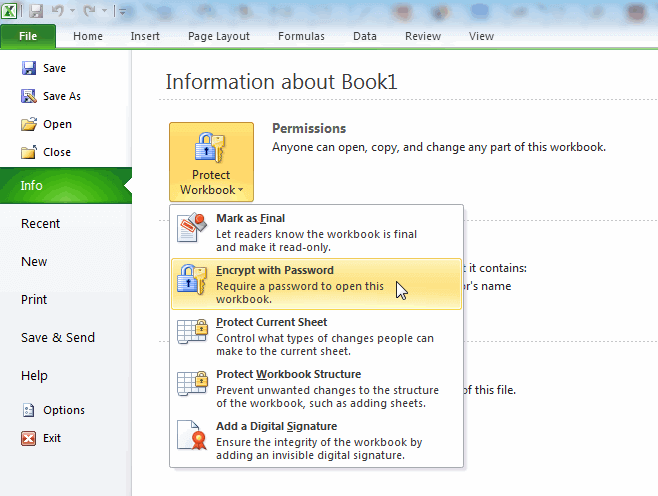
- перейдите на вкладку Файл (File)
- выберите меню Сведения (Info)
- кликните Защитить книгу (Protect Workbook)
- и выберите пункт Зашифровать паролем (Encrypt with Password)
В появившемся окне введите пароль и подтвердите его во избежание ошибки при вводе.
Легко, просто и надёжно!
Только что вы защитили файл от открытия — зашифровали всё его содержимое с помощью пароля. Это самый надежный способ защиты, которую труднее всего взломать.
Ценный совет — не потеряйте свой пароль!
Также через меню Сведения можно установить и другую парольную защиту — на книгу и страницы документа. Но имейте в виду: защита книги, страниц, VBA макросов ненадежна во всех версиях Excel. Такая защита взламывается мгновенно.
Способ 2. Второй способ установки пароля даже проще первого.
- в диалоговом окне нажмите кнопку Сервис (Tools)
- и выберите в меню пункт Общие параметры (General Options)
В новом окне введите свой пароль и подтвердите его правильность повторным вводом.
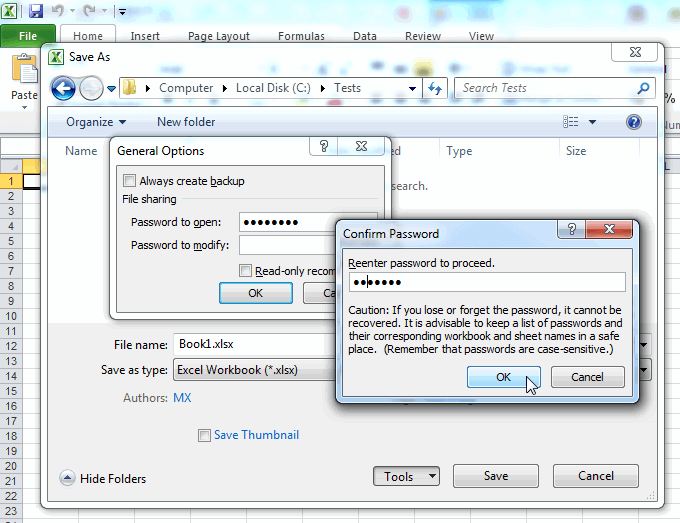
Здесь же можно установить не только пароль на открытие файла, но и пароль на запись изменений (да-да, он тоже всегда мгновенно взламывается).
Удаление пароля в Excel
Когда парольная защита файла ни к чему — пароль можно удалить из документа и не беспокоиться о его потере.
Процедура удаления пароля из Excel похожа на его установку.
Откройте документ и через вкладку Файл (File).
- вызовите окно для ввода пароля (меню Сведения (Info)
- нажмите кнопку Защитить книгу (Protect Workbook)
- выберите пункт Зашифровать паролем (Encrypt with Password)
- просто сотрите пароль и нажмите ОК
В сохраненном после этого документе парольной защиты уже не будет.
Восстановление пароля для Excel
Всё легко и просто, когда пароль известен. А вот что делать, если пароль потерялся и важные данные оказались недоступны?
Ответ зависит от типа защиты и версии Excel, в которой создан документ.
Возможны три варианта:
- простой (слабая защита, и пароль удаляется мгновенно)
- сложный с секретом (надежная защита с уязвимостью, и пароль удаляется за пару минут)
- безупречно сложный (надежная защита без оговорок, и для удаления пароля потребуются время и мощный компьютер)
Восстановление пароля Excel. Слабая защита
Для разных целей в Excel существуют различные варианты защиты. Пароли для некоторых из них находятся или удаляются мгновенно вне зависимости от сложности самих паролей и версии Excel.
Пароли Excel, которые можно мгновенно найти или удалить:
- пароль записи изменений
- пароль защиты страницы
- пароль рабочей книги
- пароль VBA макросов
- пароль открытия для Excel 6-95
Существует целый класс программ для восстановления паролей Excel. Трудно выделить какую-то из них — все они одинаково успешно, и главное – мгновенно, справляются с простой защитой в Excel.
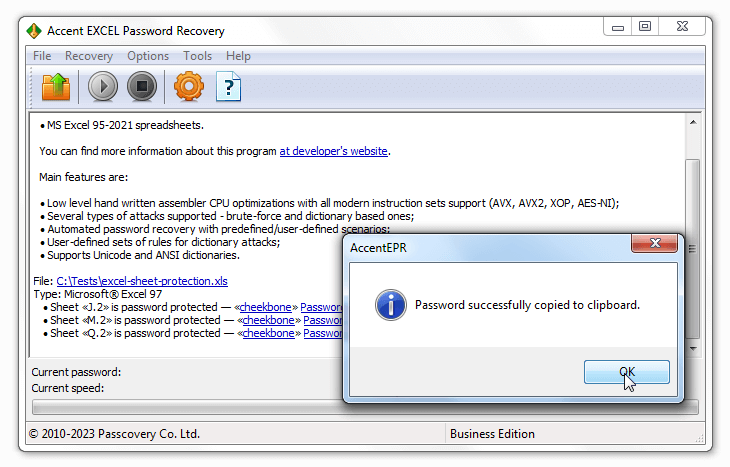
Восстановление пароля Excel 97-2003. Надежная защита с секретом
Надежная защита в документах Excel всех версий (кроме древнего Excel 6-95) – это пароль на открытие: все содержимое файла полностью зашифровано и без пароля документ невозможно даже открыть.
Ну что же, раз потерян пароль, то будем искать пароль, верно?
Нет, не верно. Есть же секретик!
На самом деле не пароль шифрует файл, а ключ шифрования — специальное значение, которое получается из хитрых преобразований пароля. Вы вводите пароль, Excel преобразует его в ключ шифрования и пытается расшифровать файл. Если пароль верный, то вы получаете доступ к данным. Если пароль неверный, то неверным будет ключ шифрования и данные останутся недоступными.
Получается, чтобы открыть зашифрованный файл Excel можно искать пароль, а можно — ключ шифрования.
И вот он секретик — для Excel 97-2003 нужно искать ключ шифрования!
В разных версиях Excel для вычисления ключа используются разные алгоритмы преобразования пароля в ключ. Ключ при этом имеет строго определенную длину, которая не зависит ни от сложности пароля, ни от его длины.
В Excel 97-2003 у ключа шифрования фатально маленькая длина — всего 40 бит.
Современному компьютеру требуется несколько часов, чтобы перебрать все 2 40 возможных значений ключа и найти нужный.
А будет ключ — будет расшифрованный файл и не будет пароля!
Программ, которые могут такое проделать не так много. Одна из них — Accent OFFICE Password Recovery (в ней эта опция так и называется — «Поиск ключа»).
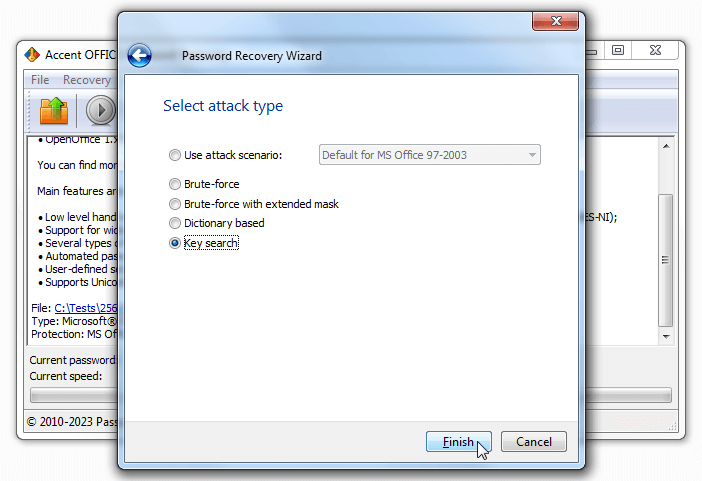
Пара часов на поиск ключа — это здорово, но как насчет пары минут?
С помощью так называемых радужных таблиц возможно и такое!
Говоря простым языком, радужная таблица — это база данных размером в несколько гигабайт, хранящая просчитанные заранее значения для проверки ключей. Поиск в радужной таблице контрольного значения занимает несколько минут. После этого документ Excel можно мгновенно расшифровать.
Ни длина пароля, ни его сложность не имеют абсолютно никакого значения. Пара минут и всё — пароля нет!
Радужные таблицы используются некоторыми производителями программ для восстановления паролей и в онлайн-сервисах, которые расшифровывают любой загруженный к ним файл Excel.
ВерниДоступ.ру — пример такого сервиса
Восстановление пароля Excel 2007-2021. Безупречно надежная защита
Шутки и секретики закончились с появлением Excel 2007. С тех пор уровень защиты растёт, а скорость взлома паролей снижается с каждой новой версией Excel.
Длина ключа шифрования увеличилась до 128/256 бит и его уже не найти (множество вариантов 2 128 или 2 256 перебрать попросту невозможно). По этой же причине для Excel 2007-2021 не существует и радужных таблиц.
Остаётся действовать в лоб — перебирать возможные варианты паролей. Один за другим.
И тогда на помощь пришли они — видеокарты.
Как оказалось их мощности подходят не только для сверхреалистичных компьютерных игр, но и для многих других задач.
Таких, например, как восстановление паролей Excel 2007-2021.
Скорость перебора паролей всего на одной видеокарте может увеличится в десятки раз, то есть в десятки раз уменьшится время вашего ожидания.
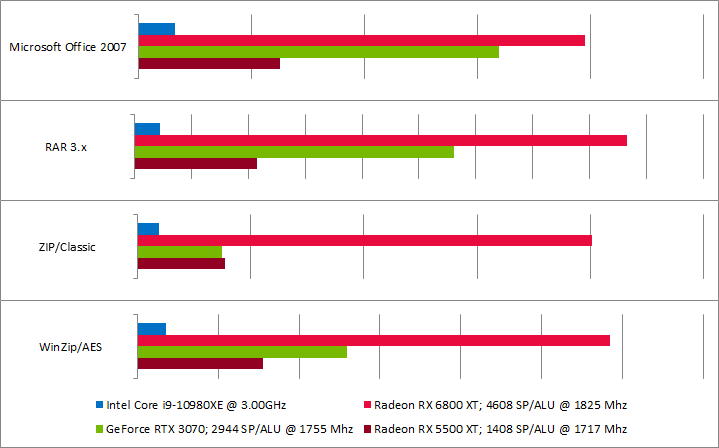
Конечно здорово! Подключайте к перебору пароля одну-две-все видеокарты и уменьшайте свое время ожидания.
Но обратите внимание: не все программы для восстановления паролей Excel 2007-2021 работают на видеокартах. А те что их используют, не всегда делают это на высокой скорости. Придется искать, тестировать, выбирать.
Вместо итога
Подводя итоги можно сказать: если хотите по-настоящему защитить свои данные, используйте пароль на открытие в документах Excel 2007-2021 и никогда его не теряйте.
Теперь вы умеете устанавливать надежный пароль двумя способами и знаете, что делать, если он всё-таки потеряется.
Проверь себя или на что я обменял своё время
Вы получили полезные практические знания. Вы научились:
- устанавливать пароли в документах Excel 2007-2021 двумя способами
- удалять пароль на открытие из файлов Excel 2007-2021 в пару кликов
А еще вы получили много теоретических знаний, которые помогут вам прямо сейчас или в будущем. Вы узнали:
- что в Excel есть целый ряд парольной защиты, которая всегда мгновенно взламывается
- что для закрытого паролем Excel 97-2003 нужно искать ключ шифрования, а не пароль
- что для расшифровки документов Excel 97-2003 существуют онлайн сервисы
- что для поиска пароля открытия документов Excel 2007-2021 нужно использовать видеокарты
- что главные критерии при поиске программы для восстановления пароля Excel 2007-2021 – поддержка видеокарт и скорость перебора паролей
Полезные ссылки
ВерниДоступ.ру — онлайн сервис для удаления паролей в Excel/Word 97-2003
Accent OFFICE Password Recovery – программа для восстановления паролей ко всем версиям Excel. Работает на видеокартах NVIDIA/AMD. Умеет искать ключ шифрования для Excel 97-2003
Passcovery Suite – профессиональная утилита для восстановления паролей на видеокартах NVIDIA/AMD с поддержкой большого числа форматов, включая все версии Excel. Возможна поставка с радужными таблицами для Excel/Word 97-2003
Keepass – бесплатная кросплатформенная утилита с открытым кодом для генерации и хранения надежных паролей
Автор: Денис Гладыш, совладелец и руководитель компании Пасковери – поставщика высокоскоростных программных решений с GPU ускорением для восстановления паролей к файлам популярных форматов; автор первых версий программы Accent OFFICE Password Recovery, созданной в 1999 году.    |
Популярные Вопросы о Защите Microsoft Excel
������ Как расшифровать Excel файл?
Чтобы расшифровать документ Excel, необходимо удалить «Пароль для открытия»
- Откройте зашифрованный файл Excel и введите пароль
- Перейдите на вкладку Файл → Сведения → Защита документа → Шифрование с паролем
- Сотрите пароль в поле Пароль, нажмите OK и сохраните файл
Microsoft Excel сохранит файл в расшифрованом виде, без пароля.
В случае утраты пароля Excel, его можно восстановить, а файлы Excel 97-2003 можно и вовсе расшифровать онлайн без пароля.
✅ Как сделать Excel файл ‘только для чтения’?
Создаём ‘ридонли’ Excel файл
- Создайте или откройте нужный Excel документ
- Перейдите на вкладку Файл → Сохранить как и выберите место на диске для сохранения файла.
- В окне настроек сохранения отщёлкните меню Инструменты и выберите Общие параметры
- В окне параметров, в поле Пароль для изменения укажите желаемый пароль, отметьте чекбокс Рекомендовать доступ только для чтения, нажмите OK
- Подтвердите пароль – повторно введите этот же пароль, нажмите OK
- Установите имя для документа Excel и сохраните файл, нажмите Сохранить
Microsoft Excel сохранит файл в незашифрованном виде. Файл можно будет открыть, но исключительно в режиме ‘Только для чтения’.
Как снять пароли в Excel файлах, узнайте в нашей заметке.
�� Как переустановить пароль в Excel?
Переустановка пароля в Excel похожа на его изначальную установку
- Откройте защищённый паролем файл Excel и введите изначальный пароль
- Перейдите на вкладку Файл → Сведения → Защита документа → Шифрование с паролем
- В поле Пароль сотрите текущий пароль и введите новый, нажмите OK
- Подтвердите пароль – повторно введите новый пароль, нажмите OK и сохраните файл
Microsoft Excel сохранит и зашифрует файл с новым паролем. Пароль успешно переустановлен, а изначальный пароль сброшен.
Забыли Cнять Пароль С Excel? Вот 3 метода для снятия!
Часто пользователи устанавливают пароли на важные листы Excel, чтобы другие люди не могли без разрешения изменить или удалить содержимое. Однако вполне вероятно, что Вы можете забыть пароль к файлу Excel и потерять доступ к важной информации. Тем не менее, проблема забытого пароля Excel может быть легко решена; ниже мы представим несколько способов, которые Вы можете использовать для снятия забытого пароля к документу Excel, включая как пароль для открытия, так и пароль для редактирования документа.
- Способ 1: Использование Формата ZIP Для Того Чтобы Снять Пароль Excel
- Способ 2: Использование Кода VBA Для Сброса Пароль На Excel
- Способ 3: Использование PassFab для Excel Чтобы Снять Пароль Excel
Способ 1: Использование Формата ZIP Для Того Чтобы Снять Пароль Excel
Данный способ поможет Вам убрать пароль ограничений с любого существующего файла Excel, например Excel 2007 или 2019. Если перед открытием документа появится запрос на ввод пароля, перейдите к Способу 3. Далее представлена инструкция, как снять защиту с книги или листа Excel с помощью формата ZIP:
Шаг 1: Загрузите и установите на Ваш ПК программу 7-Zip. Файлы Excel можно представить в виде архива, поэтому мы можем использовать 7-Zip для редактирования части архива, в качестве альтернативы Вы также можете использовать WinRAR или другие средства сжатия документов, поддерживающие формат ZIP.
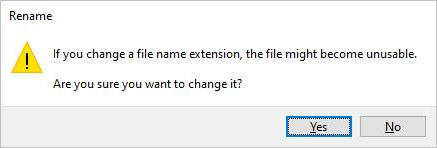
Шаг 2: Переименуйте расширение файла с «.xlsx» на «.zip» и нажмите «Да» в появившемся запросе.
Шаг 3: Откройте файл Excel с помощью программы 7-Zip. Для этого щелкните по нужному файлу правой кнопкой мыши и в перечне опций выберите «Открыть с помощью» > 7-Zip. После открытия файла Вы увидите несколько файлов и папок.
Вариант 1. Снять Пароль Excel С Помощью 7-ZIP
Шаг 1: Перейдите к папке «xl» и правой кнопкой мыши щелкните по Вашей зашифрованной книге Excel (предположим, она называется «workbook.xml»).
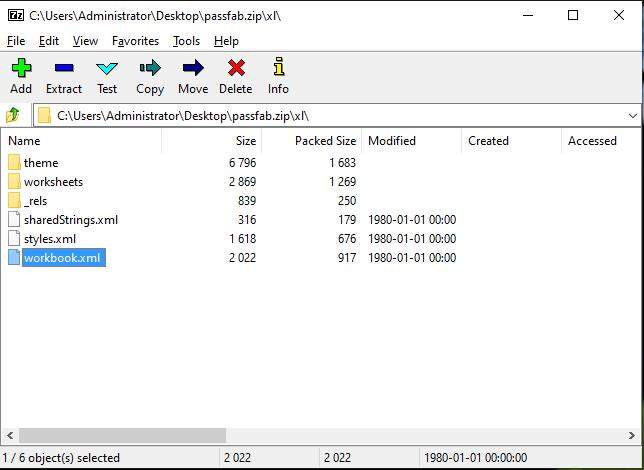
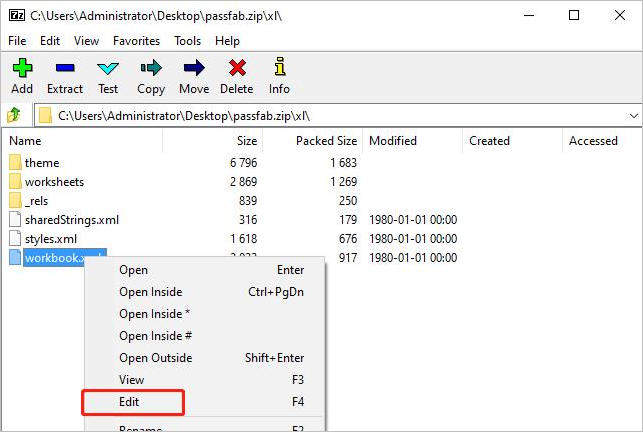
Шаг 2: Найдите и удалите тег , а затем закройте редактор:
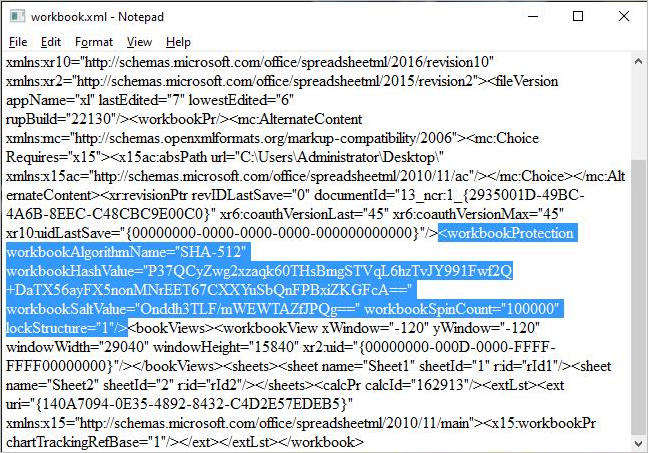
Вариант 2. Как Снять Пароль С Excel С Помощью 7-ZIP
Шаг 1: Если на Вашем листе Excel установлен пароль защиты, перейдите по пути «xl\worksheets\sheet1.xml»(предположим, Ваш зашифрованный лист называется sheet1).
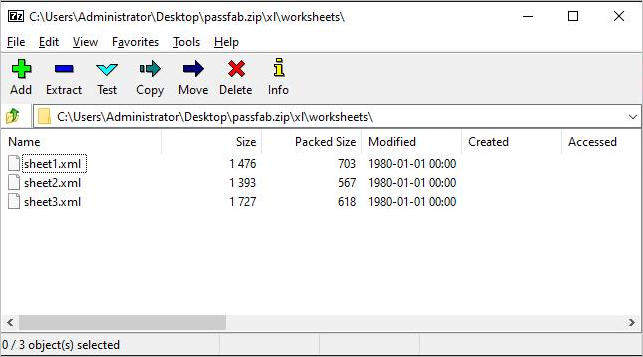
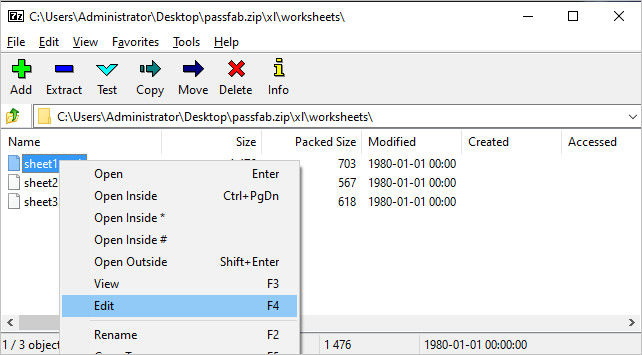
Шаг 2: Выберите «Изменить», после чего файл откроется в приложении «Блокнот» либо ином установленном на Вашем ПК редакторе.
Шаг 3: Удалите тег , чтобы удалить пароль с листа.
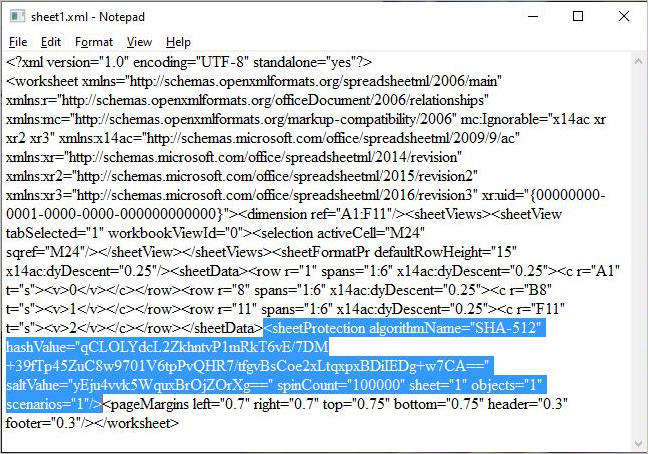
Наконец, не забудьте снова изменить .zip на .xlsx. Теперь откройте файл Excel, и Вы убедитесь, что Ваш пароль успешно удален.
Способ 2: Использование Кода VBA Для Сброса Пароль На Excel
Вы также можете решить проблему забытого пароля Excel, используя код VBA. Данный способ работает с Excel 2010, 2007 и более ранними версиями, для разблокировки файлов более поздних версий потребуется использовать метод полного перебора. Итак, чтобы снять защиту с книги или листа Excel, используя код VBA, выполните следующие действия:
Шаг 1: Откройте зашифрованную книгу в Microsoft Excel как обычный файл. Если перед открытием документа появится запрос на ввод пароля, перейдите к Способу 3.
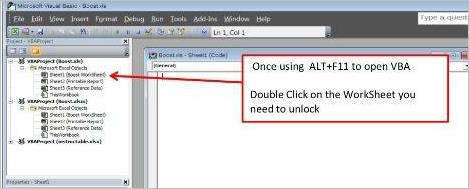
Шаг 2: Зажмите клавиши «ALT» + «F11», после чего появится интерфейс «Microsoft Visual Basic for Application».
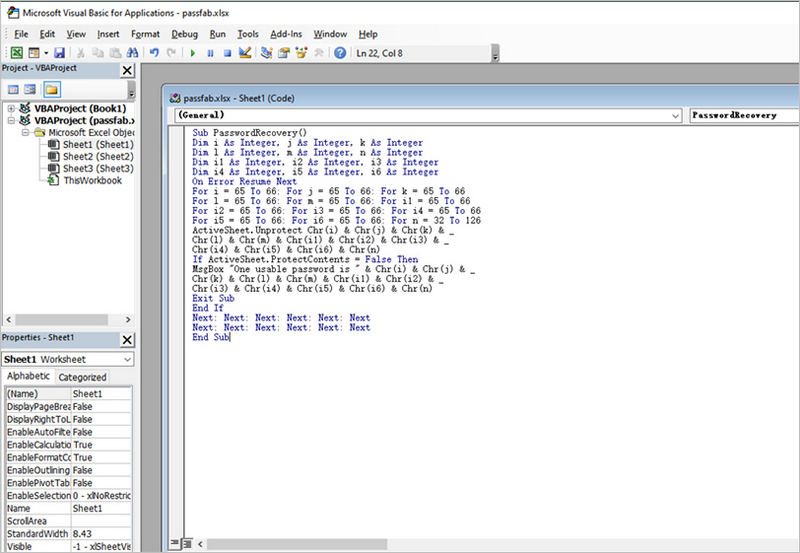
Шаг 3: Нажмите на «Вставка» > «Модуль» и затем скопируйте нижеприведенный код в окно «Модуль», данный код будет использоваться для разблокировки пароль на эксель.
Sub PasswordRecovery()
Dim i As Integer, j As Integer, k As Integer
Dim l As Integer, m As Integer, n As Integer
Dim i1 As Integer, i2 As Integer, i3 As Integer
Dim i4 As Integer, i5 As Integer, i6 As Integer
On Error Resume Next
For i = 65 To 66: For j = 65 To 66: For k = 65 To 66
For l = 65 To 66: For m = 65 To 66: For i1 = 65 To 66
For i2 = 65 To 66: For i3 = 65 To 66: For i4 = 65 To 66
For i5 = 65 To 66: For i6 = 65 To 66: For n = 32 To 126
ActiveSheet.Unprotect Chr(i) & Chr(j) & Chr(k) & _
Chr(l) & Chr(m) & Chr(i1) & Chr(i2) & Chr(i3) & _
Chr(i4) & Chr(i5) & Chr(i6) & Chr(n)
If ActiveSheet.ProtectContents = False Then
MsgBox «One usable password is » & Chr(i) & Chr(j) & _
Chr(k) & Chr(l) & Chr(m) & Chr(i1) & Chr(i2) & _
Chr(i3) & Chr(i4) & Chr(i5) & Chr(i6) & Chr(n)
Exit Sub
End If
Next: Next: Next: Next: Next: Next
Next: Next: Next: Next: Next: Next
End Sub
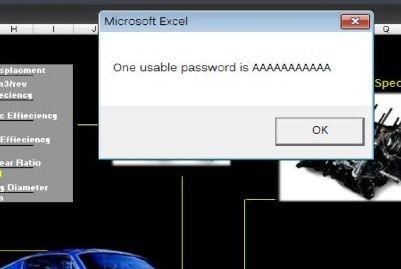
Шаг 4: После вставки кода нажмите «F5» для выхода, появится зпрос, в котором Вам нужно выбрать «ОК», после чего Ваш пароль будет сброшен.
Способ 3: Использование PassFab для Excel Чтобы Снять Пароль Excel
Программу PassFab for Excel можно использовать для решения проблем, связанных с забытыми паролями для открытия и редактирования файла Excel. Способ работает практически для всех версий Microsoft Excel. Программа может легко сбросить пароли к файлам Excel благодаря использованию различных режимов атаки на пароль. Сбросу подлежат как пароли книги, так и пароли отдельных ее листов, при этом скорость дешифровки очень высока. Далее Вы можете ознакомиться с руководством по работе с данной программой снять пароль с файла excel.
К слову, ниже Вы можете посмотреть видеоруководство, как восстановить забытый пароль Excel:
Шаг 1: Загрузите, установите и запустите данную программу для восстановления пароля к документам Excel. Затем выберите опцию «Восстановить Excel открытый пароль».
Как снять пароль с файла Excel

Если вы забыли пароль для защищенного файла Excel или больше не хотите использовать парольную защиту для вашего документа, в этой статье мы расскажем вам, как удалить пароль для файла Excel. Наша пошаговая инструкция поможет вам разблокировать файл и получить доступ к его содержимому.
Важно помнить, что удаление пароля для файла Excel возможно только в случае, если вы являетесь владельцем файла и знаете его текущий пароль. Если файл был защищен другим пользователем и вы не знаете пароля, удаление пароля без согласия владельца является незаконным.
1. Откройте защищенный файл Excel, введите текущий пароль и нажмите кнопку «OK». Если вы успешно ввели пароль, файл будет открыт.
2. Перейдите во вкладку «Файл» и выберите пункт «Защита документа». В выпадающем меню выберите «Защитить книгу» и нажмите на «Защитить книгу с паролем».
3. В открывшемся окне удалите текущий пароль и оставьте поле пароля пустым. Нажмите кнопку «ОК» для сохранения изменений.
4. Введите пароль, если система требует подтверждение изменений, и сохраните файл. Теперь ваш файл Excel не будет защищен паролем и вы можете свободно работать с его содержимым.
Как снять пароль Excel файл: пошаговая инструкция
Удаление пароля для файла Excel может быть полезно, если вы забыли пароль или получили файл с защитой паролем от кого-то другого. В этой пошаговой инструкции мы расскажем, как снять пароль с файлов Excel.
Шаг 1: Откройте файл Excel, для которого вы хотите снять пароль.
Шаг 2: В меню выберите «Файл» (File), а затем «Защита документа» (Protect Document) или «Защита рабочей книги» (Protect Workbook), в зависимости от версии Excel.
Шаг 3: В открывшемся меню выберите пункт «Защитить с паролем» (Encrypt with Password).
Шаг 4: В появившемся диалоговом окне удалите пароль из поля «Пароль» (Password) и нажмите «ОК» (OK).
Шаг 5: Если файл был защищен паролем записи, вам может потребоваться ввести пароль для разблокировки отдельных ячеек или рабочих листов.
Шаг 6: После снятия пароля сохраните файл, чтобы изменения вступили в силу.
Теперь вы знаете, как снять пароль с файла Excel и получить доступ к его содержимому без ввода пароля.
Шаг 1: Открыть файл в режиме редактирования
Первым шагом необходимо открыть файл Excel, для которого вы хотите удалить пароль, в режиме редактирования. Вам понадобится знать пароль от файла, чтобы получить доступ к функциям редактирования.
Чтобы открыть файл в режиме редактирования, запустите приложение Excel и выберите «Файл» в верхнем меню. Затем выберите «Открыть» из раскрывающегося списка.
Браузер файлов откроется, позволяя вам выбрать файл Excel на вашем компьютере. Навигируйте до расположения файла и щелкните на нем, чтобы выбрать его. Нажмите на кнопку «Открыть».
При открытии файла Excel вам может потребоваться ввести пароль для доступа к файлу. Если у вас есть пароль, введите его и нажмите «ОК». Если вы не знаете пароль, вам потребуется попросить автора файла предоставить его вам.
Когда файл откроется, вы увидите его содержимое и сможете редактировать его в соответствии с вашими потребностями. Теперь вы готовы перейти к следующему шагу для удаления пароля для файла Excel.
Шаг 2: Перейти во вкладку «Файл» и выбрать «Защита документа»
Чтобы удалить пароль для файла Excel, необходимо выполнить следующие действия:
- Откройте файл Excel, для которого хотите удалить пароль.
- Перейдите во вкладку «Файл» в верхнем меню программы.
- В открывшемся меню выберите «Защита документа».
После выполнения этих действий откроется подменю с настройками защиты документа. Здесь вы сможете увидеть различные опции для установки пароля на файл и его удаления. Для удаления пароля выберите соответствующую опцию и следуйте инструкциям на экране.
Шаг 3: Выбрать «Удалить пароль» и ввести текущий пароль
| Шаг | Действие |
| 1 | На панели меню выберите вкладку «Файл». |
| 2 | В меню «Файл» выберите опцию «Защитить документ». |
| 3 | В открывшемся подменю выберите опцию «Удалить пароль». |
| 4 | После выбора «Удалить пароль» появится окно, в котором будет необходимо ввести текущий пароль для подтверждения процедуры удаления. |
| 5 | В поле ввода введите текущий пароль и нажмите кнопку «OK». |
После успешного ввода пароля и подтверждения, пароль для файла Excel будет удален. Теперь файл можно открывать без ввода пароля.
Шаг 4: Сохранить изменения и закрыть файл Excel
После того, как вы сняли пароль для файла Excel, необходимо сохранить все изменения и закрыть файл. Это позволит сохранить изменения без пароля и обеспечит доступ к файлу без необходимости ввода пароля.
Чтобы сохранить изменения, выполните следующие действия:
- Нажмите на кнопку «Файл» в левом верхнем углу программы Excel.
- Выберите пункт «Сохранить» или используйте комбинацию клавиш «Ctrl + S».
- Укажите путь и имя файла, в который вы хотите сохранить изменения.
- Нажмите на кнопку «Сохранить».
Теперь вы можете закрыть файл Excel, чтобы завершить процесс удаления пароля. Для этого выполните одно из следующих действий:
- Нажмите на кнопку «Файл» в левом верхнем углу программы Excel и выберите пункт «Закрыть».
- Используйте комбинацию клавиш «Ctrl + Q».
Теперь ваш файл Excel сохранен без пароля и может быть открыт без необходимости ввода пароля.