Способы импорта контактов в Gmail
Как вы напрямую связываетесь со своими семьями, друзьями, коллегами и другими? Независимо от того, сколько у вас учетных записей в социальных сетях, когда вы хотите общаться с другими людьми, вам все равно нужно найти контакты, чтобы сделать это. При наличии разных учетных записей и контактов, иногда вам необходимо перевести контакты между различными учетными записями.

Более того, многие пользователи предпочитают импортировать контакты в Gmail для резервного копирования. Например, вы можете импортировать контакты iPhone в Gmail или перенести контакты Outlook / Yahoo в Gmail, чтобы лучше сохранять важные контакты. Если вы не знаете, как импортировать контакты в Gmail, в этой статье мы покажем вам несколько простых способов передачи контактов iPhone / Outlook / Yahoo в Gmail.
- Часть 1. Экспорт контактов в CSV / vCard
- Часть 2. Импорт CSV / vCard в Gmail
- Часть 3. Импорт контактов Outlook / Yahoo / AOL в Gmail
Часть 1. Экспорт контактов в CSV / vCard перед импортом контактов iPhone / Android в Gmail
Прежде чем переносить контакты с iPhone или Android в Gmail, необходимо экспортировать контакты в CSV или Vcard. В этой части мы покажем вам две программы, которые помогут вам импортировать контакты из iPhone или Android в CSV / Vcard.
Экспорт контактов iPhone в CSV / vCard
Чтобы быстро найти лучший способ импортировать контакты iPhone в Gmail, мы искренне рекомендуем профессиональный инструмент для передачи контактов iPhone, FoneTrans чтобы помочь вам экспортировать контакты в CSV / Vcard. После этого вы сможете с легкостью импортировать контакты в Gmail. Во-первых, вы можете бесплатно скачать и установить его на свой ПК / Mac.
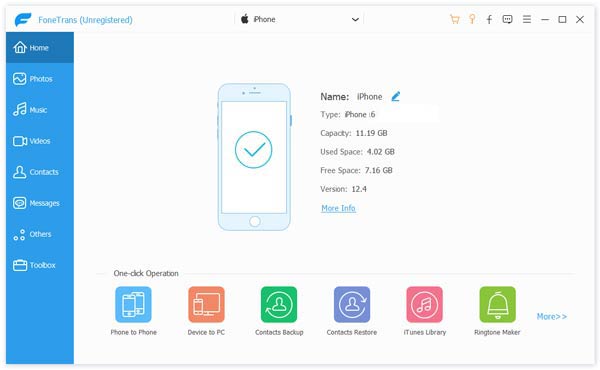
Шаг 1 Запустите программное обеспечение
Откройте это превосходное программное обеспечение для передачи контактов iPhone на свой компьютер, а затем подключите iPhone к нему с помощью USB-кабеля. Это программное обеспечение может автоматически распознавать ваш iPhone и отображать его основную информацию в интерфейсе.
Шаг 2 Выберите контакты iPhone
Нажмите «Контакты» на левом элементе управления, вы можете проверить подробную информацию о каждом контакте на вашем iPhone. Выберите контакты, которые вы хотите передать, и отметьте их.
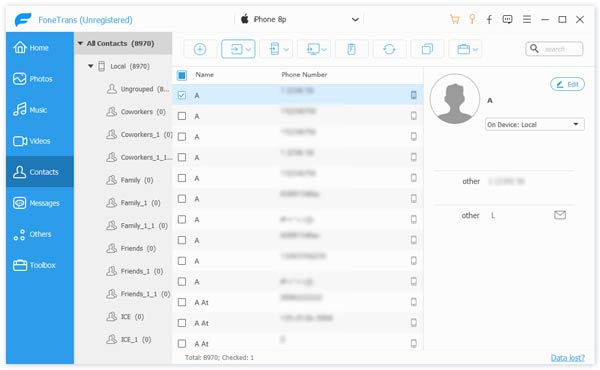
Шаг 3 Важные контакты iPhone на ПК / Mac
После выбора всех предпочитаемых контактов iPhone, которые вы хотите импортировать в Gmail, нажмите кнопку «Импорт / экспорт» в верхнем списке. Выберите «Экспортировать выбранные контакты» или «Экспортировать все контакты» в соответствии со своими потребностями. Он позволяет экспортировать контакты в файл CSV, файл vCard, адресную книгу Windows, Outlook и т. Д. Вкладка «в Файл vCard (Gmail) «, а затем выберите папку с целевым файлом во всплывающем окне. Нажмите» ОК «, чтобы импортировать контакты с iPhone на компьютер.
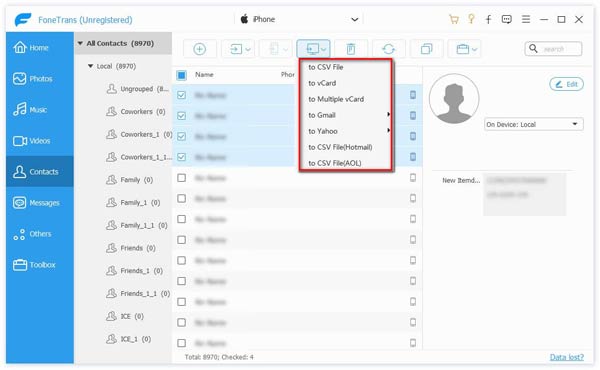
Как только вы нажмете кнопку, вы увидите, что контакты iPhone сохранены на вашем компьютере как контакты, поддерживаемые Gmail. После этого вы можете легко перенести контакты iPhone в Gmail.
В следующей части мы покажем вам основной способ импорта контактов в Gmail на компьютер, поэтому вам не нужно беспокоиться, если вы не знаете, как перенести эти контакты iPhone в Gmail. С помощью этой мощной программы вы также можете импортировать Outlook / Windows Address Book на iPhone / iPad / iPod.
Экспорт контактов Android в CSV / vCard
Хотите сохранить контакты с телефона Android в CSV или vCard для Gmail? И здесь мы хотели бы показать вам FoneLab для Android, лучший экстрактор контактов Android. С помощью этой программы вы можете легко сохранить ваши контакты Android в CSV / vCard, включая текущие и удаленные контакты. Во-первых, скачать FoneLab для Android к компьютеру.
Шаг 1 Установите и запустите FoneLab для Android и подключите свой телефон Android к компьютеру через USB-кабель.
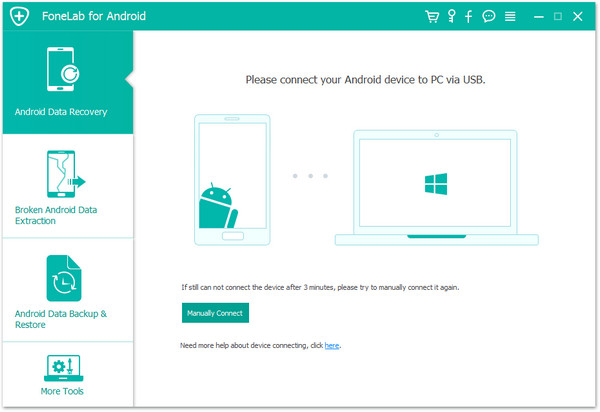
Шаг 2 Откройте режим отладки USB на вашем телефоне Android.
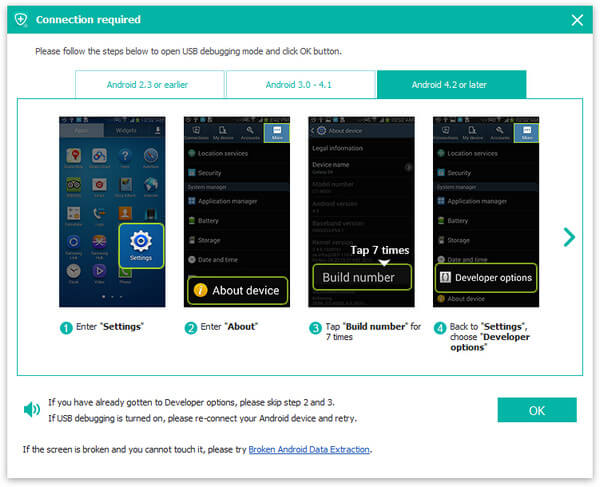
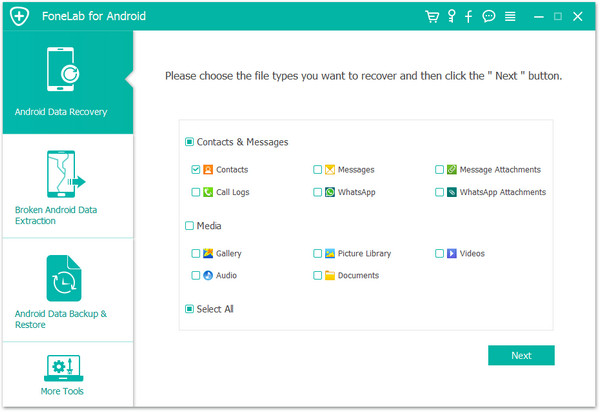
Шаг 3 Выберите тип (ы) для восстановления перед восстановлением. FoneLab для Android также позволяет восстанавливать удаленные данные Android на вашем телефоне Android. Здесь вы просто выбираете «Контакты». Затем нажмите «Далее».
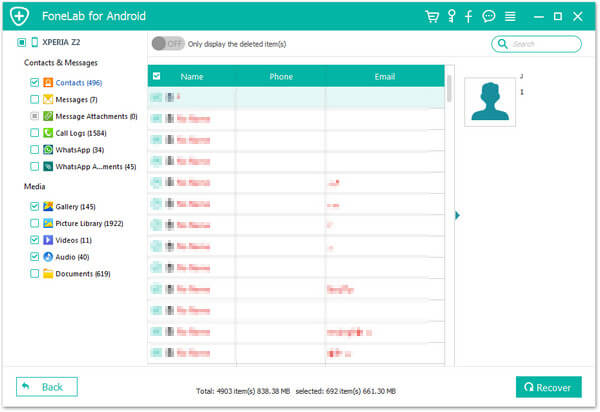
Шаг 4 FoneLab для Android скоро отсканирует ваш телефон Android и отобразит контакты в интерфейсе. Вы можете выбрать контакты и, наконец, нажать кнопку «Восстановить», чтобы сохранить контакты в формате CSV или vCard.
Затем вы можете импортировать контакты в Gmial с помощью CSV или vCard, экспортированных с телефона Android.
Часть 2. Перенос контактов CSV / vCard в Gmail
Как насчет контактов iPhone, которые вы сохранили на своем компьютере? Если вам нужно перенести контакты CSV / vCard в Gmail, вы можете воспользоваться следующим руководством.
Шаг 1 Войдите в свой Gmail и перейдите на страницу «Контакты».
Шаг 2 Нажмите «Импорт» и выберите «Файл CSV или vCard». Возможно, вам придется нажать «Старые контакты Google», нажав «Перейти к старым контактам».
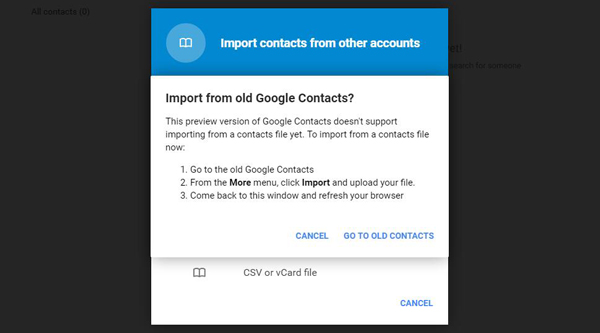
Шаг 3 В левом списке нажмите вкладку «Импортировать контакты . », а затем из всплывающего окна импортируйте контакты CSV или vCard в Gmail.
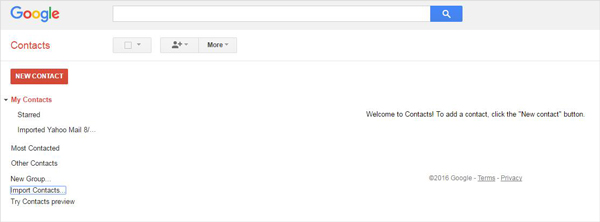
Таким образом, вы можете легко переносить контакты CSV или vCard с компьютера в Gmail. Но на первом этапе вы должны сохранить контакты iPhone на ПК / Mac с помощью FoneTrans.
Часть 3. Экспорт контактов Outlook / Yahoo / AOL в Gmail
Если вы хотите перенести контакты CSV / vCard или Outlook / Yahoo / AOL в Gmail, вы можете выполнить следующие шаги, чтобы импортировать контакты в Gmail.
Импорт контактов Outlook / Yahoo / AOL в Gmail
Шаг 1 Войдите в свой Gmail Счет. (Gmail аккаунт забыли или потеряли? Восстановить аккаунт Google во-первых.)
Шаг 2 Нажмите «Gmail» под логотипом Google, а затем нажмите «Контакты», чтобы перейти на страницу «Контакты».
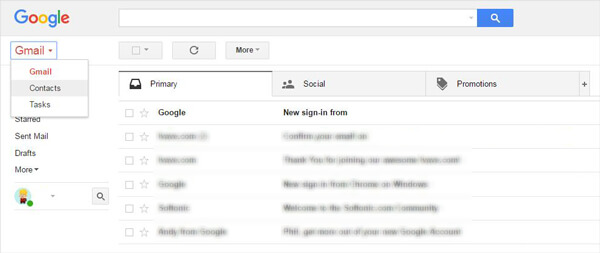
Шаг 3 Прямо нажмите «Импорт» или нажмите «Еще»> «Импорт». Вам разрешено импортировать контакты из Outlook / Yahoo / AOL и других учетных записей в Gmail.
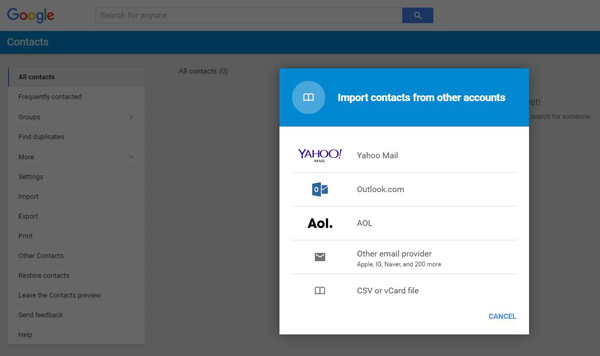
Шаг 4 Выберите учетную запись во всплывающем окне. Здесь мы берем учетную запись Yahoo в качестве примера. Если вы хотите импортировать контакты Outlook в Gmail, метод будет таким же.
Шаг 5 Нажмите «Я СОГЛАШАЮСЬ, ПОЗВОЛЬТЕ ПОЙТИ», чтобы согласиться с «Условиями использования» и «Политикой конфиденциальности» ShuttleCloud, а затем войдите в свою учетную запись Yahoo. Затем вы можете импортировать все контакты из Yahoo в Gmail.
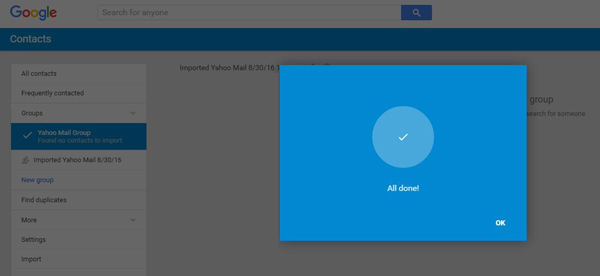
В этой статье мы в основном говорим о том, как импортировать контакты в Gmail. Если вы хотите перенести контакты iPhone в Gmail или просто переместить контакты между разными учетными записями, наши методы помогут вам сделать это всего за несколько кликов.
Вышеуказанные методы показывают, как синхронизировать контакты iPhone с Gmail. В качестве альтернативы, если у вас есть резервное копирование контактов в Google, вы также можете синхронизировать контакты Google с iPhone X / 8/7.
В этой статье мы в основном покажем вам, как бесплатно конвертировать SWF в MOV с помощью авторитетного Free Video Converter. Просто скачайте программу и попробуйте.
Что вы думаете об этом посте.
Рейтинг: 4.8 / 5 (на основе рейтингов 92)
10 июля 2018 г. 15:02 / Обновлено Луиза Уайт в Передача данных iOS
Как создать CSV-файл для импорта контактов Google
Если вы только начали пользоваться Titan Mail и у вас нет сохраненных контактов, вы можете импортировать их из других почтовых служб, таких как Gmail, Outlook и Yahoo. Для импорта из других сервисов у вас должны быть контакты в виде CSV-файла. Как только CSV-файл будет готов, вы можете загрузить файл, и ваши контакты будут доступны на Titan Mail
Эта статья поможет вам понять:
1. Как экспортировать контакты из Outlook Gmail или Yahoo, а затем импортировать их в Titan Mail (перейти сюда)
2. Как структурировать файл CSV, если вы импортируете контакты из источников, отличных от Gmail, Outlook или Yahoo (перейти сюда)
3. Образец CSV-файла, на который вы можете ссылаться, чтобы загрузить свои контакты (перейти сюда)
Экспорт файлов CSV из Outlook, Gmail или Yahoo
Если у вас есть контакты в одном из почтовых клиентов, указанных ниже, выполните шаги, чтобы экспортировать контакты в виде CSV-файла.
Нижеуказанные шаги относятся к новейшей версии Outlook.
Если вы используете Outlook 2010, нажмите здесь
Чтобы добавить свои контакты в учетную запись Titan Mail, сначала загрузите их в виде файла CSV. Для этого выполните шаги, указанные ниже:
2. Выберите один из следующих вариантов:
Один контакт: установите флажок рядом с именем контакта.
Несколько контактов: установите флажки рядом со всеми контактами, которые вы хотите экспортировать.
Все контакты. Установите флажок рядом с любым контактом и в левом верхнем углу нажмите Выбор Действия Все.
3. В левом верхнем углу нажмите Дополнительные действия Экспорт.
| image-shadow |
4. Чтобы создать резервную копию контактов, выберите Google CSV.
| image-shadow |
5. Чтобы сохранить файл, нажмите Экспорт .
После того как у вас есть CSV-файл, вы готовы импортировать свои контакты в почтовый клиент Titan Mail
Импорт из других файлов CSV
Если у вас есть CSV-файл из другой почтовой службы, вы все равно можете использовать этот файл для импорта контактов. Вот как вы можете это сделать
Принятая структура файла CSV
- Ваш файл .csv может содержать комбинацию телефонных номеров, имен, адресов электронной почты и т. д. Файл может содержать несколько телефонных номеров или один телефонный номер. Точно так же может быть несколько адресов электронной почты или один список адресов электронной почты.
- В случае нескольких столбцов для одного и того же поля столбцы также могут быть помечены нумерацией. Например, «номер телефона 1», «номер телефона 2» и т. д.
В вашем CSV-файле не обязательно должны быть все столбцы, указанные в таблице. Обязательным является только наличие электронной почты, полного имени или номера телефона.
Поддерживаемые столбцы и описания
Файл под таблицей со всеми поддерживаемыми полями и именами столбцов. например, если есть столбец со списком адресов электронной почты, имя столбца или заголовок могут быть одним из следующих: адрес электронной почты, идентификатор электронной почты, значение электронной почты, адрес электронной почты, почта, идентификатор почты, значение почты, адрес электронной почты. Например, если столбец электронной почты называется column1, файл не будет поддерживаться.
| Sl. № | Описание столбца | Имя столбца (без учета регистра) |
| 1. | Электронная почта | Электронная почта , Идентификатор электронной почты, Значение электронной почты, Адрес электронной почты, Почта, Идентификатор почты, Значение почты, Почтовый адрес |
| 2. | Список адресов электронной почты | Электронные письма, идентификаторы электронной почты, адреса электронной почты |
| 3. | Полное имя | Имя, Полное имя |
| 4. | Имя | Fi Имя, Имя |
| 5. | Фамилия | Фамилия, Фамилия, Фамилия |
| 6. | Номер телефона | Основной телефон, домашний телефон, мобильный телефон, пейджер, рабочий телефон, другой телефон, номер телефона, номер телефона |
| 7. | Список номеров телефонов | Номера, контактные номера, номера телефонов |
| 8. | URL | URL, веб-сайт, веб-страница |
| 9. | Адрес | Адрес, Домашний адрес, Полный адрес |
| 10. | Примечания | Примечания |
| 11. | День рождения | День рождения, Дата рождения, Дата рождения, Год рождения |
| 12. | Обозначение | Обозначение, должность, название организации, название компании |
| 13. | Отдел | Отдел, Рабочий отдел, Организационный отдел, Отдел компании |
| 14. | Компания | Компания, Название компании, организация, название организации |
Например. если у вас есть файл только с идентификаторами электронной почты, которые вы хотите импортировать, и нет остальных полей, ваш импорт будет успешным. Если у вас есть CSV-файл только со столбцом «обозначение», импорт не будет выполнен.
Образец CSV-файла для загрузки
Если вы хотите сослаться на образец CSV-файла, вы можете загрузить его отсюда. Вы также можете скопировать и вставить свои контакты в этот файл с соответствующими заголовками столбцов и использовать его для загрузки — Скачать образец CSV-файла.
Если у вас возникли проблемы с выполнением описанных здесь шагов, просто напишите письмо по адресу support@titan.email, и наша команда будет рада помочь вам в этом процессе.
Хранение всех ваших контактов в учетной записи Gmail полезно, когда вы получаете новый смартфон и хотите быстро получить доступ к своим контактам на этом устройстве. Это также упрощает поиск адресов электронной почты и номеров телефонов в Gmail, когда они вам нужны.
Но процесс добавления новых контактов по одному через веб-браузер или на телефоне может быть утомительным, поэтому вы, возможно, ищете способ добавить сразу много контактов, импортировав их в свою учетную запись Gmail сразу. через загрузку файла. К счастью, это то, что вы можете сделать, поэтому продолжайте читать наше руководство ниже и узнайте, как импортировать контакты в Gmail через файл CSV.
Как добавить контакты в Gmail с помощью CSV-файла
Действия, описанные в этой статье, были выполнены с использованием Microsoft Excel. Общий процесс импорта контактов в Gmail через файл CSV включает в себя загрузку шаблона CSV из вашей учетной записи Gmail, открытие этого файла в Excel, чтобы вы могли добавить данные, а затем сохранение файла и загрузку его обратно в Gmail.
Несколько важных моментов при импорте контактов в Gmail с помощью CSV-файла:
- Хотя в приведенном ниже примере мы используем Excel, вы также можете использовать любое другое приложение, которое может открывать и редактировать файлы CSV, например Google Таблицы.
- В ходе этого процесса будут экспортированы все ваши существующие контакты из Gmail, после чего вы сможете добавить новые контакты в список.
- Это приведет к дублированию контактов в вашей учетной записи Gmail, но вы сможете найти и объединить дубликаты после того, как импортируете файл обратно в свою учетную запись. В качестве альтернативы вы можете удалить все контакты из экспортированного файла и импортировать только новые контакты. Просто не забудьте оставить заголовки столбцов в строке 1 нетронутыми.
- Вам не нужно заполнять всю информацию для новых контактов, которые вы добавляете. Например, в приведенном ниже примере я заполняю только имя, адрес электронной почты и номер телефона.
Шаг 2. Нажмите кнопку «Дополнительно» в столбце в левой части окна.
Шаг 3. Выберите вариант экспорта.
Шаг 4. Убедитесь, что выбраны ваши контакты и параметры Google CSV, затем нажмите кнопку «Экспорт», чтобы загрузить файл.
Шаг 5. Откройте экспортированный файл в Excel или любом другом приложении для работы с электронными таблицами.Например, вы также можете открыть и отредактировать этот файл в Google Таблицах.
Шаг 6. Прокрутите вниз список существующих контактов, затем начните добавлять новые контакты, вводя их вручную или копируя и вставляя значения из другого существующего листа. Обратите внимание, что в этой электронной таблице может быть очень большое количество столбцов и что важные поля, такие как «E-mail Value 1» и «Phone 1 — Value», могут потребовать от вас довольно большой прокрутки. Например, эти поля были столбцами AE и AG соответственно в моем экспортированном CSV-файле. Я скрыл несколько столбцов на изображении ниже, чтобы вы могли видеть, как помечены важные столбцы и где они расположены.
Шаг 7. Перейдите на вкладку «Файл» в верхнем левом углу окна.
Шаг 8. Выберите параметр «Сохранить».
Шаг 9. Нажмите кнопку «Да», чтобы подтвердить, что некоторые функции могут быть несовместимы с форматом файла CSV.
Шаг 10. Вернитесь на вкладку «Контакты Google» в браузере и выберите параметр «Импорт» в столбце в левой части окна.
Шаг 11. Выберите файл CSV или vCard.
Шаг 12. Нажмите кнопку «Выбрать файл».
Шаг 13. Найдите CSV-файл на своем компьютере, выберите его и нажмите кнопку «Открыть».
Шаг 14. Нажмите кнопку «Импорт», чтобы импортировать контакты из CSV-файла в свой аккаунт Google.
Шаг 15. Нажмите кнопку «Найти дубликаты» в верхней части окна.
Шаг 16. Выберите параметр «Объединить все», чтобы объединить все повторяющиеся контакты, созданные в результате этого импорта.
Если вы добавляете контакты из нескольких разных CSV-файлов одного формата, вы можете сэкономить время, объединив все эти CSV-файлы в один.
Мэттью Берли пишет учебные пособия по технологиям с 2008 года. Его тексты появились на десятках различных веб-сайтов и были прочитаны более 50 миллионов раз.
После получения степени бакалавра и магистра компьютерных наук он несколько лет работал в сфере управления ИТ для малого бизнеса. Однако теперь он работает полный рабочий день, создавая онлайн-контент и веб-сайты.
Его основные темы написания включают iPhone, Microsoft Office, Google Apps, Android и Photoshop, но он также писал и на многие другие технические темы.
Excel для Microsoft 365 Outlook для Microsoft 365 Outlook 2021 Outlook 2019 Excel 2016 Outlook 2016 Excel 2013 Outlook 2013 Администратор Microsoft 365 Excel 2010 Outlook 2010 Outlook 2007 Office для бизнеса Еще. Меньше
Файл CSV (значения, разделенные запятыми) – это файл особого типа, который можно создавать или редактировать в Excel. Вместо того, чтобы хранить информацию в столбцах, файлы CSV хранят информацию, разделенную запятыми.Когда текст и числа сохраняются в файле CSV, их легко перемещать из одной программы в другую. Например, вы можете экспортировать свои контакты из Google в файл CSV, а затем импортировать их в Outlook.
Чтобы получить помощь по импорту списка записей календаря в Outlook, см. раздел Импорт и экспорт электронной почты, контактов и календаря Outlook.
Создайте CSV-файл из другой программы или поставщика услуг электронной почты
При экспорте контактов из другой программы, например из Gmail, обычно можно выбрать один из нескольких форматов. Gmail предлагает вам на выбор файл CSV Google, файл CSV Outlook или vCards. При экспорте из одного профиля Outlook для импорта в другой профиль можно выбрать экспорт в файл значений, разделенных запятыми, или в файл данных Outlook (.pst).
Загрузите и откройте образец CSV-файла для импорта контактов в Outlook
Если вы хотите создать файл CSV для своих контактов вручную, вы можете сделать это одним из двух способов.
Создайте файл Excel и сохраните его как файл CSV
Если у вас есть контактная информация в программе, которая не позволяет вам экспортировать ее, вы можете ввести ее вручную.
Создайте новый документ в Excel.
Добавьте заголовок столбца для каждой части информации, которую вы хотите записать (например, имя, фамилия, адрес электронной почты, номер телефона и день рождения), а затем введите информацию в соответствующие столбцы.
Когда вы закончите, ваш файл Excel должен выглядеть примерно так.
Выберите «Файл» > «Сохранить как».
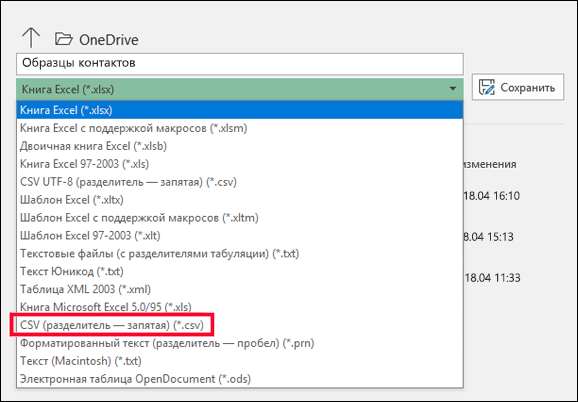
В раскрывающемся списке выберите CSV (с разделителями-запятыми) (*.csv), укажите имя файла и нажмите кнопку Сохранить.

Редактировать CSV-файл контактов, которые вы хотите импортировать в Outlook
Допустим, вы хотите отредактировать CSV-файл, экспортированный из Outlook, а затем импортировать его обратно в Outlook или другой поставщик услуг электронной почты. Использование Excel упрощает редактирование CSV-файла.
Вот несколько вещей, которые следует помнить при редактировании файла .csv:
Оставьте заголовки столбцов в первой строке.
Когда вы сохраните его, Excel несколько раз предложит вам «вы уверены, что хотите сохранить его в формате CSV?» Всегда выбирайте Да. Если вы выберете Нет, файл будет сохранен в собственном формате Excel (.xlsx) и его нельзя будет импортировать в Outlook.
Проблема: все мои данные отображаются в первом столбце
Вот несколько причин, по которым это происходит, и способы, которые вы можете предпринять, чтобы решить эту проблему:
Если вы сохраните файл CSV в другом формате, например .xls, .xlsx или .xlm все данные появятся в первом столбце. Вернитесь к исходному CSV-файлу и сохраните его в формате .csv.
Возможно, программа, создающая CSV-файл, заключает в данные дополнительные кавычки. В результате Excel обрабатывает данные как единое целое. Например, предположим, что ваши данные выглядят так:
a, b, c, d — Excel помещает каждую букву в отдельный столбец.
«a, b, c, d», e — Excel помещает a,b,c,d в один столбец, а e — в другой.
Чтобы узнать, связана ли проблема с вашим файлом, откройте его в Блокноте: щелкните правой кнопкой мыши CSV-файл в Windows, выберите «Открыть с помощью» > «Блокнот». Найдите дополнительные кавычки.
Если вы обнаружите лишние кавычки, вот как исправить файл:
Используйте Excel, чтобы открыть файл CSV. Все данные будут в столбце A, а кавычки исчезнут.
Теперь используйте мастер «Текст в столбцы», чтобы разделить данные в столбце A на отдельные столбцы: в строке меню выберите «Данные» > «Текст в столбцы».

Выберите «С разделителями» > «Далее». Затем выберите «Запятые» > «Готово».

Иллюстрация: Энди Уолбер/TechRepublic
Следующие шаги помогут вам преобразовать имена и адреса, которые вы сохранили в Контактах Google, в стандартный файл (значения, разделенные запятыми, или .csv), который вы можете использовать в качестве источника данных для почтовых рассылок. Шаги также охватывают, как объединить два или более наборов экспортированных адресов контактов Google в один пригодный для использования список без дубликатов. Я рекомендую вам использовать браузер настольного класса, такой как Chrome, так как многие шаги по экспорту, импорту и очистке данных выполняются на экране ноутбука или настольного компьютера.
1. Экспорт контактов
Что нового в TechRepublic
Сначала откройте Контакты Google в Интернете и выберите Экспорт в меню слева. Если меню не отображается, нажмите или коснитесь трех горизонтальных линий в левом верхнем углу, чтобы открыть меню (рис. A).
По умолчанию система экспортирует все контакты. Чтобы выбрать подмножество, вы можете выбрать раскрывающееся меню, а затем «Помеченные контакты», «Часто используемые» или любой набор контактов по метке. (В качестве альтернативы вы можете выбрать контакты по отдельности перед началом процесса экспорта. Для этого нажмите или коснитесь изображения профиля каждого контакта, затем выберите «Экспорт».) Если вы планируете часто экспортировать контакты, я предлагаю вам создать и применить метки для организации контакты в группах, так как это упрощает выбор.
Нажмите кнопку формата Google CSV, затем выберите Экспорт. Система должна загрузить и сохранить файл на ваш компьютер. Обычно имя экспортируемого файла — contact.csv. Вы можете переименовать файл, чтобы отразить набор контактов, экспортированных вместе с датой (например, WolberContacts-20210818.csv).
Повторите процесс экспорта для каждого человека, чьи контакты Google вы хотите включить в свой список рассылки.
Рисунок А

Экспортируйте все (или некоторые) ваши контакты Google в формате .csv в Интернете.
2. Импорт контактов в таблицу Google
Создайте новую таблицу Google (например, введите sheet.new в Chrome), затем выберите Файл | Импорт. Перейдите к одному из файлов контактов, которые вы сохранили выше, выберите его, затем нажмите (или коснитесь) «Выбрать». Это должно отобразить экран импорта файла.
Для первого файла контактных данных выберите «Заменить электронную таблицу», затем «Импортировать данные». Для дополнительных файлов данных контактов выберите «Добавить к текущему листу», чтобы разместить импортированные контакты в строках после конца текущих данных (рис. B).
Оставьте тип разделителя «Определять автоматически», а также оставьте установленным флажок «Преобразовать текст в числа, даты и формулы». Выберите Импорт данных.
Повторите процесс импорта для каждого файла. Все ваши импортированные файлы с контактами должны оказаться в одной таблице Google.
Рисунок Б

В Google Sheets импортируйте контакты. Для первого списка контактов выберите «Заменить электронную таблицу» в качестве места импорта. Для дополнительных списков выберите «Добавить к текущему листу».
3. Удалить повторяющиеся строки заголовков
Если вы импортировали более одного файла контактов, у вас будет строка заголовка для каждого импорта. Оставьте только первую строку заголовка (т. е. строку 1). Прокрутите вниз до каждой дополнительной строки импортированного заголовка, щелкните номер строки, чтобы выбрать ее, затем выберите «Правка | Удалить строку (рисунок C). После этого шага у вас должны быть заголовки в строке 1 вместе со всеми вашими контактами на одном листе.
Рисунок C

Если вы импортируете в электронную таблицу несколько списков контактов, обязательно удалите дополнительные строки заголовков.
4. Удалить столбцы
Далее удалите все столбцы без адреса (рис. D). Очевидными столбцами для удаления будут все столбцы справа от столбца BY (т. е. Отношение 1 — Тип). Но вы также захотите удалить все другие поля, не относящиеся к адресу, включая адрес электронной почты, день рождения, сервер каталогов, пробег и т. д. Цель состоит в том, чтобы в каждой строке были данные о человеке или организации и адресе.
По мере удаления удаляйте комбинированные столбцы и сохраняйте отдельные столбцы данных, так как эти отдельные столбцы упрощают сортировку на более поздних этапах процесса. Например, удалите столбец A (например, «Эндрю Дж. Уолбер»), который представляет собой объединенный столбец, включающий содержимое столбцов B («Эндрю»), C («Дж.») и D («Вольбер»).
Поскольку у человека обычно имеется более одного адреса (например, домашний, рабочий или дополнительные места работы), тщательно проверьте свои данные, прежде чем удалять какой-либо столбец с улицей, городом, почтовым адресом. Ящик, регион, почтовый индекс, страна или расширенный адрес. В некоторых случаях может потребоваться вырезать и вставить информацию об адресе из одного набора столбцов в другой (например, для адреса «дом-работа» или наоборот), чтобы убедиться, что вся адресная информация содержится в согласованном наборе столбцов.
Рисунок D

Выберите и удалите все столбцы без адресов, такие как адреса электронной почты, номера телефонов и т. д.
5. Удалить дубликаты
Если вы объединили списки контактов от нескольких людей, отсортируйте список, чтобы найти дубликаты. Я предлагаю вам сортировать тремя разными способами: по названию компании, фамилии и почтовому адресу. Просмотрите список после каждой сортировки. Консолидируйте или удалите данные по желанию. (Подробнее читайте в разделе Как расположить по алфавиту в Google Таблицах.)
Кроме того, Google Таблицы могут помочь вам найти и удалить повторяющиеся данные. Выберите диапазон, затем выберите «Данные | Удалить дубликаты. На листах будет указано количество удаленных строк и количество оставшихся строк. (Подробнее читайте в статье Как найти дубликаты в Google Таблицах.)
6. Стандартизируйте сокращения
Рисунок E

По возможности используйте стандартные почтовые сокращения.
7. Экспортируйте свой список
Выберите файл | Скачать | Значения, разделенные запятыми (.csv, текущий лист), чтобы экспортировать ваш список, как показано на рисунке F. Это создает и загружает файл с именем файла вашего документа в сочетании с именем вашего листа (например, Список рассылки — контакты. CSV). Файл, разделенный запятыми, включает строку заголовка с именами полей данных. Это файл, который вы можете использовать в качестве исходных данных для своей рассылки.
Если вы используете почтовую службу, она может предпринять дополнительные действия в вашем списке, чтобы стандартизировать почтовые сокращения, которые вы могли пропустить, добавить данные почтового индекса (например, ZIP+4) или обновить адреса в связи с переездом (например, с Национальным Смена базы адресов). Почтовые службы могут взимать плату за эти изменения. Возможно, вы захотите обновить имена и адреса в Google Контактах, указав все выявленные изменения.
Рисунок F

Выберите Загрузить | Значения, разделенные запятыми, чтобы экспортировать список рассылки из электронной таблицы в стандартный формат.
Каков ваш опыт?
Используете ли вы Google Контакты в качестве источника данных для рассылок? Стандартизируете ли вы адресную информацию, чтобы она отражала стандарты почтовой рассылки при вводе данных? Насколько методично вы обновляете адресную информацию в Google Contacts после рассылки? Есть ли дополнительные услуги, которые вы предлагаете, чтобы сделать рассылки проще? Дайте мне знать в комментариях ниже или в Твиттере (@awolber).

- Откройте Microsoft Excel. В первой строке пометьте первые три столбца следующим образом:
- Первый столбец: имя
- Второй столбец: фамилия
- Третья колонка: адрес электронной почты
- В строках ниже введите соответствующую информацию для каждого контакта.
- Когда вы закончите вводить всю информацию для каждого контакта, выберите «Файл» > «Сохранить как».
- В раскрывающемся меню «Тип файла:» выберите «CSV (с разделителями-запятыми) (*.csv)».
- Выберите место для сохранения файла.
- Нажмите [Сохранить]. Если появится всплывающее окно с вопросом, хотите ли вы сохранить книгу в этом формате, нажмите [Да].
Примечание.
Вы также можете указать дополнительную контактную информацию, добавив столбцы «Домашний адрес» и «Домашний телефон». Чтобы просмотреть полный список заголовков столбцов, которые вы можете включить, создайте «Тестовый» контакт Google и заполните все нужные поля. Экспортируйте (.CSV) «тестовый» контакт Google и откройте его в Excel. Скопируйте и вставьте все соответствующие заголовки столбцов в лист Excel, который вы хотите импортировать в Контакты Google.
Шаг 2. Импорт файла .CSV в Google Контакты

выберите «Контакты».
Примечание.
Если файл .CSV, который вы импортировали, уже содержит контакты в ваших контактах Google, у вас могут быть дубликаты этих контактов в базовой группе «Мои контакты». Дополнительную информацию см. на странице справки Google Mail: объединение повторяющихся контактов.
Ключевые слова: импорт контактов из Excel, создание файла .CSV из Excel, создание файла .CSV
Читайте также:
- Как сделать прозрачный фон в Sony Vegas Pro 13
- Как установить пиксель в тильду
- Как самому сделать диагностику автомобиля через ноутбук ваз 2114
- Сколько места в памяти занимает код одного символа
- Используйте одноранговый DNS микротик, что это такое
Как создать файлы CSV, VCF, DAT для импорта контактов в почтовые клиенты и телефоны


Здравствуйте, друзья. Сегодня поговорим о таких полезных функциях, как импорт и экспорт контактов. Для чего они нужны? Человек в силу разных обстоятельств часто меняет или приобретает новые мобильные устройства, заводит дополнительные аккаунты и электронные почтовые ящики. Каждый раз заполнять адресную книгу вручную – процесс трудоёмкий, утомительный и не очень приятный. Рассматриваемые функции призваны облегчить данную задачу. Экспортировать – это вынести перечень имеющихся адресов в сторонний файл заданного формата, импортировать – это загрузить данные их созданного документа в новую адресную книгу. Ниже я вам расскажу, как создать файл csv для импорта контактов в аккаунт Google, почту от Яндекса и Outlook, а также о том, как перенести адреса в новый смартфон Андроид и телефон Nokia на платформе S30+.
Что такое csv и как создать
CSV – это тот самый документ заданного формата, который используется для переноса адресов между почтовыми службами. Он представляет собой своеобразную табличку — хранилище данных, разделённых запятыми. Создать его можно двумя способами:
- Экспортировать из имеющейся адресной книги почтовой службы.
- Создать вручную посредством программ Microsoft Excel, OpenOffice и других.
Почтовые клиенты
Друзья, чтобы вы воочию увидели, как выглядит файл csv, сначала расскажу, как создать его для экспорта контактов из Google и Яндекс.Почты с помощью функционала самих почтовых сервисов, а также о том, как их из этого файла импортировать обратно.
Начнём с Google, для экспорта сделайте следующее:
- Зайдите в свой аккаунт Google (по умолчанию считаем, что он у вас есть и там имеются адреса).
- Нажмите значок меню приложений сверху справа, который выглядит как 9 точек в три ряда.
- Перейдите в «Контакты».

- Пометьте адреса для импорта галочками (место для постановки галочки появится при наведении на имя).
- С левой стороны в основном меню нажмите на «Ещё».
- Выберите пункт «Экспортировать».

- Установите настройки экспорта – используемые адреса (только выбранные или все), формат будущего файла, в данном случае Google CSV (также там можно выбрать Outlook CSV для переноса данных в одноимённую программу или vCard для создания документа на sd-карте для мобильных устройств). Подтвердите действие нажатием команды «Экспортировать».

- После этих действий CSV будет создан. По умолчанию он сохранится в папке «Загрузки» на вашем ПК. Внизу экрана появится оповещение о его скачивании. Нажмите на стрелочку, чтобы отобразить список возможностей, и выберите пункт «Показать в папке». После чего откроется папка, где нужный документ contacts.csv будет подсвечен системой.

Друзья, вот вы его создали. Если вы его откроете, то увидите, что верхняя строка – это название разделов – Имя, Телефон, Почта и других.

В случае с Google они будут написаны по-английски. Имена, написанные русским языком закодируются, латиницей – останутся как есть. Разделы отделены запятыми. Если какой-то столбец не имеет данных, то вместо них тоже ставится запятая.

Чтобы выполнить импорт контактов в новый аккаунт Google из созданного вами contacts.csv, проделайте следующее:
- Зайдите в нужный аккаунт и, пользуясь всё тем же меню приложений, перейдите в «Контакты».
- Нажмите на «Ещё» справа и выберите команду «Импортировать».

- Нажмите кнопку «Выбрать».

- Найдите на компьютере contacts.csv (чаще всего он так и остаётся в папке «Загрузки») и откройте.

- Название contacts.csv должно отобразиться рядом с синей кнопкой, нажмите команду «Импортировать».

Друзья, вот и вся нехитрая наука. По такому принципу осуществляются импорт и экспорт во все почтовые сервисы. Для закрепления материала опишу ещё, как импортировать контакты пользуясь тем же принципом в адресную строку Яндекс.Почты:
- Зайдите в старый электронный ящик от Яндекса, где нужно скопировать адреса и перейдите в «Контакты».

- Нажмите на «Ещё» и выберите сначала действие «Сохранить…».
- Настройте параметры экспорта, укажите язык и почтового клиента и запустите процесс создания CSV.
- Зайдите в новую почту, куда требуется поместить адреса и перейдите в «Контакты».
- Нажмите на «Ещё» и выберите действие «Загрузить».
- Найдите на ПК созданный ранее документ и запустите процесс импортирования.

Вручную
Друзья, теперь, когда вы представляете, что такое CSV-файл, попробуйте создать его вручную:
- Откройте пустой документ Microsoft Excel или OpenOffice.
- В первую строку поместите заголовки для столбцов сведений – имя, фамилия, телефон, почта и так далее.
- Заполните таблицу (необязательно писать данные в каждый имеющийся столбец, часть ячеек могут быть пустыми, названия удалять нельзя).

- Сохраните документ в формате csv – файл, сохранить как, настройте расположение, задайте имя, выберите нужное расширение из списка («CSV (разделитель — запятая) (*.csv)»), нажмите «Сохранить».

Outlook
Друзья, полученный CSV-файл вы можете использовать для импорта контактов в Outlook:
- Откройте Outlook.
- В списке команд меню «Файл» выберите «Импорт и экспорт».

- Отметьте пункт «… из другой программы или файла».

- Укажите тип «Значения, разделённые запятыми».

- Нажмите на кнопку «Обзор» и найдите созданный ранее документ, определитесь с тем, нужны ли вам дубликаты (одинаковые адреса в CSV и уже имеющиеся в Outlook) и отметьте нужный пункт.

- Укажите папку для импорта «Контакты».

- Нажмите кнопку «Готово».

Посмотреть скопированные значения можно нажатием на значок «Люди» в нижней части окна программы. Импорт также можно сделать не из созданного собственноручно CSV, а экспортированного из почтовых клиентов. При настройке параметров экспорта необходимо установить параметр Outlook CSV (я писал об этом выше).
Телефоны
Вкратце расскажу о том, как перенести контакты из одного телефона на другой.
Андроид
На смартфонах с платформой Андроид сделать это очень просто:
- Зайдите в «Контакты».
- Раскройте содержимое меню (три точки в правом верхнем углу).
- Выберите пункт «Импорт/экспорт».
- Укажите действие «Экспорт в файл VCF».
- Отметьте галочками нужные имена или пункт «Выбрать все».
- Нажмите команду «Готово».
- Выдвиньте варианты мест сохранения нажатием на иконку из трёх горизонтальных полосок в верхнем левом углу и выберите sd-карту.
- Нажмите «Сохранить».
Результатом выполненных действий станет появление на карте памяти документа VCF. Чтобы импортировать адреса в другой смартфон, переставьте в него карту памяти, проделайте те же действия до пункта 4 предыдущего списка, укажите действие «Импорт из файла VCF», наёдите созданный ранее VCF и запустите процесс.
В телефонах Nokia на платформе S30+ импортировать контакты можно следующим образом:
- В контактах, настройках или опциях найдите функцию Backup (резервное копирование).
- Сделайте копию телефонных номеров и сохраните её на карте памяти (она будет выглядеть как backup.dat).
- Переставьте карту памяти в то устройство, куда требуется скопировать данные.
- Запустите импортирование из этого файла.
Друзья, вот и все премудрости, о которых я хотел вам сегодня поведать. Если что-то непонятно, задавайте вопросы в комментариях. До свидания.
Создание и изменение CSV-файлов для импорта в Outlook
Excel для Microsoft 365 Outlook для Microsoft 365 Outlook 2021 Outlook 2019 Excel 2016 Outlook 2016 Excel 2013 Outlook 2013 Office для бизнеса Администратор Microsoft 365 Excel 2010 Outlook 2010 Outlook 2007 Еще. Меньше
CSV-файлы (файлы данных с разделителями-запятыми) — это файлы особого типа, которые можно создавать и редактировать в Excel. В CSV-файлах данные хранятся не в столбцах, а разделенные запятыми. Текст и числа, сохраненные в CSV-файле, можно легко переносить из одной программы в другую. Например, вы можете экспортировать контакты из Google в CSV-файл, а затем импортировать их в Outlook.
Сведения о том, как импортировать список записей календаря в Outlook, см. в статье Импорт и экспорт электронной почты, контактов и календаря Outlook.
Создание CSV-файла из другой программы или службы электронной почты другого поставщика
При экспорте контактов из другой программы, например Gmail, обычно можно выбрать один из нескольких форматов. В Gmail на выбор предлагаются CSV-файл Google, CSV-файл Outlook и файлы vCard. При экспорте данных из профиля Outlook для последующего импорта в другой профиль можно выбрать CSV-файл или файл данных Outlook (PST).
Скачивание и открытие образца CSV-файла для импорта контактов в Outlook
Вы можете создать CSV-файл вручную одним из двух способов.
Создание файла Excel и его сохранение в формате CSV
Если сведения о контактах хранятся в программе, из которой их невозможно экспортировать, вы можете ввести их вручную.
- Создайте новый документ в Excel.
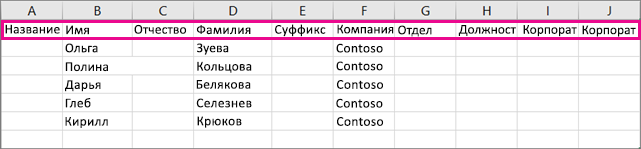
- Добавьте заголовок столбца для каждого фрагмента сведений, который вы хотите записать (например, для имени, фамилии, адреса электронной почты, номера телефона и дня рождения), а затем введите данные в соответствующие столбцы.
- Когда вы закончите, файл Excel должен выглядеть примерно так:
Скачивание шаблона CSV-файла
Если вы хотите начать с пустого CSV-файла, то можете скачать образец ниже.
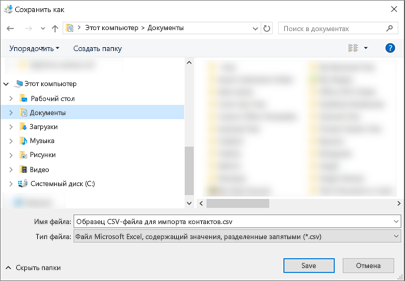
- Скачайте этот образец CSV-файла на свой компьютер. При появлении запроса нажмите кнопку Сохранить и сохраните файл на своем компьютере в формате CSV. Если сохранить файл в формате Excel (XLS или XLSM) все данные будет добавлены в один столбец.
- Откройте Excel на компьютере.
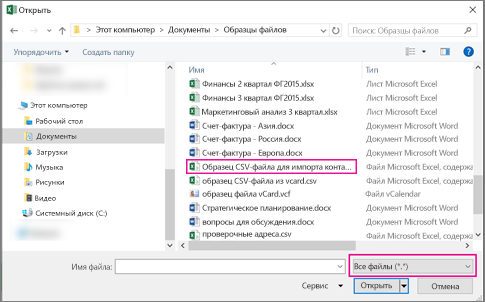
- В Excel выберите Файл >Открыть и перейдите к CSV-файлу, скачанному на компьютер. Чтобы найти CSV-файл, выберите Все файлы. Щелкните CSV-файл, чтобы открыть его.
При работе с этим CSV-файлом нужно помнить о нескольких вещах.
- Для Outlook необходимо, чтобы в первой строке находились заголовки столбцов, поэтому не заменяйте их другими данными.
Язык заголовков столбцов должен совпадать с языком Outlook, используемым по умолчанию. Например, если в качестве языка Outlook по умолчанию настроен португальский, требуется изменить заголовки столбцов, чтобы они отображались на португальском языке. - Вы можете удалить данные из строк 2–6 (например, имена, телефонные номера, адреса электронной почты и т. д).
- Вводить данные во всех столбцах необязательно. Укажите только необходимые сведения.
- Сохраните файл в формате CSV под другим именем. Если вы работаете с этим файлом в Excel, то при его сохранении получите несколько запросов такого типа: «Вы действительно хотите сохранить файл в формате CSV?» Всегда выбирайте ответ «Да». Если вы выберете «Нет», файл будет сохранен в собственном формате Excel (XLSX) и его нельзя будет использовать для импорта данных в Outlook.
- Попробуйте импортировать CSV-файл с несколькими контактами, чтобы убедиться в получении правильных результатов. После этого можно удалить импортированные контакты, добавить все нужные контакты в CSV-файл и снова импортировать его. Если вы импортируете данные из образца CSV-файла, вот как это будет выглядеть в Outlook в Интернете для Microsoft 365:
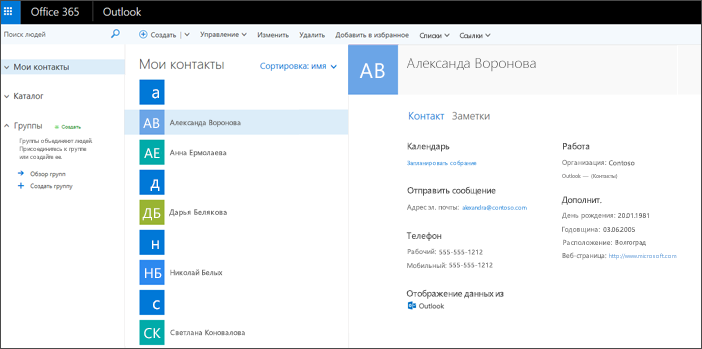
Изменение CSV-файла с контактами, которые нужно импортировать в Outlook
Предположим, вы хотите изменить CSV-файл, экспортированный из Outlook, а затем снова импортировать его в это приложение или другую почтовую службу. Вы можете легко сделать это с помощью Excel.
При изменении CSV-файла учитывайте перечисленные ниже моменты.
- Заголовки столбцов должны оставаться в первой строке.
- При сохранении файла в Excel несколько раз появятся запросы такого типа: «Вы действительно хотите сохранить файл в формате CSV?» Всегда выбирайте ответ «Да». Если вы выберете «Нет», файл будет сохранен в собственном формате Excel (XLSX) и его нельзя будет использовать для импорта в Outlook.
Проблема: все данные выводятся в первом столбце
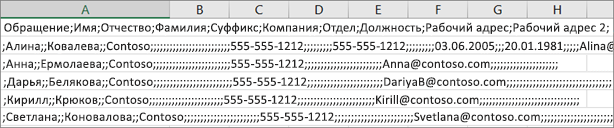
Это могло произойти по нескольким причинам, поэтому можно попробовать несколько решений.
- Если вы сохраните CSV-файл в другом формате, например XLS, XLSX или XLM, все данные будут отображаться в первом столбце. Вернитесь к исходному CSV-файлу и сохраните его в формате CSV.
- Возможно, программа, в которой был создан CSV-файл, добавляет к данным дополнительные кавычки, из-за чего Excel считает их одной строкой. Предположим, например, что у вас такие данные: a, b, c, d — Excel поместит каждую букву в отдельный столбец. «a, b, c, d», e — Excel поместит a, b, c, d в один столбец, а e — в другой. Чтобы проверить, не в этом ли проблема, откройте файл в Блокноте: Щелкните CSV-файл правой кнопкой мыши, выберите Открыть с помощью >Блокнот. Выполните поиск дополнительных кавычек. Если они есть, вот как можно исправить файл:
- Откройте CSV-файл в Excel. Все данные будут добавлены в столбец A без кавычек.
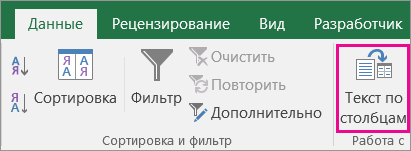
- С помощью мастера распределения текста по столбцам разделите данные столбца A на отдельные столбцы: в строке меню выберите Данные >Текст по столбцам.
- Выберите С разделителями >Далее. Выберите запятая >Готово.
- Сохраните файл в формате CVS, чтобы можно было импортировать его в Outlook.