Как убрать панель вкладок в хроме android
Будь в курсе последних новостей из мира гаджетов и технологий
iGuides для смартфонов Apple

Как изменить отображение меню открытых вкладок в браузере Chrome для Android

Георгий Лямин — 1 февраля 2021, 19:05
Google впервые анонсировала новый макет окна открытых вкладок и возможность их группировки в Chrome для Android в 2019 году. С тех пор компания развернула A/B-тестирование двух интерфейсов для разных групп пользователей. Несмотря на это, актуальная версия браузера позволяет выбирать режим отображения этого окна.
Чтобы перейти к разделу переключения интерфейса открытых вкладок, нужно открыть меню экспериментальных функций Chrome. Для этого введите в адресной строке браузера chrome://flags.
- В поисковой поле открывшегося окна вбейте слово Grid. Нам понадобится параметр Tab Grid Layout.
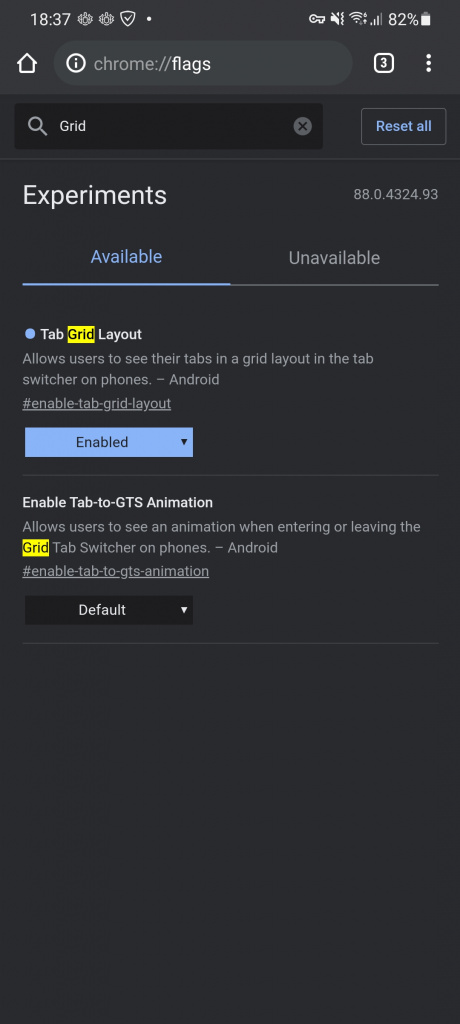
- Значение Enabled в выпадающем списке активирует стандартный интерфейс с сеткой открытых вкладок.
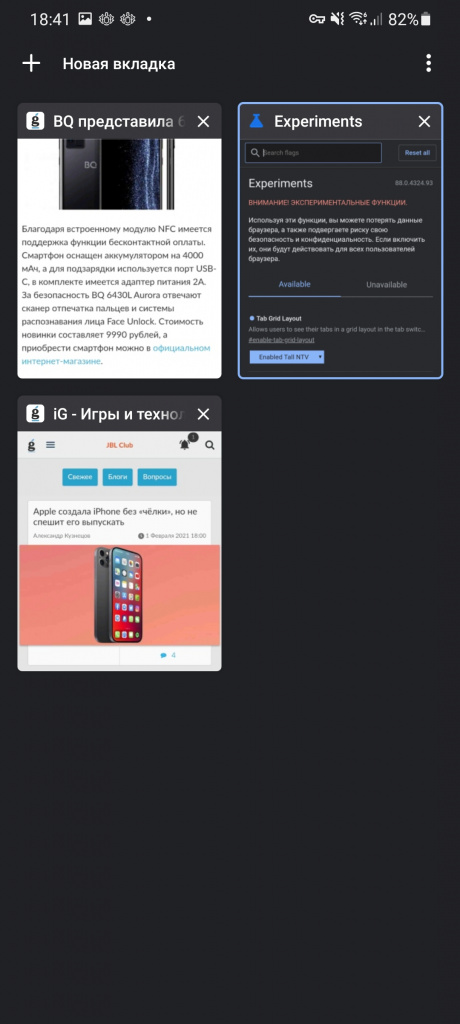
- Enabled Tall NTV — включает отображение сетки с увеличенными окошками открытых вкладок.
- Значение Disabled возвращает оригинальный интерфейс с каруселью.
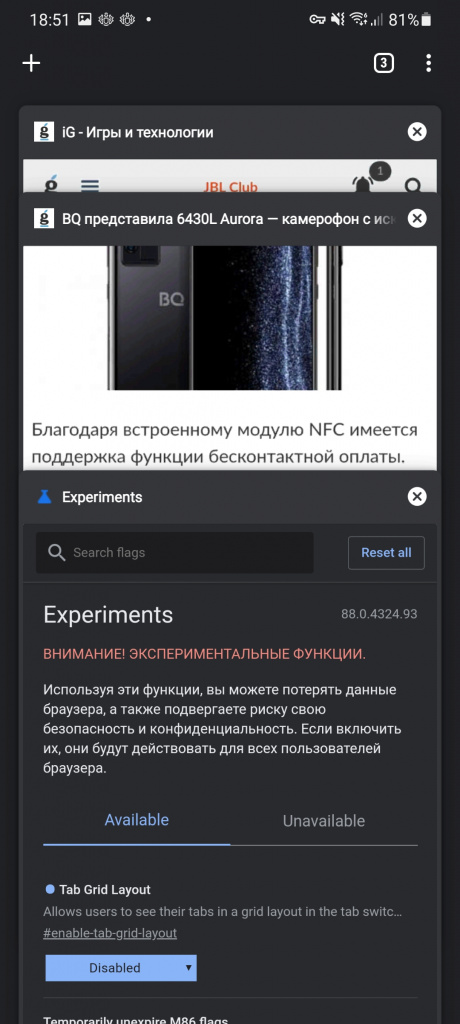
Не забывайте перезапускать браузер после применения новых настроек, чтобы изменения вступили в силу. Также стоит отметить, что возможность группировки вкладок методом перетаскивания друг на друга может быть недоступна у некоторых пользователей, поскольку Google активирует эту функцию постепенно на стороне сервера.
Chrome на Android получил функцию группировки вкладок и новый интерфейс с отображением в виде сетки (как его отключить)
Мобильная версия браузера Chrome на Android в очередной раз обновилась — добавилась функция группировки вкладок, которая в прошлом году появилась в настольной версии, а на смену вертикальному списку с превью открытых страниц пришел новый интерфейс в виде сетки для более удобного переключения или закрытия. Функция группировки и новый интерфейс появились в недавнем релизе Chrome версии 88, но тогда их получили только некоторые пользователи, а сейчас, похоже, началось полномасштабное распространение.

Обновлено: Сбор на пикапы прекращен, но Mavik аэроразведчикам еще очень нужен
Новый интерфейс Chrome на Android с отображением открытых страниц в виде сетки идентичен существующему интерфейсу браузера Google на iOS. На экране одновременно отображается около шести вкладок, их можно смахнуть влево или вправо для закрытия. Небольшой переключатель в верхней части экрана открывает доступ к вкладкам в режиме инкогнито. Этот интерфейс Google впервые показала еще в 2019 году.
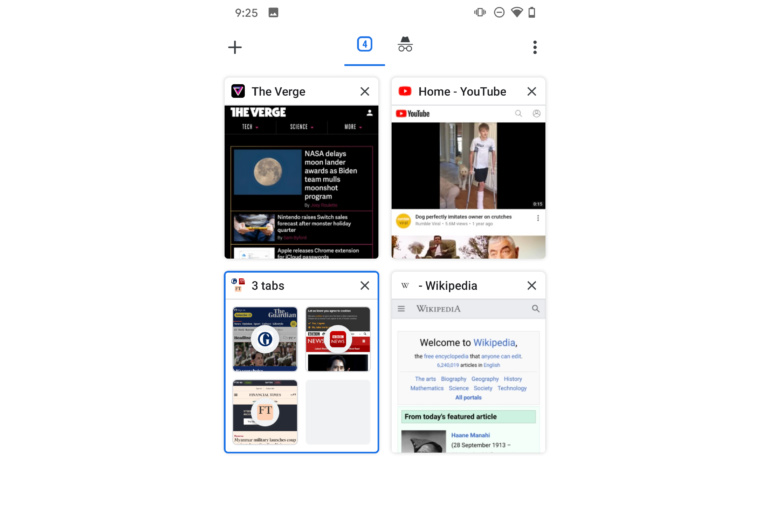
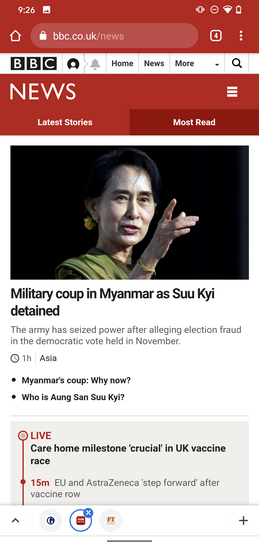
Группировка вкладок в мобильном Chrome, по большому счету, работает так же, как и в настольной версии браузера, предоставляя более удобный способ упорядочить вкладки и организовывать работу с множеством сайтов одновременно. На Android есть три способа группирования вкладок: первый и самый интуитивный — путем перетаскивания одной вкладки на другую прямо в интерфейсе, второй и менее очевидный — длительное удерживание (на нужной ссылке) вызовет контекстное меню, где, помимо прочего, можно выбрать «Открыть в новой вкладке в группе», и третий — воспользоваться соответствующей опцией главного меню (кнопка с вертикальным троеточием в верхнем правом углу). Также есть переключатель для быстрого перехода между открытыми в группе страницами — его можно найти в нижней части экрана при просмотре групп вкладок.
Вакансии
И хотя Google приступила к распространению соответствующего автоматического обновления еще на прошлой неделе, многие, похоже, пока его не получили. Желающие могут включить функцию группировки и новый интерфейс вручную — соответствующие переключатели (опции Tab Grid Layout, Tab Groups, Tab Groups Continuation и Tab Groups UI) находится в служебном разделе настроек по адресу chrome://flags. К слову, там же можно выключить новый интерфейс, чтобы вернуться к старому вертикальному списку с превью открытых страниц. Пока что Google дает такую возможность.
Как убрать нижнюю панель вкладок в гугл хром андроид?

Сильно надоел нижняя шторка в браузере гугл хром (андроид).
Голосование за лучший ответ
После ввода групповых вкладок и обновления браузера — никак
chrome://flags
Вводим в строке поиска Tab Grid Layout
Выбираем Disable
Похожие вопросы
Ваш браузер устарел
Мы постоянно добавляем новый функционал в основной интерфейс проекта. К сожалению, старые браузеры не в состоянии качественно работать с современными программными продуктами. Для корректной работы используйте последние версии браузеров Chrome, Mozilla Firefox, Opera, Microsoft Edge или установите браузер Atom.
Вкладки на Android
Управлять всеми вкладками в мобильной версии Vivaldi так же просто и эффективно, как и в версии для ПК.
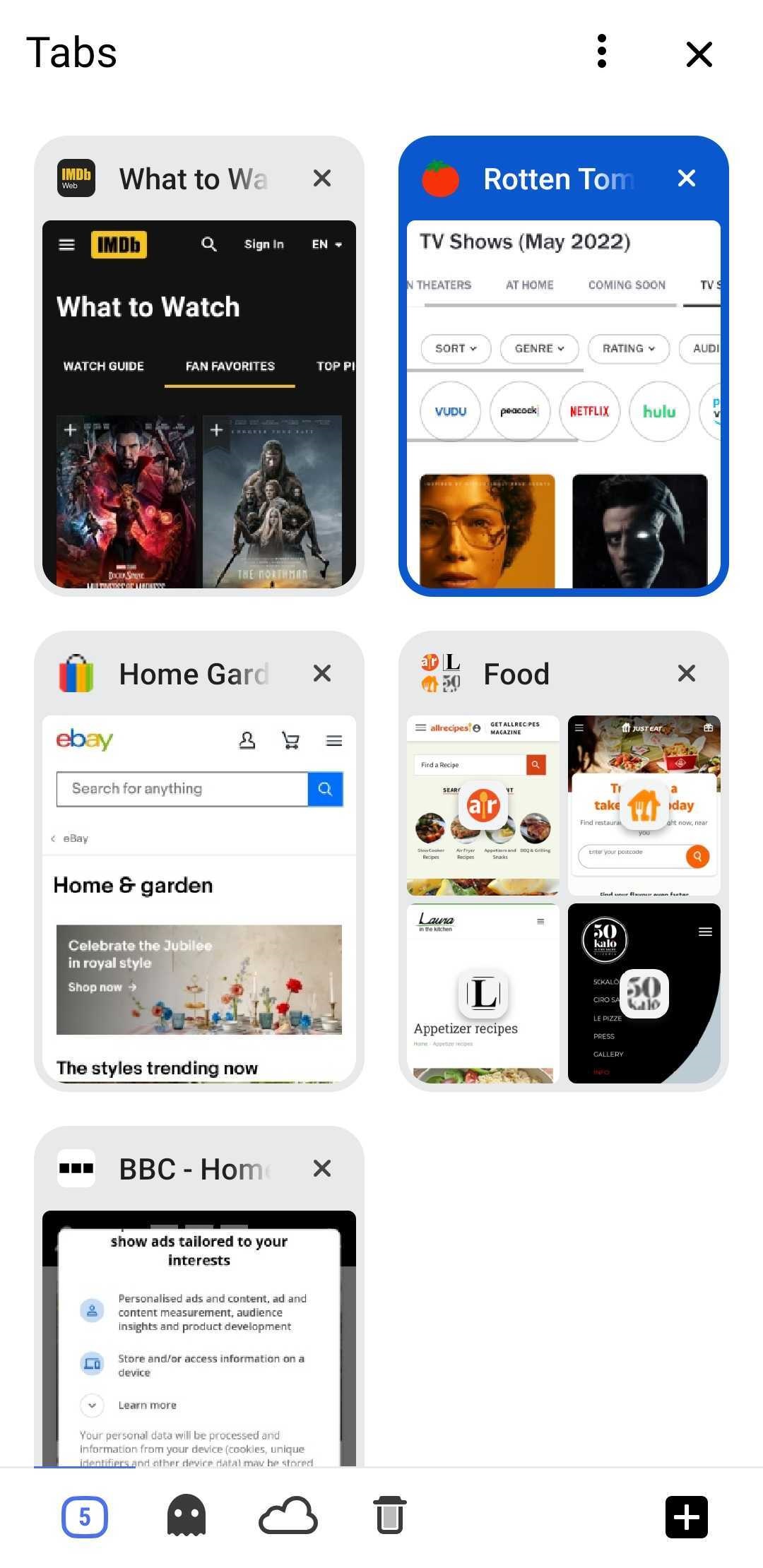
Менеджер вкладок
Чтобы просмотреть вкладки в менеджере вкладок:
- Нажмите на кнопку менеджера вкладок на правой стороне нижней панели инструментов.
- Или проведите вниз от адресной строки.
Число на кнопке менеджера вкладок указывает, сколько у вас открытых вкладок и групп вкладок.
Проведите пальцем влево, чтобы просмотреть приватные вкладки, синхронизированные вкладки и недавно закрытые вкладки.
Активная вкладка будет отображаться с границей вокруг эскиза вкладки. Нажмите на эскиз, чтобы переключиться на выбранную вкладку.
Панель вкладок
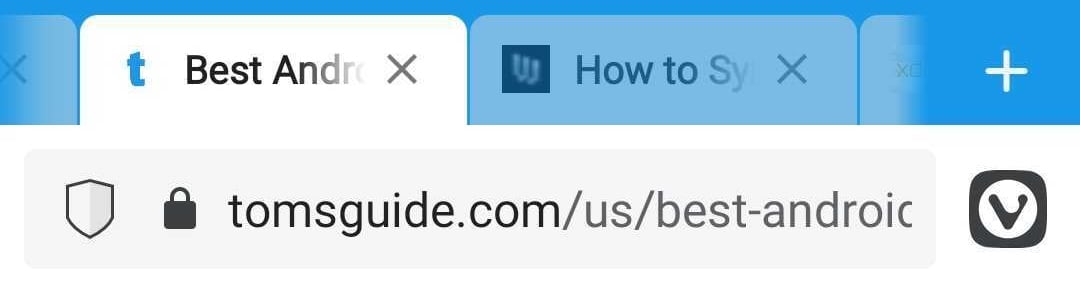
В Vivaldi для Android можно использовать панель вкладок, как в браузерах для компьютера. Чтобы включить/отключить панель вкладок:
- Перейдите к меню Vivaldi > Настройки > Вкладки;
- Нажмите Показать панель вкладок, чтобы включить или выключить эту настройку.
Показывать кнопку «Закрыть» на фоновых вкладках
По умолчанию кнопка «Закрыть» отображается только для активной вкладки. Если вы хотите быстро закрывать фоновые вкладки:
- Перейдите к меню Vivaldi > Настройки > Вкладки;
- Нажмите на пункт Показывать кнопку X на фоновых вкладках, чтобы включить или выключить эту опцию.
Лучше оставить эту опцию отключенной, если окажется, что нажимаете не на то место на экране и случайно закрываете вкладки.
Показать вкладку как фавикон
Если вы хотите уместить как можно больше вкладок на панели вкладок, можно выбрать отображение только фавиконов страниц без заголовков страниц на панели вкладок. Для этого:
- Перейдите к меню Vivaldi > Настройки > Вкладки;
- Нажмите Показать вкладку как фавикон, чтобы включить или выключить эту опцию.
Минимальная ширина вкладок
Чтобы увеличить ширину вкладок на панели вкладок:
- Перейдите в раздел Настройки > Вкладки > Минимальная ширина вкладок.
- С помощью ползунка задайте предпочтительный размер вкладок.
Вкладки
Открытие вкладок
Вариант 1
- Откройте меню Vivaldi с правой стороны адресной строки;
- Нажмите Новая вкладка.
Вариант 2
- Откройте менеджер вкладок;
- Нажмите на кнопку + в правой части нижней панели инструментов.
Вариант 3

- В переключателе вкладок нажмите на кнопку меню в правом верхнем углу;
- Нажмите на пункт Новая вкладка.
Вариант 4
- При просмотре веб-страницы или экспресс-панели удерживайте палец на менеджере вкладок до тех пор, пока не откроется контекстное меню;
- Выберите Новая вкладка или Новая приватная вкладка.
Вариант 5
Если вы включили панель вкладок из меню Vivaldi > Настройки > Вкладки, нажмите на кнопку Новая вкладка в правой части панели вкладок.
Вариант 6
Когда Vivaldi не открыт:
- Удерживайте палец на кнопке приложения на начальном экране или в программе запуска приложений, пока не откроется контекстное меню;
- Выберите Новая вкладка или Приватная вкладка.
Расположение новой вкладки
Как и в Vivaldi для ПК, вы можете решить, где будут открываться новые вкладки. Перейдите к меню Vivaldi > Настройки > Вкладки > Положение новой вкладки и выберите между:
- После связанных вкладок: новые вкладки будут разделять отношения «родитель-потомок» — если вы откроете ссылку в текущей вкладке, то новая вкладка откроется рядом с «родительской»;
- После активной вкладки: новые вкладки будут открываться рядом с текущей активной вкладкой (это поведение по умолчанию);
- Как последняя вкладка: новые вкладки будут открываться после всех вкладок;
- Как стек вкладок со связанной вкладкой: новые вкладки будут образовывать стек вкладок с активной вкладкой.
Открытие ссылок в новых вкладках
Чтобы открыть ссылку на веб-сайт в новой вкладке:
- Удерживайте палец на ссылке;
- Из контекстного меню выберите:
- Открыть в новой вкладке,
- Открыть в новом стеке вкладок (включите стеки из меню Vivaldi >Настройки > Вкладки),
- Открыть в новой фоновой вкладке,
- Открыт в приватной вкладке.
Переключение вкладок
Вариант 1
Проведите пальцем влево или вправо, когда ваш палец находится на адресной строке или на нижней панели инструментов, чтобы перейти к следующей или предыдущей вкладке.
Вариант 2
- Откройте менеджер вкладок;
- Нажмите на эскиз вкладки, которую вы хотите открыть.
Вариант 3
Если вы включили панель вкладок из меню Vivaldi > Настройки > Вкладки, переключите вкладки, нажав на вкладку на панели вкладок.
Закрытие вкладок
Вариант 1
- Откройте менеджер вкладок;
- Нажмите на кнопку Закрыть в правом верхнем углу эскиза вкладки, которую вы хотите закрыть.
Вариант 2
- При просмотре веб-страницы или экспресс-панели удерживайте палец на менеджере вкладок до тех пор, пока не откроется контекстное меню;
- Выберите Закрыть вкладку.
Вариант 3
- Включите Закрывать вкладки сдвигом в Настройках;
- В менеджере вкладок смахните вкладку влево или вправо, чтобы закрыть ее.
Обратите внимание, что включение опции Закрывать вкладки сдвигом, отключит возможность переключаться между панелями в менеджере вкладок сдвигом влево и вправо.
Закрытие всех вкладок
- Откройте менеджер вкладок;
- Нажмите на кнопку меню на правой стороне нижней панели инструментов.
- Нажмите Закрыть все вкладки.
Перемещение вкладок
Чтобы изменить порядок открытых вкладок в менеджере вкладок:
- Удерживайте палец на вкладке;
- Перетащите вкладку на новое место.
Если вы включили панель вкладок из меню Vivaldi > Настройки > Вкладки, удерживайте палец на вкладке на панели вкладок и перетащите ее, чтобы переместить на новое место.
Клонирование вкладок
Чтобы создать копию текущей активной вкладки (включая ее историю), откройте меню Vivaldi и выберите Клонировать.
Приватные вкладки
При просмотре сайтов в приватных вкладках Vivaldi сведет к минимуму то, что сохранится на вашем телефоне об истории посещений страниц после закрытия всех приватных вкладок.
Открытие приватных вкладок
Вариант 1
- Откройте меню Vivaldi с правой стороны адресной строки;
- Выберите Приватная вкладка.
Вариант 2
- Откройте менеджер вкладок;
- Переключитесь на приватные вкладки;
- Нажмите на кнопку «+» в середине нижней панели инструментов.
Вариант 3
- В менеджере вкладок нажмите на кнопку меню на правой стороне нижней панели инструментов.
- Нажмите Приватная вкладка.
Закрытие приватных вкладок
- Откройте менеджер вкладок;
- Нажмите на кнопку Закрыть в правом верхнем углу эскиза вкладки.
Закрытие всех приватных вкладок
Вариант 1
- Откройте менеджер вкладок;
- нажмите на кнопку меню на правой стороне нижней панели инструментов.
- Нажмите Закрыть приватные вкладки.
Вариант 2
- Откройте меню уведомлений телефона, сдвинув палец вниз от верхней части экрана;
- Нажмите кнопку меню на Vivaldi — «Закрыть все приватные вкладки».
Синхронизация вкладок
В третьей вкладке менеджера вкладок отображены все вкладки, открытые на других устройствах, синхронизированных с этой же учётной записью Vivaldi.
При открытии вкладки из синхронизированных вкладок она будет открыта локально и будет находиться в общем списке вкладок текущего устройства.
Чтобы узнать больше о синхронизации удаленных сессий, посмотрите наши страницы справки о синхронизации на мобильных устройствах и синхронизации на компьютере.
Недавно закрытые вкладки
Чтобы открыть недавно закрытую вкладку:

- Откройте менеджер вкладок;
- Проведите пальцем вбок, чтобы переключиться на панель недавно закрытых вкладок, или нажмите на закрытых вкладок;
- Нажмите на вкладку, которую вы хотите восстановить.
Если сайт не указан в недавно закрытых вкладках, проверьте историю просмотра, нажав на кнопку Показать всю историю в конце списка или перейдите в панель истории.