Как улучшить стар платинум в autocad
Сделал свое первое здание в AutoCade. Но к сожалению выглядит совершенно нереалистично. Использовал рендеринг Photo Real, 1024-768 пикселей 24 bit. Может быть есть способ улучшить качество визуализации. Такое меня совершенно не устраивает. Или AutoCad лучше уже не нарисует?
И вот еще что, в верхней части здания находится полукруглый объект, но почему то он вышел угловатым. Как можно сгладить эти грани. Регенерацию делал, не помогает.
http://i243.photobucket.com/albums/ff18 … g/U005.jpg
http://i243.photobucket.com/albums/ff18 … g/U004.jpg
#2 Ответ от Владимир Громов 23 декабря 2007г. 19:09:50
Re: Как улучшить качество визуализации в AutoCad.
Как сделано, так и выглядит, IMHO.
#3 Ответ от Sukharik 23 декабря 2007г. 19:24:22
Re: Как улучшить качество визуализации в AutoCad.
Я же сказал это мое первое здание. И если под AutoCadом лучше не отрендерится то пропадет всякое желание продолжать.
Помню в Maксe рисовал обычные примитивы типа конусов и кубов. Так там действительно похоже на реальность, и тени и отражения все как положено.
Может версия AutoCad старовата. Все сделано под 2004.
#4 Ответ от Владимир Громов 23 декабря 2007г. 20:25:36
Re: Как улучшить качество визуализации в AutoCad.
Я же не сказал, что плохо. Мои первые опыты с визуализацией были в AutoCAD 13 (DOS) и модель выглядела как натуральный одноэтажный сарай. Я думаю, что вашу картинку можно улучшить. Советую использовать для тонирования метод трассировки луча.
#5 Ответ от Андрей Verba 23 декабря 2007г. 23:06:10
Re: Как улучшить качество визуализации в AutoCad.
Я же сказал это мое первое здание. И если под AutoCadом лучше не отрендерится то пропадет всякое желание продолжать.
Если уж «рендерить» то лучше 2007 AutoCade.
#6 Ответ от pasha_sevkav 24 декабря 2007г. 00:10:17
Re: Как улучшить качество визуализации в AutoCad.
Многое уже обсуждалось тут http://www.render.ru/forum/viewtopic.ph … _id=111678
Есть и плаги к AutoCAD и нескалько приемов.
#7 Ответ от Sukharik 25 декабря 2007г. 00:01:12
Re: Как улучшить качество визуализации в AutoCad.
Мои первые опыты с визуализацией были в AutoCAD 13 (DOS) и модель выглядела как натуральный одноэтажный сарай.
Натуральный в том смысле что не отличишь от натурального. Или в том смысле что сарай сараем. Хотелось бы взглянуть, может быть порадуете нас всех.
Ссылка к сожалению не открывается. Долго думает но не открывается. Попробую открыть еще раз в другое время, хотя шансов конечно мало.
А что за плагины, я как раз собирался про них спросить.
И вот еще что, в верхней части здания находится полукруглый объект, но почему то он вышел угловатым. Как можно сгладить эти грани. Регенерацию делал, не помогает.
Как улучшить качество картинки тонирования?
Посмотрел файл. Дело не в настройках рендера — там всё нормально.
1. Сначала простой вопрос — подвесы светильников. Одномерные объекты: линии, полилиния, дуга и т.д., если они имеют нулевую толщину, не отображаются. Под толщиной я имею ввиду thickness и global width в свойствах объекта (не знаю как это по-русски). Лучше всего сделайте подвесы не линиями, а полилиниями и придайте им толщины, тогда они появится на рендере. Ну или тонкими цилиндрами (солидами) подвесы нарисуйте.
2. Картинка выглядит неестественной, потому что плохо настроено освещение. У вас один точечный свет посреди комнаты и светильники-прожекторы. И эту херовость освещения рендер совершенно правильно и показал. Во-первых не стоит использовать прожекторы, лучше взять точечный источник света и придать ему форму, я сделал в вашем файле цилиндр, который поместил внутрь полого абажура. Далее требуется объемное освещение. Это могут быть либо distant light, либо point light в виде больших шаров (метров по 10 в диаметре). Их лучше поместить за пределами комнаты, однако при этом придется поменять свойства стен, чтобы они не отбрасывали тени (т.е. пропускали свет от внешних шаров), но сами при этом получали тени (Поставить в свойствах cast shadows = recieve shadows). Ну и дальше поиграться с расположением, размером и интенсивность источников.
Можно дать освещение дневным светом через окно, настроив солнце, небо, рассеяние. Также есть в настройках рендера (вернее в панельке, где кнопочка render) adjust exposure. Поиграйте lightness-contrast, но это для экспертов, на первых порах обходитесь без этого.
3. Зернистость тени зависит от качества рендера и параметра softness источника света (и конечно от материала).
4. Ну и в вашей сцене для достижения хоть какого-то реализма еще надо много работать над более детальным моделингом и покручивать материалы.

В AutoCAD по умолчанию нет «объемного наполнения» освещением, поэтому можно создать фиктивные источники — distant light или большие шары point light. Я вообще интерьерами не занимаюсь, а работаю с фасадами, там с освещением гораздо проще. В качестве ambient light используется солнце и небо. Солнце даёт тени и контраст на гранях, а небо рассеивает освещение, создавая всенаправленное освещение, которое «поднимает» тени и гарантирует правильно затемнение в углах.
Посмотрите ваш файл, как там устроено освещение (вчера дал только картинку, но сейчас и dwg-файл присоединяю). Основной свет дают вовсе не подвесные светильники, наполняют комнату светом три источника, находящихся за её пределами. Я просто их туда кинул по-быстрому, но можно (более правильно) обходиться и без них, настраивая глобальное освещение в рендере: число фотонов и прочего.
Что касается материалов, то библиотека в AutoCAD довольно приличная. На первых порах качество визуализации точно зависит не от библиотеки материалов, а от рук, которые её используют. Это конечно не касается материалов с рисунком, типа обоев. Берите близкий материал, заменяйте картинку на свою и двигайте настройки (всякие там блескучести, рельефности и прочее). Можно создать свой материал, там вообще куча параметров можно будет регулировать, поиграйте с ними. Что к чему на форуме не опишешь — экспериментируйте.
Говоря про детальный моделиинг, я имел в виду то, что реалистичность картинки зависит от проработанности объектов. Важны детали, которые вроде как мелкие и незаметные, но глаз все равно улавливает их. Понятно, что делать сложные объекты долго и сложно, но именно от них и зависит качество картинки. Если у вас диван, условно говоря, смоделирован двумя параллелепипедами — сидением и спинкой — то тут ни настройки рендера, ни освещение, ни реалистичные материалы не превратят их в IKEA BEDINGE:

. они останутся двумя параллелепипедами.
Вот, например, вырезал маленький фрагмент с картинки с эскизом фасада дома, над которым сейчас работаю. Я не фанат фотореалистичности, но чтобы получить более менее приличный результат, должно быть не в падлу отмоделить фальцы на крыше, отдельно конёк крыши, кронштейны водосточной системы. Далее софит — подшивка крыши — там не просто полосатая текстура, а проработаны все J-планки: по краю, у стены, на диагоналях. Все складывается из ништяков.
10 способов увеличить скорость работы в AutoCAD
Сегодня поговорим о советах, которые помогут Вам увеличить скорость работы в программе AutoCAD. Используя эти советы, Вы не только ускорите свою работу, но и не будете выполнять типичные ошибки, которые допускают многие проектировщики при работе в AutoCAD.
Советов по оптимизации много, но мы выделили 10 основных:
Сейчас Вы узнаете более детально об этих способах.
1. Работайте в слоях.
Сделайте для себя систему именования слоев: четкое имя слоя, которое будет характеризовать данный слой и нести информации о нем (можно через префикс добавить дополнительную информацию, например, толщину линий).

Таким образом, Вы создадите для себя свой стандарт, к которому Вы со временем привыкните и сделаете его максимально удобный для работы.
2. Используйте шаблоны (template).
При создании нового чертежа используйте шаблоны (template). Создайте для себя шаблоны, в которых будут Ваши слои, стили для текста, стили для размеров, стили для таблиц, стили для мультилиний, рамки и листы, и т.п.. Вкратце как это сделать: создаем новый файл, добавляем слои, стили для текста и размеров и т.п. — сохраняем файл с расширением *.dwt. Теперь, когда создаем новый чертеж — выбираем свой шаблон.

Создав шаблон — Вы сможете быстро создать чертеж, применяя свои стандартные настройки, к которым Вы привыкли. Потом все что лишнее (слои, стили и т.п.) удаляем с помощью Очистки чертежа, команда _PURGE.
3. Цвет, тип и вес линии — по слою (BYLAYER).
Выполняйте чертежи, стараясь всегда вычерчивать объекты и примитивы, в слоях используя цвет, тип и вес линии по слою (BYLAYER).

Это позволит без трудностей отредактировать все объекты на конкретном слое, изменяя только свойство слоя.
4. Работайте в модели и на листах.
Работайте в модели, а для печати чертежей используйте листы. Все рамки со штампами должны быть расположены на листах, так как это ускоряет печать данных листов и не замедляет работу AutoCAD.


Для печати особенно рекомендую использовать подшивки, которые сэкономят Выше время.

Всего лишь одним нажатием мишки Вы сможете распечатать все листы за один раз

5. Используйте блоки.
Если на чертеже Вам приходится копировать объект или фрагмент чертежа несколько раз, создайте блок.

Вы можете ответить, что для этого существует функция Копировать, но если необходимо будет внести изменения — то блок для этого будет оптимальным вариантом.
6. Создавайте библиотеку из своих блоков.
Сохраняйте свои блоки (команда Wblock) и создавайте из них библиотеки. Вы сделаете себе неплохую базу, которая всегда будет под рукой.

Поместив их на Палитру инструментов — Вы будете иметь возможность вставить блок на чертеж в любую минуту. При создании блоков — старайтесь давать им правильное имя, чтобы потом без трудностей найти необходимый блок.

7. Автосохранение.
В настройках программы AutoCAD поставьте период для автоматического сохранения чертежа не менее 10-15 минут. Находится данная опция в Настройка — Открытие/Сохранение

Вернуться к изначальному виду, который был при открытии чертежа, Вы всегда успеете, а вот если будет сбой и часть чертежа не будет сохранена — придется чертить заново.
8. Чертите в натуральную величину.
Чертите объекты в натуральную величину. А если надо изменить масштаб — выставляйте необходимый через видовые экраны на листах. Это ускорит Ваш труд и не надо будет каждый раз переводить размеры соответственно выбранному масштабу.

9. Цвет рабочего пространства.
Используйте черный цвет рабочего пространства, это позволит меньше перенапрягать глаза. Вы будете меньше уставать.
Чтобы изменить цвет перейдите в Настройка — Экран — Цвета и выберите цвет рабочего пространства

10. Работайте больше с клавиатуры.
Старайтесь больше работать с клавиатуры, а не из меню. Со временем, Вы привыкнете и будете работать быстрее.

Это в свою очередь позволит убрать с экрана ненужные панели и увеличить рабочее пространство (не будут отвлекать и мешать лишние панели и окна).
Данные советы не являются правилами и пользоваться ими или нет — выбирать только Вам. Надеюсь, что многие советы Вам станут полезными и Вы будете применять их в своей работе.
Другие интересные материалы
About Павел Мартынюк
Стоит также поработать над настройками, изменение которых тоже может
значительно ускорить работу. Вот некоторые: «Сервис»>>>»Настройка»>>«Экран»
>«Экранное разрешение», «Система»> «Режимы производительности» и «Справка»,
«Построения»> «Настройки подсказок», «Параметры автопривязки» и др., «3D моделирование»> … , «Выбор»> …. .
В итоге рационально создать свой профиль, и даже несколько профилей для разных
работ: 2D, 3D, Визуализация, и пр.
Спасибо за отзыв! По поводу настроек — соглашусь, надо оптимизировать настройки для улучшения производительности программы. А также, поддерживаю то, что нужно создавать несколько профилей! И еще, нужно всегда для себя сохранить «чистую» копию профиля, без всяких настроек.
Мой принцип проектирования в AutoCAD
http://architect-ostapenko.ru/?p=1865
Правда сейчас разрезы и виды я делаю с помощью «AutoCAD Architecture» или командами «_flatshot» и «_SECTIONPLANETOBLOCK»
Я бы уточнил следующее:
Если уж чертить в модели 1:1, компоновать и печатать с лайотов, то, по-хорошему и размеры надо проставлять на лайотах, — тогда не будет забот с размером цифр, — создал минимальное количество размерных стилей для пространства листа, и пользуешься всю жизнь. Это позволит и меньше копошиться со слоями, — например, фрагмент образмериваем на лайоте, — не надо прятать размеры другого масштаба не относящиеся к фрагменту (понятно, что, раз уж чертим 1 к 1 в модели, а печатаем с листов, то фрагменты отдельно вычерчивать глупо, — достаточно организовать дополнительное окно нужной формы и масштаба).
А то непонятно, что означает картинка с надписью «неправильно»
Картинка с надписью «неправильно» показывает, что реальная величина линии одна, а размер проставлен после настройки размерного стиля. Очень сложно чертить в другом масштабе — все время надо переводить величины, это глупость.
А вот проставлять размеры на листах — это тоже очень неудобно и неправильно. Что будет если Вы измените чертеж в модели? Вы получите на листе чертеж и часть размеров, которые непонятно зачем они там стоят.
«А вот проставлять размеры на листах — это тоже очень неудобно и неправильно. Что будет если Вы измените чертеж в модели? Вы получите на листе чертеж и часть размеров, которые непонятно зачем они там стоят.»
Ну и что.
Если меняем чертеж в модели, мы по любому удаляем оказавшиеся лишними размеры, перечерчиваем и образмериваем. Так какая разница, где удалить ненужные размеры, в модели или на листе? — да никакой! А все описанные мной удобства простановки на лайоте остаются в силе и при этой ситуации. Лайоты позволяют удобно КОМПОНОВАТЬ виды и фрагменты, а образмеривание на лайоте позволяет не заморачиваться с редактированием величин подписей и размеров (что будет, если их пустить из модели, — вакханалия!).
Если же имелись в виду ассоциативные размеры, то лайоты их поддерживают в той же мере, что и пространство модели.
Если например Вам нужно в модели удлинить линию — это можно сделать вместе с размером, а если размер на листе — его тогда в любом случаи надо редактировать.
Или — в модели переносим деталь, узел,…, мы переносим вместе с размерами, а на листе только изменяем видовой экран. А если у Вас размеры на листе, то что будет если перенести в модели чертеж? — перестраивать заново все размеры? Или если изменить масштаб видового экрана, опять проблема с размерами.
Ничего идеального нет, и любой из обсуждаемых способов имеет недостатки, имеющих результатом дополнительные телодвижения.
«Или — в модели переносим деталь, узел,…, мы переносим вместе с размерами»
— с какой стати это я буду переносить?
Это Вы, компонуя проект в модели будете вычерчивать отдельно план и отдельно его фрагмент (пусть и скопировав в сторону часть плана с увеличением), это Вы будете их отдельно образмеривать, подбирая, или создавая соответствующие стили размеров.
У меня же и план и фрагмент, это один объект, просматриваемый на лайоте через закомпонованные там окна имеющие разный масштаб просмотра.
И с чего это я буду план передвигать в модели?
Он, останется на месте, а окно ограничивающее фрагмент плана, расположенное на лайоте я могу в любой момент перенести вместе с соответствующими размерами.
У Вас форматка вычерчена в модели, и Вы будете при компоновке в неё проекта юзать калькулятор определяясь с масштабами как минимум фрагментов (отдельные продвинутые личности и основные планы в модели чертят не 1 к 1).
Я же при компоновке, имея форматку на лайоте, создаю окна просмотра, ограничивая ими выделяемые зоны для плана и фрагментов. При активном окне щелкаю мышью и перебираю стандартные (для начала) масштабы, проверяя в каком из них все что нужно помещается. Окончательно компоную, передвигая окна, или подтягивая их границы.
Во время всего процесса компоновки у меня все выделяемые площади на форматке перед глазами, получить новый вариант могу быстро, без использования калькулятора.
При желании могу теперь все образмерить (и план и фрагмент) одним и тем же ассоциативным стилем размеров имеющим выверенную высоту букв и прочие настроенные характеристики.
«Масштабы аннотаций решат проблему»
— возможно, но это и есть дополнительные телодвижения, о которых я говорил.
«Если например Вам нужно в модели удлинить линию — это можно сделать вместе с размером, а если размер на листе — его тогда в любом случаи надо редактировать.»
— не знаю, какую такую линию мне понадобится образмерить. Ну, возьмем конкретный пример, например из архитектуры, — изменился пролет здания. В модели, используя растягивалку, уменьшаем / увеличиваем пролет до нужной величины.
Если в модели есть размеры, то они тоже растянутся.
Если размеры были проставлены на лайоте в режиме ассоциативности, то при изменении величины объектов в модели, на лайоте размер соответственно (автоматически) перестроится, даже если часть объекта не попадает уже в окно просмотра лайота. Останется совершить мизерное дополнительное телодвижение, — перетянуть границу окна, чтобы все влезло. Возможно придется перекомпоновать лайот, чтобы уложиться в форматку. Но ту же перекомпоновку будете делать и Вы в модели. Мне достаточно будет передвинуть окно просмотра (не выделяя при этом размеров), и все ассоциативные размеры двинутся вместе с ним. Если при перекомпановке придется изменить масштаб окна просмотра, ассоциативный размер сам подстроится, не меняя своей высоты цифр (если масштабировать в модели с целью попадания увеличившегося объекта в форматку, мы получим самый дурацкий случай, — масштаб в модели не 1 к 1;
или, придется делать два телодвижения, — поменять стиль размеров для получения нормальной высоты цифр и поменять форматку, — впрочем, форматку может понадобиться на лайоте поменять и мне, объктивно, вынужденная замена форматки не есть вина любого из способов подачи).
Вот если размеры на лайоте проставлены не ассоциативные, то да, мне понадобится дополнительное телодвижение, — включить уж наконец калькулятор, и высчитать на сколько мм надо растянуть на лайоте размеры вместе с окном просмотра. При правильном планировании работы случай редкий, да и если он и произошел, — все равно по совокупности работа с лайотом удобнее.
Вообще и я могу начать дополнительно искать неудобства в изготовлении плоских чертежей исключительно в модели.
Например, если буду делать эскизный архитектурный проект, то оптимальным (для меня) будет использование архитектурного мода автокада. В этом случае я сразу используя инструменты «стена», «окно», «дверь» и т.п., получу 3D модель, получая на планах (хоть из модели, хоть с лайота) соответствующее их отображение. Полученную 3D модель я могу визуализировать здесь же, или отправить, например, в макс. И лишний мусор (типа линии и размеры) в пространстве модели (и в максе) мне не нужен.
Если я буду работать с мебелью, то использую параметрический мебельный мод под автокад (3D-конструктор). Там чертежи можно получить в автоматическом режиме и делаются они на лайотах (есть же понимающие что к чему люди). В модели, опять же лишний мусор ни к чему.
Возможно, сейчас для архитекторов есть более продвинутые (в чем то) альтернативы автокаду (олплан и ревит), и там все по-другому.
Но в автокаде вот эта работа только в модели, есть каменный век. Посмотрите, — последние фишки по созданию видов и разрезов (тел) в автокаде (по типу, как в инвенторе), — виды создаюся в пространстве листа.
Я коснулся всего лишь моментов связанных с компоновкой проекта на лайоте, — но это не единственное для чего они могут быть использованы (см. прошивки и пр.).
Оправдать работу без нормального использования лайотов можно только вынужденным взаимодействием с кучей смежников, с лицами имеющими слабые знания по автокаду, и с массивом сделанных ранее в таком же ключе проектов.
«с какой стати это я буду переносить?»
— заказчик захотел длину здания не 48м, а 96м — Вам в любом случаи надо дорисовывать. Или проемы изменил — удобнее же в модели перенести проем и заодно размеры.
По поводу компоновке на листе — об этом я и писал в статье и в комментарии. Чертим в модели — компонуем на листе. На листе у меня только форматка, примечания и видовые экраны. Через видовой экран вписываю на формат нужный чертеж, указав масштаб.
А если говорить о другом ПО, то я использую СПДС GraphiCS, в котором очень удобно работать с масштабом и имеется отдельный инструмент для работы с видовыми экранами.
Масштабы аннотаций решат проблему
Ну вот насчет цвета рабочего пространства — вопрос спорный. Вот, например в читалке Ice Book Reader темно-зеленый текст на более светлом серо-зеленом фоне. Вспомнить даже Винду. Фоны делали близко к зеленым тонам. Первые электронные читалки — так же, или серый или серо-зеленый. В принципе, чем выше — контраст, тем болезненнее для глаз. В свою очередь, если нюанс маленький — тоже не очень хорошо.
Потому, черный — очень темно. Необходим иной цвет. А лучше всего, поэкспериментировать.
самый нормальный цвет пространства модели: 232,232,232
А как насчёт внешних ссылок?? Статья — далеко не полная. В-принципе, Автокад уже прошлый век, это умирающая платформа.
А чём работают в нынешнем веке?
Я работаю в AutoCad может просветите или посоветуете программу из Нынешнего века
Документы доступны для
зарегистрированных пользователей

Предоставление личных данных является добровольным, но необходимым для надлежащего управления учетной записью и всеми связанными с ней функциями. Информация о правах пользователя, включая право на доступ к содержанию данных, их исправление, удаление, ограничение обработки, передачу данных, возражение, отзыв согласия в любое время без ущерба для законности обработки, а также на подачу жалобы надзорному органу по защите персональных данных определяются более широко:
Интерактивная емкостная 70” панель «всё-в-одном» Newline TruTouch X7
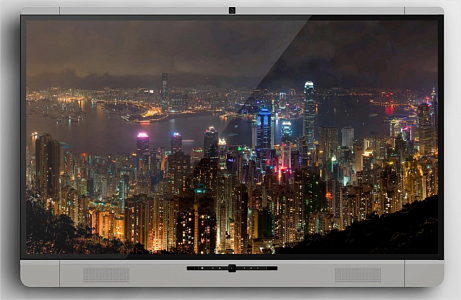
NewLine TruTouch X7 – это не просто большой монитор с возможностью взаимодействия с происходящим на экране от производителя №1 на рынке интерактивных решений Китая, а абсолютно новое слово в интегрированных решениях для переговорных комнат и кабинетов руководителей.
В NewLine TruTouch X7 встроены:
- интерактивный дисплей с емкостной технологией касаний и разрешением FullHD;
- две FullHD-камеры;
- четыре всенаправленных микрофона;
- «Белая доска»;
- два 15 Вт динамика;
- специально разработанная программная оболочка;
- входы HDMIx2, VGAx1; выход HDMI; большое количество USB-портов.
Ёмкостный экран
Благодаря емкостной технологии у вас больше не будет проблем, когда рукав пиджака, касаясь экрана, мешает взаимодействию с панелью. А благодаря высочайшей точности позиционирования касания, не важно в каком приложении вы работаете — Word, Excel, PowerPoint, Photoshop, Adobe Reader или AutoCAD – вы всегда попадете именно в тот объект, на который нацеливались. Максимальное удобство и простота работы.
Две FullHD-камеры

Вы когда-нибудь сталкивались с ситуацией, когда камера установлена над экраном и «смотрит» на участников конференции сверху вниз? Или наоборот — установленная на столе камера, показывает стоящего выступающего «с подбородка»? Согласитесь – не самые лучшие виды. С NewLine TruTouch X7 вы не попадете в неловкое положение! Участники конференции сидят за столом – включаем нижнюю камеру. Выступающий встал? Один клик кнопки на пульте ДУ и включилась верхняя. Участвуйте в высококачественных видеоконференциях на привычной вам платформе. И всё это в разрешении 1920×1080.
Всенаправленные микрофоны
Четыре всенаправленных микрофона, встроенных в панель улавливают слова говорящего в радиусе до восьми метров. Таким образом, нет необходимости искать место на столе или под потолком для установки микрофона. При этом любого из присутствующих в кабинете будет прекрасно слышно удаленным собеседникам.
Программная оболочка
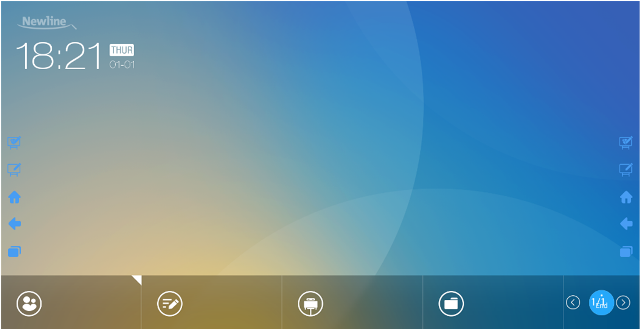
В дисплее NewLine TruTouch X7 всё сделано для того, чтобы пользователю не пришлось учиться с ним работать. Все самые необходимые функции, такие как быстрое начало видеоконференции, «белая доска», выбор источников и носителей информации вынесены на главный экран. Больше не нужно читать толстые руководства пользователя перед началом работы. Всё что необходимо сделать – это воткнуть кабель питания в розетку и наслаждаться «магией технологий».
«Белая доска»
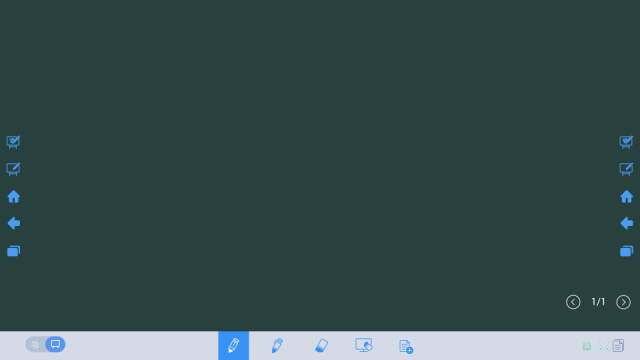
Нажатием всего одной иконки вы можете запустить электронную маркерную доску для записей. Проводите тренинги и отчетные мероприятия, обсуждайте графики и блок-схемы, собирайте и делитесь идеями, не прибегая к сторонним инструментам. По окончании встречи, быстро сохраняйте все свои записи на носителях информации для последующей передачи их заинтересованным людям.
Предпросмотр источников
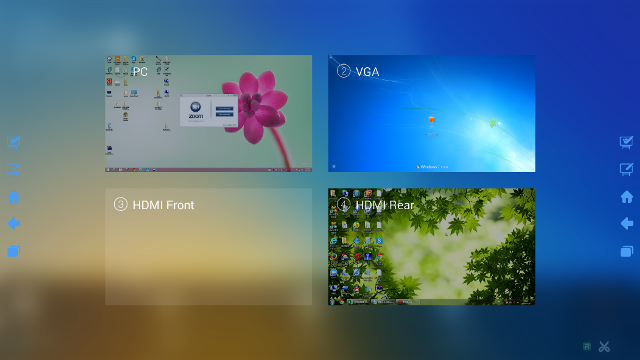
Надоели пульты ДУ и сложные системы управления? Необходимо быстро переключаться между различными источниками сигнала вы время встречи? Одно касание экрана и вы видите предпросмотр всех подключенных источников. Еще одно касание, и вы уже проводите презентацию или демонстрируете таблицу с графиками.
Asus ExpertBook B1 B1500CEAE-BQ3388X Star Black, 15.6″ FHD, Core i3-1115G4, 8GB, 256GB SSD, Windows 11 Pro
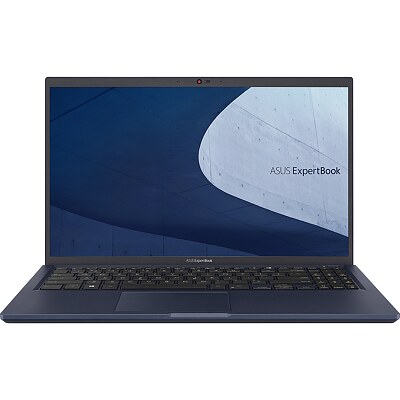
Изображение может отличаться от реального товара, могут быть аксессуары и детали, не поставляемые с реальным товаром.
ID: 904992 Код товара: B1500CEAE-BQ3388X
Товары в данный момент недоступны Заказы на продукты недоступные на складе не принимаются. Мы не располагаем инфомацией о дате поступления этого товара в продажу, а также о его стоимости после поступления на склад
Инфомация об этом товаре на сайте Dateks.lv дана только для сравнения с имеющимся в продаже.
Гарантия: 3 лет
Основные параметры продукции Все параметры
- Частота обновления: 60Hz
- Размер экрана: 15.6″
- Разрешение экрана: 1920×1080 (Full HD)
- Вес: 1.73 kg
- Модель процессора: Intel Core i3-1115G4
- Оперативная память: 8 GB
- Тип оперативной памяти: DDR4
- SSD: 256 GB
- Модель видеокарты: Intel UHD Graphics
- Operētājsistēma: Windows 11 Pro
- Язык клавиатуры: ENG
- Освещение клавиатуры: Ir (одноцветный)
- Аккумулятор: 42 Wh
Аналогичные продукты

Этот продукт Asus ExpertBook B1 B1500CEAE-BQ3388X Star Black, 15.6″ FHD, Core i3-1115G4, 8GB, 256GB SSD, Windows 11 Pro

Lenovo IdeaPad 3 15IAU7 Arctic Grey, 15.6″ FHD IPS, Core i3-1215U, 8GB, 256GB SSD, Windows 11 Home in S mode
+ Подарок: сумка для ноутбука

Hewlett Packard 255 G9 Asteroid Silver, 15.6″ FHD IPS, Ryzen 3 5425U, 8GB, 256GB SSD, No OS

Dell Latitude 14 (5431) Grey, 14″ FHD, Core i5-1250P, 16GB, 256GB SSD, Windows 11 Pro, OPENBOX

Asus VivoBook Go 15 OLED E1504FA-L1419W Green Grey, 15.6″ FHD OLED, Ryzen 5 7520U, 16GB, 512GB SSD, Windows 11 Home
+ Подарок: сумка для ноутбука
Предлагаем портативный компьютер бизнес класса для деловых людей с Intel Core i3-1115G4 двухядерным процессором и технологией HyperThreading, которая обеспечивает двойной поток обработки данных для каждого ядра процессора, улучшая скорость выполнения особо сложных задач и производительность компьютера. Бизнесс класс — это прочный корпус, устойчивый цвет и престижный дизайн компьютера, который соответствует этикету делового человека во время важных встреч и разговоров.
Антибликовое покрытие экрана обеспечивает отличную видимость экрана в условиях недостаточной освещенности, устраняя неприятные блики и позволяя выполнять важные задачи без помех.
 |
USB Type-C — самый современный из разъемов USB, и его главное преимущество — реверсивная конструкция штекера, которая исключает возможность ошибки при подключении любого устройства USB Type-C. |
 |
USB3.0 технология новейшего поколения даёт возможность присоединить к этому компьютеру внешние носители данных с высокой производительностью USB3.0. К тому же этот вид подключения поддерживает устройства предыдущего поколения — USB 2.0. |
 |
Соединение Bluetooth для удобного подключения смартфонов, мышек и клавиатур. |
Больше о ASUS ExpertBook B1 B1500CEAE
- Оперативная память 8 GB 2666 MHz серьёзного объёма для одновременной работы со многими открытыми документами и особо большими файлами.
- Компьютер оснащенный диском SSD 256 GB обеспечивает легкую загрузку операционной системы и обеспечивает значительно более долгий срок работы аккумулятора.
- Wi-Fi 6 (802.11ax) сетевая карта для беспроводного подключения, которая обеспечивает возможность подключиться к самым современным рутерам и компьютерным сетям.
- В экран интегрированная интернет камера для удобного чата в сети Skype или используя другую программатуру для видео чата.
- Разъем D-Sub для подключения мониторов и проекторов.
- HDMI обеспечивает возможность проигрывать фильмы на внешнем мониторе или телевизоре.
- Клавиатура оснащена полноразмерной цифровой панелью (numpad)
- 15.6″ LED AntiGlare с разрешением 1920×1080 (Full HD), качество BluRay для полноэкранного просмотра фильмов
Больше о компании Asus
ASUS — гигантская тайваньская корпорация с годовым оборотом ~20 миллиардов долларов США. В этой компании работает более 100 000 человек. Портативные компьютеры, производимые этой компанией, побывали на космической станции МИР, на Северном полюсе, в вертолетах экстренной помощи, входили в снаряжение раллийных команд, покорителей Эвереста и других экстремальных условиях, доказав тем самым свое отличное качество и прочность. ASUS является одним из крупнейших поставщиков комплектующих для компаний Apple, HP и Dell, которые используют материнские платы ASUS в своих продуктах.
Гарантия
Компания Asus предоставляет 3-летнюю гарантию на данную модель во всех сертифицированных сервисных центрах.
Характеристики дисплея
Частота обновления : 60Hz
Размер дисплея характеризует размер видимых частей экрана вашего портативного компьютера по диагонали в дюймах. Самый распростанённый стандартный размер — 15,4″ или 15,6″. Ультра компактному классу портативных компьютеров характерен размер дисплея 10,1″.
Экран некоторых портативных компьютеров можно повернуть на 180 градусов и закрыть его клавиатурой — получается настоящий планшетный компьютер без клавиатуры. Такие модели называют также трансформерами, потому что их можно использовать как портативный компьютер, так и как планшетный компьютер. Такая возможность очень удобная, читая или, например, рисуя, когда не нужна клавиатура.
У портативных компьютеров, которые позиционируют как заменители настольного компьютера, размер экрана зачастую достигает 17″. Более больший монитор обычно нужен обрабатывая графику, если необходимо просматривать большие таблицы итд. Но нужно учитывать, что экран с большим размером соответственно увеличивает размер всего компьютера и его вес, к тому же он более уязвим во время открытия и закрытия крышки.
Разрешение экрана 1920×1080 (Full HD)
Максимальная разрешающая способность характеризует количество цветных точек (пикселей) на экране компьютера. Чем больше разрешающая способность, тем качественнее изображение. Например, 1366x768px означает, что у вашего компьютера 1366 точек по горизонтали и 768 точек по вертикали. Большое разрешение обеспечивает больше информации на экране, что тесно связано с размером экрана. Даже у экрана с размером 12,1 дюймов может быть разрешающая способность 1024×768. Сначала кажется, что это слишком много, но большая разрешающая способность предаёт больший комфорт.
WVGA (800×480) характерна старым портативным компьютерам и мини планшетным компьютерам нового поколения. WSVGA – ультра мобильным портативным компьютерам с дисплеем 10.1’’ (чаще встречается разрешающая способность 1024×600 1024×600).
WXGA (1280×800) – эта разрешающая способность в основном характерна для экранов 12.1’’, 13.3’’, 14.1’’ с соотношением сторон 16:9.
HD 1366×768 и 1600×900 — самые распространённые среди бюджетных и портативных компьютеров среднего класса.
Разрешающая способность Full HD (1920×1200) в сочетании с мощными видеокартами (NVidia Quadro FX vai ATI FireGL) предназначена для профессиональной работы с моделированием 3D.
WUXGA (1920×1200) – ультра расширенное графическое размещение (экран 16:10), предназначен для телевидения HD.
Уделите внимание контрасту дисплея и его яркости. Экран должен быть максимально ярок, чтобы портативный компьютер можно было использовать при ярком освещении.
Тип экрана LED AntiGlare
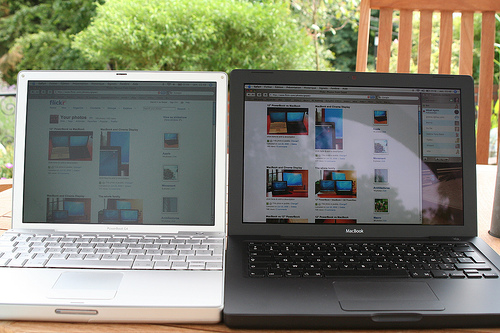
Экраны портативных компьютеров делят на Glare, или глянцевый, и AntiGlare или матовый. Преимущества глянцевого экрана — лучший контраст, цвета и острота, поэтому мониторы этого типа очень ценят домашние пользователи. Минус такого экрана — блеск и отражение, которое мешает рассмотреть изображение при ярком свете.
AntiGlare, или матовые экраны частично устраняют проблему отражения, «рассеивая» её. Экраны этого типа чаще всего используют в компьютерах бизнес класса, которые предназначены для работы с документами и бухгалтерскими системами.
Тип панели дисплея : TN
Компьютер, который оснащен сенсорным экраном, можно использовать также как и смартфон или планшетный компьютер. Если на компьютере установлена операционная система Windows 8, то без мышки и клавиатуры можно не только просматривать веб-страницы и фотографии, но и полноценно работать в среде Windows.