Создание и постановка задач в Битрикс24
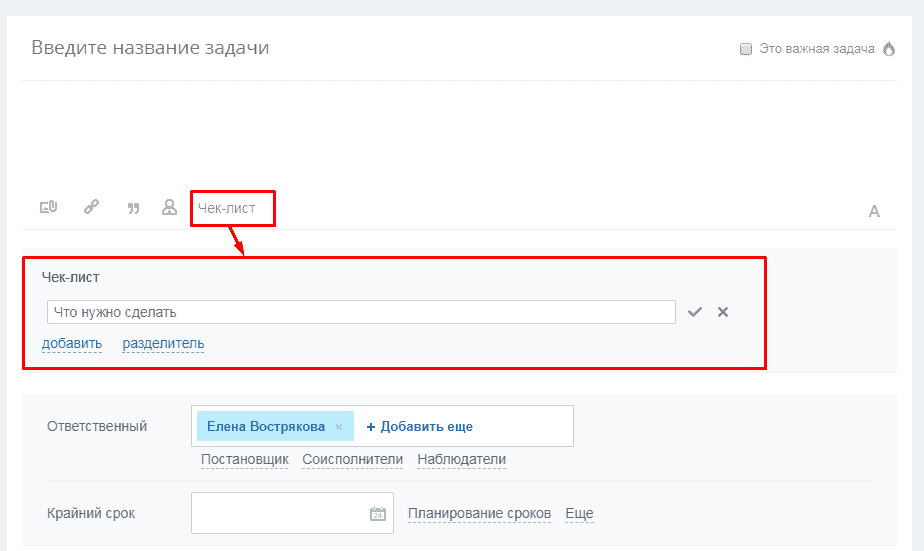
Задать чек-лист для небольших подзадач, для которых не требуется контроля.
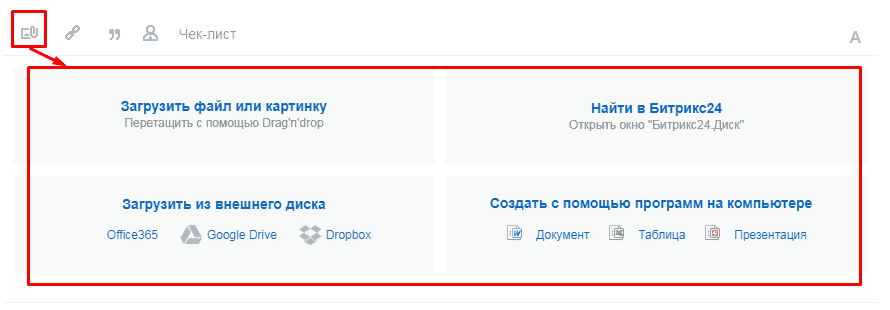
Приложить различные файлы, документы, картинки к задаче (картинка отобразится прямо в канбане).
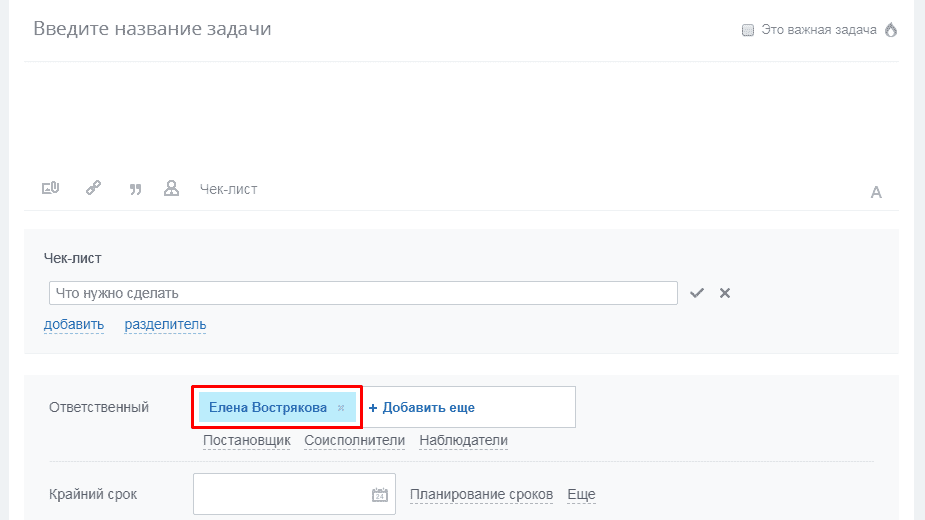
Назначить ответственного (по умолчанию постановщик задачи).
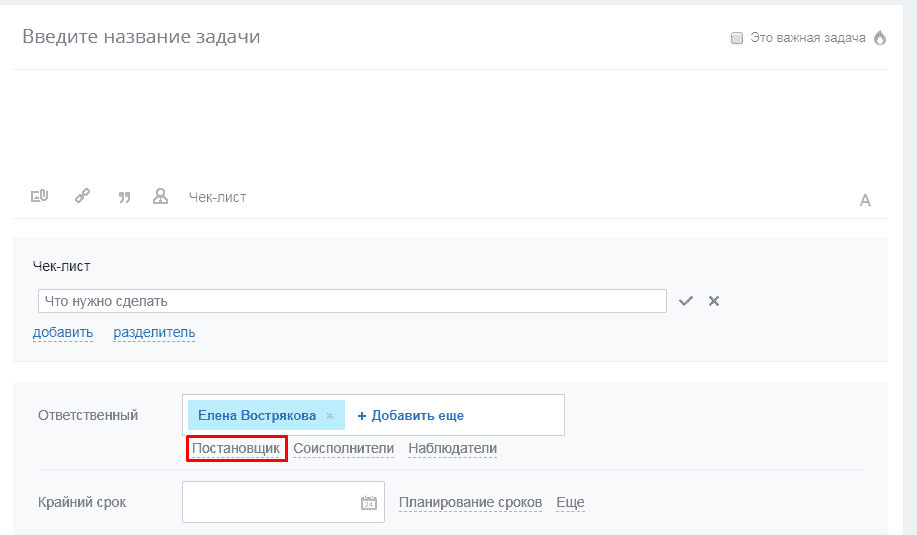
Назначить постановщика
Назначить постановщика. Если есть права администратора, то исполнителя и постановщика можно выбрать любые, если права пользовательские и постановщика выбрать не себя, а другого пользователя, то ответственным можете быть только вы. Если же постановщиком выбрать себя, то ответственного можно выбрать кого-угодно.
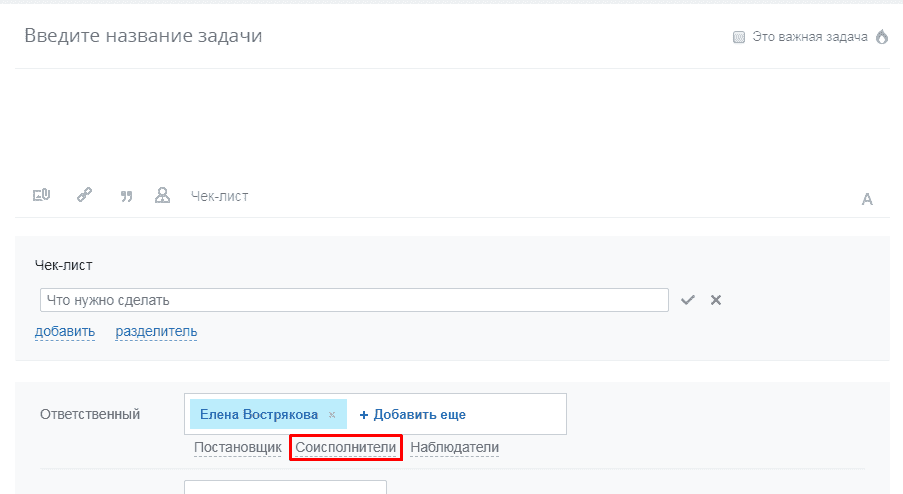
Назначить соисполнителя
Назначить соисполнителя. Если нужны помощники, то можно выбрать несколько соисполнителей: они будут принимать участие в задаче.
Назначить наблюдателей
Назначить наблюдателей, которые смогут следить за выполнением задачи, рекомендовать что-то, комментировать.
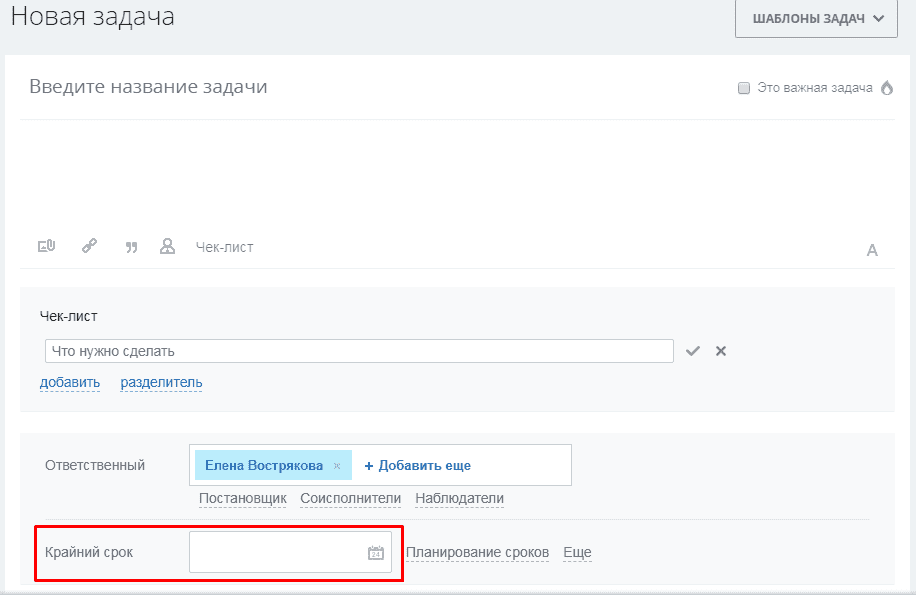
Назначить крайний срок
Назначить крайний срок (если задача создается внутри проекта, то её сроки не могут превышать сроки этого проекта).
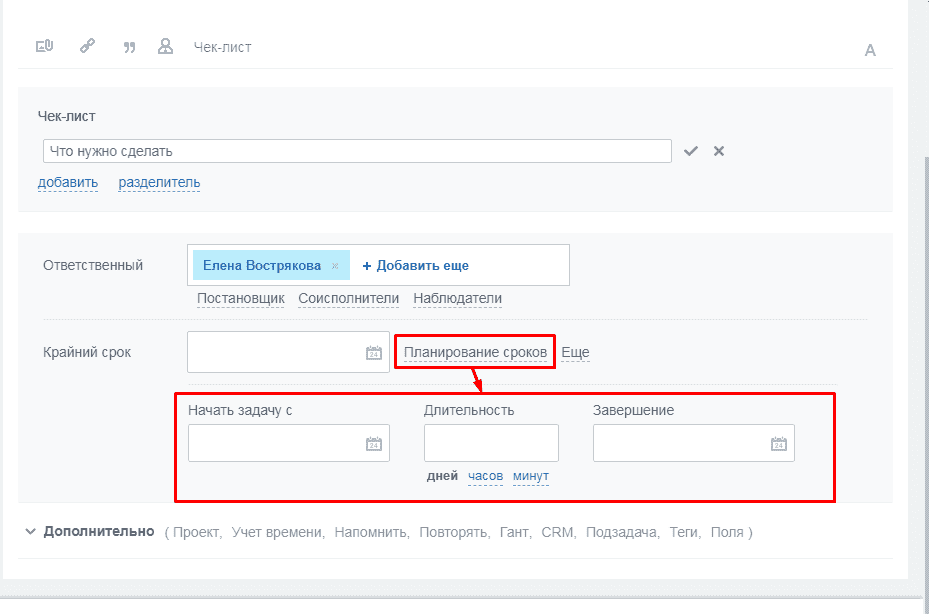
Планирование сроков
Планирование сроков (нужно заполнять, иначе задача не будет отображаться в разделе “Занятость”).
Задать дополнительные настройки
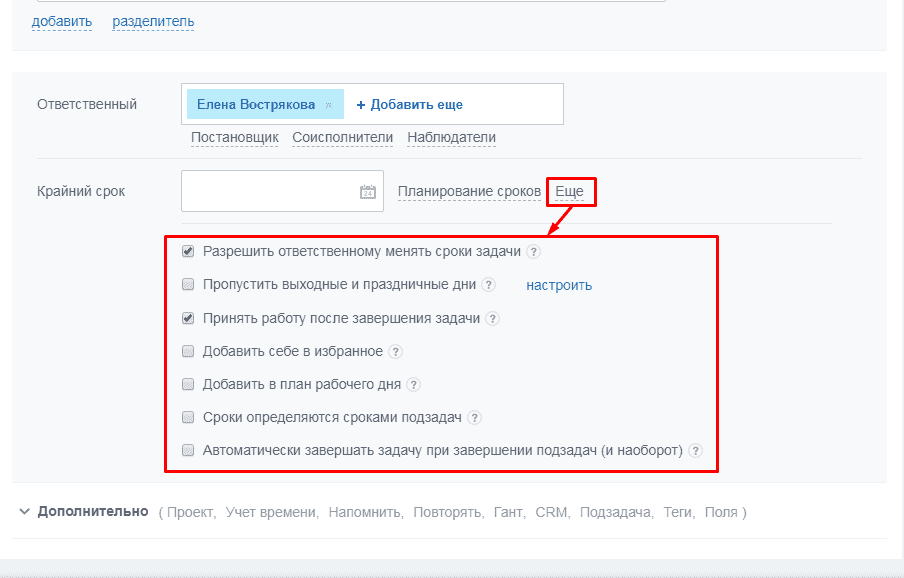
Задать дополнительные настройки, такие как:
- Разрешить ответственному менять сроки задачи
- Пропустить выходные и праздничные дни
- Принять работу после завершения задачи
- Добавить себе в избранное
- Добавить в план рабочего дня
- Сроки определяются сроками подзадач
- Автоматически завершать задачу при завершении подзадач (и наоборот)
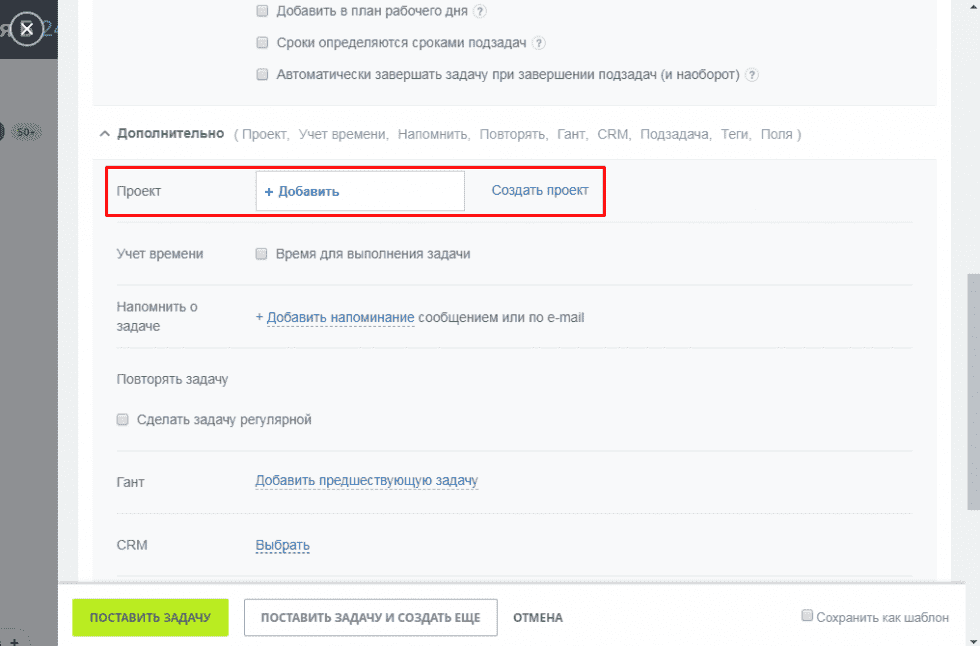
Указать привязку к проекту
Указать привязку к проекту (в задачах проекта эта задача появится).
Указать время выполнения
Указать время выполнения (если галочку “Учет времени” не включить, то время по данной задаче считаться не будет).
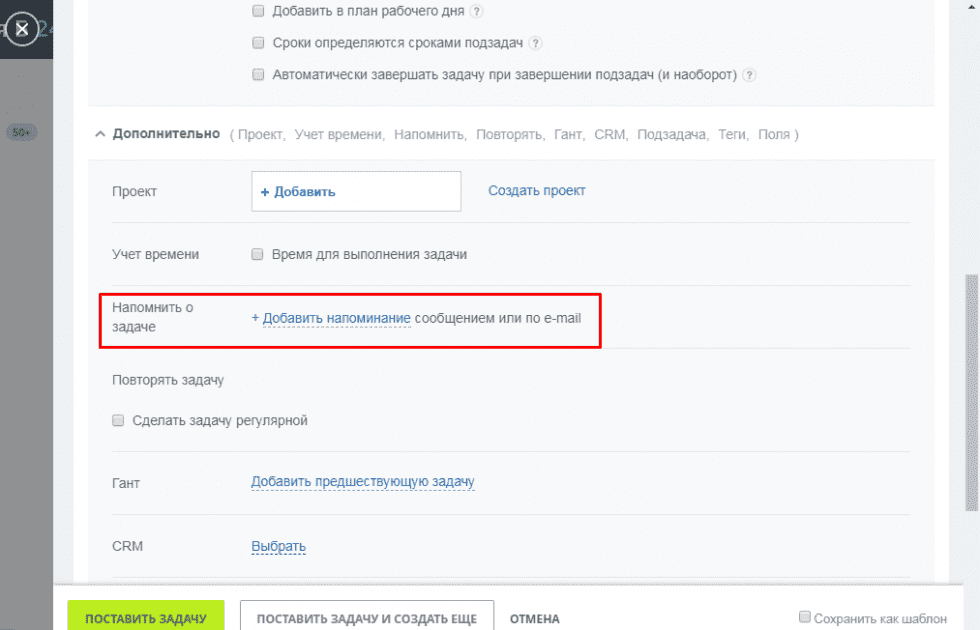
Добавить напоминание о задаче.
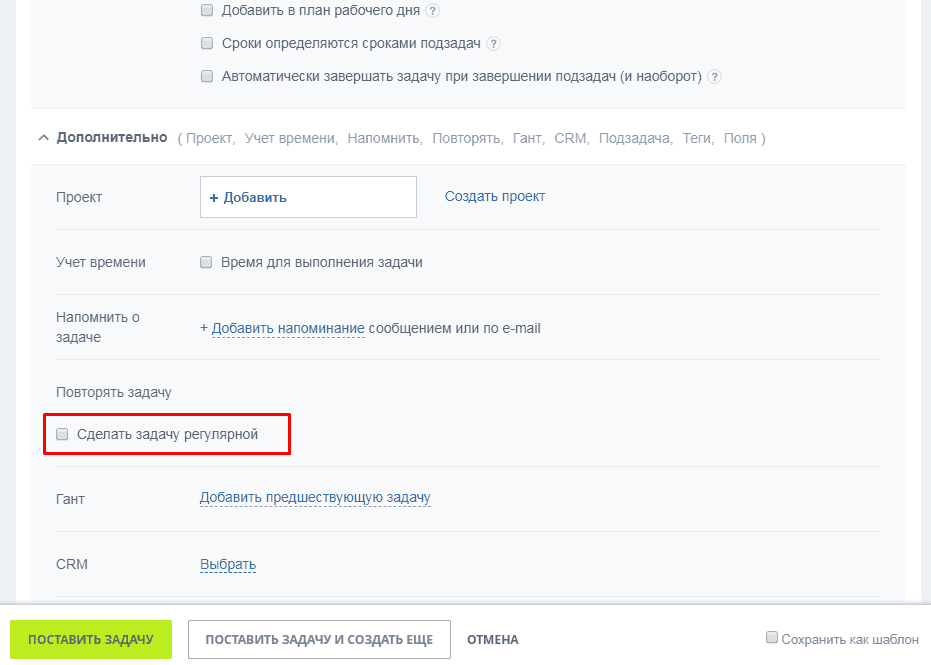
Сделать задачу регулярной
Указать предшествующую задачу.
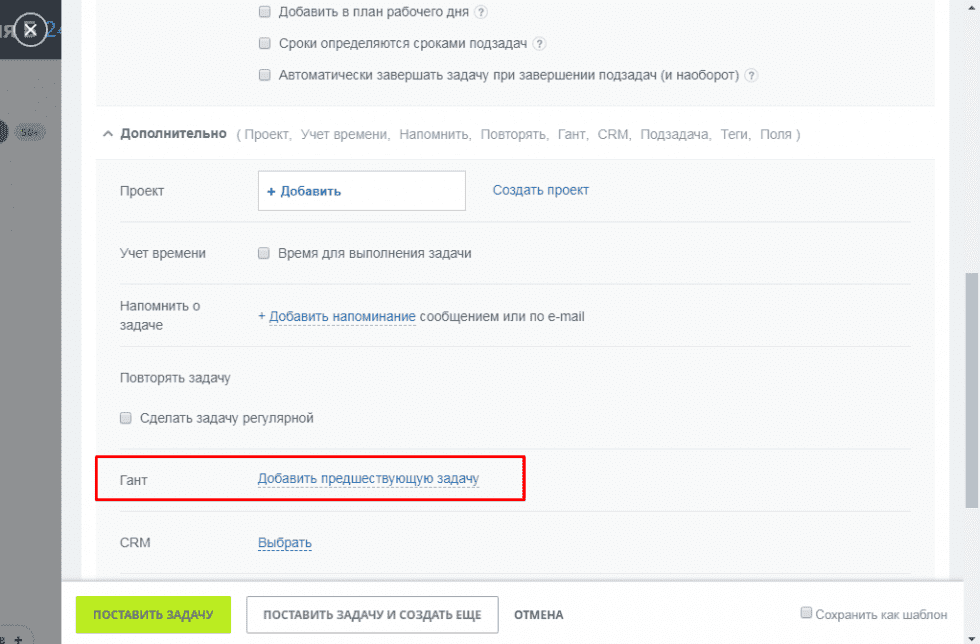
Указать привязку к CRM объекту
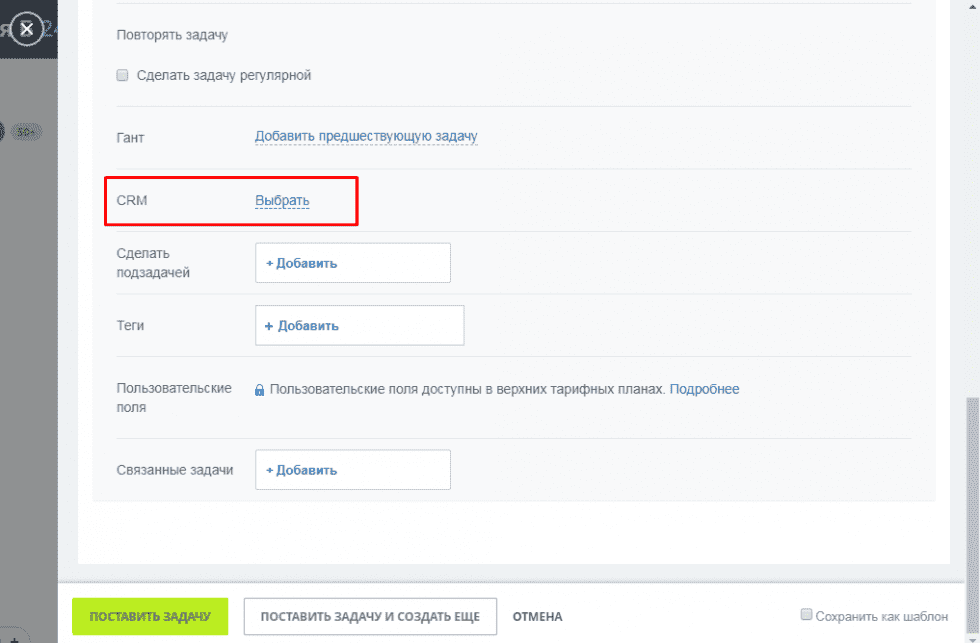
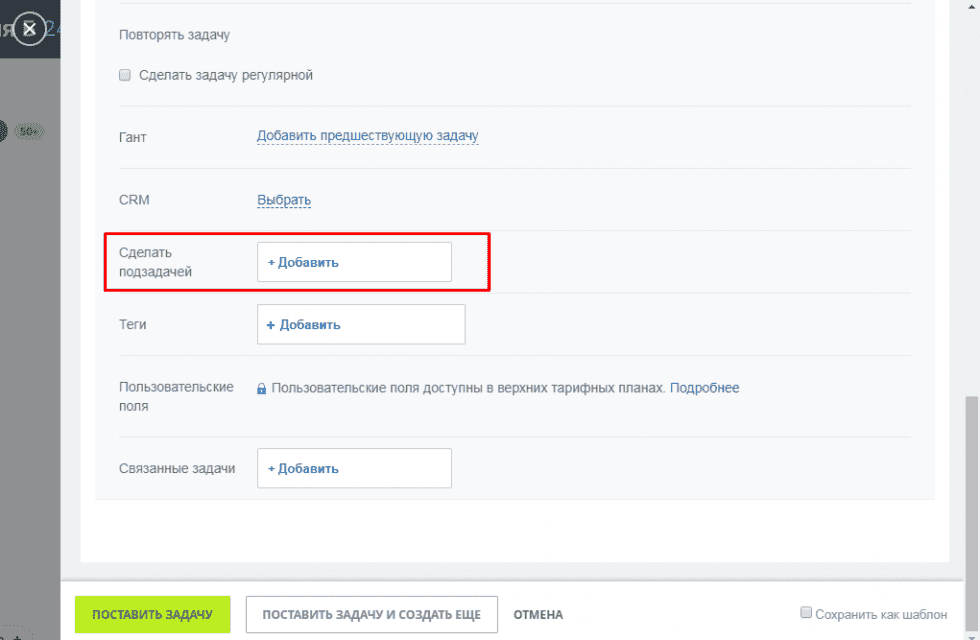
Сделать подзадачей другой задачи
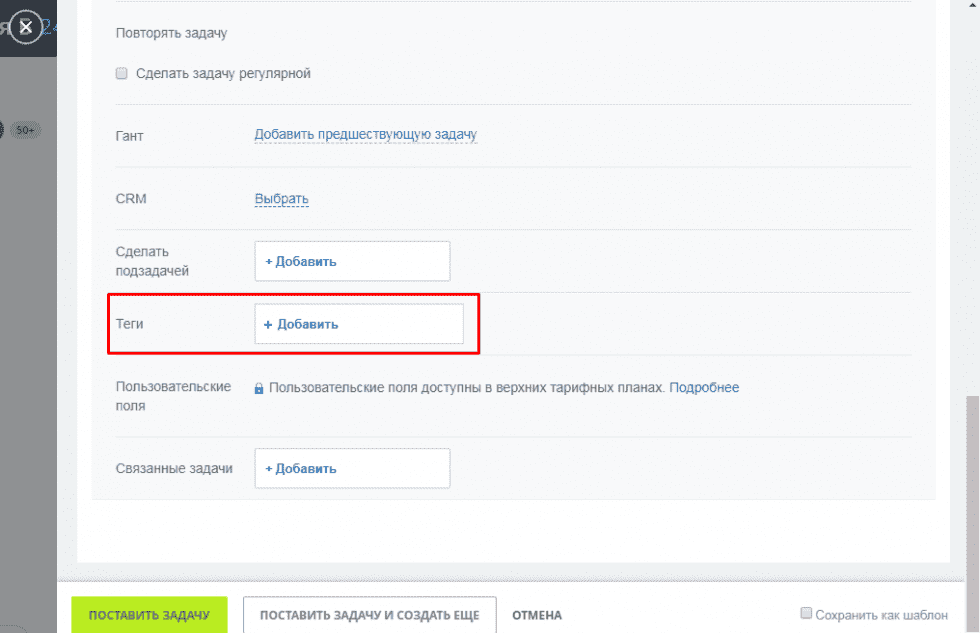
Указать теги, чтобы в дальнейшем можно было фильтровать задачи по этим тегам.
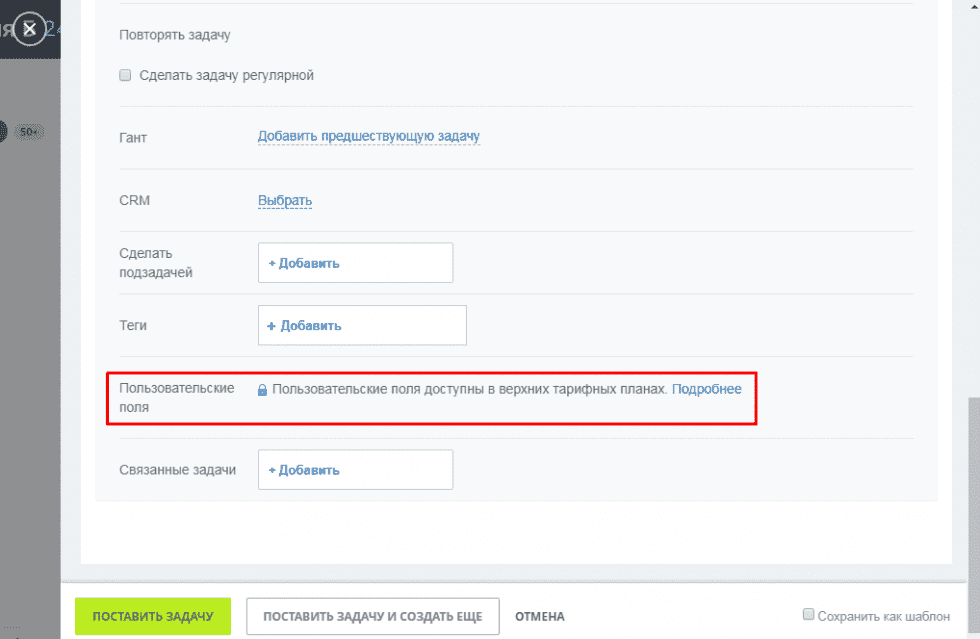
Пользовательские поля
Есть возможность добавление пользовательских полей в зависимости от тарифного плана
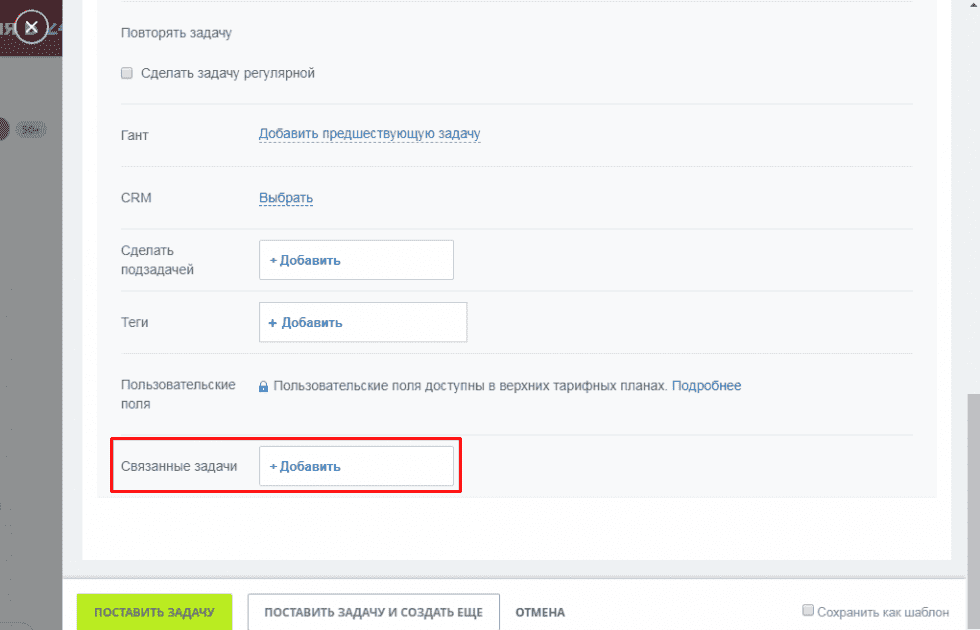
Указать связанные задачи
Владимир Безюков Руководитель компании
Поделитесь материалом и получите скидку:
- Ссылка на Вконтакте
- Ссылка на Facebook
- Ссылка на twitter
Другие материалы по теме:
- 17.11.2022
Складской учет: Как навести порядок в продажах / часть 2
Складской учет: Как навести порядок в продажах / часть 1
Интеграция МойСклад с Битрикс24
Оперативно и совершенно бесплатно ответим на Ваши вопросы!
Нажимая кнопку «Заказать», я даю свое согласие на обработку моих персональных данных, в соответствии с Федеральным законом от 27.07.2006 года №152-Ф3 «О персональных данных», на условиях и для целей, определенных в Согласии на обработку персональных данных.
Свяжитесь с нами:
- Санкт-Петербург +7 (812) 209 27 97
- Москва +7 (495) 109 27 97
- Барнаул +7 (385) 259 50 97
- Екатеринбург +7 (343) 302 27 97
- Ростов-на-Дону +7 (863) 309 27 97
- Новосибирск +7 (383) 312 27 97
© 2023 Все права защищены.
Интегратор — внедрение CRM Интегратор, 2010-2023
Напишите нам
И наш менеджер свяжется с вами в кратчайшие сроки
Нажимая кнопку «Отправить», я даю согласие на обработку своих персональных данных и соглашаюсь с политикой конфиденциальности
Как ставить задачи в Битрикс24 правильно
Хотите, чтобы поставленные Вами задачи выполнялись качественно и в срок? Чтобы сотрудники вашей научились правильной совместной работе с задачами? Ставьте задачи в соответсвии с этим чек-листом и у Вас все получится! —>
Почему стоит ставить задачи в Битрикс24
- на каком этапе выполнения находится каждая задача;
- какие задачи уже в работе, какие завершены, какие ждут выполнения;
- сколько задач уже выполнено;
- кто ответственный за конкретные задачи;
- кто является постановщиком задачи, наблюдателем, соисполнителем;
- с кем сотрудник взаимодействует для выполнения задачи.
Кроме того, инструмент позволяет работать над задачей нескольким сотрудникам. Благодаря этому реализация проекта станет более эффективной.
Работа с задачами в Битрикс24: основные этапы
Чтобы поставить задачу в Битриксе, выполните несколько действий.
Создайте новую задачу
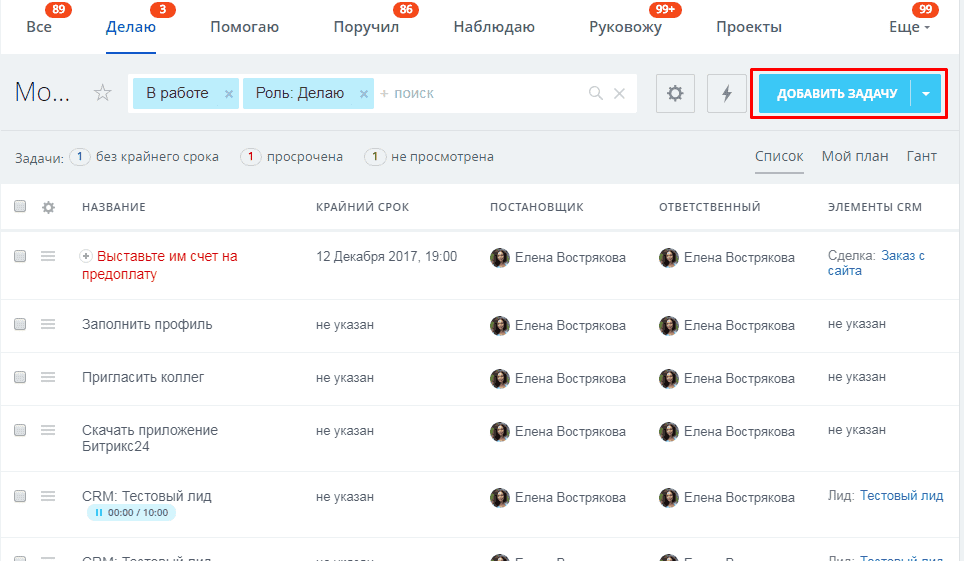
Зайдите в меню, во вкладку «Задачи и Проекты». Нажмите кнопку «Добавить задачу».
Выполните основные настройки
Есть несколько главных настроек, без которых создать задачу в Битрикс24 не получится.
Введите название задачи
Важно выработать и принять единые правила названия задач в компании, чтобы все сотрудники ставили и получали задачи в едином формате. Так они будут сразу понимать суть поручения и смогут быстро приступать к работе.
Название задачи состоит из двух частей:
- Название клиента или проекта, чтобы участникам задачи было понятно, о ком или чем идет речь.
- Что необходимо сделать (описание конечного результата) в повелительном наклонении.
- Название клиента или проекта, чтобы участникам задачи было понятно о ком/чем речь
- Что необходимо сделать (описание конечного результата) в повелительном наклонении
Газпром. Подготовить отчет о выполненных за неделю работах
Маркетинг. Разработать контент план на сентябрь-октябрь
Добавьте описание задачи
Необходимо максимально подробно описать суть задачи и заранее ответить на все вопросы, которые могут возникнуть у исполнителя. Это поможет вовлечь сотрудника в работу с задачей и избежать ненужных итераций по ее обсуждению.
Оформляйте задачи в Битрикс24 по такому чек-листу:
Подробно распишите суть задачи: что необходимо сделать для выполнения задачи; критерии, по которым можно понять, что задача выполнена.
- Разбейте задачу на пункты чек-листа (подзадачи), чтобы сотрудник понял последовательность выполнения работы.
- Определите срок выполнения задачи и объясните, почему срок именно такой.
- Опишите, почему важно выполнить эту задачу и какую пользу это принесет.
- Сообщите о ресурсах. Это очень важный этап постановки задачи. Объясните сотруднику, какими ресурсами и полномочиями он обладает при выполнении этой задачи.
- Сообщите о последствиях, которые ждут сотрудника, если он не выполнит эту задачу.
- Убедитесь, что исполнитель правильно понял суть задачи: запросите качественную обратную связь.
- Запросите подтверждение о том, что исполнитель взял задачу в работу.
Если нужно, постановщик в поле описания задачи может прикрепить документ, ссылки, чек-листы, добавить напоминание или отформатировать текст в виде цитаты.
Пример постановки задачи в Битриксе по этому чек-листу:
МирВездеходов. Подготовить коммерческое предложение на поставку запчастей для нового клиента
- Сергей, к нам обратился крупный интернет магазин запчастей для внедорожников и хочет рассмотреть вопрос закупки у нас кунгов для всех видов внедорожников. Клиент обратился по знакомству, поэтому кредит доверия достаточно высок и шансы на успех высоки.
Необходимо подготовить КП на необходимые клиенту позиции со скидкой 10%, презентационные материалы и отправить все это клиенту.
После подтверждения клиентом получения всех необходимых документов и материалов задачу можно закрывать - Что сделать:
• Получить актуальные цены на требуемые позиции от логистов
• Оформить КП в соответствии с принятым в компании шаблоном и учетом скидки 10%
• Собрать необходимые промо материалы (презентация, видео, рекламные листовки)
• Отправить клиенту на адресinfo@example.ru
• Получить подтверждение получения клиентом всех материалов - Выполнить задачу необходимо до 16 часов четверга 13.09. В 17 часов у клиента будет собрание, на котором будет принято решение о том, с каким поставщиком будут сотрудничать в дальнейшем
- Прошу тебя уделить все внимание этой задаче, т.к. договор с этим клиентом будет очень выгоден для нас всех, позволит выполнить месячный и квартальный план продаж, что позволит хорошую квартальную премию!
- При выполнении задачи в твоем распоряжение услуги Виктора из логистики (скажи ему, что это срочная просьба от меня), а также можешь обращаться ко мне по любым вопросам
- Если не выполним эту задачу качественно и в срок, то потеряем очень крупного потенциального клиента и подведем людей, которые нас посоветовали, а следовательно, потеряем и канал продаж!
- Подскажи, все ли понятно по выполнению этой задачи? Может что-то стоит объяснить подробнее или корректнее?
- Если все понятно, то прошу подтвердить факт приема задачи в работу и обязательств по ее выполнению корректно и в срок.
Н азначьте ответственного, соисполнителя, наблюдателя
Чтобы правильно поставить задачу в Битрикс24, постановщику важно не только описать ее условия, но и распределить роли:
- Назначить ответственного. Ответственный по задаче всегда один.
- Назначить соисполнителей. Соисполнители помогают ответственному по задаче выполнить работу.
- Назначить наблюдателей. Наблюдатели следят за ходом выполнения задачи, соблюдением дедлайнов, помогают работать над проектом.
- Указать крайний срок. Задач без крайних сроков быть не может.
- Указать привязку к проекту. Иногда проект не указывают, например, если задача внутренняя.
- Указать привязку к CRM (при наличии).
- При необходимости указать базовую задачу, подзадачи и связанные задачи.
Обозначьте срок выполнения задачи
Даже если в описании вы обозначили крайний срок, нужно указать дедлайн в специальном поле с помощью встроенного календаря. Добавьте дату и время: так исполнитель точно будет знать, к какому часу задача должна быть выполнена.
Добавьте дополнительные настройки
Если задача срочная или это работа повышенной важности, отметьте приоритет в специальном чекбоксе.
Во вкладке «Еще» можно разрешить ответственному переносить срок выполнения задачи, пропускать выходные и праздничные дни, добавлять работу в избранное. Для этого отметьте соответствующие поля галочками.
CRM Битрикс24 позволяет связывать задачи друг с другом. Это полезная настройка, если задачи относятся к разным проектам, но у них есть общие пункты. Также можно прикреплять задачи к другим задачам, если все они выполняются в рамках одного проекта.
Что еще можно добавить в задачу:
- Напоминание. Сотруднику придет письмо или сообщение в мессенджер Битрикс24. Напоминание можно настроить не только для исполнителя, но и для постановщика.
- Гант. Возможность управлять задачами в рамках одной группы.
- CRM. Можно указать, к какому клиенту или компании относится данная задача.
- Теги. Настройка для задач, которые не являются частью рабочих групп или проектов.
Готово — вы создали новую задачу на портале! Осталось нажать кнопку «Поставить задачу». В этот момент исполнитель получит уведомление.
Дополнительная информация
Пока ответственный сотрудник будет выполнять задачу, можно вносить в нее комментарии. Благодаря этому можно обсуждать работу над проектом, вносить дополнительную информацию по задаче. Все комментарии сохраняются, поэтому в любой момент можно найти нужную информацию.
Во вкладке «История» можно следить за ходом выполнения задачи. Как только ответственный сотрудник совершает какое-либо действие, например, берет задачу в работу, ставит ее на паузу, завершает, в этой вкладке появляется упоминание о событии с указанием времени и сотрудника.
После того как исполнитель выполнит работу, постановщик получит уведомление. После этого он может либо вернуть задачу на доработку исполнителю, либо принять ее.
Создать задачу из живой ленты Битрикс24
Часто сотрудники долго обсуждают проект и задачи по нему в живой ленте Битрикс24: вносят предложения, добавляют материалы и т. д. Портал позволяет формировать задачи из таких обсуждений.
Чтобы сделать это, нажмите кнопку «Еще» под сообщением в обсуждении, перейдите в меню и выберите «Создать задачу». Сразу после вы получите уведомление о новой задаче и сможете перейти к ее настройке по описанному выше алгоритму.
Важно! В поле с описанием будет текст сообщения из обсуждения, а заголовок задачи — это заголовок сообщения. Также будут прикреплены документы и изображения, которые пользователи добавляли в обсуждении.
Как создать повторяющуюся задачу в Битрикс24
Если у компании есть повторяющиеся задачи, которые нужно делать регулярно, можно создать шаблон. При выборе шаблона описание, все настройки, ответственный, списки наблюдателей, соисполнителей будут формироваться автоматически, и вам не придется каждый раз заполнять одно и то же. Нужно будет только менять срок сдачи.
Создать шаблон для повторяющихся задач просто. После того как вы сформировали новую задачу, заполнили все поля, указали настройки, найдите в меню «Дополнительно» и выберите пункт «Повторять задачу», поставьте галочку напротив «Сделать задачу регулярной».
После этого откроется новое окно, в котором нужно определить срок повторяемости задачи. Выберите, сколько должна создаваться задача — укажите время и дату. Также CRM позволяет настроить количество повторений.
Чтобы посмотреть, отредактировать или удалить шаблон, нажмите кнопку «Еще» в меню. Вы увидите последние шаблоны и ссылку «Список всех шаблонов». Перейдите по ней, чтобы получить доступ ко всем шаблонам и удалить нужный.
Как создать шаблон для задач в Битрикс24
Есть задачи, которые не повторяются регулярно, но их нужно часто выполнять. Например, в большом проекте. В этом случае проще создать и использовать шаблон. Как это сделать:
- Найдите в меню кнопку «Еще», выберите ссылку «Список всех шаблонов».
- Нажмите кнопку «Добавить шаблон».
- Добавьте или удалите поля, назначьте роли — ответственного, наблюдателей, соисполнителей. Заполните описание задачи.
- Сохраните шаблон.
Как удалить задачу в Битрикс24
Чтобы удалить задачу, перейдите в раздел «Задачи и проекты» Битрикс24, затем — в режим просмотра «Список». Отметьте задачи и нажмите кнопку «Удалить».
В CRM Битрикс24 много инструментов для выполнения задач по проектам. Используйте возможности портала, чтобы работать более эффективно.
Как правильно ставить задачи подчиненным, чтобы они выполнялись
От того, насколько четко сформулирована задача, напрямую зависит качество и срок выполнения. Если сотрудники неправильно понимают руководителя, они часто ошибаются или даже вовсе перестают выполнять задания. Компетентный начальник должен наставлять персонал, определять рабочие обязанности и цели и делиться ими с подчиненными. Рассказываем о том, как ставить задачи сотрудникам, какие бывают типичные ошибки, как их избежать и чем здесь будет полезна CRM. В минутном видео продакт-менеджер Битрикс24 Регина рассказывает, как ставить задачи так, чтобы они выполнялись быстро и качественно, а также делится универсальной техникой постановки задач.
Что такое постановка задач сотрудникам и почему она важна
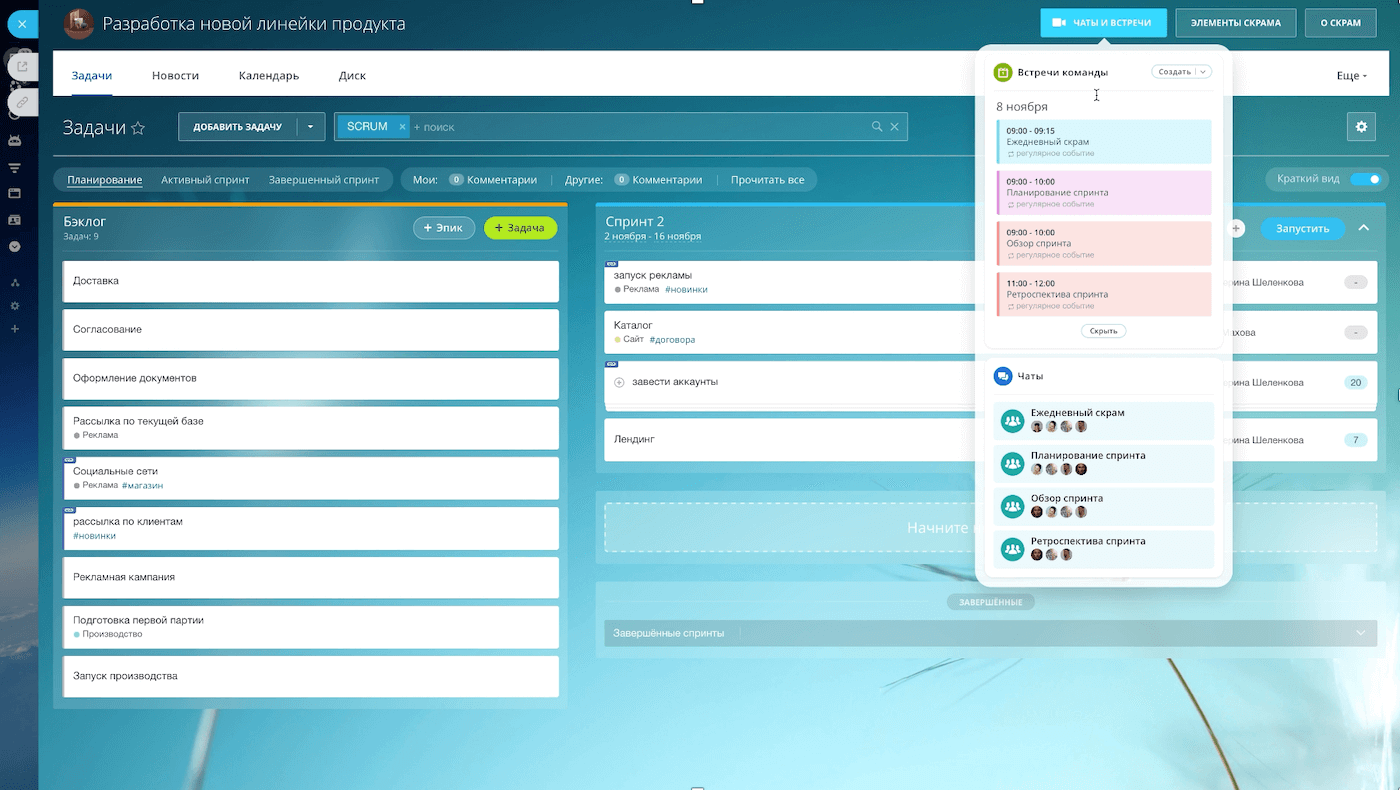
Постановка задач — это процесс составления точной формулировки задания с описанием условий для его выполнения. Правильно поставленная задача помогает минимизировать количество вопросов, упростить и ускорить работу подчиненных. Грамотная постановка задач помогает не только отдельным сотрудникам, но и всему коллективу. Если команда понимает область ответственности друг друга, им проще находить ответы на вопросы, корректировать действия и работать вместе над одной целью. Работать над задачами удобно в системе управления проектами Битрикс24. В карточке каждой задачи видно, когда она была поставлена, кто над ней работал, и как велось обсуждение. Связанные задачи можно объединять в проекты, подключая к ним необходимые инструменты: календарь, чат, фотогалерею, базу знаний. Выстраивайте работу над задачами по любой удобной методике — диаграмма Ганта, Скрам, канбан-доска, сортировка по горящим срокам — и задавайте разные фоны проектам, чтобы быстро их отличать друг от друга.
Виды задач в управлении проектами
- Важные и долгосрочные. На их планирование и достижение нужно больше всего времени, сил и ресурсов. Например, увеличение количества клиентов, рост прибыли, выход компании на новый рынок.
- Текущие важные. Это те задачи, которые сотрудник должен решить сегодня или в ближайшие дни. Пример: провести встречу с крупным клиентом, спланировать задачи отдела на следующую неделю.
- Повседневные. Задания, которые ежедневно выполняет ваш персонал: звонки клиентам, выставление счетов, отгрузка товара.
- Ситуативные. Появляются в работе в зависимости от обстоятельств и ситуаций.
SMART-цели в постановке задач
Корректно формулировать задачи поможет SMART — система эффективной постановки задач и достижения цели. С ее помощью просто расписать желаемый результат в деталях. Аббревиатура расшифровывается по названиям критериев. Во время постановки задач сотрудникам проверяйте формулировку на соответствие каждого:
- Конкретная (specific). Четко обозначайте ожидаемый результат и избегайте абстракций. Пример: увеличить конверсию сайта на 30%.
- Измеримая (measurable). Прописывайте критерии, по которым вам и вашим сотрудникам будет легче оценить результат. Это могут быть конкретные суммы прибыли или количество новых сотрудников во время кадровых перестановок.
- Достижимая (achievable). Оцените выполнимость задачи. Для этого взвесьте ресурсы: сроки, количество и опыт персонала, бюджет. Если чувствуете, что чего-то не хватает, снизьте планку. Например, вместо «увеличить продажи на 40% за месяц» — «увеличить продажи на 20% до конца года».
- Значимая (relevant). Подумайте, точно ли эта задача сейчас подходит по экономической обстановке и состоянию компании. Не стоит тратить силы и деньги на открытие новых офисов в пандемию, а лучше дождаться стабильности.
- Ограниченная во времени (time bound). Избавьтесь от размытых формулировок «быстро» или «срочно». Вместо этого обозначьте в таск-трекере дедлайн с небольшим временным запасом, чтобы сотрудник успел выполнить задачу.

Алгоритм постановки задач сотрудникам
Некомпетентный руководитель может перекладывать вину на сотрудников и обвинять их в безответственности или лени. Но результат во многом зависит от самого управленца и правильного алгоритма постановки задач. Чтобы помочь подчиненному успешно выполнить задание:
- Определите ответственного сотрудника с учетом его компетенций, мотивации и опыта.
- Выберите подходящие время и способы постановки задачи — устно, на почту, в программе для ведения проектов, утром или вечером рабочего дня.
- Опишите задание в деталях, чтобы у сотрудника была полная картина.
- Обозначьте необходимые результаты в конкретных цифрах и показателях.
- Убедитесь в понимании задачи, задав сотруднику вопросы.
- Предоставьте все доступы, контакты, скрипты, сайты, если это нужно для выполнения.
- Обозначьте этапы, когда вы проверите промежуточный результат, и когда нужен итог.
- Давайте обратную связь после анализа промежуточных итогов и финальной проверки выполненной задачи.
Примеры постановки задач в таск-менеджере
Рассмотрим правильные примеры постановки задач из области IT-технологий и digital-сферы.
Задача для аналитика: подготовить статистику посещаемости сайта за последние три месяца до конца дня. В отчете указать среднее время просмотра страницы и количество уникальных пользователей.
Задача для копирайтера: написать текст рассылки для клиентов с сообщением о недельной скидке 30% на коробочную версию CRM. Показать 2–3 готовых варианта в среду.
Задача для верстальщика: создать прототип мобильного приложения компании до конца месяца. В прототипе отразить все пункты из меню: его можно запросить у маркетолога.
Задача для маркетолога: подготовить анкету для опроса постоянных клиентов из 10 вопросов. Цель опроса — выявить проблемы в работе сервисной службы. Отправить менеджеру до конца недели.

Какие бывают ошибки при постановке задач
Частые ошибки связаны с тем, что руководитель не учитывает ресурсы и реальные возможности компании, а также не отслеживает промежуточные результаты. Иногда постановщик забывает дать референсы и другую информацию, которая поможет сотруднику корректно выполнить задачу. Рассмотрим восемь типичных ошибок.
Нереалистичные цели и задачи
Когда руководитель неверно оценивает ресурсы организации, опыт сотрудников и их мотивацию, задачи получаются оторванными от реальности. Перед постановкой проведите анализ показателей компании, например, количество продаж, совершенных звонков, отказов клиентов. Представьте желаемый результат и подумайте, насколько возможно его достичь и за какой срок. Разбивайте одну большую задачу на 2–3 маленьких, причем с персональным дедлайном для каждой.
Узкий фокус внимания
Концентрация внимания всех сотрудников на одной задаче приводит к проблемам в компании. Пример: руководитель направляет свои силы и ресурсы подчиненных на разработку интернет-магазина. За время работы над этой задачей из фокуса выпадают социальные сети, так как их перестают вести. Это приводит к потере клиентов. Распределяйте персонал по задачам так, чтобы при выполнении не страдали другие бизнес-процессы отдела и фирмы.
Руководители не следят за ведением проекта
Еще одна грубая ошибка — интерес и внимание руководителя только к конечному результату. Такие управленцы полностью или частично игнорируют ход выполнения задач и достигнутого в промежутках успеха. Для правильного выполнения задачи делите ее на этапы и отслеживайте результат в специальных сервисах для ведения проектов, включайтесь в процесс, если видите проблемы. Это поможет своевременно устранить недочеты и помочь сотруднику.
Ставьте задачи в Битрикс24
Организуйте эффективную работу над задачами и проектами в удобном таск-трекере.
Негативные цели
Эти цели ухудшают обстановку в коллективе, увеличивают стресс и снижают мотивацию персонала. Избегайте негативного посыла при постановке задач, угроз увольнения или лишения премии. Например, вместо требования не опаздывать к началу рабочего дня, укажите на необходимость приходить вовремя.
Слишком много целей
При большом количестве одновременно поставленных задач сотрудники теряются и могут упустить важное. Это приводит к непониманию приоритетности выполнения и к плохим результатам. Адекватно оценивайте возможности коллектива и распределяйте задачи между всеми подчиненными.
Отсутствие примеров
Если задача для сотрудника новая, он может выполнить ее по-своему. В итоге вы получите неверный результат и потратите время на переделывание. Дополняйте задачи инструкциями, удачными и неудачными примерами и давайте советы. Делитесь опытом или порекомендуйте обратиться к работнику, который уже выполнял подобную задачу.
Отсутствие обратной связи
Без обратной связи сотрудник будет полагаться только на личный опыт. Он может сделать неверно или не в том формате, что нужно. Это приведет к трате времени на устранение недочетов и срыву дедлайна. Уточните, все ли ему понятно в задаче, поинтересуйтесь о ходе выполнения и ответьте на возникающие вопросы. Когда проверяете промежуточные и итоговый результаты, отмечайте, что получилось и какие есть плюсы и минусы.
Неадекватные дедлайны
Желание быстрее получить результат может не совпадать с реальными возможностями коллектива и привести к ошибкам или срывам сроков. Когда планируете задачу, оценивайте способности всех участников процесса и ставьте только реальный срок. Если на промежуточных этапах замечаете, что подчиненные не успевают, подключайте дополнительные ресурсы или двигайте даты выполнения.
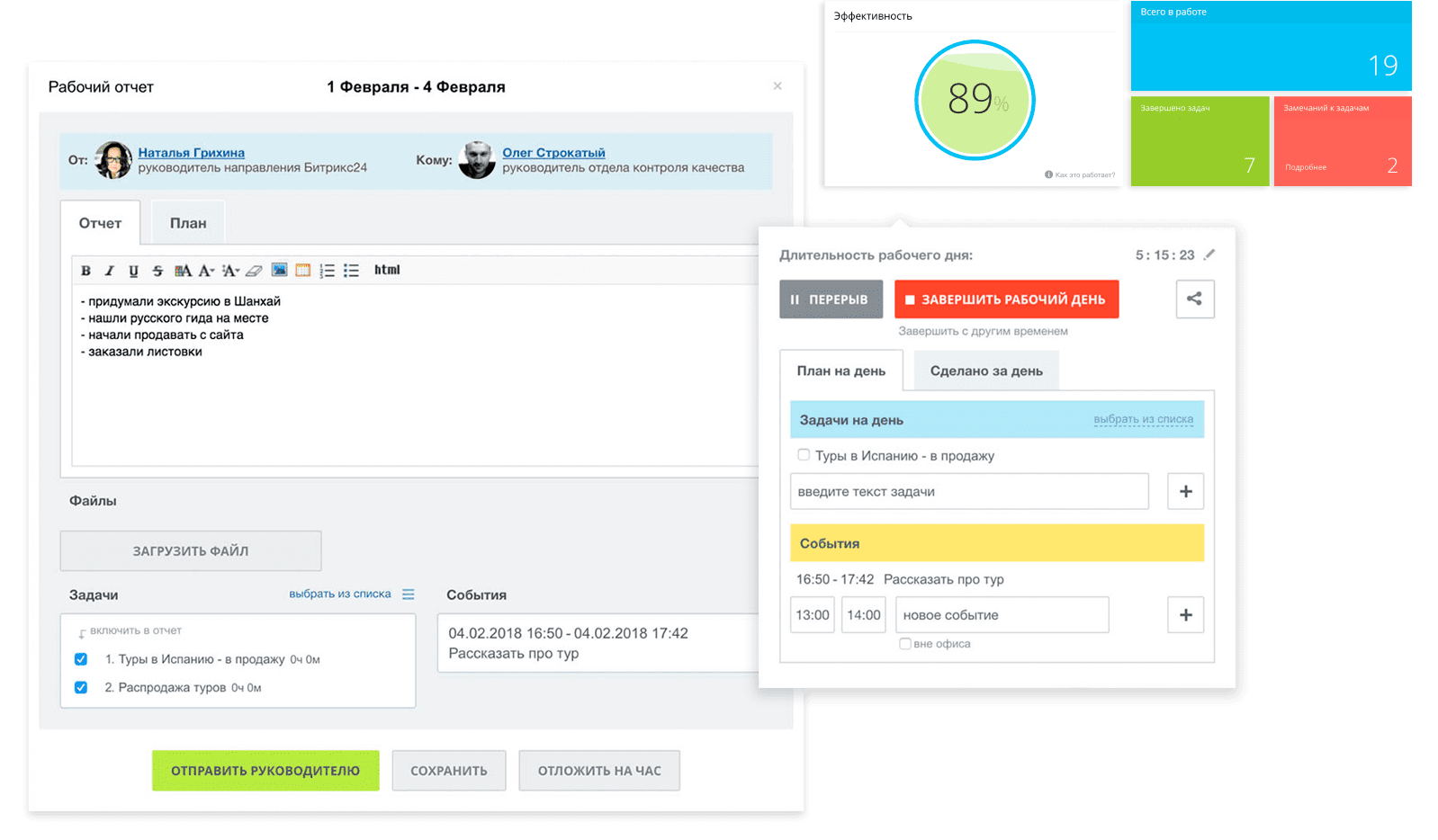
Когда сотрудники выполняют много задач, руководителю сложно контролировать работу, дедлайны и эффективность каждого. На странице Эффективность в Битрикс24 показано, сколько задач закрыл менеджер за выбранный период, есть ли замечания и нарушения сроков и сколько сейчас у него активных задач. Умное ПО для управления проектами поможет вам рассчитать зарплату, KPI и премии.
Что в итоге
От формулировки задачи зависит ее качество и срок выполнения. Используйте SMART-методику в постановке задач. Если задачи сложные или новые, подготовьте инструкции, референсы и делитесь советами. Большие цели делите на этапы и проверяйте промежуточные результаты. Используйте таск-менеджер для команды, чтобы улучшить взаимодействие, собирать статистику по задачам и успевать все в срок. Давайте обратную связь сотрудникам и хвалите даже за небольшие достижения, чтобы они чувствовали свою значимость.
Наши кейсы
Денис Логинов 07.12.2020
Автоматические задачи на стадии сделки в Битрикс24.CRM
Примеры, роботы, инструкции и особенности.
У нашего клиента — Фотостудия:
Работает цепочка автоматических задач, которые подсказывают менеджером и исполнителям очередность, последовательность действий, ключевые реперные точки по обработке фотографий.
- Сразу после съемки менеджер должен отобрать хорошие фотографии и передать их в работу дизайнеру.
- Дизайнер должен обработать фотографии, произвести коррекцию цвета, масштабирование и сохранить результаты.
- Менеджер проекта отправляет клиенту обработанные фотографии.
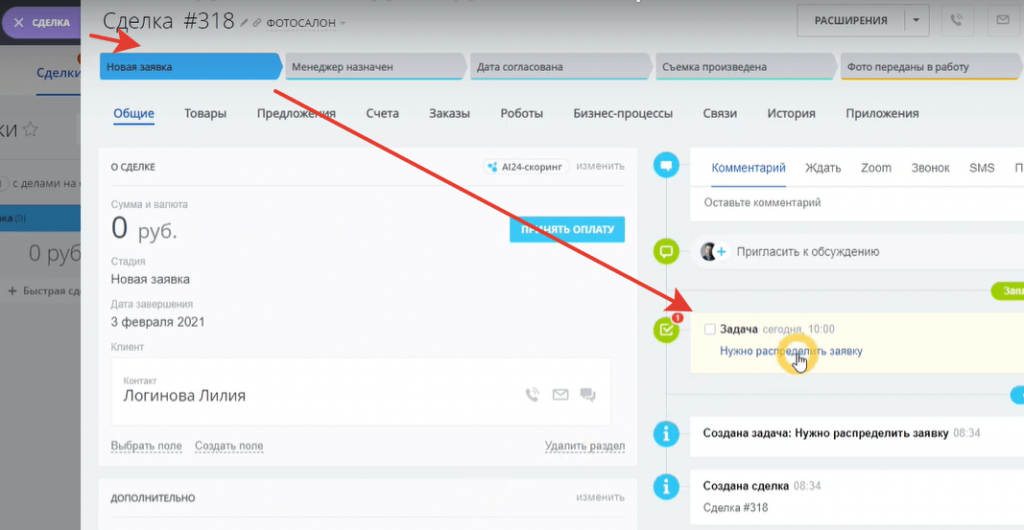
Создадим тестовую «Сделку» стадия «Новая заявка» направление «Фотосалон», заполним обязательные поля – контактные данные и т.д.
При сохранении данных система создает первую задачу руководителю отдела продаж или старшему специалисту смены распределить эту сделку и назначить ответственного сотрудника. Тот кому поставлена задача в соответствии с планом работы и регламента назначает ответственного за сделку и закрывает задачу.
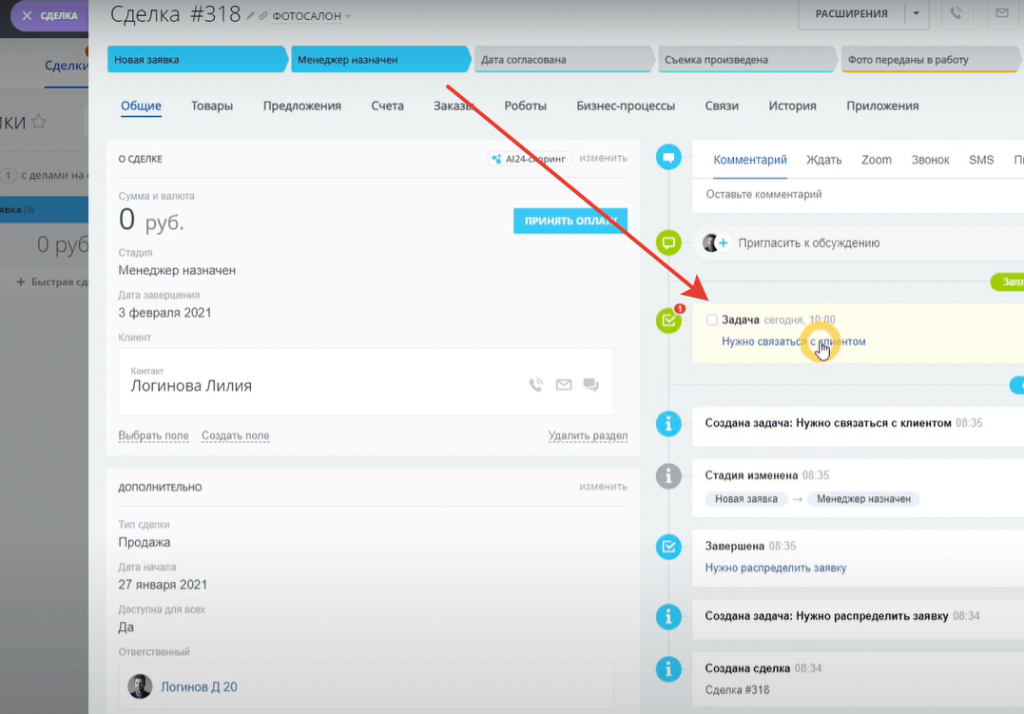
После закрытия задачи согласования даты, сделка переходит в следующий статус «Дата согласована» и система ставит перед исполнителем очередную задачу, заранее связаться с клиентом напомнить и провести фотосессию. Задача закрывается в случае полного выполнения чек листа задачи.
После закрытия задачи напоминания и проведения фотосессии сделка переводится в стадию «Съемка проведена» и система ставит задачу «Отобрать хорошие фотографии».
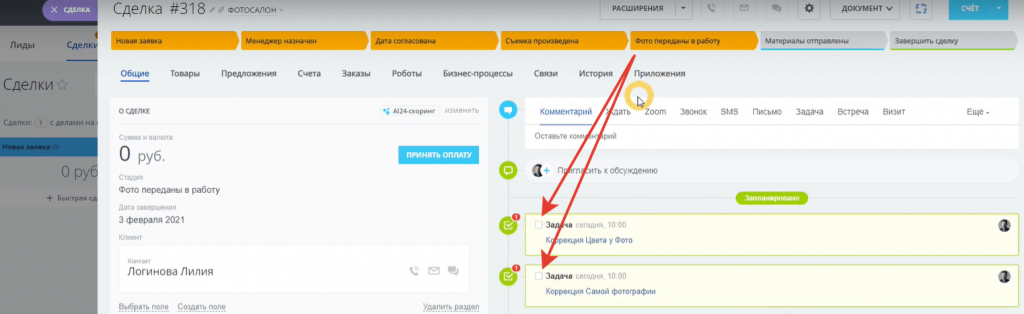
После закрытия задачи по отборе фотографий сделка переводится в стадию «Фото переданы в работу» и система ставит две задачи-провести коррекцию цвета и коррекцию фотографии. Готовые материалы сохраняются в специальных папках, задачи закрываются и клиенту отправляется ссылка к готовым материалам.
Как система создает автоматические задачи на разных стадиях сделки, на каких тарифах создаются автоматические задачи?
Автоматические задачи создаются системой с помощью роботов.
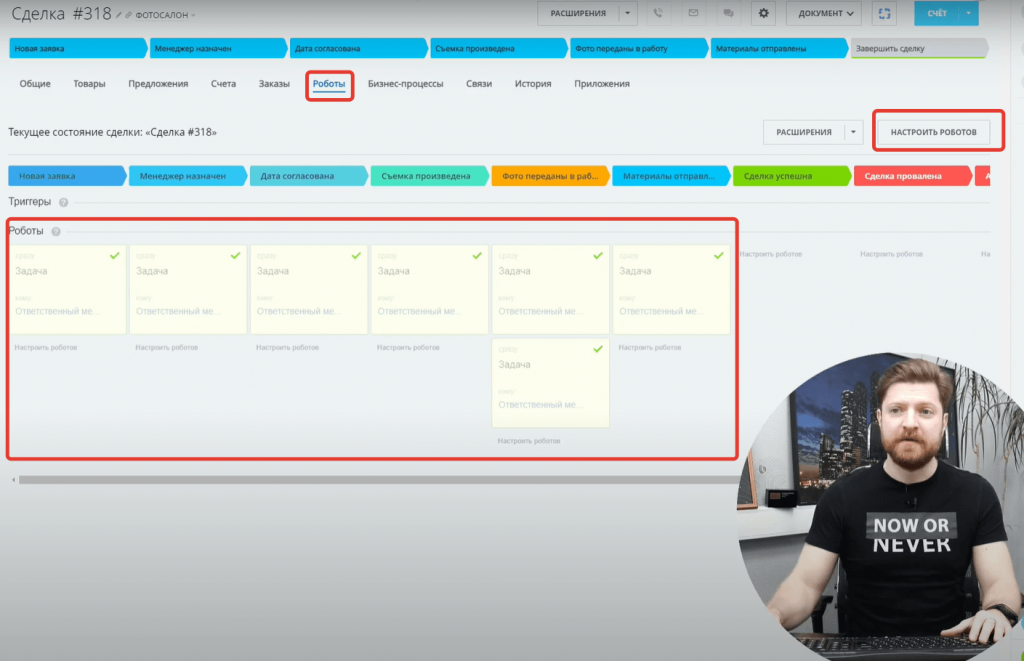
Роботы:
Роботы — это микропрограмма с заранее спланированным алгоритмом обработки лидов и сделок, который запускается, когда элемент перешёл в нужный статус.
В нашем примере мы рассмотрим часть функционала роботов, касающуюся создания только задач.
Важно:
Задачи создаются при переходе в статус сделки при каждом переходе как в прямом, так и в обратном направлении. Это обстоятельство нужно всегда помнить и учитывать в работе.
Режим редактирования активируется с помощью кнопок и активных ссылок.
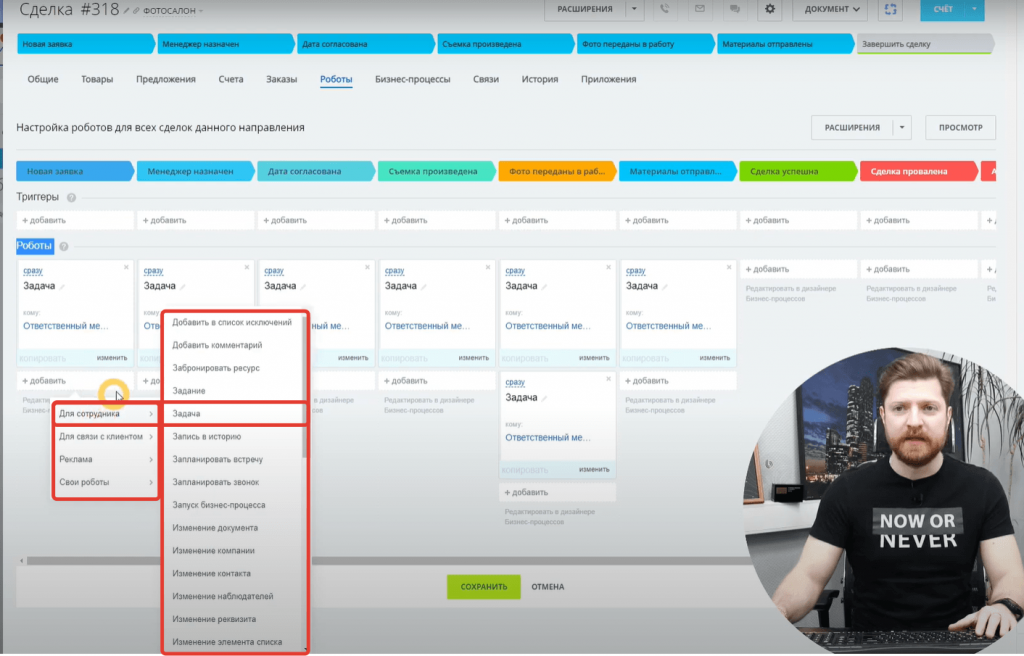
Настройка робота на задачу:
Настройка проста, интуитивно понятна, хорошо описана и обычно не вызывает трудностей.
Робот переводится в режим редактирования, выбирается вкладка «Для сотрудника», затем переход в вкладку «Задача» и в бланк форму. Для постановки задачи необходимо заполнить обязательные поля, прописать время старта, условия, название, описание, выбрать исполнителя, указать крайний срок исполнения задачи. Вкладка «дополнительно» открывает доступ к скрытым полям и значительно расширяет и дополняет возможности сценариев работы с задачей. Именно в этой части находится важнейший элемент задачи привязка к группе или конкретному проекту.
Вишенки:
Для копирования задач с сохраненными настройками в OS Windows комбинация одновременно нажатых клавиш Ctrl + левая клавиша «Мыши» позволяет создать копию в другом роботе. что значительно ускоряет процесс создания и редактирования однотипных задач.
В название задачи и в ее описание можно вставлять переменные данные относящиеся к конкретной сделке, например, контактные данные клиента, время фотосессии или любое другое доступное поле.
- Бизнес процессы и доступ к редактору бизнес-процессов.
- Тариф Битрикс24.CRM начиная с «Команда» и выше.
- YouTube канал
- Телеграм канал
- Инстаграм канал