Как объединить объекты CorelDRAW
CorelDRAW — одно из самых популярных и универсальных графических приложений, которое широко используется дизайнерами для создания различных проектов. Однако многие пользователи не знают о возможностях программы, позволяющих соединять и объединять объекты. В этой статье мы расскажем о методах, которые помогут вам улучшить ваши дизайнерские навыки и сделать ваши проекты еще более профессиональными.
Один из способов объединения объектов в CorelDRAW — использование команды «Объединение». Эта команда позволяет соединить два или более объекта в один. Для использования этой команды нужно выбрать необходимые объекты, затем нажать соответствующую кнопку на панели инструментов или выбрать пункт меню «Объединение». В результате объекты будут объединены и станут одним цельным объектом.
Другой метод соединения объектов — использование команды «Сложение». Эта команда позволяет создавать сложные формы, объединяя несколько объектов и создавая новую фигуру. Для использования команды «Сложение» нужно выбрать два или более объекта, затем нажать соответствующую кнопку на панели инструментов или выбрать пункт меню «Сложение». В результате объекты будут сложены и создадут новую форму с учетом их контуров и позиций.
Использование команд «Объединение» и «Сложение» позволяет дизайнерам создавать более сложные и оригинальные формы. Это открывает бесконечные возможности для творчества и позволяет вам добавить уникальность ваших проектов.
В заключение, знание методов соединения и объединения объектов в CorelDRAW является неотъемлемой частью работы любого дизайнера. Эти навыки помогут вам создавать оригинальные и креативные проекты, а также экономить время при работе с графикой. Используйте эти полезные советы и улучшайте свои навыки каждый день!
Соединение объектов в CorelDRAW
Для начала, вы можете использовать инструмент «Форма», который позволяет соединить два объекта любой формы. Нажмите на кнопку «Форма» на панели инструментов, выберите первый объект и затем второй. CorelDRAW автоматически создаст между ними плавный переход. Вы можете регулировать его форму и размер, используя ручки управления.
Если вам нужно соединить объекты линией, то для этого можно воспользоваться инструментом «Линия». Выберите этот инструмент на панели инструментов, нажмите на один объект и затем на другой. CorelDRAW нарисует прямую линию между ними. При необходимости вы можете регулировать ее длину, направление и толщину.
Если вам нужно объединить объекты в один, то вам поможет инструмент «Объединение». Выберите все объекты, которые хотите объединить, нажмите на кнопку «Объединение» на панели инструментов. CorelDRAW создаст из них один объект, соединяя их контуры.
Также стоит отметить, что CorelDRAW предлагает много других инструментов и методов соединения объектов. Это только некоторые основные способы, которые помогут вам начать работу в программе. Экспериментируйте с разными инструментами и техниками, чтобы достичь нужного эффекта.
Важно понимать, что соединение объектов требует некоторой практики и опыта, поэтому не бойтесь экспериментировать и изучать программу. В конечном итоге, это поможет вам создавать более интересные и привлекательные дизайны.
Используйте инструмент «Сращивание»
В CorelDRAW доступен полезный инструмент «Сращивание», который позволяет соединять и объединять объекты в один. Это очень удобно, когда вам нужно объединить несколько объектов, чтобы они стали одним цельным элементом.
Чтобы воспользоваться инструментом «Сращивание», сначала выберите все объекты, которые хотите объединить. Затем выберите в меню «Операции с объектами» пункт «Сращивание». В открывшемся диалоговом окне вы можете выбрать различные параметры сращивания, в зависимости от того, что вы хотите получить в итоге.
| Параметр сращивания | Описание |
| Соединение | Объединяет объекты, сохраняя их форму и контур. |
| Разделение | Разделяет объекты на составные элементы, сохранив их форму. |
| Объединение | Объединяет объекты в один, соединяя их форму и контур. |
Выбрав нужный параметр сращивания, нажмите «Применить», и объекты будут соединены согласно выбранным настройкам. Объединенный объект будет иметь общий контур и заполнение.
Используя инструмент «Сращивание», вы можете с легкостью объединить различные элементы дизайна, создавая интересные и уникальные композиции. Это особенно полезно в работе с логотипами, баннерами и другими графическими элементами.
Команда «Соединить контуры» для создания одного объекта
В CorelDRAW существует полезная команда «Соединить контуры», которая позволяет объединить несколько отдельных объектов в один цельный. Это очень удобно, когда требуется создать сложные и интересные изображения без использования дополнительных инструментов.
Чтобы воспользоваться командой «Соединить контуры», следуйте этим простым шагам:
- Выберите объекты, которые вы хотите объединить.
- Нажмите правой кнопкой мыши на выделенные объекты и выберите в контекстном меню пункт «Соединить контуры».
- Дождитесь завершения процесса объединения. В результате выбранные объекты станут одним цельным контуром, сохраняя все исходные формы и пропорции.
Примечание: команда «Соединить контуры» будет доступна только при выборе двух и более объектов, состоящих из замкнутых контуров. В противном случае она будет недоступна в меню.
Таким образом, используя команду «Соединить контуры» в CorelDRAW, вы сможете создавать сложные и уникальные объекты, объединяя несколько простых форм в одну цельную композицию.
Примените эффект «Объединение» для слияния объектов
Для применения эффекта «Объединение» следуйте этим шагам:
- Выберите все объекты, которые вы хотите объединить.
- Нажмите правой кнопкой мыши на выделенные объекты и выберите в выпадающем меню пункт «Объединение».
- После этого объекты будут объединены в один. Вы можете изменять его размер, форму и применять другие эффекты.
Помимо объединения объектов, эффект «Объединение» также позволяет выполнять операции вычитания, пересечения и исключения. Он дает вам больше возможностей для творчества и создания уникальных изображений.
Важно помнить, что при объединении объектов вы теряете возможность редактировать исходные объекты отдельно. Поэтому перед объединением рекомендуется сохранить копию исходных объектов, чтобы иметь возможность откатить изменения, если это потребуется.
Применив эффект «Объединение», вы можете создавать интересные комбинации и комбинировать различные элементы для создания уникальных дизайнов. Этот инструмент полезен как для профессиональных дизайнеров, так и для новичков, позволяя им раскрыть свою творческую воображение и воплотить свои идеи в реальность.
Инструмент «Заливка» для объединения выделенных объектов
В CorelDRAW есть удобный инструмент «Заливка», который позволяет объединить выделенные объекты в одно цельное. Этот инструмент очень полезен при работе с различными элементами дизайна, такими как логотипы, иллюстрации или графические элементы.
Чтобы воспользоваться инструментом «Заливка», необходимо выделить все объекты, которые нужно объединить. Для этого вы можете использовать инструмент «Выбор» либо выделить объекты, удерживая клавишу Shift.
После того как все объекты выделены, выберите инструмент «Заливка» на панели инструментов или выберите его в меню «Редактирование». Он обозначается иконкой, которая похожа на ведро с краской.
Когда инструмент «Заливка» активирован, кликните по любому объекту, чтобы заполнить все выделенные объекты цветом данного объекта. Если вам нужно выбрать другой цвет, откройте палитру цветов и выберите нужный цвет.
После того как цвет заполнения задан, все выделенные объекты будут объединены в один объект с заданным цветом заливки.
Инструмент «Заливка» очень полезен при создании сложных композиций из нескольких объектов, так как он позволяет объединить их в одно цельное и удобно работать с получившимся объектом. Этот инструмент также позволяет быстро изменять цвет и оттенок объединенных объектов, что очень удобно при экспериментах и поиске наилучшего варианта дизайна.
Объединение и сварка объектов с помощью CorelDRAW 2020 Graphics Suite
При экспорте символов для гарнитуры в CorelDRAW каждая буква или символ должны быть одним объектом. Вот как можно объединить несколько фигур в CorelDRAW, чтобы можно было рассматривать их как один объект.
Инструкции в этой статье относятся к CorelDraw 2020 Graphics Suite, но большая часть информации также относится к более старым версиям CorelDRAW.
Группировка против объединения против объектов сварки
Хотя вы можете группировать объекты вместе с помощью сочетания клавиш Control + G , вы должны использовать сочетание клавиш Control + L для объединения объектов. Группировка позволяет временно обрабатывать несколько объектов как один; расчесывание делает эффект постоянным.
К сожалению, когда вы объединяете два перекрывающихся объекта, вы получите «дыру», в которой объекты перекрываются. Это может быть то, что вы хотите, и это полезно для некоторых типов графики . Однако, если это не то, что вы хотели, вам нужно сварить перекрывающиеся объекты.
Пользователи Mac должны заменить клавишу Control клавишей Command при использовании сочетаний клавиш.
Как объединить объекты в CorelDRAW
В то время как команда объединения может оставлять отверстия в перекрывающихся объектах, вы можете комбинировать соседние (не перекрывающиеся) объекты:
Выберите инструмент Pick .

Нажмите и перетащите, чтобы нарисовать рамку вокруг объектов, которые вы хотите объединить, затем нажмите Control + L на клавиатуре.

Вы также можете комбинировать выбранные объекты, выбрав « Объект» > « Объединить» на верхней панели задач.
Два объекта станут одним. Возможно, вам придется расширить представление, чтобы увидеть весь новый объект.

Теперь вы можете редактировать похожие комбинированные объекты в целом. Например, если вы объединили несколько текстовых полей, текстовый инструмент будет обрабатывать их как один блок текста.

Как сварить перекрывающиеся объекты
Команда сварки работает как с перекрывающимися, так и со смежными (не перекрывающимися) объектами:
Выберите инструмент Pick и выберите первый объект.

Удерживая клавишу Shift, выберите второй объект.

Выберите « Объект» > « Формирование» > « Сварка» на верхней панели задач.

Выберите группу, которую вы хотите разгруппировать.
Выполните одно из следующих действий:
Чтобы разгруппировать изображения, на вкладке «Формат работы с рисунками» нажмите «Группировать» > «Разгруппировать».

Чтобы разгруппировать фигуры и объекты, на вкладке Формат средств рисования нажмите Сгруппировать > Разгруппировать.
Если вы преобразовали рисунок SmartArt в отдельные фигуры, вы не сможете преобразовать их обратно в рисунок SmartArt или перегруппировать.
Выберите любую фигуру, изображение или объект, которые ранее были в группе.
Выполните одно из следующих действий:
Чтобы перегруппировать фигуры и объекты, на вкладке «Формат средств рисования» нажмите «Группировать» > «Перегруппировать».
Чтобы перегруппировать изображения, на вкладке «Формат работы с рисунками» нажмите «Группировать» > «Перегруппировать».

Вот несколько причин, по которым кнопка «Группа» неактивна, и способы ее восстановления.
Выбрана только одна фигура или изображение. Убедитесь, что у вас выбрано несколько фигур или изображений. Вы не можете использовать инструмент «Группа» со значками SVG, поэтому они не учитываются.
Чтобы сгруппировать значки SVG, сначала нужно преобразовать их в фигуры. Дополнительные сведения о преобразовании их в фигуры см. в разделе Преобразование изображения SVG в фигуру Office.
Ваш выбор включает в себя таблицу, рабочий лист или изображение GIF. Кнопка «Группировать» будет недоступна, если выбран какой-либо из этих объектов.
Если вы используете PowerPoint, возможно, вы пытались сгруппировать что-либо с текстом-заполнителем заголовка («Нажмите, чтобы добавить заголовок») или с заполнителем контента («Нажмите, чтобы добавить текст»).
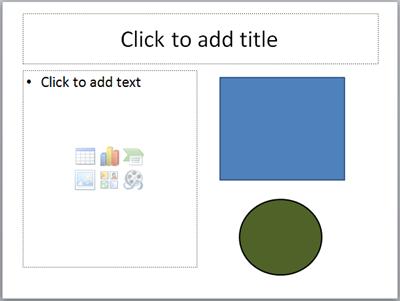
В приведенном выше примере синий квадрат и зеленый кружок можно сгруппировать вместе. Но фигуры нельзя сгруппировать с текстом-заполнителем.
Чтобы вернуть кнопку «Группировать», переместите фигуру, изображение или объект в другое место на слайде за пределами текста-заполнителя или удалите заполнитель из элементов, которые вы хотите сгруппировать.
Примечание. Если ни один из этих способов не активирует для вас кнопку «Группа», выполните поиск на форуме «Ответы» или разместите там свои вопросы.
Щелкните заголовки ниже, чтобы получить дополнительную информацию
Удерживая нажатой клавишу CTRL, выберите фигуры, изображения или объекты, которые хотите сгруппировать.
Выполните одно из следующих действий:
Чтобы сгруппировать изображения: в разделе «Работа с рисунками» на вкладке «Формат» в группе «Упорядочить» нажмите , а затем нажмите «Группировать».
Если вы не видите вкладки «Средства рисования» или «Инструменты для рисунков», убедитесь, что вы выбрали фигуру, изображение или другой объект. Возможно, вам придется дважды щелкнуть объект, чтобы открыть вкладку «Формат».
Чтобы сгруппировать фигуры и другие объекты: в разделе «Средства рисования» на вкладке «Формат» в группе «Расстановка» нажмите , а затем нажмите «Группировать».
Совет. После того, как вы сгруппируете элементы, вы можете продолжать выбирать любой отдельный элемент в группе. Выберите группу, а затем щелкните отдельный элемент, который вы хотите выбрать.
Выберите группу, которую вы хотите разгруппировать.
Выполните одно из следующих действий:
Чтобы разгруппировать фигуры или другие объекты, в разделе «Средства рисования» на вкладке «Формат» в группе «Расстановка» нажмите «Группировать» и выберите «Разгруппировать».
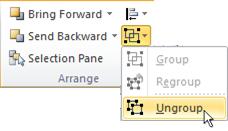
Чтобы разгруппировать изображения, в разделе Работа с рисунками на вкладке Формат в группе Упорядочить нажмите , а затем нажмите Разгруппировать.
Если вы не видите вкладки «Средства рисования», «Работа с рисунками» или «Формат», убедитесь, что вы выбрали группу фигур, рисунков или других объектов. Возможно, вам придется дважды щелкнуть объект, чтобы открыть вкладку «Формат».
Выберите любую фигуру или объект, которые ранее были в группе.
Примечание. Если вы преобразовали рисунок SmartArt в отдельные фигуры, их невозможно преобразовать обратно в рисунок SmartArt или перегруппировать.
Выполните одно из следующих действий:
Чтобы перегруппировать фигуры и объекты: в разделе «Средства рисования» на вкладке «Формат» в группе «Расстановка» нажмите , а затем нажмите «Перегруппировать».
Чтобы перегруппировать изображения: в разделе Работа с рисунками на вкладке Формат в группе Упорядочить нажмите , а затем нажмите Перегруппировать.
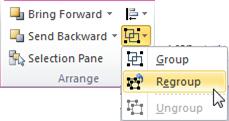
Если вы не видите вкладки «Средства рисования», «Работа с рисунками» или «Формат», убедитесь, что вы выбрали группу фигур, рисунков или других объектов. Возможно, вам придется дважды щелкнуть объект, чтобы открыть вкладку «Формат».
Если ваш выбор включает таблицу, рабочий лист или изображение в формате GIF, кнопка «Группировать» будет недоступна. В PowerPoint кнопка «Группировать» может быть недоступна, если фигура, изображение или объект были вставлены в заполнитель или вы пытаетесь сгруппировать заполнитель, так как заполнители нельзя сгруппировать с другими фигурами, изображениями, объектами.
Переместите фигуру, изображение или объект в другое место на слайде за пределами заполнителя или удалите заполнитель из объектов, которые вы хотите сгруппировать.
Группировать фигуры, изображения или другие объекты
Нажмите и удерживайте команду во время использования мыши или сенсорной панели, чтобы выбрать фигуры, изображения или другие объекты, которые вы хотите сгруппировать.
Перейдите на вкладку «Формат фигуры» или «Формат изображения», а затем нажмите «Группировать» > «Группировать».
Примечание. Вкладки «Формат фигуры» и «Формат изображения» являются контекстными . Это означает, что они отображаются на ленте, только если выбрана фигура или изображение.

После создания группы объектов вы по-прежнему можете работать с отдельным элементом в группе, выбрав группу, а затем щелкнув элемент, чтобы выделить его.
Примечание. Если кнопка «Группировать» недоступна, убедитесь, что выбрано более одного объекта. Если вы не можете выбрать дополнительный объект, убедитесь, что ни для одного из объектов, которые вы хотите добавить в группу, для параметра «Перенос слов» установлено значение «В соответствии с текстом».
Возможно, вы захотите переместить группу, но оставить одну фигуру или изображение, или вам может потребоваться внести существенные изменения в одну фигуру, не изменяя другие фигуры в группе. Для этого сначала нужно растворить или разгруппировать группу объектов.
Выберите группу, в которой есть объект или объекты, которые вы хотите отделить от других.
На вкладке «Формат фигуры» или «Формат изображения» нажмите «Группировать», а затем нажмите «Разгруппировать».

Office растворяет группу, оставляя отдельные объекты на их текущем местоположении и выделяя их.
Примечание. Если вы преобразовали рисунок SmartArt в отдельные фигуры, вы не сможете преобразовать их обратно в рисунок SmartArt или перегруппировать.
Выберите любую фигуру, изображение или объект, которые ранее были в группе.
Выполните одно из следующих действий:
Чтобы перегруппировать фигуры и объекты, на вкладке «Формат фигуры» нажмите «Группировать» > «Перегруппировать».
Чтобы перегруппировать изображения, на вкладке Формат изображения нажмите Сгруппировать > Перегруппировать.
Вот несколько причин, по которым кнопка «Группа» неактивна, и способы ее восстановления.
Выбрана только одна фигура или изображение. Убедитесь, что у вас выбрано несколько фигур или изображений. Вы не можете использовать инструмент «Группа» со значками SVG, поэтому они не учитываются.
Ваш выбор включает в себя таблицу, рабочий лист или изображение GIF. Кнопка «Группировать» будет недоступна, если выбран какой-либо из этих объектов.
Если вы используете PowerPoint, возможно, вы пытались сгруппировать что-либо с текстом-заполнителем заголовка («Нажмите, чтобы добавить заголовок») или с заполнителем контента («Нажмите, чтобы добавить текст»).
В приведенном выше примере синий квадрат и зеленый кружок можно сгруппировать вместе. Но фигуры нельзя сгруппировать с текстом-заполнителем.
Чтобы вернуть кнопку «Группировать», переместите фигуру, изображение или объект в другое место на слайде за пределами текста-заполнителя или удалите заполнитель из элементов, которые вы хотите сгруппировать.
Примечание. Если ни один из этих способов не активирует для вас кнопку «Группа», выполните поиск на форуме «Ответы» или разместите там свои вопросы.
Группировать фигуры, изображения или другие объекты
Нажмите и удерживайте клавишу CTRL, щелкая фигуры, изображения или другие объекты, которые нужно сгруппировать. Вам нужно будет выбрать более одной фигуры, изображения или объекта, чтобы активировать кнопку «Группировать». Вы можете выделить все объекты на слайде, нажав CTRL+A.
Нажмите кнопку «Упорядочить» и выберите «Группировать».

Совет. Чтобы разгруппировать объекты, выберите группу, нажмите кнопку «Упорядочить» и выберите «Разгруппировать».
Выберите объекты. Щелкните Группа объектов Группа объектов. Строка состояния показывает, что выбрана группа объектов. Вы можете выбирать объекты из разных слоев и группировать их; однако после того, как объекты сгруппированы, они остаются на одном слое и располагаются друг над другом.
Как можно сгруппировать несколько объектов?
Нажмите и удерживайте клавишу CTRL, щелкая фигуры, изображения или другие объекты, которые нужно сгруппировать. Вам нужно будет выбрать более одной фигуры, изображения или объекта, чтобы активировать кнопку «Группировать». Вы можете выделить все объекты на слайде, нажав CTRL+A. Нажмите кнопку «Упорядочить» и выберите «Группировать».
Как выбрать несколько объектов одновременно в CorelDraw?
Нажмите инструмент Указатель , а затем нажмите клавишу Tab один или несколько раз, пока вокруг объекта, который вы хотите выделить, не появится рамка выбора. Нажмите «Редактировать» «Выбрать все объекты». Удерживая нажатой клавишу Ctrl, выберите инструмент Указатель , а затем щелкните объект в группе.
Можно ли комбинировать фигуры в Corel Draw?
Выберите инструмент Указатель. Нажмите и перетащите, чтобы нарисовать рамку вокруг объектов, которые вы хотите объединить, затем нажмите Control + L на клавиатуре. Вы также можете объединить выбранные объекты, выбрав «Объект» > «Объединить» на верхней панели задач. Два объекта станут одним.
Как можно сгруппировать объекты чертежа?
Группировать фигуры, изображения или объекты Нажмите и удерживайте клавишу CTRL, выбирая фигуры, изображения или объекты, которые хотите сгруппировать. Параметр «Перенос текста» для каждого объекта должен быть отличным от «В соответствии с текстом». Перейдите в Инструменты рисования или Работа с рисунками, на вкладке Формат в группе Упорядочить выберите Сгруппировать. , а затем выберите Группа.
Как можно сгруппировать несколько различных объектов чертежа в цифровой документации?
Группировка объектов чертежа Выберите один объект, затем, удерживая нажатой клавишу Shift, выберите другие объекты, которые хотите включить в группу. Ограничивающая рамка расширяется и включает все выбранные объекты.
Используется ли инструмент Указатель для выбора объектов?
Это правда, что инструмент выбора используется для выбора, изменения размера и поворота объектов.
Что такое сочетание клавиш для объединения выбранных объектов?
Сочетание клавиш для объединения выбранных объектов — CTRL + L.
Как сгруппировать слои в CorelDRAW?
На палитре «Слои» щелкните первый объект, который нужно сгруппировать. Удерживая нажатой клавишу Shift, щелкните каждый объект, который хотите добавить в группу. Щелкните правой кнопкой мыши и выберите «Группа».
В чем разница между группировкой и разгруппировкой объектов в Page Maker?
Вы можете объединить несколько объектов в группу, чтобы рассматривать их как один объект. Например, вы можете сгруппировать объекты, лежащие на столе, со столом, чтобы переместить их вместе. Когда вы разгруппируете большую группу, объекты во вложенной группе останутся сгруппированными.
Что такое сочетание клавиш для группировки объектов в CorelDRAW?
Сочетания клавиш Corel Draw 12 Выравнивание Команды B Выравнивает выделенные объекты по нижнему краю Ctrl + Q Преобразует выделенный объект в кривую Ctrl + G Группирует выделенные объекты Ctrl + U Разгруппирует выделенные объекты или группу объектов.
Каковы недостатки CorelDRAW?
-Они не слишком подходят для кодирования видео или изображений из реального мира. Однако они поддерживают смешанные композиции. — Данные, используемые для их описания, должны быть обработаны мощными машинами. Большой объем данных замедляет рендеринг изображений, даже если файлы небольшого размера.
Какая кнопка используется для группировки нескольких объектов, чтобы они рассматривались как один объект?
Чтобы сгруппировать объекты: удерживайте клавишу Shift (или Ctrl) и щелкните объекты, которые хотите сгруппировать. Щелкните команду «Группировать» на вкладке «Формат», затем выберите «Группировать». Выбранные объекты теперь будут сгруппированы.
Какое действие необходимо предпринять, чтобы выбрать несколько объектов одновременно?
Нажмите и удерживайте клавишу Ctrl (ПК) или Control (Mac), затем щелкните нужные объекты. Щелкните первый объект, нажмите и удерживайте клавишу Shift, а затем щелкните последний объект. Нажмите и удерживайте клавишу Ctrl (ПК) или Control (Mac), затем щелкните объекты.
В каком меню есть возможность группировать объекты рисования в Writer?
Группировка объектов чертежа. Выбрав объекты, наведите указатель мыши на один из объектов и выберите «Формат» > «Группировать» > «Группировать» в строке меню или щелкните правой кнопкой мыши и выберите «Группировать» > «Группировать» во всплывающем меню.
Что позволяет вам объединять несколько объектов, чтобы они вели себя как один?
Составные фигуры позволяют комбинировать несколько объектов и указывать, как каждый объект должен взаимодействовать с другими объектами. Составные фигуры более универсальны, чем составные контуры, поскольку они обеспечивают четыре типа взаимодействия: сложение, вычитание, пересечение и исключение.
Как вы думаете, почему группировка нескольких объектов упрощает форматирование?
Ответ: Группировка графических объектов удобна, потому что она удерживает объекты вместе. Нам легче перемещать их вместе, чем делать это снова и снова. Они рассматриваются как один объект во время выравнивания и распределения объектов.
Зачем нам группировать объекты рисования?
Например, у вас может быть несколько графических объектов, используемых для создания большего изображения; они, естественно, идут вместе. Word позволяет группировать объекты вместе, чтобы программа могла рассматривать их как один объект. Таким образом, вы можете выбрать всю коллекцию объектов так же легко, как и при выборе одного объекта.
Как вырезать объект в CorelDraw?
Нажмите Изображение > Лаборатория вырезов. В диалоговом окне «Лаборатория вырезов» щелкните инструмент «Подсветка». В окне предварительного просмотра нарисуйте линию по краям области изображения, которую вы хотите вырезать. Щелкните инструмент «Заливка внутри» и щелкните внутри области, которую нужно вырезать.
Как выделить несколько текстов в Corel Draw?
С помощью инструмента «Указатель» щелкните текстовый фрейм. Инструмент Указатель можно использовать для выбора нескольких текстовых объектов. Удерживая нажатой клавишу Shift, щелкните каждый текстовый объект. • Для выбора текстового объекта • Для выбора текста для редактирования.
Какой инструмент используется для кадрирования?
Используйте инструмент «Кадрирование», чтобы обрезать и выровнять фотографии в Photoshop. Инструмент «Обрезка» не является деструктивным, и вы можете сохранить обрезанные пиксели, чтобы позже оптимизировать границы обрезки. Инструмент «Кадрирование» также предоставляет интуитивно понятные методы выравнивания фотографии при кадрировании.
Какой инструмент можно использовать для выбора и отмены выбора объектов в CorelDRAW?
Инструмент масштабирования используется для __________ объектов. Инструмент масштабирования используется для __________ объектов. ……. Q. ______________ используется для выбора и отмены выбора объектов. A. Инструмент Безье B. Бесплатный инструмент C. han D.
Какой инструмент удаляет перекрывающиеся сегменты в объектах?
Инструмент виртуального сегмента. Параметр «Сгладить цвет сетки» позволяет цветам, добавленным к узлам сетки, плавно смешиваться с остальной частью объекта.
Используется ли инструмент Указатель для наклона и масштабирования объектов?
При экспорте символов шрифта в CorelDRAW каждая буква или символ должны быть отдельным объектом. Вот как объединить несколько фигур в CorelDRAW, чтобы вы могли рассматривать их как один объект.
Инструкции в этой статье применимы к CorelDraw 2020 Graphics Suite, но большая часть информации относится и к более ранним версиям CorelDRAW.
Группировка, объединение и объединение объектов
Несмотря на то, что вы можете группировать объекты вместе с помощью сочетания клавиш Control+G, для объединения объектов необходимо использовать сочетание клавиш Control+L. Группировка позволяет временно рассматривать несколько объектов как один; расчесывание делает эффект постоянным.
К сожалению, при объединении двух перекрывающихся объектов вы получите «дыру» в месте перекрытия объектов. Это может быть то, что вам нужно, и это полезно для некоторых типов графики. Однако, если это не то, что вы хотели, вам нужно будет соединить перекрывающиеся объекты.
Пользователям Mac следует заменить клавишу Control на клавишу Command при использовании сочетаний клавиш.
Как объединять объекты в CorelDRAW
Хотя команда объединения может оставлять дыры в перекрывающихся объектах, вы можете объединять смежные (неперекрывающиеся) объекты:
Выберите инструмент «Указатель».
Нажмите и перетащите, чтобы обвести объекты, которые вы хотите объединить, рамкой, а затем нажмите клавиши Control+L на клавиатуре.
Вы также можете объединить выбранные объекты, выбрав «Объект» > «Объединить» на верхней панели задач.
Два объекта станут одним. Возможно, вам придется развернуть представление, чтобы увидеть весь новый объект.
Теперь вы можете редактировать похожие комбинированные объекты целиком. Например, если вы объединили несколько текстовых полей, текстовый инструмент будет рассматривать их как единый текстовый блок.
Как соединить перекрывающиеся объекты
Команда сварки работает как с перекрывающимися, так и с соседними (неперекрывающимися) объектами:
Выберите инструмент Указатель и выберите первый объект.
Удерживая нажатой клавишу Shift, выберите второй объект.
Выберите «Объект» > «Формирование» > «Сварка» на верхней панели задач.
При объединении объектов разных цветов они приобретают цвет последнего выбранного объекта. Например, если у вас есть перекрывающиеся зеленые и синие круги, выбор зеленого, а затем синего приведет к тому, что весь объект станет синим. Если вы хотите, чтобы новый объект был зеленым, вы должны сначала выбрать синий кружок, а затем зеленый.
Выберите объекты для объединения. Щелкните Упорядочить комбинирование. Объединенные текстовые объекты становятся более крупными текстовыми блоками. Вы также можете объединить выбранные объекты, нажав кнопку «Объединить» на панели свойств.
Как обрезать неправильную форму в Corel Draw?
Чтобы обрезать растровое изображение, придав ему неправильную форму, можно использовать инструмент «Форма» и команду «Обрезать растровое изображение». В наборе инструментов щелкните инструмент Форма . Выберите растровое изображение. Перетащите угловые узлы, чтобы изменить форму растрового изображения.
Как сгруппировать элементы в Vectr?
- На палитре «Слои» щелкните первый объект, который нужно сгруппировать.
- Удерживая нажатой клавишу Shift, щелкните каждый объект, который хотите добавить в группу.
- Нажмите правой кнопкой мыши и выберите «Группировать».
Что такое сочетания клавиш в CorelDraw?
Наиболее часто используемые сочетания клавиш CorelDRAW:
| Выровнять | |
|---|---|
| B | Выровнять по нижнему краю |
| Ctrl+F9 | Контур |
| Ctrl+F7 | Конверт |
| Ctrl+F5 | Графический и текстовый стиль |
Как обрезать фигуру в CorelDRAW?
- Создайте круг (или любую другую фигуру)
- Выберите объект, который хотите обрезать.
- Объект > PowerClip > Поместить внутрь фрейма.
- Затем нажмите на фигуру, до которой вы хотите обрезать объект.
- Если объект не находится внутри рамки, вы можете выбрать «Объект» > «PowerClip» > «Содержимое по центру» (или один из других вариантов размещения)
Как повернуть и скопировать в CorelDRAW?
- 1) Начните с создания шестиугольника с помощью инструмента «Многоугольник» на панели инструментов в левой части страницы.
- 2) Затем создайте одну из рук снежинки.
- 3) Откройте панель «Поворот», выбрав «Окно» > «Докеры» > «Преобразования» > «Повернуть».
- 4) Теперь вы увидите поле преобразования «Поворот» в правой части страницы.
Как сгруппировать линию в Vectorworks?
Чтобы сгруппировать объекты:
- Выберите объекты (или группы), которые нужно сгруппировать.
- Выберите «Изменить» > «Группировать».
Как группировать объекты в CorelDraw слой за слоем?
1. Выберите объекты. 2. Щелкните Упорядочить группу. Строка состояния показывает, что выбрана группа объектов. Вы можете выбирать объекты из разных слоев и группировать их; однако после того, как объекты сгруппированы, они остаются на одном слое и располагаются друг над другом.
Как называются макросы в CorelDraw?
В поле «Имя макроса» выберите макрос и нажмите «Выполнить». Названия макросов предполагают их использование. Например, Converter.Start позволяет конвертировать несколько файлов в другой формат. CorelMacros.CreateColorSwatch позволяет создавать прямоугольники, заполненные цветами выбранной цветовой палитры.
Есть ли какие-нибудь интересные макросы кривых в Corel Designer?
Этот макрос создает все возможные касательные линии между любыми двумя кривыми. Этот модуль содержит 4 крутых макроса, связанных с кривыми: «Огрубление», «Искажение кривой», «Создание касательных» и «Закрытие формы». Нажмите на ссылку выше, чтобы узнать больше о каждом макросе.
Где я могу найти урок 14 по макросам GDG?
Макросы GDG. Урок 14. Часть 1. Фигуры имеют статические идентификаторы и многое другое о получении и сохранении в реестр. Макросы GDG. Урок 14. Часть 2. Фигуры имеют статические идентификаторы и многое другое. Фигуры имеют статические идентификаторы и многое другое о получении и сохранении в реестре
Читайте также:
- Можно ли перевести ноутбук в спящий режим
- Виды компьютерных игр для дошкольников
- В чем разница между компилятором языка программирования и IDE
- 5 как работает компьютерное зрение, от какой информации оно может защитить пользователя
- Сколько весит GTA Liberty City PSP