Как отключить конфигурацию усиленной безопасности Internet Explorer в Windows Server

В серверных операционных системах семейства Windows по умолчанию включена конфигурация усиленной безопасности Internet Explorer . Она защищает серверы от атак через веб-страницы, устанавливая настройки безопасности для браузера Internet Explorer . Но данная конфигурация зачастую мешает в работе администратора сервера: не даёт установить другой браузер и блокирует веб-ресурсы. Расскажем, как отключить эту настройку на ОС Windows. Подключитесь к серверу по RDP , а после откройте Диспетчер серверов/Server Manager через значок быстрого запуска или через меню Пуск .
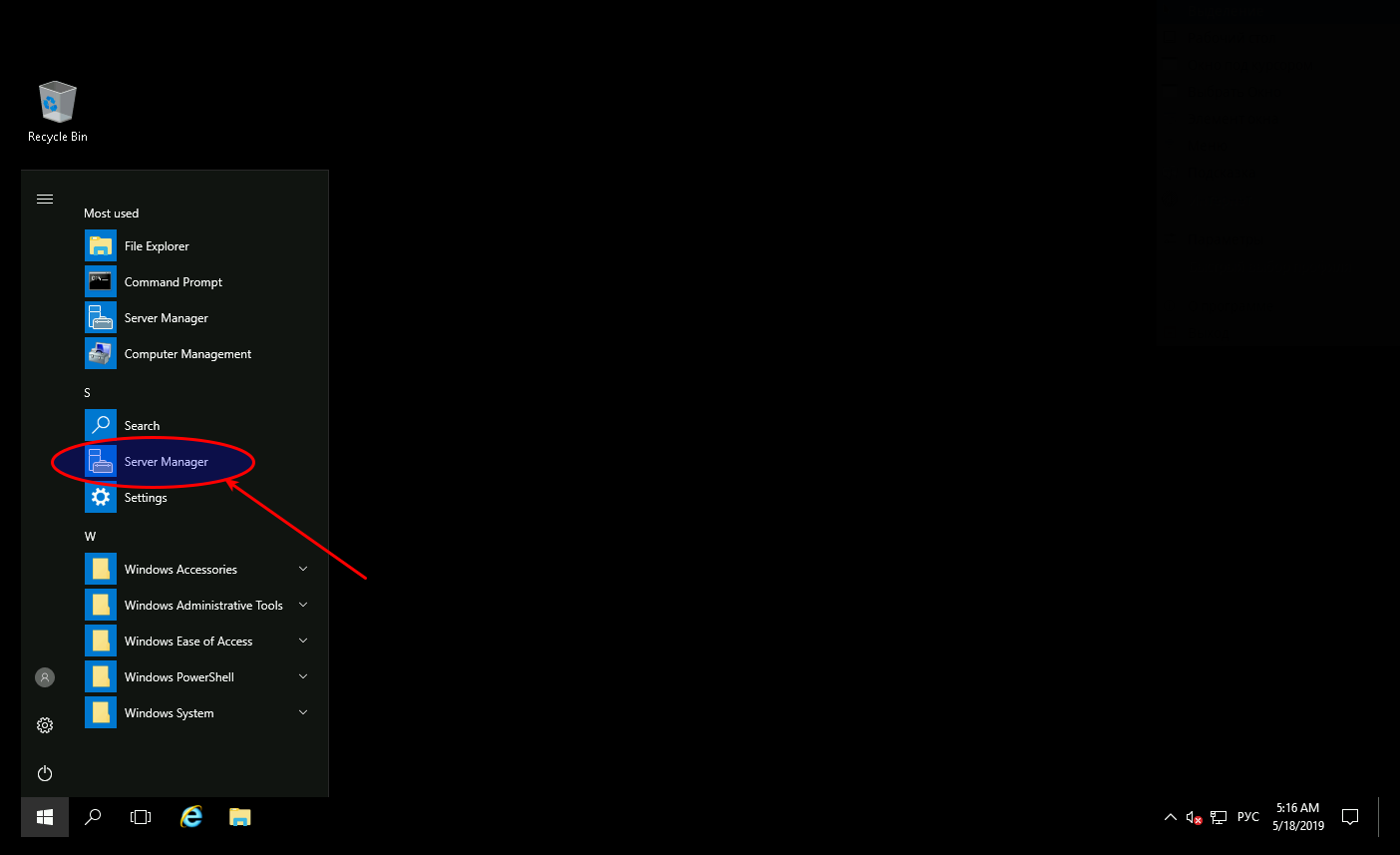 В диспетчере серверов перейдите в пункт Локальный сервер/Local server .
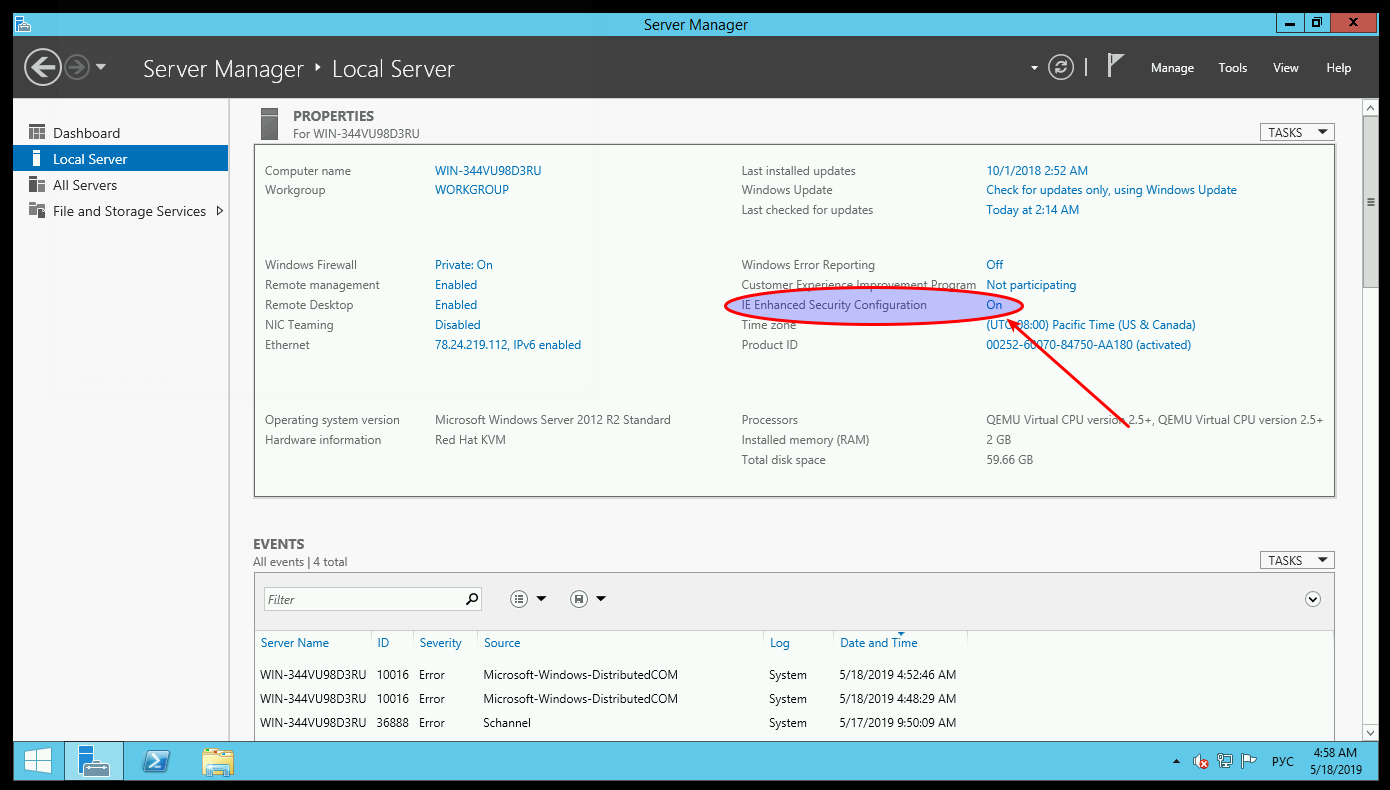
  Найдите пункт Конфигурация усиленной безопасности Internet Explorer/IE Enhanced Security Configuration и нажмите на Включено/On .
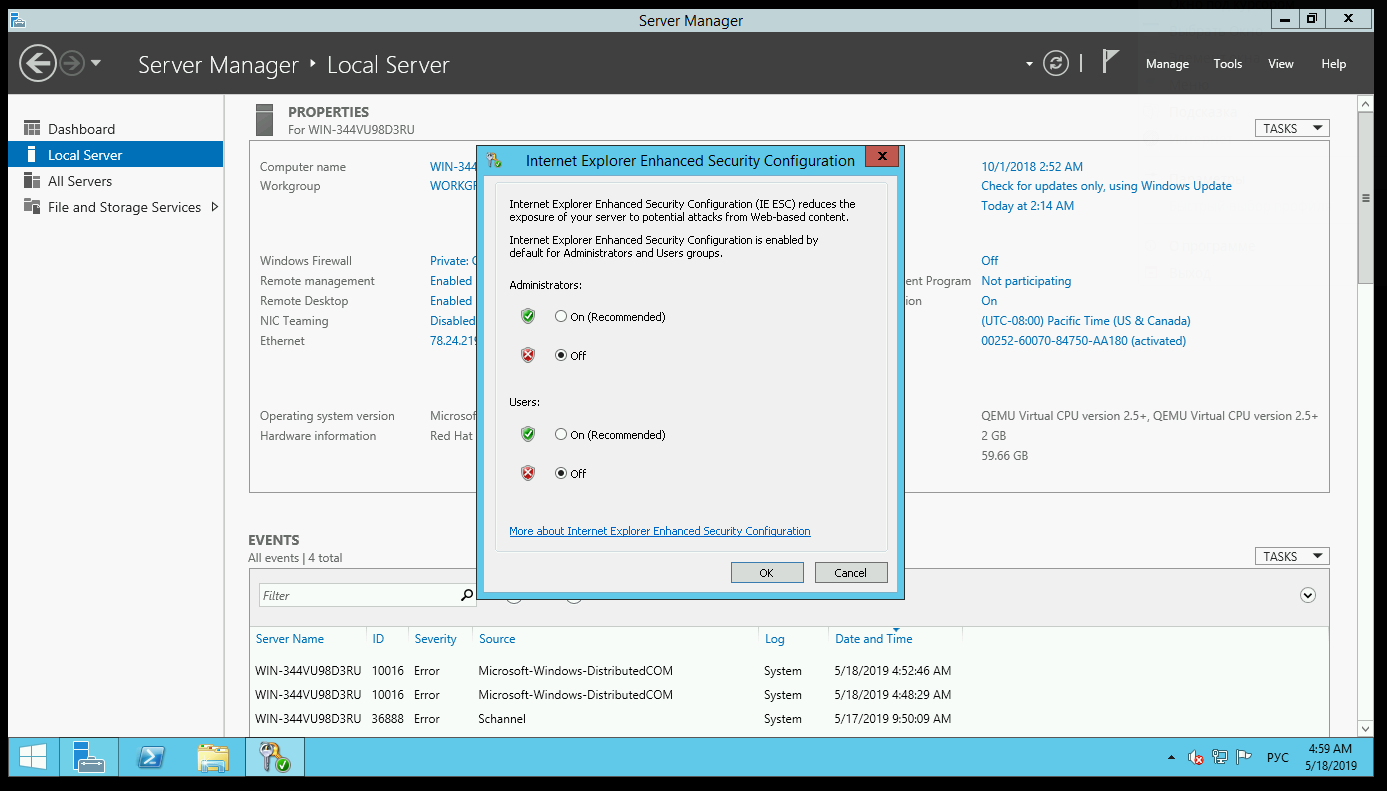
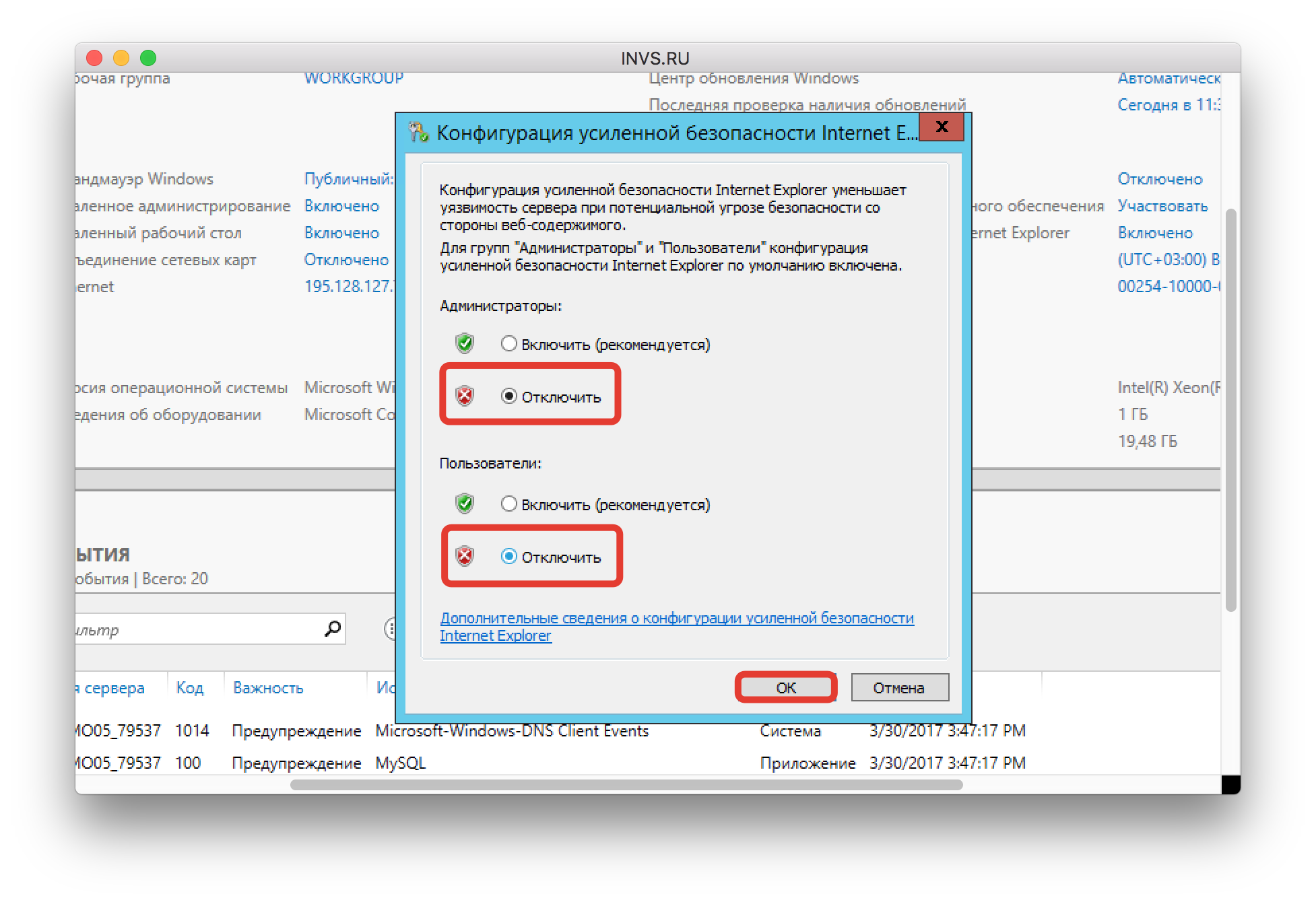
  Появится окно с параметрами конфигурации, где надо переключить состояние настроек в Отключить/Off для администраторов и пользователей. После нажмите Ок .
  Теперь нажмите F5 , чтобы обновились параметры локального сервера. Проверьте, что конфигурация усиленной безопасности перешла в состояние Отключено/Off .
 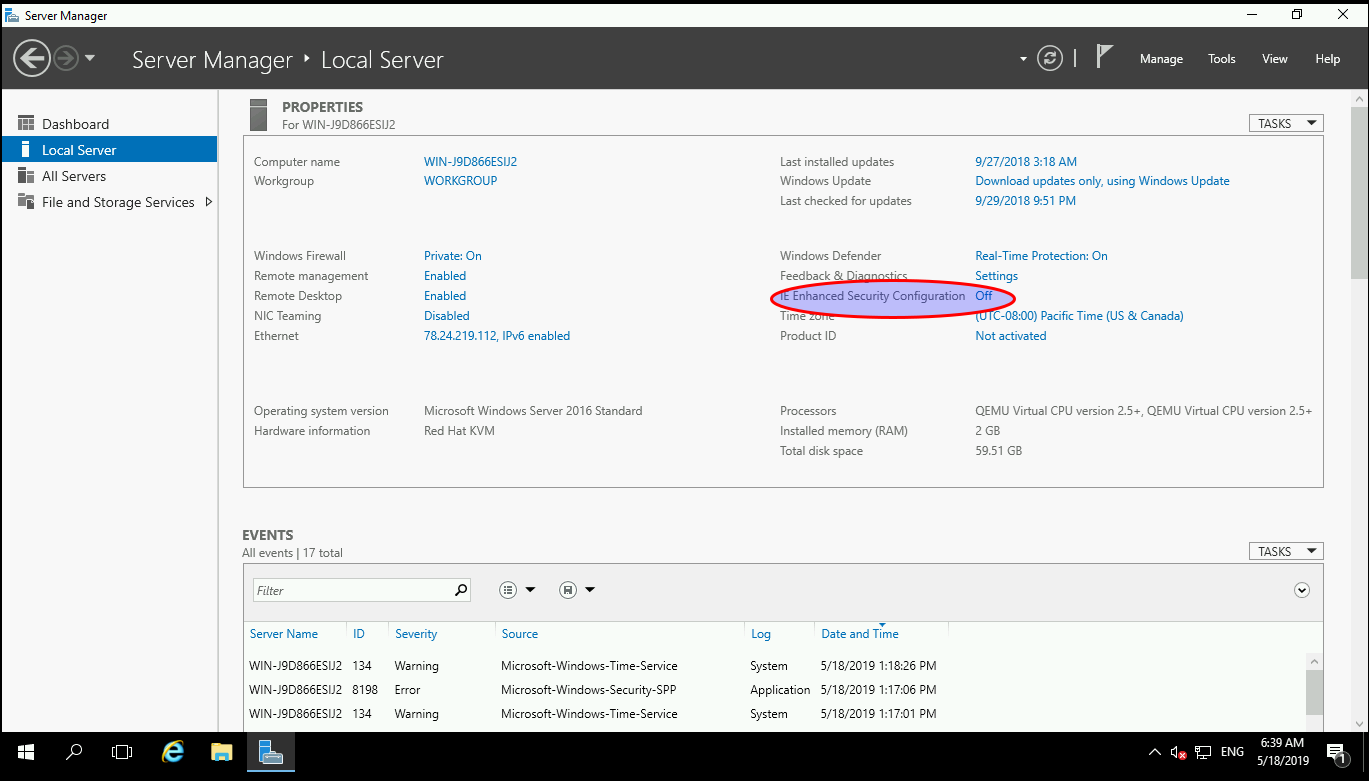 Готово! Теперь вы можете поставить свой любимый браузер.
Этот материал был полезен?
Да Нет Неактуально Недостоверно Непонятно
Как отключить усиленную безопасность Internet Explorer в Windows Server

Для выполнения многих задач на виртуальном сервере с Windows необходимо отключать усиленную безопасность, которая включена по умолчанию.
Для отключения усиленной безопасности нужно:
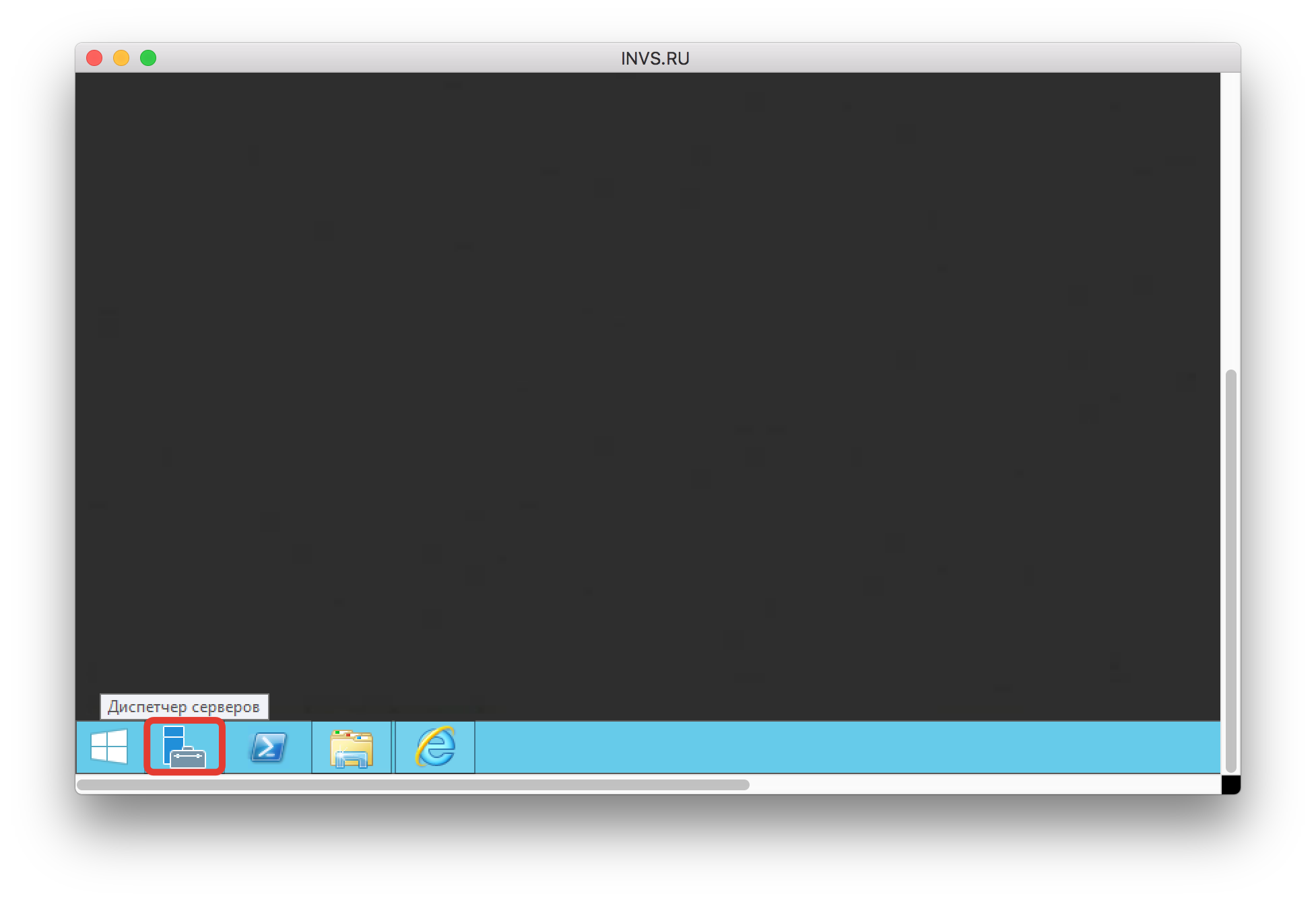
- Зайти в Диспетчер серверов из панели задач
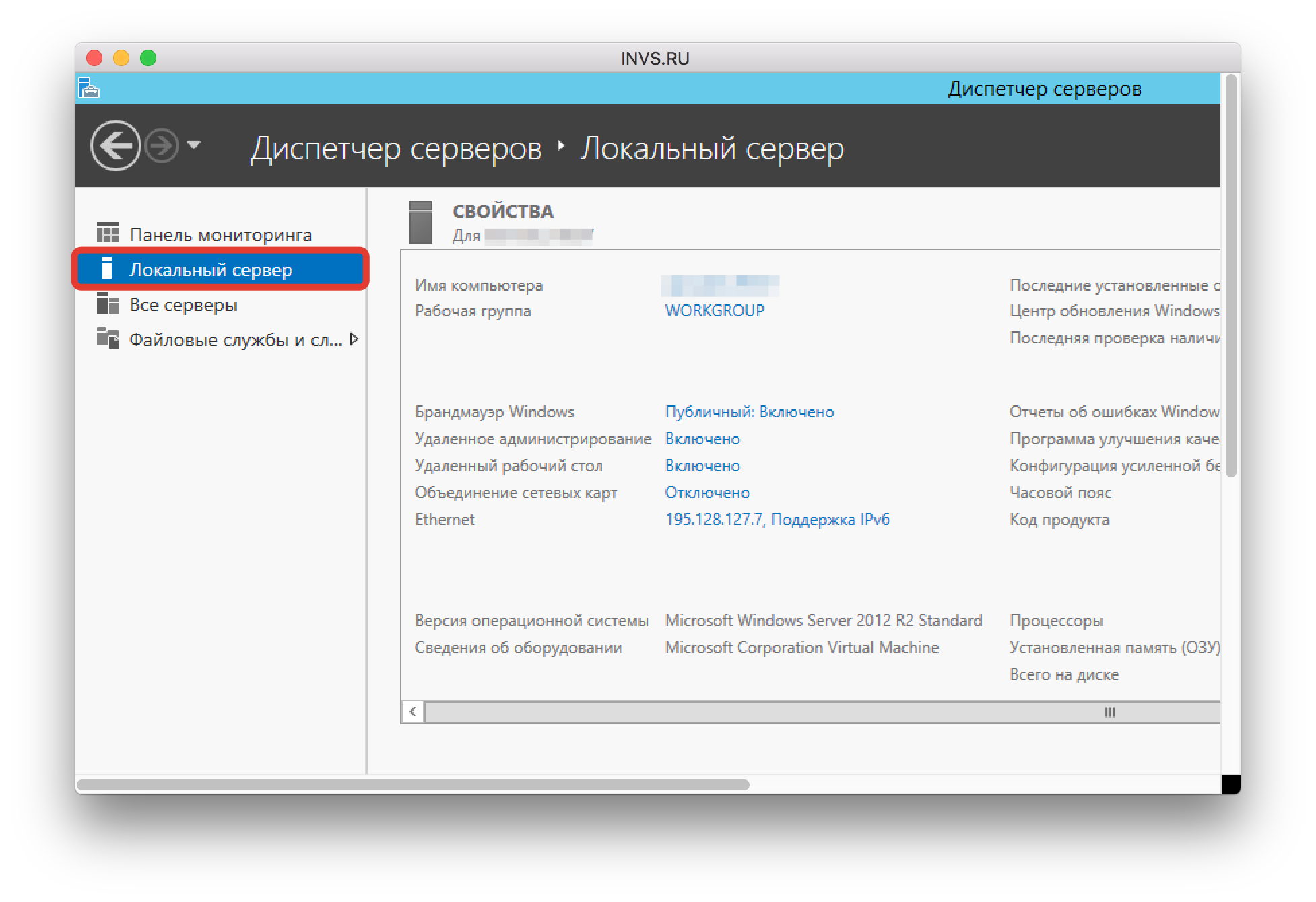
- Выбирайте в левой колонке “Локальный сервер”
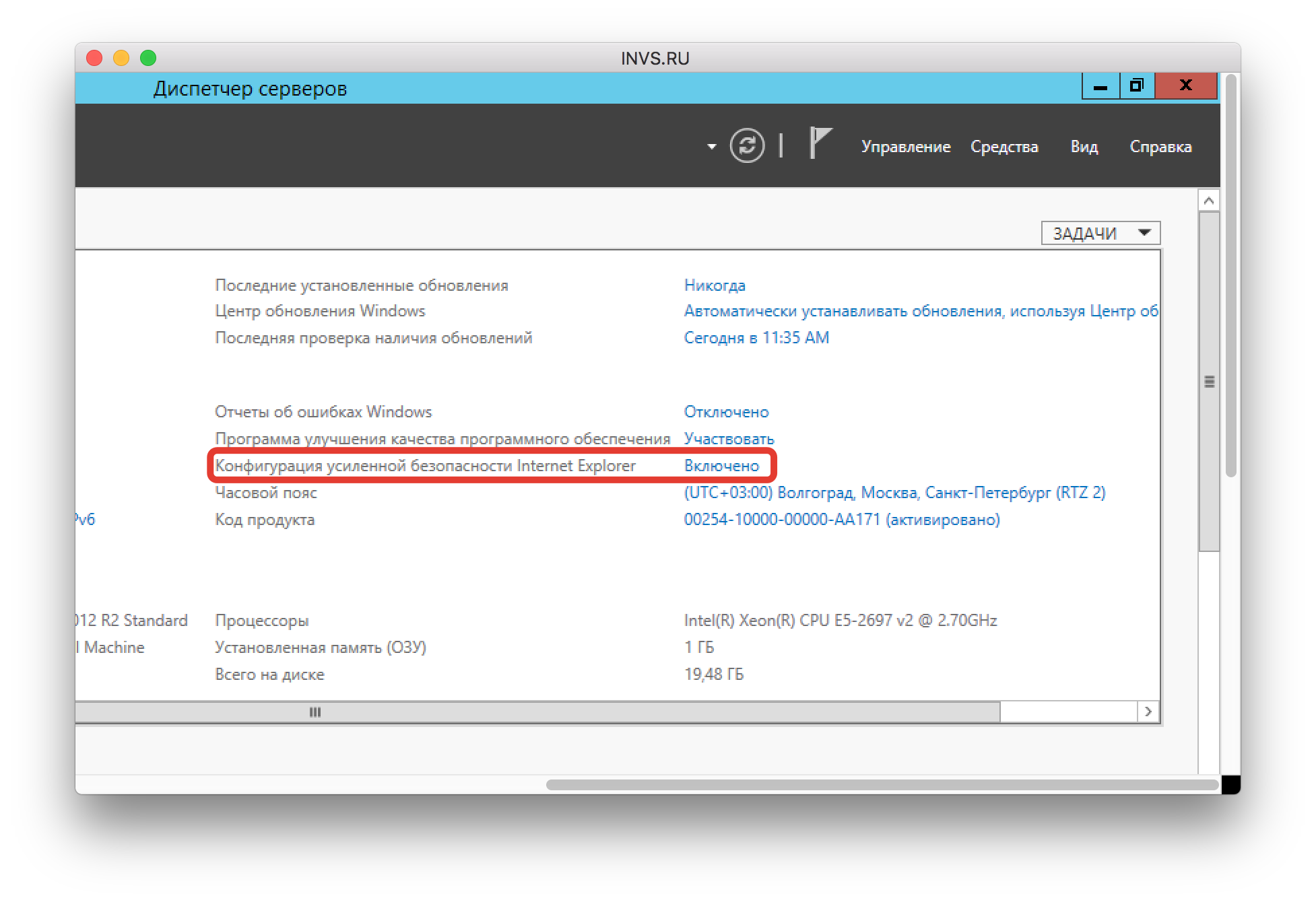
- В правой колонке параметров найдите пункт “Конфигурация усиленной безопасности Internet Explorer” и нажмите на слово “Включено”
- Во всплывшем окне переставьте все параметры на “Отключить” и нажмите кнопку “ОК”. Не переживайте, что в диспетчере задач показывается, что защита все еще включена, правильно параметр будет отображен после перезагрузки страницы, например, кнопкой F5.
Как отключить конфигурацию усиленной безопасности и настроить Internet Explorer в Windows Server
В серверных редакциях Windows стандартный браузер Internet Explorer не дает ни зайти в интернет, ни скачать нормальный браузер. В этой статье вы найдете пошаговую инструкцию, как настроить Internet Explorer в Windows Server.
Используя наши VPS, у вас не будет проблем со скачиваем браузера — мы отключили эту политику безопасности в наших образах. Однако, мы сделали это руководство максимально полным и рассказали в том числе и о том, как скачать браузер.
Cамый простой способ скачать браузер — просто скопировать установочный файл
Скачайте нужный вам браузер на ваш компьютер и скопируйте его на сервер с помощью буфера обмена. В нем уже будут все верные настройки безопасности.
Комбинация клавиш Ctrl+C Ctrl+V, или мышкой.

- Нажмите правой кнопкой мыши по файлу > Скопировать
- Нажмите правой кнопкой мыши пустому месту на рабочем столе сервера > Вставить
Передавать файл нужно с помощью «Копировать – Вставить». Drag and drop с рабочего стола на сервер не работает и никогда не работал.
Как настроить браузер через командную строку
Этот способ тоже очень простой и подойдет всем, кому просто обязательно нужен Internet Explorer. Три команды в Powershell сделают все за вас.
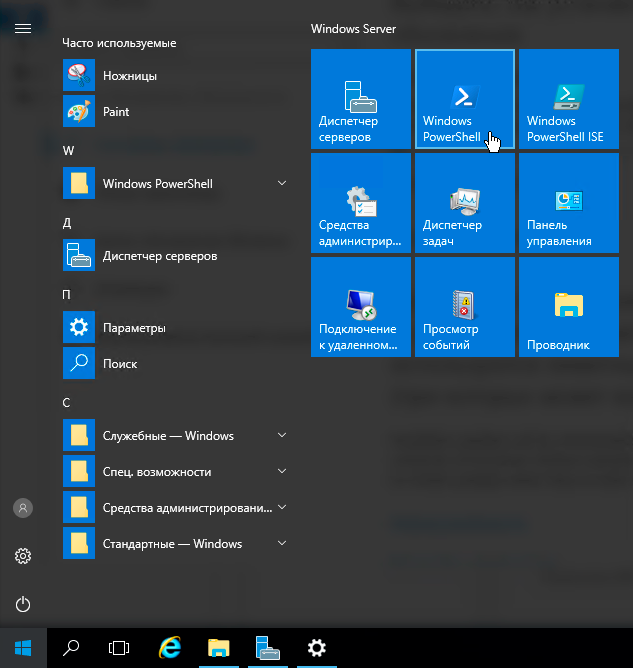
Откройте Powershell от имени администратора и вставьте каждую команду одну за другой. С помощью Ctrl+C скопируйте команду и с помощью правой кнопки мыши вставьте его в консоль.
Set-ItemProperty -Path "HKLM:\SOFTWARE\Microsoft\Active Setup\Installed Components\" -Name "IsInstalled" -Value 0Set-ItemProperty -Path "HKLM:\SOFTWARE\Microsoft\Active Setup\Installed Components\" -Name "IsInstalled" -Value 0Set-ItemProperty -Path "HKCU:\Software\Microsoft\Windows\CurrentVersion\Internet Settings\Zones\3" -Name 1803 -Value 0Вставьте, нажмите Enter и готово, IE вас больше не будет беспокоить.
Как настроить IE с помощью диспетчера серверов
Нажмите на кнопку «Пуск» и выберите диспетчер серверов.
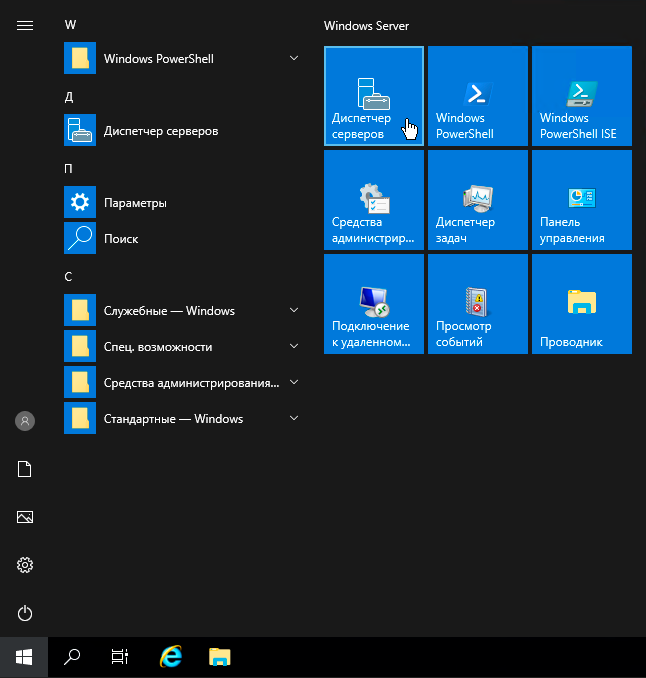
С левой стороны в диспетчере серверов выберите «Локальный сервер».
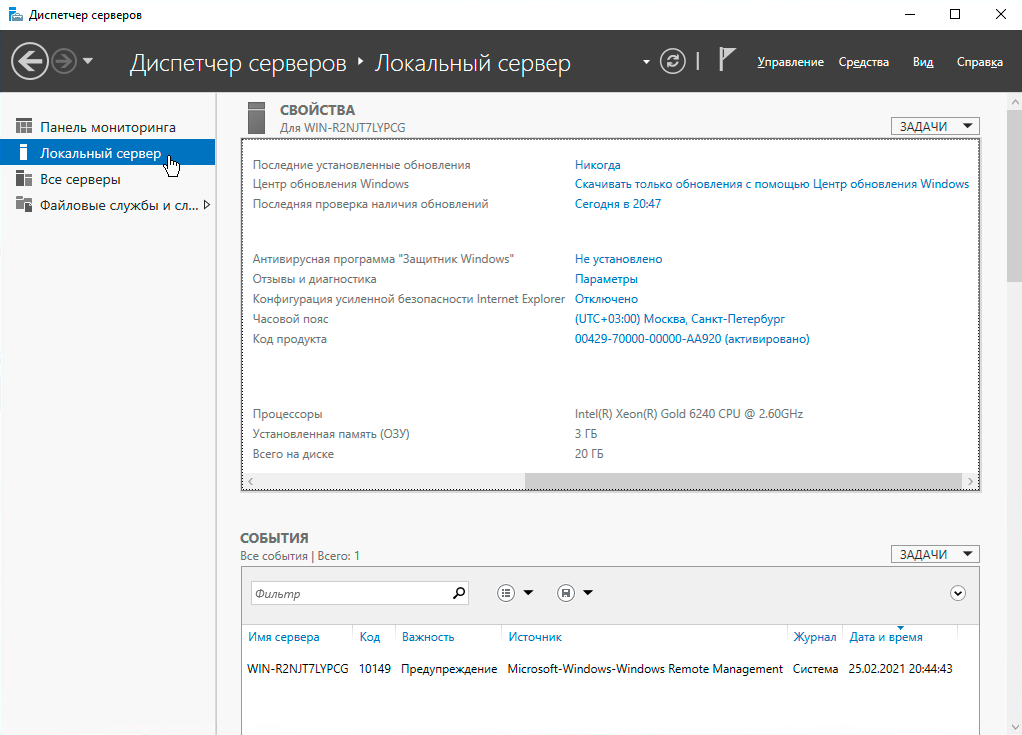
В окне «СВОЙСТВА», в самой правой части окна найдите пункт «Конфигурация усиленной безопасности Internet Explorer». Оно может быть скрыто за нижним скроллом, как показано на картинке. Если скрыто, передвиньте нижний слайдер в правую часть.
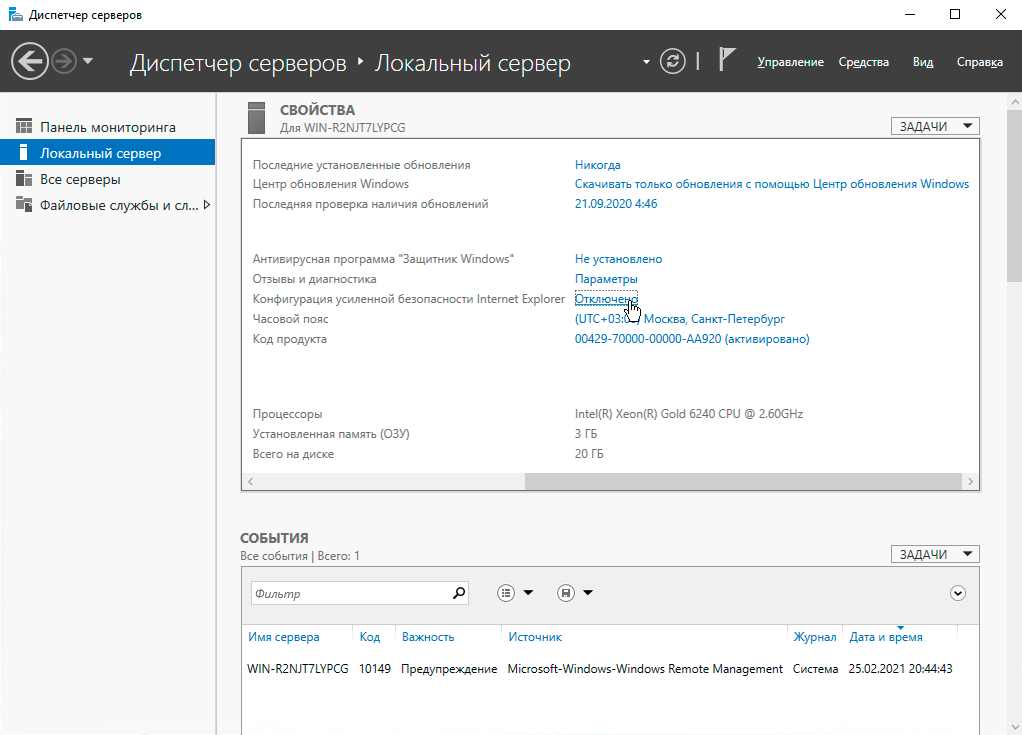
Нажмите на опцию, правее от «Конфигуарция усиленной безопасности Intenet Explorer».
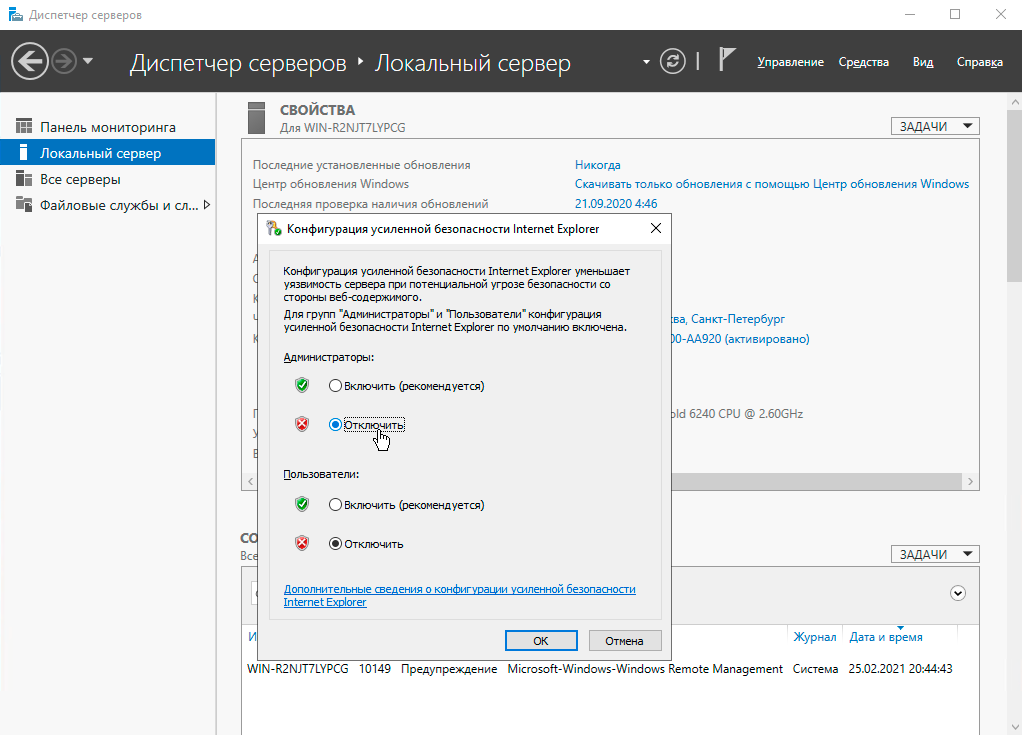
Во всплывающем окне отключите все настройки безопасности и примените изменения, нажав на кнопку «ОК». Больше IE вас не будет беспокоить.
На этом настройка Internet Explorer в Windows Server завершена.
Отключаем конфигурацию усиленной безопасности Internet Explorer
Конфигурация усиленной безопасности Internet Explorer используется для уменьшения уязвимости перед возможными атаками с помощью содержимого веб-страниц и представляет из себя набор настроек, ограничивающий доступ к содержимому веб-сайтов, кроме находящихся в зоне интрасети (внутренняя сеть) или входящих в список доверенных узлов. В Windows Server конфигурация усиленной безопасности IE используется по умолчанию.
Конфигурация усиленной безопасности IE повышает уровень защищенности сервера, однако она влияет на работу в Интернет не лучшим образом. Каждый раз при просмотре узла, не входяшего в доверенную зону, появляется сообщение об ошибке, что крайне неудобно. Кроме того, некоторые страницы могут открыться с ошибками или вообще не открыться.
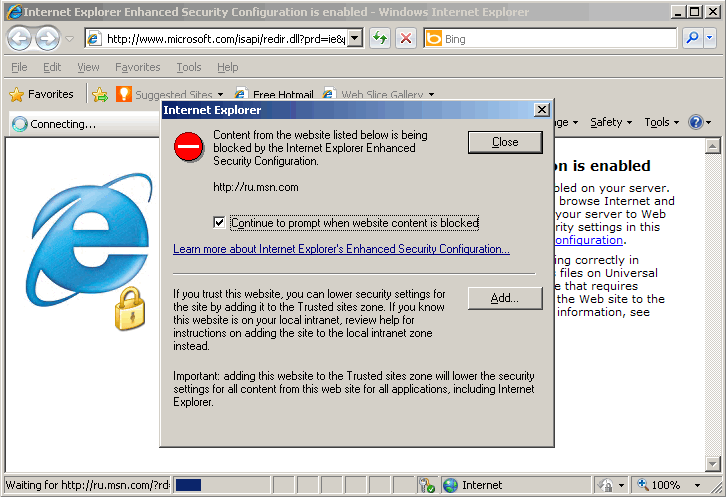
В некоторых ситуациях, например при работе в тестовой среде, конфигурацию усиленной безопасности IE можно отключить. Делается это следующим образом.
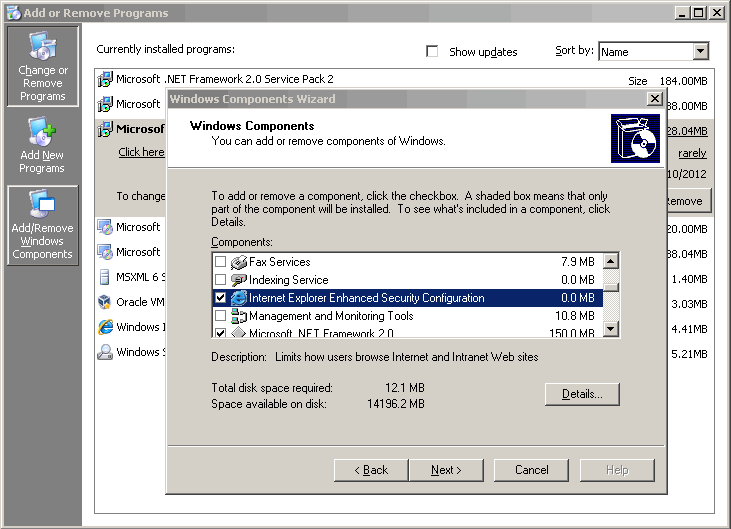
Windows Server 2003
Идем в меню Start-Control Panel-Add or Remove Programs-Add/Remove Windows Components и снимаем галку с соответствующего пункта.
Windows Server 2008
Открываем Server Manager и находим в нем пункт Configure IE ESC.
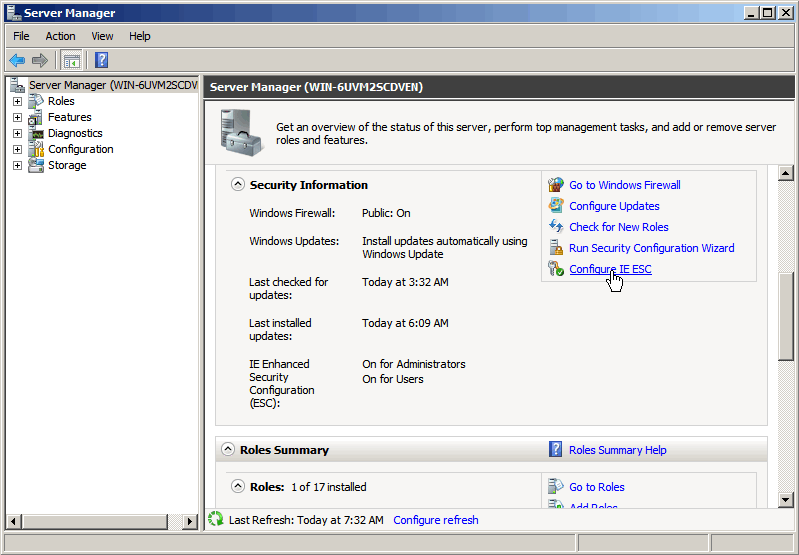
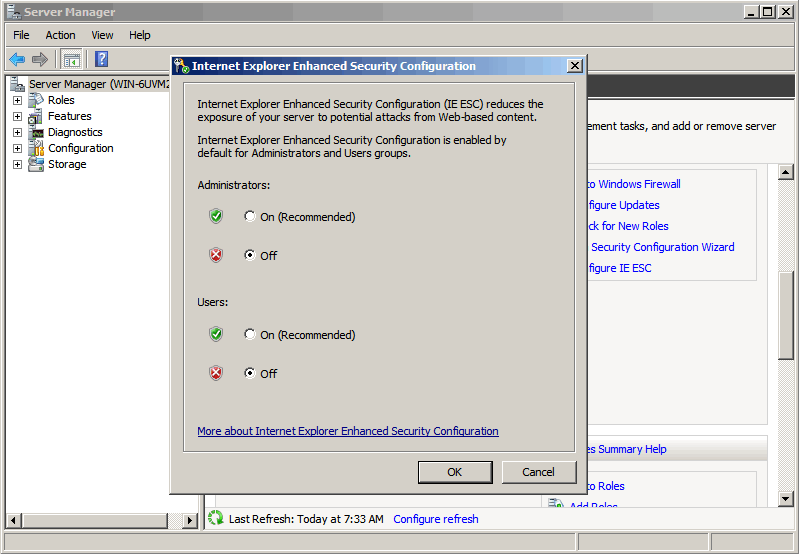
Выбираем, для кого мы хотим отключить конфигурацию усиленной безопасности — только для администраторов или для всех пользователей компьютера, и затем жмем ОК.
Windows Server 2012
Также открываем Server Manager, переходим на вкладку Local Server и находим пункт IE Enchanced Security Configuration.
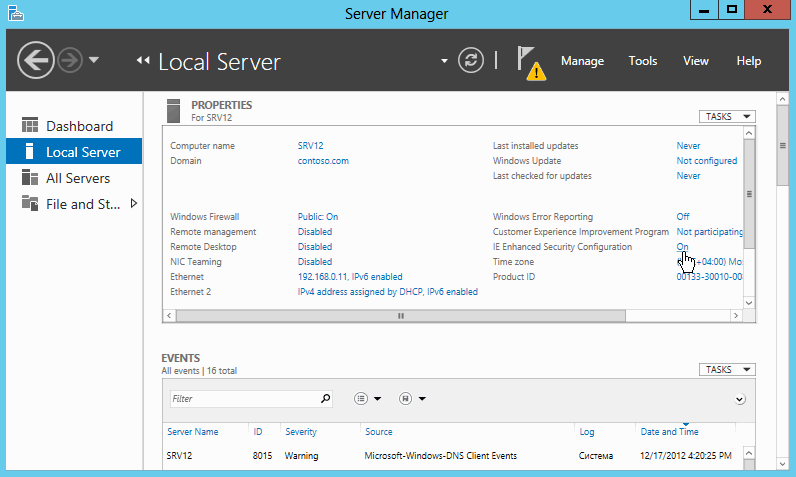
Дальше все так же, выбираем пользователей и жмем ОК.