Как установить Ватсап на вторую симку в одном телефоне: инструкция

Как установить Ватсап на вторую симку в одном телефоне и пользоваться сразу двумя приложениями с разными аккаунтами? Очень интересный вопрос, который требует подробного рассмотрения – иногда на помощь приходит специальная опция, порой же приходится искать обходные пути!
Клонирование
Если вы размышляете о том, как установить Ватсап на 2 сим карты в одном телефоне, значит, хотите пользоваться мессенджером с разными целями. Иногда удобно разделить личное и рабочее, да и других причин может быть масса.
Эта часть обзора предназначена только владельцам смартфонов Андроид, на Айфонах такой опции нет. Кроме того, не всегда получается установить Вацап на два номера в одном телефоне Андроид, потому что не всякая марка/модель поддерживает данную функцию.
О чем же речь? Об опции «Клонирование»! Это совершенно официальный, полностью легальный и безопасный способ сделать из одного приложения два! Идеально подходит, если вы хотите установить Ватсап на 2 номера в одном телефоне, когда у вас есть две разные сим-карты.
- Откройте настройки своего девайса;
- Найдите раздел «Приложения»;
- Выберите внутри вкладку «Клонирование приложений»;

- Найдите в списке поддерживаемых программ название мессенджера и переключите тумблер напротив в активное положение.

Это лишь примерная инструкция, как на одном телефоне установить два Ватсапа с разными номерами – название пунктов меню на разных устройствах может отличаться. Поищите вкладку «Приложение-клон», если таковой нет – через поиск можно поискать «Dual App» или «App Twin».
Что делать дальше? Просто ждите – на рабочем столе через некоторое время появится вторая иконка мессенджера с небольшой отметкой (чтобы вы могли отличить оригинал от копии).

Теперь просто откройте копию и авторизуйтесь с помощью нового мобильного номера – нужно будет ввести его в открывшееся поле, потом подтвердить действие с помощью кода из СМС. Вот и все, можно пользоваться без ограничений!
Ещё раз отметим, как подключить второй номер на Ватсап в одном телефоне с помощью клонирования. Эта опция доступна только на некоторых смартфонах Андроид! Если у вас нет такой функции в настройках, не пытайтесь устанавливать сторонние приложения из Плей Маркета – рискуете столкнуться с вирусами, мошенничеством и прочими неприятными последствиями.
Businnes-версия
А как установить Ватсап на 2 номера на один телефон, если опция клонирования отсутствует (на Андроиде или Айфоне, не важно)? Есть другой беспроигрышный вариант – хотя некоторым он может показаться недостаточно удобным.
Вопрос комфортного использования каждый решает для себя сам – мы лишь рассказываем доступный способ, позволяющий установить Ватсап на два номера на одном телефоне Самсунг/Айфон/Хонор или любом другом.
Воспользуемся бизнес-версией приложения! Это отдельная программа, которую можно совершенно бесплатно найти в Гугл Плей Маркете или Эпсторе.

Не переживайте, вам не придётся учиться пользоваться новым сложным мессенджером. Функционал бизнес-версии практически полностью повторяет привычную программу, но с добавлением новых опций: ярлыки, быстрые и автоматические ответы, возможность заполнить профиль компании.
Скачали бизнес-мессенджер? Просто откройте его и пройдите авторизацию с помощью нового мобильного! Будьте внимательны, если вы попытаетесь использовать одну сим-карту, система просто автоматически переключит вас с обычного аккаунта на бизнес-профиль.
Веб-версия
Если вас интересует, как на телефоне с 2 симками настроить Ватсап на оба номера с помощью веб-версии, вынуждены вас разочаровать. На мобильном устройстве открыть веб-версию попросту не получится, браузер автоматически будет перенаправлять вас на страницу загрузки мобильного приложения.
Пользоваться веб-мессенджером можно на компьютере или устройствах без сим-карты, например, на планшете. Удобное дополнение, но на смартфоне оно недоступно!
Рассказали все о том, как подключить Ватсап на второй номер на одном телефоне – есть несколько рабочих вариантов! В случае необходимости вы действительно сможете пользоваться двумя разными аккаунтами на одном устройстве – иногда это легко устроить, иногда приходится немного схитрить.
За границей на связи: экономия в роуминге, eSIM и другие лайфхаки
Как не спустить все деньги на обновление приложений, когда выгоднее тревел-сим, а когда симка местного оператора? Разбираемся, как организовать мобильную связь за границей.
Роуминг, тревел-сим или карта местного оператора? Лучшее решение — то, которое отвечает вашим задачам. Чтобы случайно не разориться, стоит продумать сценарии использования. А для этого полезно задать себе пару вопросов.
Насколько долгой будет поездка?
Если вы снова едете в знакомую страну и у вас с прошлой поездки осталась местная симка , проверьте ее срок годности: обычно операторы аннулируют карты, неактивные более полугода. Если карта работает, велик шанс найти тариф выгоднее, чем роуминг. Для долгосрочных поездок — тем более. А вот если вы едете в новую для себя страну на короткий срок, местная симка вряд ли ваш вариант: она сама по себе стоит денег, и далеко не везде есть понедельные тарифы. В таком случае выгоднее роуминг .
Сколько стран я планирую посетить?
Если поездка охватит несколько стран, выгодно пользоваться универсальными вариантами тревел-сим. Есть и локальные операторы, доступные в разных странах: например, внутри ЕС роуминга нет.
Что нужнее — звонки или интернет?
Если телефон вам нужен, только чтобы проведывать маму, незачем переплачивать за интернет: подключите пакет для звонков. Если интернета нужно немного, оплачивайте его по факту использования через тревел-сим, не разоряясь на ежедневную абонентскую плату. А если нужно постоянно постить в блог видеоролики, стоит сразу организовать безлимитный интернет, чтобы потом не доплачивать.
Часто путешественники переплачивают просто потому, что не проверили настройки накануне путешествия. У многих операторов по умолчанию стоят невыгодные тарифы: если не настроить роуминг для страны назначения, то при первом же подключении к сети за границей можно просадить все деньги. Чтобы избежать бессмысленных трат, стоит подготовиться с поездке заранее .
Отключить обновления и синхронизацию
Автоматические обновления приложений и самого смартфона здорово расходуют трафик. Как и синхронизация данных с облачными сервисами (Dropbox, Google Drive, «Яндекс Диск», «Облако Mail.Ru» и др.). Чтобы сэкономить, зайдите в настройки телефона и убедитесь, что автоматические обновления и синхронизация отключены.
Отключить автозагрузку
У вас наверняка куча подписок в мессенджерах и соцсетях, и за каждое новое фото и видео, скорее всего, придется платить. Чтобы самостоятельно загружать только то, что действительно нужно, отключите автоматическую загрузку в настройках соответствующих приложений.
Заранее установить приложения
Подумайте накануне поездки, какие сервисы пригодятся в пути. Карты, путеводители, аудиогиды, сервисы бронирования отелей и авиабилетов, конвертор валют, приложение для вызова такси — заранее скачайте все приложения. Карты стоит загрузить в офлайн-режим, особенно если собираетесь колесить в глуши, где ничего не ловит.
Роуминг
Главный плюс — минимум сложностей: симка у вас уже есть, не нужно сравнивать варианты от операторов и переставлять сим-карту, номер остается прежним, достаточно выбрать пакет минут и гигабайтов и подключить дополнительные опции. У основных операторов есть предложения для физлиц и для бизнес-клиентов. Минус роуминга — ежедневная абонентская плата : для короткой поездки это ок, а для долгой невыгодно. Важно разобраться с настройками и подключить тариф для поездок до вылета — иначе автоматически по прилете может списаться круглая сумма. Не забывайте: в роуминге платные не только исходящие, но и входящие звонки.
МТС предлагает опции под разные задачи. «Ноль без границ» за 170 р. в день позволяет звонить в Россию по 45 минут в сутки и столько же времени тратить на любые входящие. «БИТ за границей» — для тех, кому нужен только интернет: за 450 р. в день вы получаете 500 Мб трафика на максимальной скорости, после чего она снижается до 128 Кбит/с. Тариф «Забугорище» — для пользователей, которым нужен и интернет, и звонки: за те же 450 р. в день вы возвращаетесь к домашнему пакету интернета и получаете бесплатные входящие (до 100 минут). При необходимости можно подключить пакет SMS.
У «Мегафона» для большинства стран абонентская плата 399 р. за 1 Гб и 60 минут в сутки, есть пакет «Твой роуминг» и «Роуминг, гудбай», а еще приложение eMotion для бесплатных звонков.
Билайн делит страны на две зоны: в первой каждый день списывается абонентская плата 450 р. за 1 Гб и 45 р. за минуту, во второй — 768 р. за 1 Мб и 200 р. за минуту. Оплата списываться только в те дни, когда пользуешься услугами.
Главная фишка Yota — безлимитное общение в мессенджерах за границей. WhatsApp, Viber, Telegram, Facebook Messеnger, iMessage — прием и отправка текстовых сообщений работают даже при нулевом балансе, а вот медиафайлы пересылаются только при оплаченном пакете услуг.
У Теле2 два тарифа с ежемесячной оплатой — Black и Premuim. Black за 800 р. в месяц включает 60 Гб интернета и 1200 минут звонков на российские номера, безлимитный трафик на YouTube и другие бонусы. Premuim с безлимитным интернетом и 2000 минутами звонков обойдется в 1800 р. в месяц (бонусов еще больше).
«Тинькофф Мобайл» предлагает 1 Гб на неделю за 499 р., 3 Гб на месяц за 999 р. Фоновый трафик отключен по умолчанию. Приложение продолжает работать даже без интернета. Можно подключить услугу «Безлимитные мессенджеры» от 49 р. в день: переписки и звонки без ограничений, аудиосообщения и видеосвязь нужно оплачивать отдельно.
Тревел-сим
Эти сим-карты разработаны специально для путешественников: они рассчитаны на использование в разных странах, поэтому удобны для тех, кто любит исследовать новые направления. Для продолжительных путешествий они выгоднее, чем роуминг: тарифы приближены к местным , при этом в Россию тоже можно звонить по разумным ценам. Но если вы едете всего на несколько дней, не забывайте, что сумма расходов складывается из стоимости самой симки, стоимости услуг и минимального платежа для активации симки . Кроме того, заложите время на то, чтобы заранее заказать и настроить карту.
Тревел-карты поддерживаются во многих странах, они не привязаны к конкретному оператору и автоматически выбирают наиболее стабильное соединение. Входящие звонки бесплатны , бывает даже бесплатная переадресация с российского номера. В отличие от местных сим-карт, тревел-карты долго не блокируются, достаточно одной операции раз в пару лет.
Drimsim действует в 190 странах. Она удобна для тех, кто не очень активно расходует интернет: абонентской платы нет, оплата списывается по факту использования трафика . Карта включается автоматически, можно скачать мобильное приложение и контролировать состояние счета. Цены указаны в евро, в среднем €0,01 за 1 Мб .
Эстонский оператор Travelsim предоставляет услуги через своих официальных агентов — Simtravel, «ГудЛайн» и Globalsim. Предложения примерно совпадают, например, у Simtravel пакеты рассчитаны на 14, 40 и 365 дней. Цены указаны в условных единицах, равных 150 р. Например, при подключении годового пакета для путешествий по Европе 1 Мб будет стоить 0,01 у. е. , а по тарифу «Весь мир плюс» на 14 дней можно получить 1 Гб за 5 у. е., исходящие в Россию от 0,05 у. е. за минуту.
Локальные симки
Чтобы воспользоваться локальными тарифами, придется потратить время : заранее изучить тарифы местных операторов, дойти до салона связи, изучить договор на местном языке и подписать все необходимые бумаги. У вас будет новый номер, который нужно сообщить всем, с кем вы хотите оставаться на связи, для соцсетей придется завести новые аккаунты. Зато это может помочь здорово сэкономить . Особенно если будете звонить на местные номера: звонки в Россию в этом случае дорогое удовольствие.
Изучите условия перед поездкой: не во всех странах турист может купить местную симку, например, в Германии симки туристам не продают, в Турции их нужно регистрировать в салоне, а в Японии симки вообще продают только вместе с телефоном. Не везде есть выгодные тарифы для короткого путешествия: где‑то придется сначала купить саму симку, а потом оплатить пакет на месяц. А вот в Армении, например, можно получить за 500 рублей 40 Гб интернета .
Некоторые локальные операторы работают как тревел-сим: у них единые тарифы по всей Европе. Например, у испанского Vodafone есть несколько вариантов тарифа Prepago: от 9 Гб за €10 до 35 Гб за €40. А у оператора Orange для путешественников разработана сетка тарифов Mundo: от 10 Гб за €10 до 20 Гб за €25.
Пластик или eSIM?
Электронная сим-карта— это чип, встроенный в новые модели смартфонов, планшетов и часов. Вам не потребуется дополнительный слот для второй симки, пользоваться eSIM можно одновременно с пластиковой симкой домашнего оператора. Если ваш телефон поддерживает eSIM, это точно удобнее пластика.
Проверьте, есть ли у вашего телефона встроенный чип. Если да, достаточно просто загрузить настройки от выбранного мобильного оператора. Можно настроить несколько электронных профилей от разных операторов. На время поездки можно отключить домашнюю симку и настроить переадресацию звонков на eSIM. Или одну из карт использовать для звонков, а другую для интернета.
Дальше eSIM работает как обычная пластиковая карта: тарифы для путешествия за границу нужно проверять у оператора. Услуги электронной сим-карты предлагают как домашние операторы (например, «Тинькофф Мобайл» оформляет и привозит ее бесплатно), так и тревел-сим-операторы (Drimsim). А компания Telwel работает только с eSIM и обеспечивает связь более чем в 150 странах: например, 8 дней в Тайланде обойдутся в €14,9 за 15 Гб .
Особенности мобильного интернета в Китае: актуальные советы туристам
В марте 2023 года Китай открылся для посещения после нескольких лет ковидных ограничений. Сегодня это не только крупнейший торговый партнер России, но и необычайно интересное место для путешествий. В Китае есть на что посмотреть, туда удобно добираться (в КНР летают самолеты российских и китайских авиакомпаний), а в стране принимают, хотя и с некоторыми ограничениями, карты платежной системы UnionPay, выпущенные российскими банками.

MARK R. CRISTINO/EPA
- Роуминг российского оператора связи;
- Туристическая сим-карта;
- Местная сим-карта.
Классический вариант подключения — роуминг. В Китае он работает у всех операторов «Большой четверки». Обычно это либо посуточная оплата, либо покупка интернет-пакета определенного объема.
Так, у МТС есть три вида опции «БИТ за границей». Стоимость начинается с 450 рублей в день. При выборе опции будут доступны различные сервисы, от почты и социальных сетей в самом доступном варианте, до просмотра видео в самой дорогой опции. В зависимости от выбранного тарифа после достижения порогового значения суточного объема трафика скорость может снижаться.
У Билайн есть тариф 450 рублей в сутки. За эти деньги предоставляется 1 ГБ в день, с последующим снижением скорости до 128 Кбит/с.
У Мегафона по умолчанию работает тариф «Твой роуминг», 9,9 рублей за 100 Кб, а после достижения списаний на сумму 799 рублей до конца суток подключается еще один гигабайт. Можно подключить только мессенджеры за 249 рублей в сутки. Есть и различные предоплаченные пакеты. Подключение пакета в 10 ГБ обойдется в 8 тыс.
В Теле2 по умолчанию 1МБ стоит 50 рублей, а за 350 рублей в сутки можно получить 1 ГБ. Когда пакет закончится, до конца дня останется безлимитный интернет на скорости 128 Кбит/с. Пакет на 10 ГБ в международном роуминге в Китае обойдется в 3 500 рублей.
Это лишь основные роуминговые опции, предлагаемые нашими операторами. Полную линейку тарифов можно посмотреть на сайтах компаний.
Второй вариант подключения лучше всего подойдет тем путешественникам, у кого смартфоны поддерживают eSIM — виртуальную сим-карту.
eSIM можно приобрести в сервисе Airalo. Пакет для стран Азии (включая Китай) на 5 ГБ обойдется в 20 долларов. Срок действия — 30 дней. Процесс приобретения довольно прост. Нужно скачать приложения Airalo, выбрать пакет, установить и активировать eSIM. Можно оплатить картой UnionPay российского банка или какой-либо картой международных платежной систем, но выпущенной не российскими банками, или через посреднические сервисы.
Еще один аналогичный сервис — DrimSim. Там доступна и eSIM, и обычная симка. Физическая сим-карта обойдется в 10 евро.
Стоимость интернета в Китае у DrimSim 25 евро за гигабайт. Не самый выгодный тариф, но DrimSim больше специализируется на Европе Так, например, в Испании гигабайт стоит 10 евро. Пополнить баланс можно платежными картами MIR, Visa и Mastercard, выпущенными в РФ.
Третий, на первый взгляд самый выгодный вариант — покупка сим-карты у китайского мобильного оператора. Часто это можно сделать прямо в аэропорту. Оплачивать можно наличными или картой UnionPay российского банка. Тремя основными операторами в Китае являются China Mobile, China Unicom и China Telecom, крупнейший из которых — China Mobile.
Важно помнить, что China Mobile работает по протоколу TDD-LTE, который в значительной степени уникален для Китая, поэтому необходимо убедиться, что ваш телефон поддерживает TD-LTE диапазоны 39, 40 и 41, если вы решите использовать China Mobile. Сети China Unicom и China Telecom 4G работают на FDD-LTE, который используется в большинстве стран.
Пакет 40 Гб обойдется примерно в 1500 рублей. Это, безусловно, намного дешевле, чем роуминг и международные туристические симки, но есть нюанс.
Как мы уже писали выше, в Китае ограничен доступ к значительной части интернет-ресурсов, к которым привыкли российские пользователи. Особенно болезненна блокировка Telegram и WhatsApp, самых популярных в России средств коммуникации.
В Китае есть свой мессенджер WeChat. Им пользуются все, но для туристов он практически бесполезен, так как подключиться к нему иностранцы могут только по приглашению «старого» пользователя, причем такие приглашения можно раздавать не более одного в месяц и трех в год. Это связано с тем, что WeChat в Китае больше, чем просто мессенджер. Это и социальная сеть, и платежная система, и платформа электронной коммерции, и личный ID.
При этом интернет-блокировки касаются только мобильных операторов и интернет-провайдеров КНР. Для удобства гостей страны на зарубежных операторов связи они не распространяются, и если использовать российскую или туристическую сим-карту, то будут доступны все интернет-ресурсы.
А вот при покупке сим-карты китайского мобильного оператора, возможно, понадобится VPN. Ничего криминального в использовании VPN в Китае нет, но надо понимать, что «Золотой щит» — очень продвинутая система фильтрации и никакие бесплатные VPN там работать не будут. Придется покупать подписку на платный VPN (NordVPN, ExpressVPN, VyprVPN и пр.) Но даже в этом случае никто из них не даст гарантии, что сервис будет работать в КНР постоянно и без сбоев.
Более надежным вариантом является аренда собственного VPN-сервера, благо появились провайдеры — такие как IPhoster, ServerSpace, VDSsh, которые упрощают этот процесс. Это недорого, от 200 рублей в месяц, но все же сложнее, чем установка мобильного VPN-приложения. Что касается оплаты, то услуги многих VPN-сервисов и VPN-провайдеров можно оплатить российскими картами.
Есть вариант обойтись в Китае и вовсе без VPN. Для этого можно использовать двухсимочный смартфон, смартфон с поддержкой eSIM или взять с собой два аппарата. В этом случае для связи и коммуникаций в мессенджерах и по почте стоит задействовать российскую или туристическую сим-карту. Текстовые сообщения потребляют мало трафика и можно обойтись самым дешевым тарифом (важно при этом отключить автозагрузку медиафайлов в настройках Telegram и WhatsApp). Для всего остального пользоваться местной китайской симкой.
Все вышеописанные способы доступа к мобильному интернету, за исключением необходимости подключать VPN, валидны и для других стран. Разница лишь в стоимости роуминга. Где-то он будет дешевле, чем Китае, где-то дороже. Такая же ситуация и с ценой на местные сим-карты.
Приятный бонус для путешественников через Дубай, который при перелетах из России в другие страны стал популярным пересадочным хабом. Многие делают там длинную пересадку для того, чтобы заглянуть во второй в мире по величине торговый комплекс — Дубай-молл — и погулять по городу.
Напомним, что вместе со штампом о прибытии в аэропорту Дубая пограничники выдают местную сим-карту с предоплаченным трафиком на 1 ГБ. Очень удобно, если вы в ОАЭ транзитом. Если же вы решили задержаться на несколько дней, карту можно пополнить.
Поддержка
- Для физических лиц
Паспорт РФ или другой документ, удостоверяющий личность (Водительское удостоверение; Пенсионное удостоверение; Заграничный паспорт). - Для Нерезидентов
см. «Документы для подключения на тарифные планы».
Информация была полезной?
Возобновление обслуживания
Возобновление обслуживания производится:
- после оплаты задолженности по УПД (для абонентов, обслуживающихся на тарифных планах с кредитным порядком расчетов);
- после приостановления по краже/утере SIM-карты в течение 30 календарных дней с момента приостановления обслуживания;
- после временной блокировки номера по желанию абонента на срок до 180 дней – подробнее
Как возобновить обслуживание:
- Через Контакт-Центр (позвонив по номерам 111 (с мобильного Мотив при нахождении на территории Большой Урал) или 8 800 240 0000 (с любого телефона при нахождении на всей территории РФ), написав в WhatsApp +7 900 211 12 11 / Viber )
Необходимо назвать абонентский номер, серийный № SIM-карты, ФИО абонента, кодовое слово или паспортные данные.
Для возобновления обслуживания после временной блокировки номера необходимо направить заявление на rs@motivtelecom.ru. - В офисах обслуживания
Необходимо предъявить специалисту Компании документ, удостоверяющий личность (паспорт гражданина РФ, водительское удостоверение, пенсионное удостоверение, заграничный паспорт. При обращении нерезидента требуются один из следующих документов: национальный паспорт; заграничный паспорт; документ, удостоверяющий личность лица без гражданства; вид на жительство (для лиц без гражданства); удостоверение беженца; свидетельство о предоставлении временного убежища). - В личном кабинете или мобильном приложении
Возобновление обслуживания после временной блокировки номера возможно в личном кабинете абонента или мобильном приложении при наличии кодового слова..
Стоимость услуги — 0 рублей.
Информация была полезной?
Как переоформить договор на нового владельца?
Переоформление договора (смена владельца) производится на новый договор или действующий. Переоформление на действующий договор осуществляется в случае, если новый владелец уже является абонентом Компании.
Переоформление договора осуществляется при личном присутствии двух сторон (бывшего и нового владельца).
Переоформление договора также производится в случае изменения существенных условий действующего договора:
- фамилии, имени, отчества или названия организации;
- места регистрации или почтового адреса;
- организационно-правовой формы организации;
- реквизитов организации;
- исполнительного органа и т.д.
Переоформление договора осуществляется только в Офисах продаж и обслуживания Компании по письменному заявлению абонента.
Для переоформления договора Вам необходимо предъявить специалисту Компании следующие документы:
- Бывший владелец: Паспорт гражданина РФ либо один из документов для нерезидентов.
В случае обращения доверенного лица: нотариально заверенная Доверенность (для физических лиц) или Доверенность, оформленная на бланке Оператора связи (заверяется печатью и подписью специалиста в офисе обслуживания в присутствии доверителя и доверенного лица). - Новый владелец: Паспорт гражданина РФ либо один из документов для нерезидентов.
Информация была полезной?
Переход в Мотив от другого оператора / МNP
Как перейти в Мотив со своим номером?
- Убедитесь, что номер оформлен на Вас и отсутствует задолженность перед текущим оператором.
- Оформите заявку на перенос номера в офисе или Интернет-магазине Мотив.
- Получите SIM-карту с временным номером в офисе или курьером.
- На временный номер будут поступать SMS о ходе переноса.
- За день до переноса вы получите SMS с дальнейшими указаниями.
Перенести номер
Информация была полезной?
Что такое MNP?
Аббревиатуру MNP (англ. Mobile Number Рortability) можно перевести как «переносимость мобильных номеров». Этим термином обозначается возможность сохранить мобильный телефонный номер вместе с префиксом при смене оператора связи.
С 1 декабря 2013 года в России вступил в силу закон о переносе мобильных номеров, который позволяет абоненту перейти к новому оператору, сохранив мобильный номер.
Информация была полезной?
Можно ли перенести номер другого региона?
Номер можно перенести только в рамках региона (субъекта) РФ.
Информация была полезной?
В какие сроки мой номер будет перенесён в Мотив?
Перенос осуществляется в промежутке от 8-180 дней. Однако чаще всего перенос не занимает более 8-9 дней. Для вашего удобства после переноса Вы получите приветственное сообщение от Мотив.
Информация была полезной?
Есть ли какие-нибудь особые условия, без которых номер не будет перенесён?
- отсутствует задолженность перед прежним оператором
- личные данные абонента в заявлении совпадают с данными у прежнего оператора (номер, ФИО, паспортные данные)
- с даты последнего переноса прошло 60 дней
- номер зарегистрирован в текущем регионе
- номер не заблокирован прежним оператором.
Информация была полезной?
Сколько стоит переход в Мотив?
При переходе в Мотив единоразово взимается плата в размере 100 руб.
Информация была полезной?
Как выбрать тариф при переходе в Мотив?
У нас огромный выбор тарифов! Обратитесь к нам и мы поможем выбрать подходящий для Вас тариф.
Рекомендуем ознакомиться с их перечнем.
Информация была полезной?
Будут ли перенесены средства с баланса прежнего оператора?
После переноса номера в Мотив Вы можете получить остаток денежных средств у прежнего оператора по технологиям и правилам, утвержденного у него.
Информация была полезной?
Есть ли какие-либо ограничения на пользование мобильной связью сразу после переноса?
- до 30 минут для исходящих звонков;
- до 6 часов — для входящих.
- скидка 50% на абонентскую плату;
- 1000 рублей на баланс;
- безлимитные звонки в вашем регионе;
- безлимитный интернет.
Информация была полезной?
Как я смогу проверять баланс и управлять своими услугами самостоятельно?
Для этого после переноса Вы можете воспользоваться Личным кабинетом.
Так же любое удобное для Вас время Вы можете получить информацию о наличии денежных средств на Вашем лицевом счете без взимания дополнительной платы за полученную информацию одним из способов, перечисленных здесь.
Информация была полезной?
Мне отказали в переносе номера. Что делать?
При отказе в переносе вам придет SMS-сообщение, в котором будет указана причина отказа. Вам необходимо устранить причину, указанную в SMS-сообщении на отказ о переносе.
Если SMS не пришла или у вас есть вопросы обратитесь к нам в Контакт-Центр Мотив по телефону 111 (с мобильного Мотив при нахождении на территории «Большой Урал») или 8 800 240 0000 (с любого телефона при нахождении на территории РФ) или воспользуйтесь сервисом «Добро пожаловаться!». Мы обязательно вам поможем!
Информация была полезной?
Мобильный интернет
Что такое 4G? Чем отличается LTE от 4G?
4G — это поколение связи, включающее в себя несколько технологий, одна из них — LTE. Мотив строит сеть 4G в формате LTE
Информация была полезной?
4G стоит дороже 2G?
Нет, стоимость мобильного интернета не отличается.
Информация была полезной?
Будет ли у Мотив 3G?
Мы не планируем строить сеть 3G, этот стандарт связи уже устарел. У оператора Мотив есть лицензия на предоставление услуг связи в частотных диапазонах 1800 (2G) и 2570-2595 (4G) МГц. В России 3G сеть работает в другой частоте — 2100 МГц.
Информация была полезной?
Зачем мне нужен 4G?
Скорость 4G-интернета сравнима с проводным домашним интернетом или Wi-Fi. Можно смотреть видео в высоком разрешении, слушать музыку онлайн, играть в онлайн-игры в любом месте. Вы так же можете купить для дома или для дачи, где нет проводного интернета, мобильный роутер Мотив, вставить в него SIM-карту и раздавать интернет на несколько устройств.
Информация была полезной?
Как подключиться к 4G?
Найдите в характеристиках смартфона обозначения LTE 1800, Band 3 или B3. Если их нет, нужно обновить оборудование, например, в нашем интернет-магазине. Так же нужно прийти в любой салон связи Мотив с паспортом и обменять свою SIM-карту на SIM-карту с поддержкой 4G. Замена SIM-карты бесплатна, номер, тариф и баланс сохраняются.
Информация была полезной?
Скорость интернета зависит от моего тарифа?
Да. Скорость интернета в пакетах для умных вещей отличается от остальных. Подробную информацию смотрите в карточках тарифов.
Информация была полезной?
Какая скорость у 4G-интернета от Мотив?
Нашей скорости будет достаточно, чтобы смотреть видео и фильмы в высоком качестве, слушать музыку и играть в онлайн-игры.
Информация была полезной?
Почему у меня такой медленный интернет?
Скорость соединения зависит от характеристик мобильного устройства, от нагрузки на сеть. Если вы заметили снижение скорости, воспользуйтесь сервисом «Добро пожаловаться!» или обратитесь в Контакт-Центр по телефонам 111 (с мобильного Мотив) или 8 800 240 0000. Наши технические специалисты во всем разберутся.
Информация была полезной?
Как мне узнать, есть ли 4G там, где я живу?
Список населенных пунктов можете посмотреть на карте покрытия.
Информация была полезной?
Я могу пользоваться 4G, если мой телефон поддерживает только 3G?
Нет, обновить оборудование можно в нашем интернет-магазине.
Информация была полезной?
Дистанционное обслуживание
Дистанционное обслуживание абонентов
Включить или отключить услуги, заказать детализацию, получить консультацию специалиста Компании, а также воспользоваться многими другими услугами компании Мотив можно не выходя из дома или офиса в любое удобное для Вас время. Просто бесплатно позвоните по номерам 111 (с мобильного Мотив при нахождении на территории Большой Урал) или 8 800 240 0000 (с любого телефона при нахождении на всей территории РФ), или отправьте сообщение через WhatsApp +7 900 211 12 11 / Viber или отправьте SMS-запрос на номер 0111 .
Для дистанционного заказа услуг необходимо, чтобы на Вашем балансе лицевого счета имелось достаточно средств для оплаты выбранной услуги.
Ряд услуг предусматривает необходимость предоставления заявления в Компанию. Отправить заявление можно по электронной почте на адрес rs@motivtelecom.ru. Заявление необходимо оформлять на бланке компании Мотив.
В заявлении необходимо указывать идентификационные параметры: ФИО, абонентский номер, номер договора, номер лицевого счета.
Обслуживание корпоративных клиентов производится по номерам ##040 (с мобильного Мотив) или (343) 269 0040 или 8 800 240 0040. Отправить заявление можно по электронной почте на адрес vip-online@motivtelecom.ru. Заявление оформляется на фирменном бланке предприятия или на бланке Мотив и заверяется печатью и подписью руководителя (доверенного лица).
Стоимость услуг в соответствии с приложениями к Правилам предоставления услуг сотовой радиотелефонной (подвижной) связи.
Услуги, предоставляемые по звонку/заявлению
- Включение / отключение дополнительных услуг
Для включения ряда услуг необходимо заявление. Полную информацию Вы можете уточнить у специалиста Контакт-Центра. - Внесение изменений в Заказ (договор).
Услуга предоставляется только физическим лицам. К заявлению необходимо прилагать копию документа, удостоверяющего личность, а также копию документа, подтверждающего изменение ФИО. Абоненту необходимо обратиться в Офис обслуживания в течение 60 дней с даты написания заявления для предъявления оригинала заявления и подписания Дополнительного соглашения о внесении изменений в Договор. В случае неявки абонента в указанные сроки номер подлежит отключению. - Временная блокировка номера (до 180 дней)
- Возобновление обслуживания после приостановления обслуживания по причине кражи/утери SIM-карты (в случае, если SIM-карта найдена).
- Возобновление обслуживания после погашения задолженности
- Восстановление PIN и PUK кодов
- Детализация (разовая) состоявшихся соединений
Для заказа услуги обязательно наличие «Кодового слова». Факт приема заявления специалистом Контакт-Центра подтверждается SMS-уведомлением. - Доставка УПД с детализацией на e-mail
Для заказа услуги обязательно наличие «Кодового слова». Факт приема заявления специалистом Контакт-Центра подтверждается SMS-уведомлением. - Доставка счета с детализацией по e-mail (XLS)
Для заказа услуги обязательно наличие «Кодового слова». Факт приема заявления специалистом Контакт-Центра подтверждается SMS-уведомлением. - Доставка корреспонденции курьером
Для заказа услуги обязательно наличие «Кодового слова». Факт приема заявления специалистом Контакт-Центра подтверждается SMS-уведомлением. - Замена SIM-карты
Услуга предоставляется при наличии комплекта «Запасной вариант». - Предоставление реквизитов договора
Услуги, предоставляемые по SMS-запросу
- Включение / отключение дополнительных услуг
- Предоставление Интернет-настроек телефона на e-mail
- Предоставление справочной информации
Использование двух SIM-карт, одна из которых eSIM
eSIM — это цифровая SIM-карта, которая позволяет пользоваться тарифным планом сотовой связи вашего оператора без необходимости использования физической карты nano-SIM. Узнайте, как настроить и использовать две SIM-карты 1 .
Варианты использования двух SIM-карт
- один номер используется для рабочих, а другой — для личных нужд;
- во время пребывания за границей используется тарифный план местного оператора;
- один тарифный план используется для голосовой связи, а другой — для передачи данных.
Оба номера телефона можно использовать для совершения и приема голосовых вызовов и вызовов FaceTime, а также для отправки и получения сообщений iMessage, SMS- и MMS-сообщений 2 . Использовать на iPhone одновременно две сотовых сети для передачи данных нельзя.
Чтобы использовать сеть 5G с двумя SIM-картами на iPhone 12, iPhone 12 mini, iPhone 12 Pro или iPhone 12 Pro Max, убедитесь, что на устройстве установлена iOS 14.5 или более поздней версии.
Что вам понадобится
- iPhone XS, iPhone XS Max, iPhone XR или более поздних моделей с iOS 12.1 или более поздних версий.
- Оператор сотовой связи, поддерживающий карты eSIM
Чтобы использовать услуги двух операторов, ваш iPhone не должен быть привязан к оператору связи. В противном случае оба тарифных плана должны относиться к одному оператору. Если ваша первая SIM-карта предоставлена оператором сети CDMA, вторая SIM-карта не будет поддерживать эту сеть. Для получения дополнительной информации обратитесь к оператору.
Если вы используете корпоративный тарифный план подключения к сотовой сети, узнайте у своего администратора компании, поддерживается ли эта функция.
- Настройка другого тарифного плана сотовой связи на iPhone
- Использование двух номеров телефона
- Сведения о значках состояния двух SIM-карт
- Изменение номера для передачи данных по сотовой сети
- Управление настройками сотовой связи
- Удаление данных с карты eSIM
Настройка другого тарифного плана сотовой связи на iPhone
Все модели iPhone с поддержкой карт eSIM могут иметь несколько карт eSIM и использовать две активных SIM-карты одновременно.
Вы можете использовать две SIM-карты, одна из которых будет физической SIM-картой, а другая — картой eSIM. iPhone 13 и более поздние модели также поддерживают две активные карты eSIM. Модели iPhone без лотка для физической SIM-карты поддерживают две активные карты eSIM.

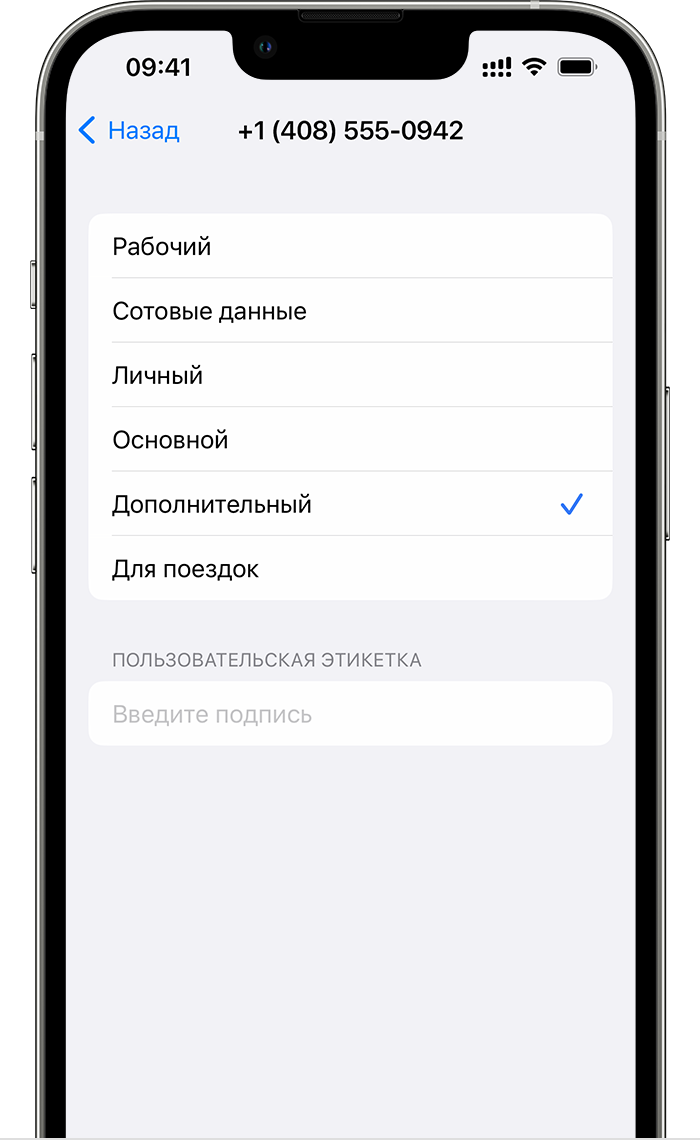
Обозначение тарифных планов
Тарифные планы необходимо обозначить после подключения второго из них. Например, один тарифный план можно обозначить «Рабочий», а второй — «Личный».
Эти обозначения используются, когда необходимо выбрать номер телефона для осуществления или приема вызовов и обмена сообщениями, для передачи данных по сотовой сети и для контактов, чтобы всегда знать, какой номер используется.
Если позже вы передумаете, обозначения можно изменить. Для этого перейдите в меню «Настройки», нажмите «Сотовая связь» или «Мобильные данные» и выберите номер, обозначение которого необходимо изменить. Затем нажмите «Этикетка сотового тарифа», выберите новое обозначение или введите свое.
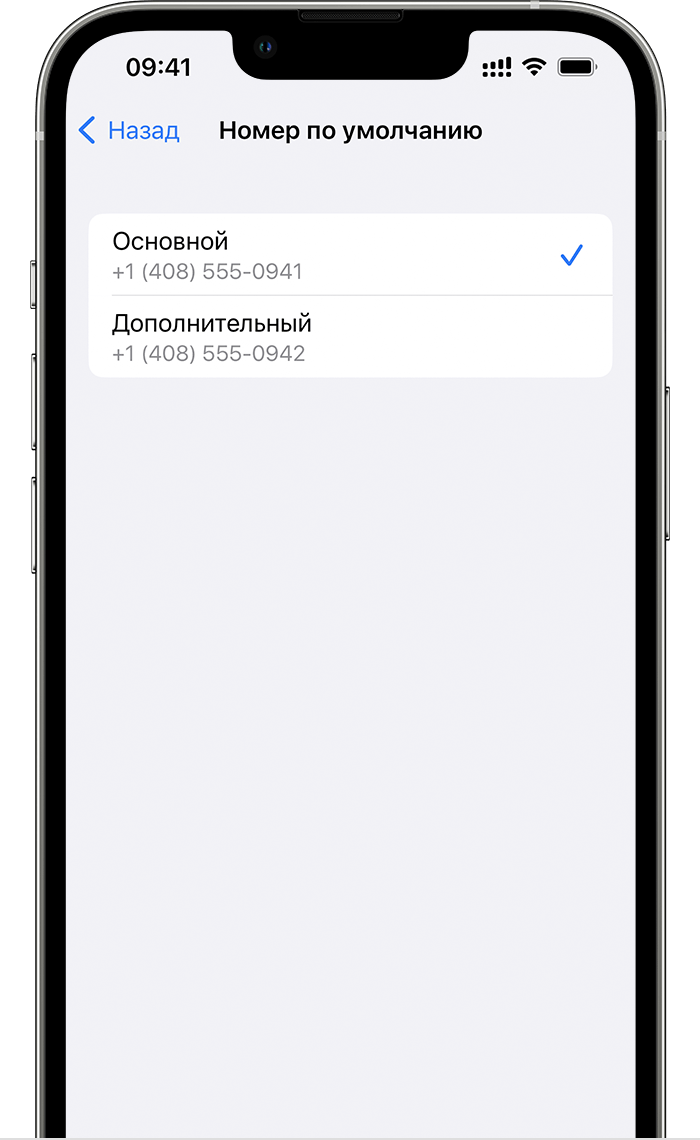
Установка номера по умолчанию
Выберите номер, который будет использоваться для вызовов и отправки сообщений человеку, данные которого не указаны в приложении «Контакты». Выберите тарифные планы сотовой связи для iMessage и FaceTime. Вы можете выбрать один или оба номера.
На этом экране можно выбрать номер по умолчанию или номер, который будет использоваться только для передачи данных по сотовой сети. Второй номер будет вашим номером по умолчанию. Если необходимо, чтобы iPhone использовал передачу данных по сотовой сети для обоих тарифных планов в зависимости от сигнала и доступности сотовой связи, включите параметр «Переключение сотовых данных».
Использование двух номеров для осуществления и приема вызовов, обмена сообщениями и передачи данных
Настроив два номера для iPhone, узнайте, как их использовать.
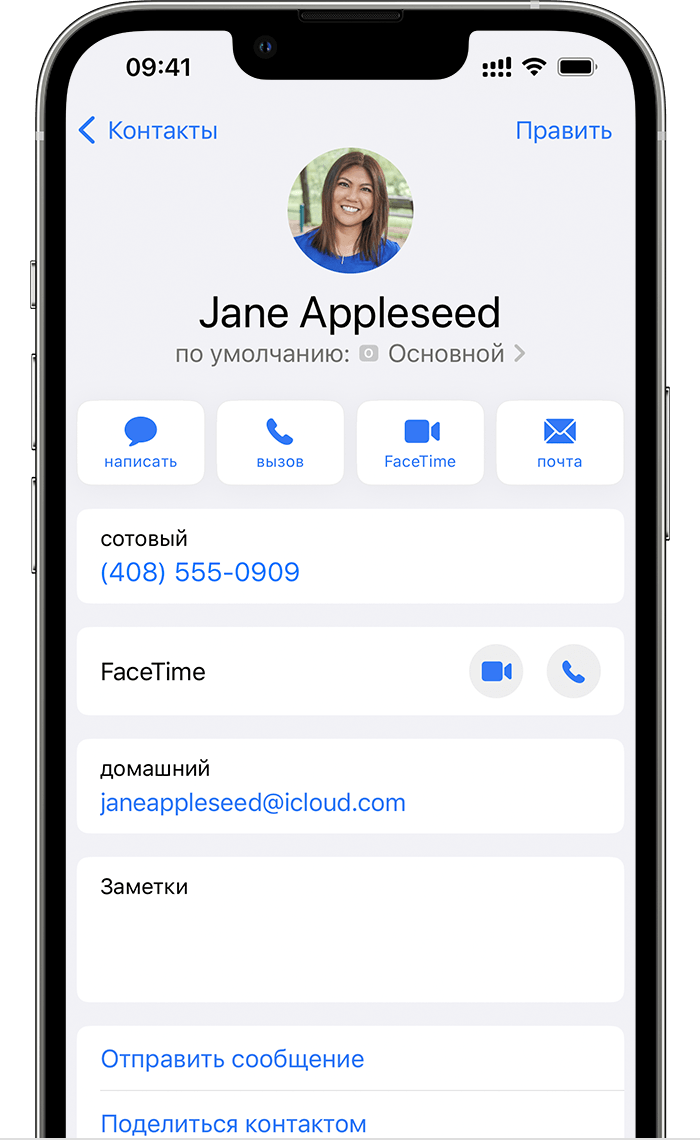
Разрешите iPhone запоминать, какой номер использовать
Не нужно каждый раз выбирать номер, с которого вы будете звонить контакту. По умолчанию iPhone использует номер, с которого вы звонили этому контакту в последний раз. Если вы не еще звонили контакту, iPhone использует номер по умолчанию. Также можно указать, какой номер следует использовать для вызовов контакту. Выполните указанные ниже действия.
- Выберите контакт.
- Нажмите «Предпочитаемый сотовый тариф».
- Выберите номер, который вы хотите использовать для связи с этим контактом.
Осуществление и прием вызовов
Осуществлять и принимать вызовы можно, используя любой номер.
Если во время вызова оператор сотовой связи для другого номера телефона предоставляет поддержку вызовов по сети Wi-Fi, то вы можете принимать входящие вызовы на другом вашем номере. Чтобы при разговоре по телефону с использованием номера, не предназначенного для передачи данных по сотовой сети, принимать вызовы на втором номере, необходимо включить параметр «Переключение сотовых данных». Если вы не отвечаете на вызов и для этого оператора у вас настроен автоответчик, вы получите уведомление о пропущенном вызове, а сам вызов будет переадресован на автоответчик. Проверьте, поддерживает ли ваш оператор сотовой связи вызовы по сети Wi-Fi, и выясните у поставщика услуг передачи данных, не взимается ли за это дополнительная плата.
Если во время разговора по телефону для второго номера отображается сообщение «Нет сети», это значит, что оператор не поддерживает звонки по Wi-Fi или данная функция выключена 3 . Это также может означать, что параметр «Переключение сотовых данных» выключен. Во время разговора по телефону входящий вызов на другой номер будет обрабатываться автоответчиком, если ваш оператор настроил эту функцию 4 . Однако вы не получите уведомления о пропущенном вызове со второго номера. Режим ожидания работает для входящих вызовов на тот же номер телефона. Чтобы не пропустить важный вызов, можно включить переадресацию и переадресовывать все вызовы с одного номера на другой. Уточните у своего оператора, поддерживается ли эта услуга и взимается ли за нее дополнительная плата.
Как на одну sim карту поставить и whatsapp и telegram
Whatsapp, как тебе уже наверняка известно из наших многочисленных (и, надеемся, полезных) статей, — это очень популярный сервис для текстовых сообщений для переписки в индивидуальных или групповых беседах, обмена медиафайлами (фотографиями, видео, музыкой) и вообще приятного времяпрепровождения во всех смыслах. В основном его использование актуально на смартфонах (по крайней мере наиболее распространенный вариант), но бывает так, что Вотсап нужен и на планшете, и на ноуте, где сим-карт нет по определению. Можно ли пользоваться мобильным сервисом вообще без номера телефона?

Для того, чтобы использовать Whatsapp без номера телефона, нужно применить одну хитрость, о которой мы сейчас и расскажем.
Как настроить Ватсап без номера телефона
Первые шаги в принципе ничем не отличаются от классической схемы инсталляции, а вот дальше надо будет прибегнуть к помощи дополнительной утилиты. И это совсем не страшно и несложно.
- Скачивай последнюю, обновленную версию программы (про то, как скачать Вацап для телефона, мы писали раньше)
- Если у тебя уже есть аккаунт в мессенджере, то чаты восстановить ты сможешь через Гугл Драйв.
- Когда загрузка закончится, установи приложение и закрой его, не переходя к последующему шагу.
И теперь хак, который ты так долго ждал. Сейчас самое время завести виртуальный номер для Ватсапа.
Как получить виртуальный номер?
В Сети есть множество бесплатных сервисов, где можно зарегистрировать номерок для различных манипуляций в онлайн-сервисах. Но Вацап большинство из них просто отсеет из-за непригодности — ведь нам нужно, чтобы пришла смска с проверочным кодом. Как именно он отличает настоящие наборы цифр от фейковых, мы точно не знаем, но факт в том, что подойдет, вероятно, не первый и даже не третий из них. Но какой-нибудь подойдет обязательно! Если ты тоже хочешь поиграть в шпионские игры, как и мы, то попробуй узнать, как прочитать чужую переписку в Ватсап.
Инструкция к Ватсап без симки:
- Установи приложение Virtual SIM — именно оно и предоставит номер для получения кода подтверждения.
- Как только данная операция закончится, ты можешь запросто эту утилиту удалить со смартфона.

Дальше всё очень просто и чем-то напоминает привычную процедуру регистрации аккаунта:
— возвращайся в Вотсап и введи цифры той виртуальной симки, которую сгенерировала тебе программа;
— на Virtual SIM придет код для подтверждения регистрации, который ты копируешь и вставляешь в окно Whatsapp.
Надеемся, у тебя всё получилось.
Теперь ты можешь заходить в WhatsApp без сим карты (реальной) и пользоваться всеми преимуществами мессенджера для яркого и продуктивного общения с друзьями на том устройстве, которое тебе больше нравится.
У нас есть еще много всего интересного, и если тебе не терпится узнать еще какие-нибудь фишки, прочитай, например можно ли сидеть в Whatsapp с двух номеров.
Будь в курсе последних технических и информационных новинок, следи за интересным софтом вместе с нами. Желаем успехов!
Предлагаем Вам ознакомиться с двумя методами использования программы WhatsApp без номера телефона и сим карты и выбрать тот, который для Вас окажется наиболее удобен и предпочтителен.
Для начала нужно выполнить простые и быстрые действия:
- Скачайте WhatsApp на планшет, телефон или компьютер, если программа на настоящий момент не установлена на Вашем устройстве.
- Не указывайте либо удалите текущий номер из WhatsApp, удалив приложение и переустановив его, в случае, если программа уже была установлена на Вашем устройстве.
Метод 1: Установка WhatsApp без номера телефона с помощью TextNow
- Загрузить TextNow на свое устройство из магазина Google Play, iTunes или Windows Phone Store. При использовании WhatsApp на персональном компьютере, Вам необходимо открыть свой эмулятор Android и найти в нем приложение TextNow
- Открыть приложение TextNow, и завершить процесс установки
- Запишите свой номер, как только приложение будет настроено
Если TextNow не показывает ваш номер или вы забыли записать свой номер, вы можете узнать свой номер TextNow, выполнив следующие шаги:
Android: в открытом приложении нажмите на значок 3 линии, расположенный в левом верхнем углу вашего устройства Android
IPhone: нажмите на значок 3 линии, который расположен в верхнем левом углу вашего iPhone, iPod или iPad.
Windows Phone: Перейти в приложении WhatsApp на вкладку «Люди»
- Откройте WhatsApp на своем телефоне, планшете или ПК и проверьте номер. Далее выполните шаги с 4.1. по 4.6, указанные ниже:
- Согласитесь с условиями и положениями приложения WhatsApp, далее введите свой номер TextNow в WhatsApp, выбрав свою страну.
- Подождите, пока проверка подлинности SMS не завершится.
- По завершении проверки SMS вам будет предложено позвонить по вашему номеру. Нажмите кнопку «Вызов», чтобы получить автоматический вызов от WhatsApp.
- Получите свой контрольный номер WhatsApp, ответив на звонок от WhatsApp. Ваш код проверки будет повторяться несколько раз. Запишите свой номер подтверждения.
- Введите код подтверждения в WhatsApp, который был получен от автоматического вызова в WhatsApp.
- Завершите процесс установки в WhatsApp.
Читайте также: Как быть оффлайн в Whatsapp?
Теперь вы успешно создали учетную запись WhatsApp без номера телефона.
Метод 2: Установка WhatsApp без номера телефона с привязкой на городской номер телефона
Второй метод установки WhatsApp без номера будет использовать ваш существующий домашний / стационарный номер для проверки WhatsApp. Для работоспособности приложения выполните следующие действия, чтобы использовать WhatsApp без телефонного номера или SIM-карты:
- Откройте приложение WhatsApp на своем телефонном устройстве, планшете или ПК.
- Укажите домашний номер телефона, выбрав свою страну
- Подождите, пока проверка по SMS не завершится.
- Если проверка по смс не удачна, нажмите кнопку «Позвонить мне». Вы получите звонок от WhatsApp на Ваш домашний, либо стационарный номер телефона
- Запишите и введите код подтверждения, полученный в результате звонка от
- Завершите процесс установки
- Приступайте к работе с приложением WhatsApp без использования Вашего телефонного номера и сим-карты
Так же читают:
WhatsApp для компьютера: 3 способа для любого ПК
Установка WhatsApp на планшет с Sim-картой и без
WhatsApp для компьютера: 3 способа для любого ПК
Остались вопросы? Пишите в комментариях и мы ответим!
С уважением, команда what-is-app.ru
Виртуальные номера для соц. сетей и мессенджеров покупаются на биржах за небольшое количество денег (цена начинается от 10 руб.). В том числе можно использовать виртуальный номер для “Ватсап“.

Ни для кого ни секрет, что большинство современных порталов, приложений и мессенджеров для регистрации требуют указать мобильный телефон. Привязка к номеру обеспечивает решение сразу двух проблем: повышает безопасность и облегчает аутентификацию. Тем не менее, сложности возникают тогда, когда появляется необходимость зарегистрировать сразу несколько аккаунтов в одном сервисе. Это может быть WhatsApp , вайбер, telegram , Киви-кошелёк, Одноклассники, Вконтакте и многое другое. В таком случае можно, конечно, обзавестись кучей сим-карт, используя их для регистрации, но более удобным и простым способом является использование виртуальных номеров.
Что такое виртуальный номер

Привязка телефонного номера к аккаунту в соцсетях, мессенджерах и в иных сервисах осуществляется с помощью специального проверочного сообщения . СМС приходит на указанный пользователем номер. Текст сообщения содержит случайно сгенерированный код, который необходимо ввести на сайте/приложении, чтобы подтвердить аутентификацию.
Виртуальный номер — это специальный эмулятор, одна из задач которого — прием смс-сообщений с кодом с целью дальнейшей передачи этого кода пользователю. Использование сервисов виртуальных номеров позволяет избежать приобретения нескольких сим-карт в тех случаях, когда необходимо создать более одного аккаунта в соцсети, мессенджере (например, telegram ) или каком-то сайте (например, авито).
Однако это далеко не единственное предназначение виртуального номера. Также его можно использовать для того чтобы переадресовывать звонки. Зарегистрировав виртуальный номер, вы можете применять его для общения с людьми в разных точках страны и за рубежом. Все исходящие на виртуальный номер звонки будут переадресованы на ваш настоящий телефон. Также их можно переадресовать на любое устройство, поддерживающее интернет-телефонию.
Перенаправление звонков – это один из важных пунктов, который делает виртуальный номер столь привлекательным для бизнесменов сегодня. Благодаря их использованию удается наладить удобную и простую схему коммуникации, особенно в тех случаях, когда организация состоит из нескольких физических офисов. Виртуальные номера сохраняются при переезде, не зависят от оператора, а также позволяют настроить детальную маршрутизацию звонков (по времени суток, по географии вызова, по группам пользователей и т.д.).
Таким образом, можно выделить следующие плюсы от использования виртуальных номеров:
- Возможность использования ватсапа, телеграмм и других мессенджеров без номера телефона.
- Возможность регистрации нескольких аккаунтов в соцсетях (одноклассники, вконтакте, фейсбук и т.д.) .
- Возможность скрыть свой настоящий номер, используя переадресованный виртуальный.
- Организация независимой телефонной сети для коммерческой организации.
Сервисы виртуальной телефонии
На сегодняшний день многие компании предлагают свои услуги организации виртуальной телефонии. Если нужен виртуальный номер для whatsapp или telegram, то их можно рассмотреть такие сервисы как:
После этого вы можете вести переписку и совершать звонки, используя ваш новый номер. Виртуальный номер для приложения whatsapp подойдет и для других приложений, будь то telegram или viber . Вы сможете его использовать для регистрации на любом портале, сохраняя ваш реальный номер в тайне.
Номера на 10 минут
Есть сервисы, предлагающие телефонный номер для регистраций “на 10 минут”, но следует учесть, что:
Как использовать WhatsApp без SIM-карты или номера телефона?

Учетная запись WhatsApp основана на номере телефона, и вам нужен номер телефона (например, SIM-карта) для установки и использования WhatsApp на телефоне Android / iOS. Получить код активации WhatsApp нелегко, если на вашем телефоне нет действующей SIM-карты. И WhatsApp не может быть запущен без ввода кода. Однако, если у вас есть дополнительный телефон или iPad, на самом деле не стоит покупать вторую SIM-карту только ради использования WhatsApp. Правильно? Не беспокойся
Вы можете легко установить и использовать WhatsApp на другом устройстве без SIM-карты или номера телефона. Посмотрим, как это сделать.
Как установить WhatsApp без SIM-карты или номера телефона?
Большинство людей (включая меня) будут иметь как минимум 2 адреса электронной почты. Например, один адрес электронной почты будет использоваться для общения с семьей / друзьями, а другой — для управления профессиональными контактами. Точно так же вам может понадобиться дополнительная учетная запись WhatsApp по некоторым причинам. Однако WhatsApp не позволит вам создать более одной учетной записи для одного и того же мобильного номера. Альтернативное решение, вам нужно иметь другой номер для установки WhatsApp.
Является ли покупка SIM-карты единственным доступным вариантом для получения дополнительного номера телефона? Не за что. Вы можете попробовать любой из следующих вариантов, чтобы получить второй номер телефона, не покупая новую SIM-карту.
Решение 1. Использование номера Google Voice
Если вы проживаете в США или Канаде, вы можете легко настроить Google Voice, чтобы получить новый номер телефона. Поскольку есть возможность отправлять / получать текстовые сообщения в Google Voice, вы можете использовать номер Google Voice, чтобы установить WhatsApp на втором устройстве. Прочтите эту статью, чтобы получить второй номер телефона с помощью Google Voice.
Чтобы активировать номер Google Voice, вам нужно указать номер телефона для получения кода подтверждения. Вы можете использовать свой основной номер мобильного или стационарного номера, чтобы получить код и настроить Google Voice.
Решение 2. Использование приложения TextFree
По какой-то причине, если Google Voice не работает для вас, вы можете попробовать это приложение TextFree. TextFree — это бесплатное приложение для звонков и SMS (доступно как для iOS, так и для Android), которое можно использовать для получения реального номера телефона в США.
Конечно, номер будет зарезервирован для вас после создания учетной записи и может быть использован для свободного текстового сообщения. Вы можете использовать это как дополнительный номер для получения кода подтверждения WhatsApp в течение этого интервала времени. В противном случае номер будет утерян, и вам необходимо зарезервировать новый номер.
Скачать TextFree: iOS | Android
Решение 3: Использование стационарного номера
Оба вышеуказанных варианта не сработали для вас? Не нужно беспокоиться. У вас есть стационарный телефон в вашем доме, как Vonage / OOMA? Затем вы можете использовать этот номер для новой учетной записи WhatsApp. Вместо того, чтобы выбирать текстовую опцию, чтобы получить код, вам нужно выбрать опцию подтверждения вызова. Когда вы запрашиваете подтверждение для WhatsApp, вы получаете голосовой вызов на свой стационарный номер с номером подтверждения. Запишите код подтверждения этого звонка и введите его, чтобы активировать новую учетную запись WhatsApp.
Приложение WhatsApp Business позволяет пользователям создавать учетные записи с использованием стационарного номера. Даже если он предназначен для владельцев малого бизнеса, вы можете попробовать.
Можно ли установить WhatsApp на планшеты без SIM-карты?
Предположим, вам нужно установить WhatsApp на второе устройство. К сожалению, у вас нет запасного телефона. Вместо этого у вас есть только один планшет Android, на котором нет слота для SIM-карты. Можно ли установить WhatsApp? Хотя официального приложения WhatsApp для планшетов нет, тем не менее вы можете установить WhatsApp на планшет с помощью файла .apk. Для этого вам нужно включить опцию Настройки-> Безопасность-> Неизвестные источники, чтобы разрешить установку из неизвестных источников.
Вы можете скачать apk-файл WhatsApp здесь. Как вы знаете, APK файлы не из магазина Google Play и не рекомендуется устанавливать на устройство Android. Пожалуйста, используйте APK файлы на свой страх и риск, и мы не рекомендуем этого. Однако, если вы хотите использовать WhatsApp на планшете Android, эти APK-файлы — это быстрое решение.
Скачать WhatsApp APK: Apps APK | APK Monk
Как использовать WhatsApp на ПК?
Можете ли вы использовать WhatsApp на своем ноутбуке с Windows или Mac? Да, конечно. Просто откройте WhatsApp Web из приложения для обмена сообщениями на вашем телефоне. И отсканируйте QR-код с вашего телефона для синхронизации с ПК для отправки / получения сообщений. Если файлы cookie не удаляются на вашем компьютере, вам не нужно синхронизировать устройства каждый раз, когда вы открываете WhatsApp на своем ноутбуке или рабочем столе.
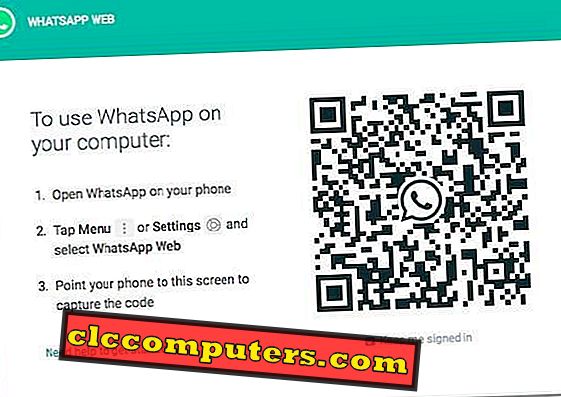
Кроме того, вы также можете загрузить настольное приложение WhatsApp, которое совместимо как с Windows, так и с Mac OS. Конечно, вам нужно синхронизировать компьютер и мобильный телефон, чтобы начать использовать WhatsApp на вашем компьютере. С ПК вы можете делать практически все, что вы будете делать с мобильным приложением WhatsApp. Например, отправка и получение сообщений, фотографий, документов и т. Д. Вы также можете включить уведомления.
Можно ли установить WhatsApp на iPad?
Официально, нет версии WhatsApp для iPad. Apple iOS изолирована защищенной, чем ОС Android. Вы не можете установить WhatsApp на iPad с помощью файла .apk (как для планшетов Android). Существуют решения для джейлбрейка iOS, и мы не рекомендуем и не хотим вдаваться в подробности. Тем не менее, есть обходной путь, чтобы увидеть сообщения WhatsApp на вашем iPad.
- Сначала перейдите в WhatsApp Web из браузера Safari.
- Затем нажмите на опцию «Загрузить сайт рабочего стола» в правой части страницы. Если вы не видите эту опцию, нажмите кнопку Обновить.
- Теперь вы увидите веб-интерфейс WhatsApp на вашем экране. Затем откройте мессенджер WhatsApp на вашем iPhone и синхронизируйте два устройства с помощью QR-кода.
Вот и все. Точную копию вашего мессенджера вы увидите на своем iPad. Однако существуют некоторые ограничения для использования WhatsApp с Safari, поскольку браузер официально не поддерживается платформой обмена сообщениями. Мол, вы не можете включить уведомления, как вы можете сделать это на своем мобильном телефоне или ПК. Кроме того, вы не можете отправлять голосовые заметки с помощью браузера Safari.
Выберите лучшие альтернативы для WhatsApp
Вместо того, чтобы получить второй номер телефона, вы можете подумать об использовании приложений, похожих на альтернативы WhatsApp, таких как Telegram или Line. Эти приложения позволяют вам использовать свой существующий номер телефона. Конечно, внешний вид и список функций варьируются в зависимости от каждого приложения. Тем не менее, некоторые из этих приложений поставляются с выделенными приложениями для планшетов iPad и Android. Как и WhatsApp, обходного пути не требуется, вы можете установить и использовать это приложение прямо на планшетах.
Используйте WhatsApp на планшете и iPad.
На вашем телефоне можно иметь вторую учетную запись WhatsApp без SIM-карты. Вы можете использовать обходные пути для активации учетной записи WhatsApp на вашем втором телефоне. Однако, если вы хотите использовать WhatsApp на своем втором планшете, все будет не так просто, как на телефоне. Зависит от системы ОС (iOS или Android), обходной путь для планшета различен. Для Android лучше будет APK, а для iPad можно использовать веб-версию WhatsApp.
Установка WhatsApp на планшет с Sim-картой и без. Whatsapp для планшета: установка на Андроид и iPad
На сегодняшний день существует довольно много приложений позволяющих обмениваться сообщениями, фото, видео со смартфона или планшета, при наличии Интернета. В этой статье речь пойдет об одном из таких приложений — WhatsApp . Его довольно легко установить, из Play Market . Но не все так просто как может показать, поскольку если вы хотите установить приложений на планшет, увидите сообщение — «Не поддерживается на вашем устройстве «. Выходит Whatsapp нельзя установить на планшет?! Можно! В этой статье я покажу, как это сделать.
Итак, при попытке установить Whatsapp на планшет появляется ошибка «Не поддерживается на вашем устройстве».
На самом деле проблема не в вашем устройстве, а в ограничениях которые, наложили производители Whatsapp. Вот что они пишут:
«Мы поддерживаем все телефоны Android, при условии, что они отвечают следующим требованиям:
На вашем Android установлена Android OS 2.1 или более поздняя система.
Ваш Android имеет возможность принимать SMS или звонки во время процесса проверки.
Вам также потребуется соответствующий тарифный план, чтобы получать сообщения, когда вы находитесь вне зоны действия Wi-Fi.
На данный момент мы не поддерживаем планшеты или только устройства Wi-Fi. «
Но это ограничение можно обойти, т.е. можно установить Whatsapp на планшет, даже если планшет не поддерживает GSM (нет SIM карты).
Установка WhatsApp на планшет.
1Шаг. Скачайте установочный файл WhatsApp.apk с официального сайта — www.whatsapp.com/android.

2 Шаг. Включите в настройках вашего планшета возможность устанавливать приложения от неизвестных источников. Для этого зайдите в «Настройки»- «Безопасность» включите пункт «Неизвестные источники», после установки приложения эту настройку лучше выключить.

3) Запустите скаченный файл WhatsApp.apk, можете найти его в Загрузках (папка Download).

Согласитесь на соответствующие разрешения, после чего нажмите кнопку «Установить».

В результате вы получите сообщение о успешной установке WhatsApp на планшете.

После этого можно приступить к регистрации в WhatsApp.
Если на вашем планшете нет сим карты, вы можете использовать сим карту на телефоне (при регистрации СМС с подтверждением придет на телефон). Следует учесть, что указанный номер телефона привязывается к устройству и на других устройствах, запустить WhatsApp с этим же номером телефона не получится (по крайней мере, пока).
Если на вашем планшете установлена Сим карта, но вы не знаете ее номер телефона для регистрации в WhatsApp, отправьте СМС на телефон с планшета с помощью стандартных приложений установленных в планшете или воспользуйтесь сторонними приложениями, например TextPlus. По входящему сообщению на телефон вы узнаете номер телефона сим карты установленной на планшете.
Любите программу для отправки мгновенных сообщений Вотсап и хотите установить ее на свой планшет? С нашего интернет-ресурса вы можете бесплатно скачать WhatsApp для планшета. Дополнительно создано руководство по установке и настройке мессенджера.
WhatsApp — это знаменитый мессенджер, который конкурирует с программой Skype и ведущими операторами сотовой связи. Официальная статистика 2013 года демонстрирует, что в программе зарегистрировалось более 300 000 000 пользователей. Это неудивительно, учитывая богатый функционал и бесплатное распространение через Google Play.
Как выполнить инсталляцию?
Если у вас нет встроенной сим-карты, то нужно держать смартфон под рукой. Для начала вам нужно скачать WhatsApp для планшета с нашего сайта. Скорость неограниченна и файл проверен антивирусом, поэтому 100% безопасность гарантирована. Чтобы избежать проблем с потерей доступа к аккаунту на смартфоне, рекомендуем приобрести отдельную сим-карту и зарегистрировать нового пользователя (далее вы легко добавите контакты из адресной книги).
Проводится установка в 5 этапов:
- Скачайте APK-файл с нашего интернет-ресурса или официального сайта разработчика.
- Предварительно разрешите доступ с других устройств через меню настроек (в разделе безопасности есть параметр «Разрешить неизвестные источники»).
- Запустите инсталлятор и примите все разрешения.
- Далее нужно авторизоваться через номер телефона (вам придет SMS сообщение).
- Если код не пришел, то примите звонок от программы. Робот продиктует вам код подтверждения.
Запуск мессенджера через веб-браузер
Если вы не можете или не хотите устанавливать программу, то вы можете общаться с друзьями в режиме online через браузер. Для этого вам нужно выполнить 5 шагов:
- Включите планшет в полноэкранном режиме.
- Зайдите на официальный сайт Вацап.
- Запустите программу на смартфоне и зайдите в раздел WhatsApp Web через меню настроек.
- Отсканируйте QR-код, который вы видите на экране планшета.
- После синхронизации вы увидите всю историю сообщений и полный список контактов.
Столкнулись с трудностями? Напишите о своей проблеме в комментариях, и в течение 24 часов мы поможем вам установить Вотсап на планшет.
Первым делом давайте ответим на вопрос — что это такое WhatsApp?
Это условно бесплатный мессенджер, который позволяет обмениваться текстовыми сообщениями через интернет. По сути, подобные мессенджеры называют «убийцами SMS», ведь с помощью них можно бесплатно слать смски через интернет. Программа была предложена потребителям в начале 2009 года и первый свой год работы распространялась бесплатно. После чего разработчики ввели абонентскую плату в размере 99 центов в год, но всё также, новым пользователям первый год использования Whatsapp предоставляется бесплатно!
WhatsApp невероятно популярное приложение для смартфонов. Печально то, что разработчики не выпускают официальных версий Вотсапа для планшетных компьютеров! Но выход есть из любой ситуации, поэтому в этой статье мы попробуем его найти.
Создатель мессенджер выходец из Украины — Ян Кум, который в 90-х годах, будучи подростком эмигрировал с семьёй в США.

Главное внимание разработчики уделяют безопасности передачи данных, чтобы все сообщения оставались недоступные третьим лицам. Одна из цитат Яна по этому поводу:
Все записи между нашим пользователем и сервером зашифрованы. Мы не храним сообщений после отправки. Они хранятся только на телефоне пользователя. Честное миллиардерское!
В принципе, все мессенджеры стараются шифровать принимаемые и отправляемые данные. Основной вопрос в том — кто это делает лучше? В последнее время выделяют три самых защищённых мессенджера: Telegram, Wickr, BBM . Как вы могли заметить, в этот список не попадает WhatsApp. Но это ни сколько не уменьшает его популярности.
Как установить whatsapp на планшет с Андроид?
19 февраля 2014 года WhatsApp выкупила социальная сеть Facebook за рекордные 16 млрд. долларов. Сделка прошла частичной оплатой совету директоров и частичный выкуп прошёл с помощью акций самой социальной сети. После этой сделки, Ян Кум стал мультимиллиардером и вторым человеком в Facebook, по количеству акций компании.
Популярные вопросы
Как перенести историю сообщений WhatsApp на новый телефон/планшет?
-
1. Как перенести ватсап с айфона на айфон
- Запустить iCloud и выбрать пункт «Резервная копия» (или «Хранилище» на старых версиях) на айфоне, с которого планируете перенос сообщений;
- На втором устройстве нужно восстановить данные из архива.
-
2. Как перенести ватсап с айфона на андроид
- Ищем «Настройки чата», переходим в «Резервное копирование», делаем backup copy;
- Подключаем андроид-устройство к компьютеру, заходим в папку WhatsApp/Databases, в ней будет хранится файл с расширением db.crypt, его копируем его на айфон в ту же папку.
Как заблокировать в ватсапе контакты?
Зайдите в приложение и перейдите по адресу: Меню > Настройки > Аккаунт > Приватность > Заблокированные. В этом окне нажмите на иконку добавления, которая находиться справа вверху и добавляйте контакт, который вы хотите заблокировать.
Сам пользователь не знает, заблокирован он у вас или нет. Но он может определить это, так как не видит ваш статус (в сети вы или нет), а так же в отправленных вам сообщениях не будет отображаться информация о доставке. Помимо того, что вы не будете от этого пользователя получать сообщения, у вас так же не будет возможности писать и ему.
Знаю что друг точно пользуется WhatsApp, но его нет в моём списку контактов?
Обязательно проверьте как добавлен номер вашего друга в контактах. Он должен быть в международной форме с +7. Так же поставьте галочку у «Показывать все» в настройках контактов вотсапа.
Можно ли скачать ватсап на компьютер?
Общение при помощи чатов и смс становится все более распространенным среди населения планеты. Работа мессенджеров направлена на мгновенный обмен информацией, документами, фотографиями и видеозаписями. – один из них. Ватсап работает на устройствах с разными операционными системами, такими как iPhone, BlackBerry, Android, Windows Phone и Nokia. Но случается так, что пользователь временно лишается своего смартфона. Как можно в этом случае оставаться на связи и установить Ватсап на планшет?
Разработчиками компании пока не предусмотрена версия приложения для планшетов. Однако расстраиваться рано, скачать Вастап на планшет можно, это бесплатно, но придется немного схитрить. При попытке установки часто всплывает оповещение «Не поддерживается на вашем устройстве». Проблема связана не с устройством, а с ограничениями, наложенными создателями WhatsApp, но эти ограничения можно обойти.
- Шаг 1. Скачайте установочный apk-файл с официального сайта или Play Market.
- Шаг 2. В настройках планшета зайдите в пункт меню «Настройки» — «Безопасность». Найдите пункт «Неизвестные источники» и включите, это позволит установить приложение с неизвестного источника. Рекомендуется выключить эту опцию сразу же после скачивания.
- Шаг 3. Запустите скачанный файл. Согласившись с условиями, нажмите «Установить». После установки выберите «Открыть».
А вот при регистрации начинаются отличия. Все зависит от того, есть ли на Вашем планшете SIM-карта.
- если SIM-карта есть, и ее номер Вам известен, то введите этот номер, нажмите «Продолжить» и приложение будет активировано.
- если SIM-карта есть, но номера Вы не знаете, то попробуйте следующее. Установите приложение для отправки сообщений, например TextPlus, или воспользуйтесь стандартными программами устройства и отправьте сообщение на свой мобильный номер. С помощью этого Вы узнаете номер карты и активируете Ватсап.
- если на устройстве нет SIM-карты, установите приложение «Virtual SIM». Программа предоставит планшету виртуальный номер, на который будет отправлено подтверждение от WhatsApp. Введите полученный номер и подождите несколько минут, проверочный код придет в Virtual SIM. Код нужно скопировать в Ватсап и регистрация завершится, после чего Virtual SIM можно удалить.
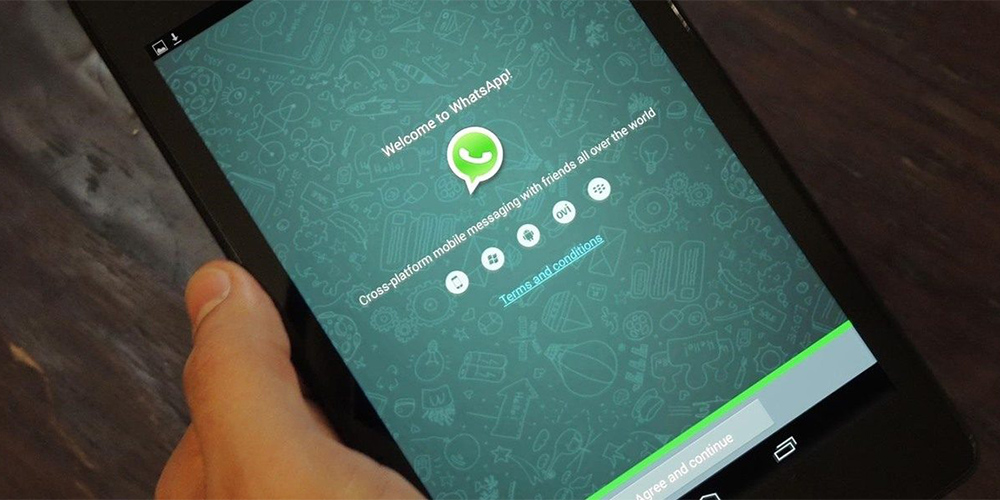
Другой вариант установки при отсутствии SIM-карты – ввести свой номер мобильного телефона. Однако стоит заметить, что тогда запустить Ватсап на этом же смартфоне не получится, аккаунт будет работать только на одном устройстве.
Обратите внимание : если возникли проблемы при установке WhatsApp для планшета Андроид, причиной может быть устаревшая версия операционной системы.
Одно из требований разработчиков для успешной работы приложения гласит: «На вашем Android установлена Android OS 2.1 или более поздняя система». Поэтому убедитесь, что устройство будет поддерживать работу мессенджера. Возможно, в будущем официальная версия программы для планшетов будет разработана.
Как скачать Ватсап на планшет, если поиск в Google Play отображает сообщение, что устройство не поддерживается? И дело не в том, что, возможно, сам гаджет или версия Андроид устарели. Создатели мессенджера оптимизировали его для смартфонов, поэтому исключили стандартную возможность такой установки, хотя версии для браузера и ПК существуют.
И все же скачать Ватсап на планшет бесплатно можно, совершив пару дополнительных шагов. Эта установка безопасна, но так как планшетная версия официально не поддерживается производителем, приложение может работать нестабильно.
Скачиваем WhatsApp
Если поставить приложение через магазин не получается, нам нужен установочный apk-файл. Нужно для планшета на официальном сайте.
Для этого нужно в меню найти раздел Скачать и перейти по ссылке Android:
Активация WhatsApp
Если ваш планшет без сим-карты — не беда, активация производится с помощью телефона с действующим мобильным номером после получения SMS.

Как подключить Ватсап на планшете:
- Запустить приложение. Принять условия использования.
- Выбрать страну нахождения и указать номер мобильного телефона.
- В следующей вкладке ввести полученный в SMS секретный код.

На этом регистрация в сервисе окончена, можно пользоваться мессенджером.
Установка на два устройства
Штатными вариантами считаются установка на смартфон и ПК, а также использование смартфона и web-версии. При этом программа на мобильном устройстве считается основной, и без нее активацию провести нельзя.

Что произойдет, если попытаться установить Вацап на смартфон и планшет и привязать их к одному номеру? Если активировать одно устройство на мобильный номер, а затем второе, то на первом WhatsApp деактивируется, далее — по кругу. Это, конечно же, сводит на нет удобство использования и возможность сохранения истории переписки.
Итак, запуск Вацап, привязанного к одному номеру, на планшете и на телефоне одновременно не предусмотрен.
Единственный более-менее приемлемый вариант — использование на планшете . В мобильном варианте сайта эта функция недоступна, поэтому, если вы пользуетесь Хромом, поставьте в меню галочку в опции «Полная версия ». В остальном браузерный Вацап не отличается от запущенного на компьютере.

Существуют также хакерские методы установки на мобильные устройства WhatsApp, привязанные к одному номеру, но они, во-первых, требуют высокого уровня подготовки пользователя, а во-вторых, могут нанести вред устройству и данным. Поэтому мы их обсуждать не будем и применять их не рекомендуем.

Следуя изложенной инструкции, вы сможете установить ВатсАпп на планшет Леново, Самсунг и любые другие, работающие на Андроид и не старше версии 2.3.3. Никакой разницы в интерфейсе и в функциях у Ватсапп на планшете и смартфоне нет. Вы можете так же безопасно переписываться и разговаривать с другими пользователями сервиса.
Ватсап без номера телефона: как это?
Whatsapp, как тебе уже наверняка известно из наших многочисленных (и, надеемся, полезных) статей, — это очень популярный сервис для текстовых сообщений для переписки в индивидуальных или групповых беседах, обмена медиафайлами (фотографиями, видео, музыкой) и вообще приятного времяпрепровождения во всех смыслах. В основном его использование актуально на смартфонах (по крайней мере наиболее распространенный вариант), но бывает так, что Вотсап нужен и на планшете, и на ноуте, где сим-карт нет по определению. Можно ли пользоваться мобильным сервисом вообще без номера телефона?

Для того, чтобы использовать Whatsapp без номера телефона, нужно применить одну хитрость, о которой мы сейчас и расскажем.
Как настроить Ватсап без номера телефона
Первые шаги в принципе ничем не отличаются от классической схемы инсталляции, а вот дальше надо будет прибегнуть к помощи дополнительной утилиты. И это совсем не страшно и несложно.
- Скачивай последнюю, обновленную версию программы (про то, как скачать Вацап для телефона, мы писали раньше)
- Если у тебя уже есть аккаунт в мессенджере, то чаты восстановить ты сможешь через Гугл Драйв.
- Когда загрузка закончится, установи приложение и закрой его, не переходя к последующему шагу.
И теперь хак, который ты так долго ждал. Сейчас самое время завести виртуальный номер для Ватсапа.
Как получить виртуальный номер?
В Сети есть множество бесплатных сервисов, где можно зарегистрировать номерок для различных манипуляций в онлайн-сервисах. Но Вацап большинство из них просто отсеет из-за непригодности — ведь нам нужно, чтобы пришла смска с проверочным кодом. Как именно он отличает настоящие наборы цифр от фейковых, мы точно не знаем, но факт в том, что подойдет, вероятно, не первый и даже не третий из них. Но какой-нибудь подойдет обязательно! Если ты тоже хочешь поиграть в шпионские игры, как и мы, то попробуй узнать, как прочитать чужую переписку в Ватсап.
Инструкция к Ватсап без симки:
- Установи приложение Virtual SIM — именно оно и предоставит номер для получения кода подтверждения.
- Как только данная операция закончится, ты можешь запросто эту утилиту удалить со смартфона.

Дальше всё очень просто и чем-то напоминает привычную процедуру регистрации аккаунта:
— возвращайся в Вотсап и введи цифры той виртуальной симки, которую сгенерировала тебе программа;
— на Virtual SIM придет код для подтверждения регистрации, который ты копируешь и вставляешь в окно Whatsapp.
Надеемся, у тебя всё получилось.
Теперь ты можешь заходить в WhatsApp без сим карты (реальной) и пользоваться всеми преимуществами мессенджера для яркого и продуктивного общения с друзьями на том устройстве, которое тебе больше нравится.
У нас есть еще много всего интересного, и если тебе не терпится узнать еще какие-нибудь фишки, прочитай, например можно ли сидеть в Whatsapp с двух номеров.
Будь в курсе последних технических и информационных новинок, следи за интересным софтом вместе с нами. Желаем успехов!
Похожие публикации:
- Где в archicad поменять язык
- Где находится windows movie maker в windows 7
- Для чего нужна программа icq new
- Как в archicad добавить объект в библиотеку
Как на одну sim карту поставить и whatsapp и telegram

Официально на телефон можно установить только один профиль WhatsApp. Однако многие пользователи выбирают себе два номера и для удобства хотят на каждом установить свой мессенджер. Чтобы это реализовать, важно разобраться, как сделать два аккаунта WhatsApp.
Принцип работы WhatsApp на смартфоне с двумя симками
В одном телефоне, вне зависимости от того, сколько сим-карт могут на нем работать, — 1 или 2 — можно установить только одно приложение Ватсап и привязать к нему единственный номер. То есть разработчики в принципе не предусматривают варианта, что у пользователя будет несколько аккаунтов. Ему придется пользоваться мессенджером на том номере, которым он чаще используется. Для многих — это не самый комфортный вариант, поэтому чтобы завести две учетные записи WhatsApp, придется искать обходные пути.
Процесс того, как установить приложение, будет зависеть от операционной системы телефона — Android или iOS. Чтобы разобраться, как сделать две учетки в WhatsApp на одном девайсе, будут рассмотрены оба варианта.
Инструкция по установке на Android
Чтобы поставить 2 WhatsApp на одном устройстве, одна учетная запись уже должна быть создана стандартным путем. Далее на смартфонах под управлением Android можно действовать способами, перечисленными ниже.
Встроенные возможности Android
В некоторых версиях Андроида и начинках, предусмотрена возможность устанавливать вторую версию программ. Где-то она называется «Клонирование приложений», где-то «Клоны ПО», где-то может быть «Второе пространство». Но принцип работы везде одинаковый.
Инструкция на 8 версии Android-оболочки MIUI:
- Войти в «Настройки».
- Найти там раздел «Приложения», где будет нужная опция — «Клонирование приложений».

- После нажатия на «Клонирование приложений» откроется список программ, которые доступны к копированию. В нем нужно найти Ватсап и переключить тумблер. Начнется процесс создания клона.

- На рабочем столе появится второе приложение, в углу которого будет обозначение, что оно клонированное. В него нужно войти и зарегистрировать второй номер.
В других версиях ОС подобная возможность может быть в «Специальных возможностях». В любом случае нужно искать ее в настройках.
Через приложение Parallel Space
Parallel Space — это приложение, которое может клонировать WhatsApp на один телефон, но на 2 SIM-карты. Его можно скачать бесплатно из Гугл Плей на Самсунг, LG, Sony и других смартфонах. К слову, Parallel Space может сделать две версии не только Ватсапа, но и практически любого приложения.
Чтобы создать несколько учеток на одном устройстве, нужно:
- Загрузить на свой смартфон Parallel Space и запустить.
- Откроется перечень программ, которые можно скопировать. Здесь можете выбрать Ватсап.

- Когда процесс клонирования завершится, на экране начнут появляться иконки созданных программ. Также будут подсказки, как сделать иконку скопированной версии. Но это очень просто — надо лишь выбрать софт из перечисленных вариантов.

- На рабочем столе открыть программу-копию и зарегистрировать в Ватсапе второй номер стандартным образом.
Это самый простой способ, как сделать два WhatsApp на одном телефоне, без включения каких-либо специальных разрешений.
Через приложение OGWhatsApp
OGWhatsApp относится к сторонним программам для Андроид. Чтобы ее поставить, для начала нужно разрешить устанавливать такие приложения. Для этого нужно:
- Войти в настройки смартфона и открыть пункт «Безопасность».
- Войти в «Управление устройством» и поставить галочку напротив «Неизвестные источники».
Таким образом будет разрешена загрузка ПО из сторонних ресурсов. После этого нужно с особой внимательностью выбирать сайты, с которых будет установлена та или иная программа, так как возможно подцепить вирусы.

Когда этот пункт будет выполнен, можно перейти к шагу, как добавить второй номер в Ватсап при помощи приложения OGWhatsApp.
Инструкция по добавлению будет выглядеть следующим образом:

- Через любой поисковик находится программа и устанавливается на телефон.
- Непосредственно в самом WhatsApp нужно войти в «Настройки».
- Выбрать там пункт «Чаты», из которого нужно сделать резервное копирование.
- Зайти в «Проводник» или «Файловый менеджер» смартфона (название может различаться на разных моделях).
- В перечне папок найти WhatsApp и переименовать директорию. Новое имя должно быть «WhatsAppold».
- Вернуться в «Настройки» и в приложениях найти WhatsApp. Очистить кеш программы, после чего удалить мессенджер с телефона.
- Вернуться к шагу с переименованием папки и повторить его, но теперь нужно изменить «WhatsAppold» на «OGWhatsApp».
- Установить скаченный OGWhatsApp на телефон. Зарегистрировать тот номер, на котором ранее был привязанный Ватсап.
После этого официально через ПлейМаркет скачать официальную версию Ватсап и привязать к ней второй номер. Таким образом не составит труда установить второй аккаунт на один телефон.
Через программу GBWhatsApp
Обычно работает один аккаунт Whatsapp на двух симках. Еще один способ изменить ситуацию — воспользоваться программой GBWA. Установить два WhatsApp через нее будет проще, чем в прошлом случае, но все равно понадобится дать разрешение, чтобы подключить сторонние приложения.
- Найти приложение GBWhatsApp и установить его.
- Ввести номер вставленной второй карты. На экране начнут появляться подсказки, которым нужно следовать.
Если выйдут обновления официальной версии Ватсап, то сторонние программы, которые позволяют двум номерам работать в мессенджере, могут перестать поддерживаться. В этом случае вторую симку привязывают заново.
Инструкция на iOS
IPhone, работающий под управлением iOS, в принципе поддерживает только один номер. Исключением стала XS модель, которая выпускается в двухсимочной версии. Установить Ватсап на два номера на Айфоне также реально.
Установка WhatsApp Business

Этот метод полностью официальный и безопасный. Он заключается в установке отдельного приложения WhatsApp Business, который можно скачать в AppStore. Его нужно загрузить, как и любое другое приложение.

При запуске этого клиента появится предложение использовать тот номер, который уже зарегистрирован в Ватсапе. На этом этапе нужно выбрать «Использовать другой номер». Этот же вариант установки второго номера подходит и для Андройда.
Через стороннее ПО
Популярное приложение от сторонних разработчиков — TuTuHelper.
- Загрузить приложение TuTuHelper с официального сайта и установить.
- При первом запуске будет предложено загрузить сертификат разработчика, нужно подтвердить действие.

- Перейти на смартфоне в «Настройки».
- Найти «Основные».

- Перейти в «Управление устройством».

- В строке «Winner Media Co., LTD» нажать «Доверять».
- Открыть загруженное приложение TuTuHelper. В списке программ найти WhatsApp++ и нажать Get.


После этого на рабочий стол загрузится другой Ватсап. По аналогии со вторым шагом нужно дать разрешение на установку ПО от «JiaNaHaiWei Co., Ltd». На втором мессенджере пройти привычную регистрацию, но с другой симкой.
Заключение
На двух телефонах можно без проблем создавать разные учетные записи. Но если девайс двухсимочный, то придется немного напрячься, чтобы настроить все должным образом. Можно ли на один телефон установить две учетки? Можно. И сделать два аккаунта можно несколькими способами. Разница между ними в удобстве непосредственно для пользователя и в ОС, на которой работает телефон.
Как установить два WhatsApp на iPhone с двумя SIM-картами

В закладки
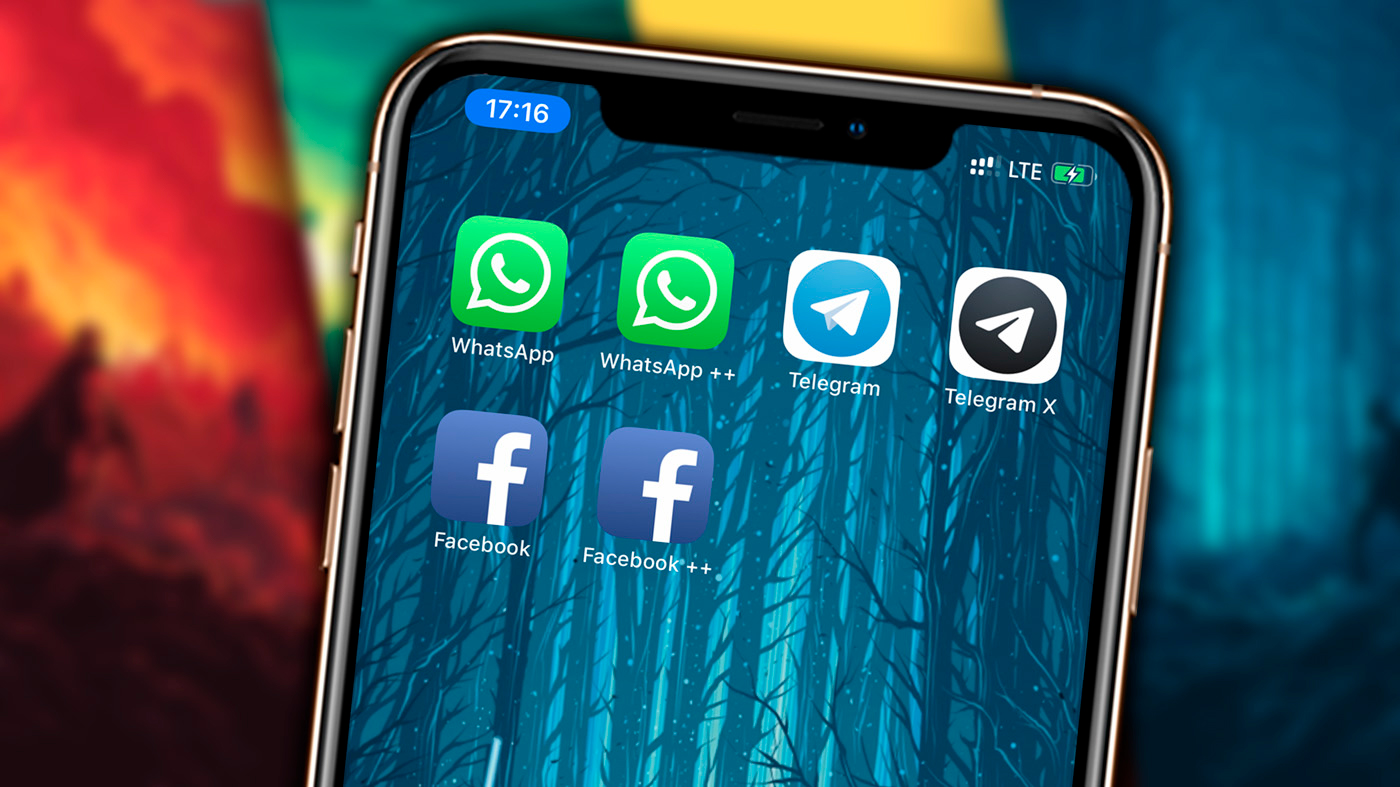
У меня в руках iPhone Xs Max на две полноценные SIM-карты прямиком из Гонконга. Да, я психанул: взял не просто самый дорогой смартфон Apple, но и доплатил сверху за фичу, которую сам долго считал бесполезной. Надо выжать из девайса максимум!
Согласен, сегодня звонки вторичны. Все общаются через мессенджеры, и на двухсимочном iPhone было бы круто использовать по два аккаунта Telegram, WhatsApp, Messenger и Viber. Разобрался, насколько это вообще возможно.
Установить два Telegram на iPhone — вообще без проблем
Конечно, на двухсимочном iPhone проще всего использовать два аккаунта Telegram, привязанных к разным номерам телефонов.
Даже в поддержке мессенджера не скрывают, что для этого можно использовать два официальных приложения из App Store:
На данный момент, ни к одному из них нельзя привязать несколько аккаунтов. Тем не менее, это может быть реализовано в недалеком будущем — на это явно намекает поддержка соответствующей возможности в приложении Telegram для Android.
Плюсы решения: это официальная возможность использовать два разных аккаунта Telegram на одном двухсимочном iPhone — это пригодится для работы и в личных целях.
Минусы решения: значимых минусов у этого решения просто нет.
Два WhatsApp на одном iPhone также более чем возможны
Сейчас с WhatsApp не все так просто, как было раньше.
Еще пару-тройку лет назад мессенджер поддерживал сторонние приложения, к которым можно было подвязать дополнительный аккаунт, но сейчас их просто нет.
Чтобы использовать два аккаунта WhatsApp на одном iPhone, пригодится неофициальный клиент сервиса, который можно установить из альтернативного магазина приложений TweakBox или любого аналогичного.
После его установки придется подтвердить использование через меню «Настройки» > «Основные» > «Профили и управл. устройством»:
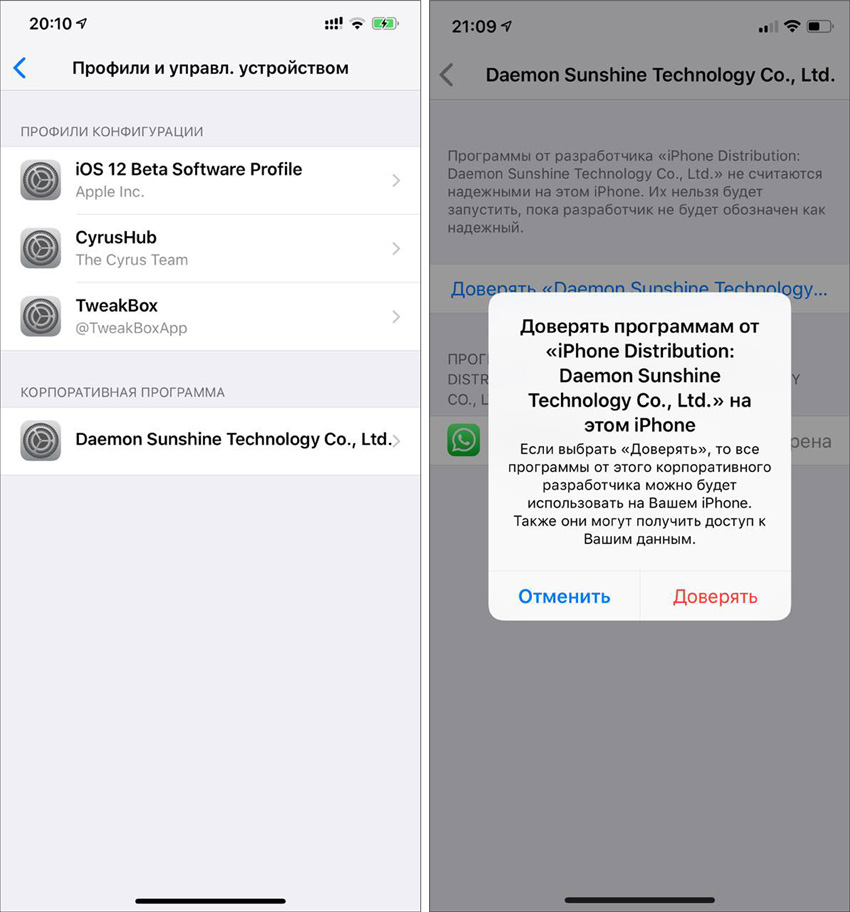
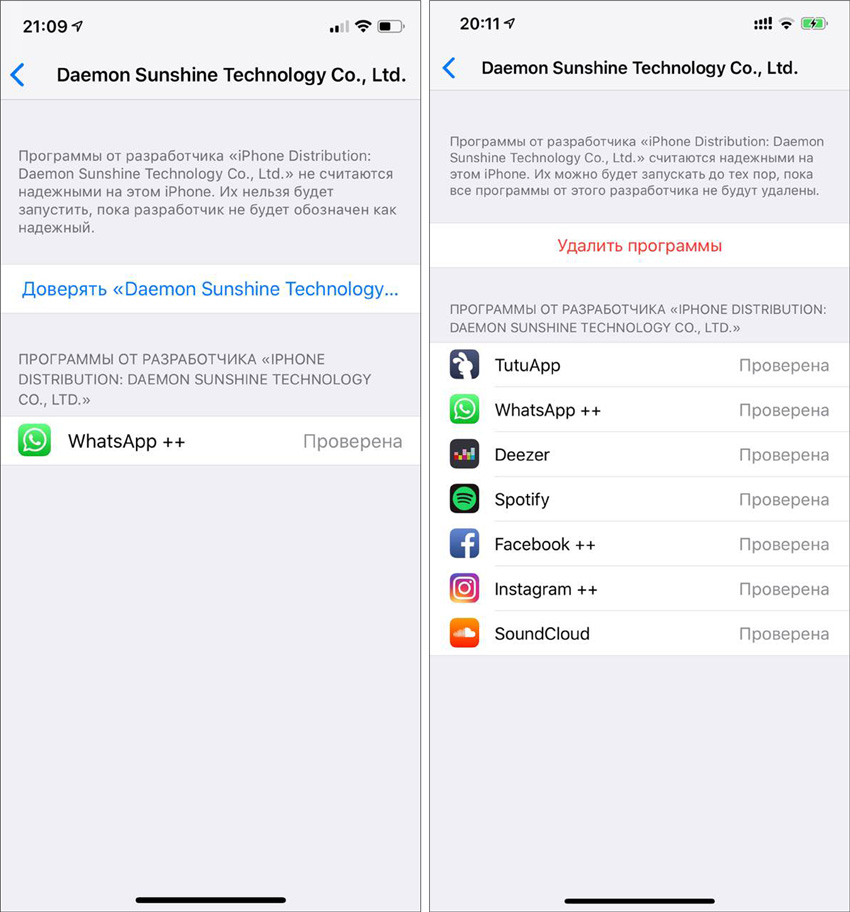
Пока не знаю, зря или нет.
Есть несколько вариантов, но я остановился на WhatsApp++ — это копия официального клиента, которую пытаются держать в актуальном состоянии. Она без проблем ставится вместе с приложением из App Store и даже предлагает дополнительные фишки.
Жаль только, что в любом софте «++» есть реклама, и для ее отключения придется заплатить.
Плюсы решения: у вас два клиента WhatsApp с разными номерами телефонов — делайте с этой возможностью все, что хотите.
Минусы решения: до конца не ясно, через какие обходные сервера идет ваша переписка, а еще вот эта реклама…
Второй Facebook Messenger можно запустить через взломанный FaceBook
К сожалению, мне до сих пор не удалось найти полноценный дополнительный Messenger для второго аккаунта.
Я пробовал устанавливать варианты из альтернативных магазинов софта для iPhone вроде TutuApp, но в них представлен только клиент сервиса с точно таким же идентификатором, который использует официальное приложение из App Store.
Конечно, к Messenger можно привязать несколько аккаунтов, но они не работают параллельно — их нужно переключать в настройках, и это перечеркивает смысл всей затеи.
Костылем оказалось приложение Facebook++ из TweakBox. В его настройках можно отключить автоматический переход к отдельному клиенту Messenger и переписываться через веб-интерфейс.
Да, это все равно не так удобно, но куда лучше, чем использовать веб-версию сервиса через браузер.
Плюсы решения: это удобнее, чем использовать для дополнительного аккаунта веб-версию сервиса.
Минусы решения: веб-интерфейс выглядит убого даже в приложении, нет уведомлений.
А вот с Viber у меня возникли серьезные проблемы…
Я давно не питаю положительных чувств к Viber, и отношение к нему испортилось окончательно, когда он отказался одновременно работать на двух моих iPhone. Я уж молчу про тонны рекламы — да уж, шел 2018 год ��
Не менее грустной оказалась и история поиска дополнительного клиента для второго номера телефона. Жаль, но известные мне умельцы просто игнорируют этот мессенджер.
Может, вы что-то подскажете?
Как удобнее использовать по два аккаунта в мессенджерах
Без проблем с двумя номерами телефона сегодня можно использовать только Telegram, с WhatsApp придется совсем немного поморочить голову, а вот Messenger и Viber вообще мимо. Просто м-и-м-о!
Тем не менее, выход, конечно же, есть, и он очевиден — еще один iPhone. Если вам действительно нужен активный дополнительный аккаунт для любых мессенджеров, присмотритесь к iPhone SE и iPhone 7.
Сам я пока безумно рад, что не стал продавать свой iPhone 7 за копейки и оставил его в пару к iPhone Xs Max, пусть он даже на две SIM-карты.
В закладки
Как на одну sim карту поставить и whatsapp и telegram
Чтобы купить виртуальные номера для WhatsApp, необходимо:
- Связаться с технической поддержкой для рассмотрения и подтверждения (верификации) вашего аккаунта на покупку номеров через любой доступный для вас канал связи.
- Не рекомендуем вам пополнять баланс раньше, чем будет рассмотрена ваша заявка. Заявка в некоторых случаях может рассматриваться до 7 дней.
- Приобретать от 1000 номеров в месяц.
В других случаях купить номера для WhatsApp невозможно.
Перейти к покупке
Информация о Mailgroup
Чтобы купить виртуальные номера для Mailgroup, необходимо:
- Связаться с технической поддержкой для рассмотрения и подтверждения (верификации) вашего аккаунта на покупку номеров через любой доступный для вас канал связи.
- Не рекомендуем вам пополнять баланс раньше, чем будет рассмотрена ваша заявка. Заявка в некоторых случаях может рассматриваться до 7 дней.
- Приобретать от 1000 номеров в месяц.
В других случаях купить номера для активации Mailgroup невозможно. Перейдя во вкладку «Аренда», можно приобрести номер без ограничений.
Перейти к покупке
Информация о OLX
Возврат денежных средств за сервис OLX не предусмотрен, в том числе и по причине занятости аккаунта, так как это связано с перевыпуском SIM-карты сотовым оператором связи, на котором раньше был профиль.
Рекомендация по регистрации сервиса OLX от команды sms-activate.org:
- Купите номер через интерфейс сайта или API.
- Перед получением кода, проверьте занятость аккаунта (либо через форму восстановления пароля, либо напрямую, пробуя зайти в аккаунт, вбивая любой пароль). Убедитесь, что номер не занят, и только после этого запрашивайте код верификации.
- Если при проверке (чекер-программой или вручную) оказывается, что личный кабинет занят, то отменяйте покупку. Денежные средства автоматически вернутся вам на баланс (успешной покупкой считается только та, которая получила СМС от сервиса).
Оптовые цены
Для покупки по «Оптовым» ценам вам необходимо быть участником программы лояльности. Подробней о программе лояльности
Что такое аренда номера на SMS-Activate
Как купить несколько сервисов на один номер?
У Вас появилась уникальная возможность купить несколько сервисов на один номер
Отметьте галочками необходимые и нажмите кнопку ‘купить’
В данный момент этот функционал доступен для следующих стран:
| Страна | Кол-во сервисов одновременно |
|---|
Как использовать исключающие префиксы для номеров?
Возникли проблемы? Напишите нам — 1464207229
Или в weChat — sms_activate
Мы используем файлы cookie
Это безопасно: cookie хранятся только на вашем устройстве. Если вы не против, нажмите «Принять все cookie» или продолжите просмотр сайта. Политика обработки персональных данных.
Нажимая кнопку «Купить» Вы подтверждаете согласие с правилами проекта
Нажимая кнопку «Купить» Вы подтверждаете согласие с правилами проекта
| Сервис | Цена опт/розница |
|---|
Нажимая кнопку «Купить» Вы подтверждаете согласие с правилами проекта
Выберите, где продолжить
- Бесплатные номера
- API
- БЛОГ
- ИНСТРУКЦИИ
- Полное руководство по регистрации ChatGPT
- Верификация по смс и звонку
- Аренда
- Мультисервисы
- Переадресация
- Дополнительная активация
- Как пользоваться сайтом
SMS-Activate
Первое десктоп-приложение для покупки виртуальных номеров

Все знают, какая это боль — возиться с десятком различных мессенджеров для переписки с коллегами и клиентами. Когда реально при этом мы пользуемся лишь одним из них. Новых сервисов и чатов с каждым днем становится все больше и больше, а люди не умнеют и пользуются обычно самыми экзотическими. Это заставляет нас страдать. Но есть выход!
Franz
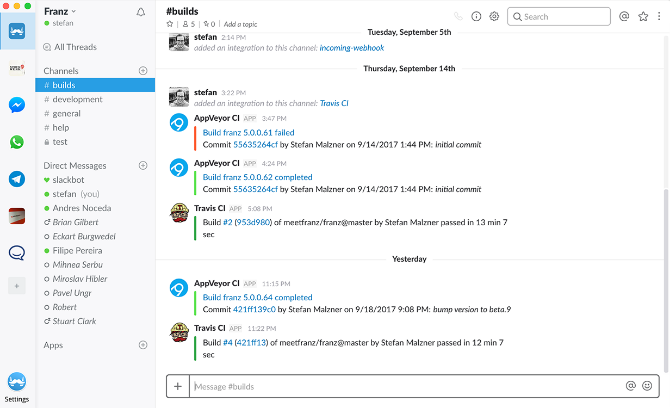
Существует универсальное приложение для обмена сообщениями, поддерживающее 65 сервисов. Название ему — Franz. В этом список входят Facebook Messenger, WhatsApp, Slack, Telegram, WeChat, Skype, HipChat, Discord и некоторые другие. Не все из них ориентированы на чат. Здесь также есть такие вещи как Google Calendar или Inbox от Gmail. И разработчики говорят, что скоро будут добавлены новые дополнительные услуги.
По сути Franz — это оболочка для настольных компьютеров на основе Chromium. Она объединяет веб-версии всех перечисленных приложений. И это еще не все! Приложение может похвастаться несколькими дополнительными преимуществами. Одно из них — возможность работать сразу с нескольких аккаунтов. Например, мы можем легко получить второй WhatsApp. Нет необходимости постоянно переходить из одного аккаунта в другой!
Кроме того, вы получаете встроенную поддержку уведомлений, совместимую практически с любой операционной системой. В интерфейсе приложения есть специальный «флажок», который сообщает о количестве непрочитанных сообщений. И быстрая проверка показывает, что Franz не так требователен к производительности батареи и процессора. Если сравнить приложение, например, со вкладками в браузере Google Chrome, разница будет ощутима!
В конце концов, Franz — это просто удобно! Все ваши переписки и контакты находятся в одном приложении. Что это значит? Есть возможность спокойно закрыть его, когда хочется немного отвлечься от работы и общения. Когда используешь стандартные месседжеры, на телефон вечно приходят уведомления. Мы можем отключить звук, но они всегда будут приходить в текстовом виде. Franz — совсем другая история!
Аналоги Franz
Manageyum
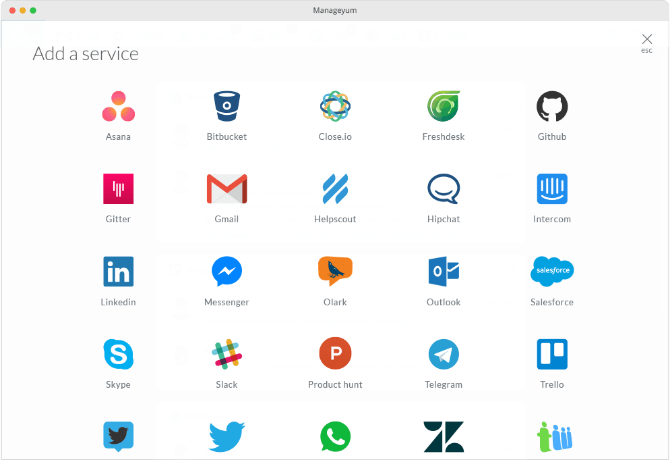
Не только Franz обладает такими функциями. Например, Manageyum тоже может поместить ваши любимые месседжеры в одно окно. Это приложение так же позволяет вести работу сразу с нескольких учетных записей одновременно. И Manageyum дает дополнительную возможность: использовать любой альтернативный мессенджер вместе с ним.
Если вы хотите «вбить» в Manageyum приложение, которое официально не поддерживается, это не проблема. Нужно просто «скормить» сервису ссылку, и Manageyum сделает из нее, например, вкладку браузера. После первой настройки Manageyum запомнит настройки для этого приложения. Конечно, встроенные месседжеры функционируют лучше, но тем не менее.
All In One Messenger
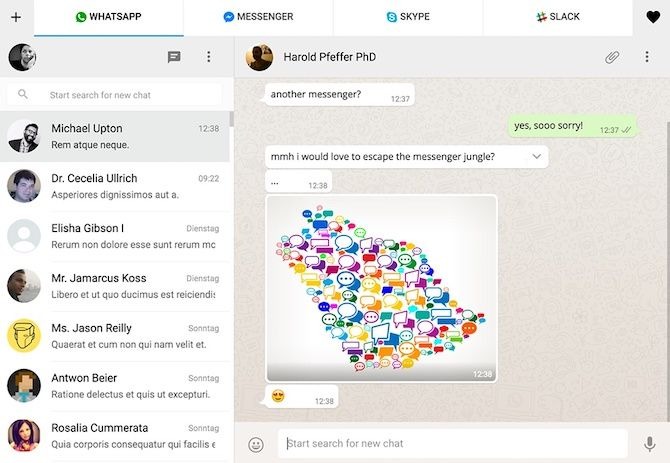
Вы можете открыть отдельное окно Chrome с веб-приложением для каждого используемого мессенджера. А можете — использовать All In One Messenger. Это приложение на основе Chrome, предназначенное для объединения приложений чата.
Единственное существенное различие между All In One и окном Chrome — можно войти в несколько учетных записей мессенджера. А так, единственное, что меняется, — это внешний вид и ощущения. «Все в одном» выглядит привлекательно.
Резюме
Franz — это быстро, удобно и даже полезно для здоровья. Психического. Следите за нашим блогом, чтобы быть в курсе подобных лайфхаков из мира IT! Сейчас технологии «бегут» вперед быстрее, чем Усейн Болт. Не отставайте!
Как использовать Dual Messenger для управления двумя учетными записями Facebook, WhatsApp или Telegram на Galaxy S20

Источник: Хариш Йонналагадда/Android Central
Galaxy S20 имеет отличную функцию, которая позволяет запускать два экземпляра одного и того же приложения. Это означает, что вы можете запустить две учетные записи Facebook или WhatsApp на одном телефоне, и, что самое приятное, вы можете вести отдельный список контактов для каждого экземпляра. Вот что вам нужно знать о Dual Messenger на Galaxy S20.
Как использовать Dual Messenger для управления двумя учетными записями на Galaxy S20
- Откройте Настройки на главном экране.
- Прокрутите вниз до нижней части страницы.
Нажмите Дополнительные возможности .
 Выберите приложение , которое хотите клонировать.
  Установите для параметра Использовать отдельный список контактов значение Вкл. , если вы хотите использовать дополнительный набор контактов с клонированное приложение.
  Выберите нужные контакты из списка.
  Нажмите клонированное приложение , чтобы начать. Вы всегда будете видеть отступ с двумя кольцами и оранжевым акцентом внизу во втором приложении. Это сделано для того, чтобы отличать его от основного экземпляра приложения.
  Функция Dual Messenger особенно удобна, если вы используете вариант с двумя SIM-картами в Galaxy S20. Даже если вы используете модель с одной SIM-картой и хотите использовать две учетные записи в такой службе, как Facebook, вы можете сделать это с помощью функции. Все подходящие приложения автоматически отображаются в меню Dual Messenger в настройках вашего S20, поэтому настроить второй экземпляр так же просто, как выбрать приложение, которое вы хотите клонировать, и переключить функцию Dual Messenger.
Удвойте веселье

Samsung Galaxy S20
Телефон, который позволяет вам делать больше Благодаря новейшему внутреннему оборудованию и великолепному AMOLED-дисплею с частотой 120 Гц, Galaxy S20 поднимает планку для телефонов в мире. 2020. Аппаратное обеспечение подкреплено выдающимися новыми камерами и массивной батареей емкостью 4000 мАч, а программное обеспечение также обладает множеством интересных новых функций.
Похожие публикации:
- Pin chat whatsapp что это
- Бизнес аккаунт в whatsapp что это
- Звонок отклонен в вотсапе что значит
- Как вернуть скрытые статусы в whatsapp
Как на одну sim карту поставить и whatsapp и telegram
Как пользоваться WhatsApp на Android сразу с двух номеров
Несмотря на то что буквально несколько лет назад смартфоны с двумя SIM-картами практически отсутствовали на рынке, со временем они стали совершеннейшей нормой. Благодаря возможности использовать два номера миллионы пользователей смогли разделить частную жизнь и общественную, используя для решения личных вопросов одну SIM-карту, а для рабочих – другую. Но ведь жизнь современного человека не ограничивается только телефонными звонками. Многие ведут общение исключительно через мессенджеры, но при этом не имеют возможности использовать два независимых друг от друга аккаунта. Рассказываем, как обойти это ограничение.
Пользуетесь двумя SIM-картами и только одним WhatsApp? Не порядок
Для начала вам потребуется установить второй WhatsApp. Где-то это сделать совсем просто, а где-то посложнее. Некоторые производители добавляют в прошивку своих смартфонов возможность дублировать одни и те же приложения. Если память мне не изменяет, это Huawei, Honor, Oppo, Vivo, Samsung, OnePlus, Xiaomi и Asus. Возможно, если и другие, но мне о них ничего неизвестно. Мы же разберём клонирование на примере моего Honor View 20, который такую функцию поддерживает.
Как создать клон WhatsApp на Android
- Перейдите в «Настройки» и откройте раздел «Приложения»;
- Здесь отыщите вкладку «Приложение-клон» и запустите её;
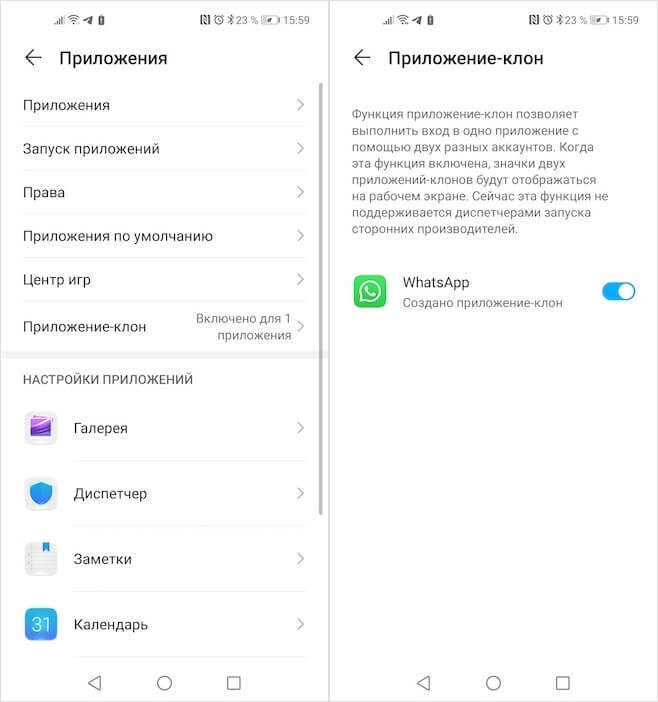
Многие смартфоны позволяют запускать WhatsApp дважды
- В открывшемся окне найдите приложение WhatsApp и включите функцию дублирования;
- После этого на рабочем столе появится второй WhatsApp, где можно авторизоваться с другого номера и пользоваться им как альтернативным.
Huawei представила сервис для установки WhatsApp, Instagram и других запрещённых приложений
Однако, если ваш смартфон по умолчанию не поддерживает дублирование приложений, вы можете воспользоваться сторонней утилитой, служащей той же цели. На самом деле программ, которые создают копию уже установленных приложений и позволяют запускать их отдельно от основного, довольно много. Однако я выбрал DualSpace из-за его простоты и удобства. Оно реализовано в формате папки, в которую можно добавить клоны всех установленных приложений. То есть, по сути, на устройстве создаётся виртуальная область, из которой запускаются копии стороннего или штатного софта.
Как установить второй WhatsApp на Android
-
из Google Play себе на смартфон;
- Запустите его и раздайте требуемые привилегии;
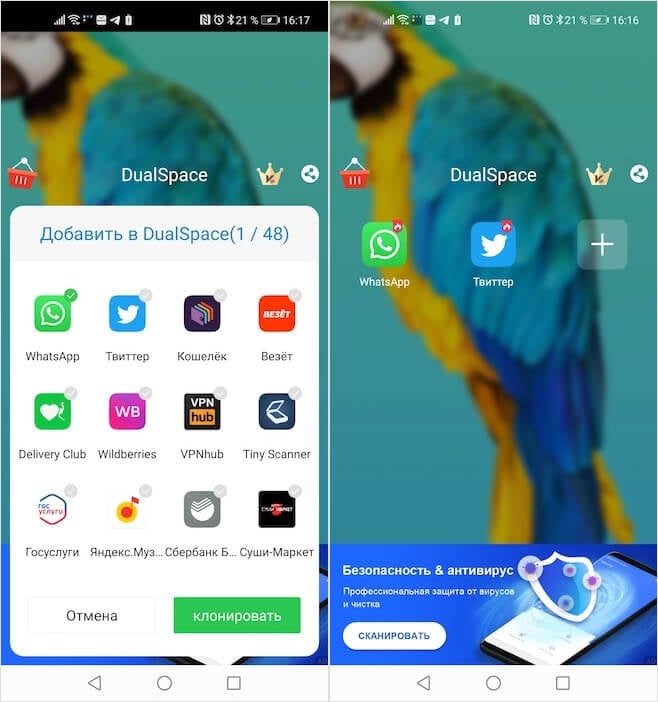
Если ваш смартфон по умолчанию не умеет дублировать приложения, скачайте специальную утилиту
- В открывшемся окне нажмите «+» и создайте клон WhatsApp;
- Запустите WhatsApp и авторизуйтесь с нового номера.
Подпишись на наш канал в Яндекс.Дзен. Там ещё больше интересных статей и инструкций.
По умолчанию DualSpace является бесплатным, однако при желании вы можете приобрести платную версию. Она позволяет создавать даже в пределах виртуального пространства несколько учётных записей, чтобы иметь возможность быстро переключаться между ними и иметь доступ к нескольким клонам приложений, а также убирает всю рекламу, которая лично мне за время использования DualSpace показалась совершенно ненавязчивой. Впрочем, если вас не интересуют эти преимущества, платить смысла я не вижу.
Дублирование приложений — совершенно банальная функция, о которой многие даже не слышали
Да, всё действительно очень просто. Теперь, чтобы обратиться к клону WhatsApp, вам потребуется открывать папку DualSpace и запускать мессенджер уже оттуда. После того, как вы пройдёте в нём авторизацию, делать этого повторно при каждом запуске больше не потребуется. При этом уведомления будут приходить одинаково, как из основного приложения, так и продублированного, появляясь в шторке уведомлений. Вам же останется только вести себя достаточно внимательно, чтобы не спутать адресатов и не отправить сообщение «мимо».
Обновление WhatsApp: привязка четырёх устройств и одна из функций Telegram
Соответствующая информация появилась на инсайдерском портале WABetaInfo. В ближайшее время из статуса «беты» в релиз выйдет полезная функция входа в мессенджер с разных устройств без ручного подтверждения на смартфоне. Кроме того, в приложении появится долгожданная функция, позволяющая оценивать чужие сообщения без сопроводительного текста.

По данным источника, разработчики готовятся развернуть функцию в стабильной версии приложения для всех пользователей iOS до конца марта. Владельцы Android-гаджетов получат соответствующий апдейт в апреле. Кроме того, согласно источнику, после обновления подключение к учётной записи будет происходить намного быстрее, не теряя при этом безопасности соединения.
Сообщается и об улучшенной синхронизации чатов между разными платформами, хотя и с некоторыми ограничениями. Например, в WhatsApp Web пользователи не смогут получить доступ к предварительному просмотру содержимого ссылок или стикеров.
Новая версия WhatsApp также предоставит возможность оставлять реакции на сообщения. Поначалу этот инструмент, уже хорошо знакомый пользователям Telegram, будет доступен только участникам программы бета-тестирования на Android-устройствах. В частности, будут предложены такие реакции, как «нравится», «смех», «удивление», «грусть» и другие. А вот негативные отметки, по слухам, разработчики добавлять не будут.
Как иметь два аккаунта WhatsApp на одном Android-устройстве
Есть несколько способов иметь два разных аккаунта WhatsApp на одном телефоне.
Использовать профили пользователей Android, чтобы иметь два WhatsApp
Этот вариант требует создание как минимум двух разных профилей, чтобы установить клиент WhatsApp в каждый из них. Эта возможность доступна только в Android 5.0 или выше.
Откройте верхнее меню уведомлений на Home. Повторите процесс, чтобы увидеть все параметры меню, и нажмите маленький значок пользователя, в виде бюста человека.
Найдите значок в виде бюста
Выберите Add user и подтвердите процесс во всплывающем окне.
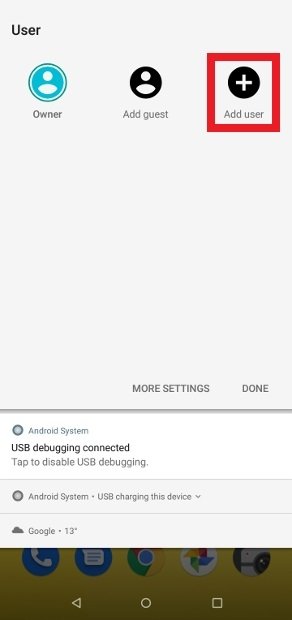
Нажмите Add user
С этого момента начнется процесс настройки второго аккаунта, который будет запрашивать ваш адрес электронной почты (не обязательно), имя для второго аккаунта, предоставить несколько разрешений. Как только все это будет сделано, и появится интерфейс Android этого второго аккаунта пользователя, скачайте и установите WhatsApp и настройте приложение со вторым номером телефона.
С этого момента у вас будет два аккаунта WhatsApp, работающие на одном мобильном телефоне. Единственная проблема заключается в том, что вам придется переключаться между двумя пользователями Android, чтобы иметь возможность отправлять и получать сообщения, их невозможно использовать одновременно.
Клонировать приложения, чтобы иметь два аккаунта WhatsApp
Второй вариант — использовать приложения, позволяющие клонировать приложения. Бренд или производитель, не имеют значения, поскольку все модели совместимы. Также не обязательно иметь телефон с двумя SIM-картами или передовые знания. Все, что требуется, — это подтвердить номер телефона нового аккаунта, либо мгновенно заменив SIM-карту, чередуя карты в мобильном телефоне с двумя SIM-картами, либо используя другой телефон, доступный под рукой.
Есть несколько приложений этого типа. Возможно, самое популярное и то, которое мы рекомендуем — это Parallel Space. Для этого скачайте установочный APK-файл. Вы можете сделать это, нажав зеленую кнопку Скачать и выполнив обычные шаги по установке приложения на Android.
Мы предполагаем, что у вас уже установлен первый WhatsApp. Откройте Parallel Space, оно обнаружит все поддерживаемые приложения и пометит их синей галочкой. Убедитесь, что значок WhatsApp имеет эту галочку, и в нижней части, нажмите Add to Parallel Space.
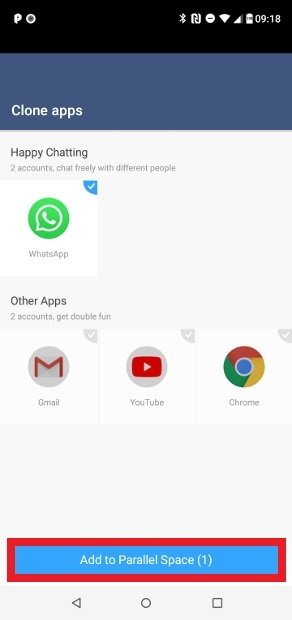
WhatsApp был обнаружен Parallel Space
В следующем окне вы увидите значок доступа к вашему второму WhatsApp, второму приложению, которое работает внутри Parallel Space, поэтому оно независимо. Щелкните по его значку.
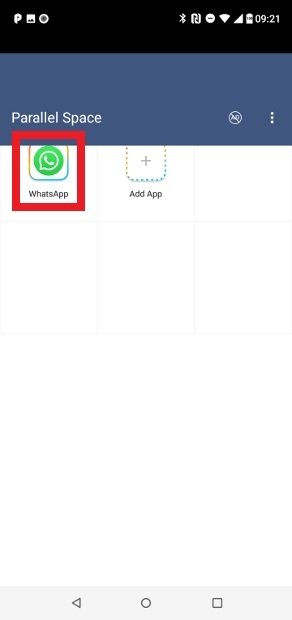
Второе приложение WhatsApp в Parallel Space
Предоставьте ему все разрешения, необходимые для правильной работы приложения.
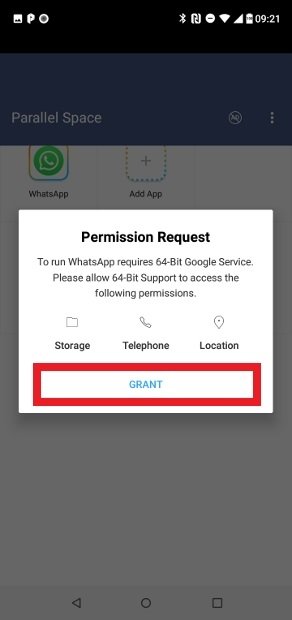
Предоставьте любое необходимое разрешение
Через несколько секунд вы обнаружите новую установку WhatsApp, вам просто нужно завершить процесс регистрации вашего второго номера и начать общаться.
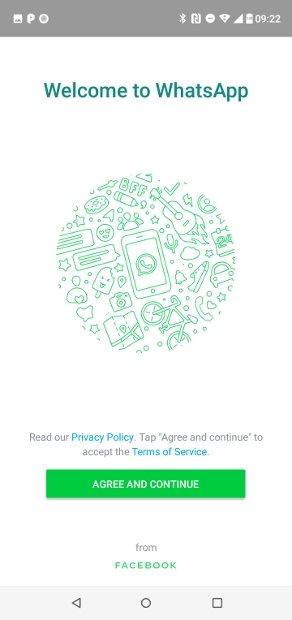
Второй WhatsApp, работающий в Parallel Space
Чтобы упростить открытие приложения, вы можете создать специальный значок для этого второго клиента на рабочем столе. Вы можете перетащить значок в нужное вам место или позволить приложению сделать это за вас. Не волнуйтесь, он отличается от официального значка.
Возможность добавить соответствующий значок на главный экран
Что касается этого метода, следует отметить, что некоторые производители смартфонов, например Samsung, Huawei, Xiaomi, OnePlus или Oppo, включают свой собственный инструмент для клонирования приложений, поэтому вам даже не придется скачать Parallel Space. Если вы пользуетесь мобильным телефоном одного из этих брендов, выполните поиск в настройки, чтобы найти аналогичный инструмент. Кстати, разные производители – разный процесс, но, сильно не меняется.
Использовать WhatsApp Business
WhatsApp Business — это бизнес-версия WhatsApp. Изначально он не предназначен для домашних пользователей, но в практических целях может использоваться как клиент для второго телефонного номера.
Скачайте и установите APK-файл WhatsApp Business, вы можете сделать это, нажав зеленую кнопку Скачать, которую мы здесь предлагаем, выполняя обычные шаги.
После установки, настройте и подтвердите свой второй аккаунт со вторым номером телефона.
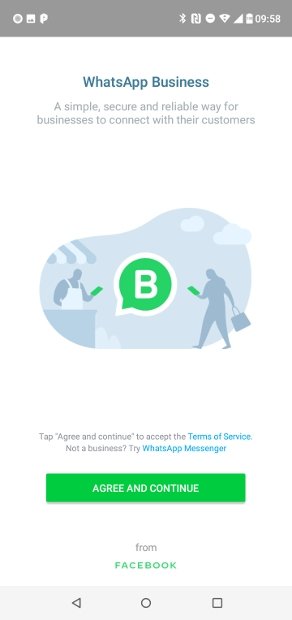
Стартовая настройка WhatsApp Business
Учтите, что использование WhatsApp Business преобразует аккаунт вашего второго номера в бизнес-аккаунт, и ваши контакты смогут видеть эту информацию. Кроме того, все ваши контакты из личного аккаунта будут импортированы в бизнес-аккаунт.
Использовать WhatsApp Web
Предпоследний вариант — использовать WhatsApp Web со вторым номером в браузере. Конечно, необходимо, чтобы второй аккаунт был ранее запущен на каком-то устройстве.
Посетите официальный сайт WhatsApp с Chrome и нажмите значок с тремя вертикальными точками в правом верхнем углу.
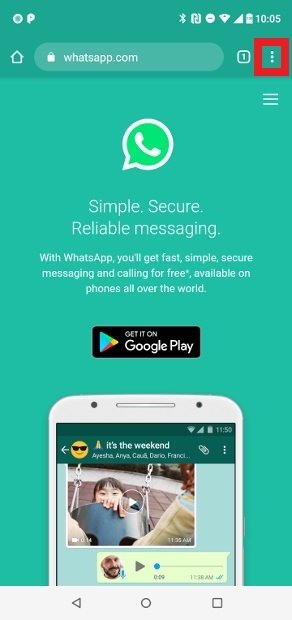
Доступ к настройкам Chrome
Выберите Desktop site, чтобы просмотреть настольную версию сайта.
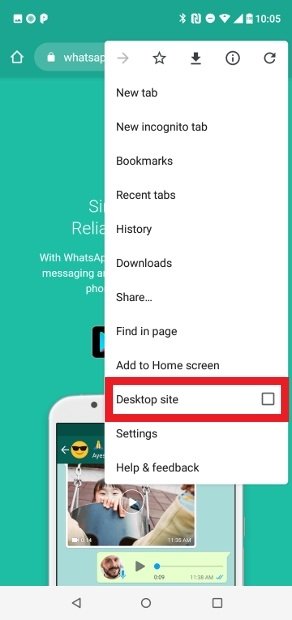
Выберите Desktop site
Выберите WhatsApp Web в верхнем левом углу.
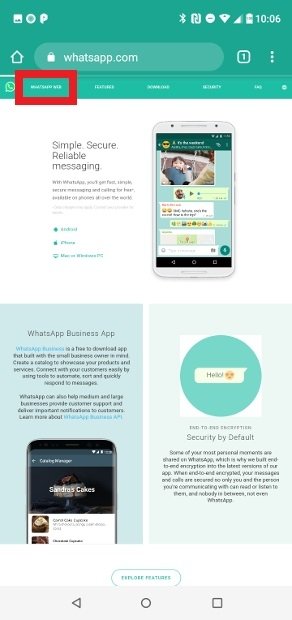
Найдите WhatsApp Web в верхнем левом углу
Отсканируйте QR-код на экране с помощью второго клиента WhatsApp, как обычно, прибегая к настройкам и выбирая WhatsApp Web.
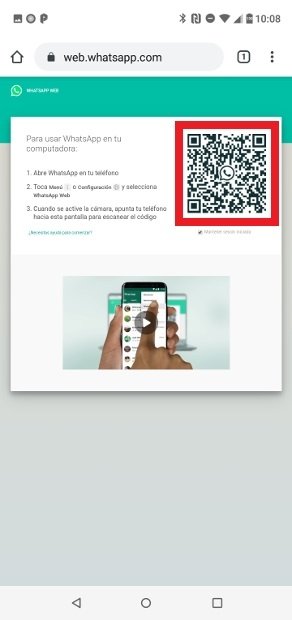
Отсканируйте QR-код со вторым номером
С этого момента ваш первый аккаунт будет работать в приложении WhatsApp, а второй — через веб-браузер со второй учетной записью.
Использовать моды WhatsApp
Существует несколько модов WhatsApp, таких как GBWhatsApp, которые в сочетании с официальным приложением или другими модами, позволяют настроить два или более аккаунта WhatsApp на одном мобильном телефоне.
Процесс очень прост, скачайте и установите мод и сконфигурируйте его со вторым номером телефона.
Конечно, вы должны помнить о двух вещах: WhatsApp периодически банит своих пользователей, заставляя их использовать официальный клиент. И не все существующие моды могут сосуществовать с официальной версией, поэтому мы рекомендуем GBWhatsApp, поскольку он является одним из совместимых с официальной версией.
Учитывая все существующие альтернативы для получения двух аккаунтов и риск использования этого метода, рекомендуется использовать один из альтернативных методов, которые мы вам предлагаем. Это того стоит, только если вам необходимы дополнительные функции модов.
Как перенести переписку из «Whatsapp» в «Telegram»

Появившаяся недавно функция переноса чатов из мессенджера «Whats App» в «Telegram», имеет свои предпосылки. Самая основная – глобальное изменение в политике конфиденциальности данных пользователей у «Ватс Ап». Кратко — данные о телефонном номере, вашем мобильном устройстве, любые транзакции, IP-адреса, другие значимые сведения в переписках, как между оппонентами, так и в групповых формированиях в мессенджере, будут передаваться в «Facebook», который сможет ими распоряжаться в полной мере, включая передачу в рекламную систему компании. Не нравится, но хотите продолжить пользоваться мессенджером?! Можете не принимать согласие новой политики, но и функционал будет ограниченным и минимальным.
Надо отдать должное разработчикам мессенджера «Телеграм», которые своевременно и быстро разработали возможность переноса чатов, как обычных, так и групповых, с целью прироста у себя активной аудитории. О том, как перенести переписку чатов из «What’s App» в «Telegram» мы сейчас и выясним.
Импорт переписки из «Ватсап» в «Телеграм» на «Android»
Перенос переписки из «What’s App» в «Telegram» делается в несколько простых операций. Открываем мессенджер «Ватс Ап», выбираем интересующий нас диалог, заходим, кликаем по «вертикальному многоточию», находящемуся справа в верхнем углу экрана. Открывается дополнительное меню. Нажимаем на подпункт «Еще».

Перейдя далее, выбираем «Экспорт чата».

Определяемся с основным параметром, от которого будет зависеть длительность операции: «С медиафайлами» или «Без файлов».

Определяемся с местом для переноса данных — «Telegram».

Выбираем чат с тем же человеком, от которого мы импортируем диалог. Если его нет, создаем чат с ним в «Телеграм» и кликаем по нему.

Во всплывающем окне просматриваем предупреждения/ограничения, речь о которых будет ниже. Если все устраивает, тапаем по кнопке «Import», ждем завершения переноса чата.

При удачном окончании процедуры появится красивое окошко с утенком и сообщением о статусе операции, свидетельствующее об этом.

Чат из «What’s App» в «Telegram» перенесен.
Процесс переноса переписки в группе ничем не отличается по типу операций. Нюанс один – в момент выбора места, куда будет импортирована переписка в группе, будет предоставлен их список, где вы являетесь администратором. Если такой нет, выберите пункт «+Import to a new group» или создайте заранее.
Импорт переписки из «Ватсап» в «Телеграм» на «iOS»
Перенос чатов и переписки из «What’s App» в «Telegram» на «iOS» отличается только в самом начале. Нужно выбрать чат, сделать свайп влево, открыть вкладку «Еще». Затем «Экспорт чата» и все по аналогии с инструкцией, описанной выше.
Основные ограничения и возможности при переносе переписки из «Whatsapp» в «Telegram»
- импорт индивидуальных диалогов и групповых чатов предусмотрен, как с медиафайлами, так и без них;
- на данный момент переписку можно переносить из других, чуть менее востребованных в нашей стране социальных мессенджеров, — «Line», «KakaoTalk»;
- перенос чатов в «Телеграм» доступен, начиная с версии мессенджера 7.4;
- чтобы импортировать беседу из группового чата, необходимо обладать правами администратора группы. Нет прав — перенос не получится;
- если в чате, который необходимо экспортировать, менее тысячи сообщений, то они отобразятся после экспорта в хронологической последовательности в соответствии с моментом их отправки в переписке. Больше тысячи – будет отображена надпись «Import» с датой актуального импорта переноса чатов. Правда, весь импорт все равно попадет в чат с пользователем в конец переписки.
- при переносе диалога важно, чтобы вы были в списке контактов у оппонента, с которым происходила беседа. В противном случае, потерпите фиаско.
Альтернативный способ переноса чатов из «Whatsapp» в «Telegram»
Представлен на ресурсе «GitHub», где описан проект под названием «TLImporter». Главное отличие – можно переносить диалог в «Телеграм» во вкладку «Избранное» («Saved Messages»), что не требует согласия оппонента. Подробнее можете почитать информацию об этом интересном it-проекте на соответствующем источнике.
Альтернативные мессенджеры вместо «Ватс ап» и «Телеграм»
Не вся недовольная нововведениями аудитория, которая захотела отделиться от «What’s App», решила перейти в «Telegram».
К примеру, в Гонконге популярность набрал давно всем знакомый ICQ-мессенджер, о чем свидетельствует статистика в «Google Trends». Возросшее количество запросов достигло рекордного за последние пять лет уровня.

Не является исключением и Россия, где, многие, решив «поностальгировать», установили и снова активно пользуются обновленной «аськой».
Также альтернативой могут послужить:
- приложение «Signal», элементы управления которого схожи с «Ватс Ап». Регистрация простая по номеру телефона. Программа сама шифрует переписку и все сообщения по встроенному алгоритму, потому разработчики не могут получить к ним доступ. Кроме приложения мессенджер устанавливается на компьютер.
- «Threema», отличающаяся самым высоким на данный момент требованиям к безопасности. Нет необходимости регистрироваться через электронную почту и/или с помощью номера телефона. Легко устанавливается на ПК, прекрасно работает с основными операционными системами: «Windows», «macOS», «Linux». Программа платаная, но подавляющее большинство тех, кто ее используют, считают стоимость оправданной.
Новая политика от «Facebook» в отношении понравившегося многим интернет-пользователям мессенджера — «What’s App» — отпугнула большую аудиторию, которая всегда будет желать оставлять за собой уникальное право сохранения в тайне данных переписки. В современном мире такую возможность среди мессенджеров могут позволить не все. Поэтому перенос или экспорт диалогов и групповых чатов из «Whatsapp» в «Telegram» явилось не только легким, но и эффективным своевременным инструментом, как для прироста аудитории, так и для сохранения пользователями важных данных без вмешательства в их личную жизнь.
Похожие публикации:
- Как в 1с провести увольнение сотрудника
- Как в 1с сделать уведомление об отпуске
- Как в adobe acrobat reader dc убрать панель справа навсегда
- Как в индизайне удалить последние просмотры