Инструкции по входу для Alcatel-Lucent
Как зайти на страницу с настройками роутера Alcatel-Lucent
Веб-интерфейс роутера Alcatel-Lucent — это панель управления вашим роутером, в которой осуществляется сохранение и изменение всех настроек. Чтобы внести изменения в свою сеть, вам необходимо выполнить вход в свой роутер Alcatel-Lucent.
Необходимые условия для доступа к веб-интерфейсу Alcatel-Lucent
- Роутер Alcatel-Lucent
- Доступ к сети, либо по LAN-кабелю, либо по Wi-Fi
- Веб-браузер, который у вас наверняка есть.
Ниже приведены инструкции по подключению к интерфейсу роутера Alcatel-Lucent с целью его конфигурирования и диагностики.
1. Убедитесь, что вы подключены к роутеру Alcatel-Lucent
Чтобы получить доступ к страницам настройки вашего роутера Alcatel-Lucent, вам необходимо подключиться к его сети.
Поэтому, начните с подключения к сети либо по WiFi, либо по Ethernet-кабелю.
Совет: Если вы не знаете пароль к WiFi своего роутера Alcatel-Lucent, вы всегда можете подключиться к нему с помощью Ethernet-кабеля, для которого пароль не требуется.
2. Откройте веб-браузер и перейдите по адресу 192.168.1.1
Откройте браузер и в поле адреса введите IP-адрес роутера. Наиболее частым IP-адресом для роутеров Alcatel-Lucent является: 192.168.1.1 Если этот IP-адрес не работает, используйте список IP-адресов по умолчанию для Alcatel-Lucent, чтобы отыскать его для вашей конкретной модели.
Совет: Поскольку вы уже подключены к роутеру Alcatel-Lucent, вы также можете использовать whatsmyrouterip.com , чтобы быстро узнать IP-адрес. Он будет указан после «Router Private IP».
Введите IP в поле адреса и нажмите «Перейти»
3. Введите имя пользователя и пароль для вашего роутера Alcatel-Lucent
В поле имя пользователя и пароль введите текущее имя пользователя и пароль, а затем нажмите клавишу ввода / вход.
Стандартные учетные данные для входа в Alcatel-Lucent
Если вы не уверены в имени пользователя/пароле, вы можете посмотреть стандартные учетные данные для Alcatel-Lucent, чтобы узнать об используемых значениях по умолчанию и способах их восстановления.
— Учетные данные также могут быть указаны на наклейке на задней панели роутера.
Готово! Теперь вы сможете выполнить все требуемые настройки устройства.
Как настроить роутер Alcatel-Lucent
После входа в интерфейс администратора Alcatel-Lucent вы сможете изменить все имеющиеся настройки.
Чтобы не нарушить работу сети, при настройке роутера следует действовать осторожно.
Совет: прежде чем что-либо менять, запишите свои текущие настройки, чтобы их можно было вернуть в случае возникновения проблем.
Что делать, если после изменения конфигурации мой роутер Alcatel-Lucent или сеть перестает работать
Если вы по ошибке внесете какие-либо изменения, которые повредят вашей домашней сети Alcatel-Lucent, вы всегда можете откатиться назад, воспользовавшись универсальным способом аппаратного сброса 30 30 30.
Как правило, это крайняя мера, и если у вас все еще есть доступ к интерфейсу Alcatel-Lucent, вы всегда можете выполнить вход и сначала попытаться восстановить настройки (конечно же, это предполагает, что вы записали исходные значения перед их изменением).
Alcatel Lucent — настройка dect-телефона
Здравствуйте, Друзья! Хотелось бы с Вами поделиться своим опытом по настройкам Dect телефонов на базе Alcatel Lucent.
Постараюсь описать Вам всё детально, но для начала скажу, почему я взялся написать данный пост. Когда мне было необходимо настроить и добавить Dect телефоны к сети, к большому сожалению, я в интернете ничего не смог найти для решения этой проблемы.
Итак, начнем…
У меня в офисе (под словом «в офисе», подразумевается MDF- в народе «серверная») имеется Alcatel-Lucent model: 8232 DECT Handset, который нужно было добавить к нашему локальному мини АТС (отмечу то, что телефонная сеть в заведении, где я работаю, тоже Alcatel-овская — Alcatel-Lucent OmniPCX Enterprise).
• Открываем командную строку (cmd.exe), вводим туда manage ip адрес нашего мини АТС.
• Подключаемся к АТС-у через telnet.
• Вводим команду:
• >telnet 192.168.xx.xx — нажимаем ENTER, появляется окно Аутентификация юзера.
• Вводим логин и пароль.
Далее открывается такое окно (пример см. ниже):

• После этого вводим новую команду на нашем мини АТС:
Команда «mgr» позволит Вам войти в меню и начать администрирование.
Должно появиться такая картинка (см. ниже).

• Идём вниз к Users, нажимаем ENTER.
Появляется такая картинка:
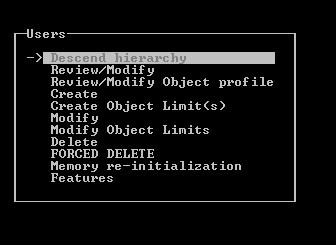
• Выбираем пункт «Create».
Выходит окно, где мы должны создать наш номер, который будет прикреплен к Dect телефону model 8232.
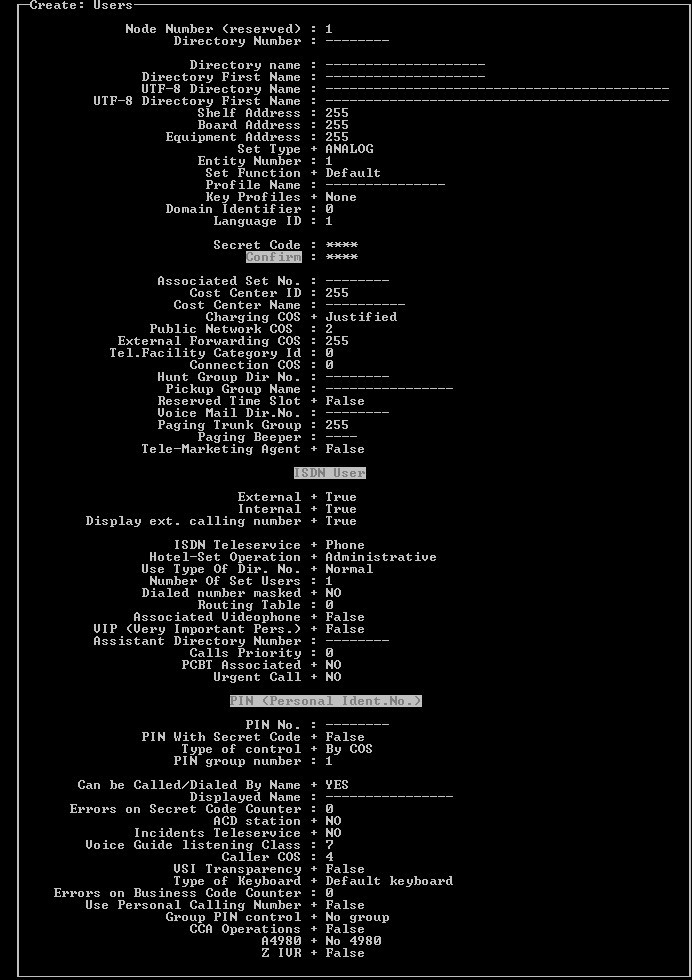
• На верхней фотографии, где пункт Directory Number указываем номер, который мы бы хотели дать нашему телефону. В моем случае номер будет 8779.
• Directory Name — это то лицо, кому будет принадлежать этот номер, то есть необходимо указать имя сотрудника или позицию сотрудника. Я вписываю в эту строку: Test.
Самое главное здесь не забывать выбирать тип телефона.
• Там, где написано Set Type, заходим и выбираем GAP+.
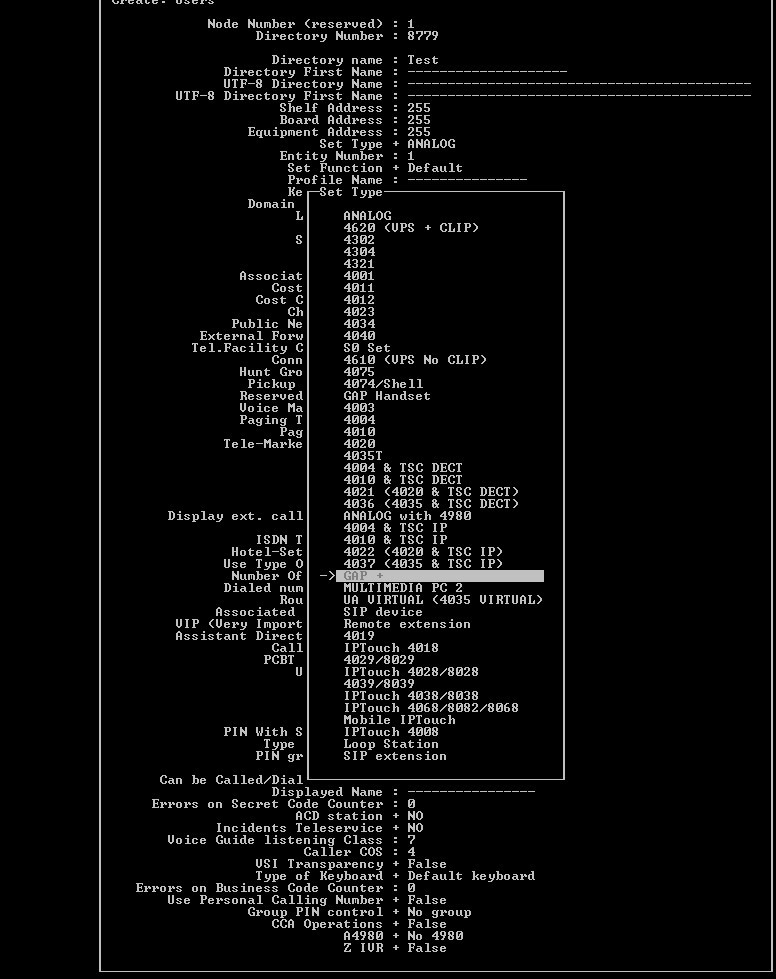
• После выбора GAP+, внимательно смотрим на пункт «Public Network COS». Этот пункт дает приоритет владельцу номера в возможности совершать звонки на мобильные, на международные звонки. Чем выше цифра, тем больше приоритета в звонках у владельца номера.
• Нажимаем F1, появляется вот такое окно:
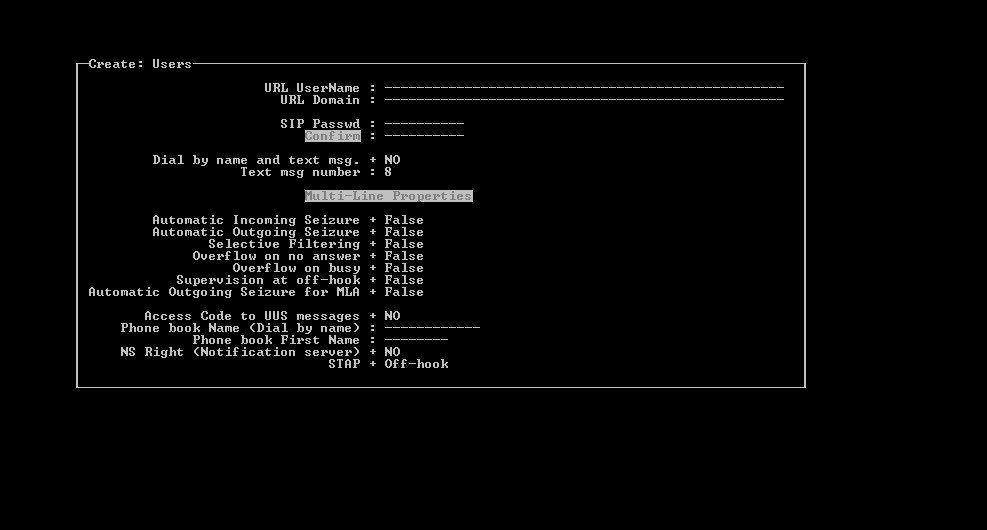
• Ещё раз нажимаем F1.
Получаем такую картинку:

Сейчас наш номер готов, остался самое интересное.
• Добавить наш номер в Dect-телефон и проверить его работоспособность.
Получаем полнофункциональный телефон, о котором я говорил выше. Для большей информации про Dect-телефонию можно использовать такой источник как: Википедия (там много интересных статей про dect-сети).
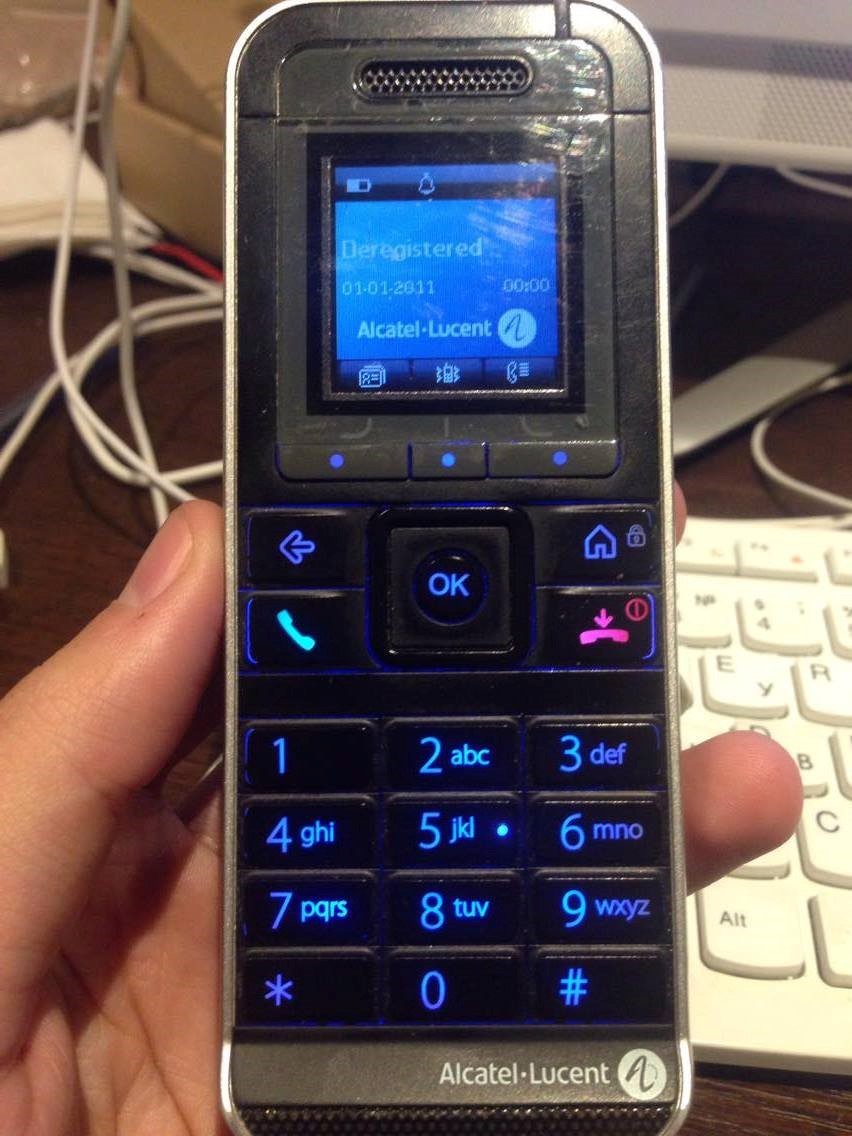
• Чтобы зайти в меню нажимаем кнопку OK в середине. Должна появиться вот такая картинка (см. фото):
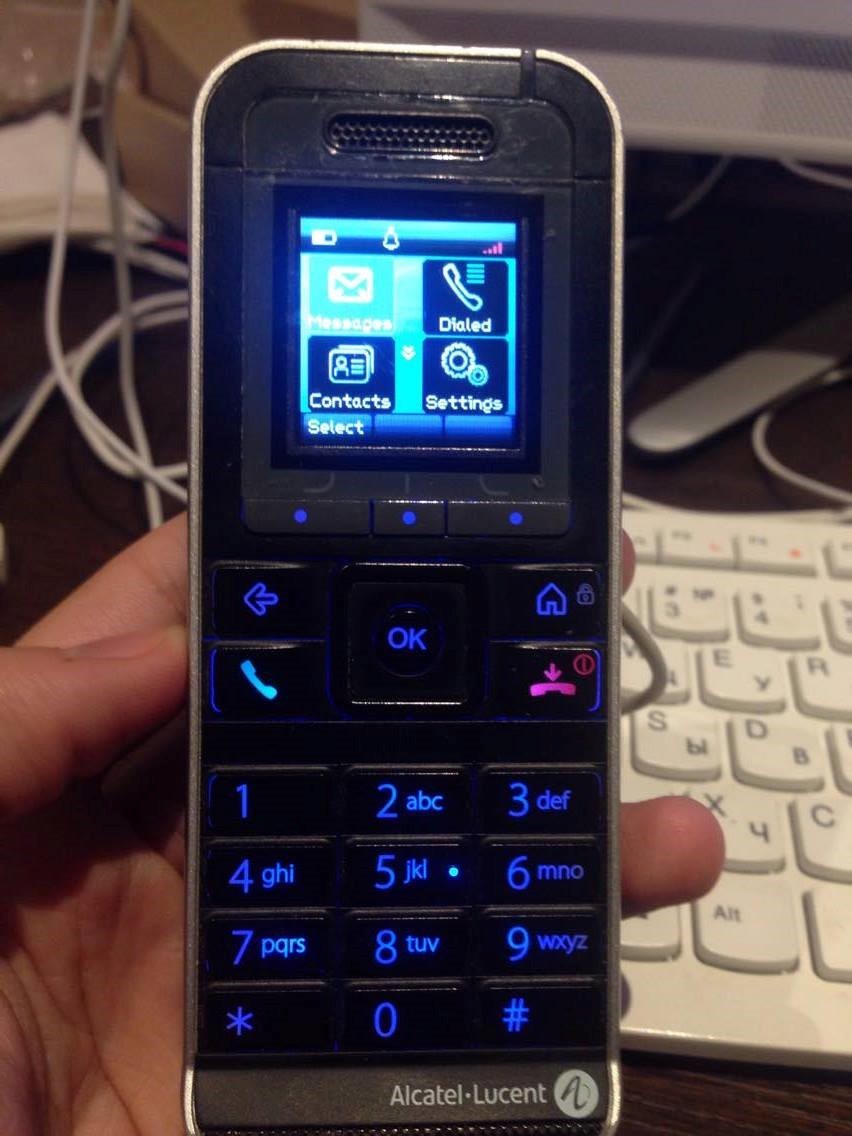
• Идём вниз и находим Settings → Reset settings нажимаем OK. (см. фото).
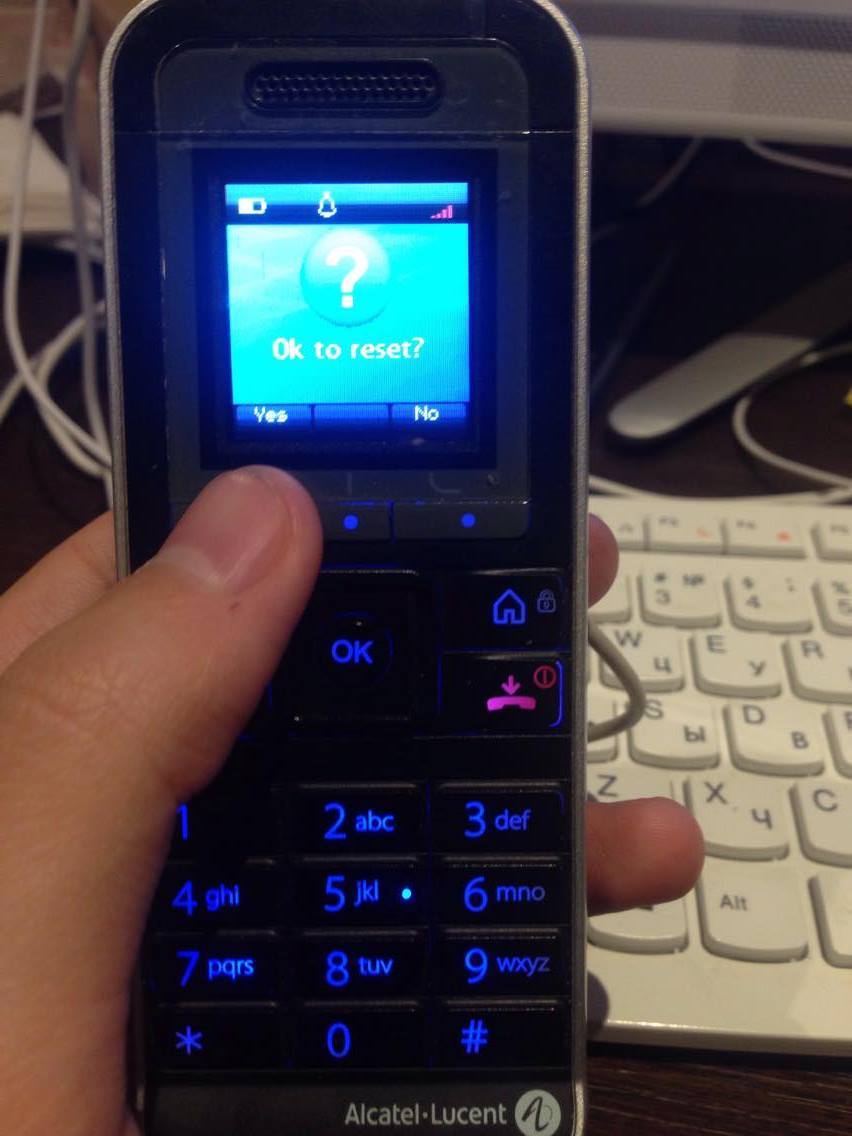
• Видим такую картинку (см. фото).
• Нажимаем Yes (левая кнопка, мой палец указывает на него см. фото).

Далее самое интересное:
• Телефон просит у нас access code.
У меня этот код четыре нуля (0000), вводим дальше телефон перезагружается и включается заново (если после этого телефон не получил состояние deregister, он должен показаться на экране после перезагрузки, идём вниз и делаем deregister ещё раз).
Access code тот же самый: 0000.
После сброса настроек (reset settings) и deregistera, телефон как новый. Сейчас нужно добавить номер.
• Включаем телефон и он сам спрашивает у нас: Сделать autoinstall?
• Нажимаем Yes.
В это же время открываем командную строку и подключаемся через telnet в наш мини АТС и вводим команду, указанную ниже.
Подчеркну один момент: на АТС Alcatel Lucent, для подтверждения какой-либо команды нужно всегда нажимать F1, для отмены или возврата назад после успешного добавления номера нажимаем F2.
На рисунке ниже показана команда, которую мы должны ввести:

• После вопросительного знака нажимаем Enter, ничего не меняя. Принимаем условия, которые стоят по умолчанию.
• Появляется такое окно:

• Нажимаем ещё раз Enter и вуаля.
• Видим, как наш Dect-телефон принял номер и прошел регистрацию.
P.S: Необходимо знать, что при вышеуказанной работе, Вы должны находиться с ближайшим Access point-ом для Dect-телефонов. Благодарю за уделенное время данной записи, буду рад помочь в этом деле, а если и надо углубленно пообщаться, по этому поводу с каждым лично.
- Системное администрирование
- Сетевые технологии
- Серверное администрирование
- Стандарты связи
Настройка Wi-Fi авторизации по звонку или SMS (hotspot captive portal) на оборудовании Alcatel-Lucent Enterprise Stellar
Для настройки авторизации пользователей гостевой сети Wi-Fi с помощью сервиса Global Hotspot следуйте данной инструкции. Процесс настройки состоит из получения конфигурации в личном кабинете Global Hotspot и настройки оборудования в соответствии с полученной конфигурацией.
Перед настройкой Hotspot на Alcatel Lucent необходимо настроить саму точку доступа, создать гостевую Wi-Fi сеть и протестировать её работу без пароля и авторизации.
Для настройки Hotspot необходимо создать следующие сущности:
- Wlan
- Walled Garden
- Captive Portal
- AAA Server
Шаг 1: Создание темы, профиля, места и конфигурации
настройка личного кабинета Global Hotspot
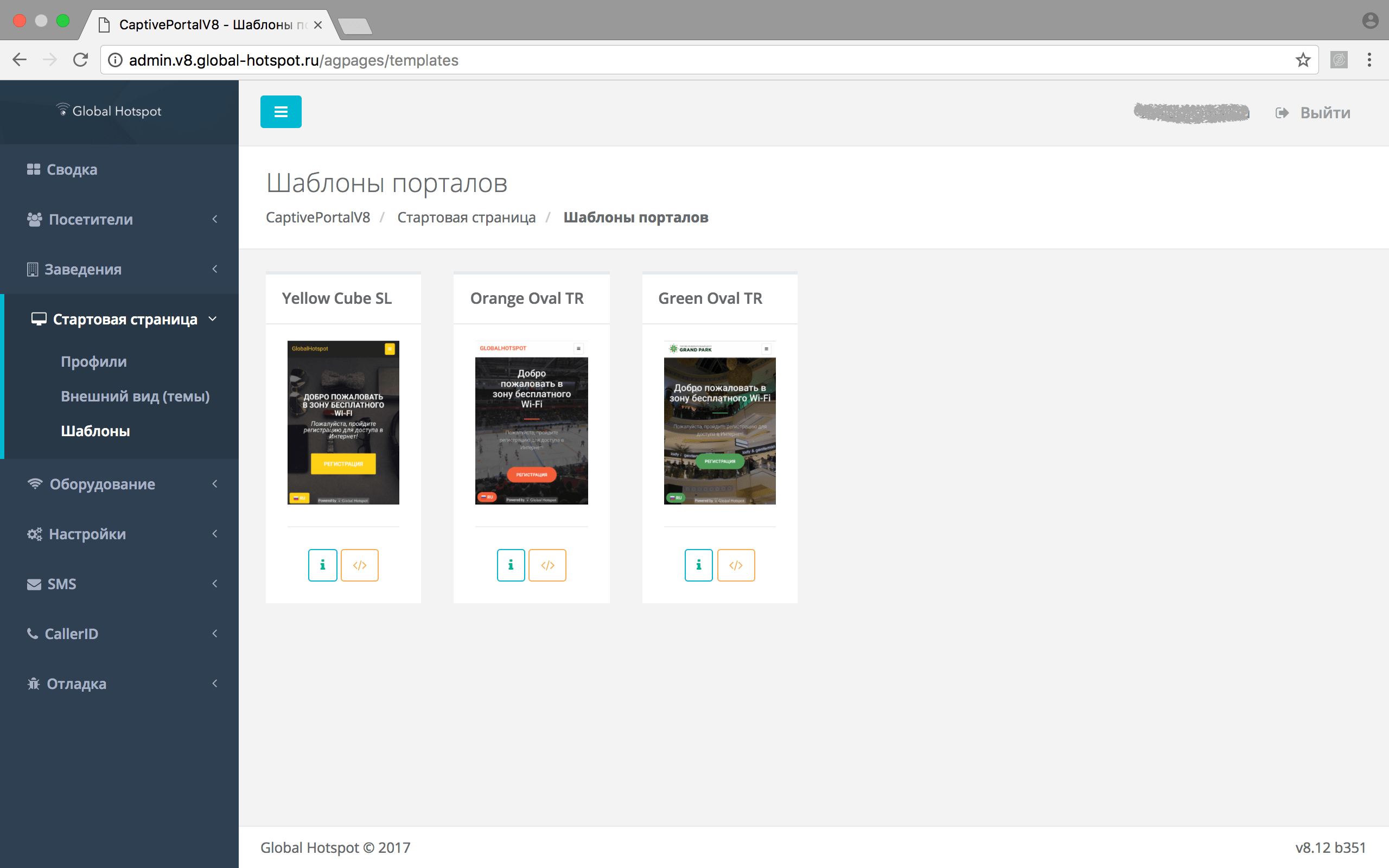
Создаем тему на базе шаблона
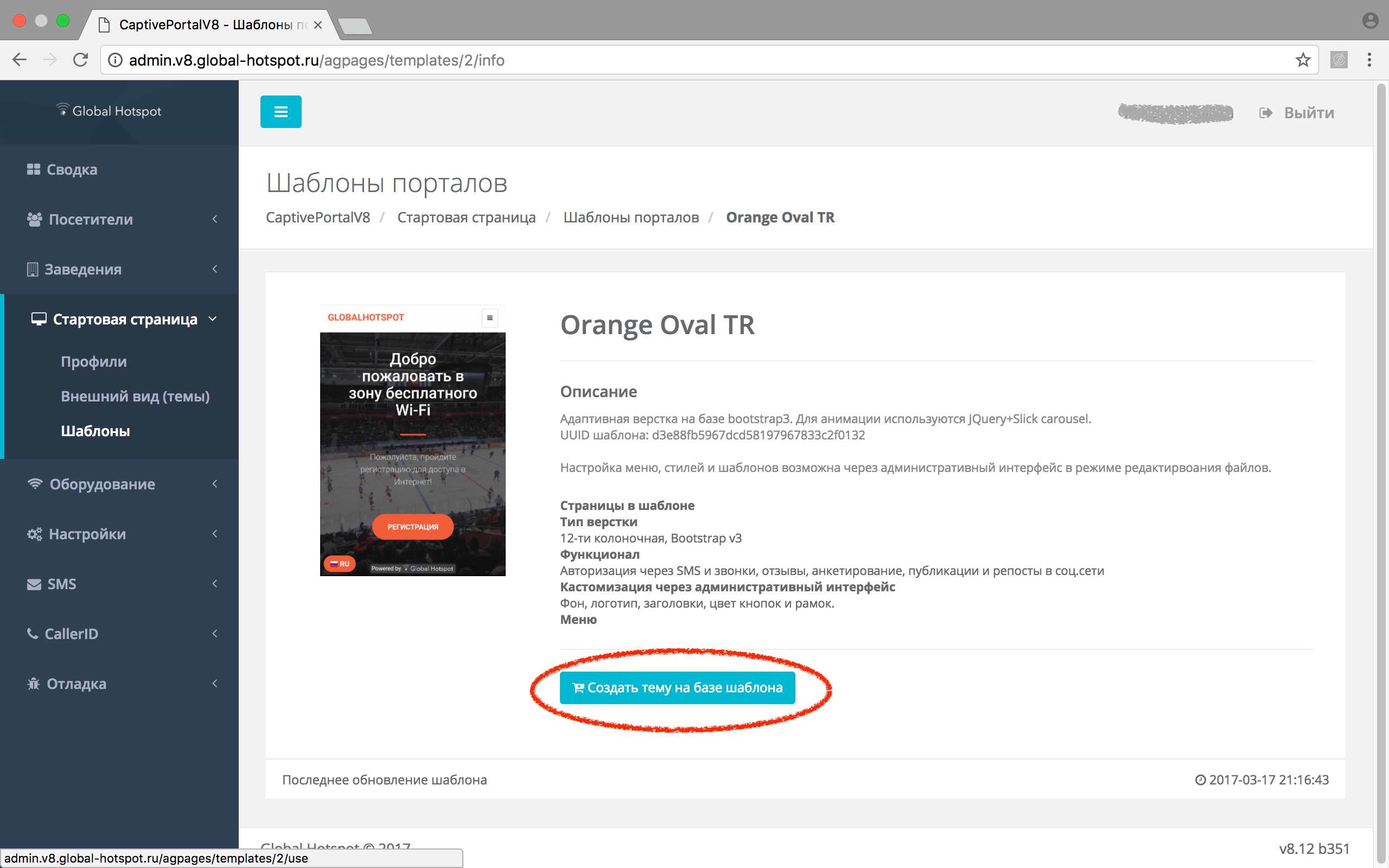
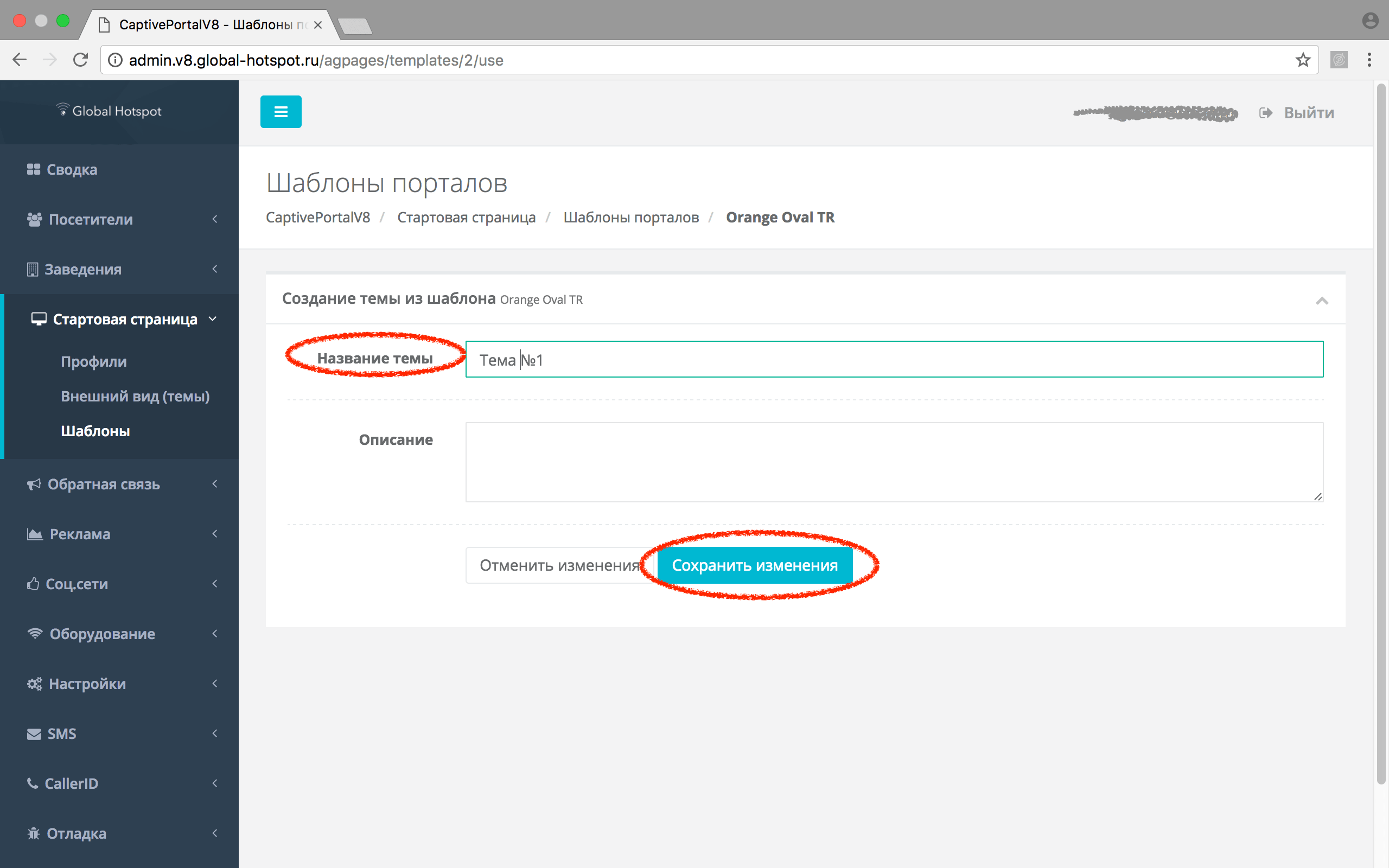
Создаем тему на базе шаблона и даем ей название
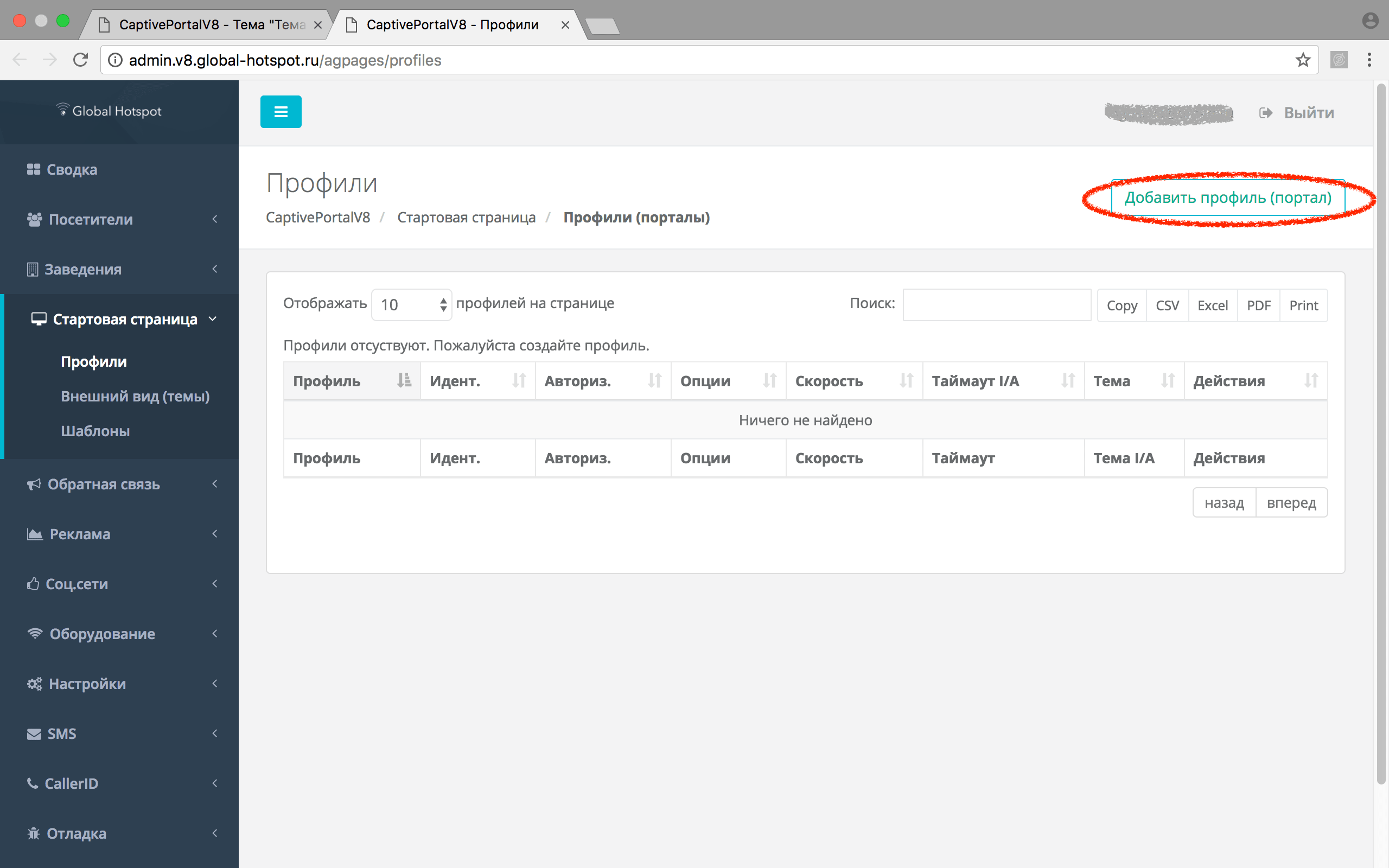
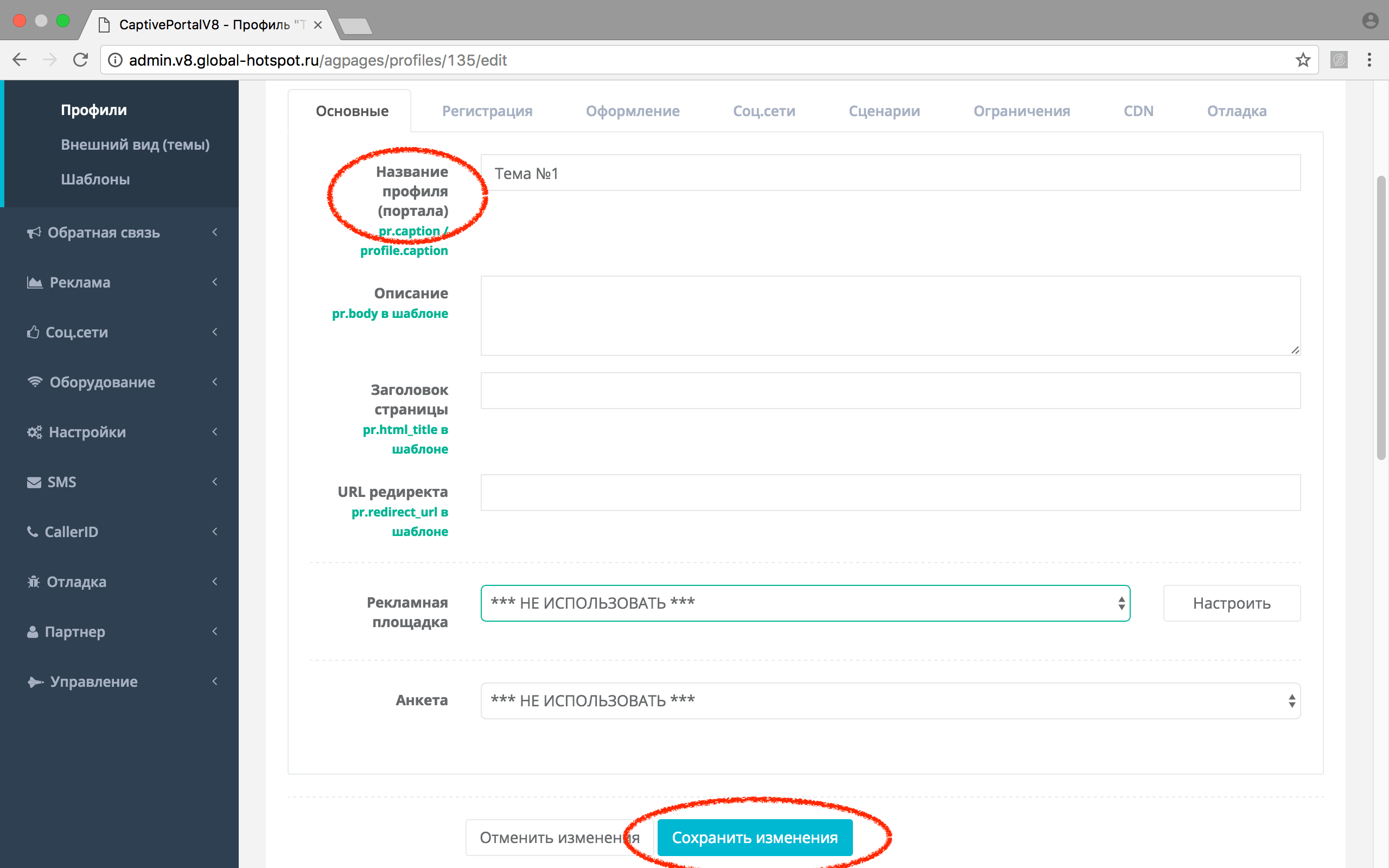
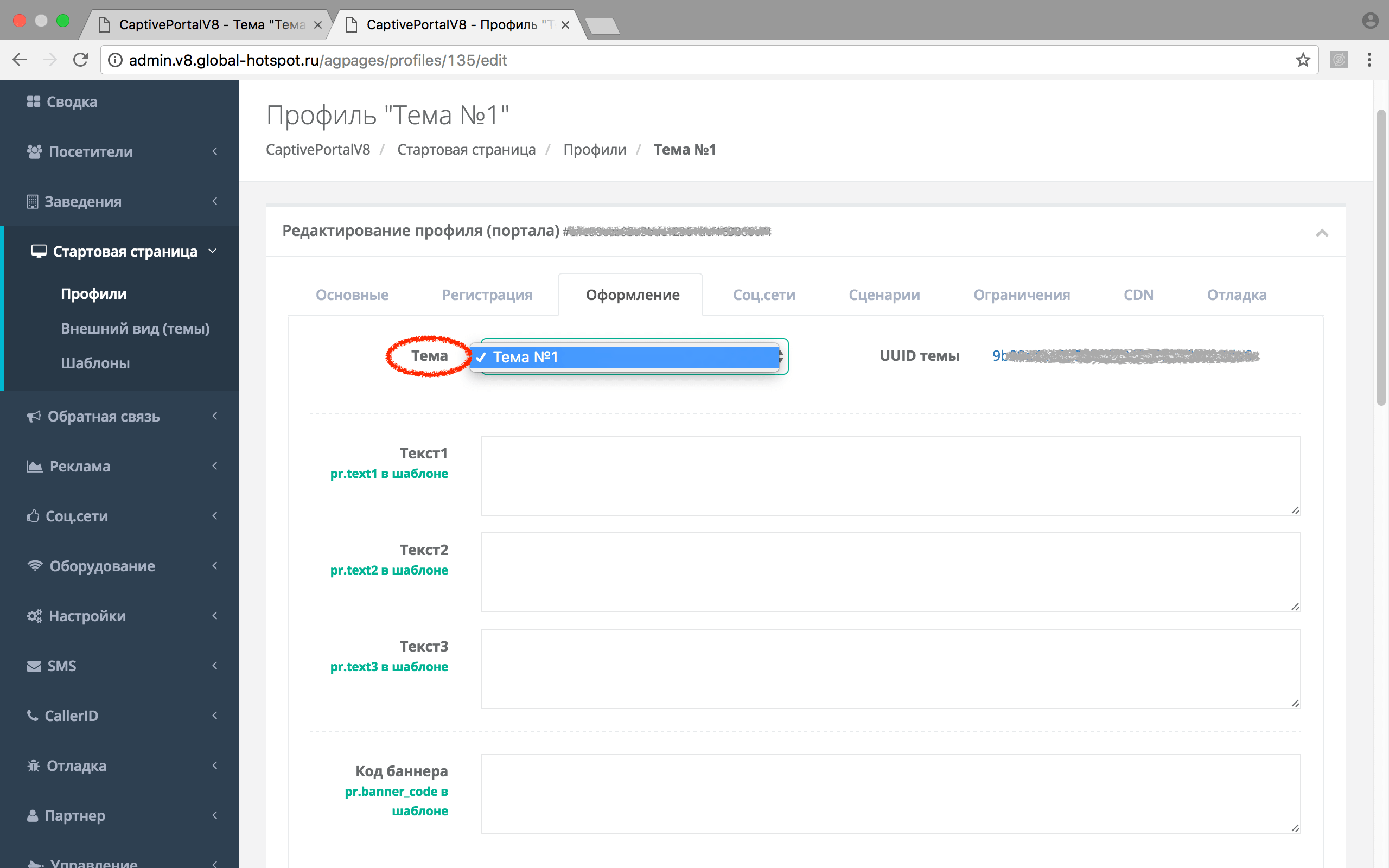
В созданном профиле выбираем тему, которую создали ранее
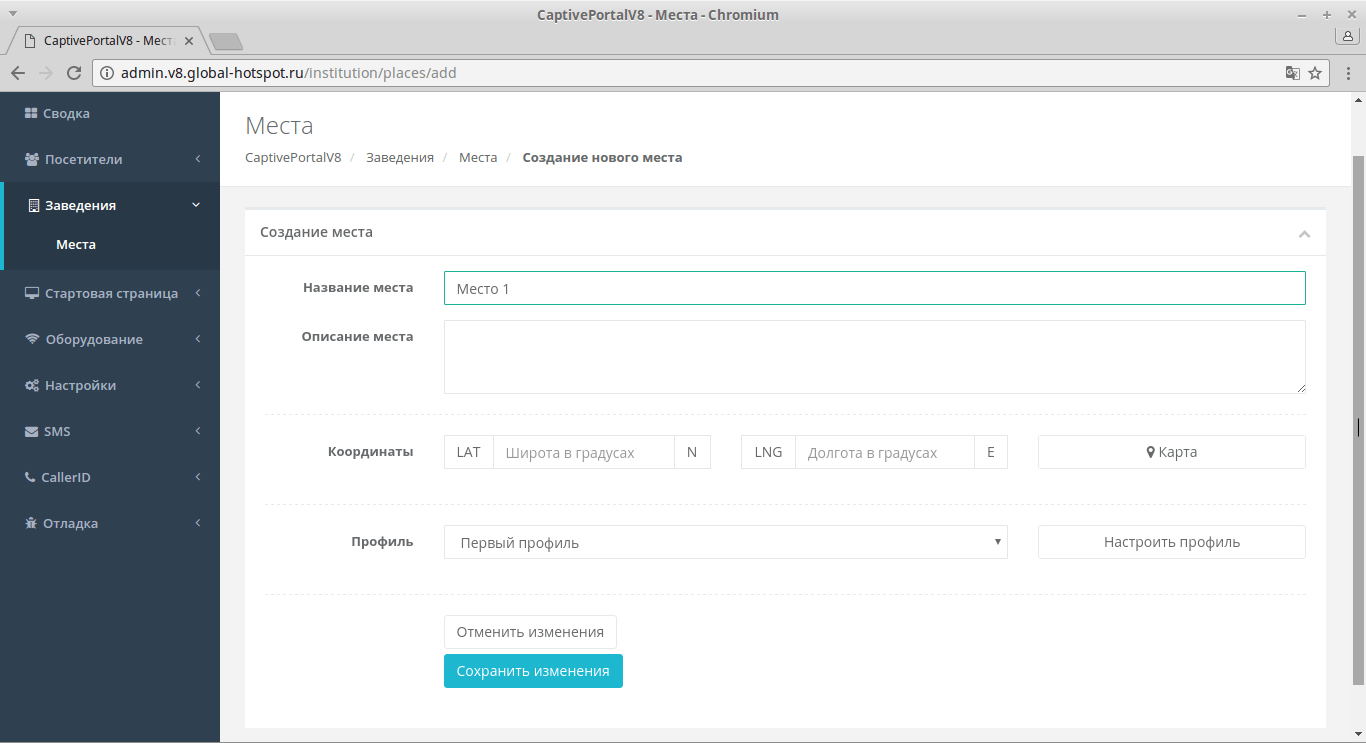
Создаем место и выбираем созданный ранее профиль
Шаг 2: Создание конфигурации для выбранного места
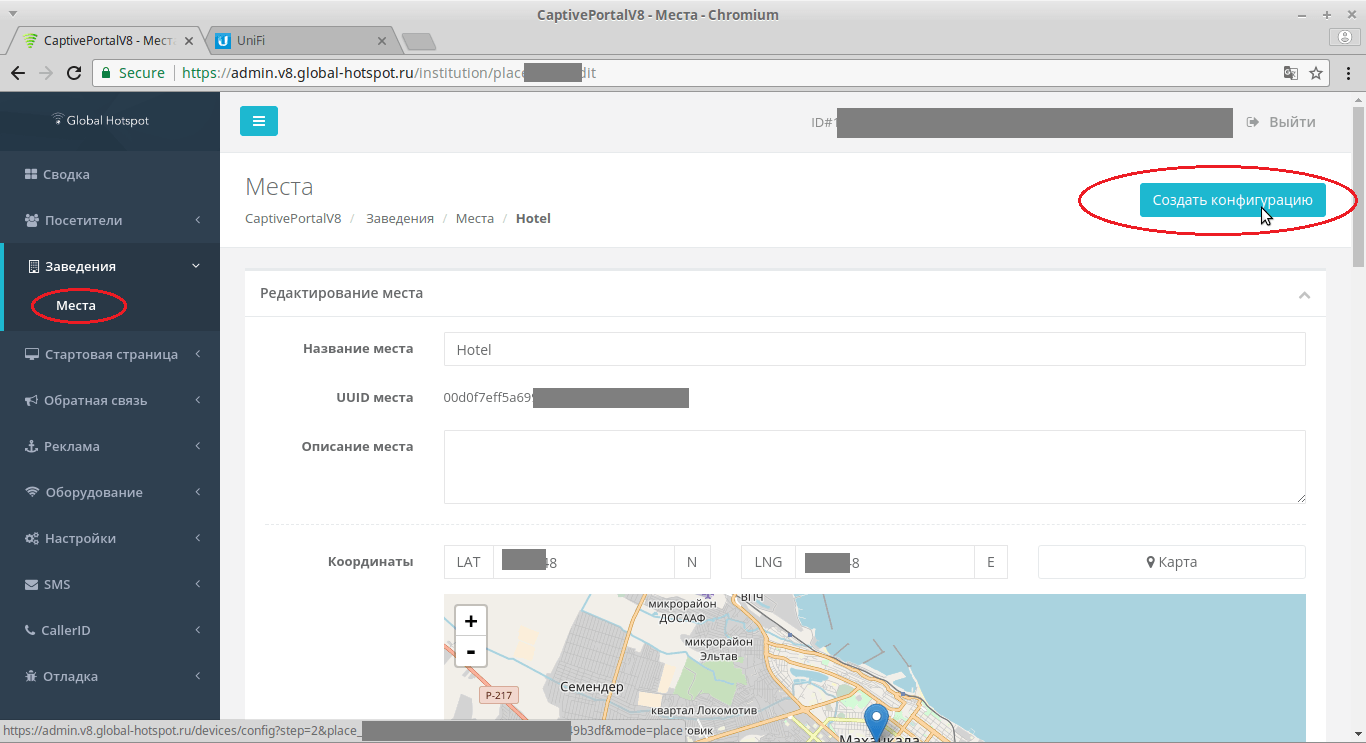
переходите в раздел «Заведения» подраздел «Места», затем выбираете место, для которого вы хотите настроить портал авторизации, и в верхнем правом углу нажимаете кнопку «Создать конфигурацию»
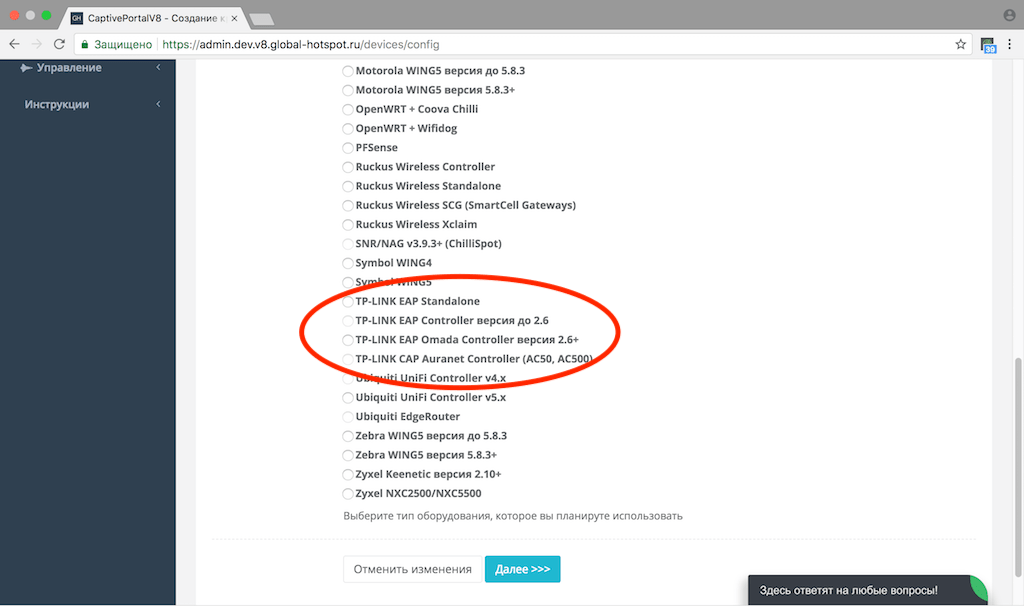
В открывшемся окне выбираете тип оборудования Juniper и нажимаете кнопку «Далее».
На последнем этапе следуйте подсказкам мастера конфигурации.
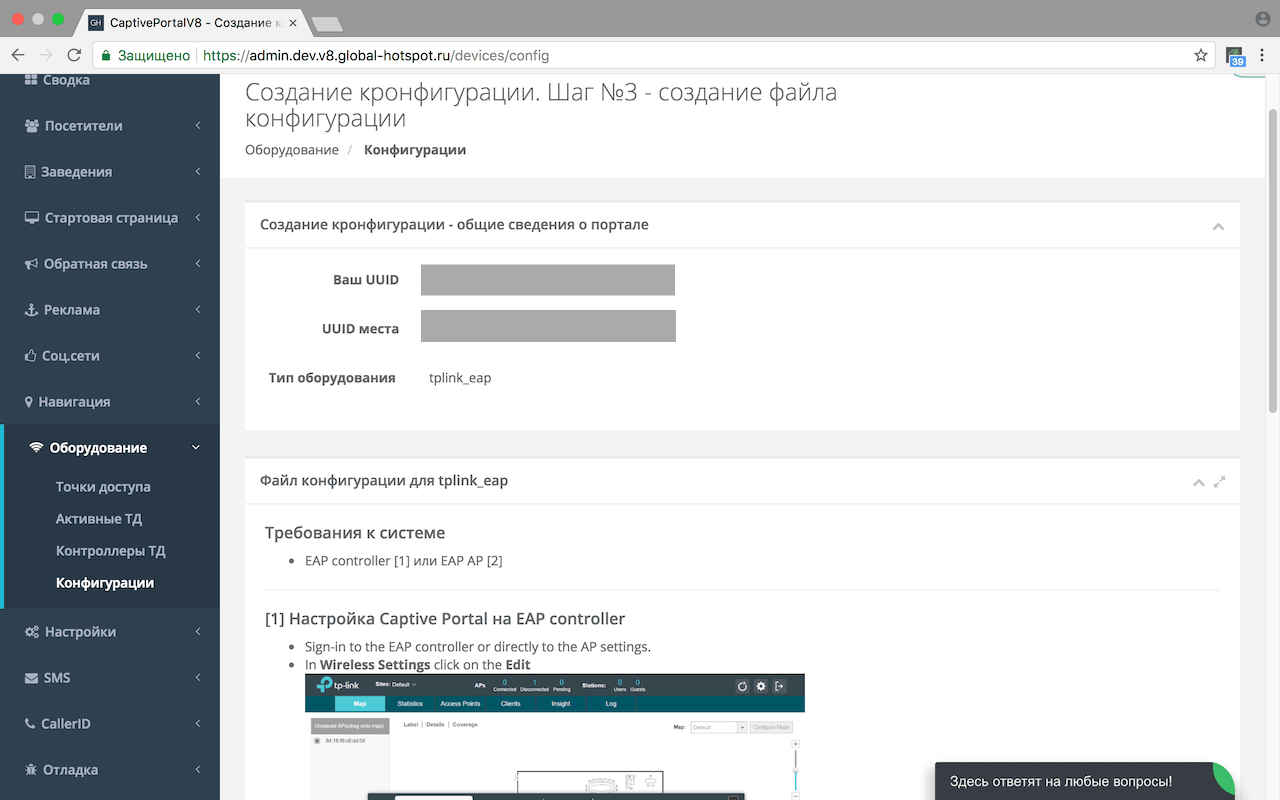
Шаг 3: Настройка CaptivePortal на оборудовании Alcatel-Lucent Enterprise Stellar
Перед настройкой Hotspot на Alcatel Lucent необходимо настроить саму точку доступа, создать гостевую WiFi сеть и протестировать её работу без пароля и авторизации.
Для настройки Hotspot необходимо создать следующие сущности:
- WLAN
- Walled Garden
- Captive Portal
- AAA Server
Настройка Wi-Fi сети
Добавьте новую WiFi сеть, либо используйте уже созданную, и укажите следующие параметры:
Wlan Name: произвольное имя сети. Security Level: Open Captive Portal: Yes Enable: Yes
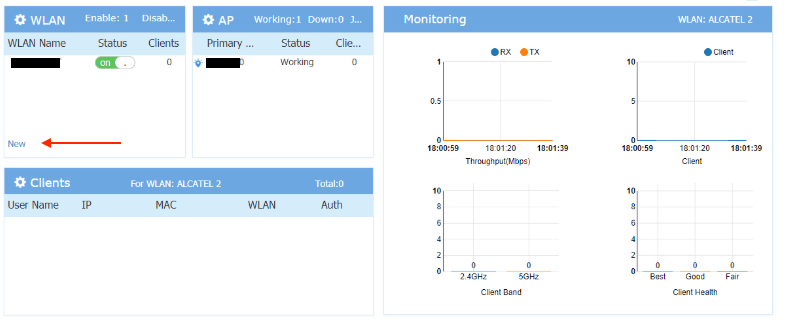
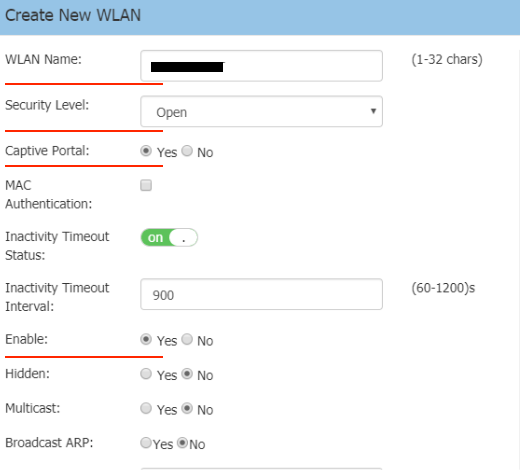
Создание Walled Garden
Перейдите в раздел Access > Black List & White list > Walled Garden и добавляем адреса, разрешающее доступ не авторизованным абонентам, которые были получены при создание конфигурации в л/к в шаге 2.
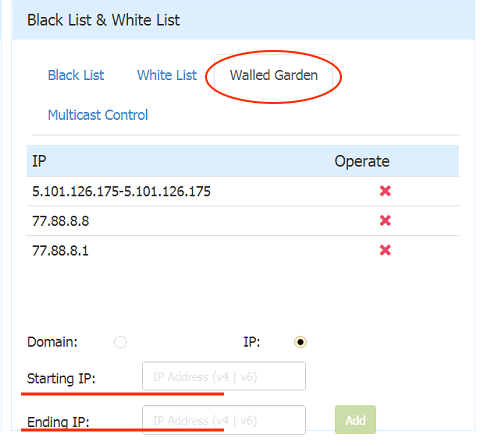
Настройка Captive Portal и AAA Server
В этом же разделе перейдите в Authentication и в новом окне укажите параметры:
External Captive Portal: ON Hostname: hostname, полученный при генерации конфига в ЛК. Redirect URL:URL, полученный при генерации конфига в ЛК. Server IP/Hostname: IP-адрес, полученный при генерации конфига в ЛК. Authentication Server Port: 1812 Secret: секретный ключ, полученный при генерации конфига в ЛК. Confirm: Подтверждение секретного ключа. Radius Accounting: Enable Accounting Server Port: 1813
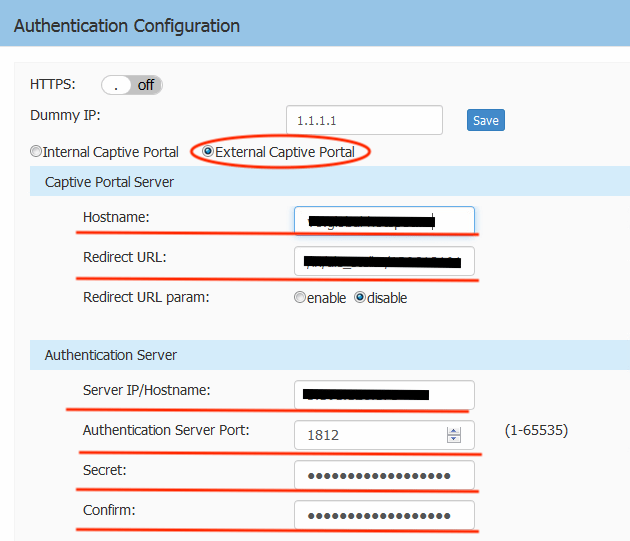
После успешной регистрации устройство должно появится в Dashboard в окне Clients.
Как включить, подключить и настроить мобильный 3G интернет на Alcatel OneTouch M’POP 5020D
Приветствуем на droidium.ru. Хотите подключить 3G интернет на Alcatel OneTouch M’POP 5020D, но не знаете, как это сделать? Тогда наша инструкция именно то, что Вам нужно. В неё мы расскажем, как настроить и включить мобильный 3G интернет. Из данной статьи Вы узнаете, как включить, подключить и настроить 3G интернет на телефоне Alcatel OneTouch M’POP 5020D. Конечно для бывалого пользователя Android-гаджета подключить мобильный интернет на смартфоне труда не составит. Но если человек первый раз пытается получить доступ к 3G интернету, то может возникнуть ряд вопросов и трудностей.
Мобильный 3G/4G интернет это прекрасная возможность быть всегда онлайн. Мобильность 3Г интернета позволяет выходить в сеть где бы Вы не находились. Конечно, далеко не всё гладко с сервисом предоставления услуги у именитых операторов связи. Иногда 3G тормозит, зависает или вообще не работает. Между тем данная технология уже давно набрала популярность и её пользуется огромное количество народу. Наряду с популярностью, снижаются и цены на мобильный 3G трафик, что конечно не может не радовать. Давайте же узнаем, как правильно включить и настроить мобильный 3G на Alcatel OneTouch M’POP 5020D.
Настройка и подключение мобильного 3G интернета на телефоне Alcatel OneTouch M’POP 5020D
На современных планшетах и смартфонах можно подключить два варианта современных технологий, которые разработаны для выхода в интернет. Это технологии Wi-Fi и 3G. Также смартфоны поддерживают GPRS, но этот стандарт уже устарел и он не будет рассмотрен в нашей статье. GPRS используется в условиях отсутствия 3G и WiFi технологий. А настраивать его нужно аналогично мобильному 3G интернету. Что касается WiFi, то данная технология будет полезна в домашних условиях, если Вам нужно организовать беспроводную сеть. В отличии от 3Г, такая домашняя wi-fi сеть не требует платы за мобильный трафик, — всё работает через роутер и платить нужно провайдеру за выделенный канал. По поводу настройки вайфай мы написали полноценную инструкцию как правильно настроить Wi-Fi на Андроиде.
Перейдём же к настройке 3G интернета. Что нужно для того чтобы включить 3G интернет на Alcatel OneTouch M’POP 5020D? Чтобы установить 3G интернет на смартфоне Alcatel OneTouch M’POP 5020D нужно включить опцию или ‘Сети мобильной связи’ или ‘Мобильный интернет’ в настройках (название этого пункта меню зависит от прошивки установленной на телефоне).

Вы наверняка знаете, что в РФ есть несколько крупных мобильных операторов, которые предлагают доступ в интернет по 3G технологии: Билайн (Beeline), Мегафон (Megafon), МТС (MTS) и Скайлинк (Skylink). На Украине наиболее популярны операторы Киевстар (Kyivstar), Диджус (Djuice) и опять же МТС. Качество их услуг может быть разным и зависит от карты покрытия конкретно их 3Г сети. Поэтому советуем заглянуть на сайт выбранного вами оператора и посмотреть эту карту. Чтобы настроить 3G интернет на Alcatel OneTouch M’POP 5020D нужно выяснить параметры для подключения на сайте оператора, симкарта которого установлена в вашем телефоне. Для самого подключения и настройки 3G нужно узнать тип сети (поскольку он может быть разный для вашего региона) и выяснить параметры подключения, а именно APN (Access Point Names). APN это данные точки доступа, которые нужны для подключения к 3G сети. Ещё раз повторим, что все данные можно узнать на сайте мобильного оператора у которого Вы решили получать услугу мобильного интернета.
Операционная система Андроид поддерживает автоматический поиск APN точек доступа, но поскольку все мобильные операторы на своих сайтах предоставляют конкретные настройки для подключения, то мы также рассмотрим как вручную настроить параметры для включения 3G интернета, создав точку доступа самостоятельно. Входим в ‘Настройки’, в настройках нужно найти меню ‘Беспроводные сети’ или ‘Беспроводная связь’, где будет пункт ‘Мобильная сеть’. Здесь уже будут доступны ‘Точки доступа APN’. Как мы уже сказали, зачастую точка сама определяется, но если по каким-то причинам этого не произошло, то нужно указать параметры APN самостоятельно. Для этого нужно зайти в ‘Точки доступа APN’ и жмём ‘Создать APN’.Далее вводим параметры подключения к 3G, которые можно найти на сайте вашего оператора.


Для наглядности демонстрируем параметры от МТС:

Для подключению к 3G необходимо указать APN, имя сети, логин и пароль. После ввода настроек не забудьте включить ползунок/галочку напротив пункта ‘Мобильная сеть’ в настройках Alcatel OneTouch M’POP 5020D или разрешить передачу данных если это необходимо.


Иногда с некоторыми устройствами может возникнуть одна трудность, — значение поля ‘Тип аутентификации’ может принять статус ‘Не установлено’. При этом подключение к сети будет невозможным. Если у Вас появилась такая проблема, то просто установите для этого параметра значение ‘Нет’. Напоследок хотим привести информативную табличку по настройкам APN у трех основных мобильных операторов:

На этом наша инструкция по включению, настройке и подключению 3G интернета на телефоне Alcatel OneTouch M’POP 5020D закончена, надеемся статья оказалась полезной и Вы подключили мобильный интернет на своём смартфоне.
Настройка
- Как подключить WiFi чтобы всё заработало
- Как выключить / отключить 3G на Андроид
- Не работает интернет на телефоне или на планшете
- Ошибка аутентификации WiFi
- Не подключается телефон/планшет к WiFi
- Как отформатировать карту памяти в Андроид
- Вконтакте не работает
- Компьютер включается и сразу выключается
- Как войти в БИОС
- Как удалиться из одноклассников
- Почему не заходит вконтакт
- Как продлить срок службы батареи (аккумулятора)