Определение пола по имени
Сегодня коснемся не так часто используемого, но нужного функционала Excel. Задача поступила от одного из наших сотрудников. Разумеется, мы не оставим ее без внимания в наших статьях.
Речь пойдет об автоматическом определении пола по ФИО в Excel. Скажу сразу, мы рассматриваем наиболее простой способ определения по русским полным ФИО. Далее, в случае необходимости, мы будем публиковать статьи о более сложных механизмах определения пола (например, по не полным ФИО)
2. Прописываем условие =ЕСЛИ(ПРАВСИМВ(A4)=»ч»;»мужской»;»женский») в ячейке B4 и протаскиваем формулу
Как видим, логика простая. Если отчество заканчивается на «ч», то пол мужской. Если нет — то женский
Дальнейшее усложнение этого механизма в 90% случаев не требуется. Если у нас будет более сложная задача на этот механизм, то мы опубликуем вторую статью на эту тематику
Определение пола по имени
Классическая задача, с которой периодически сталкивается почти любой пользователь Microsoft Excel: нужно определить пол для каждого человека в списке. Давайте рассмотрим несколько решений для такой задачи.
Вариант 1. Полные ФИО, только «наши»
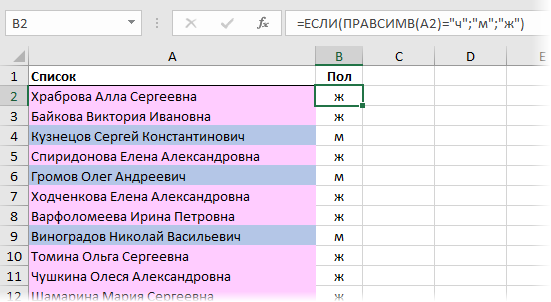
Начнем, для разогрева, с самого простого случая, когда у нас есть правильно записанные полные ФИО для всех людей в списке. Как легко сообразить, для большинства жителей бывшего СНГ тут сработает простой принцип: «если отчество оканчивается на Ч, то это мужчина, в противном случае — женщина». Реализовать эту логику можно простой формулой:
Функция ПРАВСИМВ (RIGHT) извлекает из ФИО один символ справа (последнюю букву отчества), а функция ЕСЛИ (IF) проверяет извлеченный символ и выводит «ж» или «м», в зависимости от результата проверки.
Вариант 2. Полные ФИО, есть «экспаты»
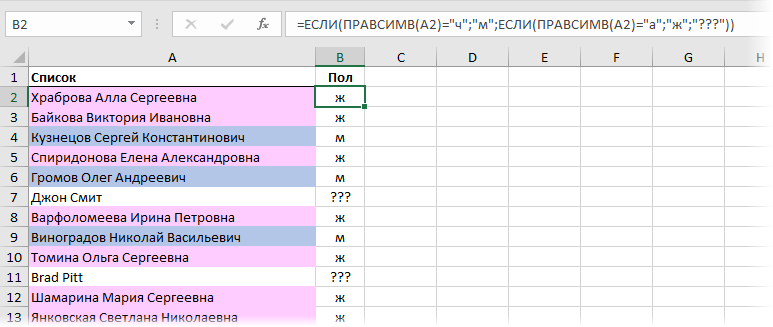
Если в списке есть имена не только русского типа (назовем их «экспаты»), то к приведенной ранее формуле можно добавить еще одну проверку, чтобы отлавливать их тоже:
То есть «м» будет выводиться только если отчество заканчивается на Ч, «ж» — если заканчивается на А. Во всех же остальных случаях («экспаты») наша формула выдаст три вопросительных знака.
Вариант 3. Неполные или переставленные ФИО, только «наши»
Если в нашем списке отчества есть не у всех (или их нет совсем) или ФИО идет в другом порядке (ИФО, ИФ, ФИ), то придется использовать принципиально другой подход. Создадим таблицу-справочника со всеми женскими именами (я использовал для этого википедию): 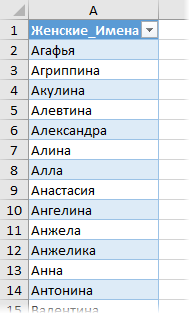
Созданную таблицу я преобразовал в «умную» (выделить ее и нажать Ctrl+T), чтобы потом не думать про ее размеры и дополнять справочник новыми именами в любое время. На появившейся вкладке Конструктор (Design) умной таблице лучше дать отдельное имя (например жен), чтобы потом использовать его в формулах: 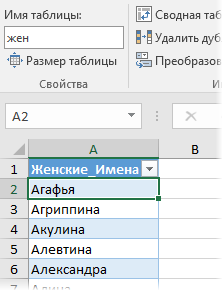
Нужная нам формула для определения пола будет выглядеть так: 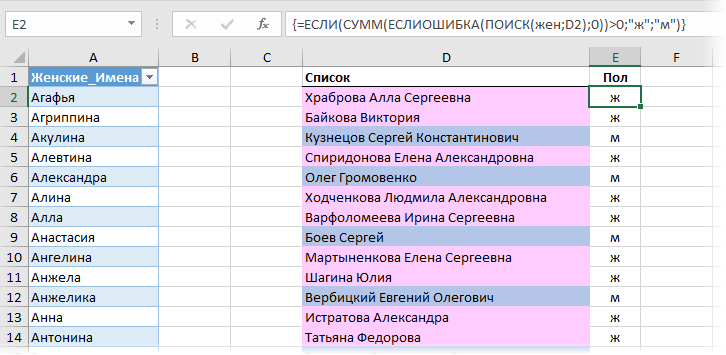
Давайте разберем ее по шагам на примере первого человека: Функция ПОИСК (SEARCH) ищет вхождения по очереди каждого женского имени из умной таблицы жен в строку «Храброва Алла Сергеевна» и выдает на выходе либо ошибку #ЗНАЧ (если не нашла), либо порядковый номер символа, начиная с которого имя входит в ФИО. На выходе мы получаем массив: 10 :#ЗНАЧ!:#ЗНАЧ!:#ЗНАЧ!:#ЗНАЧ!:#ЗНАЧ!:#ЗНАЧ!:#ЗНАЧ!:#ЗНАЧ!: #ЗНАЧ!:#ЗНАЧ!:#ЗНАЧ!:#ЗНАЧ!:#ЗНАЧ!:#ЗНАЧ!:
#ЗНАЧ!:#ЗНАЧ!:#ЗНАЧ!:#ЗНАЧ!:#ЗНАЧ!:#ЗНАЧ!:#ЗНАЧ!:#ЗНАЧ!: #ЗНАЧ!:#ЗНАЧ!:#ЗНАЧ!:#ЗНАЧ!:#ЗНАЧ!:#ЗНАЧ!:#ЗНАЧ!:#ЗНАЧ!:#ЗНАЧ!:#ЗНАЧ!:#ЗНАЧ!:#ЗНАЧ!:#ЗНАЧ!:
#ЗНАЧ!: #ЗНАЧ!:#ЗНАЧ!:#ЗНАЧ!:#ЗНАЧ!:#ЗНАЧ!:#ЗНАЧ!:#ЗНАЧ!:#ЗНАЧ!:#ЗНАЧ!:#ЗНАЧ!:#ЗНАЧ!:#ЗНАЧ!:#ЗНАЧ!:#ЗНАЧ!: #ЗНАЧ!:#ЗНАЧ!:#ЗНАЧ!:#ЗНАЧ!:#ЗНАЧ!:#ЗНАЧ!:
#ЗНАЧ!:#ЗНАЧ!:#ЗНАЧ!:#ЗНАЧ!:#ЗНАЧ!:#ЗНАЧ!:#ЗНАЧ!:#ЗНАЧ!: #ЗНАЧ!:#ЗНАЧ!:#ЗНАЧ!:#ЗНАЧ!:#ЗНАЧ!:#ЗНАЧ!:#ЗНАЧ!:#ЗНАЧ!:#ЗНАЧ!:#ЗНАЧ!:#ЗНАЧ!:#ЗНАЧ!:#ЗНАЧ!:
#ЗНАЧ!: #ЗНАЧ!:#ЗНАЧ!:#ЗНАЧ!:#ЗНАЧ!>
Число 10 на седьмой позиции в этом массиве фактически означает, что седьмое женское имя Алла из умной таблицы-справочника входит в первое ФИО Храброва Алла Сергеевна начиная с 10 символа.
Затем функция ЕСЛИОШИБКА (IFERROR) заменяет ошибки #ЗНАЧ! на нули. В результате получаем: 10 :0:0:0:0:0:0:0:0:0:0:0:0:0:0:0:0:0:0:0:0:0:0:0:0:0:0:0:0:0:0:0:0:0:0:0:0:0:0:0:0:0:0:0:0:0:0:0:0:0:0:0:0:0:0:0:0:0:0:0:0:0:0:0:0:0:0:0:0:0:0:0:0:0:0:0:0:0:0:0:0:0:0>
Функция СУММ (SUM) суммирует все числа в получившемся массиве и если получается число больше нуля, то функция ЕСЛИ (IF) выводит «ж», в противном случае «м». Не забудьте после ввода формулы нажать сочетание клавиш Ctrl+Shift+Enter, т.к. ее нужно ввести как формулу массива.
Вариант 4. Неполные ФИО, есть «экспаты»
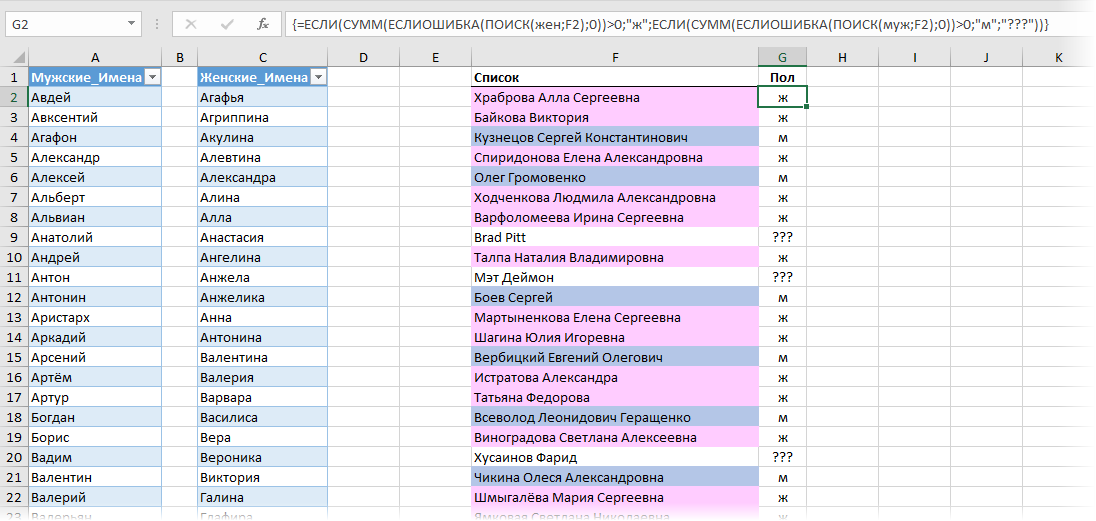
Если в списке могут встречаться экспаты или нестандартные имена, которых нет в справочнике, то предыдущая формула будет автоматом относить человека к мужчинам, что не есть хорошо. Поэтому для полной универсальности можно добавить справочник мужских имен и еще одну проверку, как мы уже делали в варианте-2:
Теперь гораздо лучше 🙂
Ссылки по теме
- Как склеить текст из нескольких ячеек в одну
- Поиск ближайшего похожего текста
- Разделение ФИО на отдельные столбцы
Определение пола по имени в Excel
Часто приходится определять пол для каждого человека в списке или для автоматизации договоров. Функция ПОЛ автоматически определит пол по имени или ФИО.
Описание функции
Функция =ПОЛ(ФИО) возвращает значение М если ФИО содержит мужское имя, или значение Ж, если имя женское. Функция имеет только 1 аргумент:
- ФИО — как правило указывается фамилия имя отчество полностью. Однако для работы функции достаточно, чтобы аргумент содержал любой текст с именем в именительном падеже.
Пример 1
Начнем с простого примера, когда для каждого человека из списка необходимо определить его пол.
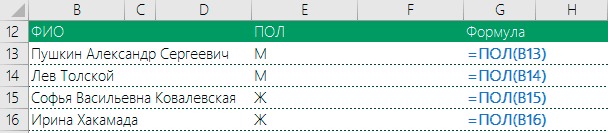
Пример 2
Использование функции ПОЛ для автоматизации договоров. Допустим необходимо автоматизировать обращение к клиенту и в зависимости от пола писать Уважаемый или Уважаемая. Тут нам и поможет наша функция.

Помимо функции ПОЛ тут для удобства использовались функции ИМЯ и ОТЧЕСТВО. Они также входят в состав надстройки.
Принцип работы функции
Для определения пола, функция проверяет имя и проверяет это имя в нашей базе данных на сервере. Если имя на сервере имеется информация, что имя мужское, то возвращается значение М, если женское — Ж.
Конечно, для определения пола необходимо, чтобы определяемое имя было в нашей базе. Сейчас мы создали перечень из основных популярных имен, однако допускаем, что в базе перечислены не все имена.
Так как для определения пола используется наш сервер, то для корректной работы функции ПОЛ необходимо наличие интернета.
Если Вы нашли имя, пол по которому не определяется (функция возвращает значение Нет данных), напишите пожалуйста нам об это используя кнопку Есть предложение на ленте меню надстройки VBA-Excel, мы ее оперативно добавим и функция станет еще лучше.

Надстройка
VBA-Excel
Надстройка для Excel содержит большой набор полезных функций, с помощью которых вы значительно сократите время и увеличите скорость работы с программой.
Как определить пол по отчеству в excel
Камрады,
доброго времени суток!
по работе столкнулся с очень изящным решением данной проблемы, вот оно:
=ЕСЛИ(ЕОШИБКА(НАЙТИ(«вич»;D2;1));»женский»;»мужской» 😉
это можно в копилку? Я молодец? и как работает функция еошибка?
и для общего развития, ваши варианты.
спасибо!
Изменено: kragius — 24.06.2013 23:24:45 ( наказ модератора )
Just keep doing.
Сообщений: 60949 Регистрация: 14.09.2012
Контакты см. в профиле
23.06.2013 16:46:26
Конечно — сразу в «Копилку»!
Исправьте своё сообщение — уберите пустые строки.
По вопросу: не для всех случае сработает «вич» — просто может не быть такого окончания.
Пользователь
Сообщений: 149 Регистрация: 01.01.1970
23.06.2013 16:48:30
а какие другие могут быть окончания у отчеств?
туплю((
Just keep doing.
Сообщений: 60949 Регистрация: 14.09.2012
Контакты см. в профиле
23.06.2013 16:49:56
Спросите, например, у литовцев )) Да много ещё у кого.
Пользователь
Сообщений: 5192 Регистрация: 16.01.2013
24.06.2013 14:52:44
всегда пользовался правилом: если оканчивается на а, то жен
Живи и дай жить..
Пользователь
Сообщений: 3289 Регистрация: 22.12.2012
Win7 MSO 2013
24.06.2013 14:59:40
=ЕСЛИ(ПРАВСИМВ(A1)="ч";"мужской";"женский")
Вот же — опоздал
Пользователь
Сообщений: 3739 Регистрация: 21.12.2012
24.06.2013 15:10:06
Эрих Мария Ремарк
Карл-Теодор Мария Николаус Иоганн Якоб Филипп Франц Йозеф Сильвестр фрайхерр фон унд цу Гуттенберг — это один человек
Изменено: Igor67 — 24.06.2013 15:10:27
Сообщений: 60949 Регистрация: 14.09.2012
Контакты см. в профиле
24.06.2013 15:25:19
У меня есть знакомая Ниолите))
Пользователь
Сообщений: 8196 Регистрация: 21.12.2012
24.06.2013 15:43:46
А у меня есть знакомая теннисистка — Иванович. Красавица-девочка.
«..Сладку ягоду рвали вместе, горьку ягоду я одна.»
Пользователь
Сообщений: 7 Регистрация: 26.04.2016
26.04.2016 14:44:57
Скрытый текст
Пользователь
Сообщений: 215 Регистрация: 01.01.1970
26.04.2016 14:49:11
| Цитата |
|---|
| CIY написал: ЕСЛИ(ПРАВСИМВ(A1)=»ч»;»мужской»;»женский») |
=ЕСЛИ(A1="";"";ЕСЛИ(ПРАВСИМВ(A1)="ч";"мужской";"женский"))
Когда я ем,я глух и нем, хитер и быстр, и дьявольски умен.
Пользователь
Сообщений: 83 Регистрация: 13.08.2015
26.04.2016 14:55:29
Более распостраненые — оглы и кызы. причем это именно окончания отчества. и я б вставил ошибку, если условия не удовлетворяют выборке.
Страницы: 1
Читают тему
© Николай Павлов, Planetaexcel, 2006-2023
info@planetaexcel.ru
Использование любых материалов сайта допускается строго с указанием прямой ссылки на источник, упоминанием названия сайта, имени автора и неизменности исходного текста и иллюстраций.
| ООО «Планета Эксел» ИНН 7735603520 ОГРН 1147746834949 |
ИП Павлов Николай Владимирович ИНН 633015842586 ОГРНИП 310633031600071 |