Как подключить Bluetooth к телефону Nokia: подробная инструкция

Bluetooth – это удобная технология беспроводного соединения, которая позволяет передавать данные между устройствами на короткое расстояние. Использование Bluetooth на телефоне Nokia может быть очень удобным и полезным – вы сможете передавать файлы, подключаться к беспроводным аксессуарам и многое другое.
В этой подробной инструкции мы расскажем вам, как подключить Bluetooth к телефону Nokia шаг за шагом. Вам понадобится смартфон Nokia, у которого поддерживается Bluetooth, и другое устройство, с которым вы хотите установить соединение.
Сначала убедитесь, что Bluetooth включен на вашем телефоне Nokia. Обычно эту настройку можно найти в меню «Настройки» или «Соединения». Включите Bluetooth и дайте телефону возможность обнаруживать другие устройства.
После включения Bluetooth на вашем телефоне Nokia, откройте меню «Настройки Bluetooth». Вы увидите список доступных устройств. Выберите устройство, с которым хотите установить соединение, и следуйте инструкциям на экране, чтобы завершить процесс подключения. Обычно это включает ввод пароля или кода доступа.
Как подключить Bluetooth к телефону Nokia
Bluetooth – это беспроводная технология, которая позволяет обмениваться данными между различными устройствами на небольшие расстояния. Если у вашего телефона Nokia есть функция Bluetooth, вы можете подключить его к другим устройствам, таким как компьютер или смартфон, и обмениваться данными без использования проводов.

Вот пошаговая инструкция о том, как подключить Bluetooth к телефону Nokia:
- Включите функцию Bluetooth на телефоне Nokia. Для этого обычно нужно зайти в настройки телефона и найти раздел Bluetooth. Включите Bluetooth, чтобы активировать функцию.
- На другом устройстве, к которому вы хотите подключить телефон Nokia, также включите функцию Bluetooth.
- Проверьте, что оба устройства находятся в режиме «видимости» (discoverable mode). Это означает, что они готовы к обнаружению и подключению друг к другу. На телефоне Nokia это также можно настроить в разделе Bluetooth. На другом устройстве найдите настройки Bluetooth и включите режим «видимости».
- Теперь на телефоне Nokia найдите функцию «Поиск устройств» (Find devices) в разделе Bluetooth. Телефон начнет сканировать и искать доступные устройства в своей близости.
- По окончании поиска, на телефоне Nokia появятся найденные устройства. Выберите нужное устройство для подключения. Может понадобиться ввод пароля для подключения. Пароль можно найти в инструкции к другому устройству или в его настройках Bluetooth.
- После успешного подключения можно начинать обмениваться данными между телефоном Nokia и другим устройством. Вы можете отправлять файла, фотографии, видео и многое другое через Bluetooth.
Важно помнить, что процедура подключения может немного отличаться в зависимости от модели телефона Nokia и другого устройства, к которому вы хотите подключить телефон. Убедитесь, что вы следуете инструкциям и настраиваете Bluetooth правильно на обоих устройствах.
Теперь вы знаете, как подключить Bluetooth к телефону Nokia и наслаждаться беспроводной передачей данных с другими устройствами!
Подробная инструкция по подключению Bluetooth к телефону Nokia
Bluetooth — это технология, которая позволяет беспроводно передавать данные между устройствами. Если у вас есть телефон Nokia с поддержкой Bluetooth, вы можете легко подключить его к другим устройствам, таким как наушники, колонки или компьютер. Для этого выполните следующие шаги:
- Включите Bluetooth на вашем телефоне. Обычно это можно сделать через меню «Настройки» или «Беспроводные настройки». Если вы не знаете, как найти эту опцию, обратитесь к инструкции пользователя для вашей модели телефона.
- На другом устройстве, с которым вы хотите подключить телефон Nokia, также включите Bluetooth. Это может быть ПК, ноутбук, наушники или другое устройство, поддерживающее Bluetooth. Как и в случае с телефоном, вы должны найти опцию Bluetooth в меню настроек устройства.
- На вашем телефоне найдите раздел «Настройки Bluetooth» и выберите его. Обычно он находится в меню «Соединение» или «Беспроводные соединения».
- В меню «Настройки Bluetooth» выберите опцию «Поиск устройств» или «Найти устройства». Телефон автоматически начнет поиск ближайших устройств с включенным Bluetooth.
- После окончания поиска телефон покажет список доступных устройств. Выберите устройство, с которым вы хотите установить Bluetooth-соединение.
- Теперь ваш телефон Nokia и выбранное устройство будут запрашивать разрешение на подключение через Bluetooth. На вашем телефоне появится запрос на сопряжение с выбранным устройством. Принимайте запрос, чтобы завершить процесс сопряжения.
- После успешного сопряжения вы сможете передавать данные между вашим телефоном и выбранным устройством через Bluetooth. Некоторые устройства могут требовать дополнительных настроек или пароля для сопряжения. Обязательно проверьте инструкцию пользователя для вашего устройства.
Теперь вы знаете, как подключить Bluetooth к телефону Nokia. Наслаждайтесь беспроводным обменом данными и комфортом использования вашего телефона вместе с другими устройствами!
Требования для подключения Bluetooth к телефону Nokia
Для того, чтобы успешно подключить Bluetooth к телефону Nokia, необходимо удовлетворять определенным требованиям. В данном разделе мы рассмотрим основные из них:
1. Наличие Bluetooth-модуля
Для начала, убедитесь, что ваш телефон Nokia оснащен Bluetooth-модулем. Большинство современных моделей, выпущенных после 2023 года, обладают этой возможностью. Проверить наличие Bluetooth можно в разделе настроек телефона или в спецификациях модели, указанных в руководстве пользователя.
[sape count=2 block=1 orientation=1]
2. Включенный Bluetooth
Для подключения Bluetooth к телефону Nokia, само соединение должно быть активировано. Проверьте, что функция Bluetooth включена на вашем телефоне. Обычно это можно сделать в разделе настроек или в панели быстрых настроек. Убедитесь, что Bluetooth-иконка отображается в верхней строке статуса вашего телефона.
3. Поддерживаемый Bluetooth-профиль
Телефон Nokia должен быть совместим с тем устройством, к которому вы планируете подключить Bluetooth. Для этого важно, чтобы ваш телефон и устройство поддерживали одинаковый Bluetooth-профиль. Самые распространенные профили включают Hands-Free Profile (HFP) для подключения гарнитуры или автомобильной системы, Advanced Audio Distribution Profile (A2DP) для подключения беспроводных наушников или колонок, и Object Push Profile (OPP) для передачи файлов.
4. Область действия Bluetooth
Убедитесь, что ваш телефон и устройство, к которому вы планируете подключить Bluetooth, находятся в пределах действия сигнала Bluetooth. Обычно эта область составляет около 10 метров. Отдаление телефона и устройства на большее расстояние может привести к потере соединения или низкому качеству передачи данных.
5. Наличие обновлений прошивки
В некоторых случаях, проблемы с подключением Bluetooth к телефону Nokia могут быть связаны с устаревшей версией прошивки устройства. Чтобы обезопасить себя от таких проблем и расширить функциональность Bluetooth, рекомендуется проверить наличие обновлений прошивки для вашей модели телефона на официальном веб-сайте производителя.
Следуя вышеперечисленным требованиям, вы сможете успешно подключить Bluetooth к телефону Nokia и наслаждаться беспроводными возможностями вашего устройства.
Шаги для подключения Bluetooth к телефону Nokia
Хотите подключить Bluetooth к своему телефону Nokia? В этой статье мы подробно расскажем о шагах, которые вам нужно выполнить, чтобы настроить соединение Bluetooth.
- Включите Bluetooth на своем телефоне. Обычно это делается через меню «Настройки» или «Беспроводные сети».
- Убедитесь, что Bluetooth включен на устройстве, к которому вы хотите подключиться. Обычно это делается через меню «Настройки» или «Bluetooth».
- На телефоне найдите раздел «Поиск устройств» или «Синхронизация Bluetooth».
- Начните поиск доступных устройств на телефоне. Он должен показать список доступных устройств, которые находятся в пределах действия Bluetooth.
- Выберите устройство, с которым хотите подключиться, из списка на телефоне. Обычно устройства имеют имена или идентификаторы, чтобы избежать путаницы.
- Теперь вам может потребоваться ввести пароль. Если устройства ранее не подключались, вам может потребоваться ввести пароль на обоих устройствах для установления соединения.
- После ввода пароля подключение будет установлено и устройства будут готовы обмениваться файлами и данными через Bluetooth.
Готово! Теперь вы знаете, как подключить Bluetooth к своему телефону Nokia. Наслаждайтесь обменом файлами и данными с другими устройствами без проводов!
Форум по ремонту сотовых (мобильных) телефонов
Как подключить Bluetooth к телефону Nokia?
Чтобы подключить Bluetooth к телефону Nokia, вам необходимо сначала убедиться, что функция Bluetooth включена на вашем телефоне. Затем, в настройках Bluetooth выберите «Включить видимость» или «Включить пару» и установите соответствующие параметры.
Как включить функцию Bluetooth на телефоне Nokia?
Чтобы включить функцию Bluetooth на телефоне Nokia, откройте меню на телефоне и найдите пункт «Настройки». Затем выберите «Соединения» или «Сеть и связь» и найдите пункт «Bluetooth». Включите функцию Bluetooth, выбрав соответствующую опцию.
Как установить соединение Bluetooth между телефоном Nokia и другим устройством?
Для установления соединения Bluetooth между телефоном Nokia и другим устройством, оба устройства должны быть включены и функция Bluetooth должна быть включена на обоих устройствах. Затем, на телефоне Nokia откройте меню настроек Bluetooth и выберите пункт «Поиск устройств» или «Обнаружение устройств». После этого, выберите нужное устройство из списка найденных устройств и следуйте инструкциям на экране для завершения процесса парения и установления соединения.
Можно ли подключать несколько устройств по Bluetooth одновременно на телефоне Nokia?
Да, на телефоне Nokia можно подключить несколько устройств по Bluetooth одновременно. Однако, в зависимости от модели телефона и версии операционной системы, может быть ограничение на количество одновременных подключений. Обычно это число составляет от 2 до 8 устройств.
Как удалить сопряженное устройство Bluetooth с телефона Nokia?
Чтобы удалить сопряженное устройство Bluetooth с телефона Nokia, откройте меню настроек Bluetooth и найдите список сопряженных устройств. Выберите нужное устройство из списка и выберите опцию «Удалить» или «Забыть». Подтвердите удаление устройства, если вам будет предложено.
Можно ли передавать файлы по Bluetooth с телефона Nokia на другие устройства?
Да, с телефона Nokia вы можете передавать файлы по Bluetooth на другие устройства. Для этого выберите файл, который вы хотите отправить, и выберите опцию «Отправить по Bluetooth» или «Поделиться через Bluetooth». Затем выберите устройство, на которое нужно передать файл, и следуйте инструкциям на экране для завершения передачи.
Какие устройства можно подключать к телефону Nokia по Bluetooth?
Вы можете подключать к телефону Nokia по Bluetooth различные устройства, такие как наушники, колонки, автомобильные системы, компьютеры, планшеты и другие мобильные устройства. Большинство устройств с поддержкой Bluetooth могут быть подключены к телефону Nokia без проблем.
Пошаговое подключение беспроводных наушников к смартфону на Android
Перед подключением наушников к устройству важно убедиться в том, что заряжены и они, и бокс.
- Откройте на телефоне «Настройки». Для этого найдите на панели инструментов значок шестеренки.
- Выберите функцию «Подключения».
- Нажмите на значок Bluetooth. Убедитесь, что запустили Bluetooth.
- Нажмите «Сканировать» или «Поиск устройств» в правом верхнем углу экрана. После этого телефон начнет анализировать и сканировать все устройства на возможность сопряжения.
- Выберите подходящее устройство по названию.
Готово! В следующий раз и в дальнейшем наушники будут подключаться к вашему устройству автоматически, пока вы их не отключите в «Подключениях».
Некоторые модели включаются автоматически, как только их извлекают из зарядного бокса. Если они уже настроены на другой, ранее сопряженный с ними гаджет, ваш телефон может их не увидеть. В таком случае отсоедините наушники от списка подключений на старом носителе.
- Открыть настройки на телефоне;
- После этого найти специальный раздел «Блютуз»;
- Тапаем на этот раздел и находим строчу под названием «Состояние»;
- Теперь стоит перевести его в активированное состояние.
Как включить блютуз на кнопочном Нокиа? Ответы пользователей
Отправка содержимого через Bluetooth · Коснитесь пунктов Настройки > Bluetooth . · Установите для параметра Bluetooth значение Вкл. . · Выберите содержимое, .
[sape count=1 block=1 orientation=1]
Выберите Меню > > Подкл.устройств > Bluetooth и включите функцию Bluetooth . Вам помог этот совет?
Подключение к устройству Bluetooth. Вы можете подключить телефон к большому количеству полезных устройств Bluetooth. Например, с помощью беспроводной гарнитуры .
Находим в меню телефона пункт c названием Bluetooth. К примеру, в аппаратах Nokia он располагается в следующей последовательности: «Настройки» — «Связь» .
как включить bluetooth на nokia 5800 . Меню — параметры — связь — блютус. Или тапнуть в верхнем правом углу домашнего экрана, появится черное окошечко со .
Доброго времени суток. Для того чтобы активировать блютуз на вашем Nokia 230, вам нужно будет включить телефон, зайти в меню и выбрать .
Инструкция по подключению bluetooth-гарнитуры Nokia. Шаг 1. Включите оба устройства (гарнитуру и телефон), убедитесь что телефон находится в режиме .
КОРПОРАЦИЯ NOKIA заявляет под свою исключительную ответственность, . Включение и выключение телефона. . Технология беспроводной связи Bluetooth.
09 час. 37 мин. Сообщение: Как на Нокиа 5 сделать сопряжение со стандартной автомагнитолой Хундай Креты, телефон видит, магнитола пишет код, а набирать негде .
Windows 10 — все инструкции по настройке интернета и решению проблем
Как включить блютуз на кнопочном Нокиа? Видео-ответы
Как включить блютуз на кнопочном телефоне
Как подключить или настроить Bluetooth в NOKIA 150-RM1190 | Подключение к аксессуару Bluetooth|Переключение
В сегодняшнем видео я собираюсь показать, как подключить Bluetooth или настроить его в телефоне NOKIA 150-RM1190, полное .
Как включить Bluetooth на Nokia 6310 / Активация блютуза на Nokia 6310
Добро пожаловать на канал HardReset_info Россия, пользователи телефона Nokia 6310. В этом видеоролике мы включить .
Включение Bluetooth на мобильном телефоне
Получено по Блютуз
Есть специальная графа, которая называется «Получено по Блютуз». В ней можно посмотреть все те файлы и данные, которые человек получит от других во время использования телефона. Данная настройка создается по умолчанию во внутренней памяти телефона. Если пользователь потерял данные, то он может обратиться к этому разделу и также его настроить.
Подготовка наушников к эксплуатации
Пользоваться беспроводными наушниками совсем несложно. Сразу после покупки хорошо бы ознакомиться с несколькими простыми правилами, которые сделают их эксплуатацию более качественной и долговечной.
- Наушники нужно регулярно обрабатывать антисептиком (только не водой!) и чистить от загрязнения.
- Вода может плохо повлиять на работу наушников или вообще вывести их из строя, поэтому крайне не рекомендуется использовать наушники под дождем или снегом без головного убора.
- Большинство моделей, особенно AirPods, быстро садятся при низких температурах, поэтому лучше всегда заряжать наушники до 100% перед выходом и не забывать футляр.
- Нужно использовать специальные силиконовые накладки, подходящие для вашего уха, чтобы наушники не выпадали при движении.
- Если наушники используются на улице, стоит отключать функцию шумоподавления, чтобы слышать, что происходит вокруг. В случае с применением вакуумных устройств, которые обеспечивают высокую звукоизоляцию, рекомендуется прослушивать аудио на неполной громкости. Иначе вы можете просто не услышать звук приближающейся опасности.
Как Подключить Блютуз к Телефону Нокиа
Очень важный момент! После включения, наушники могут сразу, автоматически подключиться к какому-то устройству (телефону, ноутбуку) с которым они раньше сопрягались. Если это произошло, то телефон просто не увидит наушники, так как они уже подключены.
Что делать, если не получается установить подключение
В некоторых случаях Android или устройство на другой платформе в упор не подключает гарнитуру, и дело может быть вовсе не в том, что она перестала работать. Почему аксессуар не работает правильно? Чтобы проверить это, предлагаем выполнить следующее:
- Убедитесь, что Bluetooth-устройство включено. Возможно, ваша модель включается не коротким, а длительным нажатием или на ней есть отдельная кнопка питания, а вы пробовали активировать её через главную клавишу.
- Проверьте сопряжение — как уже говорилось, ранее настроенную Bluetooth-гарнитуру при подключении к другому телефону Android нужно привести в режим сопряжения, чтобы последний её увидел. То же касается и новых устройств hand free — не всегда при первом запуске автоматически включается сопряжение, иногда активировать этот режим нужно вручную, а как это делается, мы уже уточняли ранее.
- Возможно, вы не дождались окончания процесса сопряжения или что-то оборвалось, и его нужно повторить.
- Узнайте, не разряжена ли батарея — да, в таком маленьком аксессуаре тоже есть свой аккумулятор или батарейка, которая после длительного пользования оборудованием выходит из строя и требует замены. Кстати, когда гарнитура Bluetooth долго лежало в магазине, оно и в таком случае может разрядиться. Поэтому, если устройство не работает, это не повод сразу же думать, что это поломка.
Подключение гарнитуры
Как настроить Bluetooth-гарнитуру на Android или устройствах других марок? Прежде чем подключать её, убедитесь, что на смартфоне есть функция Bluetooth — в принципе, она есть в любом современном гаджете. Ещё желательно, чтобы оба устройства были заряжены, дабы процесс Bluetooth подключения их не был прерван, если телефон или гарнитура разрядятся.
Итак, сопряжение телефона на платформе Android или с другой любой системой и Bluetooth-гарнитуры происходит следующим образом:
- Включите hands-free аксессуар, активируйте функцию Bluetooth на телефоне — её вы найдёте в Настройках, независимо от производителя или системы на гаджете.
- Теперь на Bluetooth-гарнитуре следует найти функциональную клавишу, которая переведёт её в режим сопряжения. В большинстве случаев нужно зажать главную клавишу и подержать её несколько секунд. Если светодиод стал мигать разными цветами после включения и зажатия кнопки, значит, она перешла в режим сопряжения.
ВАЖНО. Зачастую, если вы только купили Bluetooth-гарнитуру, и ранее она не использовалась для соединения, её можно не переводить в состояние сопряжения, а просто включить — первый раз она автоматически настраивается в таком режиме. Однако если вы не смогли объединить её с телефоном Android таким образом, воспользуйтесь вышеприведённой рекомендацией.
Как включить блютуз на нокиа
Блютуз – это полезная функция, которая позволяет обмениваться современному нокиевскому гаджету данными с другим мобильным устройством на расстоянии до десяти метров, но при условии, что у другого аппарата эта опция тоже имеется и она подключена.
И хотя данная функция активно используется многими пользователями уже на протяжении нескольких лет, некоторые до сих пор не знают, как в Нокиа включить блютуз.
Сделать это несложно, достаточно только понимать, какой раздел настроек в вашем телефоне за что отвечает.
Где находятся нужные настройки
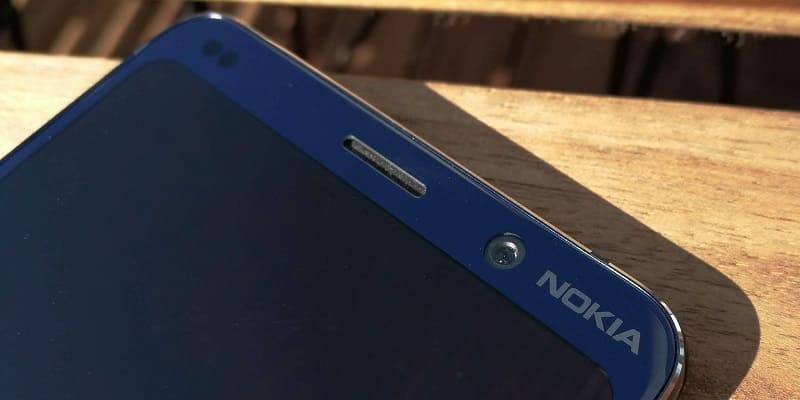
Обычно все сетевые опции в Нокии находятся разделе «Связь». Поэтому, чтобы включить блютуз, вам нужно:
Как включить вт блютуз на нокиа люмия. Особенности использования Bluetooth в телефонах и смартфонах. Отправка содержимого через Bluetooth
Bluetooth (в буквальном переводе на русский язык название технологии звучит как «синий зуб») родилась в 1998 году усилиями компаний , IBM, Intel, и (позже появилась Bluetooth Special Interest Group – группа разработчиков стандарта Bluetooth – SIG).

Рисунок на тему «Bluetooth»
В качестве названия технологии было выбрано прозвище средневекового датского короля Гарольда (Harald Bluetooth Gormson). Этот король известен как объединитель ранее враждующих земель. А технология Bluetooth изобретена (это произошло в Швеции) для объединения различных устройств – преимущественно мобильных. Создатели логотипа Bluetooth были вдохновлены нордическими рунами.

Рис. 1 – Логотип Bluetooth
После основания SIG к этой группе присоединилось ещё множество компаний (порядка 4000) – и сегодня описываемая технология с невероятной скоростью захватывает рынок. В этом несложно убедиться, если посмотреть на современные мобильные устройства. Практически любой мобильник, начиная со среднего уровня, оснащён поддержкой Bluetooth. То же самое можно сказать о , а также о ноутбуках. Так для чего же нам нужна эта инновационная технология? Давайте рассмотрим варианты её использования.
Зачем нужна Bluetooth?
Несколько устройств, объединённых Bluetooth, называются пикосетью (piconet). Любые аппараты, оборудованные Bluetooth, могут найти «общий язык» — то есть соединиться для обмена данными. Причём, возможны самые разные варианты взаимодействия.

Рис. 2 – Bluetooth-гарнитура
Например, можно связать пару сотовых для того, чтобы передать картинки или мелодии с одного аппарата на другой, или подключить к мобильнику BT-гарнитуру. Можно соединить сотовый с КПК, ноутбуком или настольным компьютером – для передачи различных медиаматериалов (фотографий с сотового, картинок, мелодий, видеозаписей с компьютера) и для выхода в Интернет, например, через . Можно объединить несколько компьютеров (неважно каких), оснащённых BT-адаптером, в небольшую локальную сеть, а также подключить к этой сети беспроводные принтеры (существуют принтеры, оснащённые BT-адатерами) и другие устройства общего пользования. К компьютеру можно подключить различные bluetooth-устройства – мышки, клавиатуры, наушники, GPS-приёмники. Созданы карманные игровые приставки с поддержкой «синего зуба», а также масса bluetooth-адаптеров, которые можно подключить практически к любому компьютеру – от карманного до настольного. И это – далеко не всё.
Теперь давайте рассмотрим технические характеристики Bluetooth.
Технические характеристики
Как мы уже говорили, Bluetooth представляет собой технологию ближней радиосвязи. BT-сети работают в диапазоне от 2.4 до 2.485 Ггц, используя возможность скачкообразной перестройки частоты (1600 скачков в секунду). Это делается для того, чтобы обеспечить работу других устройств в этом диапазоне. Дело в том, что указанный диапазон относится к нелицензируемым во многих странах – в нем работают беспроводные сети , беспроводные телефоны, сюда же идут «шумы» от микроволновых печей, медицинского и научного оборудования. В результате разработчикам пришлось потрудиться над тем, чтобы сделать возможным нормальное функционирование BT-устройств.

Рис. 3 – Сотовый телефон с поддержкой Bluetooth
Первоначально Bluetooth предусматривала максимальную скорость передачи данных около 720 Кбит/с – этого достаточно для большинства применений данной технологии. Максимальное расстояние связи было ограничено 10 метрами. Учитывая, что Bluetooth – технология радиосвязи и непрозрачные предметы для неё не помеха, 10 метров вполне достаточно. В новых спецификациях Bluetooth речь идёт уже о дальности в 100 метров и о скорости порядка 3 Мбит/с.
Bluetooth-чипы потребляют очень мало энергии – именно это позволяет с успехом использовать их во множестве мобильных устройств. У BT в этой сфере есть конкуренты. В частности – технология инфракрасной связи IrDA и технология беспроводных локальных радиосетей Wi-Fi. Bluetooth с успехом конкурирует с – пользоваться BT гораздо удобнее. А вот с Wi-Fi всё не так однозначно, BT и Wi-Fi скорее не конкурируют, а дополняют друг друга. В частности, Wi-Fi разумнее и удобнее всего использовать там, где нужна быстрая (десятки Мбит/с) и достаточно дальняя (десятки метров) связь между компьютерами, а удел Bluetooth – связь «всего со всем» без особенных запросов к скорости и дальности связи. BT позволяет создавать локальные сети, но они хороши лишь для обмена небольшими объёмами информации – передача даже пары сотен мегабайт займёт непростительно много времени.

Рис. 4 – GPS-приёмник со встроенным Bluetooth-адаптером
Широкое распространение Bluetooth породило некоторые особые мобильные развлечения с её использованием, а также заставило общественность обсуждать безопасность технологии.
Безопасность
Bluetooth создавалась как технология, максимально автоматизирующая взаимоотношения между устройствами. Плюсы такого подхода очевидны – пользователь тратит мало сил и времени на соединение устройств. Главный минус же заключается в том, что значительно возрастает риск несанкционированных подключений и действий.
Проблема Bluetooth еще и в том, что стандарт это сравнительно новый, а часто бывает так, что новые стандарты имеют какие-то недостатки, недоработки, которые исправляются впоследствии.

Рис. 5 – Bluetooth-адаптер для настольного ПК или ноутбука
Bluetooth-устройства подвержены определенной опасности – существуют атаки на подобные устройства, направленных на различные цели – от кражи информации и работы в Интернете за счет пользователя, чье устройство успешно атаковано, до рассылки безобидных сообщений (BlueJacking). Есть вирусы (в основном это касается мобильных вирусов), которые распространяются посредством Bluetooth.
Риску атаки подвергаются все Bluetooth-устройства. Главная рекомендация, которую можно применить для предотвращения подобных атак, заключается в том, чтобы не включать обнаружение Bluetooth-устройства без нужды. Однако, даже следование этому совету не избавит вас от риска.
Если говорить о безопасности человека, то использование BT-гарнитур позволяет свести к минимуму воздействие излучения сотового телефона на здоровье.
Bluetooth-развлечения
Существует такие понятия, как Bluejacking (или блюджекинг по-русски) и BlueChalking (блючалкинг). На сайте www.bluejack.ru даются такие определения этих понятий: «BlueChalking — это способ знакомиться и общаться с людьми, пользоваться сервисами сетей при помощи устройств оборудованных беспроводным интерфейсом Bluetooth. BlueJacking — практически то же самое, что BlueChalking, только блюджэкеры обычно посылают анонимные сообщения дабы развлечься. Их интерес — наблюдать за реакцией людей, получивших их сообщения».

Рис. 6 – Bluetooth-адаптер для принтера
Администрация сайта www.bluejack.ru советует тем, кто желает заняться блюждекингом, включить Bluetooth на своем устройстве, установить видимость для других и дать устройству осмысленное имя (часто для этого используется сетевой ник). После этого можно заниматься поиском других устройств, отправкой запросов на соединение и так далее.
Если блюджекинг, да и просто общение через Bluetooth вам интересно, вы можете воспользоваться специально разработанным ПО для этих целей. В частности, существуют программы для ПК, КПК и сотовых телефонов, позволяющих использовать Bluetooth-соединения для общения. Владельцы сотовых телефонов могут найти ПО для Bluetooth-общения на сайте http://mobiluck.com/ , а те, кто хочет общаться при помощи КПК или ПК – на http://www.buzzone.net/rus .
Теперь скажем пару слов об особенностях практического использования Bluetooth, знание которых позволит вам установить соединение практически любых BT-устройств.
Особенности связи
Для того чтобы установить соединение между двумя Bluetooth-устройствами, вам необходимо выполнить следующие шаги:
1 . Включить Bluetooth-адаптеры на обоих устройствах и поднести их на расстояние взаимодействия (как правило – порядка 10 метров).
2 . Инициировать на одном из аппаратов поиск других BT-устройств. В ходе поиска вам будет представлен список найденного оборудования, в котором вы должны найти то устройство, с которым вы хотите соединиться.
3 . Начать процедуру соединения (например, выбрать устройство и нажать кнопку «соединиться» или выбрать пункт меню «соединение»).
4 . Ввести на обоих устройствах одинаковый ключ Bluetooth-идентификации. Как правило, сначала он вводится на одном из устройств, а потом второе устройство запрашивает ключ – на нём нужно ввести точно такой же. Если вы соединяете, например, BT-гарнитуру и телефон – посмотрите ключ в документации к гарнитуре.
5 . После того, как предварительные процедуры выполнены, вы можете заниматься передачей данных по Bluetooth, пользоваться сервисами, предоставляемыми связанными устройствами.
Если вы работаете с компьютерным BT-адаптером – учтите, что обычно программное обеспечение, поставляемое с таким адаптером, позволяет автоматизировать практически любые виды соединений.
Please enable JavaScript to view the comments powered by Disqus. comments powered by Disqus
Смотрите также:
Свежие статьи в рубрике «Советы, личный опыт»: , ,
Комментарии
Написал: tyrbovolk
сперва надо зайти на телефон чтобы бы перебросить файлы с телефона на ПК заходим в настройки на телефоне нажимаем диспетчер соеденения включить блютуз потом заходим на ПК справа держим просто мышкой там появляется окно нажимаем параметры потом изменение параметров кампьютера потом кампьютер и устройства нажимаем это и там включаем блютуз потом заходим на телефон заходим на тот файл которрый хотите перекинуть например у меня фотка мне надо нажать фотоаппарат нажимаеи опции просмотр я нажимаю просмотреть выбирая фотку нажимаю на фотку и включаем отправить там выбираем нужное вам устройства нажимаем идёт подключение вам на ПК приходить сообщение и перекидываем через блютуз нужный вам файл! ПОКА
Написал: виктор
как настроить блютус
Написал: РОЗА
как установит блютуз?уменя было и работала заразилос после чистки не роботаеть
Написал: Polinka_and_Nastya
Помогите как установить блютус на ноуте DELL. Зарание спасибо.
Написал: aleks56
У меня HTC Desire HD не могу синхронизировать со стерео блютуз гарнитурой Sony EricssonMW-600 не видит и всё, разные телефоны определяет а MW-600 нет старый HTC был всё было без проблем
Написал: маша
Подскажыте пожалуйста у меня такая проблемка мой ноутбук видит блютуз маего смартфона сони эриксона xperiya x8 а файлы ноутбук неможет передать,хотя телефон прекрано передаёт файлы на ноутбук.В чём причина ПЛИЗ
ПОМОГИТЕ
Написал: Евгения
КАК НАЧАТЬ ПОЛЬЗОВАТСЯ БЛЮТУЗ В НОУТБУКЕ ACER
Написал: Розали
помогит как установить блютуз?
Написал: евгений
пропал блютуз на асусе как настроить?
Написал: оксана
помогите включить блютуз
Написал: юлька
сколько стоит этот блютуз?
Написал: ольга
как настроить блютуз на ноутбуке раньше был но пропал
Написал: Мухаммадсодик
купил блютуз для комп (ВИНДОВС ХР) как настроить
Написал: petersk
просят конкретно- помогите чтоб работал ни один не посоветовал- все умники толку 0
Написал: ИРИНА
КАК НАСТРОИТЬ БЛЮТУС В ПК?
Написал: Ирина
Как включить блютус на компьютере?
Написал: юленька
Написал: Михаил
Компьютер мой телефон видит,телефон тоже видит комп.
Ввожу Devise Adress,на телефоне
высвечивается_введите код_
Какой код я должен ввести,где
его узнать?(адаптер я только купил,не знаю,как пользоваться)
Написал: Angel
помогите настроить блютус на ноутбуке леново.он раньше роботал,но после перезагрузки перестал
Написал: Александр
Как соединить блютуз гарнитуру с настольным телефоном.
Написал: иван
как сделать сет-ап внешнего блютуза на ноутбук,если установочный диск затерялся?
Написал: Ruslan
мне тоже очень интересны ответы
Написал: Петр
Здрасьте. Подскажите пожалуйста почему автомагнитола с блютузом синхронизируется с сони эрексон хорошо и звучание качественное,на дисплее магнитолы появляется дополнительная иконка в виде ноты. А с моего нокиа 5500спорт музыка в худшем качестве,и иконы нет. Как это может исправить?может есть подобные программы.или менять смарт на более новый?спасибо.
Для подключения мобильного телефона Nokia, поддерживающего связь Bluetooth, к совместимому ПК можно использовать технологию беспроводной связи Bluetooth. Если в списке типов подключения мастера настройки подключения присутствует Bluetooth, значит, ПК поддерживает связь Bluetooth, т.е. на нем установлено соответствующее программное обеспечение для поддержки технологии беспроводной связи Bluetooth. Кроме того, к компьютеру необходимо подключить адаптер Bluetooth.
Мастер настройки подключения поддерживает стеки Bluetooth , которые перечислены в разделе . Для отображения списка стеков Bluetooth, установленных на компьютере, перейдите в основное окно Nokia PC Suite и щелкните “Справка” > “О программе Nokia PC Suite…” > “Показать информацию о системе в диалоговом окне” . Если стеки Bluetooth, обнаруженные на компьютере, не поддерживаются мастером настройки подключения, это указано в информации о системе.
Не все модели телефонов поддерживают технологию Bluetooth. Дополнительную информацию о наличии и активации беспроводной связи Bluetooth см. в руководстве по эксплуатации телефона.
При подключении с использованием технологии беспроводной связи Bluetooth телефон и ПК должны находиться на расстоянии не более 10 метров друг от друга.
При первом использовании подключения посредством беспроводной технологии Bluetooth, возможно, стоит ознакомиться с некоторыми важными терминами. См. раздел .
Порядок подключения телефона к ПК посредством технологии беспроводной связи Bluetooth
Активируйте поддержку технологии беспроводной связи Bluetooth в телефоне и убедитесь в том, что выбраны настройки Bluetooth, обеспечивающие обнаружение телефона. Если активация Bluetooth выполняется впервые, будет запрошено имя телефона. Это имя будет использоваться независимо от наличия сопряжения между телефоном и ПК и, кроме того, будет доступно для других пользователей устройств Bluetooth.
Можно выполнять вызов контактов и пользоваться функциями устройства, произнося голосовые команды.
Голосовые команды зависят от языка, поэтому перед их использованием необходимо настроить
распознавания
Для выбора функций устройства, которые будут включаться с помощью голосовых команд, выберите
Быстрый доступ
и выберите папку. Выделите функцию. Значок показывает,
Для воспроизведения включенной
и одну из следующих функций:
Добавить все
Удалить все
Технология мобильной связи Bluetooth
Технология беспроводной связи Bluetooth обеспечивает связь с другими совместимыми устройствами Bluetooth,
расположенными в радиусе 10 м. В устройствах Bluetooth для передачи информации используются радиоволны, поэтому
прямая видимость между данным устройством и другим устройством Bluetooth не требуется, однако соединение может
нарушить наличие препятствий (например стен), а также помехи от других электронных устройств.
Данное устройство совместимо с устройствами Bluetooth версии 2.0 + EDR и поддерживает следующие профили Bluetooth:
профиль группового доступа, сетевого доступа, группового доступа и обмена данных, громкой связи, мини-гарнитуры,
загрузки объекта, передачи файлов, удаленного доступа, доступа к SIM-карте и последовательного порта. Для
обеспечения совместимости устройств Bluetooth используйте аксессуары, рекомендованные корпорацией Nokia для
данного устройства. Информацию о совместимости данного устройства с другими устройствами можно получить у
изготовителей этих устройств.
В некоторых странах на применение устройств Bluetooth могут быть наложены ограничения. Информацию об этом
можно получить в местных органах власти или у поставщика услуг.
При работе функции Bluetooth (в том числе и в фоновом режиме во время использования других функций) расходуется
дополнительная энергия аккумулятора, поэтому время работы устройства сокращается.
Настройка соединения Bluetooth
Подкл.устройств
и одну из следующих функций:
для активации функции Bluetooth. обозначает активное соединение Bluetooth.
Обнаружение тлф
Определение способа отображения данного устройства на других устройствах Bluetooth.
Поиск аксессуаров
Поиск совместимых звуковых устройств, поддерживающих технологию Bluetooth. Выберите
устройство для подключения к телефону.
Активные устр-ва
Определение активного соединения Bluetooth.
Сопряженн. устр-ва
Поиск любого устройства с поддержкой технологии Bluetooth в диапазоне. Выберите
для составления списка всех устройств Bluetooth в зоне охвата. Выберите устройство и выберите
Введите согласованный код доступа Bluetooth устройства (до 16 символов) для сопряжения этого устройства с Вашим
устройством. Код доступа требуется только при первом подключении устройства. После соединения данного
устройства с другим устройством можно начать передачу данных.
Имя моего телефона
Настройка имени устройства для соединений Bluetooth.
Если необходимо обеспечить высокий уровень защиты, отключите функцию Bluetooth или установите для настройки
Обнаружение тлф
Не принимайте запросы на установление связи Bluetooth с устройствами других
пользователей, не заслуживающих доверия.
Пакетная передача данных
Технология GPRS (служба пакетной передачи данных через радиоинтерфейс) позволяет использовать мобильные
устройства для передачи и приема данных через сеть по IP-протоколу.
Для выбора способа использования услуги выберите
Подкл.устройств
Пакетные данные
Пакетное подключ.
и одну из следующих функций:
По требованию
Установка соединения в режиме пакетной передачи данных по запросу приложения. Соединение
завершается при выходе из приложения.
Постоянный доступ
Выполнение автоматического подключения к сети пакетной передачи данных при
Н а с т р о й к и
© 2007 Nokia. Все права защищены.
Как включить bluetooth на телефоне?
Функция bluetooth на мобильном телефоне дает возможность обмены данных по радиоканалу с расстояния десяти метров. Интерфейс в том устройстве, с которым обмениваются информацией, должен быть одинаков.
Находим в меню телефона пункт c названием Bluetooth. К примеру, в аппаратах Nokia он располагается в следующей последовательности: «Настройки» — «Связь» -«Bluetooth».
Появляется форма ввода из нескольких полей. В поле Bluetooth выбираете вариант «Включено» для включения интерфейса. На появившемся поле с названием «Доступен всем» либо аналогичному этому полю выбираете соответственно «Да» или «Нет» с учетом вашего желания видимости или невидимости вашего телефона с других аппаратов. Помните, что с видимого телефона через уязвимость его прошивки злоумышленники могут считывать без вашего участия содержание его памяти. Но это маловероятно. На поле «Имя телефона» вводится произвольная строка. Использовать можно не только кириллицу, но и латиницу. Не вызывая интереса у потенциальных похитителей, вводите туда название любого дешевого аппарата. Если есть поле «Удаленный доступ к «SIM», то с целью безопасности вводите в него «Отключено».
Передавая файл на другой телефон, выбираете его с помощью встроенного диспетчера файлов либо аналогичной по назначению программы стороннего производителя (например, X- Plore). На панели меню находим значения «Передать», потом «По Bluetooth» (от используемой программы зависят точные названия этих пунктов). Запускается автоматический поиск устройств. Выбираете среди них номер телефона получателя. На нем появляется запрос о приеме. Даете положительный ответ, и файл передается. Он передается в ту же папку, сохраняющую принятые SMS- и MMS-сообщения. В случае появления на обоих аппаратах запроса пароля, вводите в каждый любое четырехзначное число, одинаковое на обоих аппаратах. Не доверяйте чужим лицам файлы, не принадлежащие вам. Принимая от неизвестного лица файл, обязательно проверьте его, не вредоносный ли он.
Аналогичным образом передаются файлы на компьютер, который оснащен интерфейсом Bluetooth, причем запрос о приеме не высвечивается на экране, файл принимается без предупреждения.
Для сопряжения с телефоном внешнего ГЛОНАСС или GPS-приемника сначала выполняем общий сброс приставки, нажимая не ней соответствующую кнопку. Запускаем на телефоне навигационную программу, выбирая в меню пункт поиска приемника. Находим в списке устройства, выбираем его. Вводим пароль 0000, если не подходит, пробуем пароли 1234 или 12345. После стыковки сразу же приемник становится невидимым для других телефонов до тех пор, пока он снова не подвергнется общему сбросу.
Беспроводная гарнитура подключается к телефону через уже известный вам пункт меню Bluetooth. Предназначенной для этого кнопкой делаем полный сброс гарнитуры. Нажимаем правую кнопку джостика телефона – появляется список сопряженных устройств. Вводим контекстное меню левой кнопкой, которая находится под экраном, выбираем значение «Новое сопряженное устройство» или аналогичное этому. Выбираем в списке гарнитуру, вводя пароль доступа, как указывалось выше. В случае передачи гарнитуры другому лицу, через это же меню удаляются сопряженные устройства.
У вас не работает Bluetooth на Nokia ? Не отчаивайтесь и не предпринимайте необдуманных решений! Вы всегда можете рассчитывать на помощь специалистов нашей мастерской telemama. Мы поможем устранить вам эту проблему. Хотите знать причину появления такой неисправности, смотрите ответ ниже.
Может быть, провоцирует проблему с блютузом одна из следующих неисправностей:
- Очень часто, когда не работает блютуз на Нокиа , то это говорит о том, что неисправен модуль Bluetooth. Его следует заменить.
- Неисправная антенна Bluetooth может привести к ситуации, когда Nokia не находит Bluetooth.
- Если данная неполадка появилась на телефоне после того, как аппарат падал, пострадал от сильного удара или в него проникла влага, то необходимо срочно продиагностировать сотовый. Могут появиться проблемы с иными компонентами платы. Выявить эти неполадки можно при диагностировании.
Все перечисленные неисправности быстро и легко мы устраняем в сервисе.
| Лови момент: До окончания акции осталось 2 недели! Сезонная скидка 40-70% |
|||
| Наименование запчастей | Цена запчасти в руб. | Цена установки в руб. | |
| Замена сенсорного стекла | Смотрите | 900 | |
| Замена дисплея | Смотрите | 900 | |
| Разъем питания | 900 590 | 900 | |
| Микрофон \ Динамик | 900\700 650\450 | 900 | |
| Кнопка включения | 950 550 | 900 | |
| Sim reader \ Flash reader | 1200\1300 750\800 | 900 | |
| Антенный модуль | 1200 700 | 900 | |
| Камеры | 1400 950 | 900 | |
| Замена джойстика | 1200 900 | 900 | |
| Микросхема питания | 2500 1900 | 900 | |
| Контроллер дисплея | 1400 950 | 900 | |
| Восстановление после удара\воды | от 600 | ||
| Усилитель мощности передатчика | 1600 1250 | 900 | |
| Контроллер гарнитуры | 1200 750 | 900 | |
| Микросхема управлением звуком | 2200 1450 | 900 | |
| Модуль Wifi | 1600 950 | 900 | |
| Модуль Bluetooth | 1400 950 | 900 | |
| Вибро-мотор | 990 680 | 900 | |
| Прошивка | 900 | ||
| Восстановление после коррозии | от 900 | ||
| Если вы не нашли в прайс-листе нужную позицию, в этом случае звоните — мы вам поможем. | |||

Если ваш сотовый телефон не находит блютуз, то не стоит оставлять без внимания такую неисправность. Помните, что на ранних сроках проблему удалить намного проще и дешевле, чем в запущенном виде.
При появлении повреждений не старайтесь все исправить самостоятельно. Ведь телефоны Nokia, в принципе, как и другая любая техника, нуждаются в хорошем сервисе. В домашних условиях это вряд ли возможно.
Доверяйте жизнь своего мобильного Нокиа грамотным специалистам нашей мастерской телемама. Они имеют немалый опыт, поэтому справятся с любой поставленной задачей.
У нас всегда можно бесплатно продиагностировать сотовый. Своевременная диагностика – это залог успешного восстановления и длительной работы аппарата.
Если понадобится замена какой-либо комплектующей, то не стоит переживать, что вам придется заказывать запчасти и долго ждать. Весь необходимый для починки материал постоянно имеется у нас в наличии.
Благодаря современному качественному оборудованию и навыкам в работе, наши специалисты за считанные минуты найдут и устранят все неполадки.
Будьте уверены, что после визита к нам ваша Нокиа будет работать, как новая. Вы непременно останетесь довольны результатом нашей работы. Приходите к нам, и мы поможем вернуть вашей технике прежнюю функциональность и работоспособность.
Как включить блютуз на нокиа?
Находим в меню телефона пункт c названием Bluetooth. К примеру, в аппаратах Nokia он располагается в следующей последовательности: «Настройки» — «Связь» -«Bluetooth». Появляется форма ввода из нескольких полей. В поле Bluetooth выбираете вариант «Включено» для включения интерфейса.
Что такое Bluetooth в мобильном телефоне?
Функция Bluetooth используется в мобильных телефонах, ноутбуках, игровых приставках, беспроводных гарнитурах и нужна для: Обмена информацией, например, можно передать файл видео или звука с одного телефона на другой. Подключение беспроводной гарнитуры (например, к ноутбуку) — мышки, наушников, микрофона.
Как настроить блютуз на телефоне?
Выполните следующие шаги:
- Зайдите в настройки «Settings» смартфона.
- Выберите в меню строчку «Bluetooth».
- Для активации переключите качельку, которая находится справа сверху. После чего появится список найденных устройств и операции над ними.
Как настроить быстрый набор на нокиа 105?
- Чтобы добавить людей в список быстрого набора, выберите Меню > .
- Выберите > Быстрый набор и включите функцию Быстрый набор .
- Выберите Изменить .
- Выполните прокрутку до доступного номера быстрого набора и выберите Добавить .
- Выберите контакт.
Как включить телефон нокиа 105?
- Нажмите и удерживайте нажатой клавишу включения.
- Чтобы задать время, нажимайте клавишу прокрутки вверх или вниз. Нажмите OK. :00. OK.
- Чтобы задать дату, нажимайте клавишу прокрутки вверх или вниз. Нажмите OK. Телефон
Что такое GPRS сервис в телефоне?
General Packet Radio Service — «пакетная радиосвязь общего пользования») — надстройка над технологией мобильной связи GSM, осуществляющая пакетную передачу данных. … GPRS позволяет пользователю сети сотовой связи производить обмен данными с другими устройствами в сети GSM и с внешними сетями, в том числе Интернет.
Что такое блютуз простыми словами?
Bluetooth — это технология беспроводной передачи данных между устройствами на расстоянии до 100 метров. … Само слово Bluetooth — это перевод на английский язык датского слова «Blatand» («Синезубый»). Так прозвали короля викингов Харальда I, который объединил враждовавшие датские племена в единое королевство.
Как включит блютуз?
Самый простой способ, это открыть центр уведомлений и нажать на соответствующую кнопку. Или зайти в параметры, затем в раздел «Устройства», и на вкладке «Bluetooth и другие устройства» включить модуль ползунком.
Как перезагрузить блютуз на телефоне?
Выключите Bluetooth на смартфоне или ноутбуке, подождите 3 секунды и снова включите – это перезагрузит их «подвисший» Bluetooth модуль. Подождите примерно ещё 5-7 секунд и попробуйте выполнить подключение.
Почему не включается Bluetooth на телефоне?
Если вы заметили, что не работает Bluetooth на смартфоне, первым делом перезагрузите его. Иногда блютуз перестает работать по причине засорения кэш-памяти телефона. Манипуляции, связанные с перезагрузкой, способны устранить любые зависания и сбои в работе операционной системы.
Что делать если блютуз не находит устройство?
К причинам, по которым модуль Bluetooth не определяется другими устройствами относят следующее: Устройство находится в выключенном состоянии. В настройках отключено обнаружение по Bluetooth. Большое расстояние между приёмником и передатчиком.
Похожие публикации:
- Nokia 800 как отключить вторую сим карту
- Nokia смартфоны когда поступят новинки 2022 года
- Как включить nokia 105
- Как вытащить сим карту из нокиа
Как подключить Bluetooth к телефону Nokia: простые и понятные инструкции
Bluetooth – это широко используемая технология беспроводной передачи данных, которая позволяет подключать различные устройства к телефону. Если у вас есть телефон Nokia и вы хотите научиться использовать Bluetooth, вы попали по адресу. В этой статье мы расскажем вам о простых и понятных инструкциях, которые помогут вам подключить Bluetooth к телефону Nokia.
Первым шагом для подключения Bluetooth к телефону Nokia является активация самого Bluetooth на вашем телефоне. Для этого перейдите в меню настройки телефона и найдите раздел Bluetooth. Возможно, что ваш телефон имеет специальную клавишу для включения Bluetooth, например, иконку с изображением волны или зуба зубной щетки.
Как только вы включите Bluetooth на вашем телефоне Nokia, вам необходимо установить связь между вашим телефоном и другим устройством, таким как наушники или смарт-часы со встроенным Bluetooth. В этом случае на устройстве, которое вы хотите подключить к телефону Nokia, также нужно включить Bluetooth и выполнить процесс поиска доступных устройств.
После того, как ваш телефон Nokia обнаружит другое устройство Bluetooth, вам нужно будет подтвердить желание установить подключение. Для этого будет отображаться запрос на экране вашего телефона с вопросом о разрешении подключения. Просто подтвердите желаемое действие на вашем телефоне и начните использовать связанное устройство через Bluetooth.

Как подключить Bluetooth к телефону Nokia?
Bluetooth — это беспроводная технология передачи данных между устройствами. Если у вас есть телефон Nokia, вы можете легко подключить Bluetooth и наслаждаться возможностями беспроводной связи. Вот простые инструкции о том, как подключить Bluetooth к телефону Nokia.
- Включение Bluetooth на телефоне Nokia: Перейдите в меню настройки вашего телефона Nokia. Найдите раздел «Соединения» или «Беспроводные настройки». В этом разделе найдите опцию Bluetooth и активируйте ее.
- Включение Bluetooth на другом устройстве: Убедитесь, что Bluetooth также включен на устройстве, с которым вы хотите подключить ваш телефон Nokia. Обычно на смартфонах и компьютерах есть опция Bluetooth в разделе настройки подключений или сети.
- Сопряжение устройств: На вашем телефоне Nokia перейдите в раздел «Bluetooth» и нажмите на опцию «Обнаружение устройств» или «Сканировать». Подождите, пока ваш телефон найдет доступные Bluetooth-устройства. Выберите устройство, с которым вы хотите подключиться, и следуйте инструкциям на экране, чтобы завершить процесс сопряжения.
- Подключение и использование Bluetooth: После успешного сопряжения можно начинать использовать Bluetooth. В зависимости от ваших потребностей, вы можете передавать файлы, слушать музыку через беспроводные наушники, пользоваться функцией hands-free в автомобиле и так далее. Инструкции о том, как использовать Bluetooth, можно найти в руководстве пользователя вашего телефона или устройства, с которым вы подключили Bluetooth.
Теперь у вас есть понятная инструкция о том, как подключить Bluetooth к телефону Nokia. Пользуйтесь этой технологией для передачи файлов и наслаждения беспроводным комфортом.
Проверьте наличие Bluetooth на телефоне Nokia
Bluetooth – это технология беспроводной связи, которая позволяет обмениваться данными между устройствами на небольшом расстоянии. Если вы хотите подключить Bluetooth на вашем телефоне Nokia, сначала убедитесь, что ваш телефон поддерживает данную функцию. Вот несколько простых шагов, которые помогут вам проверить наличие Bluetooth на вашем телефоне Nokia.
- Откройте настройки телефона. Обычно настройки находятся в главном меню или доступны после нажатия кнопки «Настройки» на вашем телефоне.
- Найдите и выберите вкладку «Соединение» или «Сеть». Для разных моделей телефонов этот пункт может называться по-разному.
- Просмотрите список доступных опций и найдите «Bluetooth». Обычно он расположен в окне «Соединение» или «Сеть».
- Нажмите на «Bluetooth» и проверьте его статус. Если Bluetooth включен, вы увидите надпись «Включено» или соответствующий значок на экране вашего телефона.
- Если вместо «Bluetooth» вы видите «Нет Bluetooth» или подобное сообщение, значит, ваш телефон Nokia не поддерживает данную функцию.
Если на вашем телефоне была обнаружена функция Bluetooth в настройках, значит, вы можете легко подключить различные устройства, такие как наушники, колонки или другие телефоны, через беспроводное подключение Bluetooth. Если функция Bluetooth отсутствует, ваш телефон, скорее всего, не поддерживает данную технологию, и вы не сможете использовать ее.

Если вы не уверены, поддерживает ли ваш телефон Nokia Bluetooth, просмотрите руководство пользователя телефона или обратитесь к информации о модели вашего устройства. Вы также можете обратиться в сервисный центр Nokia для получения дополнительной помощи.
Включите Bluetooth на телефоне Nokia
Bluetooth – это беспроводная технология, которая позволяет передавать данные между устройствами на небольшие расстояния. Если у вас есть телефон Nokia, вы можете использовать Bluetooth для соединения и обмена данными с другими устройствами, такими как наушники, колонки, компьютеры и другие телефоны.
Чтобы включить Bluetooth на телефоне Nokia, следуйте простым инструкциям:
- Откройте меню телефона, нажав на иконку «Меню».
- Выберите «Настройки» или «Настройки и управление».
- В меню «Настройки» найдите и выберите «Bluetooth» или «Соединения».
- Включите Bluetooth, нажав на соответствующий переключатель или флажок.
Теперь Bluetooth на вашем телефоне Nokia включен и готов к использованию. Вы можете начать соединяться с другими устройствами, следуя инструкциям производителя.
Советы и рекомендации:
Включите Bluetooth на устройстве, к которому хотите подключиться
Bluetooth — это беспроводная технология, которая позволяет устанавливать соединение между разными устройствами, такими как телефоны, компьютеры, наушники и другие гаджеты. Если вы хотите подключиться к устройству Nokia с помощью Bluetooth, вам необходимо включить эту функцию на обоих устройствах.
Вот как включить Bluetooth на вашем устройстве:
- Откройте меню устройства, перейдите в настройки и найдите раздел «Bluetooth».
- В этом разделе вы найдете переключатель или опцию «Включить Bluetooth». Установите переключатель в положение «Включено».
- После включения Bluetooth ваше устройство будет искать доступные устройства в радиусе передачи.
- Выберите нужное устройство из списка доступных устройств на своем устройстве Nokia.
- Если устройство требует пароль для соединения, введите пароль на вашем устройстве Nokia.
- После успешного соединения, ваши устройства будут связаны по Bluetooth.
Теперь вы можете наслаждаться возможностями Bluetooth, такими как передача файлов, прослушивание музыки через беспроводные наушники и многое другое.
Подключите Bluetooth на телефоне Nokia к другому устройству
Bluetooth — это технология беспроводной связи, которая позволяет соединять различные устройства, такие как телефоны, наушники, колонки и другие, без использования проводов. Если у вас имеется телефон Nokia с функцией Bluetooth, вы можете подключить его к другому устройству с помощью этой технологии.
Вот простые инструкции, как подключить Bluetooth на телефоне Nokia к другому устройству:
- На телефоне Nokia перейдите в меню и найдите раздел Bluetooth. Обычно он находится в разделе Настройки или Связь. Если вы не можете найти этот раздел, обратитесь к инструкции по эксплуатации вашего телефона.
- Включите Bluetooth, следуя инструкциям на экране. Обычно вы должны нажать на кнопку Включить или Включить Bluetooth.
- Устройство Bluetooth на вашем телефоне будет готово к соединению и будет искать другие доступные устройства вокруг. Другое устройство также должно быть включено и находиться в режиме поиска других устройств Bluetooth.
- Когда ваш телефон найдет другое устройство, оно будет отображено в списке доступных устройств на экране вашего телефона. Выберите это устройство в списке.
- В некоторых случаях вам может потребоваться ввести пароль для соединения с другим устройством Bluetooth. Пароль может быть предоставлен другим устройством или установлен по умолчанию. Следуйте инструкциям на экране, чтобы ввести правильный пароль.
- После успешного установления соединения ваш телефон Nokia будет подключен к другому устройству Bluetooth. Теперь вы можете использовать их вместе, например, для передачи файлов или прослушивания музыки через беспроводные наушники.
Помните, что процедура подключения Bluetooth может отличаться в зависимости от модели вашего телефона Nokia и другого устройства. Чтобы получить более подробные инструкции, обратитесь к руководству пользователя для каждого устройства.
Форум по ремонту сотовых (мобильных) телефонов
Как подключить Bluetooth к телефону Nokia?
Для подключения Bluetooth к телефону Nokia необходимо открыть меню на телефоне, выбрать настройки, затем выбрать вкладку «Bluetooth» и включить его. После этого, включите Bluetooth на другом устройстве и выполните поиск доступных устройств. Когда телефон будет найден, выберите его и выполните подключение. Введите пароль, если необходимо, и подтвердите попытку подключения.
Как открыть меню на телефоне Nokia?
Чтобы открыть меню на телефоне Nokia, просто нажмите на кнопку «Меню» на главном экране. Обычно она находится в нижней части телефона и имеет изображение нескольких квадратных икон.
Где находятся настройки Bluetooth на телефоне Nokia?
Настройки Bluetooth на телефоне Nokia находятся в меню настроек. Чтобы найти их, откройте меню на телефоне, найдите настройки (обычно это значок шестеренки или ключа), затем прокрутите список настроек до тех пор, пока не найдете вкладку «Bluetooth».
Как включить Bluetooth на телефоне Nokia?
Чтобы включить Bluetooth на телефоне Nokia, откройте меню на телефоне, найдите настройки, затем выберите вкладку «Bluetooth». В этом разделе вы найдете опцию включения и выключения Bluetooth. Просто переключите ее в положение «Включено».
Как выполнить поиск доступных устройств Bluetooth на телефоне Nokia?
Чтобы выполнить поиск доступных устройств Bluetooth на телефоне Nokia, включите Bluetooth на телефоне и зайдите в раздел настроек Bluetooth. Там вы найдете опцию поиска новых устройств. Нажмите на нее, и телефон начнет поиск доступных устройств. Когда устройство будет найдено, его имя отобразится на экране.
Как подключиться к другому устройству через Bluetooth на телефоне Nokia?
Чтобы подключиться к другому устройству через Bluetooth на телефоне Nokia, включите Bluetooth на обоих устройствах и выполните поиск доступных устройств. Когда телефон будет найден, выберите его в списке и выполните подключение. Введите пароль, если необходимо, и подтвердите попытку подключения. После успешного подключения вы сможете передавать файлы и использовать другие функции Bluetooth.
Какую пару использовать для подключения Bluetooth на телефоне Nokia?
На устройствах Nokia, как правило, используется пара «0000» или «1234» для подключения по Bluetooth. Однако, в некоторых случаях, пароль может быть изменен в настройках Bluetooth. Проверьте руководство пользователя телефона или настройки Bluetooth для уточнения пароля или изменения настройки безопасности.
Подключение гарнитуры
Как настроить Bluetooth-гарнитуру на Android или устройствах других марок? Прежде чем подключать её, убедитесь, что на смартфоне есть функция Bluetooth — в принципе, она есть в любом современном гаджете. Ещё желательно, чтобы оба устройства были заряжены, дабы процесс Bluetooth подключения их не был прерван, если телефон или гарнитура разрядятся.
Итак, сопряжение телефона на платформе Android или с другой любой системой и Bluetooth-гарнитуры происходит следующим образом:
- Включите hands-free аксессуар, активируйте функцию Bluetooth на телефоне — её вы найдёте в Настройках, независимо от производителя или системы на гаджете.
- Теперь на Bluetooth-гарнитуре следует найти функциональную клавишу, которая переведёт её в режим сопряжения. В большинстве случаев нужно зажать главную клавишу и подержать её несколько секунд. Если светодиод стал мигать разными цветами после включения и зажатия кнопки, значит, она перешла в режим сопряжения.
ВАЖНО. Зачастую, если вы только купили Bluetooth-гарнитуру, и ранее она не использовалась для соединения, её можно не переводить в состояние сопряжения, а просто включить — первый раз она автоматически настраивается в таком режиме. Однако если вы не смогли объединить её с телефоном Android таким образом, воспользуйтесь вышеприведённой рекомендацией.
Получено по Блютуз
Есть специальная графа, которая называется «Получено по Блютуз». В ней можно посмотреть все те файлы и данные, которые человек получит от других во время использования телефона. Данная настройка создается по умолчанию во внутренней памяти телефона. Если пользователь потерял данные, то он может обратиться к этому разделу и также его настроить.
Переименование устройства
После этого пользователь может переименовать свое устройство. Это можно сделать в специальной строке «переименование устройства». Это показывает то, как другие устройства увидят пользовательский телефон. Как правило, изначально производители используют наименование гаджета или же их компании. Пользователь может самостоятельно выбрать свое имя.
Гарнитура и iPhone
Стоит признать, что число пользователей яблочных смартфонов от компании Apple стремительно растёт. Это популярный девайс, который часто используется именно для разговоров.
А поскольку в некоторых случаях держать iPhone в руках неудобно, либо это просто нельзя делать, находясь за рулём, можно воспользоваться беспроводной гарнитурой с технологией Bluetooth.
Прежде чем установить соединение, убедитесь, что оба девайса заряжены. Иначе настроить подключение попросту не получится.
Всё, теперь остаётся только проверить правильность подключения, совершим телефонный звонок.
Для отключения режима работы через Bluetooth гарнитуру достаточно нажать на восклицательный значок на умном телефоне и выбрать вариант «Отключить», либо «Disconnect».
Через это же меню можно удалить подключение, чтобы iPhone его забыл.
Важно добавить одну особенность, связанную с iPhone и работой беспроводной Bluetooth гарнитуры. Если профиль устройства настроен и синхронизирован с iCloud, тогда эти настройки соединения будут доступными на всех устройствах, работающих с тем же аккаунтом.
Подготовка наушников к эксплуатации
Пользоваться беспроводными наушниками совсем несложно. Сразу после покупки хорошо бы ознакомиться с несколькими простыми правилами, которые сделают их эксплуатацию более качественной и долговечной.
- Наушники нужно регулярно обрабатывать антисептиком (только не водой!) и чистить от загрязнения.
- Вода может плохо повлиять на работу наушников или вообще вывести их из строя, поэтому крайне не рекомендуется использовать наушники под дождем или снегом без головного убора.
- Большинство моделей, особенно AirPods, быстро садятся при низких температурах, поэтому лучше всегда заряжать наушники до 100% перед выходом и не забывать футляр.
- Нужно использовать специальные силиконовые накладки, подходящие для вашего уха, чтобы наушники не выпадали при движении.
- Если наушники используются на улице, стоит отключать функцию шумоподавления, чтобы слышать, что происходит вокруг. В случае с применением вакуумных устройств, которые обеспечивают высокую звукоизоляцию, рекомендуется прослушивать аудио на неполной громкости. Иначе вы можете просто не услышать звук приближающейся опасности.
Как Подключить Блютуз к Телефону Нокиа
Очень важный момент! После включения, наушники могут сразу, автоматически подключиться к какому-то устройству (телефону, ноутбуку) с которым они раньше сопрягались. Если это произошло, то телефон просто не увидит наушники, так как они уже подключены.
Как включить блютуз на кнопочном Нокиа? Видео-ответы
Как включить блютуз на кнопочном телефоне
Как подключить или настроить Bluetooth в NOKIA 150-RM1190 | Подключение к аксессуару Bluetooth|Переключение
В сегодняшнем видео я собираюсь показать, как подключить Bluetooth или настроить его в телефоне NOKIA 150-RM1190, полное .
Как включить Bluetooth на Nokia 6310 / Активация блютуза на Nokia 6310
Добро пожаловать на канал HardReset_info Россия, пользователи телефона Nokia 6310. В этом видеоролике мы включить .
Включение Bluetooth на мобильном телефоне
Как включить блютуз на кнопочном Нокиа? Ответы пользователей
Отправка содержимого через Bluetooth · Коснитесь пунктов Настройки > Bluetooth . · Установите для параметра Bluetooth значение Вкл. . · Выберите содержимое, .
Выберите Меню > > Подкл.устройств > Bluetooth и включите функцию Bluetooth . Вам помог этот совет?
Подключение к устройству Bluetooth. Вы можете подключить телефон к большому количеству полезных устройств Bluetooth. Например, с помощью беспроводной гарнитуры .
Находим в меню телефона пункт c названием Bluetooth. К примеру, в аппаратах Nokia он располагается в следующей последовательности: «Настройки» — «Связь» .
как включить bluetooth на nokia 5800 . Меню — параметры — связь — блютус. Или тапнуть в верхнем правом углу домашнего экрана, появится черное окошечко со .
Доброго времени суток. Для того чтобы активировать блютуз на вашем Nokia 230, вам нужно будет включить телефон, зайти в меню и выбрать .
Инструкция по подключению bluetooth-гарнитуры Nokia. Шаг 1. Включите оба устройства (гарнитуру и телефон), убедитесь что телефон находится в режиме .
КОРПОРАЦИЯ NOKIA заявляет под свою исключительную ответственность, . Включение и выключение телефона. . Технология беспроводной связи Bluetooth.
09 час. 37 мин. Сообщение: Как на Нокиа 5 сделать сопряжение со стандартной автомагнитолой Хундай Креты, телефон видит, магнитола пишет код, а набирать негде .
Windows 10 — все инструкции по настройке интернета и решению проблем
Подготовка наушников для подключения к телефону через Bluetooth
Для начала наушники нужно просто включить. На обычных наушниках, которые не раздельные, для этого есть отдельная кнопка. Должен прозвучать звуковой сигнал и/или загореться/замигать индикатор.
В некоторых моделях нужно просто открыть зарядной кейс. Например, в случае с AirPods.
Для того, чтобы подключиться, пользователю обязательно необходимо иметь активированную функцию, а после необходимо соблюдать следующий алгоритм:
Самая частая проблема – телефон не видит наушники.
Очень важный момент! После включения, наушники могут сразу, автоматически подключиться к какому-то устройству (телефону, ноутбуку) с которым они раньше сопрягались. Если это произошло, то телефон просто не увидит наушники, так как они уже подключены.
Что делать? Можно ориентироваться по индикатору на наушниках. Когда они подключены к устройству, он либо горит, либо вообще не горит (чаще всего) . Если они не подключены и находятся в режиме подключения – индикатор мигает.
Проблемы с Bluetooth
С блютузом могут возникнуть определённые проблемы, которые будут мешать и подключению, и синхронизации устройств. Чтобы их не возникло, необходимо следовать инструкции, а также решать те проблемы, которые появляются на пути.
Несколько лет работал в салонах сотовой связи двух крупных операторов. Хорошо разбираюсь в тарифах и вижу все подводные камни. Люблю гаджеты, особенно на Android.
Необходимо для начала проверить подключение к блютуз устройств, а после посмотреть, какая версия необходима для подключения. На устройствах могут быть разные версии блютуз, поэтому и возникают проблемы.
Это может быть как и неисправность гарнитуры, так и старая версия гарнитуры на ОС. Необходимо обновить версию и попробовать снова включить поиск.
В этом случае можно попробовать сделать откат на предыдущую версию ОС и установить обновлённую прошивку.
Чтобы прокомментировать или ответить, прокрутите страницу вниз ⤓
Как передать приложение через Bluetooth программой: разные варианты
С помощью Шарит легко организовать передачу файлов между парой мобильных гаджетов. Обмен данных происходит посредством прямого Wi-Fi-подключения, поэтому он полностью бесплатен. Должно соблюдаться единственное требование: на обоих телефонах присутствует данное приложение.
Но может возникнуть такая ситуация, когда оно установлено только на одном устройстве. И из нее есть простой выход. Достаточно воспользоваться инструкцией, как передать Шарит через блютуз.

Тогда откроется страница «Пригласить». На ней представлено три способа добавления новых пользователей в приложение: сканирование QR-кода, организация точки доступа и пересылка по Bluetooth.

В данном случае понадобится третья опция, поэтому активируйте ее. Теперь нужно включить блютуз на устройстве получателя и настроить его видимость. Затем выберите его, запустится передача.На указанный телефон или планшет придет файл base.apk. Но на этом способ, как передать Шарит по блютузу, еще не закончен. Программу еще необходимо установить.
Инсталляция

Теперь откройте файл, который был получен. Если появится уведомление о том, что SHAREit нельзя установить, то включите опцию инсталляции из неизвестных источников.Затем тапните по кнопке запуска.На этом задачу, как передать SHAREit по блютузу, можно считать завершенной. Оба мобильных гаджета готовы для пересылки файлов.
Сервис SHAREit предназначен для обмена различными данными. Однако бывает, что сам инсталлятор Шарит необходимо передать на другое устройство каким-то способом.
Зачем? Представим себе ситуацию, когда в сети находится ваш телефон и планшет товарища, на который вам надо передать информацию. Допустим, вы встретились в месте, где соединение с Интернетом оставляет желать лучшего. Поэтому просто кинуть всё нужное на облако не получится. И даже отослать ссылку на Google Play не выйдет по той же причине. Вы с телефона смогли подключиться к своему оператору, но на девайсе вашего спутника нет SIM-карты.
Как тогда ускорить процесс? Просто: отправьте другу сам Шарит, а когда он его установит – закачайте нужные файлы по прямому Wi-Fi-соединению.
Как передать передатчик
- Запустите приложение SHAREit
- Нажмите кнопку «Пригласить» справа в верхней части экрана. Это стилизованный силуэт человека со знаком «плюс».
- Выберите опцию «Bluetooth». Остальные опции могут требовать доступа к Интернету – а у вас либо нет доступа, либо неприемлемо медленный.
- Попросите товарища включить Bluetooth у себя на устройстве и принять файл, который вы отправите.
- Когда он появится в сети, выберите его идентификатор, чтобы отправить APK.
- После получения получателю надо будет установить приложение и запустить его, а также включить на своём планшете режим хотспота. Если на планшете не разрешена установка из сторонних источников, система выдаст запрос на разрешение и перенаправит в системные настройки.
- Когда планшет станет видимым, на него можно отсылать данные через SHAREit, используя режим точки доступа.
Ограничения
У описанного способа есть свои ограничения, которые могут помешать его применить:
- Оба устройства должны быть на Android. Настроить таким способом передачу на девайс с другой ОС невозможно.
- Версии Android должны быть сопоставимыми (то есть, обе – не ниже 4.4.) Это необходимо для совместимости инсталлятора.
Рекомендуем: Как отключить пин-код на Андроид
С помощью программы SHAREit вы сможете обмениваться документами, изображениями, музыкой, видео и прочими файлами между Android-устройствами, а также ПК в обоих направлениях. Данная инструкция подразумевает то, что на ПК и Android-устройстве у вас уже установлена данная программа.


- В главном меню программы на компьютере нужно нажать на кнопку [Файлы].
- После чего в открывшемся окне нужно выбрать нужные файлы документы, музыку, apk или видео и нажать [Открыть].
- На ПК и на смартфоне будет отображаться процесс обмена файлами. Как только все файлы будут отправлены, в журнале на ПК появятся записи и напротив каждого файла будет стоять зеленая галочка.
Видео инструкция
Данная функция позволяет добавить видео и музыку в область и делиться ими с друзьями сразу же после подключения.
- В главном меню приложения нажимаем на [троеточие] в верхнем левом углу и выбираем [Общая область].
- В следующем окне нажимаем [Добавить], после чего можно выбрать видео, приложения и музыку, которые будут находиться в общей области. Отмечаем нужные файлы и нажимаем [Добавить].
В этом случае человек, который передает файлы должен включить мобильный интернет, а также активировать точку доступа на своем устройстве, чтобы второй пользователь смог подключиться к ней. Принимающему пользователю не нужно устанавливать SHAREit, приём файлов происходит через браузер.
- На устройстве, которое передает файлы нужно нажать на иконку в правом верхнем углу и выбрать [Обмен файлами через веб].
- Выбираем фото, видео, музыку или установочные .apk файлы и нажимаем [Отправить].
- Включаем мобильный интернет. Теперь на устройстве, которое принимает файлы нужно зайти в [Настройки] – [Wi-Fi] и выполнить подключение к точке доступа указанной на передающем устройстве.
- На принимающем устройстве можно воспользоваться программой для сканирования QR-кодов, либо запустить браузер и перейти по ссылке, указанной на экране передающего устройства.
- Вы увидите файлы, которые были выбраны для передачи. Чтобы скачать их к себе на устройство, достаточно будет нажимать на стрелочку, напротив, каждого из файлов. Загруженные файлы будут храниться в папке [Download].
Если нет возможности подключить оба устройства к одной Wi-Fi сети, то вам на помощь придёт Bluetooth.Для передачи файлов по Bluetooth с Android на ПК нужно выполнить следующие действия.
Отправка через Bluetooth может понадобиться, но стоит заметить, что этот способ медленнее, чем передача через USB или Wi-Fi. Некоторые программы для отправки приложений таким способом должны быть установлены как на девайсе отправителя, так и получателя. Инструменты отличаются главным образом дополнительным функционалом и платформами, для которых они предназначены.
Особенности отправки приложений на разные устройства
Рассмотрим разные операционные системы.
На гаджеты под ОС Андроид
Если установка программы будет запрещена, необходимо разрешить это из сторонних источников. Путь: «Приложения» — «Настройки» — программа, из которой вы откроете файл установки, например, проводник — «Неизвестные источники» — «Разрешить установку приложений из неизвестных источников».
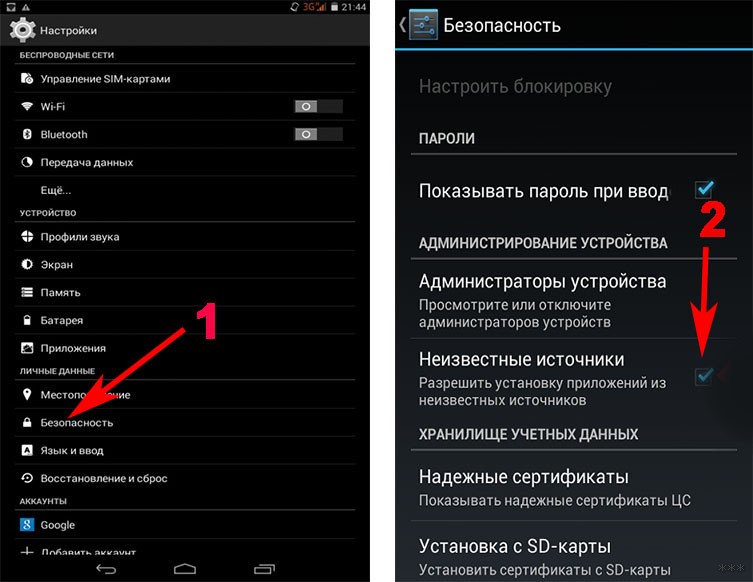
Для более старых версий Android: «Настройки» — «Безопасность» — поставить галочку напротив «Неизвестные источники» — подтверждаете выбор. После установки нужного приложения можно вернуть прежние настройки.
На компьютер
Чтобы иметь возможность перекидывать приложения по Блютузу на ПК, нужен рабочий Bluetooth адаптер. Если есть возможность раздать с компьютера Wi-Fi, подойдет ShareMe, поскольку там соединение происходит через протокол Wi-Fi (интернет для этого не нужен). В ноутбуках Блютуз обычно встроен, за исключением старых моделей.
Как передавать любые файлы по Bluetooth с ноутбука, рассказывается в следующем видео:
На устройства под iOS
Без эмулятора не удастся запустить софт для Android, возможно, удобнее будет найти аналог.
Без сторонних программ
Если есть установочный apk-файл приложения, которое вы собираетесь передать по Блютузу, просто найдите его через проводник (название чаще всего как у программы и не содержит пробелов).
Удерживайте элемент несколько секунд, нажмите «Поделиться» и выберите Bluetooth. Отправка произойдет, как и при любом другом обмене таким способом.
Подходит также для отправки на Windows и Linux.
Нужно и возможно установить только на смартфон с Android, отправлять можно на Windows, Linux, Android, iOS. Если отправитель — пользователь Xiaomi с версией MIUI 7 и выше, эта утилита уже встроена в его смартфон. Если же ей поделиться, отправиться не apk-файл, а ссылка на ShareMe в Play Market. Оттуда скачать его при наличии подключения к интернету.
Можно скинуть системные программы, реклама отсутствует. Минус, что при отправке на компьютер нельзя будет на нём воспользоваться поиском файлов. Придется перейти в нужную директорию вручную. Так же для передачи на ПК понадобится Wi-Fi сеть.
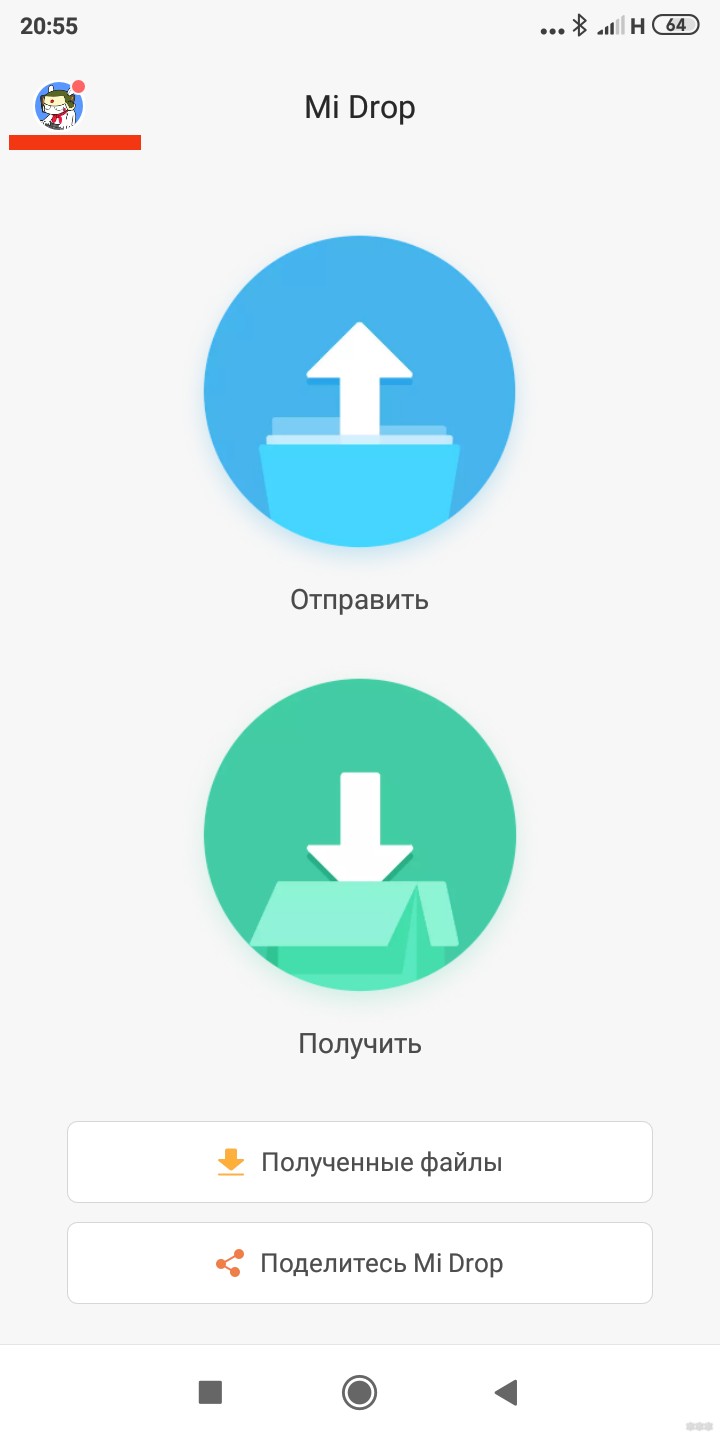
- Открыть;
- Разрешить доступ к файлам;
- Нажать на большую кнопку «Отправить»;
- Выбрать приложение и нажать «Отправить»;
- Разрешить доступ к геолокации (обязательно);
- Нажать «Получить» на другом устройстве;
- Дождаться соединения и пересылки.
Для отправки на компьютер:
- Включите точку доступа на компьютере;
- Подключитесь к ней с телефона;
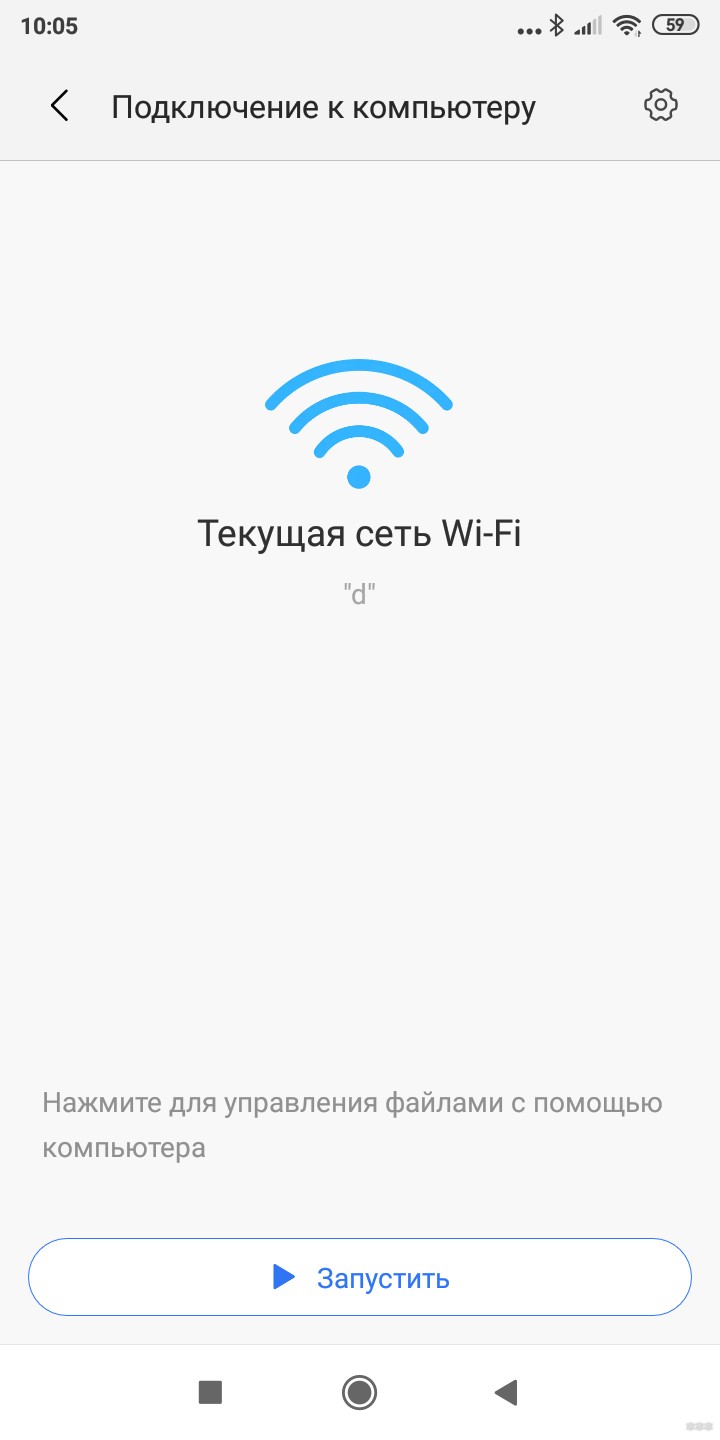
- В правом верхнем углу нажмите на аватарку профиля (по умолчанию это зайчик);
- «Подключение к компьютеру»;
- Нажмите «Запустить»;
- Выбираем место, где находятся нужные нам файлы (карта памяти или внутренний накопитель);
- Вводим символы, указанные на смартфоне в адресную строку браузера на компьютере (например, ftp://94.74.234.232);
- Если адрес введен верно, увидите находящиеся на телефоне папки;
- Находите нужный пункт, нажимаете на него;
- Сохраните, как любой другой файл с интернета.
ES Проводник
Можно отправлять файлы на ПК. Чтобы перекачать файлы, не нужно устанавливать проводник получателю. Поддерживает отправку системных программ, которые отделены от загруженных.
Вид отображения перечней есть в трех вариантах: простой список, список с датой создания или скачивания, плитка.
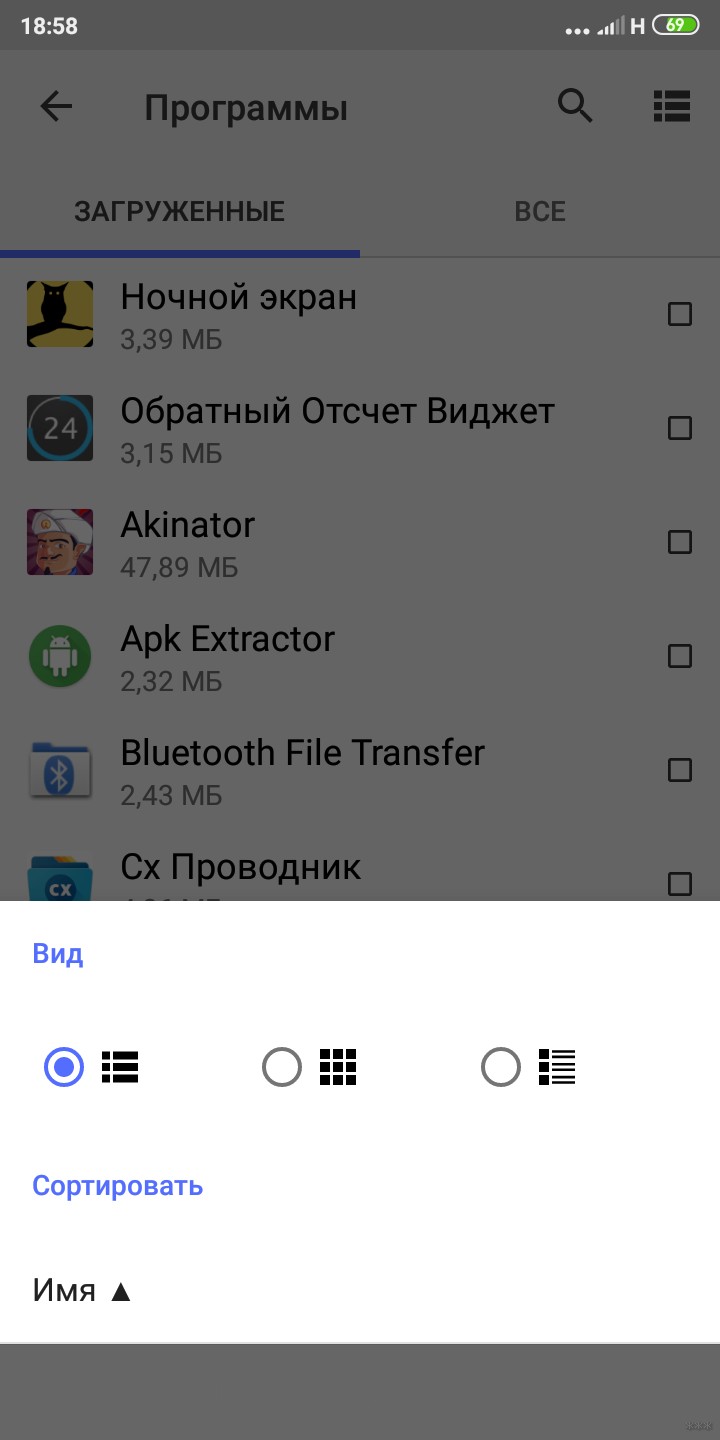
Есть встроенный музыкальный проигрыватель, программа просмотра изображений, клинер и текстовый редактор. Проводник использует корзину, если не отключить это в настройках. Можно включить или отключить просмотр системных папок.
Как здесь передать приложение через Блютуз:
- Локально – Программы;
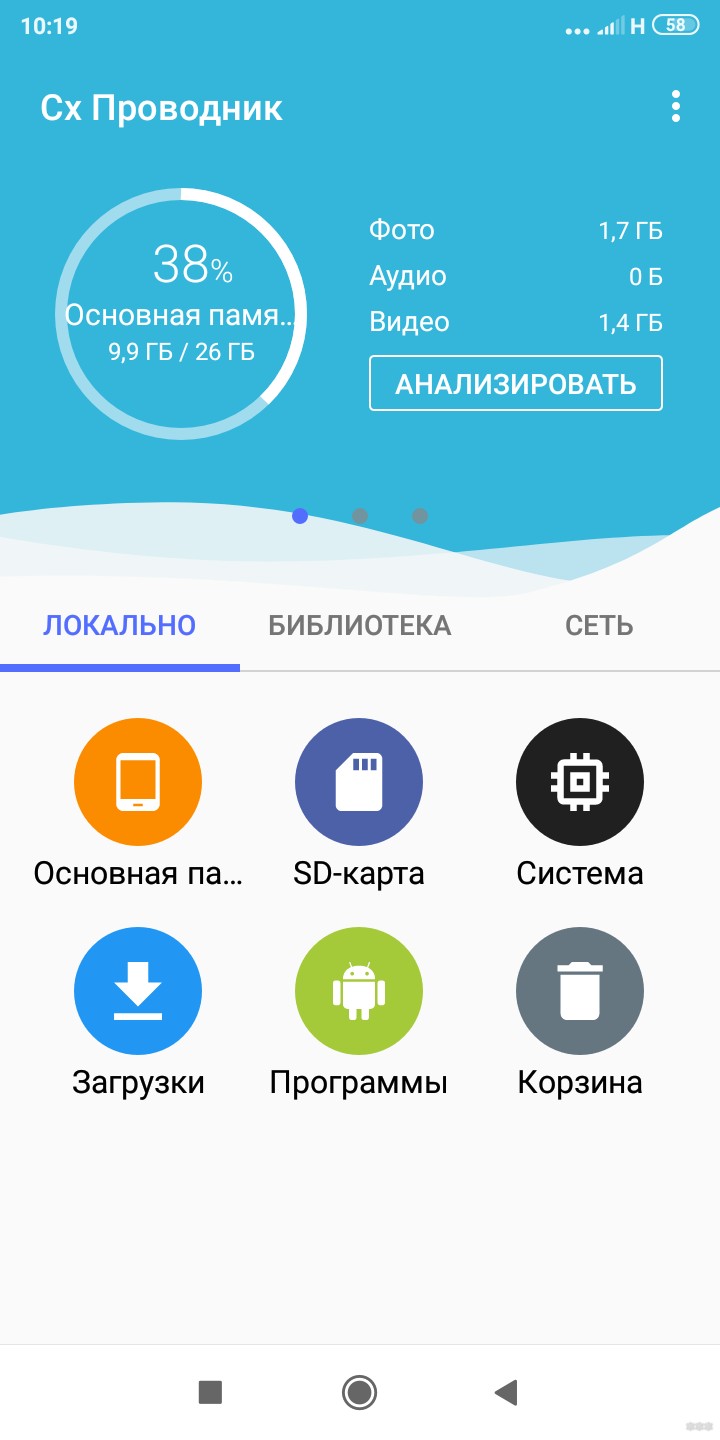
- Выделяете нужную программу (например, «Ватсап»);
- «Поделиться» — «Bluetooth»;
- Принять с другого устройства;
- Дождаться окончания загрузки.
Популярный выбор. Лучше всего подходит, если нужно отправлять приложения по Блютузу на платформы Android, Windows Phone, iOS, MacOS, Windows. Для компьютеров требует создание Wi-Fi сети.
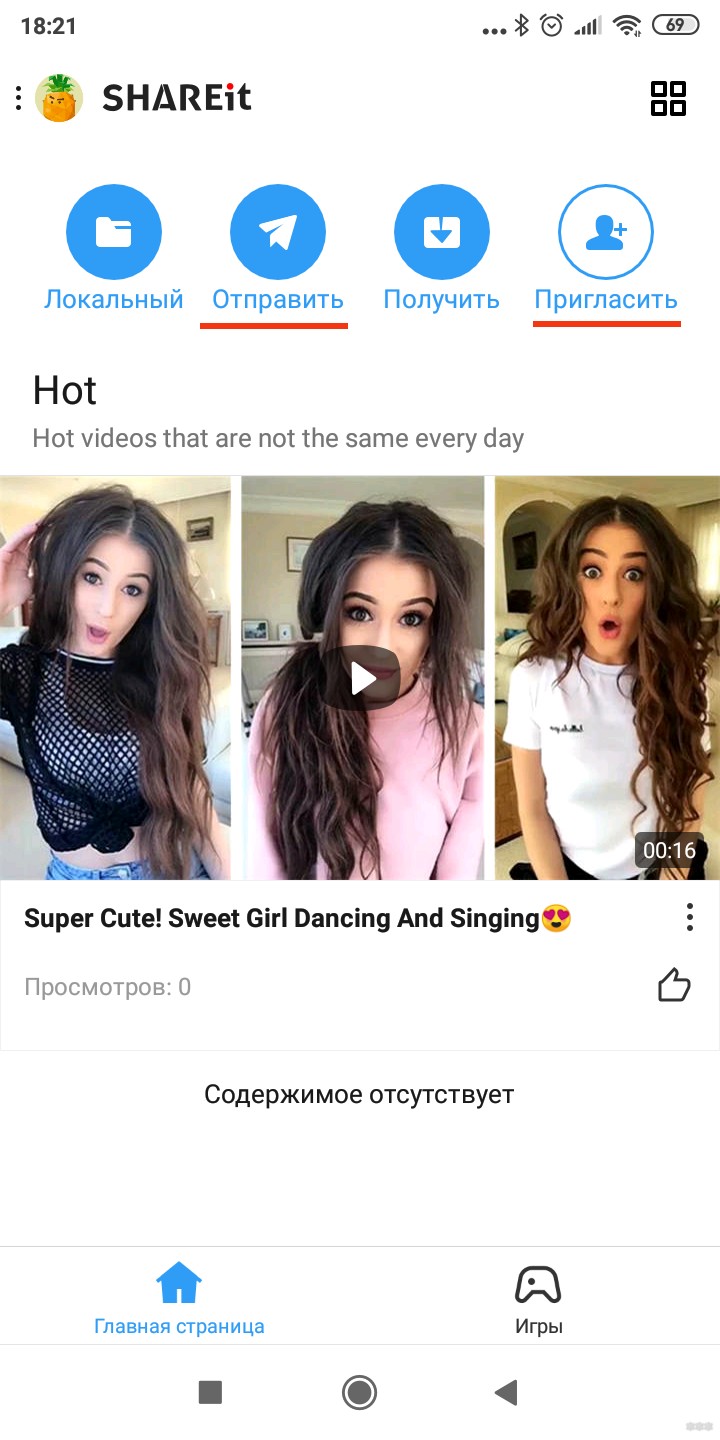
К недостаткам можно отнести большее количество различных вкладок и то, что требуется больше разрешений, чем в аналогах. Много рекламы в самом приложении, так же может появляться в уведомлениях на «шторке».
Как передать приложение через Блютуз (для компьютеров подойдет только установка с ushareit.com ):
- Пригласить (сверху иконка с человеком и плюсом);
- Выбираете Bluetooth-устройство из списка;
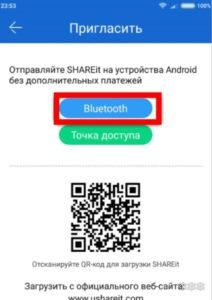
- Когда apk-файл отправится, запустите его.
Теперь переходим к отправке нужной программы:
- «Отправить» (для компьютера — нажать на значок в правом верхнем углу, состоящий из 4 квадратов, — «Подключить к ПК»);
- Выбираете нужный софт из списка;
- Нажимаете «Отправить»;
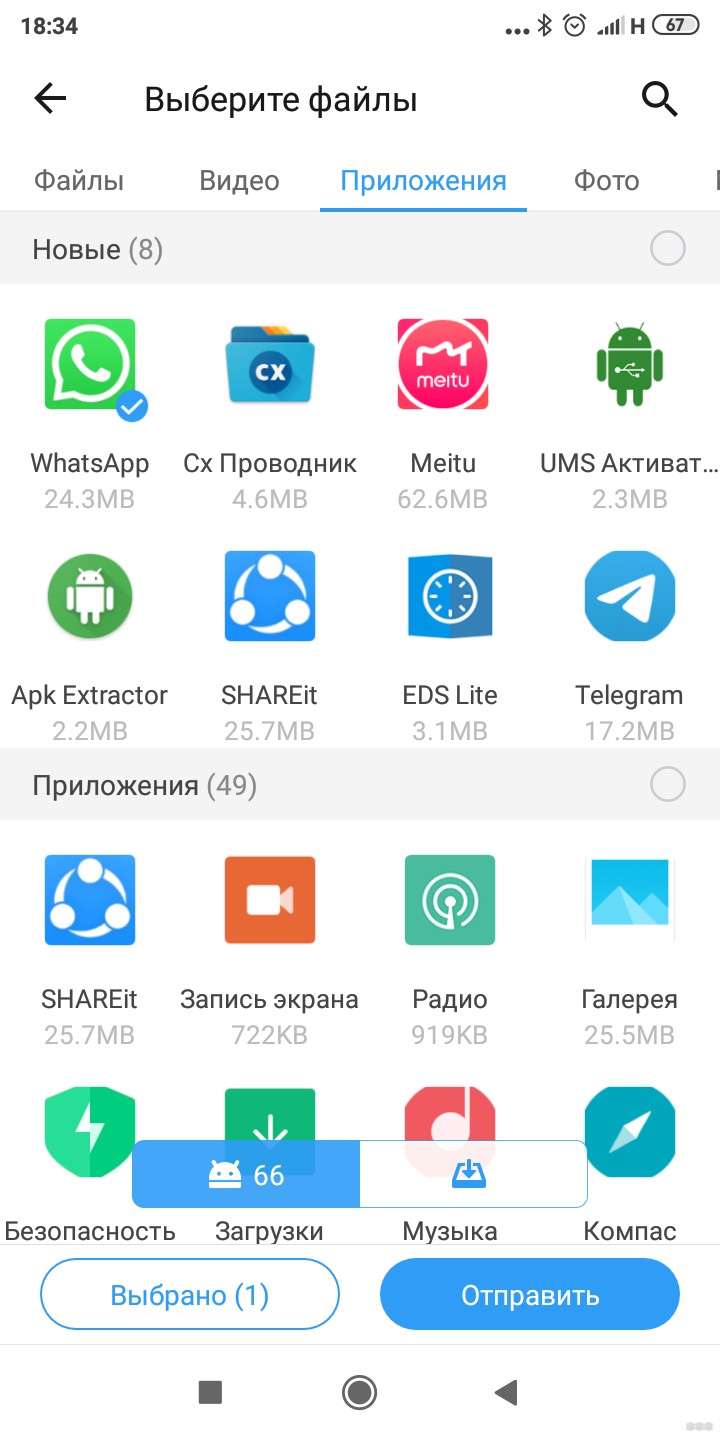
- Включаете GPS и WLAN;
- «Далее»;
- На другом устройстве нажимаете «Получить».
Приложение появится у получателя. Его можно быстро найти и установить даже после удаления, если останется apk-файл.
Apk Extractor
Весит примерно 2 МБ. Главным образом дизайн выглядит как простой список ваших приложений. Системные и установленные программы разделены, если это указано в настройках. Ничего лишнего, мало рекламы.
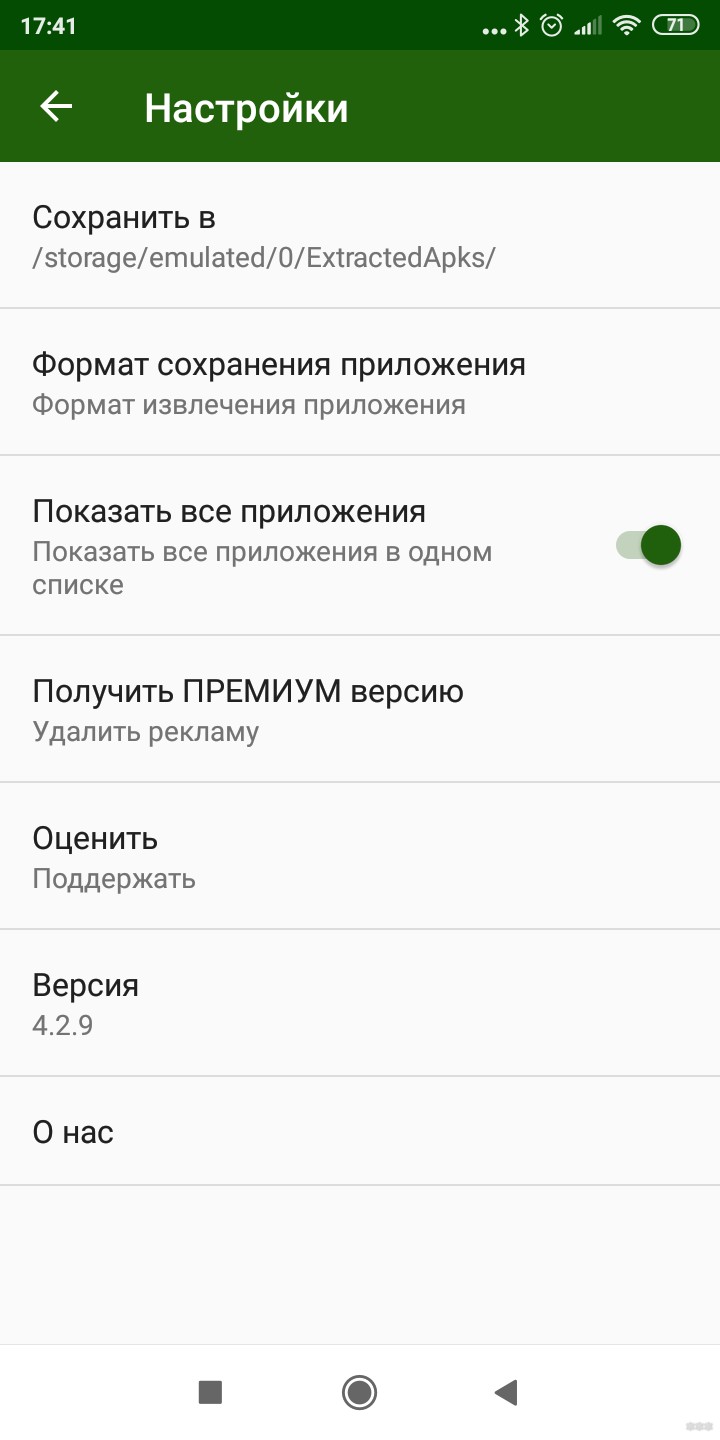
Чтобы передать приложение по Блютуз программой Apk Extractor, нужно её установить только на смартфон отправителя.
- Находим нужный элемент в списке;
- Нажимаем на три точки напротив его иконки;
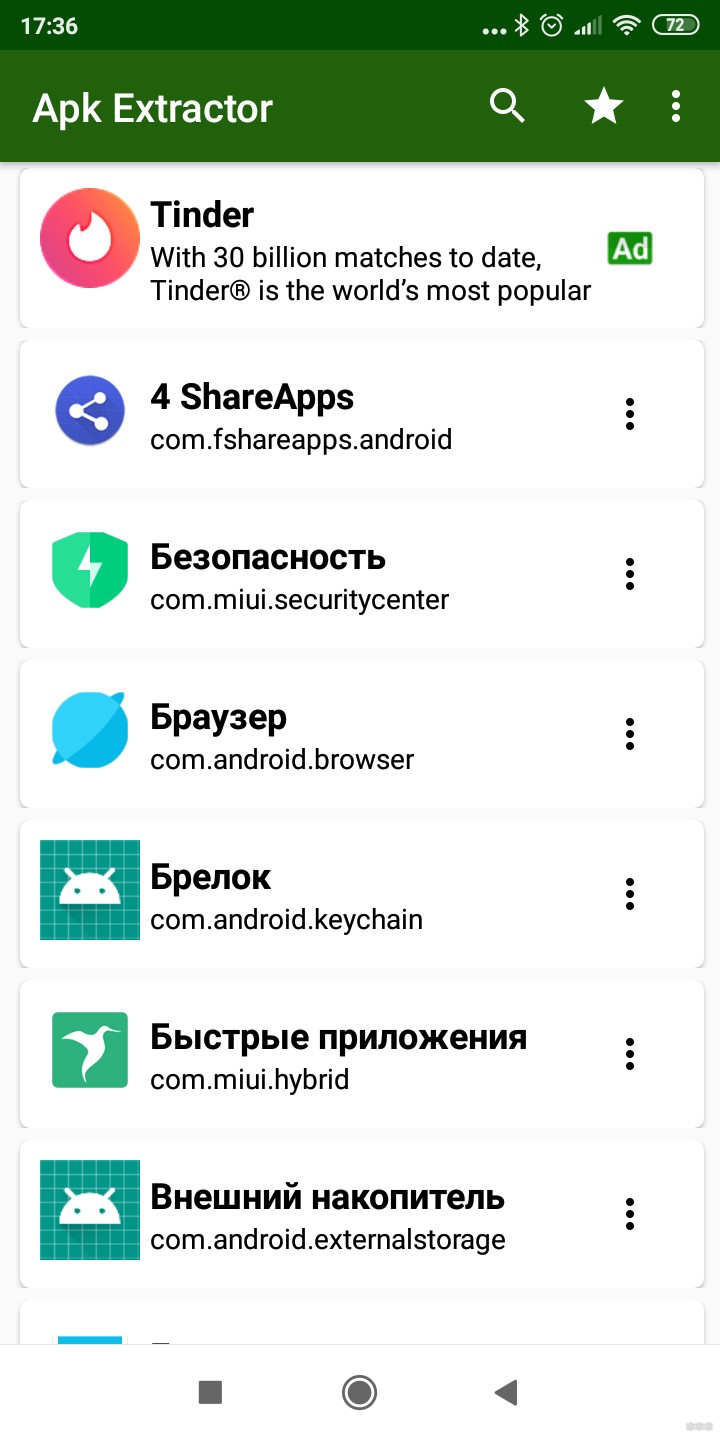
- «Отправить» — «Bluetooth»;
- Выбираем пользователя со списка и после подтверждения с его стороны ждем окончания загрузки.
Bluetooth File Transfer
Для передачи достаточно программы на одном устройстве. Весит около 2 МБ. Есть встроенный файловый менеджер без программ для просмотра файлов.
- Три точки в правом верхнем углу;
- «Отправить приложения»;
- Выбираем нужные;
- Нажимаем «Отправить» в левом нижнем углу;
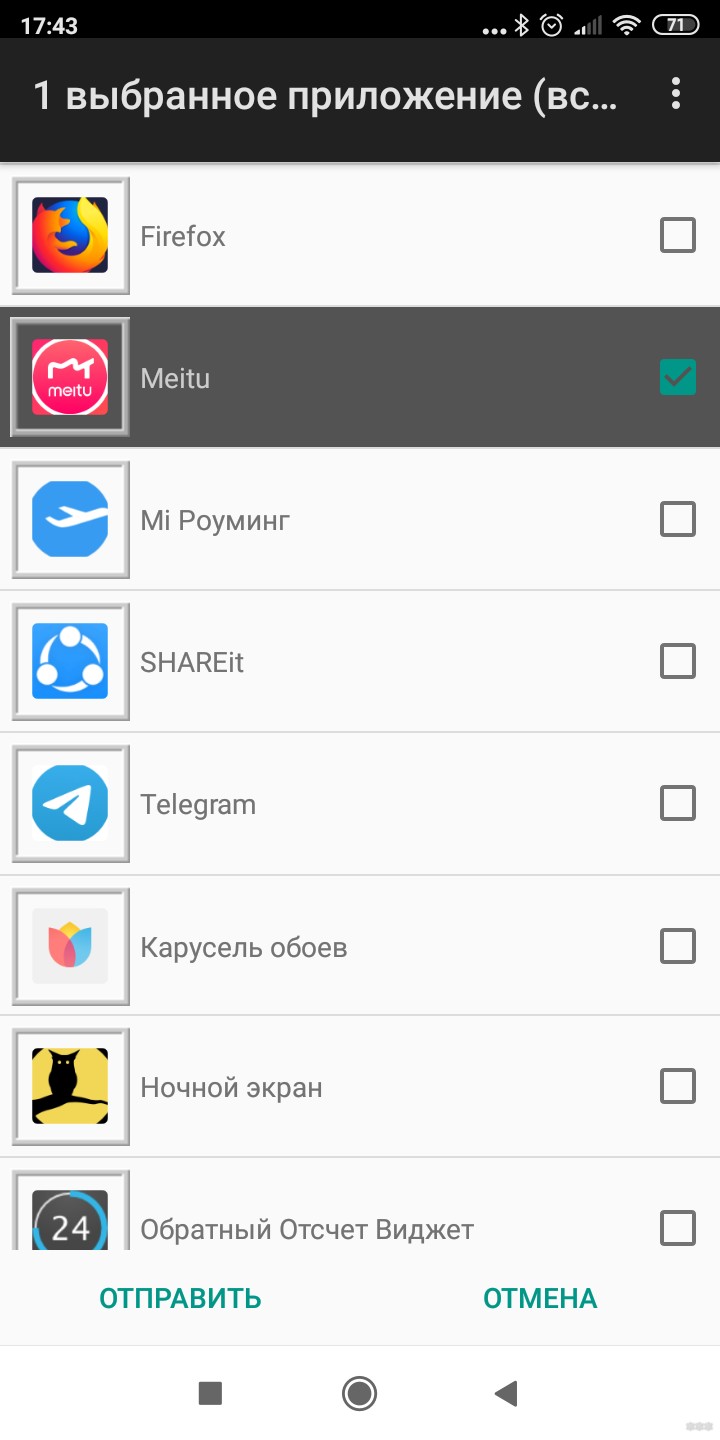
- Если необходимо, нажмите три точки в правом верхнем углу и выберите «Поиск устройств»;
- В найденных устройствах должно появится нужное, нажимаем на него;
- Подтверждаем с другого устройства. Ждем окончания загрузки.
Несмотря на название, шарить можно не только приложения. Так же поддерживает простое резервное копирование на карту памяти, но не копирует папки целиком. Файлы поданы в виде плитки, отсортированы по типам.
- «Приложения» (значок с Андроидом на зеленом фоне);
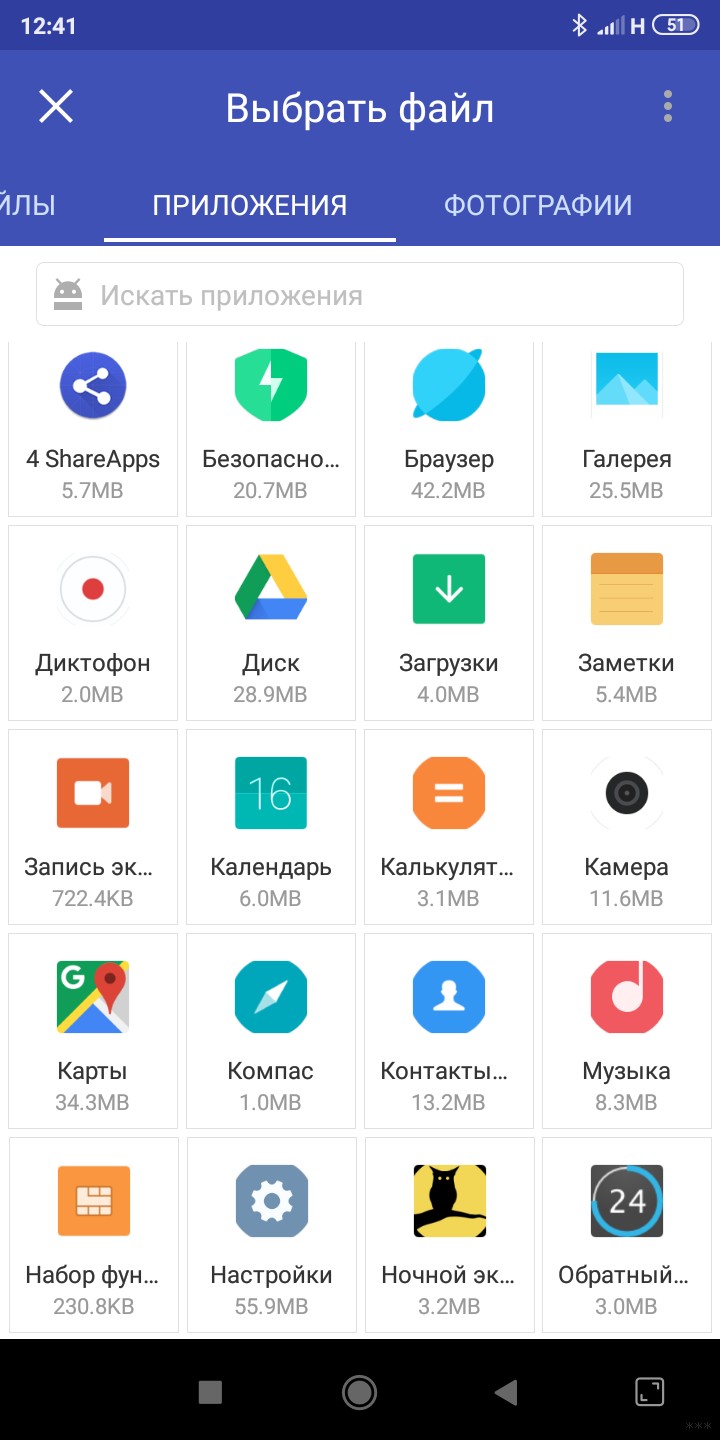
- Выделяем программу;
- «Отправить»;
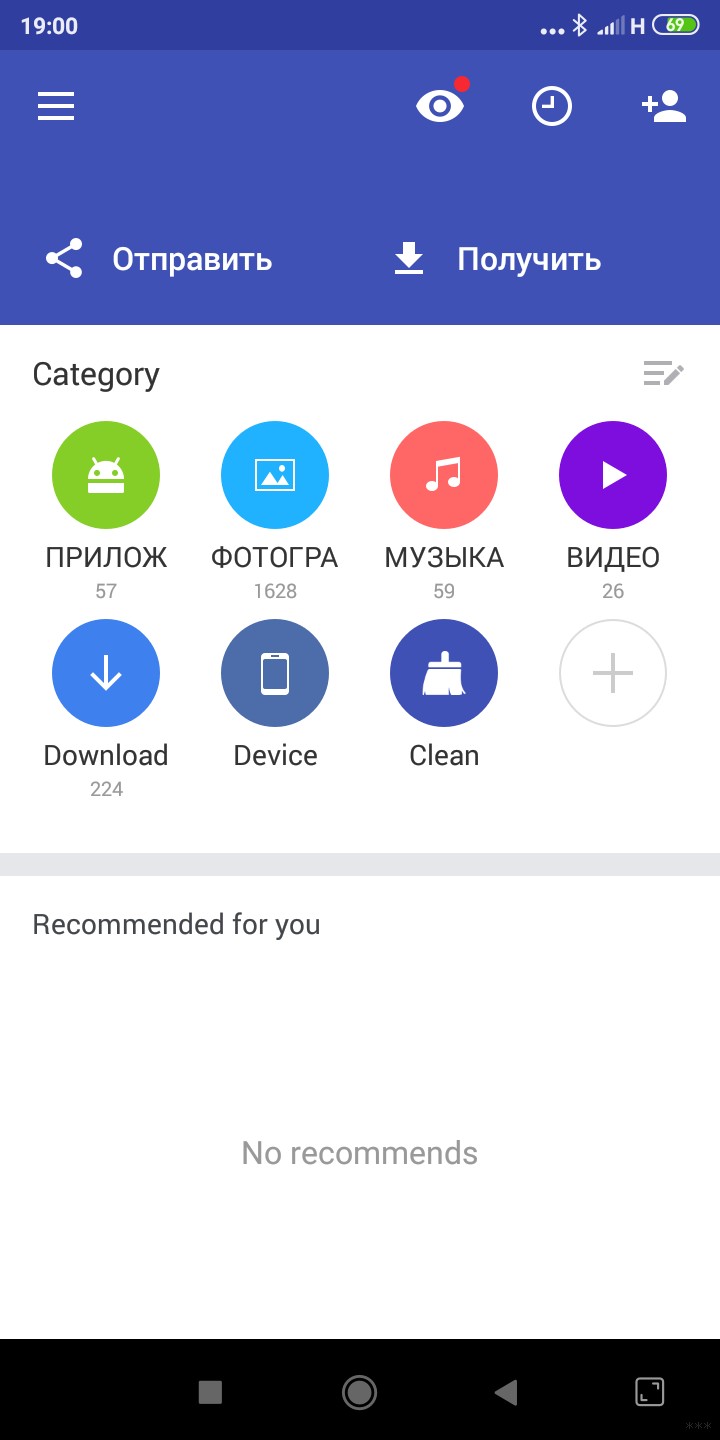
- «Bluetooth»;
- Выбираем устройство, принимаем, ждем окончания процесса.
Теперь вы знаете, как можно скинуть приложения по Блютузу. Надеемся, статья была для вас полезной.
Технологию Bluetooth на компьютерах в наши дни используется не часто. Но в телефонах или планшетах эта функция очень полезная потому, что при помощи её можно передавать любые файлы между устройствами. В данной статье мы покажем, как можно передать приложение по блютузу. Рассмотри все самые популярные способы. Раньше Блютуз пользовался большой популярностью среди беспроводных технологий. А теперь появился Wi-Fi и Bluetooth отошел на второй план. Так или иначе, многие пользователи все равно пользуются этой технологией. Поэтому наша статья также будет кому-то полезная.
Способы, как передать любое приложение по блютузу, с андроида на андроид
Если у вас на смартфоне приложение или игра уже установлены, тогда отправить его можно будет, только при помощи сторонней программы. Какими утилитами проще и быстрее это сделать читайте ниже.
Важно! Перед тем как передавать файлы обязательно нужно включить на смартфоне функцию «Неизвестные источники». После её активации, гаджет сможет принимать файлы с разных источников.

- Зайдите в «Настройки», «Безопасность». Далее установите галочку «Неизвестные источники».
Вариант No 1: Передача файлов с помощью ES Проводника
Утилита ES-Проводник пользуется большим спросом, часто на девайсах она стоит по умолчанию, поэтому скачивать ничего не нужно. Ну, а если у вас такой нет, тогда большого труда не составит скачать и установить её, чтобы перекидывать с Android на Android любые приложения.
- Первое, что необходимо сделать, это скачать ES Проводник с Google play и запустить.

- На главной странице жмем «APPs».
- Появиться список всех доступных приложений. Нажмите на то которое хотите передать и подержите 3 секунды.
- В самом низу клацните «Отправить».

- После подключения, установите драйвера и утилиту.
- Скачайте из Интернет нужный APK на ПК.
- Активируйте Блютуз на смартфоне или планшете.
- На компьютере в запущенной утилите из списка видимый устройств найдите свой телефон. Выбираете его и отправляете.
Этот способ подходит только для устройств на ОС Android. Имейте в виду, все файлы передаваемые, скачивайте в APK формате. На это все, мы показали самый быстрый и легкий способ, как передать APK файлы с ПК на ноутбук, планшет, смартфон.
Как на ноутбуке передать файл через Bluetooth с Windows 10, 7
На самом деле, передача файлов с ноутбука на андроид намного проще, чем через стационарный компьютер. Обусловлено это тем, что в практически каждом ноутбуке модуль Блютуз встроен, поэтому покупать ничего не нужно.
- Если адаптер Bluetooth у вас отключен, тогда активируйте его в «Диспетчере устройств». Вдруг не получится, тогда читайте статью: все способы включения блютуз на ноутбуке Windows 7 и Windows 10
- Включите Блютуз на устройстве на которое передаете.
- Клацните правой клавишей мыши на файле, который хотите отправить и выберите «Отправить», «Устройство Bluetooth»
- Появиться окно, в нем необходимо выбрать куда отослать. Жмете «Далее».
- На телефоне клацаете «Принять», файл передан.
Такой способ передачи файлов имеет один минус — это скорость. А в целом передать на устройство с Windows 10, 7 не составляет сложности.
Заключение
В сегодняшней статье мы показали, как можно передать приложение на Android по Bluetooth. Рассказали о лучших на сегодняшний день приложениях. Дальше выбор за вами, выбираем понравившуюся утилиту. Все вопросы по статье или появившиеся во время чтения, можете писать ниже в комментариях.
Вы также можете почитать:
Как включить bluetooth на компьютере, все доступные методы, видео Способы включения блютуз на ноутбуке Windows 7 и Windows 10 Как легко установить блютуз на компьютер Windows 7 Как можно узнать есть ли блютуз на ноутбуке
Используемые источники:
- https://shareit-for-free.ru/kak-peredat-shareit-po-bluetooth.html
- https://appsetter.ru/kak-peredat-shareit-po-bluetooth.html
- https://tvoysmartphone.ru/uroki/452-kak-polzovatsya-shareit.html
- https://wifigid.ru/bluetooth/kak-cherez-bluetooth-peredat-prilozhenie
- https://lanportal.ru/bluetooth/kak-peredat-prilozhenie-po-blyutuzu.html