Как сделать космос в autocad
- Продукты
- T-FLEX CAD
- T-FLEX CAD 2D+
- T-FLEX Расширенный импорт
- Бесплатная версия T-FLEX CAD
- T-FLEX Пружины
- T-FLEX Библиотеки
- T-FLEX Viewer
- T-FLEX Электротехника
- T-FLEX VR
- T-FLEX Анализ
- T-FLEX Динамика
- T-FLEX Зубчатые передачи
- T-FLEX Печатные платы
- Купить
- Что такое T-FLEX CAD
- Функциональность
- Особенности
- Преимущества
- Демонстрация возможностей
- Статьи и обзоры
- Галерея изображений
- Галерея проектов
- Коммерческая версия T-FLEX CAD
- Бесплатная версия T-FLEX CAD
- Бесплатный T-FLEX Viewer
- Учебное пособие
- Библиотеки по ГОСТ
- Примеры *.GRB/*.GRS
- Документация (PDF)
- Методические материалы
- Сторонние библиотеки
- Обои для рабочего стола
- Учебное пособие online
- Обучающие видео
- Обучающий курс
- Моделирование и 3D печать
- T-FLEX ЧПУ: вводный курс
- Для учебных заведений
- Сертификация пользователей
- Компетенция САПР
- Архив конкурсов
Российское инженерное ПО для 3D проектирования
и разработки конструкторской документации- Продукты
- T-FLEX CAD
- T-FLEX CAD 2D+
- T-FLEX Расширенный импорт
- Бесплатная версия T-FLEX CAD
- T-FLEX Пружины
- T-FLEX Библиотеки
- T-FLEX Viewer
- T-FLEX Электротехника
- T-FLEX VR
- T-FLEX Анализ
- T-FLEX Динамика
- T-FLEX Зубчатые передачи
- T-FLEX Печатные платы
- Купить
- Что такое T-FLEX CAD
- Функциональность
- Особенности
- Преимущества
- Демонстрация возможностей
- Статьи и обзоры
- Галерея изображений
- Галерея проектов
- Коммерческая версия T-FLEX CAD
- Бесплатная версия T-FLEX CAD
- Бесплатный T-FLEX Viewer
- Учебное пособие
- Библиотеки по ГОСТ
- Примеры *.GRB/*.GRS
- Документация (PDF)
- Методические материалы
- Сторонние библиотеки
- Обои для рабочего стола
- Учебное пособие online
- Обучающие видео
- Обучающий курс
- Моделирование и 3D печать
- T-FLEX ЧПУ: вводный курс
- Для учебных заведений
- Сертификация пользователей
- Компетенция САПР
- Архив конкурсов
Бесплатная САПР для образования, хобби, 3D печати
Бесплатная САПР для образования, хобби, 3D печати
Обновление T‑FLEX CAD выпущено!
Обновление T‑FLEX CAD выпущено!
Проектирование, анализ и расчёт зубчатых передач
Проектирование, анализ и расчёт зубчатых передач
Изучайте программы комплекса T‑FLEX PLM!
Ознакомьтесь с подборкой новых обучающих материалов.Изучайте программы комплекса T‑FLEX PLM!
Ознакомьтесь с подборкой новых обучающих материалов.Система автоматизированного проектирования
Что такое T-FLEX CAD
Профессиональная САПР, объединяющая в себе мощные параметрические возможности 2D и 3D-моделирования со средствами создания и оформления чертежей и конструкторской документации по ЕСКД.
Возможности
T-FLEX CAD подходит для решения конструкторских задач любой сложности и масштаба: от ювелирных украшений и детских игрушек до космических ракет и атомных электростанций.
Примеры проектов

Функциональность
Широкий набор средств для подготовки конструкторской документации, 3D-моделирования деталей и сборок, проведения инженерного анализа, проектирования инженерных коммуникаций, генерации фотореалистичных изображений и 3D печати и др.
Особенности
Мощное геометрическое ядро, широкие средства автоматизации проектирования, специальные инструменты для работы с большими сборками, единая документная структура — лишь некоторые из особенностей T-FLEX CAD.
Преимущества
Параметрические технологии в сочетании с мощным геометрическим ядром дают пользователям системы решать свои конструкторские задачи со скоростью, недостижимой в других САПР.
Помогите: «nanoCAD видит не всё, что создано в AutoCAD»
Проснувшись с утра и налив чашечку кофе, заглянул на свой любимый forum.nanocad.ru и обнаружил мольбу о помощи — мол, nanoCAD не отображает чертеж из AutoCAD. Точнее отображает, но не всё — «кто уже боролся с подобным явлением, подскажите рецепт»… Подозревая в чем дело, отставил кофе в сторону и загрузил DWG-чертеж для исследования.

Кому интересно чуть-чуть утренней нудности, добро пожаловать под Хабракат.
Смотрим в nanoCAD
Итак, дан DWG чертеж неизвестного происхождения, который плохо отображается в nanoCAD (можно взять на форуме: forum.nanocad.ru/index.php?app=core&module=attach§ion=attach&attach_id=5451). Надо выяснить почему не все отображается и что с этим делать…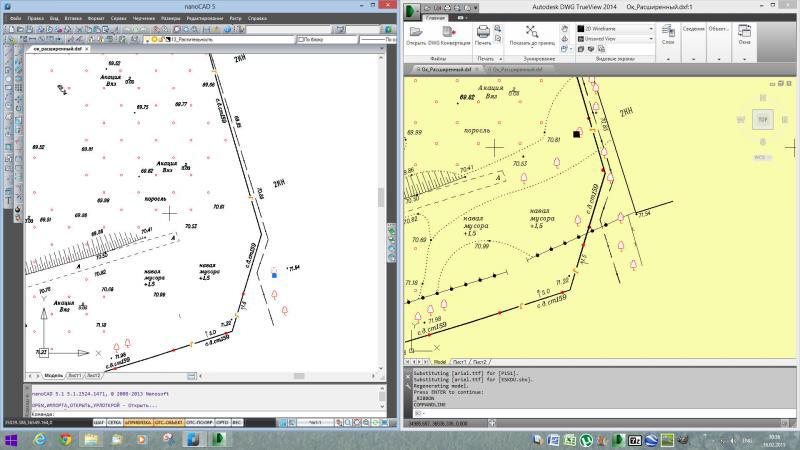
Первым делом загружаю nanoCAD Plus 6.0, нажимаю на открыть и поднимаю чертеж. Грузится быстро, отображается явно не всё:
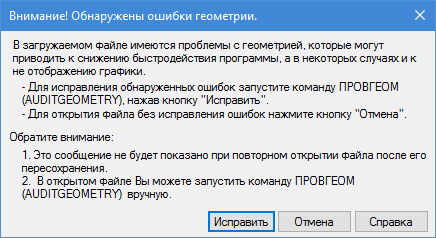
UPD: Если сейчас этот чертеж открывать в nanoCAD Plus 8.1, то программа сразу сообщает, что с этим документом что-то не то. В частности, пишет следующее:
Весьма удобно, т.к. нажав на кнопку «Исправить» получаем более вменяемый документ. Но ниже по статье объясняем, что было и что сделать еще. .
Пытаюсь взглянуть на чертеж сбоку (команда view, стандартные виды, спереди): бах, поле чертежа превращается в белый экран, курсор на нем не отображается. Все понятно — выбило видеоподсистему у nanoCAD. Возвращаюсь обратно в вид сверху (команда view, стандартные виды, сверху). Закрываю документ.

Смотрим в AutoCAD
Ради интереса смотрим в AutoCAD 2015. Загружаем, вроде показывает больше. Смотрим сбоку: программа отображает вертикальную полосу, координаты в строке состояния не отображаются. Но если панаромировать, то можно выхватить координаты в строке состояния — на минуточку там -1.284e+81 (т.е. единица с 81 нулем!):Закрываю документ — все ясно. Диагноз: в файле z-координаты разбросаны случайным образом по огромному диапазону. AutoCAD такие файлы как-то отображает (всё ли?), nanoCAD честно показывает только разумные координаты, намекая на проблемность документа.
Исправляем в nanoCAD
DWG-документ явно испорчен, пользователь обычно в таких случаях говорит: «А что я? Я ничего — просто открыл». Виновных, конечно, не найти; остается исправлять…В nanoCAD Plus 6.0 мы ввели команду ПРОВГЕОМ, которая позволяет обнулить координаты: заходим в Файл\Утилиты\Проверка геометрии, выбираем опцию «Проверка z-координаты», затем «Исправлять ошибки = Да» с допуском по умолчанию (1e+20), Enter… Что происходит?
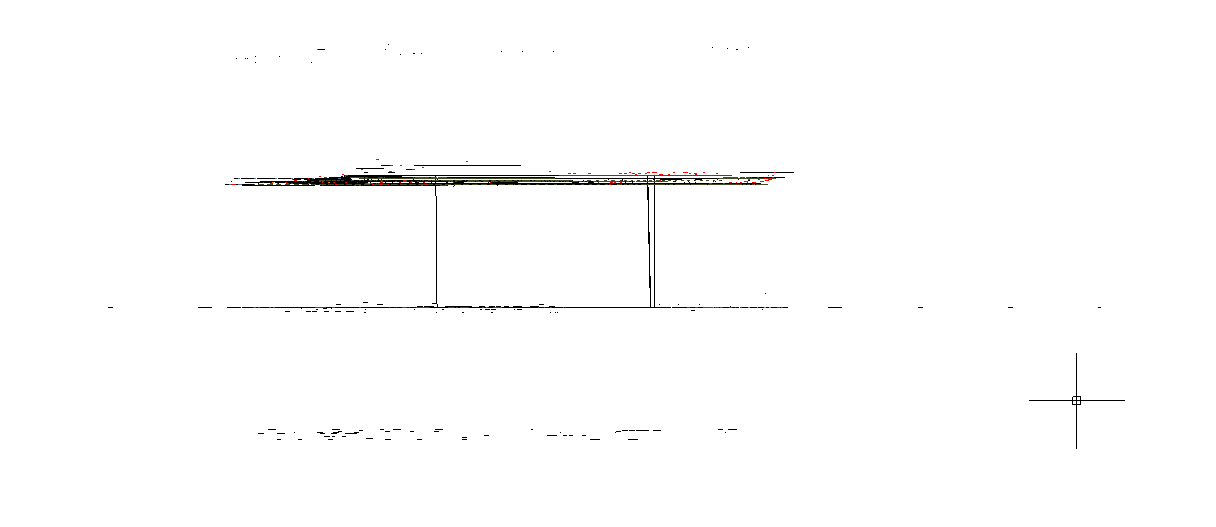
Программа проходит по всем объектам и, если у них z-координата выбивается из указанного диапазона, переносит объект целиком вверх или вниз на выбившую z-координату. Это приводит к тому, что геометрия объекта не меняется, но сам объект возвращается из космоса на землю. Даже после такой простейшей операции данные в чертеже тут же проявляются. Плюс появляется возможность взглянуть на чертеж сбоку — вот и визуализация проблемного DWG:
Именно эти действия сейчас на автомате при открытии делает nanoCAD Plus 8.0 — т.е. определив, что в документе объекты расположены в нереальных координатах, сообщает об этом пользователю, а затем (при выборе команды «Исправить») проблемные элементы возвращает в реальность. Но при этом документ все-таки не исправлен полностью — автоматически nanoCAD Plus 8.0 правит только очевидные проблемы.
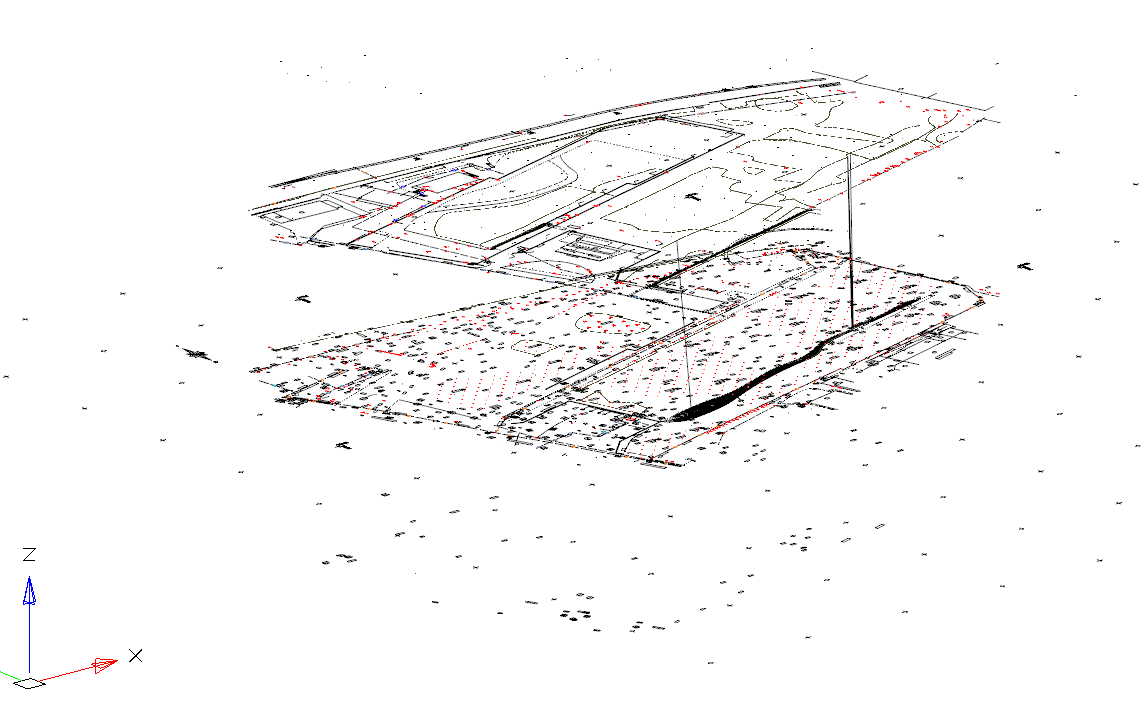
Еще красиво посмотреть на это в 3D:
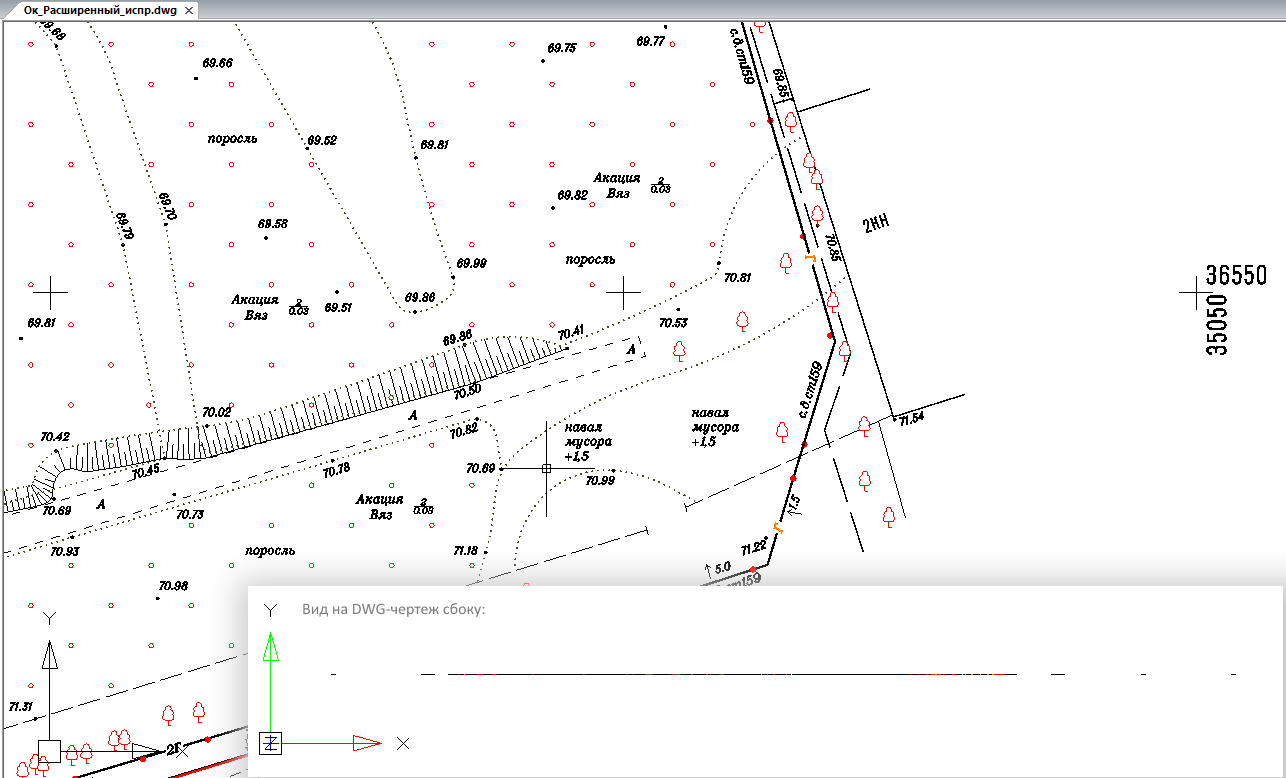
Теперь объекты разбросаны по z-высоте «всего лишь» в диапазоне плюс-минус 1e+20 (т.е. единица с 20 нулями). Понятно, что на таком файле не работают ни привязки, ни обрезка, ни поиск контура для штриховки — причем ни в AutoCAD, ни в nanoCAD — нигде. Что ж в nanoCAD Plus 6.0 надо последовательно повторять операцию ПРОВГЕОМ сначала с допуском в 1000, потом в 100, потом в 10, потом в 0 — и вуаля, чертеж исправлен полностью (http://forum.nanocad.ru/index.php?app=core&module=attach§ion=attach&attach_id=5455).
Еще чуть-чуть о тонкостях
Умные люди говорят, что в AutoCAD есть похожая команда FLATTEN (из ExpressTools). Да, есть, но… FLATTEN меняет геометрию чертежа, делая проекцию геометрии на нулевую плоскость — этим она и опасна. Например, если в документе были 3D объекты (к примеру линия, один конец которой лежит на высоте 100, а второй на 3000), flatten полностью разрушит 3D представление модели (т.е. опустит концы точек на нулевую плоскость), а ПРОВГЕОМ перенесёт в нулевую плоскость только те объекты, которые выходят за указанный диапазон! На примере с линией — у нее один конец будет лежать на нуле, а второй конец — на 2900. Таким образом, чертеж с 3D данными не будет разрушен. Есть разница, и ее нужно понимать.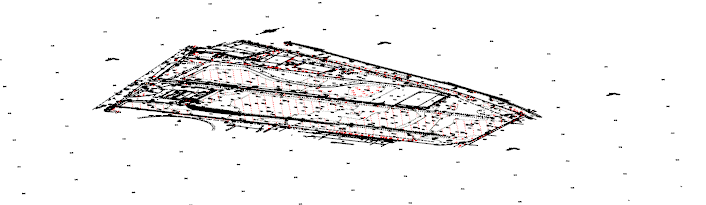
Как решается проблема в nanoCAD Plus 8.0
А с восьмой версией все намного проще: все-таки мы реализовали аналог команды FLATTEN — у нас она называется КОНВ2D. Убеждаемся, что смотрим на документ сверху (команда СВЕРХУ), вызываем КОНВ2D (Файл-Утилиты-Конвертирование в 2D), выбираем опцию «?» и затем «ВСЁ» (т.е. выбираем все данные на чертеже) и нажимаем ENTER — на все 5 секунд и вуаля — документ абсолютно плоский:При этом, если в документе расположены объекты, у которых все-таки не надо «срезать» z-координату, то выбирайте не все данные, а только те, что надо «расплющить» — тут можно использовать различные методы выбора: ручной, по критериям, через панель Быстрый выбор и т.д.
Что еще?
Плюс я еще прошелся по DWG-документу утилитой «Проверка документа» (AUDIT) — очень часто она исправляет ошибки базы данных. И еще можно воспользоваться «Очисткой документа» (PURGE) — в текущем документе куча неиспользуемых слоев, типов линий, блоков и прочего. Но все это уже на усмотрение пользователя.Заключение
Ну, вот… кофе таки остыл…Импорт чертежа AutoCAD
Вы можете импортировать документ AutoCAD в схему Visio, а затем наложить фигуры, чтобы придать ему больше смысла. Как правило, импортируется следующим образом: нажмите кнопку Вставить > документ САПР. Затем выберите файл AutoCAD, укажите параметры масштабирования и слоя, и рисунок появится на странице. Если вам нужны дополнительные сведения по этому пути, в этой статье объясняется каждый шаг процесса.
Поддерживаемые версии AutoCAD
Если вы являетесь подписчиком Visio (план 2), вы можете импортировать ФАЙЛ DWG или DXF из AutoCAD версий 2007–2017. Если у вас нет такой подписки, перед импортом следует сохранить файл в формате AutoCAD 2007 (DWG или DXF).
Подготовка к импорту чертежа AutoCAD
Если вы хотите работать в том же масштабе, что и в AutoCAD, советуем сначала подготовиться к импорту чертежа AutoCAD. После подготовительных действий можете вернуться на эту страницу и продолжить импорт.
Импорт чертежа AutoCAD
- На вкладке Вставка нажмите кнопку Чертеж САПР.
- Найдите нужный DWG- или DXF-файл и нажмите кнопку Открыть. Откроется диалоговое окно Свойства чертежа САПР.
- Если вы хотите работать с чертежом в том же масштабе, что и в AutoCAD, в разделе Масштаб чертежа САПР задайте масштаб окна просмотра AutoCAD.
Примечание: Если вы рассчитали скорректированный масштаб страницы при подготовке к импорту, не указывайте это масштабирование здесь. Вы используете измененный масштаб страницы только в программе настройки страницы, а не во время импорта. Дополнительные сведения см. в статье Подготовка к импорту чертежа AutoCAD.
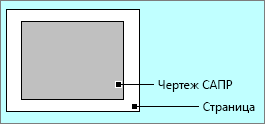
- Посмотрите на предварительное изображение страницы справа. Серым прямоугольником обозначается место, которое займет чертеж AutoCAD. Белый прямоугольник соответствует странице. Если изображение выглядит так, как показано ниже, то все в порядке. Если чертеж AutoCAD выходит за границы страницы, значит он слишком большой. В этом случае выполните одно из указанных ниже действий.
- Проверьте масштаб окна просмотра в AutoCAD и убедитесь, что в окне импорта Visio указано такое же значение.
- Проверьте масштаб окна просмотра в AutoCAD и убедитесь, что в параметрах страницы Visio перед импортом вы указали такое же значение. Дополнительные сведения см. в статье Подготовка к импорту чертежа AutoCAD.
- Если вы вычислили скорректированный масштаб страницы, когда готовились к импорту, убедитесь, что перед импортом файла он был указан в меню Параметры страницы. Дополнительные сведения см. в статье Подготовка к импорту чертежа AutoCAD.
- Если вы хотите настроить масштаб страницы Visio так, чтобы он подходил для файла AutoCAD, установите переключатель Другой масштаб. После этого измените масштаб чертежа AutoCAD на подходящий. Если вы не знаете, как будет выглядеть результат, нажмите кнопку Применить , прежде чем нажать кнопку ОК. Когда результат вас устроит, нажмите кнопку ОК.
- Если чертеж AutoCAD выходит за пределы страницы, то при нажатии кнопки ОК он также будет вставлен в документ. Впоследствии можно будет обрезать чертеж AutoCAD.
- При необходимости откройте вкладку Слой и настройте параметры слоев. После этого нажмите кнопку ОК, чтобы вставить чертеж. При необходимости вы сможете разблокировать чертеж и изменить свойства слоев позже. Кажется ли, что после импорта ничего не происходит? Уменьшите масштаб, и вы можете увидеть весь рисунок более легко. Если он слишком велик или слишком мал для работы с, рекомендуется сначала подготовиться к импорту .
Как сделать космос в autocad

Актуальная версия САПР КОМПАС-3D совместима с ОС Astra Linux 1.7
«Группа Астра» и компания АСКОН продолжают сотрудничество в рамках программы технологической кооперации ИТ-вендоров Ready for Astra и сообщают об успешном завершении комплекса проверок совместимости актуальной версии системы автоматизированного проектирования (САПР) КОМПАС-3D v22 и ОС Astra Linux Special Edition 1.7.
Зеленодольское проектно-конструкторское бюро переходит на решения АСКОН в разработке морской техники
В АО «Зеленодольское проектно-конструкторское бюро» (входит в Группу компаний «Ак Барс») стартовало внедрение PLM-комплекса АСКОН в рамках программы импортозамещения программного обеспечения. Решение включает в себя систему проектирования КОМПАС-3D, систему управления инженерными данными и жизненным циклом изделия ЛОЦМАН:PLM, систему управления нормативно-справочной информацией ПОЛИНОМ:MDM. Проект реализуется совместно специалистами предприятия и Регионального центра АСКОН-Волга.
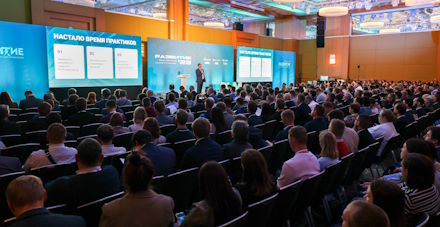
Пора проектировать в своем PLM. Репортаж с форума «Развитие’23»
17 октября в Москве состоялся форум «Развитие», организованный одноименным консорциумом разработчиков инженерного программного обеспечения. В состав консорциума входят компании АСКОН, НТЦ «АПМ», ADEM, ТЕСИС, ЭРЕМЕКС и «Сигма Технология» — вместе они создают отечественный программный комплекс тяжелого класса для проектирования и управления жизненным циклом изделия.
История успеха




«Зоря»-«Машпроект» модифицирует серийные двигатели в КОМПАС-3D
Научно-производственный комплекс газотурбостроения «Зоря»-«Машпроект» (г. Николаев, Украина), один из первых и крупнейших пользователей программного обеспечения АСКОН, осуществил поставку трех двигателей ближневосточному заказчику. Оборудование, разработанное николаевскими инженерами с помощью системы КОМПАС-3D, предназначено для эксплуатации на компрессорных станциях магистральных газопроводов. Подробнее

Решения АСКОН на службе ОДК. УМПО массово применяет КОМПАС-3D в разработке нестандартного оборудования
ОАО «Уфимское моторостроительное производственное объединение» (УМПО), головное предприятие дивизиона «Двигатели для боевой авиации» Объединенной двигателестроительной корпорации (ОДК), расширяет использование решений АСКОН в инженерной подготовке производства. Системами КОМПАС-3D и КОМПАС-График оснащены еще 50 рабочих мест. В числе пользователей – конструкторы Отдела главного механика (ОГМех). Подробнее

Краснокамский РМЗ изготовил комплектующие газоперекачивающих агрегатов с использованием КОМПАС-3D
В январе 2013 года ООО «Краснокамский ремонтно-механический завод» изготовил для ООО «Искра-Турбогаз» (Пермь) первую партию комплектующих газоперекачивающих агрегатов (ГПА). Выполнить заказ качественно и в установленные сроки инженерам Краснокамского РМЗ помогает система автоматизированного проектирования КОМПАС-3D. По условиям контракта, поставки оборудования для ГПА продолжатся до конца 2013 года. Подробнее

Обучение в НПП «Радиосвязь»: новые возможности КОМПАС-3D для разработки систем связи
В июле на красноярском научном-производственном предприятии «Радиосвязь» прошло обучение конструкторов по курсу «Средства оптимизации в КОМПАС-3D». В нем приняли участие 40 специалистов конструкторских отделов и отдела САПР. Организовал обучение Региональный центр АСКОН-Енисей, стратегический партнер НПП «Радиосвязь» в области комплексной автоматизации. Подробнее

НПЦ ИНФОТРАНС оптимизирует работу конструкторов с помощью КОМПАС-3D V15
Самарский Научно-производственный центр информационных и транспортных систем (НПЦ ИНФОТРАНС) обновил используемую на предприятии систему автоматизированного проектирования КОМПАС-3D до текущей версии V15. Работы по поставке программного обеспечения выполнила АСКОН-Самара (Группа компаний АйтиКонсалт) — платиновый партнер АСКОН. Подробнее
Нефтекамский автозавод выбрал КОМПАС-3D для перехода к трехмерному проектированию
Нефтекамский автозавод переводит конструкторскую подготовку производства на 3D-технологии. В качестве единой программной платформы для проектирования выбрана система КОМПАС-3D от компании АСКОН. Работы по внедрению программного обеспечения и обучению сотрудников выполняет АСКОН-Уфа, платиновый партнер АСКОН. Подробнее
Новый КОМПАС на «Рузхиммаш»
В октябре 2013 года на Рузаевском заводе химического машиностроения прошли работы по комплексному обновлению системы автоматизированного проектирования КОМПАС-3D в конструкторских и технологических подразделениях. Теперь современными версиями КОМПАС-3D V14 и КОМПАС-График V14, а также приложениями для машиностроительного проектирования оснащены 26 рабочих мест инженеров. Поставку программного обеспечения осуществила компания АСКОН-Самара (ГК АйтиКонсалт), платиновый партнер АСКОН. Подробнее

Новый КОМПАС и ЛОЦМАН:PLM для проектировщиков «КуйбышевАзот»
«КуйбышевАзот», лидер химпрома Поволжья, провел плановое обновление программного обеспечения АСКОН в Проектно-конструкторском бюро и цехах предприятия. Системы автоматизированного проектирования КОМПАС-3D и КОМПАС-График версии V14 и система управления инженерными данными ЛОЦМАН:PLM 2013 установлены на 140 рабочих местах инженеров-проектировщиков. Работы по обновлению программных продуктов и обучению сотрудников тольяттинского предприятия выполнили специалисты Регионального центра АСКОН-Волга. Подробнее

Ракетно-космический центр «Прогресс» обновит 1000 лицензий программных продуктов АСКОН
Ракетно-космический центр «Прогресс», разработчик и производитель ракет-носителей «Союз» и автоматических космических аппаратов, принял решение о переходе на новые версии систем АСКОН для разработки конструкторской документации и технологических процессов. Всего будет обновлено около тысячи лицензий различного программного обеспечения, в том числе более 500 лицензий КОМПАС, 130 лицензий системы ВЕРТИКАЛЬ, более сотни лицензий Корпоративных справочников Материалы и сортаменты и Стандартные изделия. Подробнее

Завод бурового оборудования запустил в серию «Невесту», спроектированную в ПО АСКОН
>13 августа оренбургский Завод бурового оборудования запустил в серийное производство наземную буровую установку ZBO S15. Мощный агрегат, неофициально названный на заводе «Невеста», спроектирован и изготовлен с помощью программного обеспечения АСКОН. Подробнее

На всякий «пожарный» и не только
Если бы АСКОН мог создать собственный аналог голливудской Аллеи славы, где бы талантливые российские инженеры оставляли отпечатки своих золотых рук, то вы наверняка обнаружили там следы компании «Пожарные системы». Обладатели премии «Двигатель прогресса» за вклад в развитие ПО АСКОН и многократные победители Конкурса АСов КОМПьютерного 3D-моделирования, незаменимые бета-тестеры и активные участники интернет-форума пользователей, спикеры ИТ-мероприятий и авторы статей в профессиональной прессе. Впрочем, главное, что небольшому коллективу этой все на свете успевающей компании удается в год спроектировать 3-4 новых изделия и изготовить 10-15 машин для пожарно-спасательных, строительных и коммунальных нужд, устройство которых зачастую не имеет аналогов в России. Мы отправились в Тверь, чтобы посмотреть, как в КОМПАС-3D создается передовая высотная техника, какие преимущества дает «Пожарным системам» V16, а также узнать, почему бизнес «двигают» не производственные мощности, а талантливая команда. Подробнее

Космические ракеты делаются в КОМПАС-3D: АСКОН и «Лин Индастриал» продолжили сотрудничество
АСКОН и компания «Лин Индастриал», создающая сверхлегкие космические ракеты «Таймыр», договорились о продолжении сотрудничества. АСКОН продлила сколковскому стартапу на 2016 год лицензию на систему трехмерного моделирования КОМПАС-3D с приложениями и систему ЛОЦМАН:КБ для управления разработкой и электронного архива конструкторской документации. Подробнее

Спроектировано в КОМПАС-3D: «Северсталь» запустила первый вагоноопрокидыватель, изготовленный собственными силами
В машиностроительном центре «Тяжмаш», ремонтном подразделении дивизиона «Северсталь Российская сталь» металлургической компании «Северсталь», впервые изготовлен вагоноопрокидыватель, сообщила пресс-служба «Северстали». Инженеры конструкторского центра дирекции по ремонтам разработали новый агрегат за три месяца в системе КОМПАС-3D. Подробнее