Просмотр книг и аудиокниг на всех Ваших устройствах в приложении «Книги» на Mac

С помощью iCloud можно автоматически синхронизировать Ваши книги, аудиокниги, файлы PDF, коллекции, выделенные фрагменты, заметки и закладки в приложении «Книги» на Mac, iPhone, iPad и iPod touch, где выполнен вход с одним и тем же Apple ID. Если Вы купили книгу или аудиокнигу на другом устройстве, Вы можете загрузить ее на свой Mac.
С помощью Bluetooth ® Ваши аудиокниги автоматически появляются в приложении «Аудиокниги» на Apple Watch или в CarPlay, чтобы Вы могли слушать их на ходу.
Просмотр книг, аудиокниг и файлов PDF, добавленных в приложение «Книги»

- На Вашем Mac. Выберите меню Apple
Просмотр книг, которые Вы читаете, коллекций, закладок и так далее
- В приложении «Книги» на Mac выберите «Книги» > «Настройки», затем нажмите «Основные».
- Выполните любое из указанных ниже действий.
- Выберите «Читаю сейчас», чтобы посмотреть, какие книги Вы читаете или слушаете на Ваших устройствах Apple.
- Выберите «Коллекции, закладки и выделенные фрагменты», чтобы посмотреть коллекции, закладки, выделенные фрагменты и новую информацию о книгах на Ваших устройствах Apple.
Прослушивание аудиокниг на ходу
- На Apple Watch. По умолчанию с Apple Watch синхронизируются до двух аудиокниг из Вашей коллекции «Читать» или «Хочу прочесть». Также можно вручную синхронизировать аудиокниги с Apple Watch. См. раздел Добавление аудиокниг на Apple Watch в Руководстве пользователя Apple Watch.
- В CarPlay. Можно слушать аудиокниги во время управления автомобилем. См. раздел Воспроизведение аудиокниг через CarPlay в Руководстве пользователя iPhone.
Обновление и перенос книг вручную
Чтобы обновлять сведения и переносить книги между Mac и iPhone, iPad или iPod touch, можно также подключить устройство к компьютеру при помощи кабеля. Обратитесь к разделу О синхронизации Mac с другими устройствами.
Можно скрыть книги и аудиокниги, из Магазина книг, которые Вы не хотите отображать на своих устройствах. Скрытые объекты не отображаются в Вашей библиотеке и в iCloud. Если Вы настроили Семейный доступ, члены Вашей семьи не смогут видеть или загружать скрытые книги или аудиокниги.
Как синхронизировать ваши iBooks с вашего Mac на ваш iPhone
Наши способы чтения в наших зонах комфорта были так необходимы большинству людей. Другие предпочитают читать физическую книгу. Тем не менее, большинство людей теперь полагаются на чтение цифровых копий своих любимых книг. iBook был отличным цифровым инструментом для чтения электронных книг, который Apple представила в своих продуктах. Кроме того, если у них есть важные и ценные документы, которые они хотят отсканировать и прочитать, они обычно используют iBooks для сохранения различных документов на своем Mac.
Тем не менее, переносимость здесь является проблемой. В наше время чтение должно пригодиться. Это означает только то, что iBooks должен быть легко доступен через iPhone, куда бы человек ни пошел. Не беспокойтесь больше, потому что с помощью этой статьи вы сможете получить способы как синхронизировать iBooks с Mac на iPhone удобно.
Синхронизируйте iBook с Mac на iPhone
- Часть 1: Как синхронизировать iBooks с Mac на iPhone с помощью AnyMP4 iPhone Transfer Pro
- Часть 2: Как скопировать iBooks с Mac на iPhone с помощью iTunes
- Часть 3: Как перенести iBooks с Mac на iPhone с помощью Finder
- Часть 4: Часто задаваемые вопросы о том, как синхронизировать iBooks с Mac на iPhone
Часть 1: Как синхронизировать iBooks с Mac на iPhone с помощью AnyMP4 iPhone Transfer Pro
Мы начнем использовать первый инструмент для переноса наших любимых iBooks с Mac на ваш iPhone. AnyMP4 iPhone Transfer Pro это невероятный инструмент для передачи данных с вашего ПК на ваш iPhone. В соответствии с этим мы можем использовать этот инструмент для синхронизации iBooks с Mac на iPhone.
Вы можете эффективно использовать это программное обеспечение, чтобы легко читать ваше любимое приложение iBooks на вашем iPhone. У него отличный процесс передачи, потому что у него есть другие уникальные особенности.
Мы можем начать использовать этот эффективный инструмент, не требуя никаких технических навыков.
Кроме того, этот инструмент может помочь вам скопировать фотографии, музыку, видео, сообщения и другие данные с iPhone на Mac. Вы также можете управлять данными своего iPhone на Mac, например удалять книги, редактировать информацию о контактах и т. д.
1. Загрузите AnyMP4 iPhone Transfer Pro с официального сайта на свой Mac. Пожалуйста, установите приложение на свой компьютер и откройте его, чтобы увидеть его основной интерфейс. Теперь вы можете подключить свой iPhone к вашему Mac.
Бесплатная загрузка Для Windows
Бесплатная загрузка Для macOS
2. Чтобы синхронизировать iBooks с Mac на iPhone, нажмите Другое слева от приложения. Оттуда вы можете выбрать Книги , чтобы открыть интерактивные книги с Mac и перенесите их на свой iPhone.
Вы можете управлять своими текущими файлами с iPhone и освобождать место, необходимое для добавления новых файлов. Выберите соответствующую вкладку на левой плоскости приложения. Удалите ненужные файлы, щелкнув значок корзины в верхней части окна.
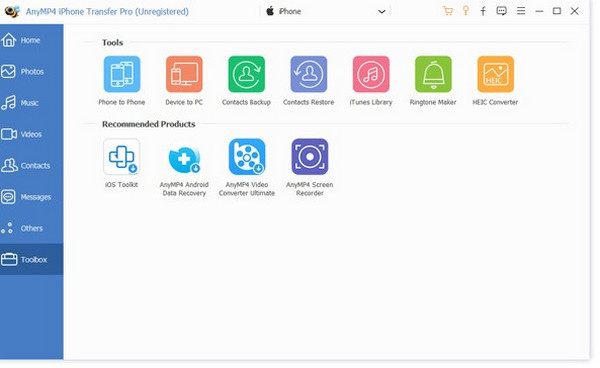
Приведенный выше процесс программного обеспечения показывает, что с помощью всего лишь нескольких простых шагов новые пользователи могут хорошо использовать инструмент, не будучи технически подкованными. Более того, его процесс передача файлов, такие как синхронизация ваших iBooks с вашего Mac на iPhone, эффективна. Это доказывает, что AnyMp4 iPhone Transfer Pro — лучший инструмент для передачи ваших данных с вашего iPhone. Таким образом, следуя приведенным выше инструкциям, теперь вы можете с комфортом читать свои iBooks со своего iPhone.
Часть 2: Как скопировать iBooks с Mac с помощью iTunes
iTunes — это программное обеспечение, созданное Apple для любых цифровых носителей, таких как аудио и музыкальные клипы. Это приложение похоже на музыкальный автомат. Вы можете воспроизводить и систематизировать свои любимые аудиокниги и музыкальные файлы. Если у вас есть учетная запись iCloud или Apple ID на любом устройстве Apple, файлы из вашего iCloud будут автоматически синхронизироваться на всех устройствах, на которых вы вошли в систему, таких как Mac и iPhone. Но, если они, к сожалению, не синхронизируются, вы можете вручную синхронизировать iBooks с Mac на iPhone с помощью iTunes. В этой части будут показаны простые шаги о том, как использовать iTunes для синхронизации iBooks с iPhone с Mac.
1. Убедитесь, что ваш iPhone позволяет синхронизировать iBooks. На вашем iPhone перейдите к Настройки , выберите iBooks и нажмите «Вкл.». Выбирать Синхронизация закладок и заметок и синхронизация коллекций . Благодаря этому вы уже можете быть уверены, что ваш iPhone уже включил процесс синхронизации.
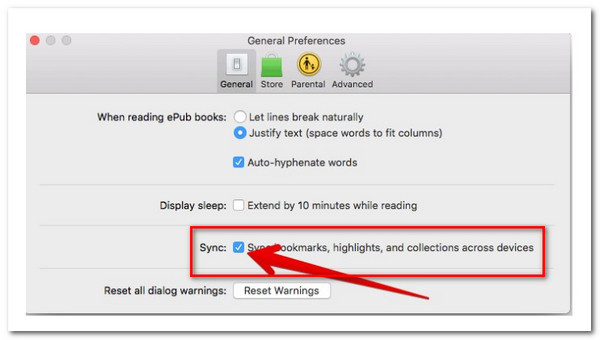
2. Теперь переходим к Mac. Вы можете запустить Книги с Mac, выбрать Книги и выбрать Настройки . После этого вы можете перейти на вкладку «Общие», затем установить флажок для Синхронизируйте закладки, выделения и коллекции на разных устройствах .
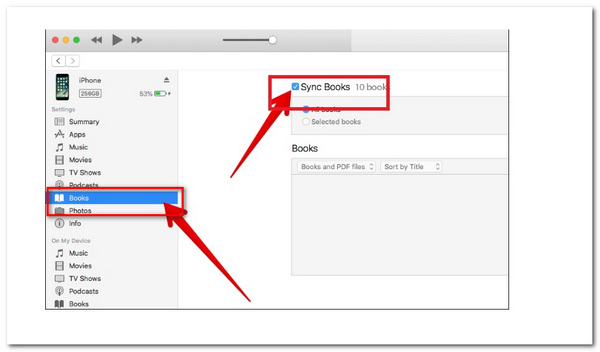
3. В этой части запустите iTunes и подключите iPhone к Mac. После запуска iTunes вы можете выбрать свое устройство iOS в левом верхнем углу экрана.
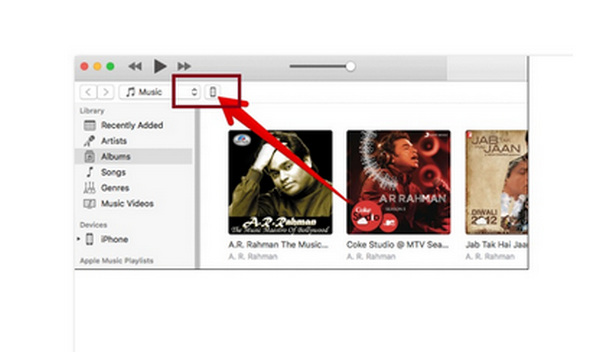
4. Перейдите в главное меню iTunes, затем установите флажок рядом с Синхронизация и выберите тип синхронизируемого контента. Здесь вы можете выбрать Синхронизация книг , Затем выберите Применить кнопку в правом нижнем углу приложения.
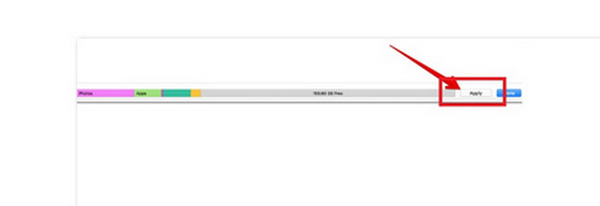
Этот процесс состоит из простых шагов. Это, несомненно, одно из типичных приложений, используемых многими пользователями Apple по всему миру. В соответствии с этим они также могут воспроизводить и систематизировать свои любимые музыкальные файлы, аудиокниги и электронные книги. Тем не менее, у него нет интуитивно понятного интерфейса и слишком много функций, чтобы нажать «Включить».
Часть 3: Как перенести iBooks с Mac на iPhone с помощью Finder
Finder — это подарок для пользователей Mac. Он открывается автоматически после запуска Mac. Кроме того, это помогает вам находить вещи и организовывать их по своему желанию. Finder покажет все, что у вас есть на вашем Mac, от содержимого Dropbox до крутых обоев рабочего стола. Следовательно, это означает, что он также может организовать ваши iBooks. С помощью этих шагов вы узнаете, как синхронизировать iBooks с Mac на iPhone.
Вы можете подключить свой iPhone к Mac, подключив кабель молнии. Вы можете перемещаться по iPhone через приложение Finder, доступное только в последней версии macOS 10.15 или более поздней версии. Однако в более старых версиях macOS вы можете перемещаться по нему только через iTunes.
1. После того, как вы откроете свой Mac, автоматически откроется приложение Finder. Нажмите на Finder приложение на вашем Mac.
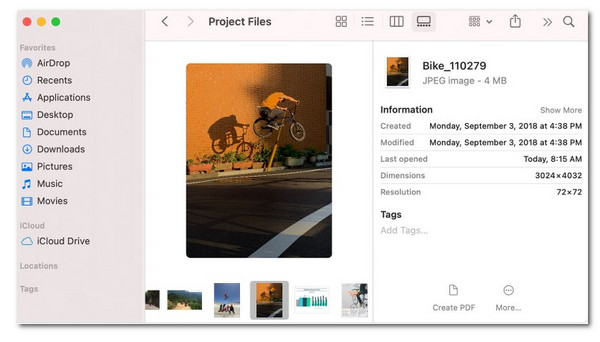
2. Под Устройства выберите свой iPhone устройства в левой части экрана, затем щелкните вкладку «Книги» в правой верхней части экрана.
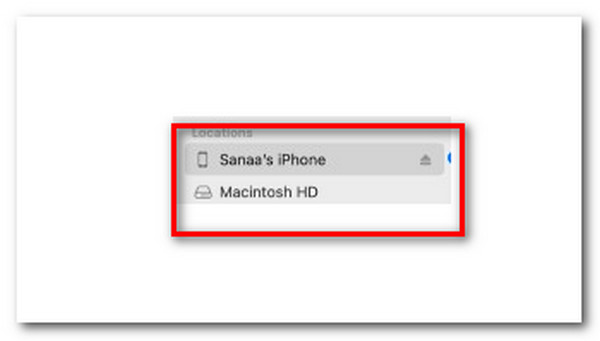
3. Вы можете поставить галочку Синхронизация книг чтобы активировать синхронизацию книг, чтобы начать синхронизацию книг.

4. Выберите книги, которые вы синхронизируете в iBooks, а затем нажмите Применить .

Этот процесс прост и удобен для изучения, потому что вы можете сделать это самостоятельно без каких-либо хлопот. Это удобно, потому что это встроенное приложение на Mac. Более того, этот процесс позволяет вам наслаждаться iBooks на вашем iPhone. Однако в его начальном интерфейсе нет мастера, поэтому навигация довольно сложна для понимания.
Часть 4: Часто задаваемые вопросы о том, как синхронизировать iBooks с Mac на iPhone
Почему мои Apple Books не синхронизируются?
Распространенная причина, по которой ваши Apple Books не синхронизируются, заключается в том, что функция синхронизации отключена. В этом случае вам необходимо включить синхронизацию, расположенную в настройках. Другой случай, когда пользовательский интерфейс дал сбой. Эта проблема также распространена у нескольких пользователей, у которых возникли сбои. Единственное решение, которое они пробовали, — обновить содержимое iBooks, что может очистить кеш.
Наконец, вы можете проверить, не повреждено ли ваше текущее приложение. Вы можете исправить это, переустановив приложение из магазина приложений.
Доступны ли iBooks на всех моих устройствах Apple?
Как указывалось ранее, если у вас есть один и тот же Apple ID или учетная запись iCloud, зарегистрированная на любом устройстве Apple, оно будет доступно на них. Таким образом, iBooks будут автоматически синхронизироваться на каждом устройстве Apple. Просто убедитесь, что вы используете тот же Apple ID, и убедитесь, что он включен.
У меня проблемы с запуском iBooks на моем Mac. Как я могу это решить?
Вы можете свободно проверить, подключено ли ваше устройство к Интернету. Убедитесь, что у вас есть Wi-Fi или мобильные данные, которые вы собираетесь использовать, прежде чем использовать свое устройство. Проблемы с iBook также возникают при использовании более старой версии macOS. Кроме того, вы можете выйти из iBooks и войти снова.
Почему я не могу открыть книгу в iBooks?
Вы можете решить эту проблему, если принудительно закроете приложение iBooks. Однако, если проблема не устранена, вы можете перезагрузить устройство iOS или Mac. Перезапуск любого устройства может решить любые непредвиденные технические проблемы.
Заключение
Подводя итог, мы видим и узнаем, что лучший инструмент для синхронизации iBooks с Mac на iPhone — это AnyMp4 iPhone Transfer Pro. Это может помочь улучшить образ жизни чтения большинства людей, просто и удобно перенося и синхронизируя iBooks с вашего Mac на другое устройство iOS, такое как iPhone. В наше время люди привыкли поднимать свой читательский образ жизни на новый уровень. Большинство людей также хотят принять инновации, такие как преобразование бумажных книг в цифровые. Таким образом, инструмент является лучшим выбором среди всех других устройств, потому что он сделан специально для передачи данных на ваш iPhone и с него. Следовательно, это просто доказывает, что AnyMP4 iPhone Transfer Pro — отличный инструмент для начала.
Что вы думаете об этом посте.
Рейтинг: 4.6 / 5 (на основе рейтингов 235)
Размещено от Анжелика Ливанаг в Мобильный перевод
Как настроить синхронизацию книг между iPhone, iPad и Mac. Переносите прогресс, закладки и настройки

В закладки
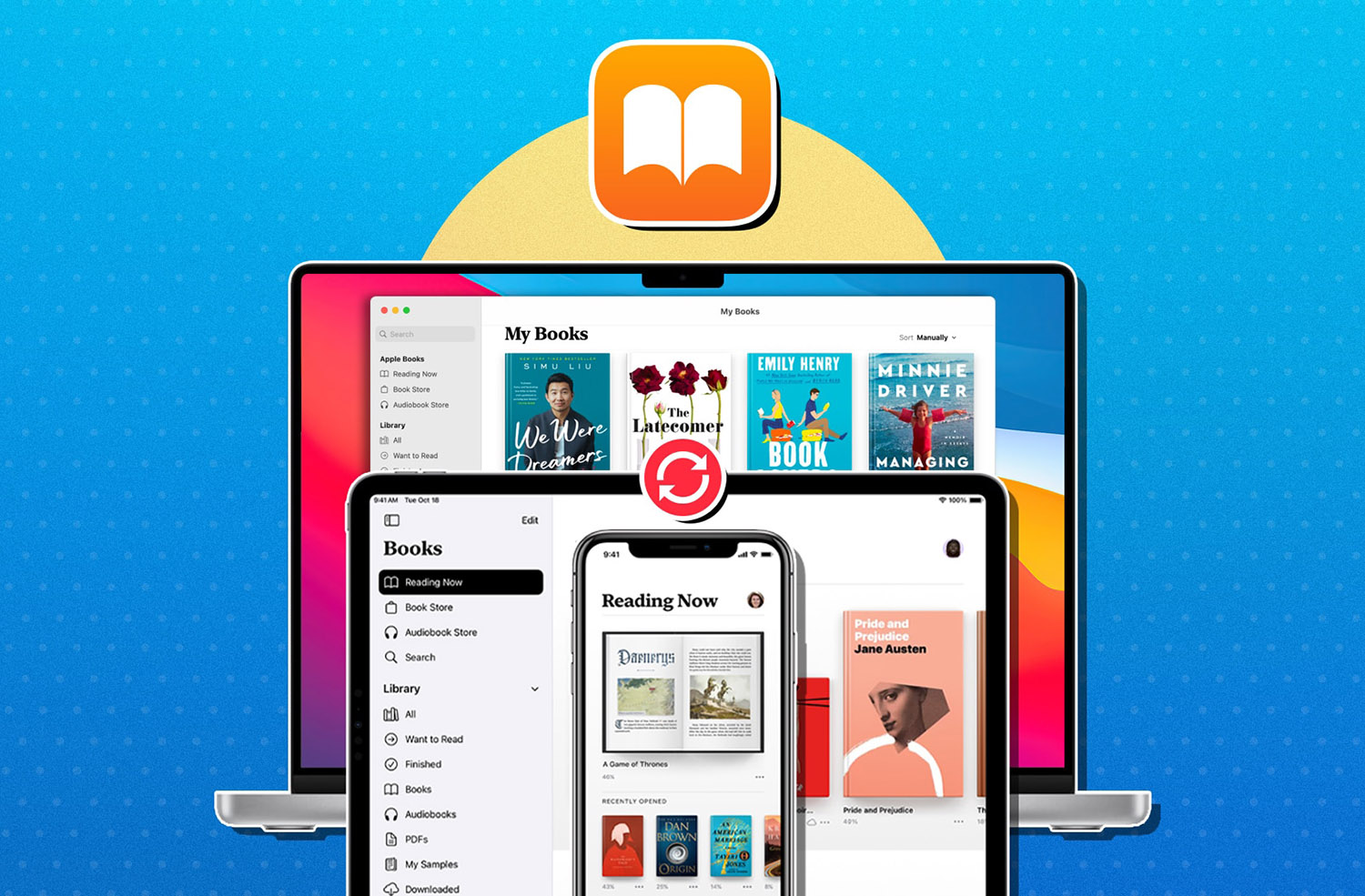
Одним из преимуществ экосистемы гаджетов Apple является синхронизация данных между кроссплатформенными приложениями. Так данные будут автоматически попадать с iPhone на Mac и наоборот.
Если используете для чтения стандартную читалку от Apple будет нелишним включить синхронизацию данных и настроек между всеми своими гаджетами.
Сейчас расскажем, как включить синхронизацию книг и параметров читалки на всех своих устройствах.
�� Спасибо re:Store за полезную информацию. ��
Как настроить синхронизацию книг на iPhone и iPad
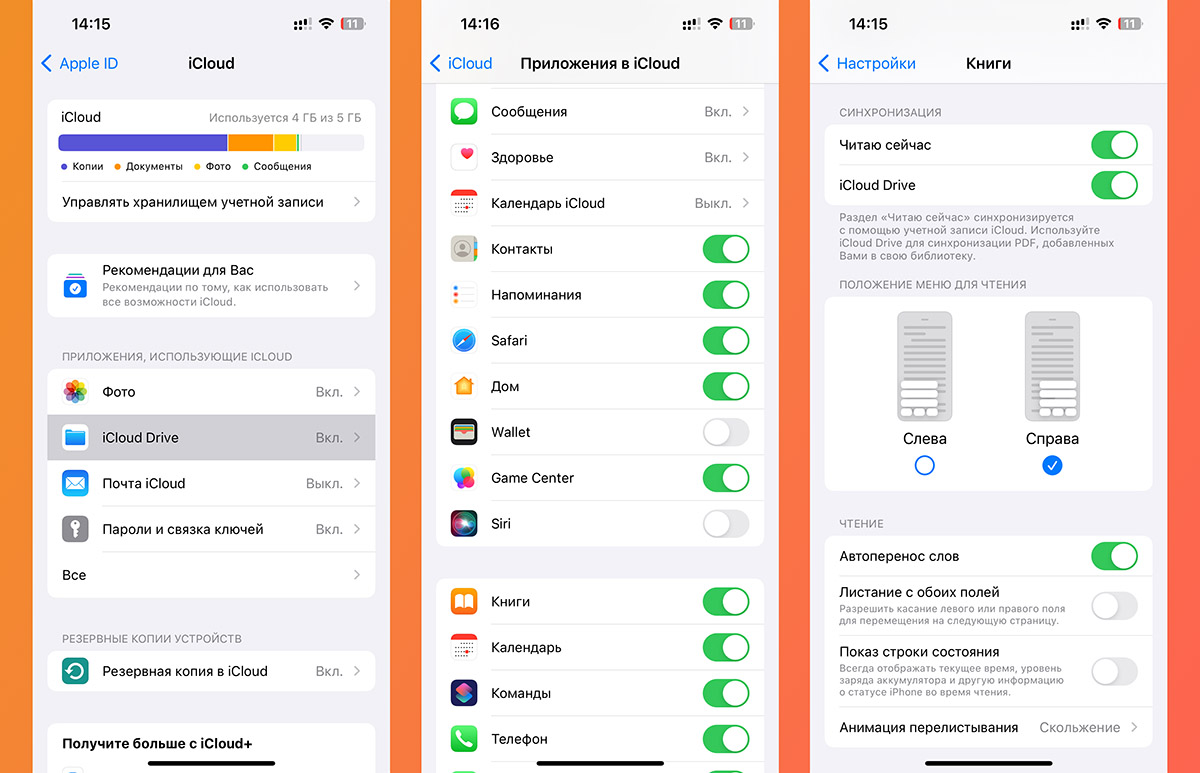
На смартфонах и планшетах фишка включается одинаково, не забудьте изначально установить приложение Книги из App Store, если удаляли его ранее.
▶ Перейдите в Настройки — Учетная запись Apple ID — iCloud и убедитесь, что опция iCloud Drive включена.
▶ После этого откройте раздел Настройки — Учетная запись Apple ID — iCloud — Все и активируйте тумблер для приложения Книги.
▶ Теперь откройте раздел Настройки — Книги и активируйте опции Читаю сейчас и iCloud Drive.
Так синхронизация для приложения будет активирована на вашем iPhone или iPad.
Как настроить синхронизацию книг на Mac
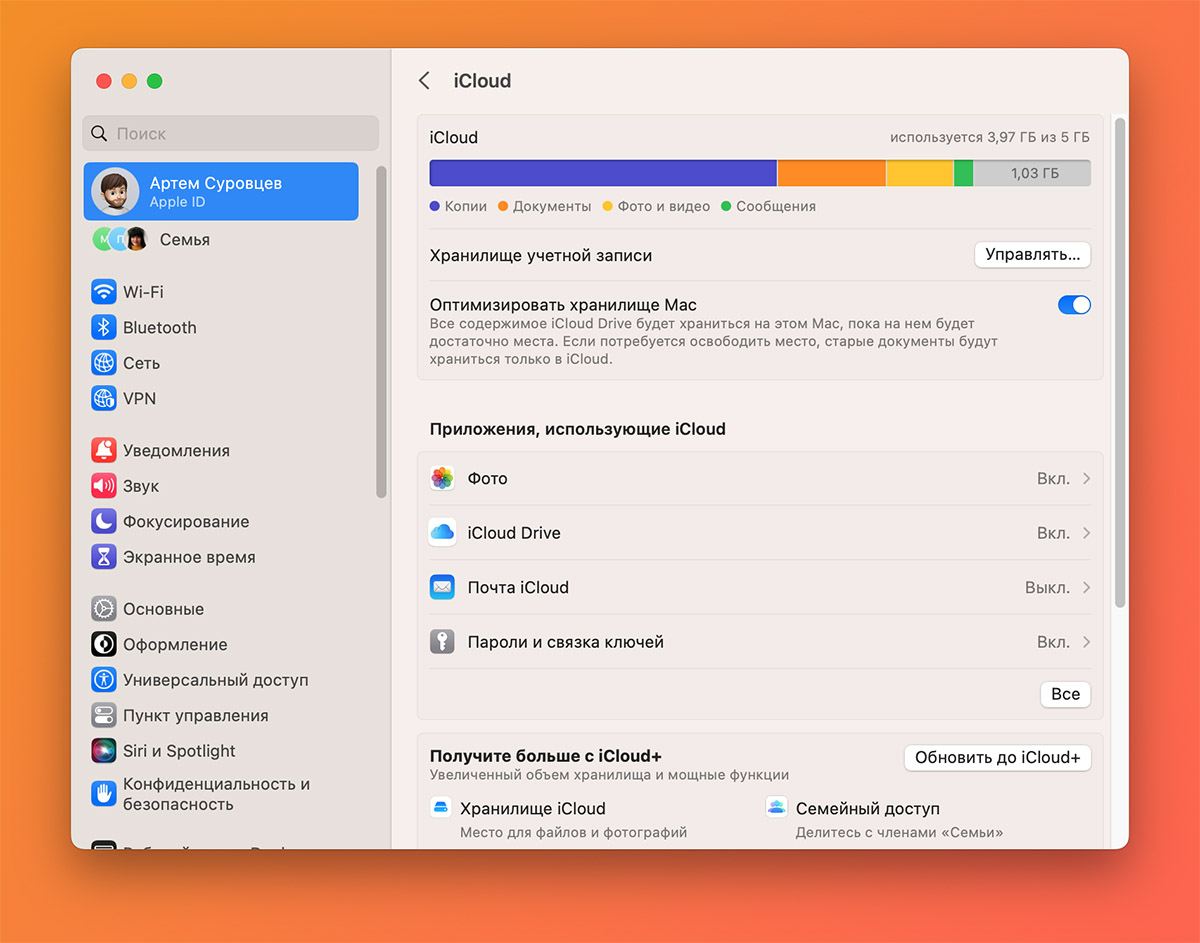
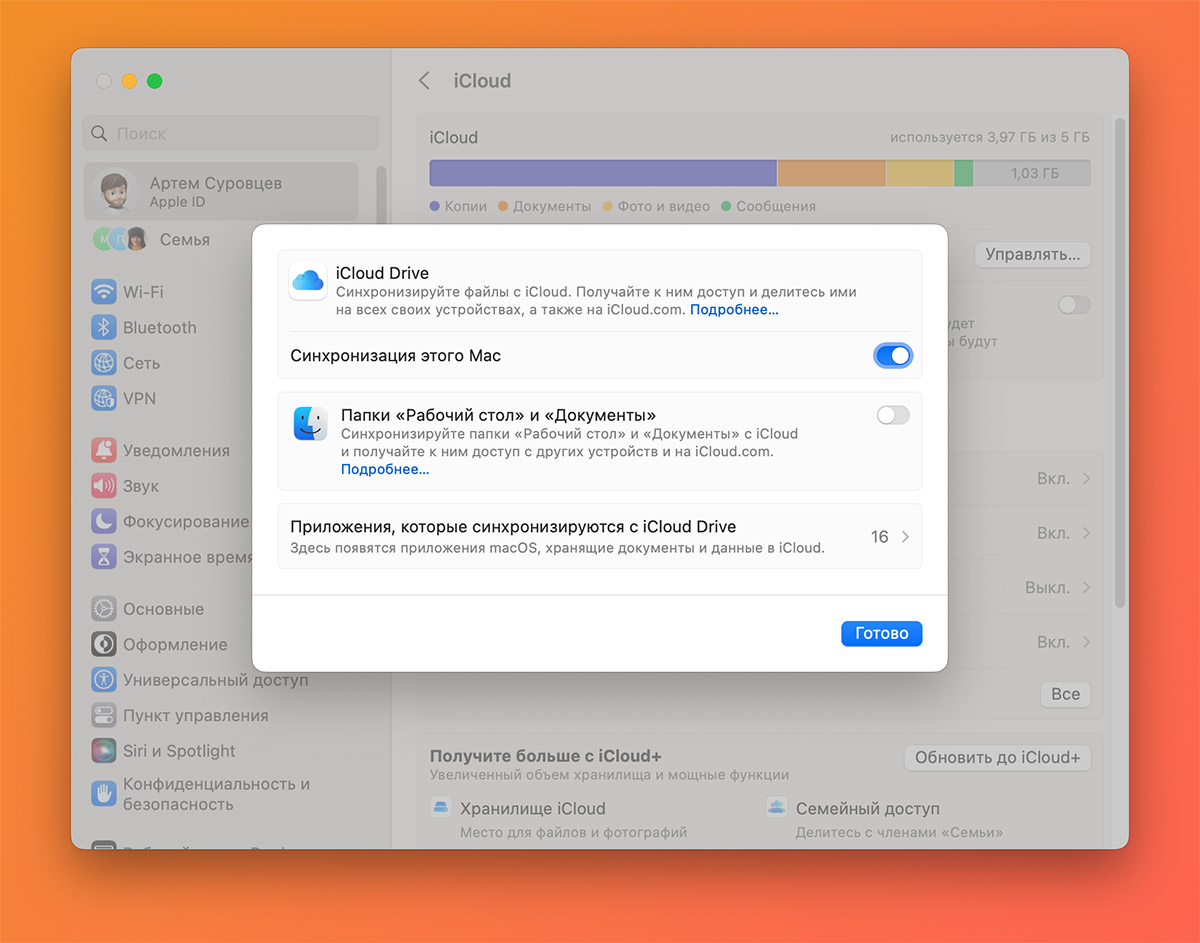
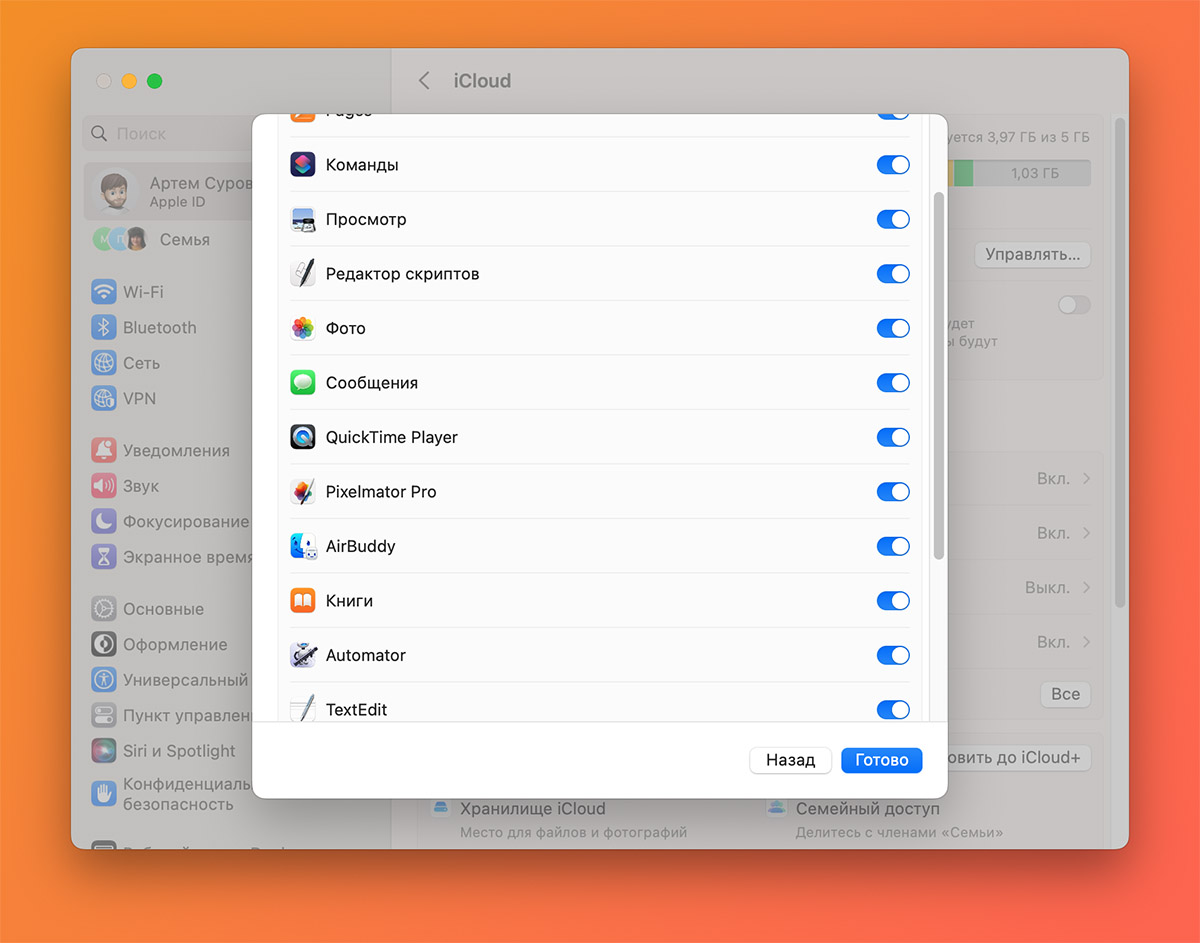
Для включения синхронизации на Mac сделайте следующее:
▶ Откройте Системные настройки — Учетная запись Apple ID — iCloud.
▶ Убедитесь, что опция iCloud Drive активна.
▶ После этого откройте раздел Приложения, которые синхронизируются с iCloud Drive и включите тумблер для приложения Книги.
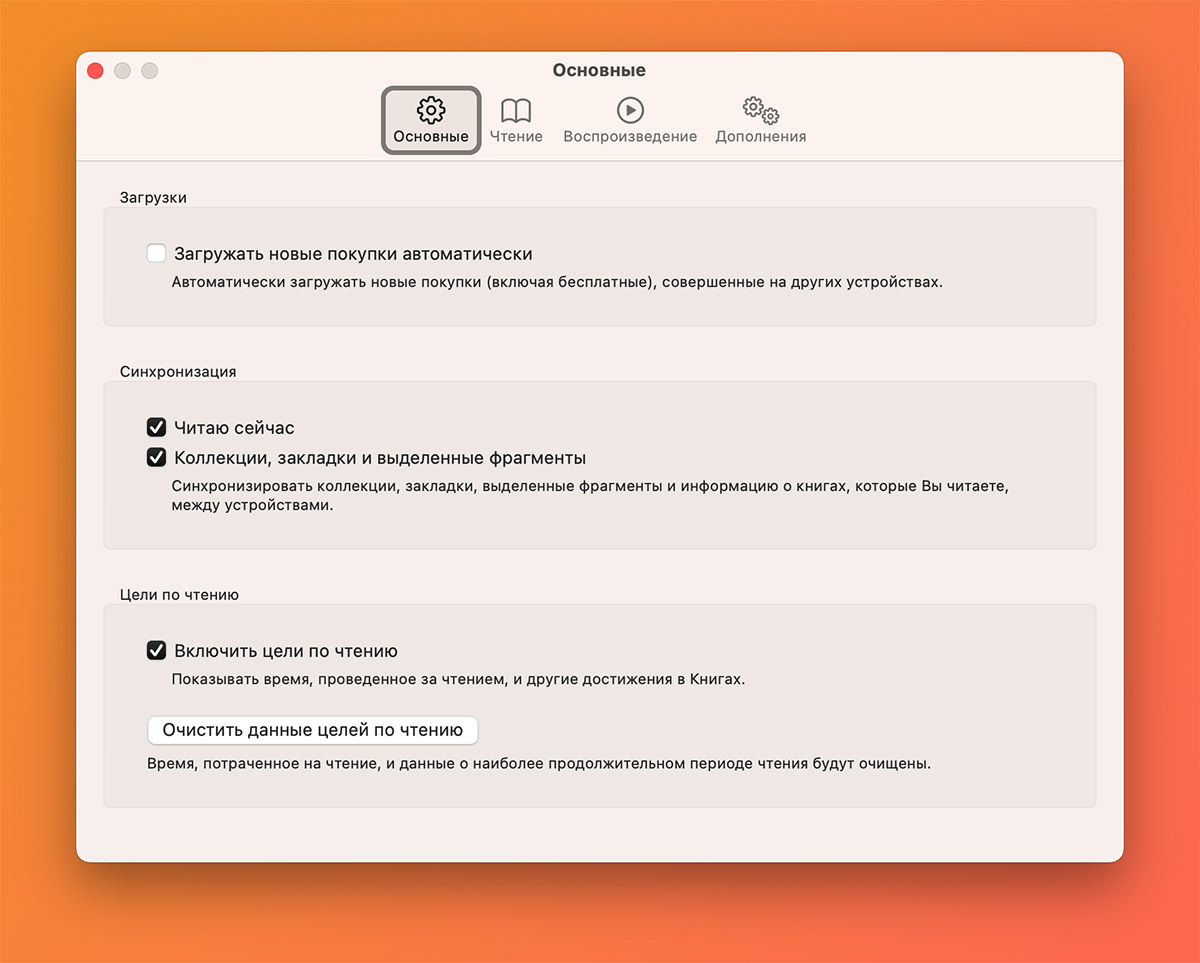
▶ Не забудьте заглянуть в настройки утилиты Книги и проверить активацию двух опций синхронизации.
Теперь данные между всеми настроенными гаджетами на вашей учетной записи Apple ID будут синхронизироваться автоматически.
Синхронизация книг на Mac, iPhone, iPad и iPod touch

Можно синхронизировать все или выбранные книги с Mac на устройство.
Синхронизация книг на устройство
- Подключите устройство к компьютеру Mac. Устройство можно подключить через кабель USB или USB-C либо через Wi-Fi. Синхронизация контента с Mac на iPhone, iPad или iPod touch по сети Wi‑Fi.
- В Finder на Mac выберите устройство в боковом меню Finder.
 Если устройство подключено к Mac посредством USB‑кабеля, но оно не отображается в боковом меню Finder, см. раздел Если устройство не отображается в боковом меню.
 - В панели кнопок нажмите «Книги».

- Установите флажок «Синхронизировать книги на [имя устройства]», чтобы включить синхронизацию книг. Когда установлен этот флажок, при синхронизации на устройство переносятся все книги.
![Установлен флажок «Синхронизировать книги на [устройство]». Под ним установлен флажок «Все книги» справа от пункта «Синхронизировать», выше пункта «Выбранные книги».](https://help.apple.com/assets/64F91D61AC87FA574D0CA3D9/64F91D67D27971307E05DE3C/ru_RU/b4834c190d61d0cd7ac3a293cab8b82d.png)
- Чтобы синхронизировать выбранные книги, установите флажок «Выбранные книги».
- В списке книг установите флажки напротив книг, которые хотите синхронизировать. Снимите флажки напротив книг, которые не хотите синхронизировать. Нажмите «Книги» или «PDF-файлы», чтобы упорядочить контент по этим категориям.
- Когда будете готовы, нажмите кнопку «Применить».
Можно настроить автоматическую синхронизацию Mac и устройства при каждом их подключении друг к другу. Включение и выключение автоматической синхронизации на Mac.

Прежде чем отсоединять устройство от Mac, нажмите кнопку извлечения в боковом меню Finder.
Удаление автоматически синхронизированных книг с устройства
Чтобы удалить ненужную книгу с Mac и устройства, удалите эту книгу с Mac и синхронизируйте устройство.
Чтобы удалить книгу только с устройства, но оставить ее на Mac, выполните следующее.
- Подключите устройство к компьютеру Mac. Устройство можно подключить через кабель USB или USB-C либо через Wi-Fi. Синхронизация контента с Mac на iPhone, iPad или iPod touch по сети Wi‑Fi.
- В Finder на Mac выберите устройство в боковом меню, затем нажмите «Книги» в панели кнопок.
- В списке книг снимите флажок напротив книги, которую хотите удалить.
- Синхронизируйте Mac с устройством.
ПРЕДУПРЕЖДЕНИЕ. При удалении автоматически синхронизированного объекта с Mac он будет удален и с устройства при следующей синхронизации.
Прежде чем отсоединять устройство от Mac, нажмите кнопку извлечения в боковом меню Finder.