Общие сведения о Системной медиатеке в приложении «Фото» на Mac

При первом использовании приложения «Фото» необходимо создать новую медиатеку или выбрать медиатеку, которую Вы хотите использовать. Эта медиатека автоматически становится Системной медиатекой. Системная медиатека — это место, где приложение «Фото» хранит Ваши фотографии по умолчанию. Системная медиатека является единственной медиатекой, которая может отправлять фотографии и синхронизировать их с другими устройствами через Фото iCloud, Общие альбомы и Общую медиатеку iCloud.
По умолчанию Системная медиатека хранится в папке «Изображения» на Mac, однако ее можно переместить в другое место на Mac или на внешнее устройство хранения.
Можно создавать дополнительные медиатеки и сохранять их в любом месте на Mac или внешнем устройстве хранения. Также можно выбрать другую медиатеку в качестве Системной медиатеки. См. раздел Настройки Фото.
Можно создать коллекцию медиатек, чтобы лучше управлять дисковым пространством на Mac и внешними устройствами хранения.
При использовании нескольких медиатек учитывайте перечисленные ниже особенности.
- Для работы с фотографиями в другой медиатеке необходимо переключиться между медиатеками.
- При переключении на медиатеку, не являющуюся Системной медиатекой, внесенные изменения не отражаются в Фото iCloud, поскольку функция «Фото iCloud» синхронизирует изменения только из Системной медиатеки. Создавая другие медиатеки, убедитесь, что выполняется их резервное копирование в Time Machine.
ПРЕДУПРЕЖДЕНИЕ. Если медиатека приложения «Фото» находится на внешнем диске, не используйте Time Machine для сохранения резервных копий на этом внешнем диске. Права доступа, заданные для медиатеки приложения «Фото», могут конфликтовать с правами доступа, заданными для резервного копирования Time Machine.
Создание дополнительных медиатек в приложении «Фото» на Mac
Можно создавать дополнительные медиатеки, чтобы упорядочивать фотографии, альбомы и проекты, а затем переключаться между медиатеками.
Важно! Если Вы используете Фото iCloud, помните, что в iCloud выгружаются только фотографии и видео из Системной медиатеки. Выполняйте резервное копирование всех своих медиатек.
Также можно создать Общую медиатеку iCloud, которой могут совместно пользоваться до пяти членов семьи или друзей. См. раздел Что такое Общая медиатека iCloud?
Создание новой медиатеки
- Если на Mac открыто приложение «Фото» , выберите меню «Фото» > «Завершить Фото».
- Удерживая нажатой клавишу Option, дважды нажмите значок «Фото» в папке «Программы» (или нажмите значок «Фото» в Dock), чтобы открыть приложение «Фото».
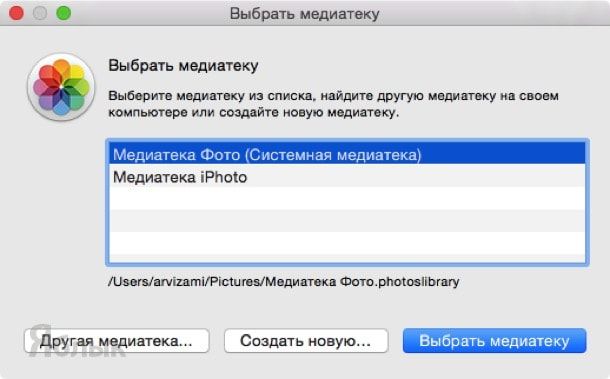
- В диалоговом окне «Выбрать медиатеку» выберите «Создать новую».
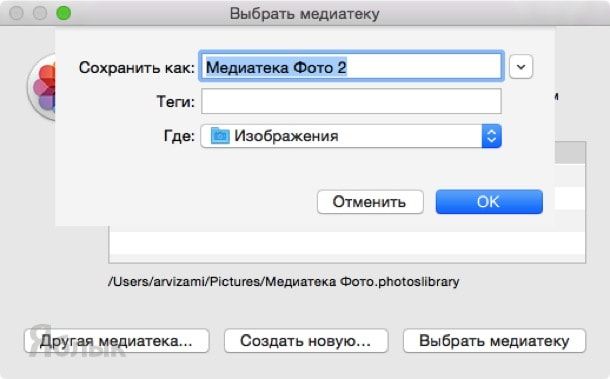
- Введите имя медиатеки и задайте место хранения.
- Нажмите «OK».
Теперь можно импортировать фотографии в новую медиатеку при подключении устройств или импорте файлов. Так как новая медиатека не является Системной медиатекой, фотографии, сохраненные в iCloud, не отображаются в ней автоматически.
Переключение между медиатеками
- Если на Mac открыто приложение «Фото» , выберите меню «Фото» > «Завершить Фото».
- Удерживая нажатой клавишу Option, дважды нажмите значок «Фото» в папке «Программы» (или нажмите значок «Фото» в Dock), чтобы открыть приложение «Фото».
- В диалоговом окне «Выбрать медиатеку» выполните одно из указанных ниже действий.
- Нажмите медиатеку, которую хотите использовать, затем нажмите «Выбрать медиатеку».
- Если выбранная медиатека не отображается в диалоговом окне «Выбрать медиатеку», нажмите «Другая медиатека», перейдите к месту хранения медиатеки, выберите ее, затем нажмите «Выбрать медиатеку».
Назначение медиатеки в качестве Системной медиатеки
Вы можете переключиться на другую медиатеку и сделать ее Системной медиатекой.
- В приложении «Фото» на Mac выберите меню «Фото» > «Настройки», затем нажмите «Основные».
- Чтобы сделать текущую медиатеку Системной медиатекой, нажмите «Использовать как Системную медиатеку».
Важно! При переключении на другую медиатеку приложение «Фото» автоматически выключает Фото iCloud и Общие альбомы. Эти службы можно снова включить в панели «iCloud» в настройках Фото. Когда Вы включаете Фото iCloud после назначения новой Системной медиатеки, фотографии из iCloud объединяются с фотографиями в новой Системной медиатеке. Когда содержимое новой Системной медиатеки выгружено в iCloud, эти медиатеки уже нельзя разъединить, поэтому хорошо подумайте, прежде чем изменять Системную медиатеку.
Перенос медиатеки «Фото» Apple в Lightroom
Узнайте, как перенести медиатеку «Фото» Apple в Lightroom, универсальное приложение Adobe, разработанное с нуля специально для любителей фотографии.
Подготовка медиатеки «Фото» Apple для переноса
Убедитесь, что медиатека «Фото» Apple, которую необходимо перенести, настроена как системная библиотека фотографий. Чтобы настроить библиотеку в качестве системной библиотеки фотографий, выполните следующие действия.
Откройте Apple «Фото» и выберите в строке меню Установки .
Перейдите на вкладку Общие и в разделе Местоположение медиатеки выберите Использовать в качестве системной библиотеки фотографий .

Примечание.
- Если опция Использовать в качестве системной библиотеки фотографий неактивна, значит медиатека уже установлена в качестве системной библиотеки фотографий.
- Чтобы перенести ресурсы, синхронизированные с медиатекой iCloud, перейдите на вкладку iCloud и выберите Медиатека «Фото» iCloud.
- Убедитесь, что выбран параметр Загрузить оригиналы на этот компьютер Mac , так как средство переноса «Фото» может перенести только те фотографии, оригиналы которых хранятся локально. Перед началом переноса дождитесь завершения загрузки всех оригиналов.

Перед началом переноса
Медиатеку «Фото» можно перенести в Lightroom только один раз. Тем не менее вы можете перенести дополнительные библиотеки. Кроме того, перед тем как начать перенос в Lightroom, обратите внимание на следующие аспекты.
Перенос медиатеки «Фото» Apple в Lightroom поддерживается в следующих операционных системах:
- macOS 10.14 (Mojave)
- macOS 10.15 (Catalina)
- macOS 11.0 (Big Sur)
- Папки и альбомы
- Иерархия папок и альбомов в медиатеке «Фото» Apple переносится в Lightroom. Общие альбомы и соответствующие ресурсы также можно перенести в Lightroom. Убедитесь, что выбрана опция Публикация «Фото» iCloud для получения данных общих альбомов в медиатеке «Фото».
- В настоящее время выполняется перенос только ключевого кадра.
- Если требуется перенести все фотографии в режиме серийной съемки, сначала расформируйте их подборку в «Фото» Apple, а затем перенесите их. Информацию о том, как расформировать подборку и выбрать фотографии в режиме серийной съемки для переноса, см. раздел «Просмотр фотографий в режиме серийной съемки и выбор снимков для работы» в этом документе Apple. После этого в библиотеке фотографий появится необходимые фотографии в режиме серийной съемки, которые можно перенести.
- Live Photos
- Перенос неподвижного ключевого кадра.
- Перенос видео.
- Raw
- Перенос только неотредактированного оригинала.
- Перенос неотредактированного оригинала.
- В Lightroom переносятся отмеченные люди.
Примечание.
- Поскольку при переносе Live Photos переносятся как компоненты видео, так и компоненты фотографии, количество фотографий в Lightroom будет больше, чем отображается в «Фото» Apple.
- Не переносятся изменения, внесенные в изображения
- Следующие ресурсы не переносятся в Lightroom:
- Общие альбомы.
- Ресурсы в скрытом альбоме.
- Ресурсы в папке «Недавно удаленные».
- Ресурсы в iCloud, за исключением хранящихся локально.
- Не переносится изображение эффекта глубины.
- Не переносятся данные лиц для обрезанных или повернутых изображений. Однако неотредактированный оригинал будет перенесен.
- Не переносятся эффекты «Цикл», «Отражение» и «Длительная выдержка».
Если вы используете macOS 10.12 (Sierra) и в вашей библиотеке есть ресурсы HEIC, они не будут перенесены в Lightroom. Это связано с тем, что файлы HEIC не поддерживаются в macOS 10.12.
Если вы используете macOS 10.13 или более поздней версии и ваша библиотека содержит ресурсы HEIC, приложение «Фото» Apple обрабатывает эти фотографий для переноса в фоновом режиме. После завершения обработки все ресурсы HEIC готовы к переносу.
- Если перенос выполняется до завершения обработки всех ресурсов, некоторые ресурсы не будут перенесены в Lightroom.
- Если к переносу не готовы все ресурсы, отобразится диалоговое окно с сообщением, что все ресурсы не готовы к переносу.
Информацию о переносе ресурсов HEIC см. в разделе Начало переноса.
Live Photos
Анимированные Live Photos — «Цикл» и «Отражение»
Анимированные Live Photos — «Длительная выдержка»
Отредактированные Live Photos (с измененным ключевым кадром)
Эффект портрета/глубины
Фотографии в режиме серийной съемки
Фотографии (не Live Photos)
Выполняется перенос панорам.
Начало переноса
Примечание.
- Убедитесь, что в параметре Локальное хранилище > Оригиналы хранятся в настраиваемом местоположении в приложении Lightroom указано необходимое местоположение для хранения перенесенной медиатеки «Фото» Apple. Дополнительную информацию см. в разделе Параметры локального хранения.
- Медиатеку «Фото» Apple можно перенести только один раз. Тем не менее вы можете перенести дополнительные библиотеки.
Откройте Lightroom и выберите Файл в строке меню. В меню Файл выберите Перенос медиатеки «Фото» Apple и нажмите Продолжить .
- Медиатеку «Фото» Apple можно перенести только один раз.
- Фотографии с оригиналами только в iCloud и скрытые фотографии не переносятся.
- Убедитесь, что медиатека «Фото» Apple, которую необходимо перенести, настроена как системная библиотека фотографий.

Приложение Lightroom сканирует каталог, запускает средство переноса и отображает ход выполнения переноса. Этот этап может занять некоторое время.
(При наличии) Просмотрите все исключения, о которых сообщает средство переноса. Например, он может сообщить об исключении, если не удается найти некоторые фотографии, включенные в исходный каталог. В этом случае можно нажать кнопку Отмена и начать процесс заново после устранения проблем в медиатеке «Фото» Apple. Чтобы игнорировать исключения и продолжить перенос, нажмите Начать перенос . Просмотрите информацию в диалоговом окне Каталог готов к переносу . При необходимости нажмите Открыть журнал , чтобы просмотреть детали. Когда все будет готово, нажмите Начать перенос . Приложение Lightroom начинает процесс переноса и отображает ход выполнения. В зависимости от размера каталога и ресурсов компьютера, этот этап может занять некоторое время.

Когда перенос будет завершен, отобразится окно с соответствующим сообщением. При наличии исключений нажмите Открыть журнал , чтобы просмотреть детали.
Как создать новую библиотеку в приложении Фото на Mac OS X
Релиз OS X Yosemite 10.10.3 принёс новое приложение для хранения и обработки изображений — Фото, которое, в свою очередь, одновременно похоронило два других проекта: просмотрщик-каталогизатор iPhoto и программу для постобработки фотографий Aperture. Хоть новое приложение Фото и предлагает более простой и удобный способ работы с изображениями, как на iOS, но некоторые вопросы всё-таки возникают. В этом материале мы расскажем как создавать новые библиотеки и переключаться между ними.
Изначально программа Фото работает лишь с одной библиотекой изображений и никаких явных признаков, либо подсказок по созданию новой библиотеки нет. Почему купертиновцы умолчали о наличии подобной функции для нас остаётся лишь загадкой.
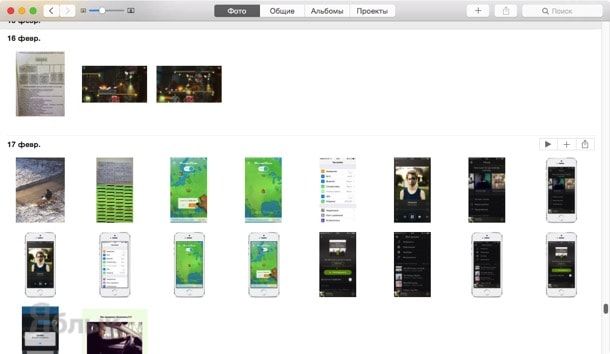
Как создать новую библиотеку в приложении Фото на Mac OS X?
1. Закройте программу Фото на Mac, нажав сочетание клавиш Command + Q (⌘ + Q).
2. Запустите программу Фото с зажатой клавишей ⌥Option (Alt) из панели Dock, папки «Программы» или Launchpad.
3. В появившемся окне нажмите кнопку «Создать новую…».
4. Введите имя новой библиотеки. При необходимости привяжите тег, а в поле «Где:» укажите месторасположение каталога (по умолчанию библиотека сохраняется в папку «Изображения»). Далее нажмите кнопку “ОК”.
Отныне у вас в приложении Фото будет несколько библиотек в которых можно хранить разные изображения. Переключение между ними происходит также как и при создании новой библиотеки — с зажатой клавишей ⌥Option (Alt) при запуске программы.
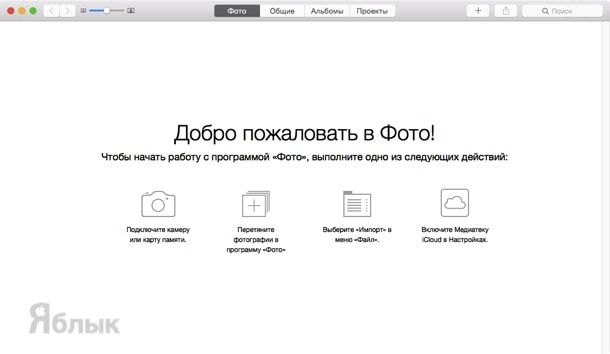
P. S.: Запустить две библиотеки в приложении Фото нельзя — при открытии другого каталога первый автоматически закрывается.
- Как запускать Android-приложения на Windows или Mac.
- Как загружать фото и видео в Медиатеку iCloud с iPhone, iPad и с iCloud.com.
- Почему из резервной копии iPhone (iPad) исчезают купленные приложения?
- Как восстановить контакты и другую информацию на iPhone, не создавая резервную копию в iTunes или iCloud.