Как активировать NFC на iPhone и совместимых моделях
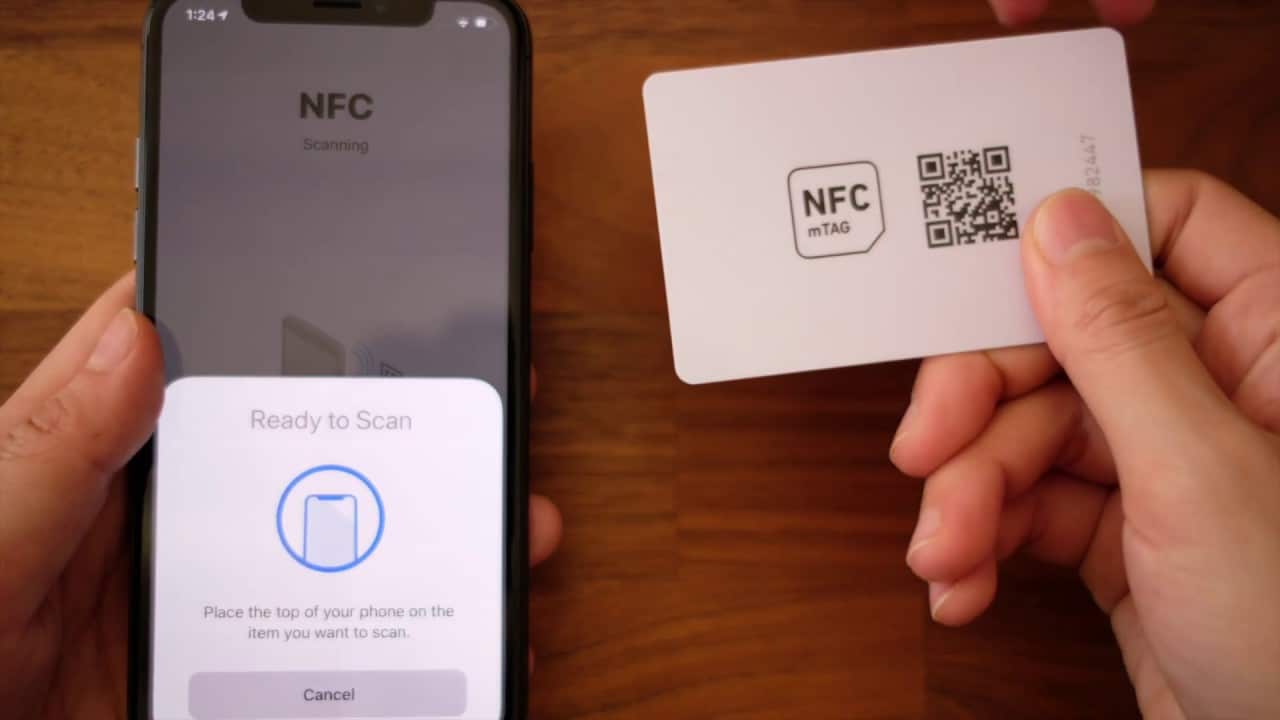
Сегодня мы стараемся, чтобы наши мобильные телефоны были оснащены всеми возможными технологиями при их покупке, поскольку мы знаем, что в течение нескольких месяцев они устаревают. Вот почему технология NFC вызывает все больший интерес, поскольку она распространяется так быстро, что облегчает многие вещи в нашей жизни. Может быть, если у вас есть iPhone, вам интересно как активировать NFC на iPhone и здесь мы научим вас, как это сделать, и, прежде всего, дадим вам больше информации об этой технологии.
- 1 Как активировать NFC на iPhone
- 2 Модели iPhone с NFC
- 3 Что NFC позволяет вам делать на вашем iPhone?
Как активировать NFC на iPhone
У нас есть хорошие и плохие новости, чтобы ответить на ваш вопрос о NFC и iPhone. Вы не сможете активировать и деактивировать его по желанию. поскольку Apple ограничивает все свои функции и постепенно их разблокирует. Это не похоже на то, что ты включаешь и выключаешь Wi-Fi. Есть просто приложения, которые его используют, а другие нет, например, Apple Pay будет использовать тот чип NFC, который есть на вашем iPhone.
Вы можете совершать платежи со своего мобильного телефона, вы можете подключаться к другим устройствам и использовать свои собственные стикеры, но больше ничего. Несмотря на это, не расстраивайтесь, так как очень удобно пойти заплатить и не носить с собой кошелек с кредитными картами. Вот почему мы собираемся прокомментировать ниже в каком iPhone есть NFC, а в каком нет чтобы вы не испугались, когда скачиваете приложения и идете платить.
Модели iPhone с NFC
Если сейчас вы хотите проверить, можете ли вы использовать все эти инструменты и использовать NFC на iPhone, выполните следующие действия:
Зайдите в настройки iPhone и войдите в раздел Apple ID, который появится вверху меню. Как только вы окажетесь внутри этого экрана, вы увидите список устройств, подключенных к вашей учетной записи Apple. и там появится iPhone, которым вы сейчас пользуетесь. У вас может быть другой iPhone, и они появляются, но текущий всегда будет активен, не волнуйтесь. Кроме того, Apple выпускает MacBook, iPod, iPad и другие устройства.
Теперь нажмите на свой текущий iPhone, и он предоставит вам больше данных, в которых появится модель, которую вы используете. Отсюда резюмируем: если у вас есть iPhone 6 или новее будет иметь чип NFC. Но будьте осторожны, потому что это зависит от модели, будут ограничения, которые мы резюмируем ниже:
Модели, которые нет датчика NFC Они заключаются в следующем:
- iPhone 5 и более ранние версии
Модели, которые использовать датчик NFC Они заключаются в следующем:
- iPhone 6 и iPhone SE и новее
Теперь в моделях iPhone 6 и SE вы сможете использовать NFC только для совершения платежей, и они не смогут считывать метки, если не используется внешний считыватель меток.
Начиная с iPhone 7 и iPhone 7 Plus, считыватель NFC сможет считывать этикетки и управлять платежами с мобильного телефона. Вам понадобится iOS 11 или выше. Для этих моделей вам потребуется специальное приложение для чтения этикеток или наклеек, и они должны иметь формат NDEF.
Если мы перейдем к моделям iPhone 8, iPhone 8 Plus, iPhone X, Xs, Xs Max и iPhone XR, все они смогут читать этикетки в тех же форматах этикеток NDEF, вам не понадобится конкретное приложение и платежами можно управлять с мобильного телефона с датчиком.
Что NFC позволяет вам делать на вашем iPhone?
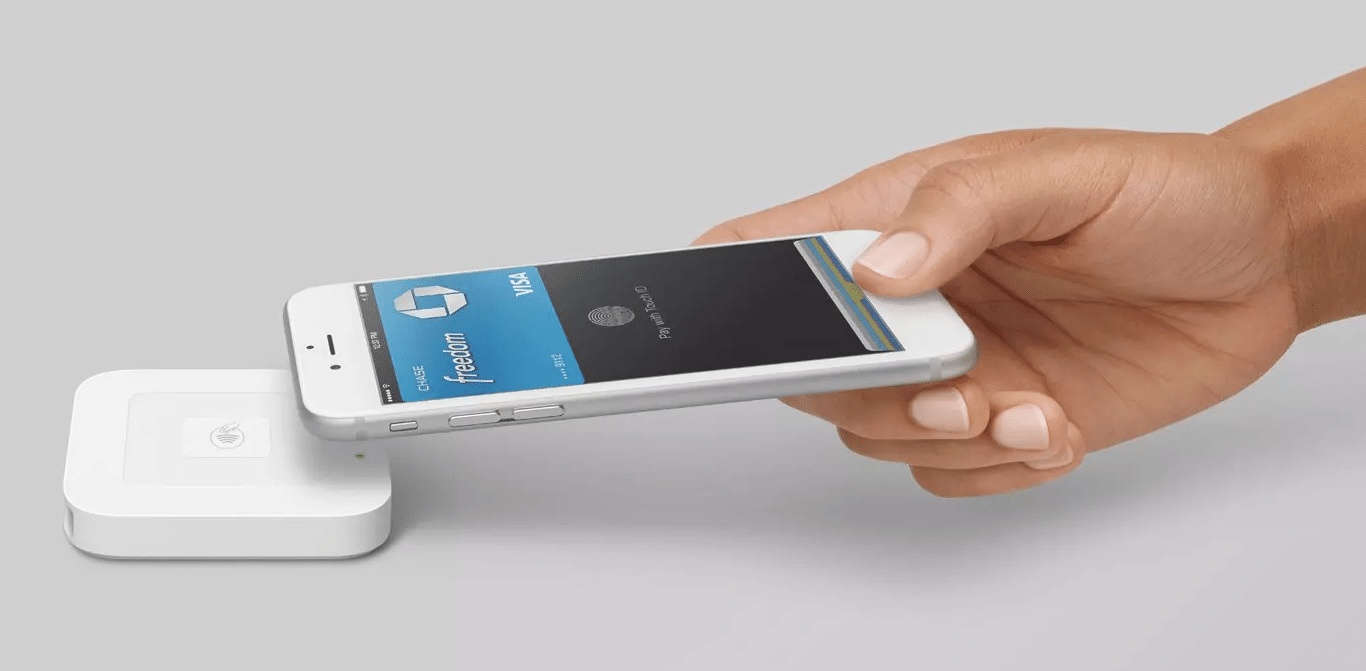
Сегодня NFC — это почти что-то важное, чего нельзя не заметить в мобильных телефонах среднего и высокого класса, то есть в которых суммы денег становятся высокими, чтобы их можно было купить. Все мы хотим расплачиваться через телефонную трубку своим мобильным телефоном, не используя карту и даже не используя специальные стикеры NFC. И не волнуйся, iPhone имеет NFC но нам придется иметь дело с некоторыми вещами.
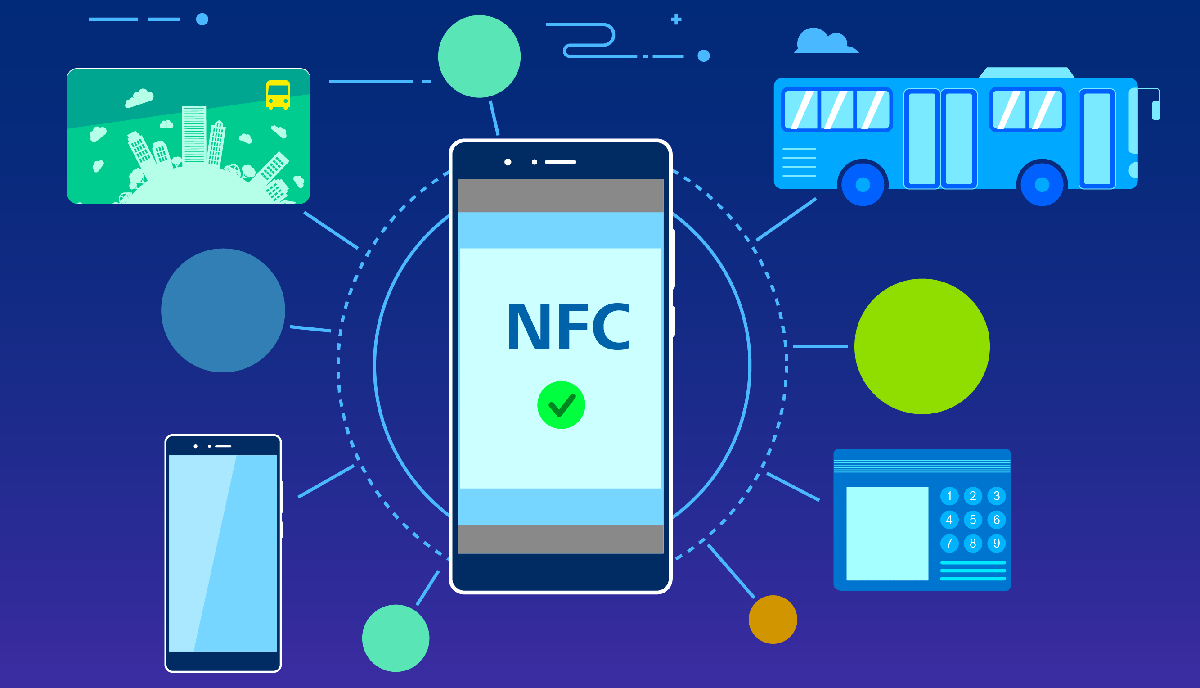
Кстати, если вы не знаете, что означает NFC, это просто аббревиатура от Связь ближнего поля, что могло быть переведено на испанский язык как ближнее поле связи. В основном NFC был разработан для подключения ближайших устройств, и таким образом будет передаваться информация практически любого типа. Все это работает с помощью магнитного поля, создаваемого чипами NFC.
Постепенно с NFC стало доступно гораздо больше утилит. которые делают его чипом, который нужен каждому в своем мобильном телефоне. Например, сегодня вы можете совершать платежи с помощью телефона, как если бы ваш мобильный телефон был кредитной картой, но да, телефон в этом магазине должен быть совместим с NFC. В частности, в Испании это уже широко распространено, и, хотя это заняло много времени, теперь это можно сделать практически во всех заведениях благодаря Apple Pay.
Если вы читаете нас из Латинской АмерикиКак мы понимаем, такой возможности нет, так как у многих заведений нет соглашений с Apple Pay, чтобы иметь возможность платить таким способом. Это вопрос времени, когда он распространится, и NFC там гораздо полезнее.
Теме статьи:
Для чего нужен NFC и как его использовать
Не только Apple Pay — лучшая утилита iPhone с NFC. Сегодня, если у вас есть проездной на метро, поезд, автобус или даже посадочный талон на самолет, вы сможете получить их в приложении iPhone Wallet. Теперь у них есть функция под названием экспресс-карта представлена в iOS 13. Таким образом и благодаря NFC вам не придется лезть в сумку, чтобы получить свою транспортную карту, какой бы она ни была. Чтобы применить это на практике, если вы еще не использовали его, вам нужно будет только поднести мобильный телефон ближе к считывателю NFC. Даже с iOS 14 вам даже не нужно устанавливать приложения для совершения платежей. Понятно, что эта технология никуда не годится.
Вы когда-нибудь представляли, как открыть дверь машины с помощью мобильного телефона? Что ж, это уже возможно. Конечно, он должен быть совместим, конечно, вы не сможете сделать это со всеми автомобилями, кроме текущих. Это еще один пример того, насколько продвинуты чипы NFC и что постепенно они продвигаются дальше. Сегодня, если вы понимаете, как NFC работает на iPhone вы сможете выйти на улицу, практически не забирая кошелек или хотя бы кредитные карты.
Мы надеемся, что эта статья помогла вам узнать, как активировать NFC на iPhone, и особенно узнать, есть ли на вашем iPhone чип NFC, который позволит вам выйти из дома, не беспокоясь о своем кошельке.
Содержание статьи соответствует нашим принципам редакционная этика. Чтобы сообщить об ошибке, нажмите здесь.
Полный путь к статье: Мобильный форум » Гаджеты » Как активировать NFC на iPhone и совместимых моделях
Будьте первым, чтобы комментировать
Как настроить теги NFC с iPhone?
Хотите научиться работать с NFC-метками на iPhone или просто разобраться в технологии? Переходите по ссылке и читайте, как NFC-метки могут облегчить вашу жизнь и как ими пользоваться самостоятельно!


Смартфоны уже смогли существенно облегчить нашу жизнь. Сейчас крупные компании концентрируются на разработке автоматизации рутинных процессов, с управлением через смартфон. Как обычно, в этой технологической гонке лидирует компания Apple. Сейчас мы не будем касаться их системы умного дома HomeKit. Помимо нее, они активно работают над совершенствованием мобильной операционной системы iOS. Пользователи уже нескольких поколений iPhone имеют возможность бесконтактно оплачивать покупки через модуль NFC и фирменное приложение Apple Wallet. С выходом iOS 13, владельцы яблочных смартфонов получили возможность расширенного использования модуля. Например, взаимодействие с метками NFC. 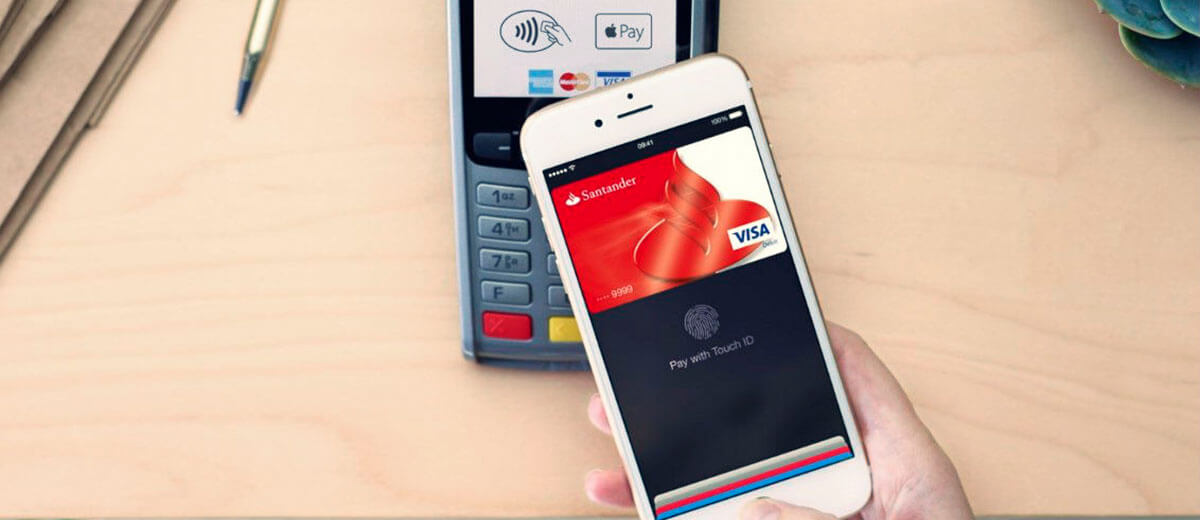 NFC-метка — это небольшой чип, на который пользователь может записать какую-то информацию. Они только хранят данные, поэтому не требую электричества. Их выпускают в виде наклеек, брелоков и карточек.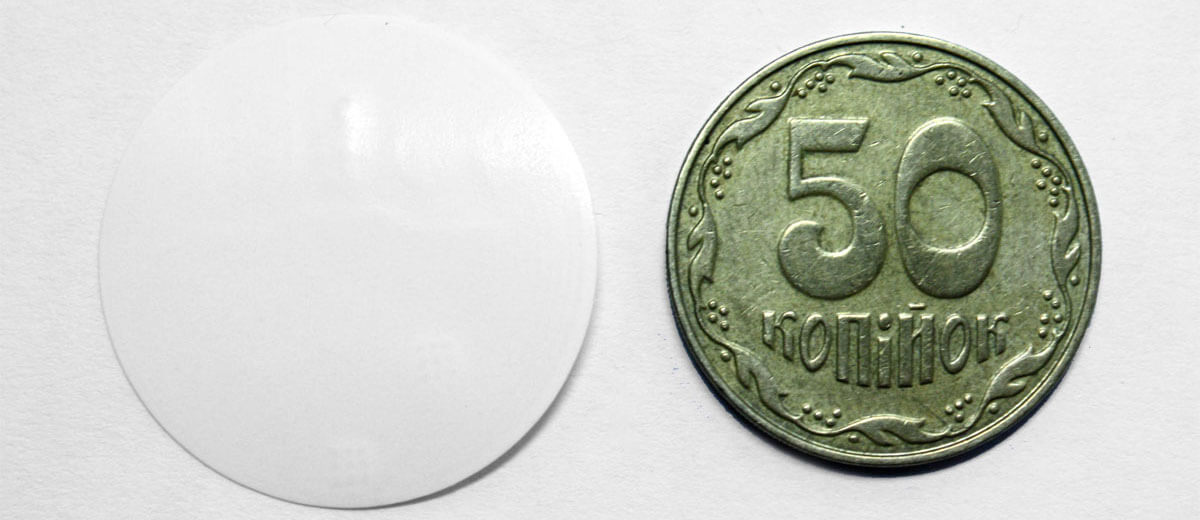
Как записывать теги на NFC-метку?
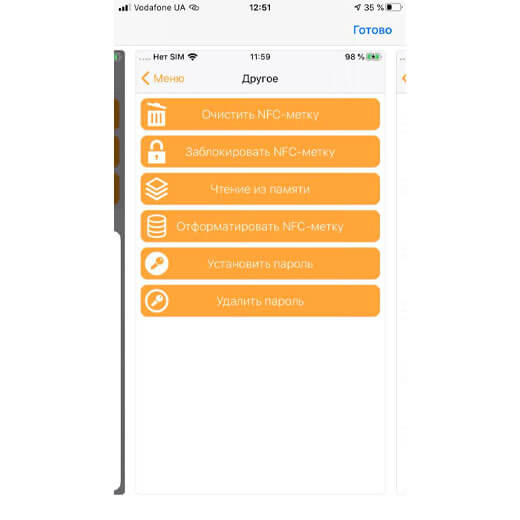
- Кликните по кнопке «Писать».
- Выберите пункт «Добавить запись».
- Выберите нужный пункт, что требуется записать на NFC-метку.
- Приложите метку к тыльной стороне смартфона и дождитесь окончания записи.
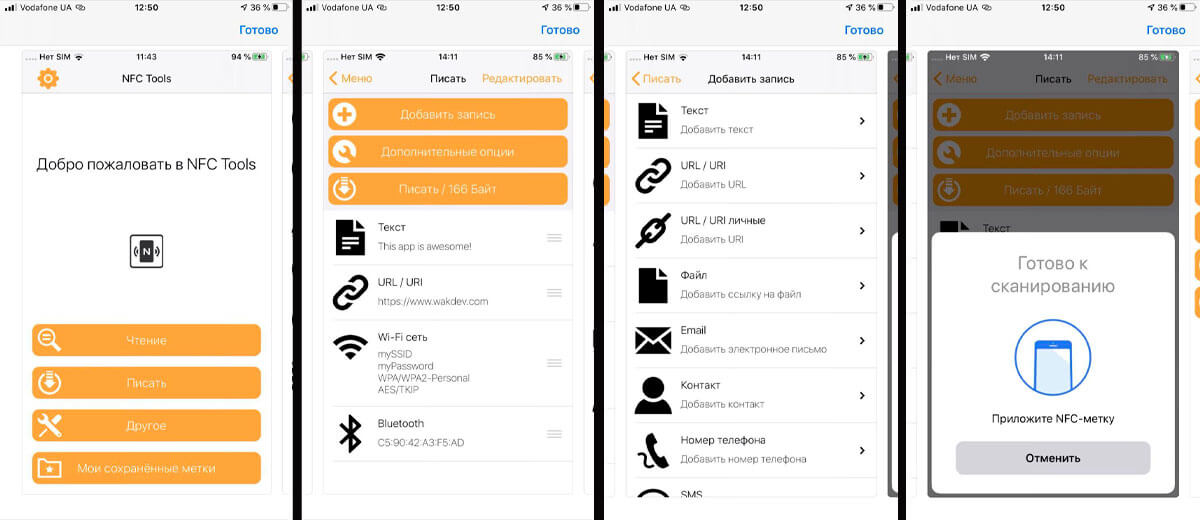
При желании, можно стирать записанные данные с метки или перезаписывать информацию.
Если вам нужно срабатывание команд из приложения «Команды», то их настраивать еще проще. В этом приложении уже встроенная функция срабатывания команды при соприкосновении с NFC-меткой.
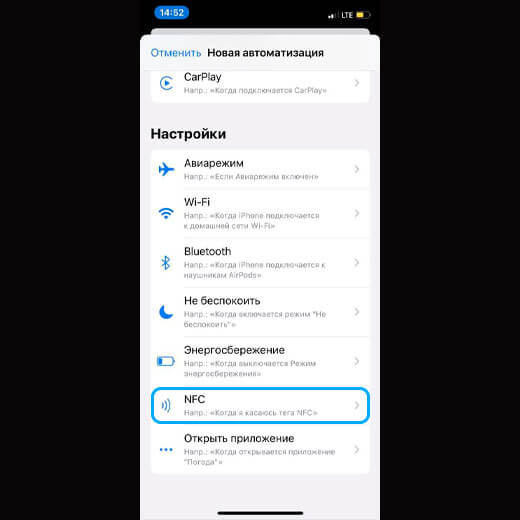
Просто когда вы будете выставлять новую команду или целый сценарий, в нижней части меню будет пункт «NFC». Откройте его и еще раз тапните по строчке «NFC». Запустится сканирование меток. Остается только приложить чистую метку и подписать ее в приложении. После сканирования, добавляйте в ее функции все, что считаете нужным.
Как NFC-метка облегчает нашу жизнь?
Сама по себе NFC-метка вещь достаточно бесполезная. Объема памяти не хватает на запись чего-то существенного. Максимум, это ссылка на скачивание чего-то или какое-то видео на YouTube. Можно настроить запуск приложения, но это достаточно странный кейс. Компания Apple не просто так внедрила их поддержку только с iOS 13.
NFC-метка в сочетании с приложением «Команды» становятся мощным и удобным инструментом автоматизации рутинных задач. Можно настроить метку так, что при поднесении к ней iPhone, автоматически запустится какой-то запрограммированный сценарий. Сколько у вас будет меток, столько и сценариев.
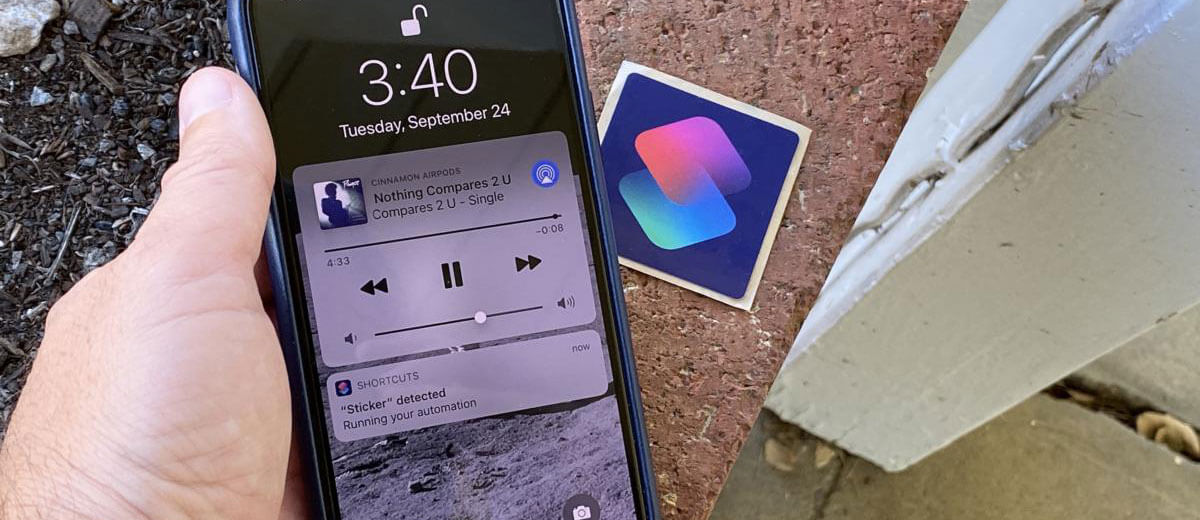
Несколько практических кейсов использования NFC-меток:
- Повесьте NFC-метку на выходе из квартиры. При сканировании, iPhone сам покажет время пути до офиса с учетом пробок, рассказывает прогноз погоды, запустит режим умного дома «Я ухожу».
- Перед сном мы кладем смартфон на одно определенное место. На это место можно наклеить NFC-метку, и прикладывая смартфон, может срабатывать: завод будильника, включается режим «Не беспокоить», в системе умного дома включается режим «Спокойной ночи» (все ненужное выключается, нужное включается), Siri рассказывает прогноз погоды на завтрашний день.
- Наклейте несколько меток в машине. Сможете автоматически открывать и закрывать гараж, прокладывать путь по навигатору к разным точкам города.
Конечно, это далеко не все возможные кейсы. В интернете полно реальных историй использования NFC-меток для дома и офиса. Можно удариться в футуризм, заклеить метку под обоями и настроить ее на открытие потайной двери в доме или автоматический экстренный вызов служб спасения.
Если вы только развиваете свою систему HomeKit и хотите больше устройств в экосистеме, обязательно переходите в наш соответствующий раздел. Мы поможем не только с выбором подходящих девайсов. Наши мастера выезжают на место для подключения и настройки всей системы.
Настройка NFC в телефоне для оплаты по шагам — простая инструкция!
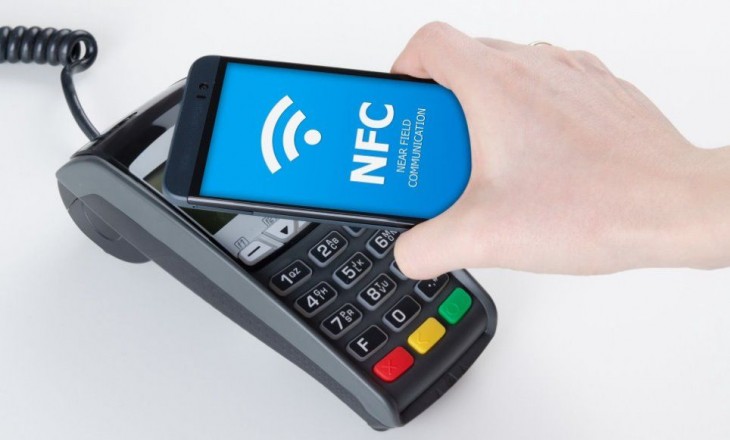
NFC – замечательная современная технология, которой я пользуюсь каждый день, оплачивая покупки в магазинах. Сейчас можно сказать, что она доступна каждому, при этом избавляет от рутинных повторяющихся действий. О том, как настроить NFC на своём телефоне, я расскажу в подробной инструкции ниже.
Саму аббревиатуру можно перевести как «связь ближнего действия» («Neat Field Communication»). Это вид беспроводной связи, который позволяет настроить передачу информации между любыми устройствами соответствующим чипом: ноутбуками, планшетами, смартфонами, «умными часами» и, как в данном случае, платёжными терминалами. Скорость такой передачи большая, сопряжения устройств не требуется, а радиус связи – всего 10 см, а иногда и меньше. Всё это делает оплату с помощью телефона с NFC чрезвычайно быстрой и безопасной.

Как настроить NFC для оплаты: пошаговая инструкция
В первую очередь, стоит убедиться, что выполнены такие условия:
- Телефон с NFC-чипом. Можно узнать о его наличии на сайте производителя, в инструкции к телефону, поискав в разделе настроек «Беспроводные сети» пункт «NFC» или установив приложение «NFC Check».
- Подходящая операционная система: Андроид от версии 4.4, Айфон от версии 6.
- Возможность должна поддерживаться банком. Сейчас с этим не должно возникнуть проблем: все крупные финансовые учреждения подключили функцию бесконтактной оплаты через смартфон.
- Требуется, чтобы в телефон не было дополнительных вмешательств: нужна оригинальная прошивка, отсутствие root-прав, выключенный Bootloader. Все эти опции могли появиться, только если вы их сами настраивали и включали, поэтому вы должны знать, как их выключить. Подробно на этом останавливаться не буду.
Если с этими пунктами всё в порядке, можно настраивать оплату. Для примера расскажу, как настроить NFC для оплаты картой Сбербанка на телефоне с Андроид. Для других банков процедура будет аналогичной, а нюансы для iPhone я раскрою ниже.

Шаг 1: включить NFC на смартфоне
Перед тем, как включить NFC на вашем устройстве, нужно проверить, присутствует ли у вас модуль, как описано выше. Далее следует его настроить: зайти в «Беспроводные сети» или «Дополнительные функции» и нажать на соответствующий переключатель.
Шаг 2: выбрать платёжное приложение
Эта опция может находиться в «Дополнительных функциях» или настройках NFC. Обычно используется одно из трёх приложений: Google Pay, Apple Pay и Samsung Pay. Последнее доступно только для топовых моделей Samsung. В нашем примере с Андрои приложение должно быть скачано и установлено на вашем девайсе (обычно выбираем «Google Pay». Помните, что оно установлено по умолчанию).
Шаг 3: начать добавление карты
Теперь, чтобы настроить оплату через NFC на Андроид, необходимо один раз ввести ваши платёжные данные. Расскажу о полной версии этого этапа. Однако если у вас установлено приложение банка (в данном случае Сбербанка), всё значительно упрощается. Об этом расскажу ниже.
В общем случае, откройте приложение Google Pay. Вы увидите знак «+». Нажмите на него.
Шаг 4: отсканировать карту или ввести данные вручную
Приложение предложит вам отсканировать (сфотографировать) карту. Это очень удобно, поскольку занимает несколько секунд. Если же по какой-то причине процедура не выходит, то нажмите на надписи внизу экрана и введите данные вручную. В самом конце нужно перепроверить данные и ввести CVV2/CVC2 код, расположенный на обратной стороне карты.
Шаг 5: подтверждение
Гугл покажет условия использования сервиса, которое необходимо принять, нажав на кнопку внизу экрана. После этого приложение запросит подтверждение от банка. Обычно оно приходит в виде кода в смс-ке. После, вы получите код в СМС, который нужно ввести в соответствующем поле.
Шаг 6: проверить и настроить карту по умолчанию
Банк вышлет подтверждение по СМС, а в некоторых случаях со счёта будет списана небольшая сумма (до 15 рублей, в зависимости от банка), которая затем вернётся к вам на счёт.
После подтверждения, настройка NFC в телефоне для оплаты завершена. Вы увидите список карт, одну из которых можете настроить по умолчанию. Теперь можете приступить к оплате!
Шаг 7: оплата
Чтобы произвести оплату, подключение к интернету не требуется, но на смартфоне нужно заранее настроить (включить) NFC.
Сообщите на кассе, что у вас будет оплата картой. Разблокируйте телефон и поднесите его к предоставленному вам платёжному терминалу. Для небольших сумм (до 1000-3000 рублей, в зависимости от банка) вам не придётся совершать дополнительных действий. Вы увидите зелёную галочку и узнаете о том, что транзакция проведена успешно. Никаких карт, и процедура занимает считанные секунды!

Примечание: добавление карты через приложение банка
Данный вариант – намного более быстрый и удобный. Устанавливаете официальное приложение, авторизуетесь в нём и в свойствах нужной карты нажимаете «Добавить в Гугл Пей». После подтверждения сможете идти в магазин и расплачиваться при помощи смартфона, настроить что-то дополнительно не понадобится.
Примеры для популярных моделей телефонов
Инструкция, как настроить бесконтактную оплату телефоном – общая схема, которая, в целом, будет работать везде. Принцип для разных моделей телефонов, операционных систем и банков, совпадает: включить NFC, установить приложение, добавить в него платёжные реквизиты. Коротко расскажу о важных нюансах, которые нужно учесть.
iPhone
Ответ, как включить NFC на iPhone, прост: он уже включен. Это касается всех Айфонов, начиная от версии 6. Также в пакете базовых приложений установлена программа Wallet. Именно в ней необходимо настроить и добавить карты.
- Откройте Wallet.
- Нажмите на «+» в правом верхнем углу или на надпись.
- Введите код Apple ID.
- Сфотографируйте карту или введите данные вручную.
- Банк проверит и подтвердит карту, как и в случае с Андроид.
- Можно приступать к оплате. Во время транзакции следует держать палец на «Touch ID».
Honor
Способ, как настроить NFC на Honor, полностью совпадает с описанной выше инструкцией. Чтобы включать и выключать модуль было удобнее, можно вынести значок на панель быстрого доступа.
Xiaomi
Инструкция, как настроить NFC на Xiaomi, аналогична любому другому смартфону на Андроиде. Для моделей Xiaomi есть нюансы: необходимо настроить несколько переключателей в настройках, которые обычно отключены в целях безопасности:
- Собственно, сам NFC: «Беспроводные сети» – «Ещё» – включить модуль.
- Необходимо настроить «Расположение элемента безопасности» – включить «Использовать HCE Wallet».
- Можно поставить Google Pay в автозагрузку, для надёжности.

Заключение
Итак, настроить и активировать НФС на телефоне проще простого. Я пользуюсь функцией оплаты через смартфон постоянно. Это более легко и безопасно, чем оплата картой. Процедура занимает несколько секунд, карту носить с собой не нужно, никто не может увидеть ни ваш пин-код, ни код безопасности, ни номер карты.
Технология оплаты настолько безопасна, что даже если кто-то перехватит сигнал, который телефон отправил на терминал, то не сможет его использовать. Все данные в нём – одноразовые и зашифрованные.
Уверен, и вы оцените удобство и комфорт, которые приносит данная технология. А моя инструкция поможет один раз настроить оплату, разобраться со всеми деталями и нюансами.
Как настроить : 5 комментариев
- Евгений07.11.2019 в 17:27 Я хочу использовать Яндекс-кошелёк для бесконтактной оплаты,так как у меня карта МИР. В результате оформилась виртуальная карта. Нужно ли при оплате открывать приложение Яндекс-кошелёк или же только включить NFC и разблокировать смартфон?
Как сохранить оплату по NFC на iPhone в России
В последние дни часть россиян столкнулась с проблемами при оплате покупок через Google Pay и Apple Pay. Усугубляет ситуацию свежие заявления MasterCard и Visa, объявивших о прекращении транзакций в России.
Но как оказалось, всё не так плохо. Владельцы iPhone, например, могут привязать к Apple Pay банковскую карту с платёжной системой МИР. При этом стоит отметить, что данная возможность появилась задолго до текущих событий — Apple ввела соответствующую опцию ещё летом 2021 года.
Напомним, что несмотря на то, что MasterCard и Visa временно покидают российский рынок, владельцы карт, выпущенных в рамках этих платёжных систем, смогут пользоваться ими до конца срока их действия. При этом, что важно, практически все российские банки уже выпустили собственные карты МИР.
Комментировать
Новости партнеров
Новости партнеров
ferra.ru, 2023 г. 18+
Нашли опечатку? Выделите текст и нажмите Ctrl+Enter
Все права защищены. Полное или частичное копирование материалов Сайта в коммерческих целях разрешено только с письменного разрешения владельца Сайта. В случае обнаружения нарушений, виновные лица могут быть привлечены к ответственности в соответствии с действующим законодательством Российской Федерации.