Apple Pencil (2-го поколения) — Спецификации
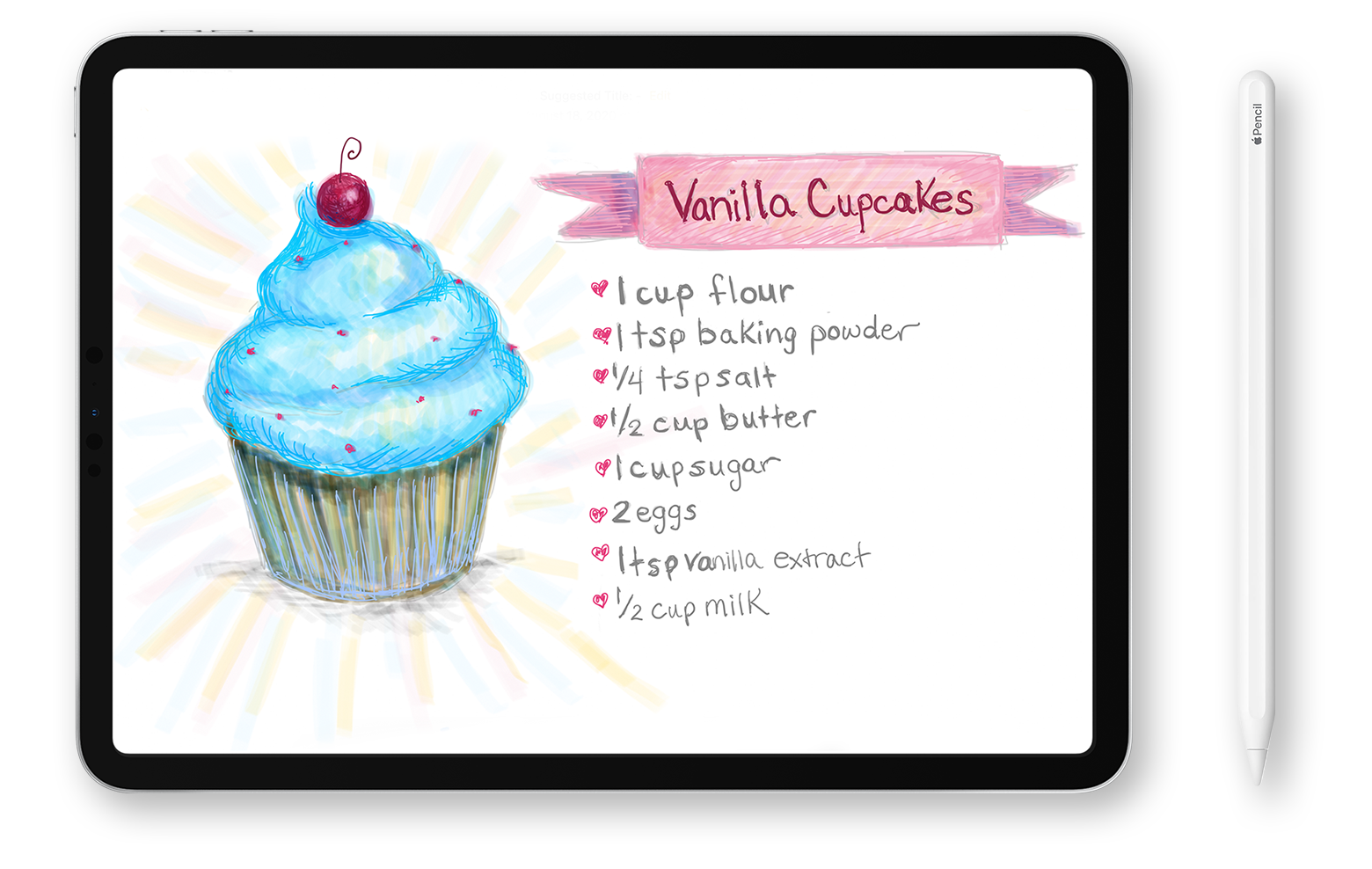
Apple Pencil (2‑го поколения) передаёт движения руки с потрясающей точностью и практически без задержки. С его помощью очень удобно рисовать эскизы и настоящие картины, писать заметки и комментировать файлы PDF. Словно обычным карандашом. Кроме того, у Apple Pencil 2‑го поколения есть специальная сенсорная область — дважды коснувшись её, можно мгновенно сменить используемый инструмент. Благодаря особому дизайну с одной плоской гранью Apple Pencil примагничивается к iPad Pro, iPad Air или iPad mini для зарядки и создания пары с устройством.
Комплект поставки
- Apple Pencil (2‑го поколения)
Размеры
- Длина: 166 мм
- Диаметр: 8,9 мм
- Вес: 20,7 г
Подключения
- Bluetooth
Другие функции
- Примагничивается для зарядки и создания пары
Совместимость
- Модели iPad
- iPad mini (6‑го поколения)
- iPad Pro 12,9 дюйма (5‑го поколения)
- iPad Pro 12,9 дюйма (4‑го поколения)
- iPad Pro 12,9 дюйма (3‑го поколения)
- iPad Pro 11 дюймов (3‑го поколения)
- iPad Pro 11 дюймов (2‑го поколения)
- iPad Pro 11 дюймов (1‑го поколения)
- iPad Air (4‑го поколения)
Дата публикации: 3 нояб. 2021 г.
Использование Apple Pencil с iPad
Откройте приложение, например «Заметки». В iPadOS панель инструментов можно перемещать по экрану или уменьшать, чтобы получить больше пространства для создания схем и зарисовок. Набор инструментов в панели зависит от используемого приложения. Используйте инструмент «Линейка» для рисования прямых линий, которые затем можно повернуть пальцами. Допустили ошибку? Вы можете стирать объекты и даже пиксели.
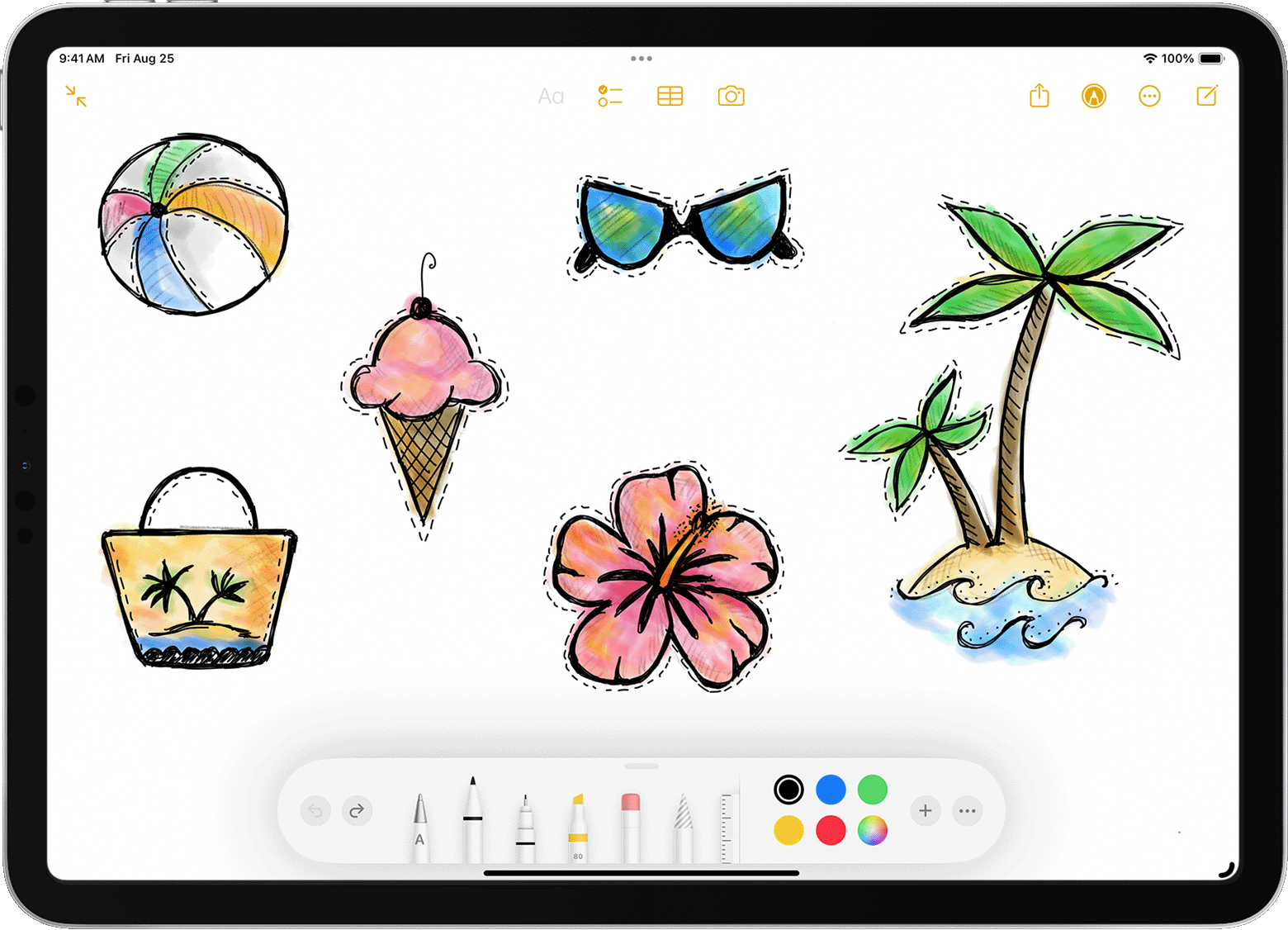
Чтобы рисовать в приложении Заметки, выполните указанные ниже действия.

- Откройте приложение «Заметки».
- Нажмите , чтобы создать другую заметку.
- Начните рисовать с помощью Apple Pencil.
Вы также можете начать, нажав значок
 , чтобы открыть панель инструментов. Можно выбрать любой из доступных инструментов для рисования и цветов, а в случае ошибки — воспользоваться ластиком. Дважды нажмите ластик, чтобы просмотреть параметры стирания на устройстве iPad. Когда вы рисуете, вы можете наклонить Apple Pencil, чтобы затенить линию. С помощью Apple Pencil (1-го поколения) и Apple Pencil (2-го поколения) можно нажать более плотно, чтобы затемнить линию. Панель инструментов можно перетащить к другому краю экрана. Нажмите
  , чтобы автоматически уменьшить панель инструментов и отобразить дополнительные параметры.
Если вы рисуете с помощью Apple Pencil у края экрана, при этом не активируются Пункт управления, Центр уведомлений или функция «Многозадачность». Можно рисовать в любой части экрана без каких-либо помех.

Ввод текста с помощью Apple Pencil
Вы можете делать заметки с помощью Apple Pencil в приложении «Заметки» и некоторых других. В iOS 14 и более поздних версий с помощью Apple Pencil можно писать в любом текстовом поле*. Написанный от руки текст можно преобразовать в печатный. После этого вы можете использовать написанные от руки номер телефона, дату или адрес как обычные напечатанные данные.
Ввод текста в любое текстовое поле с помощью функции «От руки»
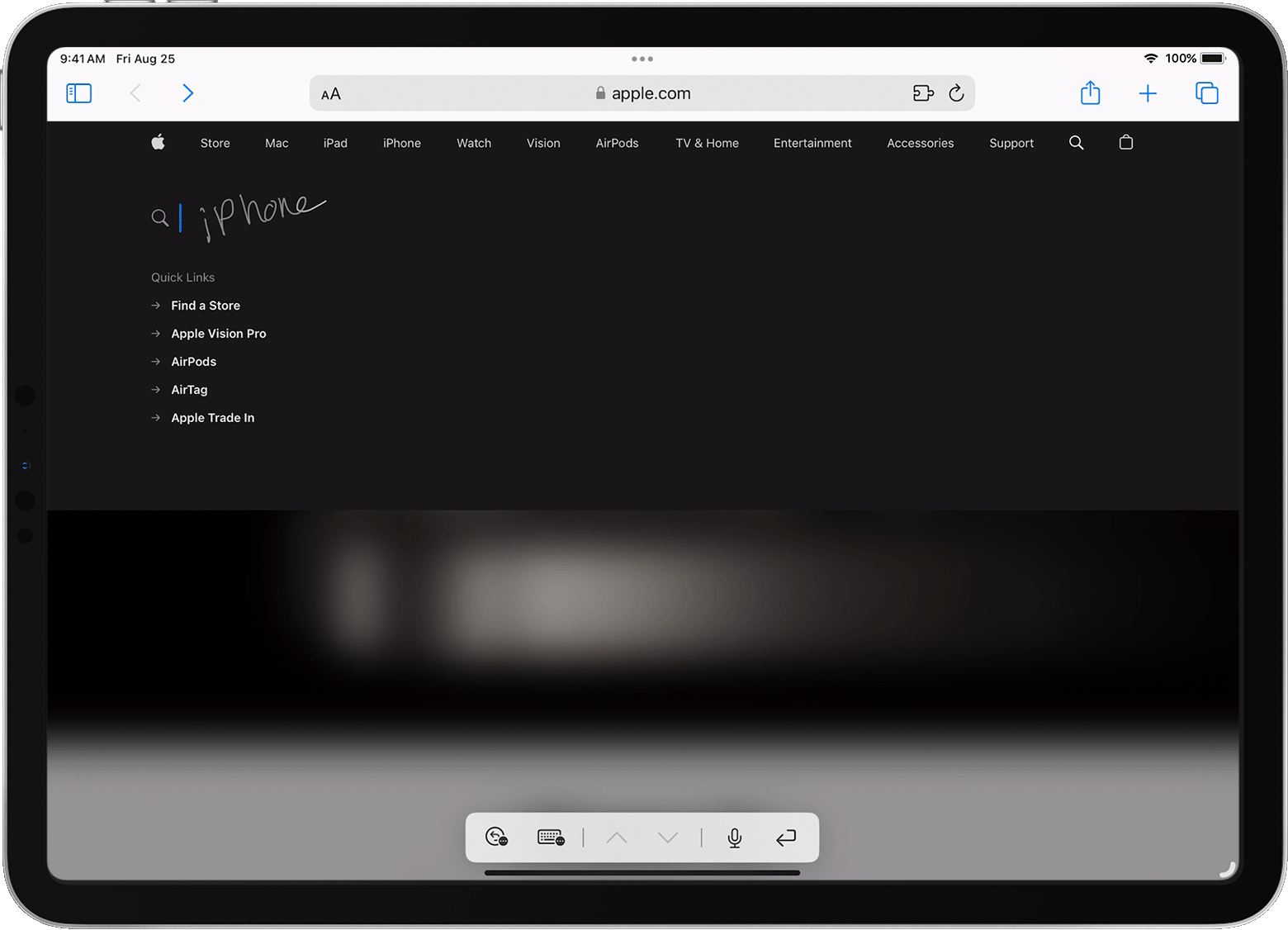
Вы можете писать от руки с помощью Apple Pencil на iPad в любом текстовом поле, например в поле поиска Safari или текстовом поле в приложении «Почта»*. Весь процесс ввода рукописного текста и его преобразование в печатный происходит на iPad, поэтому ваши записи будут в безопасности.
Вы можете научиться удалять, выбирать, вставлять и соединять слова с помощью функции «От руки». Для этого перейдите в меню «Настройки» > Apple Pencil и нажмите «Попробуйте написать от руки».
Преобразование рукописных заметок в печатный текст
Написанный от руки текст* можно преобразовать в печатный двумя указанными ниже способами.
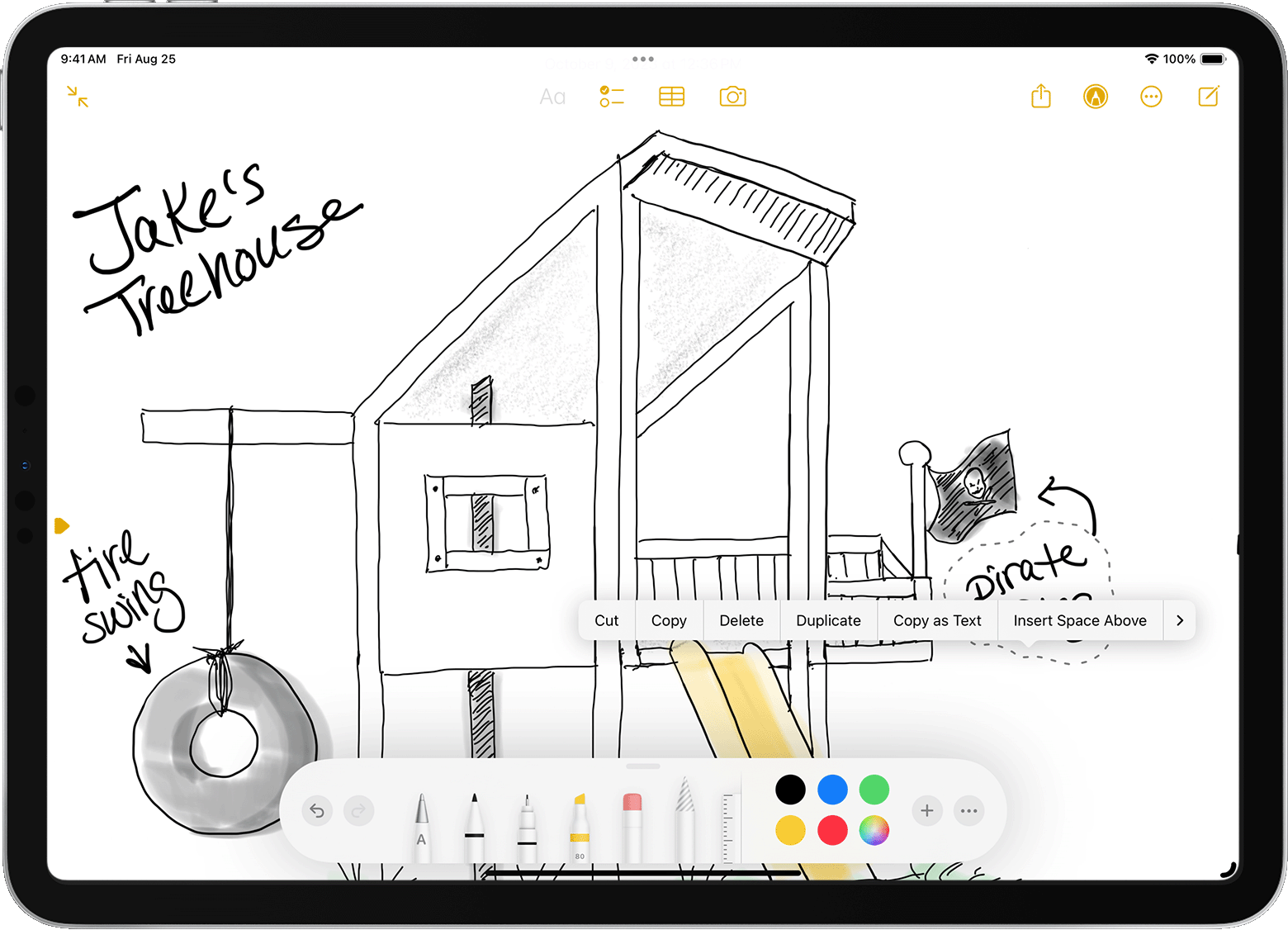
- Вы можете писать с помощью ручки с обозначением «A», расположенной дальше всего от линейки. Набираемые от руки заметки будут автоматически преобразованы в печатный текст.
- Вы можете выбрать уже имеющиеся рукописные заметки и преобразовать их в печатный текст.
- Дважды коснитесь нужного слова или коснитесь и удерживайте его. Чтобы выбрать больше слов, проведите по ним пальцем. Можно выбрать все слова в строке тройным касанием.
- Коснитесь выбранных слов.
- В открывшемся меню нажмите «Скопировать как текст».
- Вставьте текст в другое место в том же документе или в другое приложение.
Использование введенных от руки телефонных номеров, дат, адресов и других данных
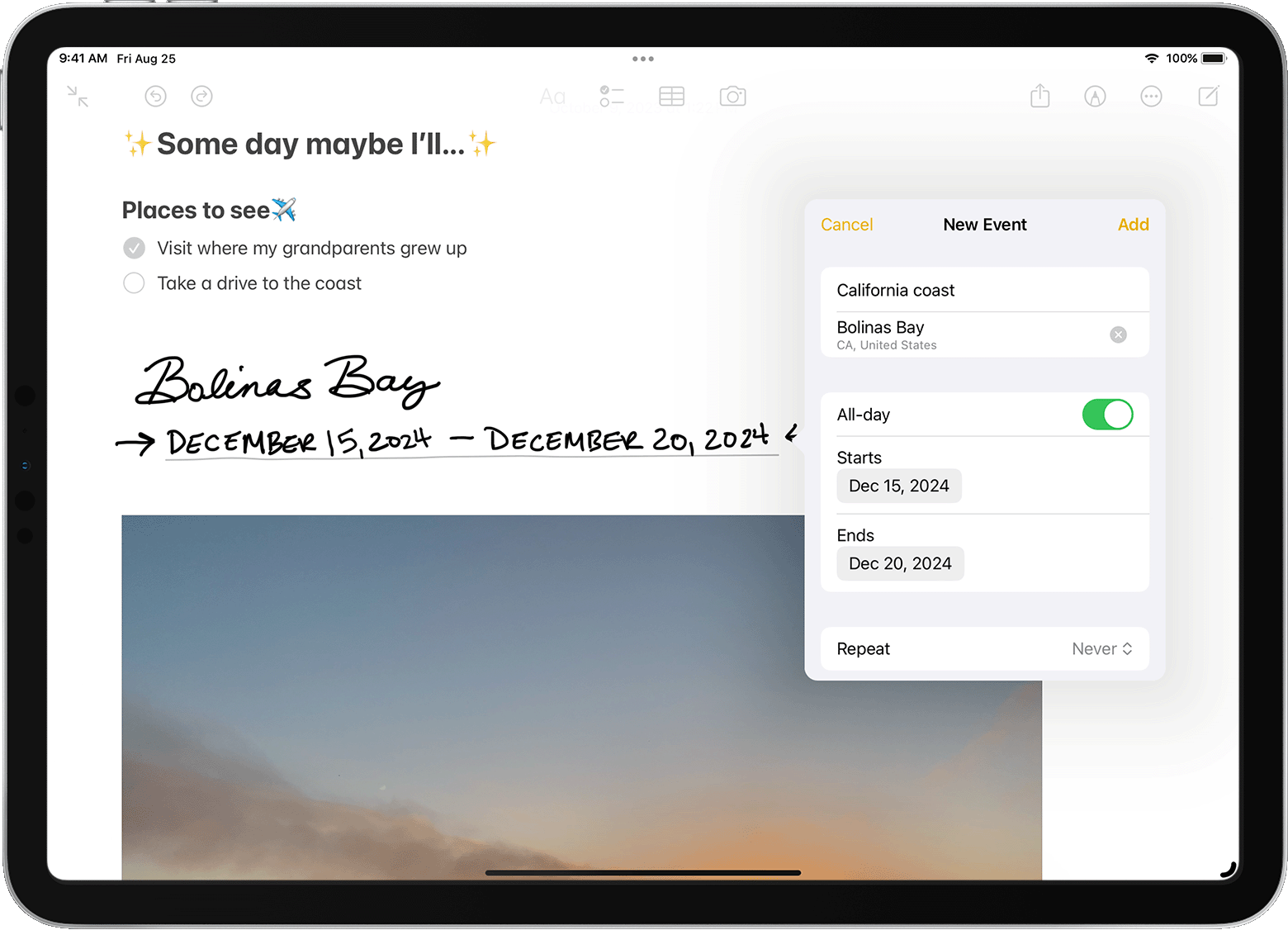
- Коснитесь номера, даты, адреса или других распознанных данных, которые вы ввели. К этим данным добавится подчеркивание*.
- Выберите действие, которое вы хотите выполнить, например вызов по номеру или создание события.
Рисование идеальных фигур
Вы можете сгладить неровный круг или выровнять линии квадрата. Вот как использовать эту функцию:
- Нарисуйте фигуру от руки, например круг, квадрат или звезду, одним движением.
- Закончив рисовать, не отрывайте наконечник Apple Pencil от экрана. Нарисованная фигура примет идеальную форму.
Режим наведения Apple Pencil
Режим наведения Apple Pencil позволяет делать пометки, а также создавать зарисовки и иллюстрации с ещё большей точностью.
iPad Pro 11 дюймов (4-го поколения) и iPad Pro 12,9 дюйма (6-го поколения) поддерживают режим наведения Apple Pencil и могут определять положение Apple Pencil (2-го поколения) или Apple Pencil (USB-C), когда вы держите его на расстоянии до 12 мм над дисплеем.
Режим наведения Apple Pencil работает в разных местах iPadOS, например, на главном экране, в таких приложениях, как «Заметки» и Safari, а также во многих приложениях, доступных в App Store. Наведя Apple Pencil на ссылку, кнопку или иконку, вы увидите, как они раскрываются, меняют цвет или изменяются иным образом. А во время рисования или иллюстрирования можно просмотреть, как будет выглядеть перо или кисть, прежде чем использовать их.
Режим наведения Apple Pencil включен по умолчанию. Чтобы отключить эту функцию, перейдите в «Настройки» > Apple Pencil и отключите параметр «Показывать эффекты при использовании Apple Pencil».
В меню «Настройки» > Apple Pencil также можно включить параметр «Разрешить двойное касание только при наведении», чтобы двойное касание работало, только когда Apple Pencil находится в пределах действия функции наведения.
Двойное касание Apple Pencil (2-го поколения)
Apple Pencil (2-го поколения) позволяет двойным касанием возле его наконечника быстро переключиться на инструмент, который вы использовали последним. Чтобы изменить настройки для двойного касания, перейдите в меню «Настройки» > Apple Pencil и выберите один из указанных ниже вариантов.
- Переключение между текущим инструментом и ластиком
- Переключение между текущим инструментом и предыдущим
- Отображение цветовой палитры
- Выключено
Двойное касание работает только в поддерживаемых приложениях (например, «Заметки»).
Дополнительная информация
- Если Apple Pencil рисует не так, как ожидалось, проверьте, не ослаблен ли наконечник. Если это так, поверните его вправо, чтобы затянуть.
- Используйте функцию «Разметка» в таких приложениях, как «Почта», «Сообщения» и «Фото», чтобы добавлять рисунки, текст и фигуры с помощью iPad и Apple Pencil. Например, вы можете добавлять подпись к документам PDF.
- Узнайте, как быстро создать заметку на экране блокировки или продолжить прерванную работу над заметкой.
Совместимость Apple Pencil

Apple Pencil (USB-C) можно использовать с приведенными ниже моделями iPad.
- iPad (10-го поколения)
- iPad mini (6-го поколения)
- iPad Air (4-го поколения) и более поздних моделей
- iPad Pro 11 дюймов (все поколения)
- iPad Pro (12,9 дюйма, 3-го поколения) и более поздних моделей
Apple Pencil (2-го поколения)

Apple Pencil (2-го поколения) можно использовать со следующими моделями iPad:
- iPad mini (6-го поколения)
- iPad Air (4-го поколения) и более поздних моделей
- iPad Pro (12,9 дюйма, 3-го поколения) и более поздних моделей
- iPad Pro 11 дюймов (все поколения)
Apple Pencil (1-го поколения)

Apple Pencil (1-го поколения) можно использовать со следующими моделями iPad:
- iPad mini (5-го поколения)
- iPad (6-го, 7-го, 8-го и 9-го поколений)
- iPad (10-го поколения)*
- iPad Air (3-го поколения)
- iPad Pro 12,9 дюйма (1-го и 2-го поколений)
- iPad Pro (10,5 дюйма)
- iPad Pro 9,7 дюйма
* Вам нужен кабель USB-C для адаптера Apple Pencil для сопряжения и зарядки Apple Pencil с iPad (10-го поколения).
Создание пары Apple Pencil с iPad
Если вы создаете пару Apple Pencil (1-го поколения) с iPad (10-го поколения), убедитесь, что у вас есть необходимый адаптер USB-C/Apple Pencil и совместимый кабель, такой как зарядный кабель USB-C.
Создание пары с Apple Pencil (USB-C)
Обновите свой iPad до iPadOS 17.1 или более поздней версии. Затем откройте конец Apple Pencil (USB-C) и подключите кабель USB-C к слоту. Подключите другой конец кабеля к iPad.

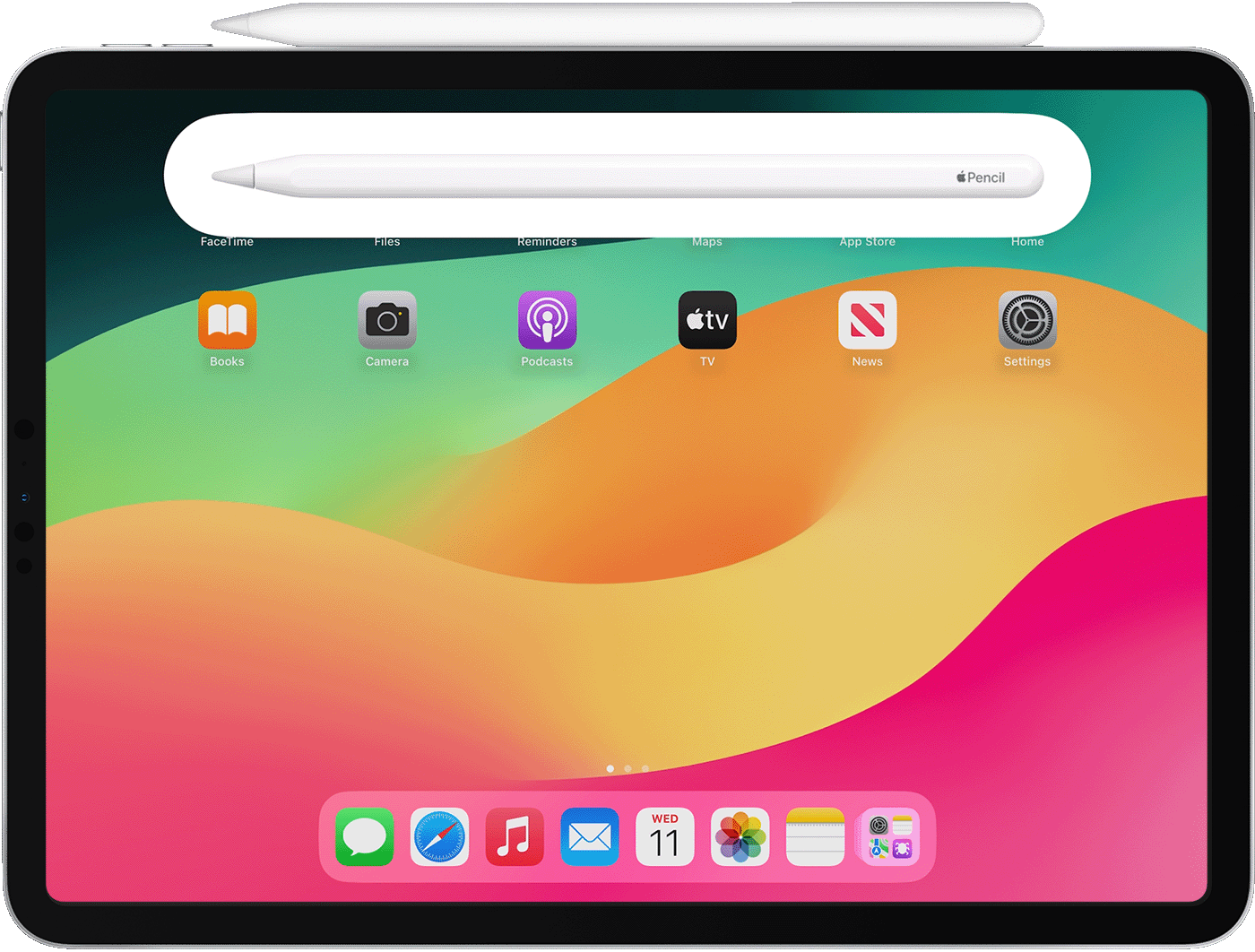
Создание пары между Apple Pencil (2-го поколения) и iPad
Подключите Apple Pencil к магнитному разъему на iPad следующим образом:
Создание пары между Apple Pencil (1-го поколения) и iPad (10-го поколения)
Снимите колпачок и подключите Apple Pencil и кабель USB-C в адаптер USB-C/Apple Pencil. Подключите другой конец кабеля к iPad.

Когда появится кнопка «Создать пару», нажмите ее. Подождите, пока Apple Pencil подключится, затем отключите его от адаптера USB-C/Apple Pencil.
Созданная с Apple Pencil пара сохраняется до перезагрузки iPad или создания пары с другим iPad. При необходимости выполните те же действия, чтобы создать пару между Apple Pencil и iPad повторно.
Создание пары между Apple Pencil (1-го поколения) и iPad (от 6-го по 9-е поколение)
Снимите колпачок и вставьте Apple Pencil в разъем Lightning на iPad.

Когда появится кнопка «Создать пару», нажмите ее.
Созданная с Apple Pencil пара сохраняется до перезагрузки iPad, включения авиарежима или создания пары с другим iPad. При необходимости выполните те же действия, чтобы создать пару между Apple Pencil и iPad повторно.
Не удается создать пару между Apple Pencil и iPad
- Подключите Apple Pencil к своему iPad.
- Apple Pencil (2-го поколения): разместите Apple Pencil по центру на магнитном разъеме, который находится на боковой стороне iPad с кнопками регулировки громкости.
- Apple Pencil (1-го поколения) и iPad (от 6-го по 9-е поколение): снимите колпачок с Apple Pencil и вставьте последний в разъем Lightning на iPad.
- Apple Pencil (1-го поколения) и iPad (10-го поколения): снимите колпачок и подключите Apple Pencil и кабель USB-C к адаптеру USB-C/Apple Pencil. Подключите другой конец кабеля к iPad.
- Перезапустите iPad и попытайтесь создать пару еще раз.
- Перейдите в меню «Настройки» > Bluetooth и убедитесь, что функция Bluetooth включена.
- На том же экране найдите Apple Pencil в разделе «Мои устройства». После того как Apple Pencil будет найден, нажмите . Затем выберите «Забыть это устройство».
- Подключите Apple Pencil к iPad и нажмите кнопку «Создать пару», которая появится через несколько секунд.
- Если кнопка «Создать пару» не отображается, подождите одну минуту, чтобы Apple Pencil немного зарядился. Затем снова подключите Apple Pencil и подождите, пока не появится кнопка «Создать пару».
- Если кнопка «Создать пару» по-прежнему не отображается, обратитесь в службу поддержки Apple.
Дополнительная информация
- Узнайте, как использовать Apple Pencil с iPad.
- Чтобы создать зарисовку, добавить текст и нарисовать фигуру на iPad с помощью Apple Pencil, используйте функцию «Разметка».
- Узнайте, как быстро создать заметку на экране блокировки; или продолжить прерванную работу над заметкой.